
 プランを見る
画質を落とさずに
サイズを変更
Luminar is a powerful photo software that makes it easy to resize your images and edit them. Resize a picture in less than a minute without losing the quality of the image
プランを見る写真のサイズ変更の目的
Whether you need to optimize your photos for printing or social media, have limited storage space, or need to transfer smaller files, it’s important to use a good image size converter so you don’t lose quality. Luminar does the job perfectly.
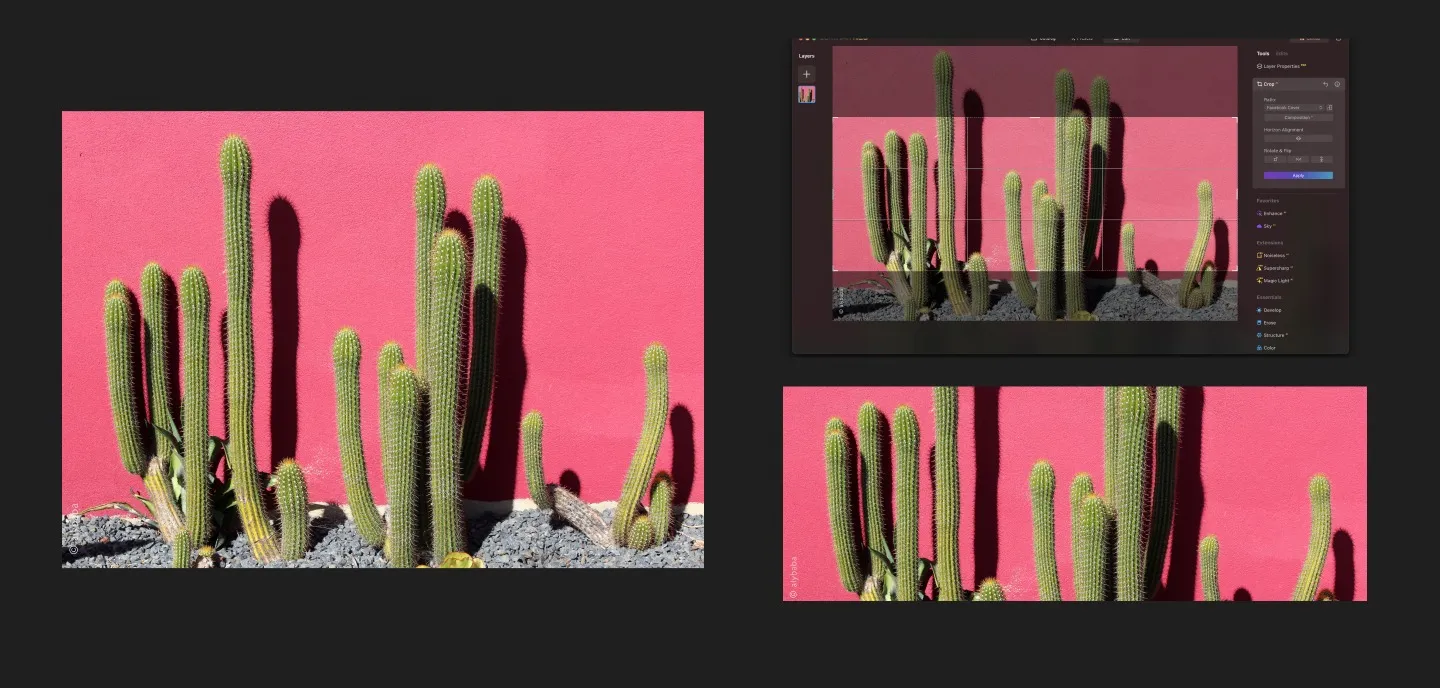
How to Resize an Image in Luminar?
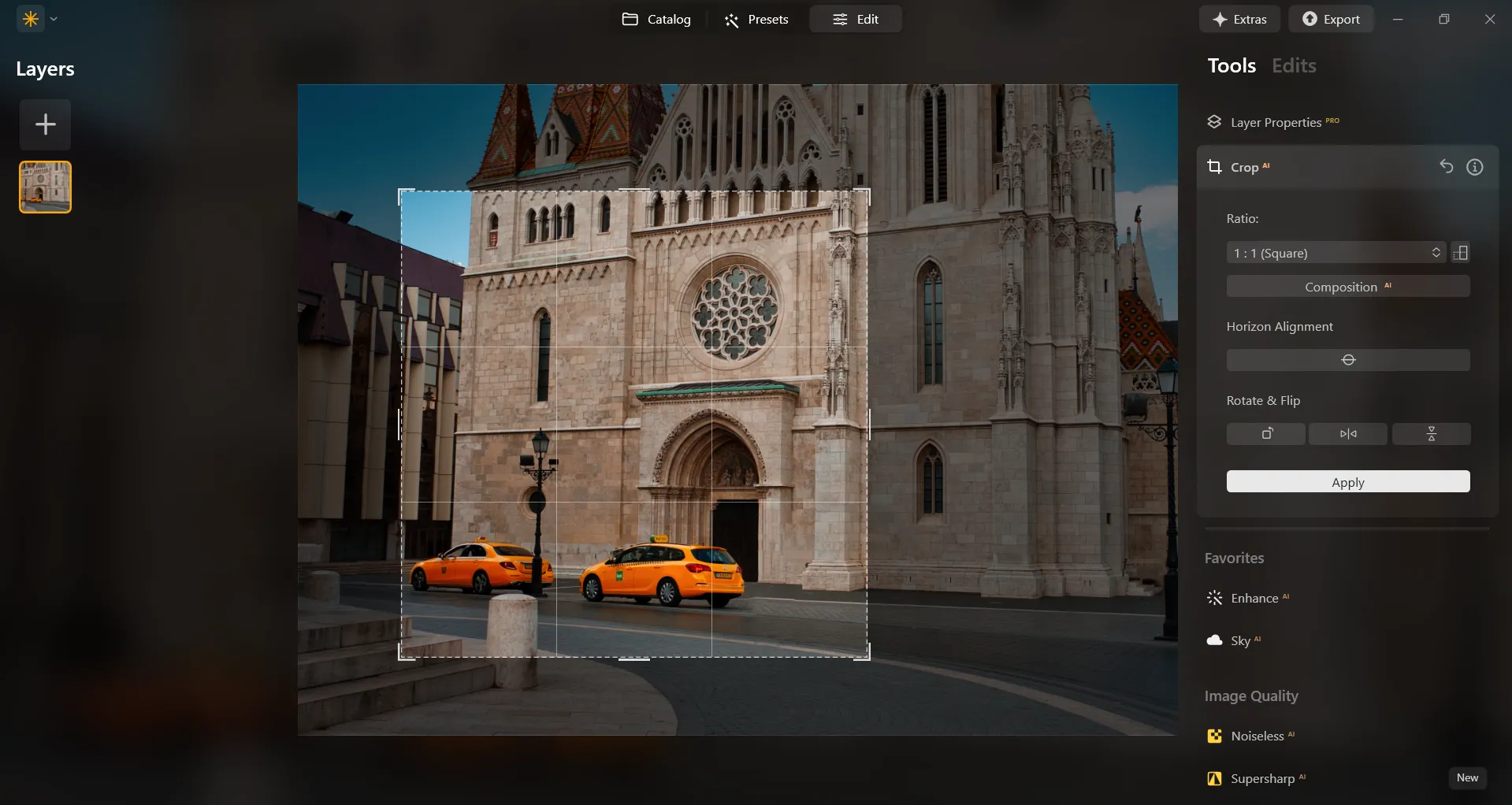
In Luminar , you can resize a photo to a specific aspect ratio in the Crop AI tool by selecting the ratio from the dropdown.
または、エクスポート時に画像サイズを特定のピクセル サイズに変更もできます。とても簡単!
または、エクスポート時に画像サイズを特定のピクセル サイズに変更もできます。とても簡単!
画質を落とさずにサイズを縮小
画像解像度変更ツールを使用する場合は、ファイル サイズの削減と十分な画質の維持のバランスを取ることが重要です。
With Luminar, you don’t have to worry about your results. Maintain the high quality of your photos and keep any important details or clarity intact.
With Luminar, you don’t have to worry about your results. Maintain the high quality of your photos and keep any important details or clarity intact.
サイズ変更を柔軟に対応
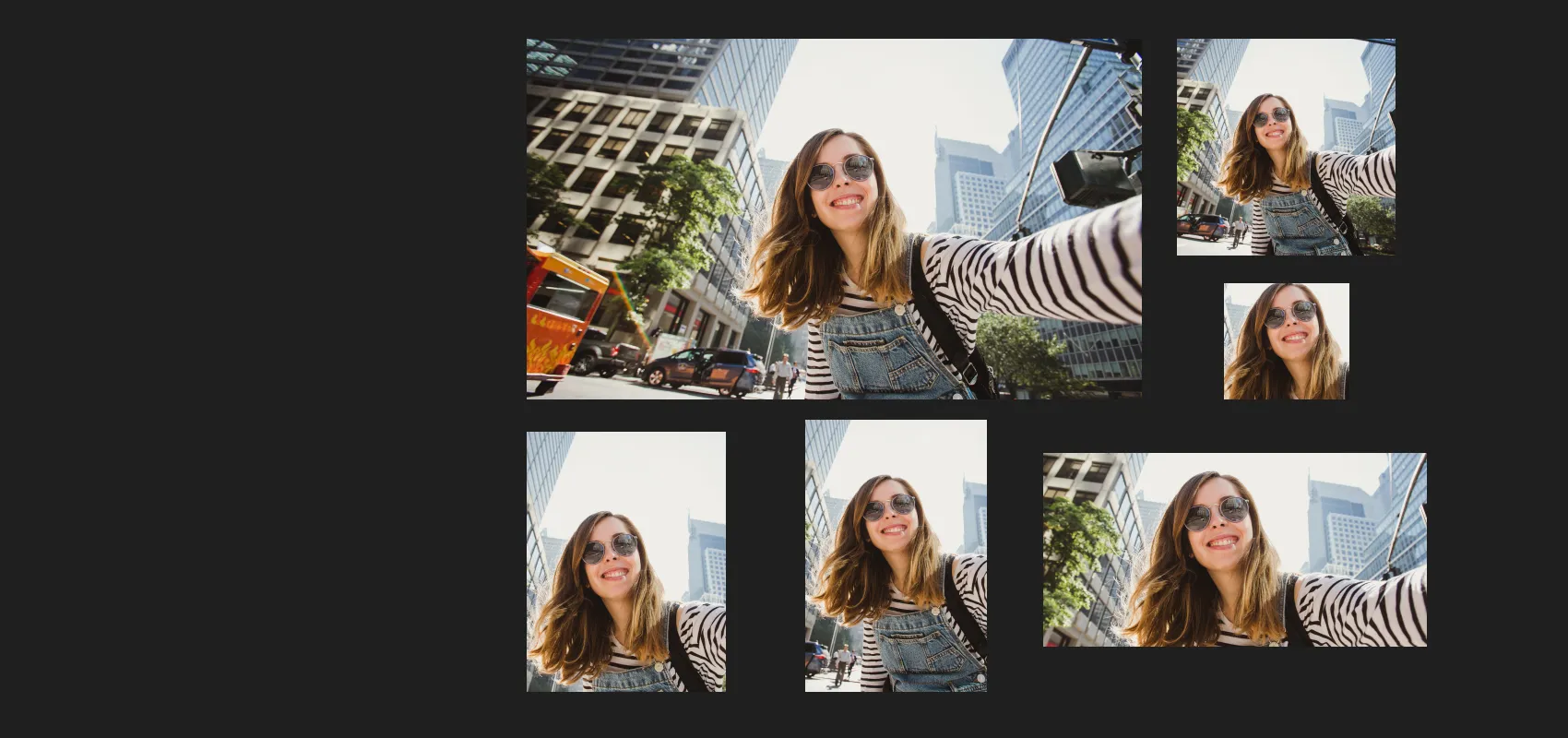
撮影内容に関係なく、どんな写真でもサイズ変更が必要になる時があります。 Webサイトのプロフィール サイズを変更したり、壁に飾るプリントを最適なサイズにしたり、大きなファイルを変更してお友達にすばやく送信したりできます。
SNSのために
優れた品質を維持しながら簡単にサイズ変更することで、SNSでの存在感を高められます。
印刷のために
画像サイズを完璧に変更し、クリアなディテールと鮮やかな色の美しいプリントを保証します。
ストレージの最適化とより速い送信のために
品質はそのままにサイズ変更することで、ストレージ効率を最大化。画像の美しさを損なわずにサイズを迅速に変更し、様々なプラットフォーム間でシームレスかつ迅速なファイル共有を可能にします。
その他の機能を見つける
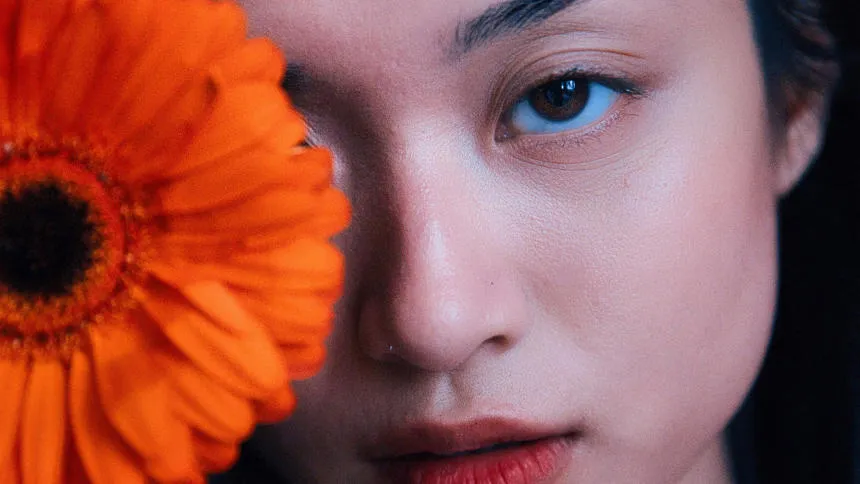
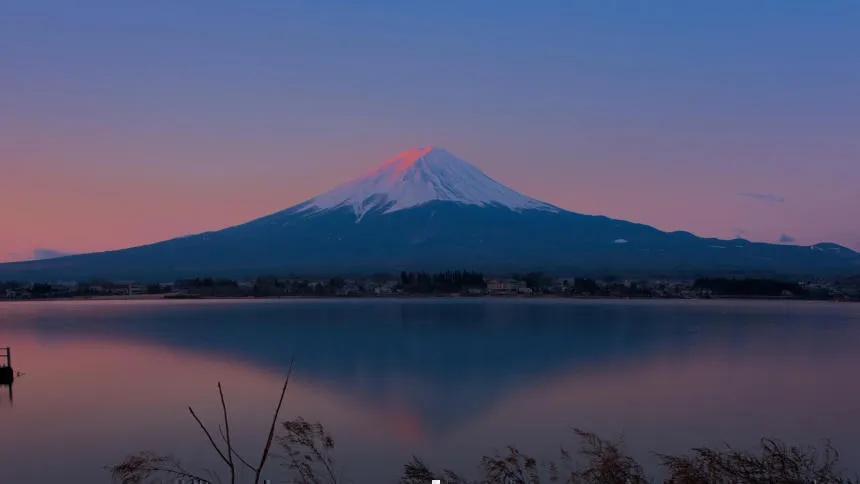
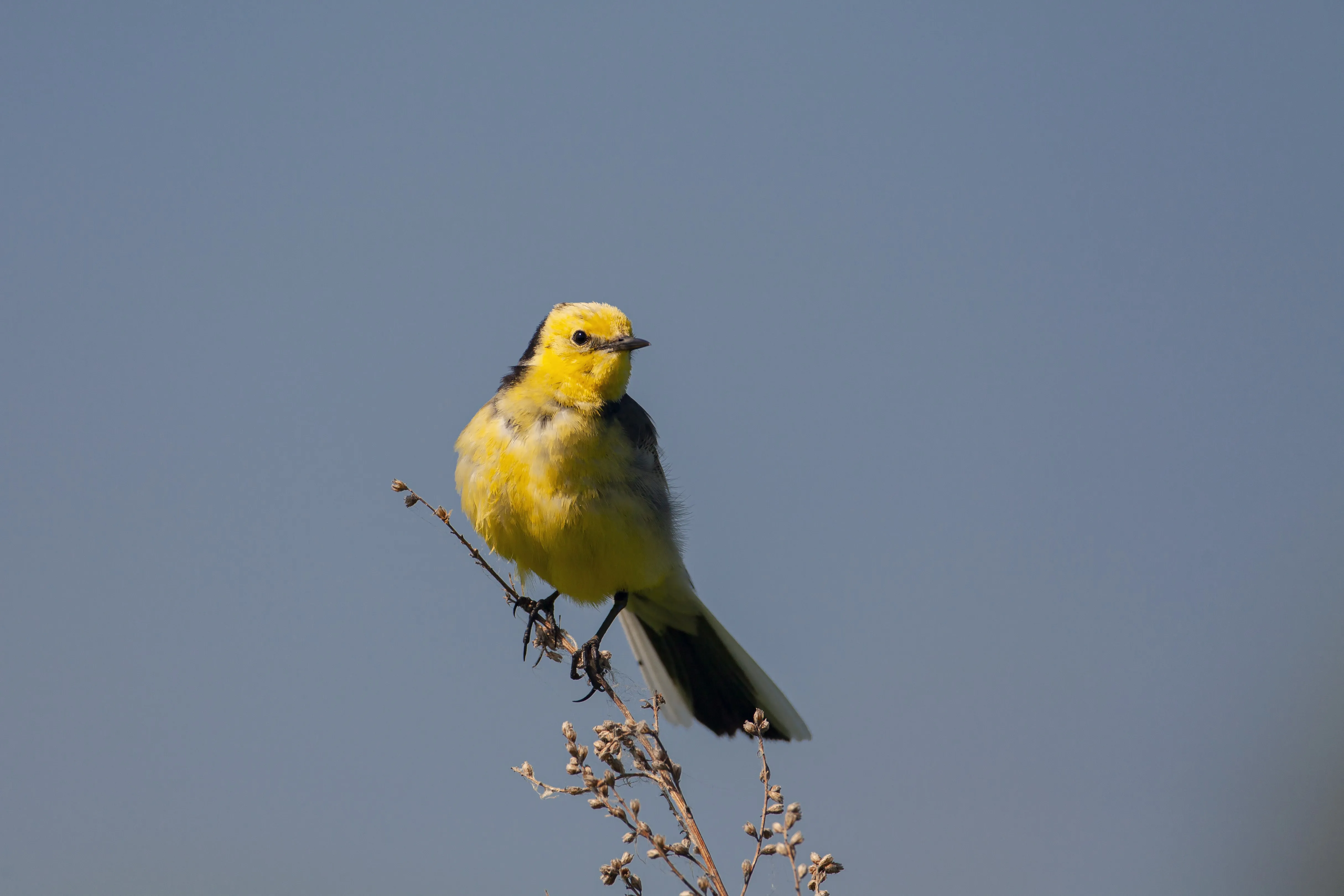
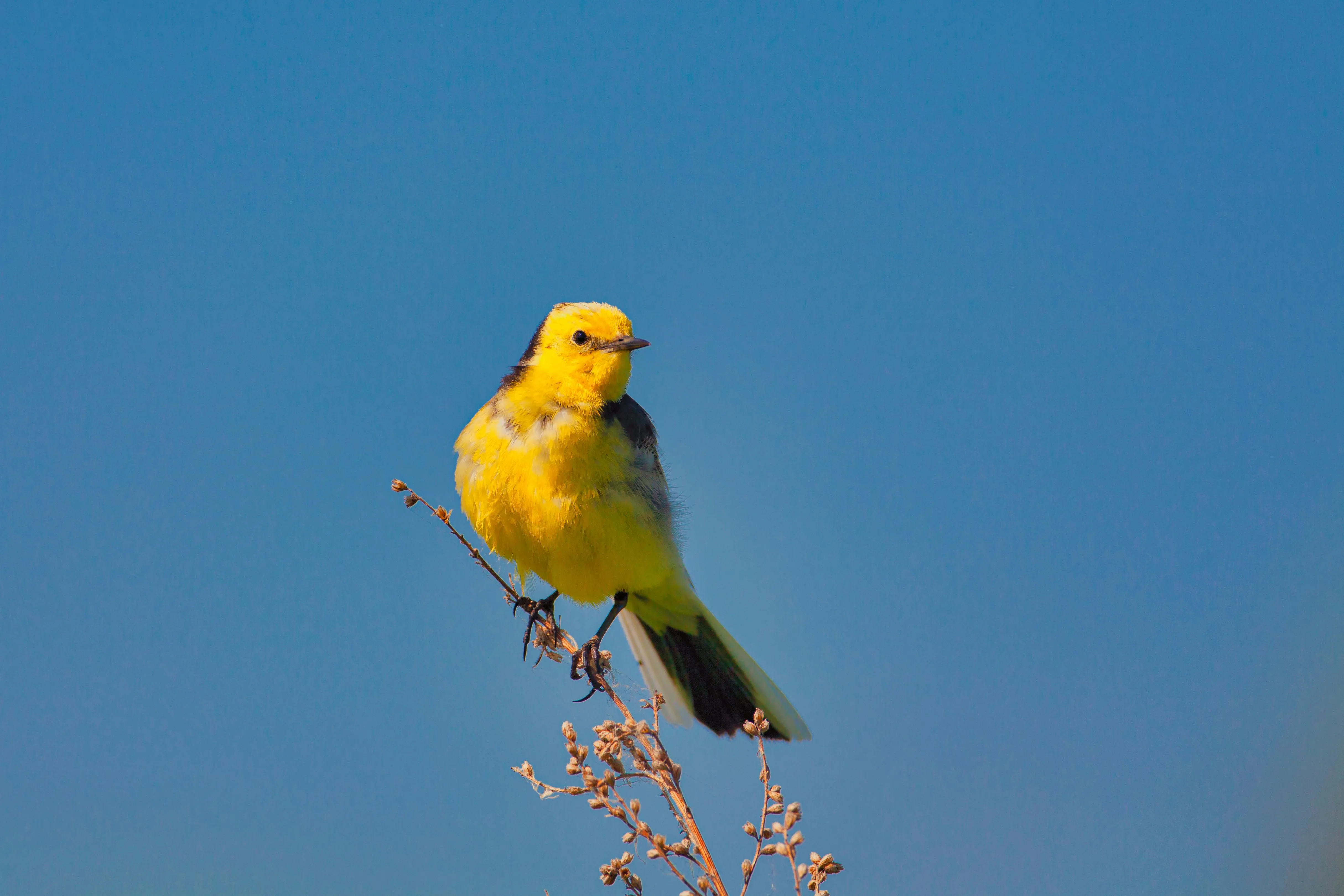
Luminar has plenty of other features to help you edit faster and easier

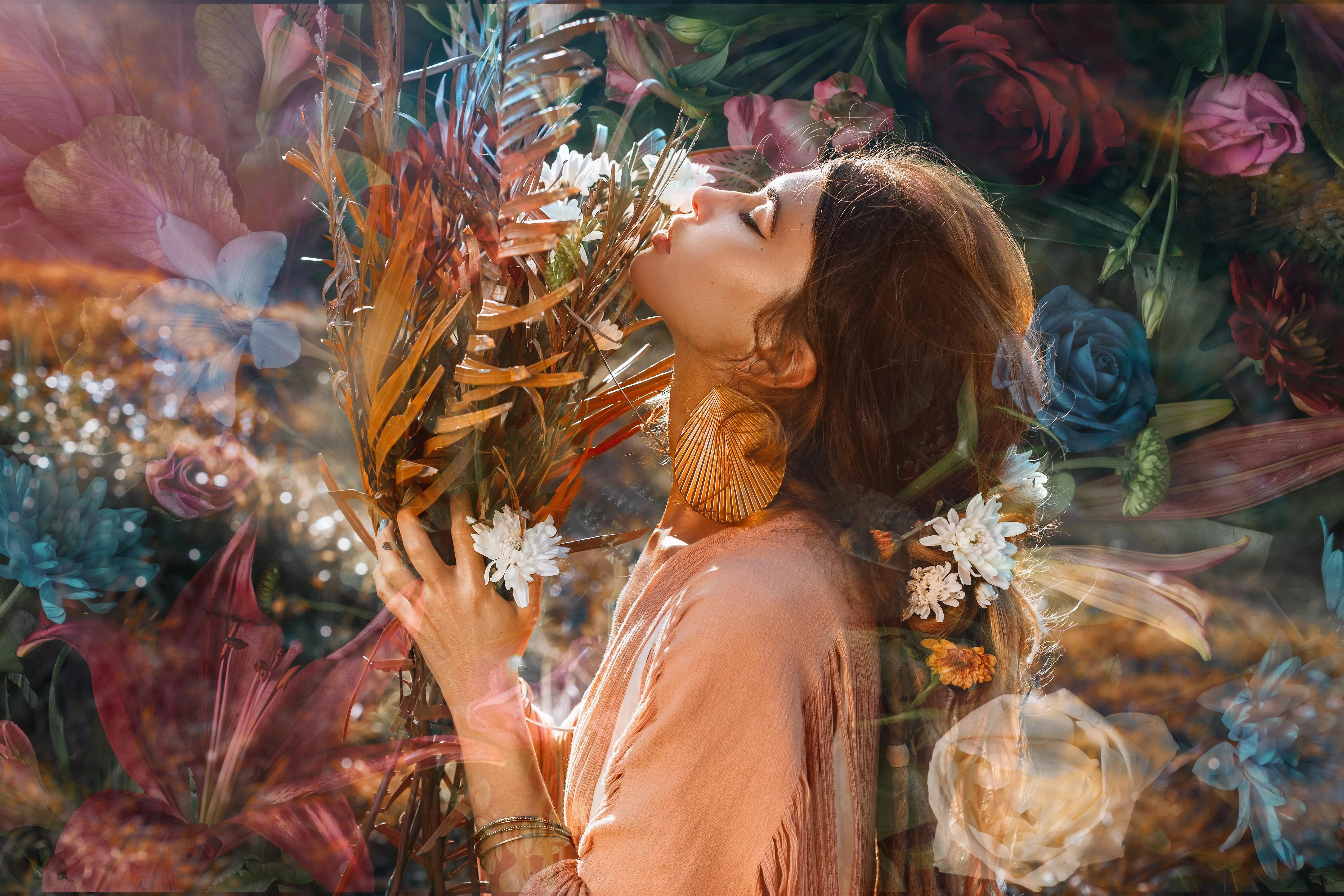

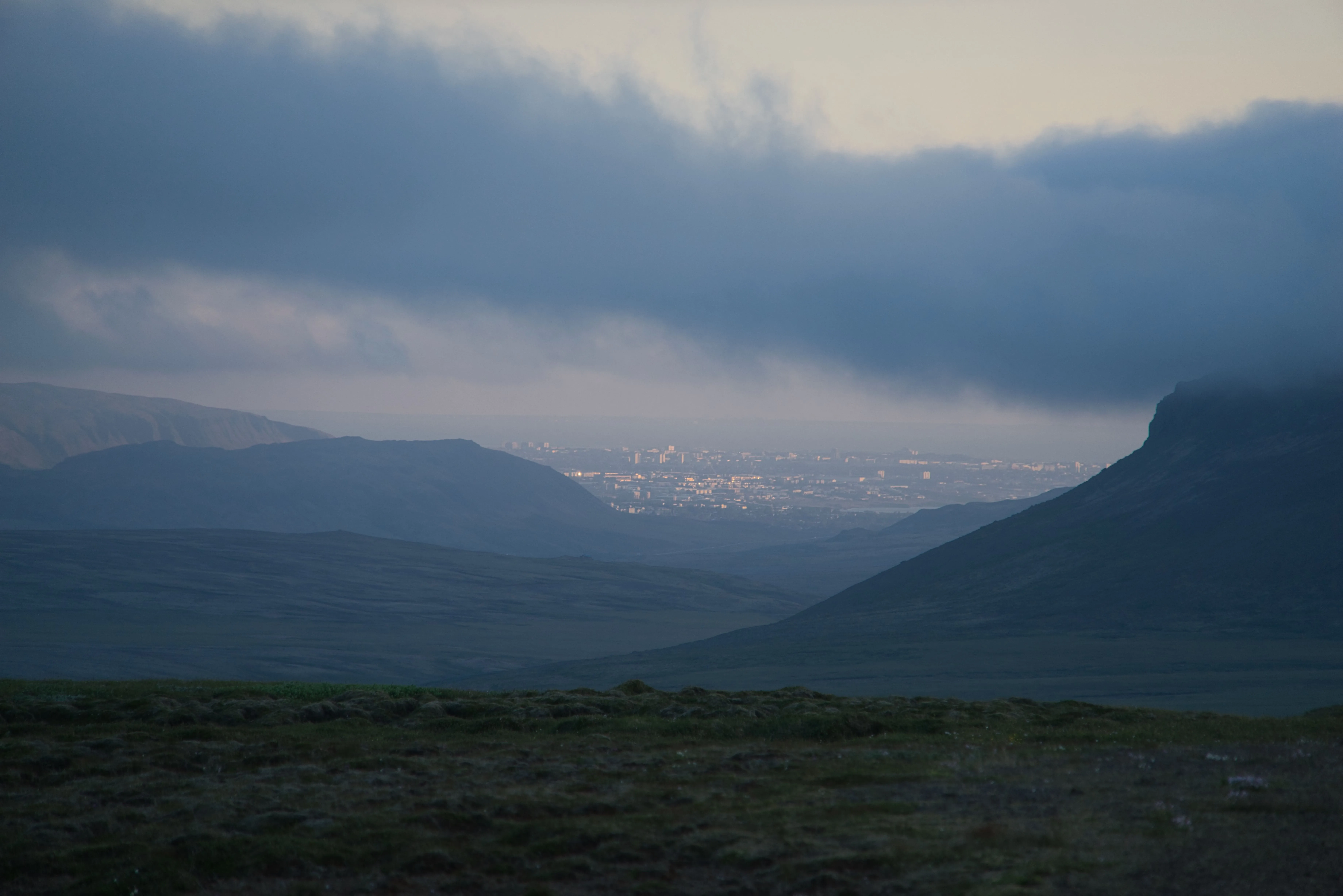
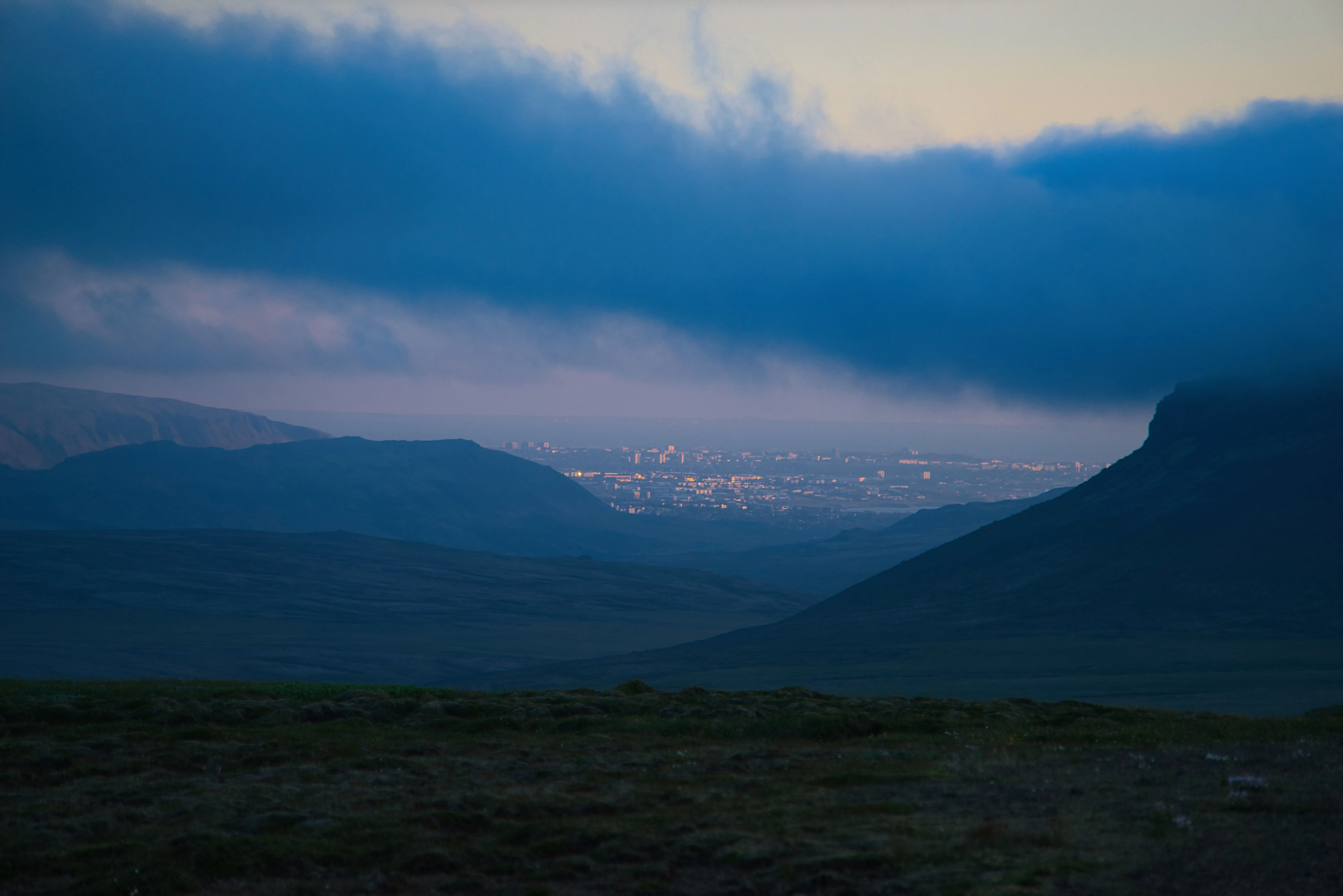

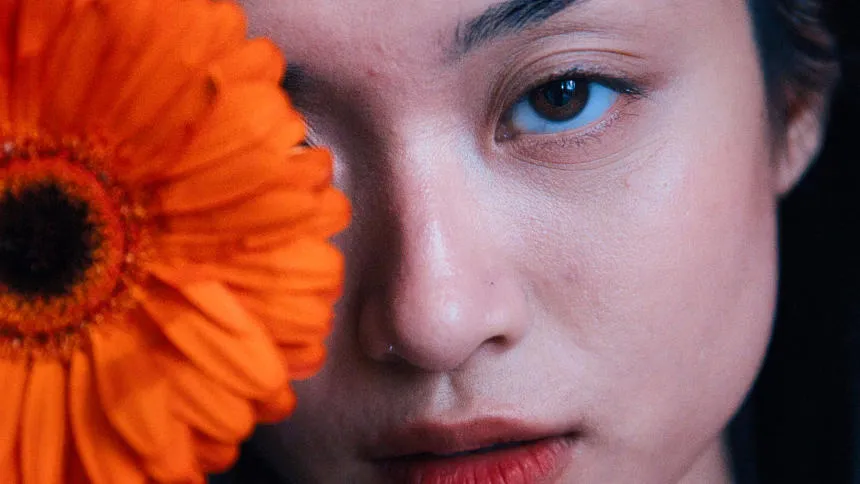




アプリケーション&プラグイン
macOSとWindows 対応
- 高性能なAI編集ソフト
年中無休のテクニカルサポート
30日間の返金保証
Join our communities

よくある質問
一般的な写真のサイズは?
写真は目的に応じて任意のサイズにできます。SNSやファイル転送、または印刷するには大きすぎる場合は、画像解像度変更ソフトを使っていつでも簡単にサイズを変更できます:Luminar.
Is Luminar a good photo size editor?
Yes, you can use Luminar to change the ratio of your image, or resize an image to a specific pixel size. It doesn’t reduce the quality of your image, and quickly lets you achieve a great result.
画像のアスペクト比とは?
幅と高さの比例関係です。たとえば、アスペクト比が 4:3、16:9、または 3:2 として表される場合があります。最初の数値は幅、2番目の数値は高さです。画像のサイズを変更またはトリミングするときは、希望する比率と視覚的な構成を確実に維持するためにアスペクト比を考慮することが重要です。
サイズ変更ツールを使用して画質を落とさずに拡大するにはどうする方法は?
写真サイズを編集すると鮮明さやディテールが失われることが多く、画質を落とさずに拡大するのは難しい作業です。いくつかのヒントを覚えておいてください:画像サイズを徐々に変更する、アスペクト比を維持する、サイズ変更後に画像をシャープにするなどです。Luminar Neoのような高度な画像サイズ変換ソフトを使用することもできます。
印刷用に画像サイズを変更する方法は?
First of all, create a copy of your image. Then determine the required print size according to your needs. Open your image in an image editing software like Luminar . Resize the image or change the image resolution, by entering the desired dimensions and resolution for your print. Preview and adjust, and then print the image.
