Переглянути плани

Змінюйте розмір зображень без
втрати якості

Luminar Neo — це потужний фоторедактор, який дає змогу легко змінювати розмір зображень і редагувати їх. Змінюйте розмір фотографій менш ніж за хвилину без помітної втрати якості.

Переглянути плани

Навіщо змінювати розмір фотографій?

Незалежно від того, чи потрібно вам оптимізувати фотографії для друку або соціальних мереж, заощадити місце на пристрої чи передати файли меншого розміру, важливо використовувати надійний інструмент для зміни розміру зображень без втрати якості. Luminar Neo чудово справляється з цим завданням.

(2)

Як змінити розмір зображення в Luminar Neo?

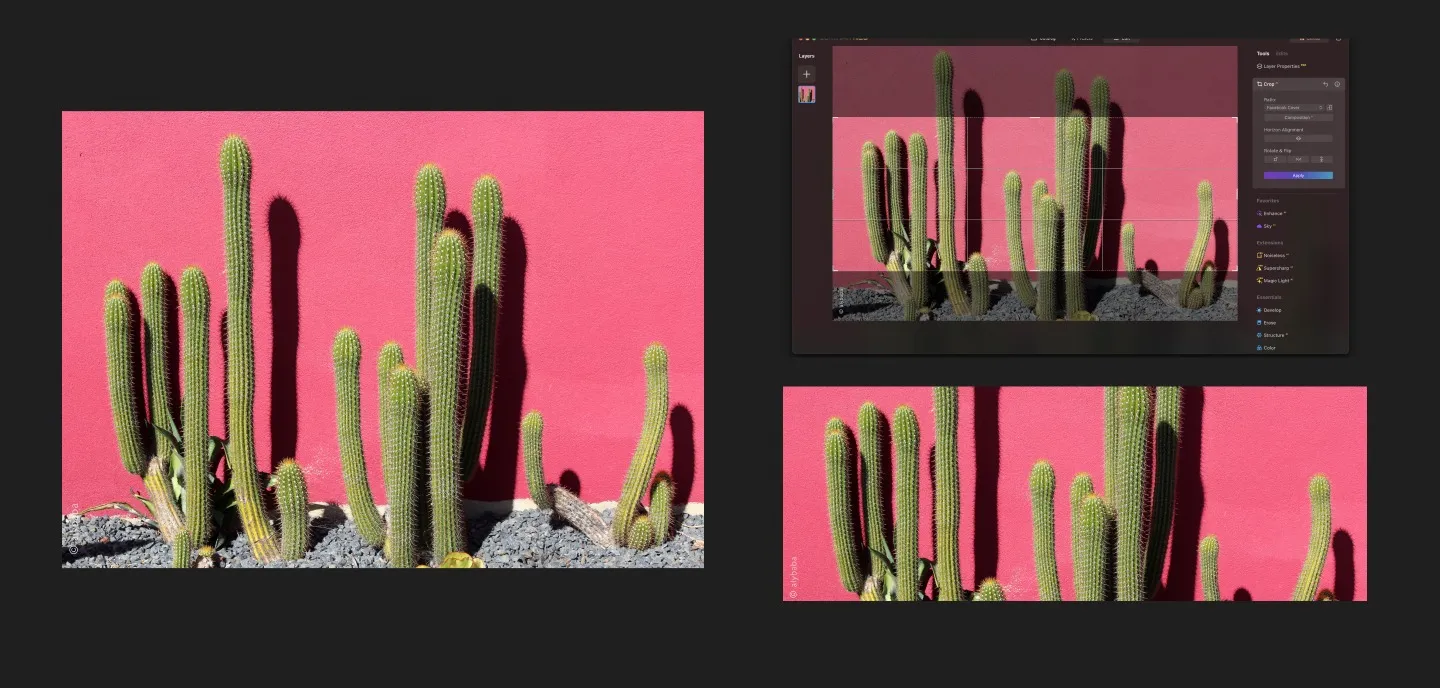
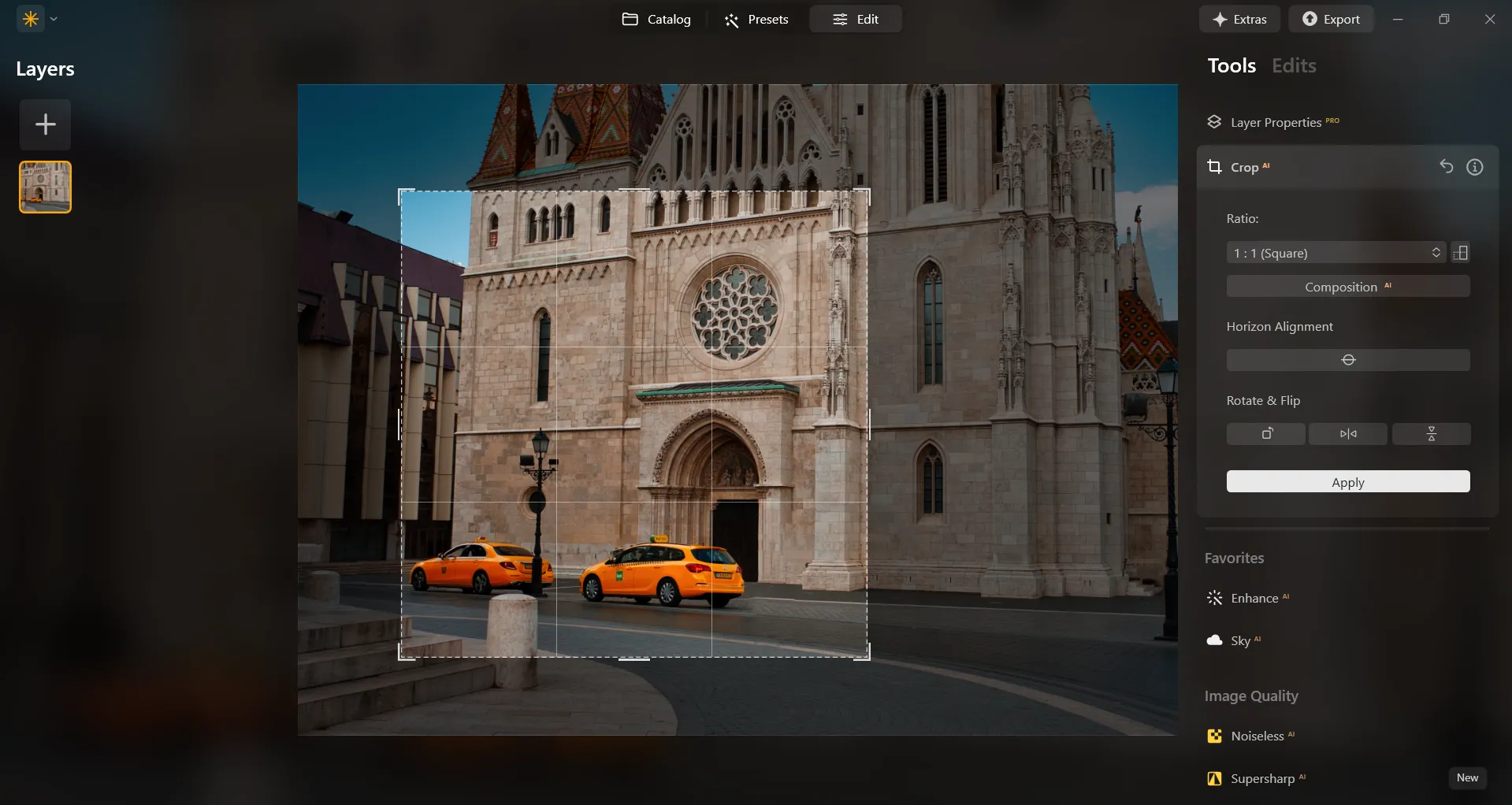
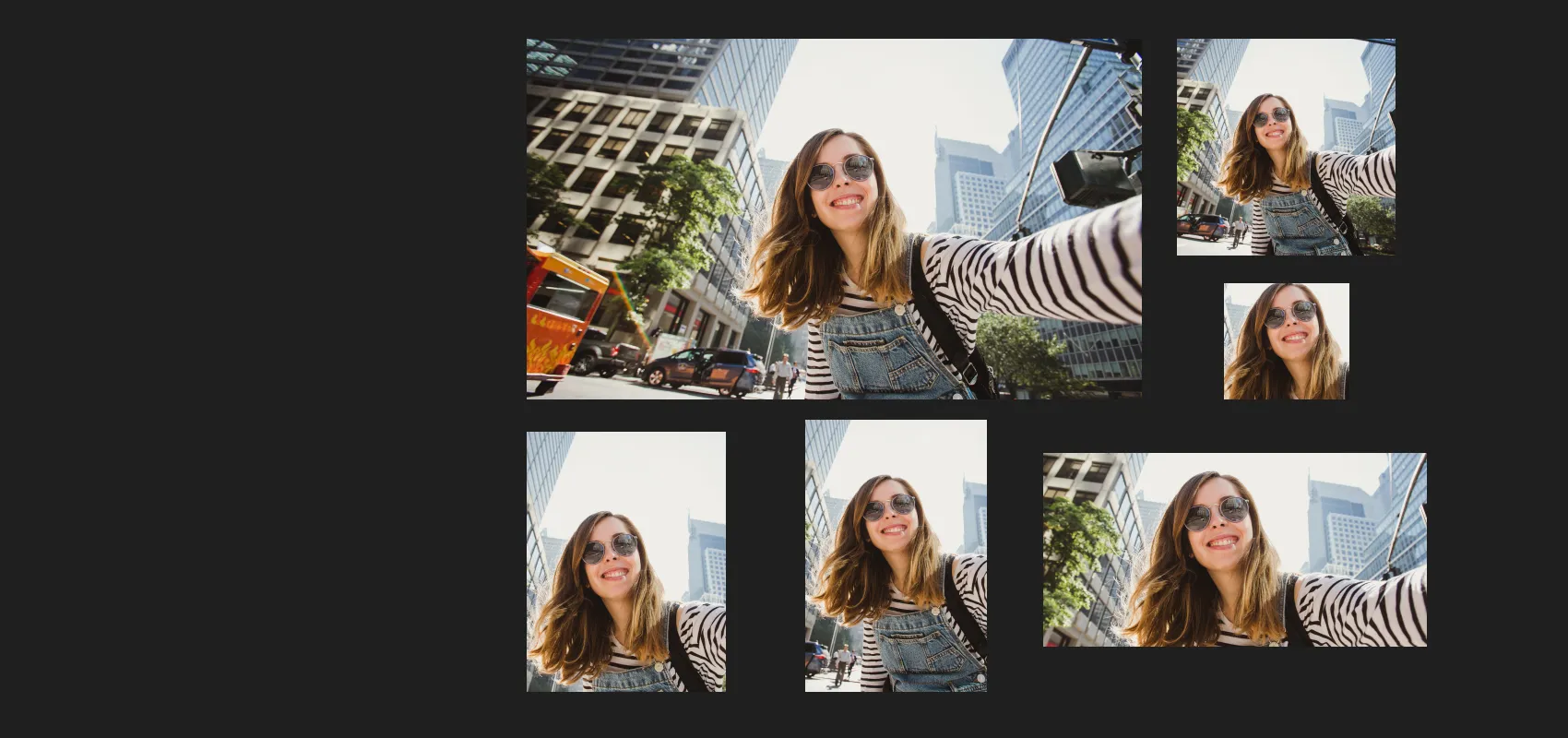
У Luminar Neo ви можете змінити розмір фотографії до потрібного співвідношення сторін за допомогою інструмента Crop AI, обравши потрібний формат зі списку.

Або ж можна вказати точний розмір у пікселях під час експорту зображення. Усе дуже просто!

Зменшуйте розмір зображень без втрати якості

Під час зміни роздільної здатності важливо знайти баланс між зменшенням розміру файлу та збереженням належної якості зображення.

З Luminar Neo вам не доведеться хвилюватися за результат. Зберігайте високу якість фотографій, важливі деталі та чіткість зображення навіть після зміни його розміру.
(3)
(4)
(5)

Гнучкі можливості зміни розміру зображень

Незалежно від того, що саме ви зняли, будь-яка фотографія може потребувати зміни розміру. Змініть розмір фото профілю для вебсайту, підготуйте зображення для друку на великому форматі або зменште розмір файлу, щоб швидше поділитися ним із друзями.

Для соціальних мереж

Легко адаптуйте фотографії для соціальних мереж, зберігаючи їхню високу якість і привабливий вигляд.

Для друку

Змінюйте розмір зображень без втрати якості, щоб отримувати чіткі відбитки з насиченими кольорами та високою деталізацією.

Для оптимізації сховища та швидшого передавання файлів

Оптимізуйте використання місця для зберігання, змінюючи розмір зображень без втрати їхньої високої якості. Швидко зменшуйте розмір файлів, зберігаючи чіткість і деталізацію фотографій, щоб легко та швидко ділитися ними на різних платформах.

Перегляньте інші функції

Luminar Neo має широкий набір інструментів на базі AI, які роблять редагування фотографій швидшим, простішим і більш творчим.
(6)
Обʼєднання двох зображень
(7)
(8)
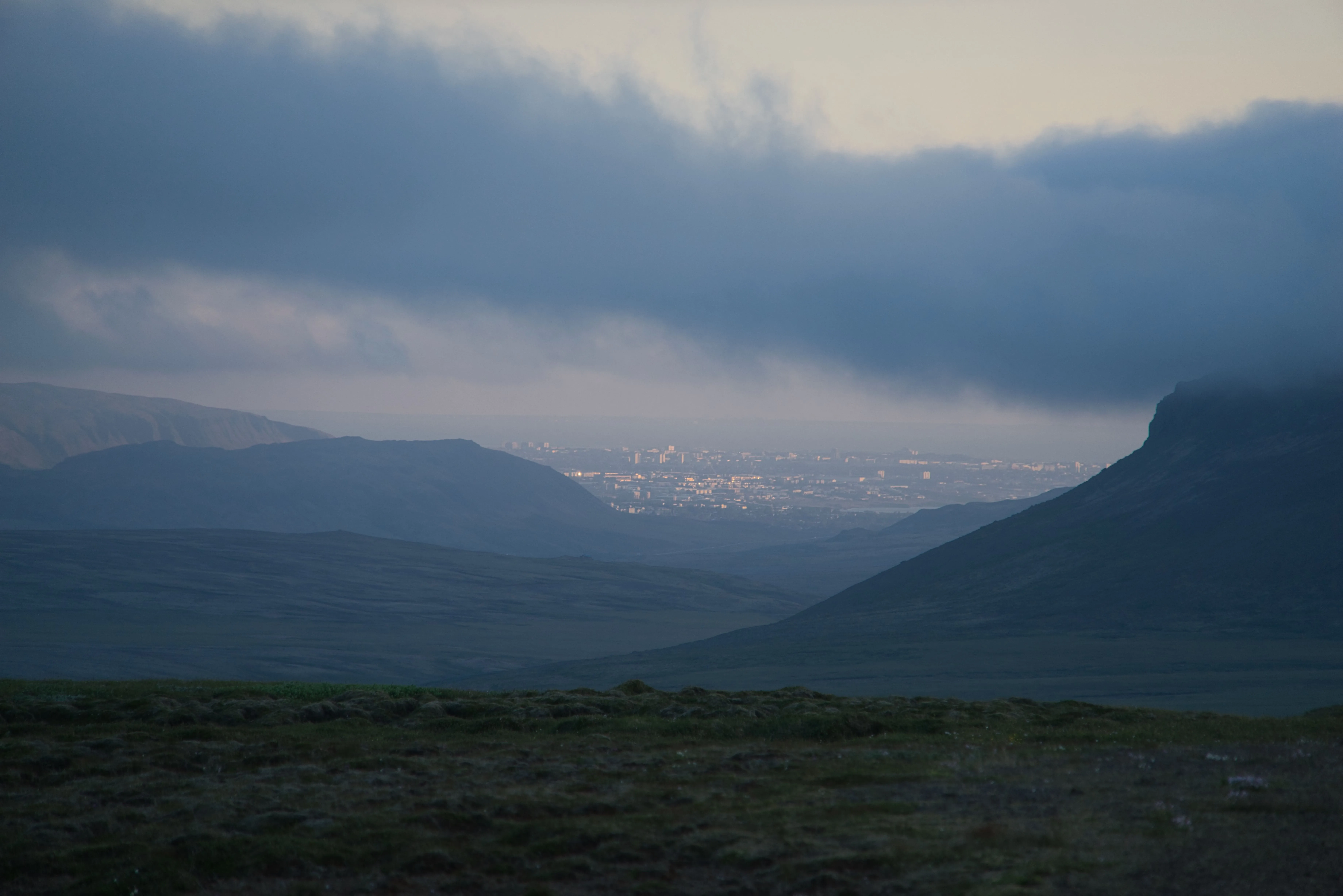
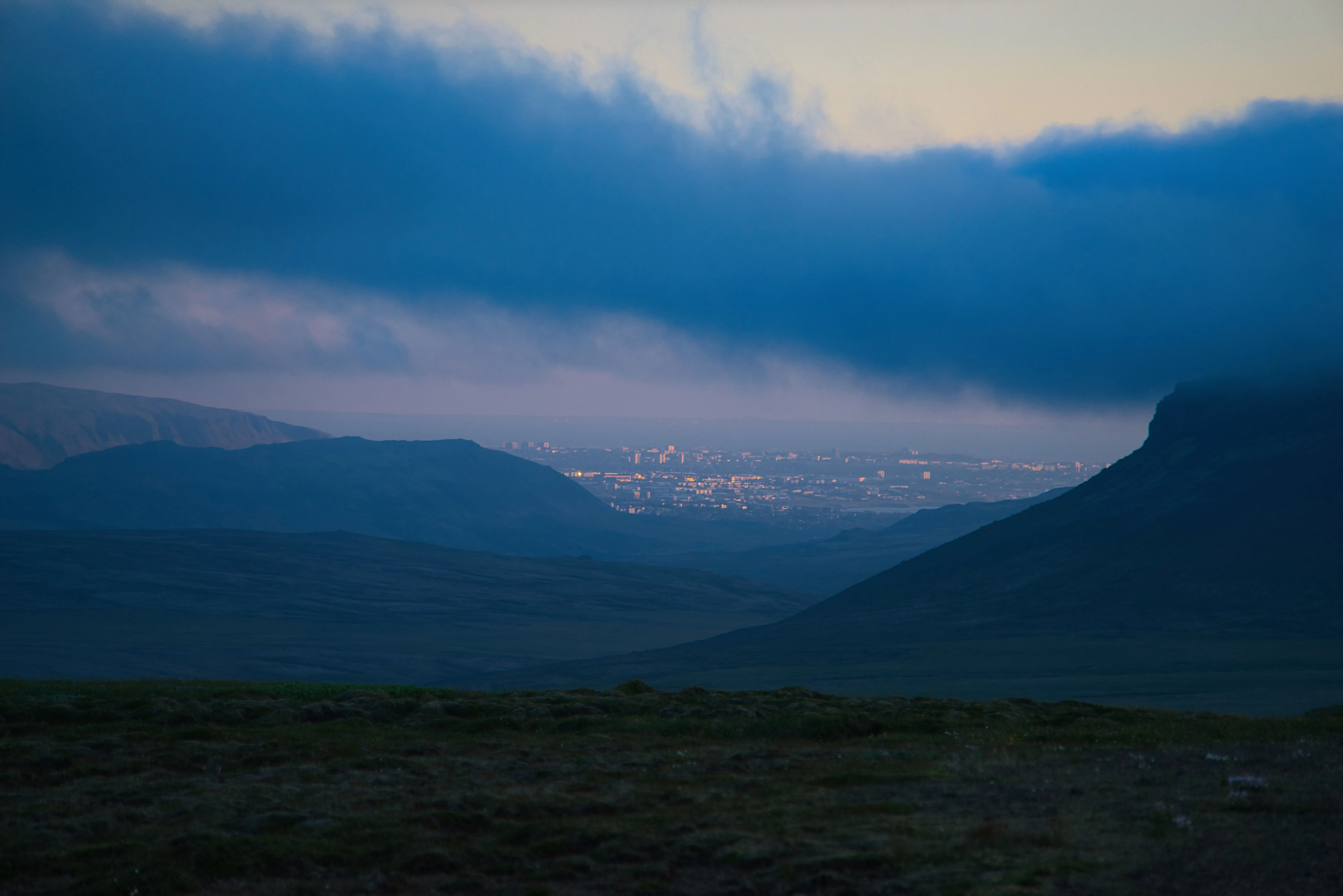
До
Після
© shutterstock

Обʼєднання двох зображень

Покращте ваші фотографії, безшовно обʼєднавши два зображення.
(9)
Видалення ефекту туману з фотографій
(10)
(11)
До
Після
© Дмитро Ситник-

Видалення ефекту туману з фотографій
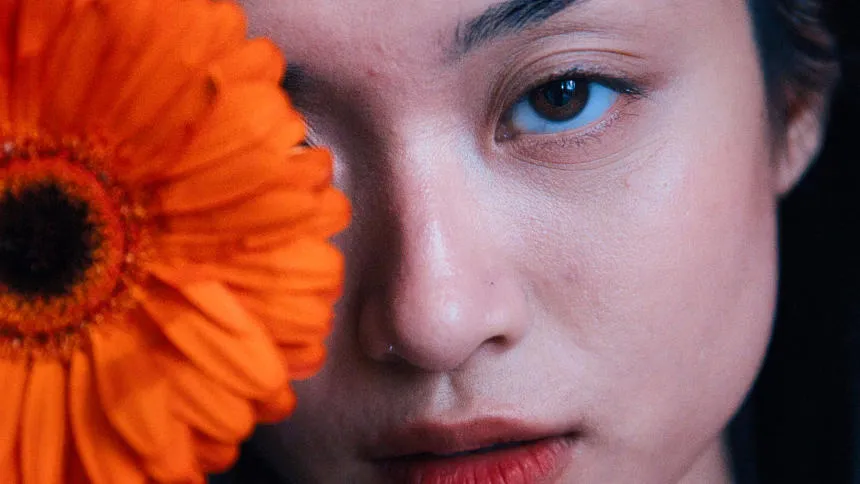
Легко виявляйте деталі, які раніше були приховані, і додавайте яскраві кольори.
(12)
Шкіра
(13)
(14)
До
Після
© Ксенія Казак

Шкіра AI

Шкіра для бездоганної шкіри без видимих недоліків
(15)
Композиція
(16)
(17)
До
Після
© Sherwin Magsino

Композиція AI

Композиція для ідеального кадрування та корекції перспективи
(18)
Фотофільтри
(19)
(20)
До
Після
© AKan67

Фотофільтри

Покращуйте ваші фото з незабутніми фільтрами
(21)
Небо
(22)
(23)
До
Після
© Cuma Cevik

Небо AI

Небо для миттєвої заміни неба

Програма та розширення
Для macOS та Windows

  • Високопродуктивний редактор зображень
  • Технічна підтримка 24/7

  • 30-денна гарантія повернення коштів

  • Приєднайтеся до спільноти Luminar Insiders

Запитання та відповіді

Який розмір фотографії вважається стандартним?

Фотографія може мати будь-який розмір залежно від її призначення. Якщо зображення занадто велике для соціальних мереж, передавання файлів або друку, ви завжди можете легко змінити його розмір за допомогою програми для зміни роздільної здатності зображень, такої як Luminar Neo.

Чи підходить Luminar Neo для зміни розміру фотографій?

Так, у Luminar Neo можна змінювати співвідношення сторін зображення або задавати точний розмір у пікселях. Інструмент дає змогу швидко отримати потрібний результат без помітної втрати якості, зберігаючи чіткість і деталізацію фотографії.

Що таке співвідношення сторін зображення?

Співвідношення сторін — це пропорційне співвідношення між шириною та висотою зображення. Наприклад, воно може позначатися як 4:3, 16:9 або 3:2, де перше число означає ширину, а друге — висоту. Під час зміни розміру або обрізання фотографій важливо враховувати співвідношення сторін, щоб зберегти правильні пропорції та бажану композицію кадру.

Як збільшити зображення без втрати якості за допомогою інструмента для зміни розміру?

Збільшення розміру зображення без втрати якості — непросте завдання, адже зміна розмірів фотографії зазвичай призводить до втрати різкості та деталей. Однак є кілька порад, які допоможуть зберегти якість: збільшуйте зображення поступово, зберігайте початкове співвідношення сторін і застосовуйте підвищення різкості після зміни розміру. Також можна скористатися якісним інструментом для зміни розміру зображень, таким як Luminar Neo, який виконає всю роботу за вас.

Як змінити розмір зображення для друку?

Перш за все створіть копію зображення. Потім визначте потрібний розмір друку відповідно до своїх потреб. Відкрийте фотографію в редакторі зображень, наприклад у Luminar Neo. Змініть розмір або роздільну здатність зображення, вказавши необхідні параметри для друку. Перегляньте результат, за потреби внесіть коригування та надрукуйте зображення.
(25)