Bekijk opties

Formaat van afbeeldingen wijzigen zonder
Kwaliteit te verliezen

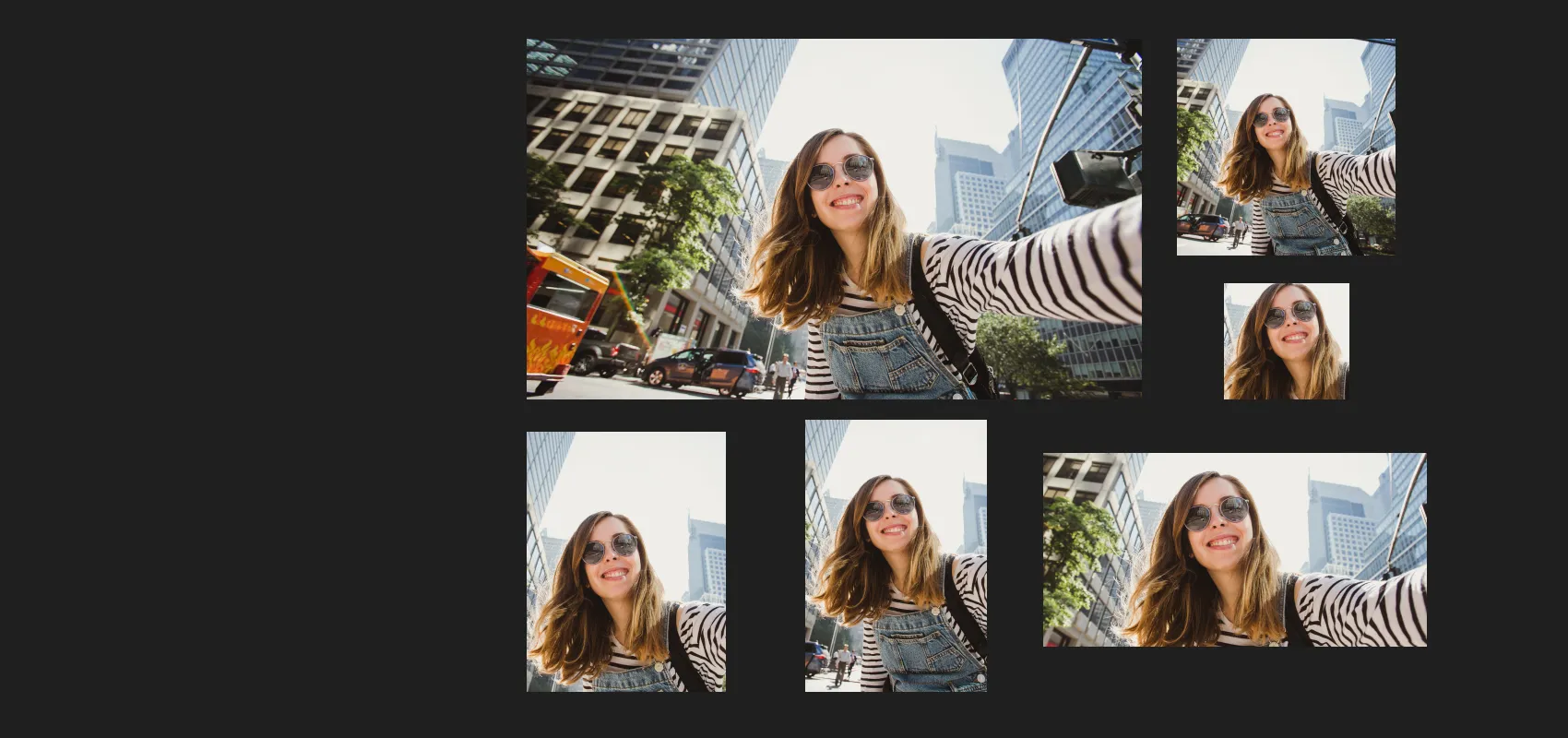
Luminar is a powerful photo software that makes it easy to resize your images and edit them. Resize a picture in less than a minute without losing the quality of the image

Bekijk opties

Het doel van het formaat van foto's wijzigen

Whether you need to optimize your photos for printing or social media, have limited storage space, or need to transfer smaller files, it’s important to use a good image size converter so you don’t lose quality. Luminar does the job perfectly.
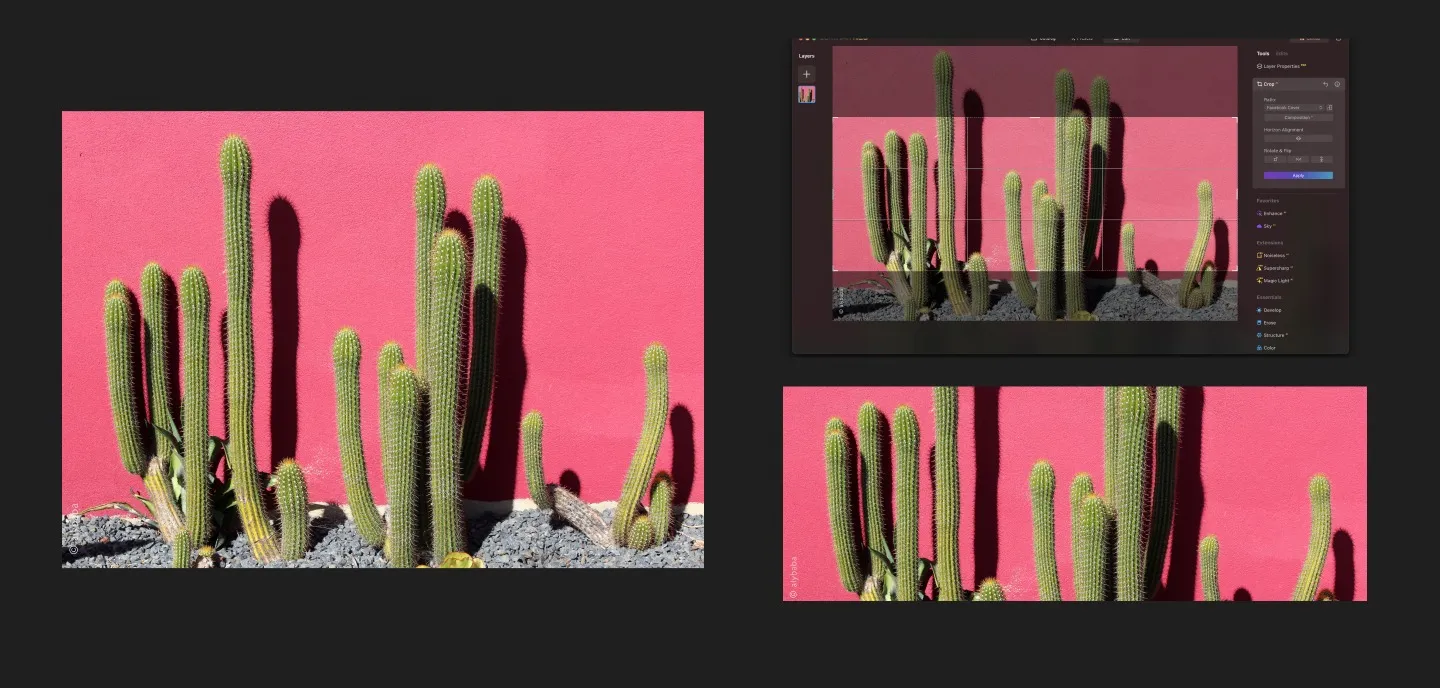
(2)

How to Resize an Image in Luminar?

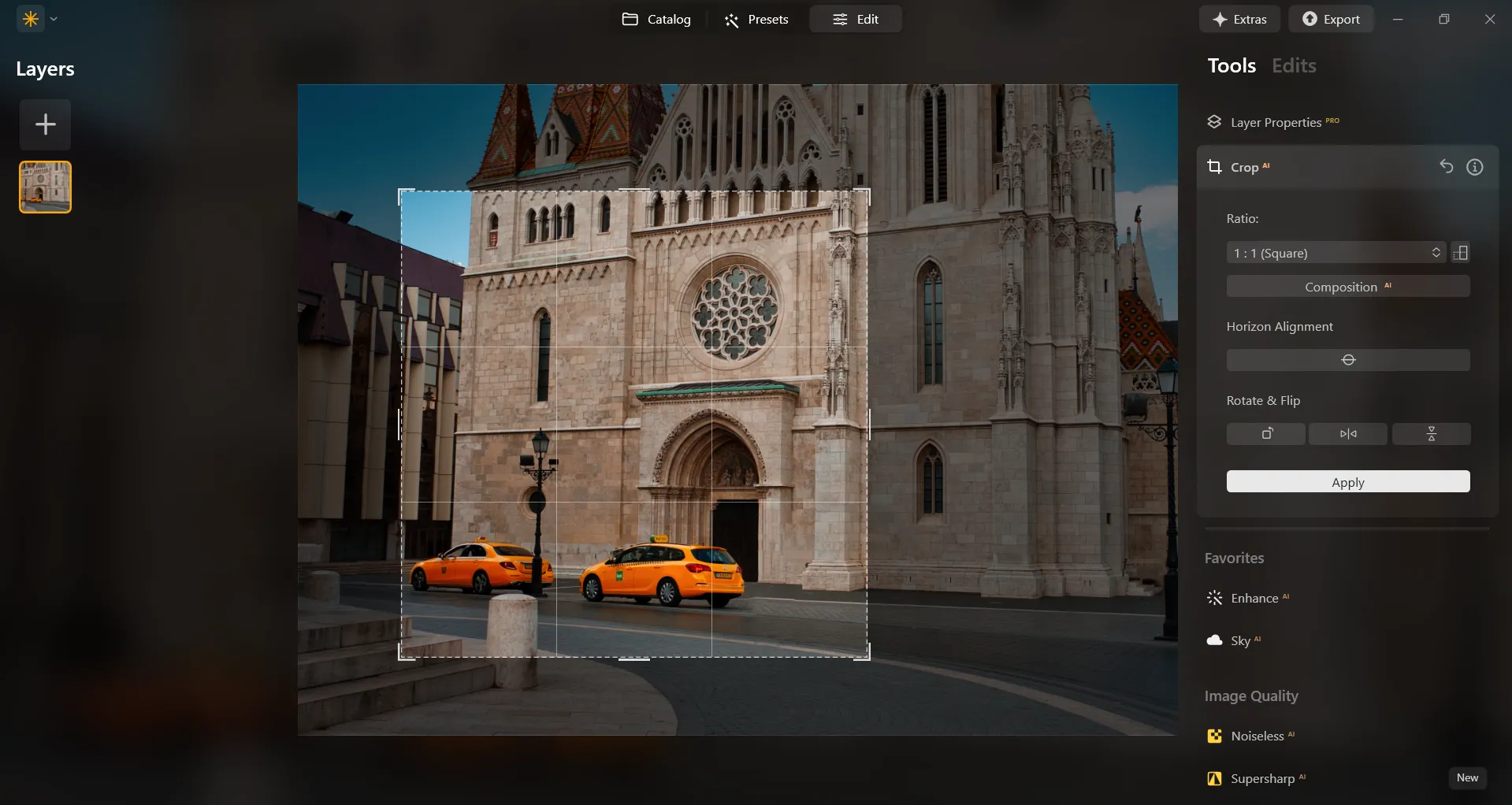
In Luminar , you can resize a photo to a specific aspect ratio in the Crop AI tool by selecting the ratio from the dropdown.

Of u kunt het formaat van een afbeelding wijzigen naar een specifieke pixelgrootte wanneer u exporteert. Het is supergemakkelijk!

Verklein de afbeeldingsgrootte zonder kwaliteitsverlies

Wanneer u een beeldresolutiewisselaar gebruikt, is het belangrijk om een evenwicht te vinden tussen het verkleinen van de bestandsgrootte en het behouden van voldoende beeldkwaliteit.

With Luminar, you don’t have to worry about your results. Maintain the high quality of your photos and keep any important details or clarity intact.
(3)
(4)
(5)

Wees flexibel bij het wijzigen van het formaat van afbeeldingen

Wat u ook hebt vastgelegd, het formaat van elke foto moet mogelijk worden aangepast. Pas het formaat van een profielfoto voor een website aan, optimaliseer een afbeelding voor een muurafdruk of wijzig het formaat van een groter bestand om het sneller naar uw vriend te sturen.

Voor Social Media

Verbeter uw aanwezigheid op sociale media door het formaat van afbeeldingen moeiteloos aan te passen met behoud van hun uitzonderlijke kwaliteit.

Om te printen

Pas het formaat van afbeeldingen feilloos aan en zorg voor verbluffende afdrukken met scherpe details en levendige kleuren.

Voor het optimaliseren van opslag en snellere overdrachten

Maximaliseer de opslagefficiëntie door het formaat van afbeeldingen aan te passen zonder hun opmerkelijke kwaliteit op te offeren. Pas het formaat van afbeeldingen snel aan zonder de kwaliteit ervan in gevaar te brengen, waardoor het naadloos en snel delen van bestanden op verschillende platforms mogelijk wordt.

Ontdek Meer Functies

Luminar has plenty of other features to help you edit faster and easier
(6)
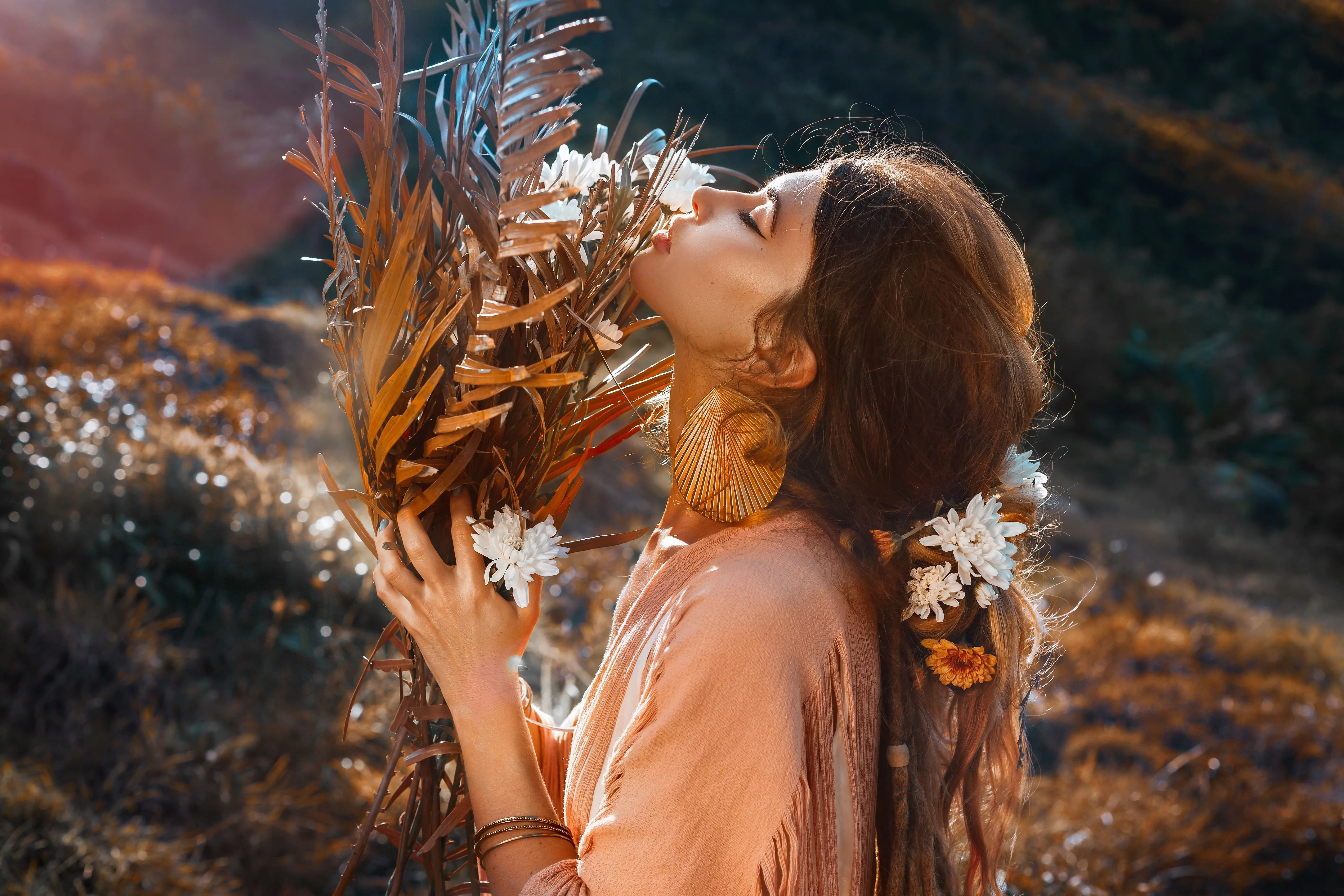
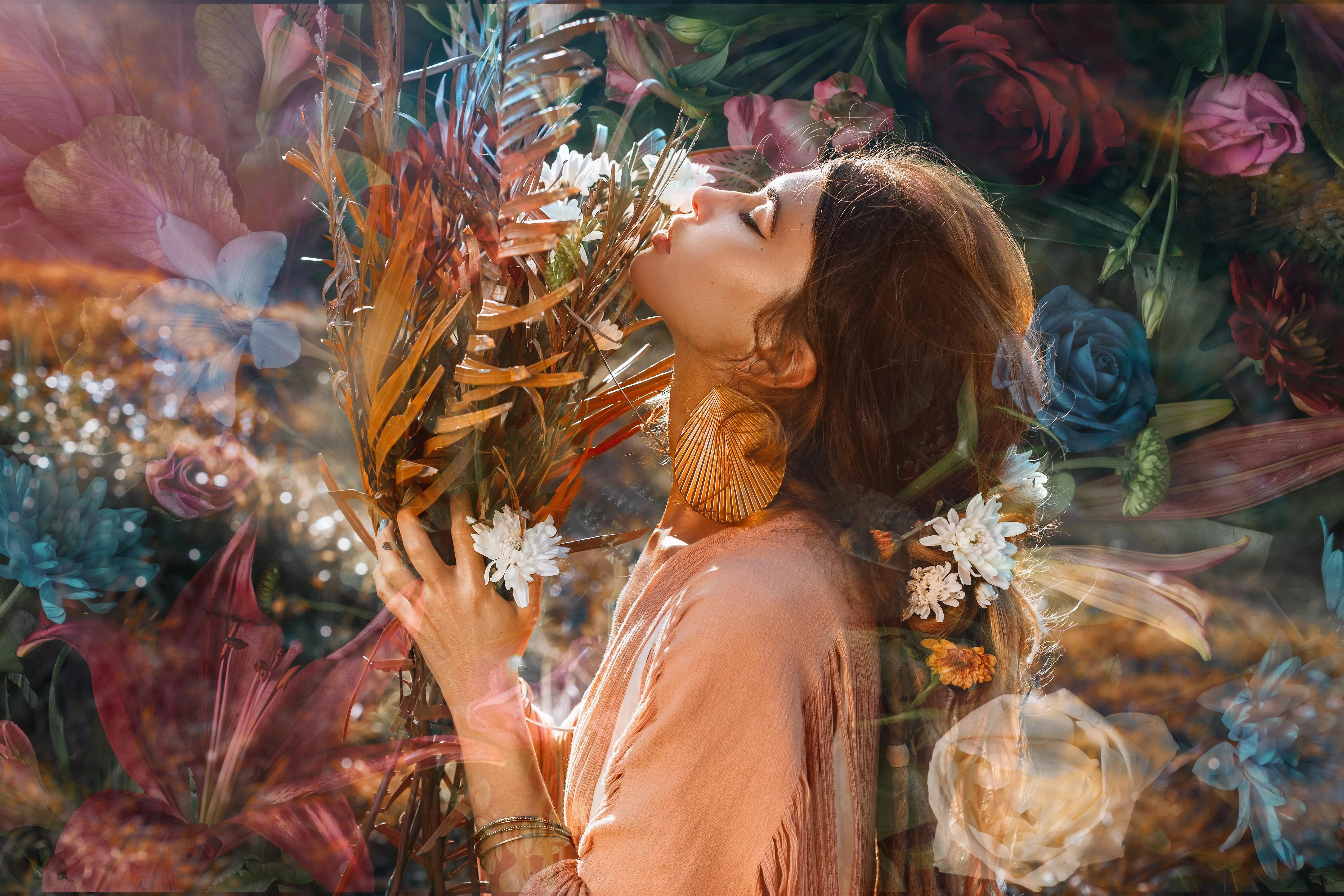
Meng Twee Afbeeldingen
(7)
(8)
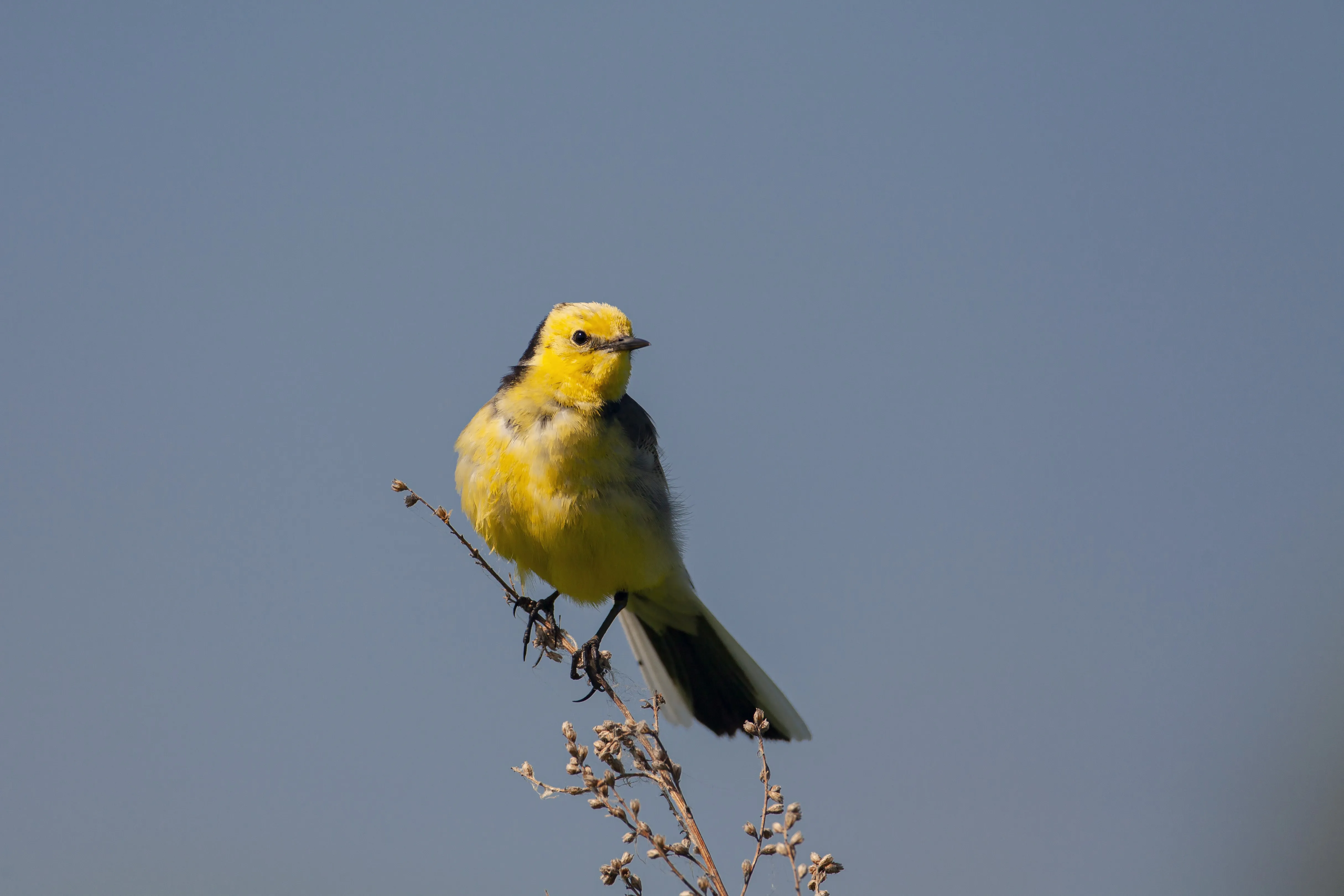
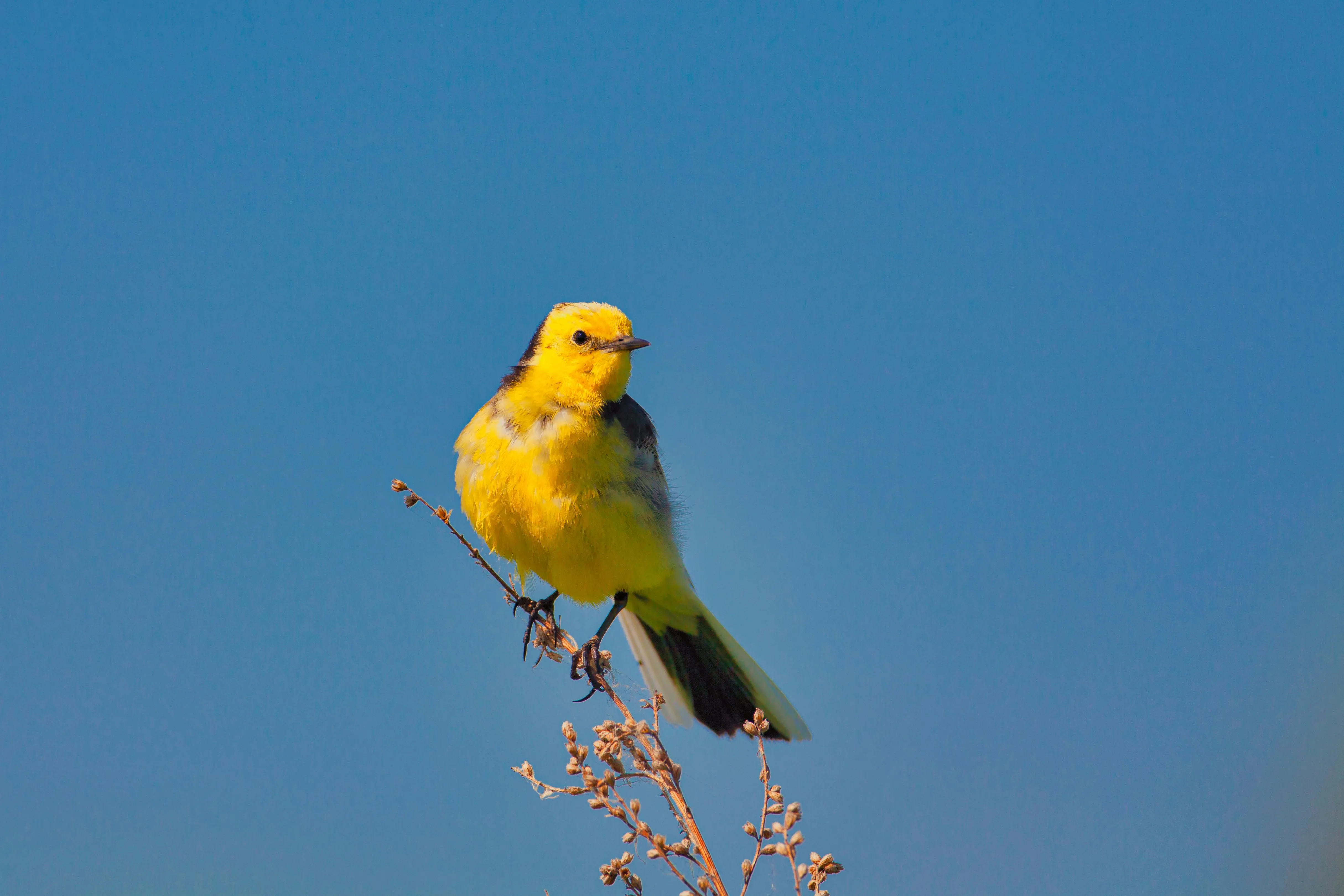
Voor
Na
© shutterstock

Meng Twee Afbeeldingen

Til uw fotografie naar nieuwe hoogten door twee afbeeldingen naadloos te laten samenvloeien
(9)
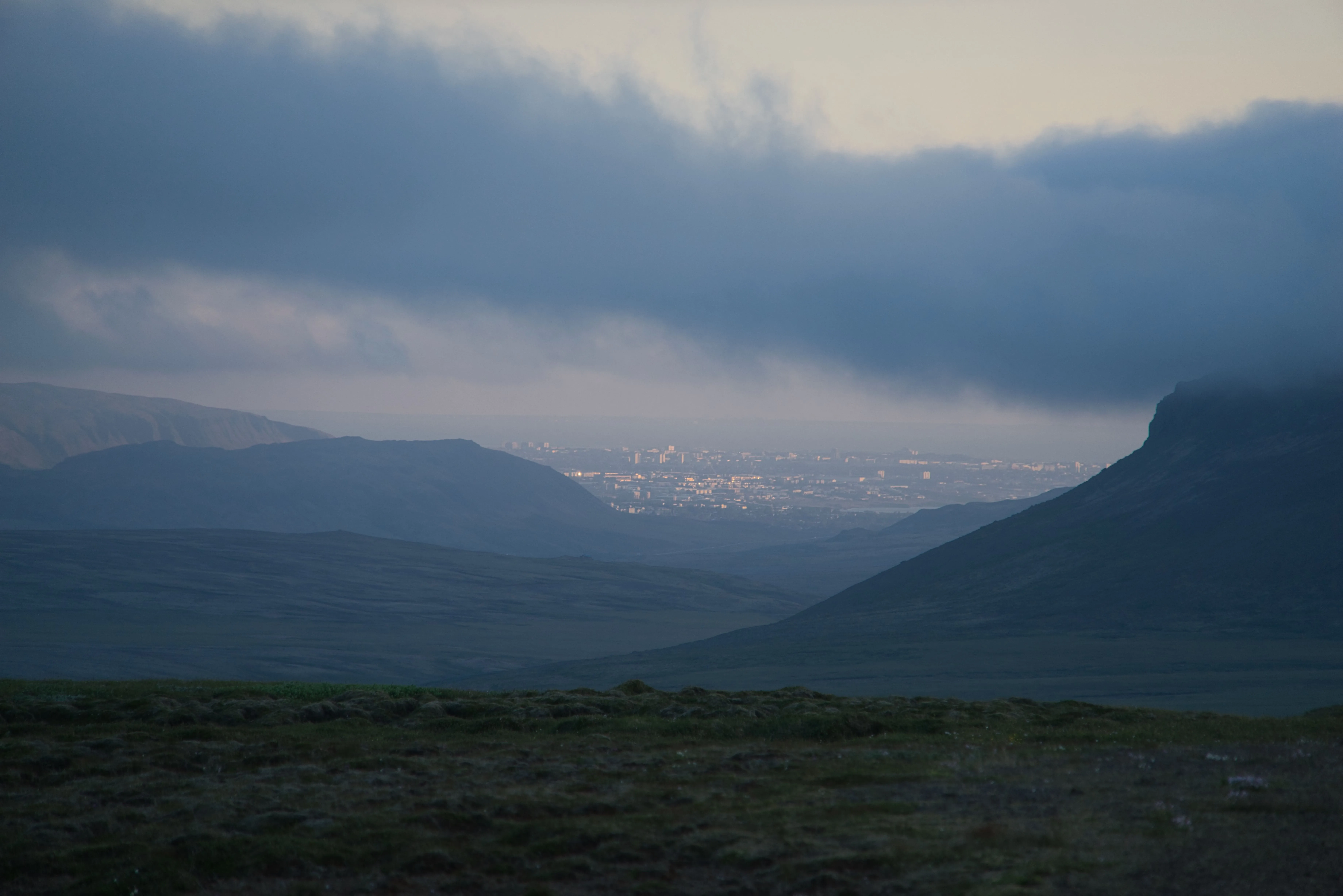
Ontnevel foto's
(10)
(11)
Voor
Na
© Dima Sytnik-

Ontnevel foto's

Onthul moeiteloos verborgen details en levendige kleuren
(12)
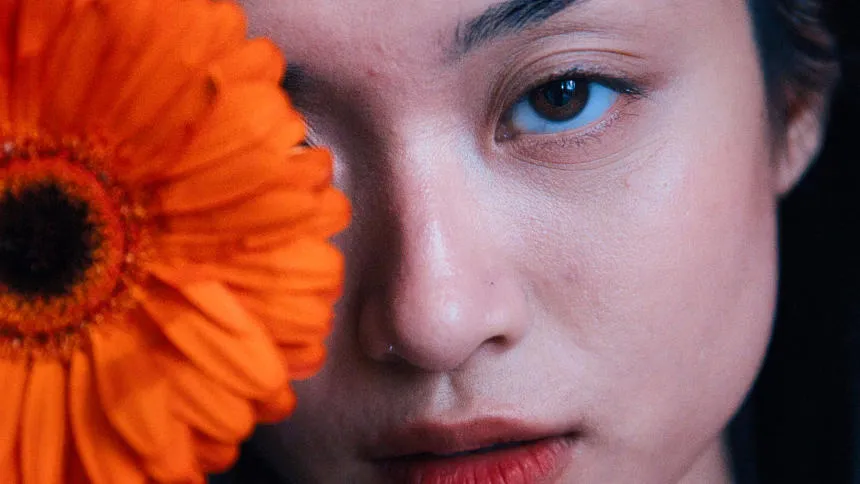
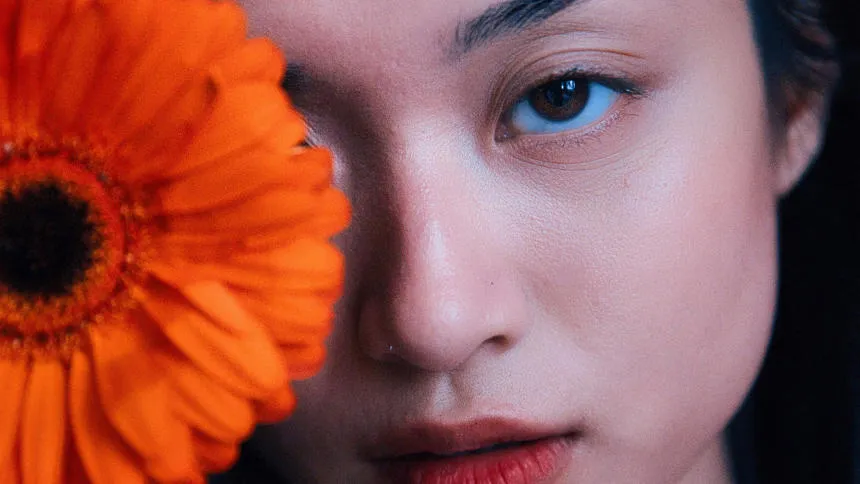
Huid
(13)
(14)
Voor
Na
© Ksusha Kazak

Huid AI

Huid voor vlekkeloze huid zonder imperfecties
(15)
Compositie
(16)
(17)
Voor
Na
© Sherwin Magsino

Compositie AI

Compositie voor perfecte gewassen en perspectief
(18)
Fotofilters
(19)
(20)
Voor
Na
© AKan67

Fotofilters

Verbeter uw afbeeldingen met verbluffende fotofilters
(21)
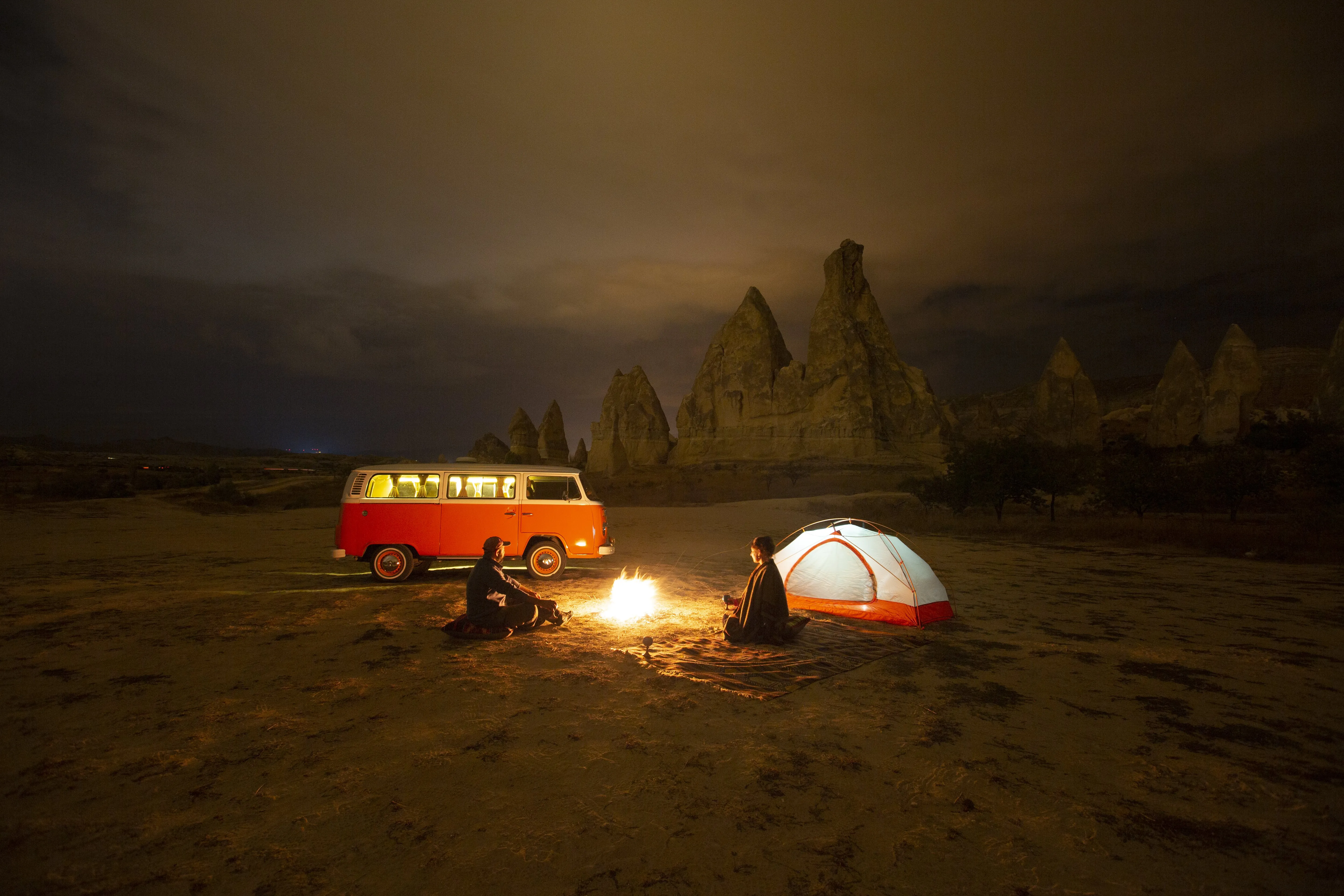
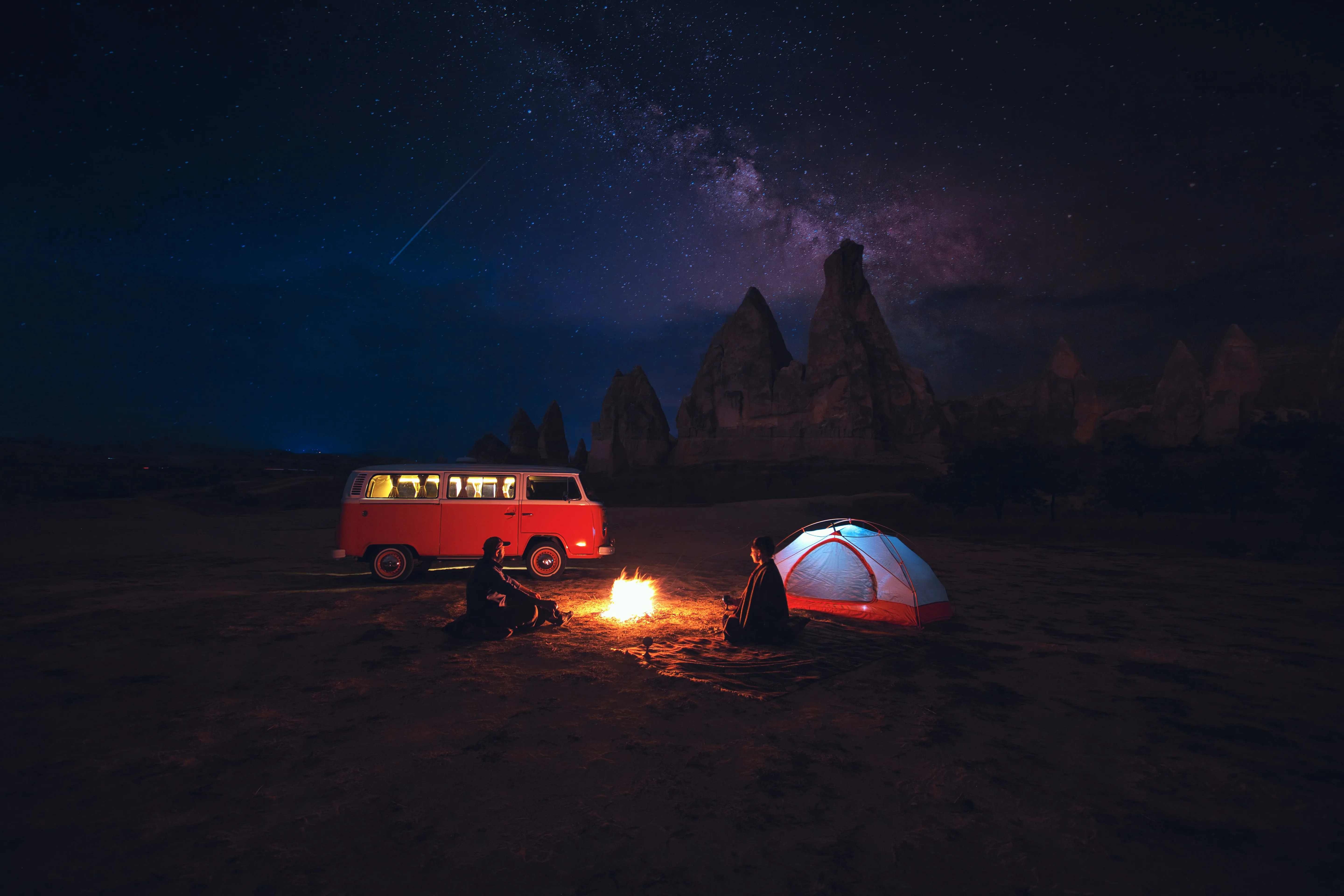
Lucht
(22)
(23)
Voor
Na
© Cuma Cevik

Lucht AI

Lucht voor een moeiteloze luchtvervanging

Een applicatie & plug-in
Voor macOS & Windows

  • Krachtige AI-afbeeldingsbewerker
  • 24/7 technische ondersteuning

  • 30-dagen geld terug garantie

  • Join our communities

Veel Gestelde Vragen

Wat is een gebruikelijk fotoformaat?

Een foto kan elk formaat hebben, afhankelijk van het doel ervan. Als uw foto te groot is voor sociale media, bestandsoverdracht of afdrukken, kunt u deze altijd eenvoudig vergroten of verkleinen met software voor het wijzigen van de beeldresolutie, zoals Luminar.

Is Luminar a good photo size editor?

Yes, you can use Luminar to change the ratio of your image, or resize an image to a specific pixel size. It doesn’t reduce the quality of your image, and quickly lets you achieve a great result.

Wat is de beeldverhouding van een afbeelding?

Het is de proportionele relatie tussen de breedte en hoogte. Het kan bijvoorbeeld zijn dat de beeldverhouding wordt weergegeven als 4:3, 16:9 of 3:2, waarbij het eerste getal de breedte is en het tweede getal de hoogte. Het is belangrijk om rekening te houden met de beeldverhouding bij het vergroten/verkleinen of bijsnijden van afbeeldingen, om ervoor te zorgen dat ze de gewenste verhoudingen en visuele compositie behouden.

Hoe vergroot u een afbeelding zonder kwaliteitsverlies met een afbeeldingsresizer?

Het vergroten van een afbeelding zonder kwaliteitsverlies is een uitdagende taak, omdat het bewerken van de fotoafmetingen van een afbeelding doorgaans leidt tot verlies van scherpte en detail. U kunt echter een paar tips in gedachten houden: verklein de afbeelding geleidelijk, behoud de beeldverhouding, verscherp de afbeelding met een gewijzigd formaat. U kunt ook een hoogwaardige beeldformaatconverter zoals Luminar Neo gebruiken, die het werk voor u doet.

Hoe kan ik het formaat van een afbeelding wijzigen om af te drukken?

First of all, create a copy of your image. Then determine the required print size according to your needs. Open your image in an image editing software like Luminar . Resize the image or change the image resolution, by entering the desired dimensions and resolution for your print. Preview and adjust, and then print the image.
(25)