Pläne ansehen

Ändere die Größe von Bildern ohne
Qualitätsverlust

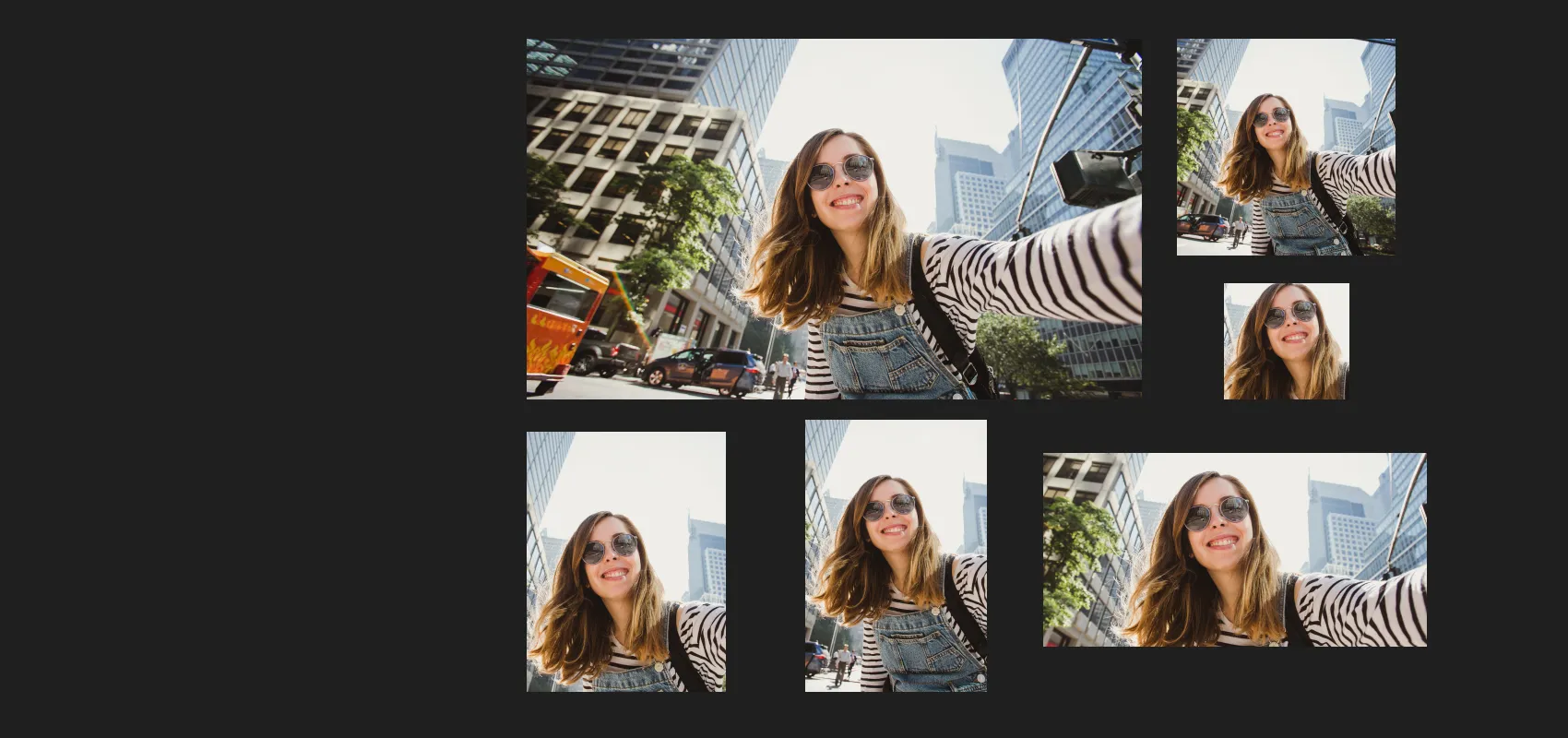
Luminar is a powerful photo software that makes it easy to resize your images and edit them. Resize a picture in less than a minute without losing the quality of the image

Pläne ansehen

Der Zweck der Größenanpassung von Fotos

Whether you need to optimize your photos for printing or social media, have limited storage space, or need to transfer smaller files, it’s important to use a good image size converter so you don’t lose quality. Luminar does the job perfectly.
(2)

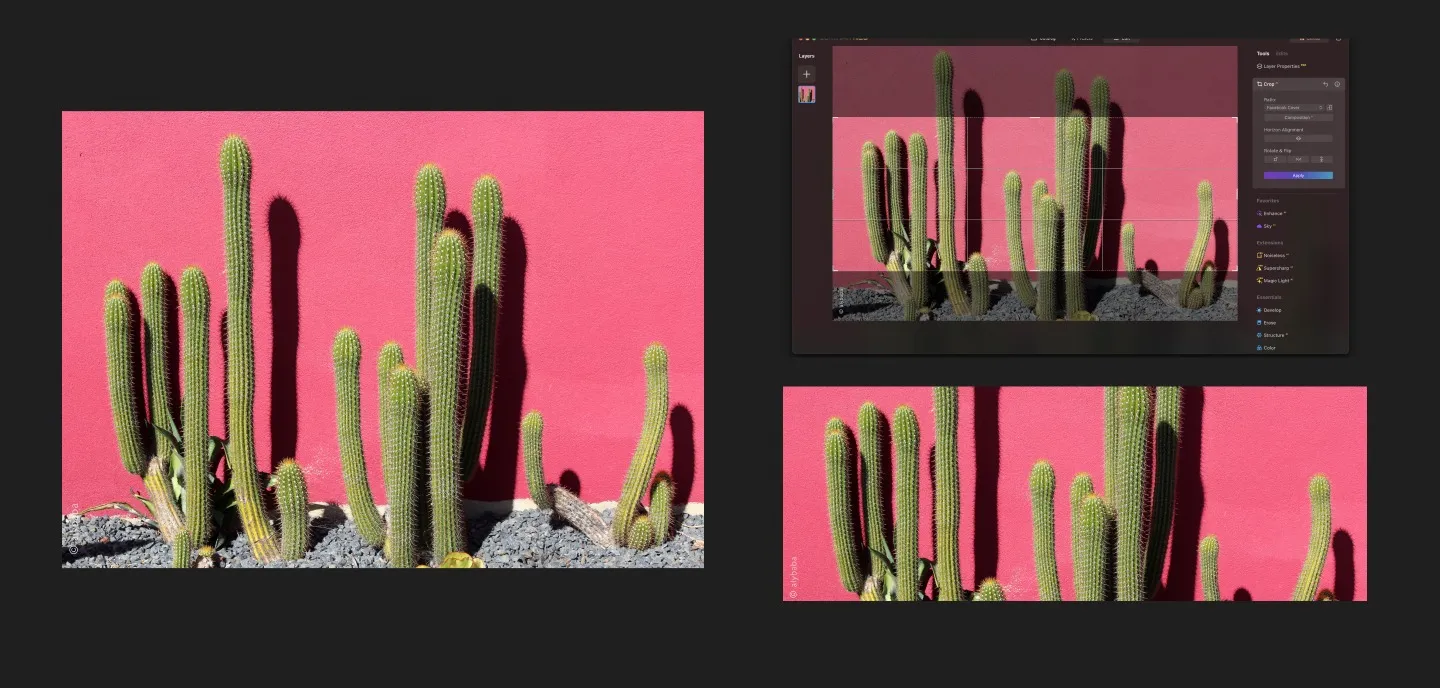
How to Resize an Image in Luminar?

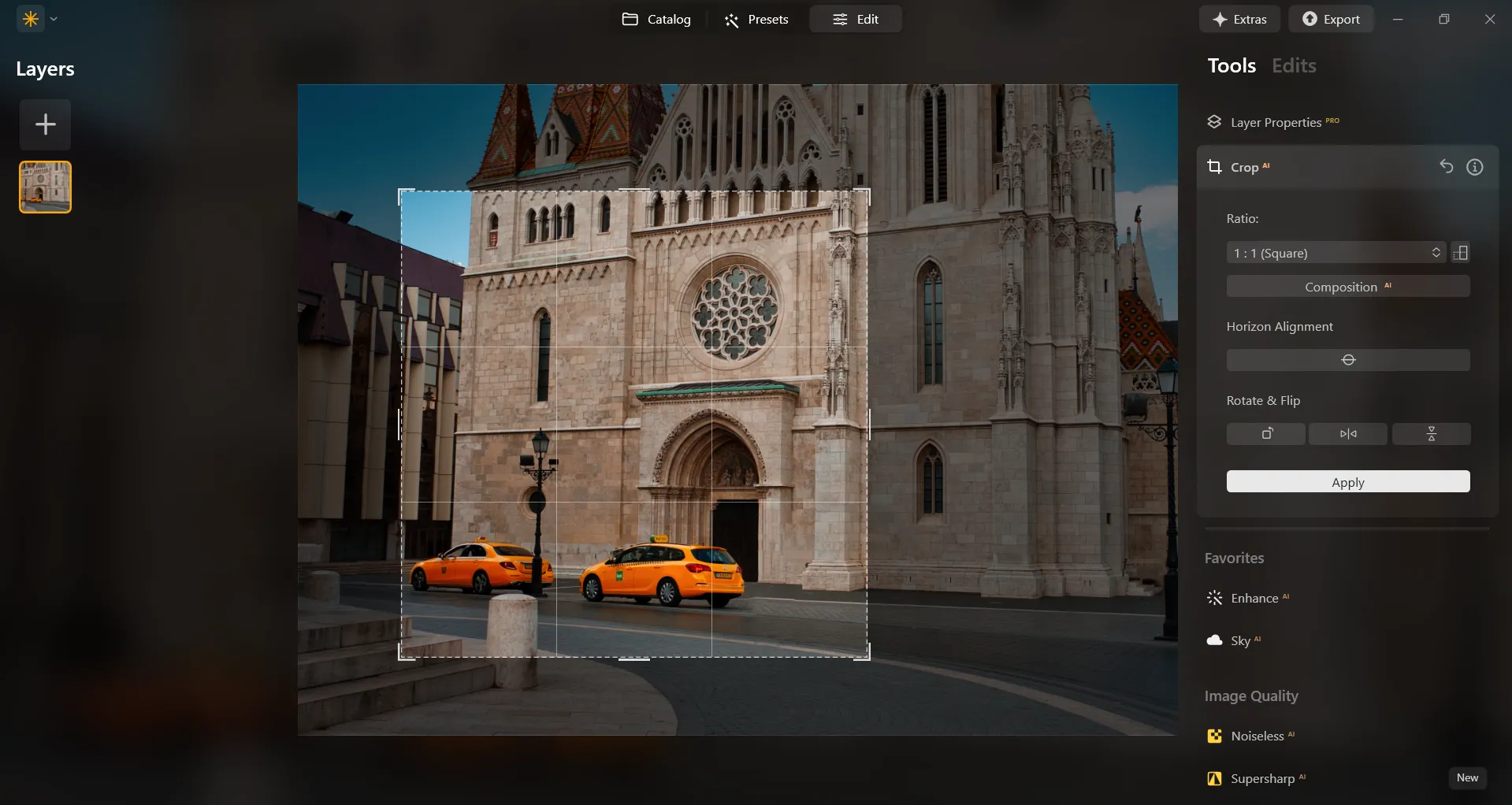
In Luminar , you can resize a photo to a specific aspect ratio in the Crop AI tool by selecting the ratio from the dropdown.

Oder du kannst die Größe eines Bildes auf eine bestimmte Pixelgröße ändern, wenn du es exportierst. Es ist supereinfach!

Verringere die Bildgröße ohne Qualitätsverluste

Beim Ändern der Bildauflösung ist es wichtig, ein Gleichgewicht zwischen der Reduzierung der Dateigröße und dem Erhalt einer ausreichenden Bildqualität zu finden.

With Luminar, you don’t have to worry about your results. Maintain the high quality of your photos and keep any important details or clarity intact.
(3)
(4)
(5)

Flexibilität bei der Größenänderung von Bildern

Unabhängig davon, was du aufgenommen hast, muss die Größe eines Fotos möglicherweise angepasst werden. Ändere die Größe eines Profilbildes für eine Webseite, optimiere ein Bild für einen Abzug, den du an die Wand hängen möchtest, oder ändere die Größe einer größeren Datei, um sie schneller an deine Freunde zu senden.

Für soziale Medien

Verbessere deine Präsenz in den sozialen Medien, indem du die Größe der Bilder mühelos änderst und dabei ihre außergewöhnliche Qualität beibehältst.

Für den Druck

Ändere die Größe von Bildern mühelos, um beeindruckende Ausdrucke mit scharfen Details und lebendigen Farben zu erhalten.

Für optimierte Speicherung und schnellere Übertragung

Maximiere die Speichereffizienz, indem du die Größe von Bildern änderst, ohne ihre bemerkenswerte Qualität zu beeinträchtigen. Ändere die Größe von Bildern, ohne ihre Qualität zu beeinträchtigen, und ermögliche dir so einen nahtlosen und schnellen Austausch von Dateien über verschiedene Plattformen.

Entdecke weitere Funktionen

Luminar has plenty of other features to help you edit faster and easier
(6)
Verschmelze zwei Bilder
(7)
(8)
Vorher
After
© shutterstock

Verschmelze zwei Bilder

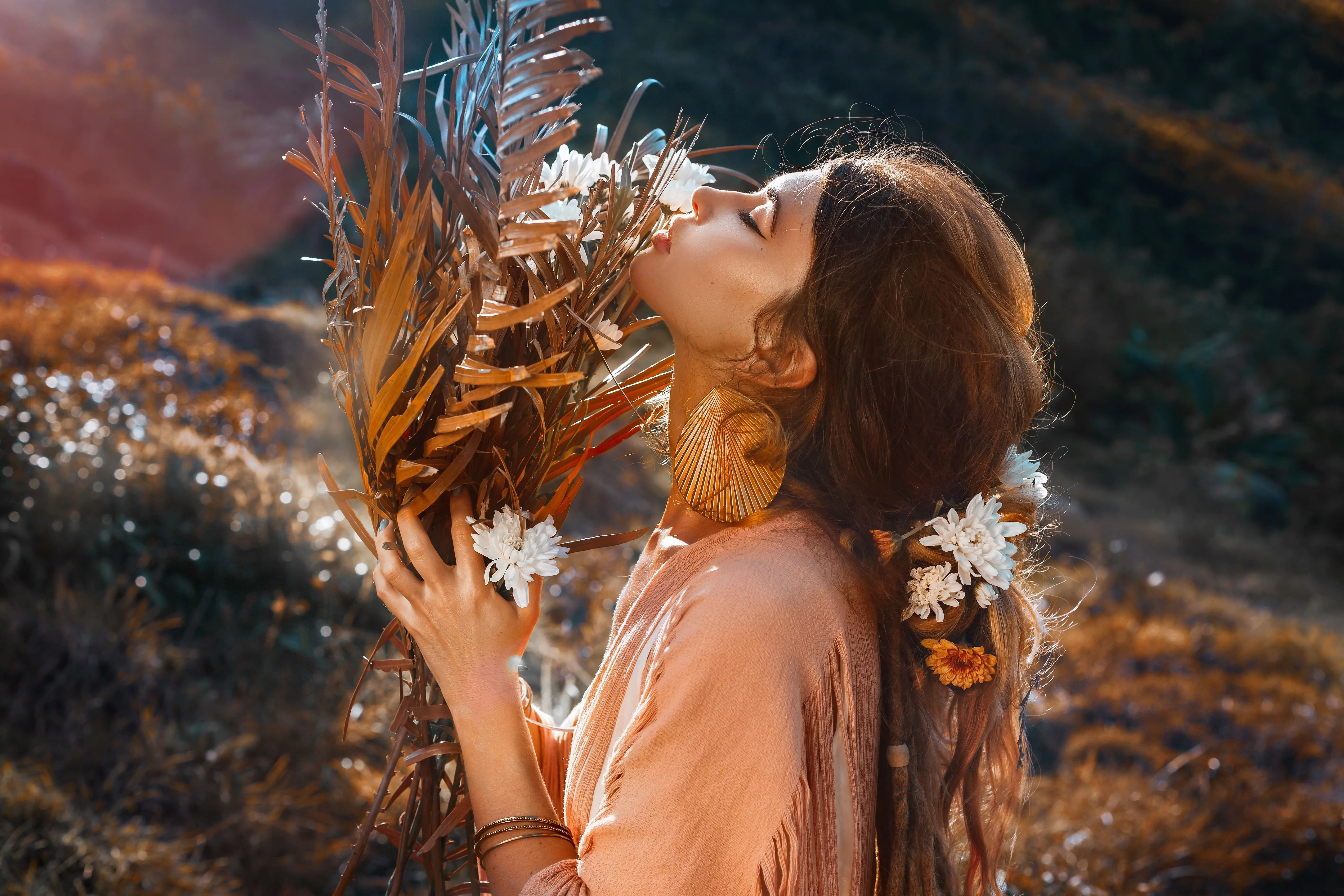
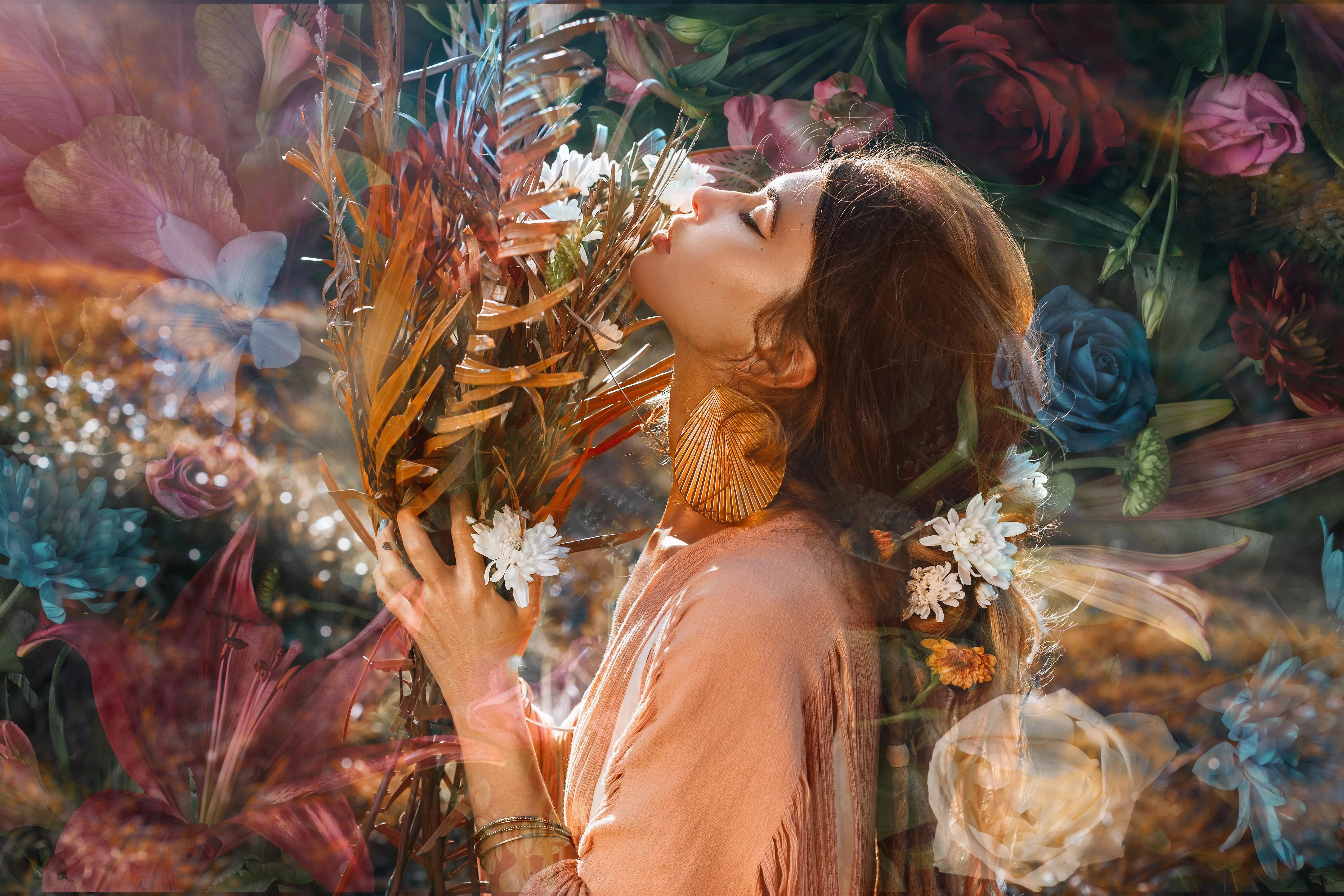
Bring deine Fotografie zu neuen Höhen, indem du nahtlos zwei Bilder zusammenfügst
(9)
Schleier aus Fotos entfernen
(10)
(11)
Vorher
After
© Dima Sttnik-

Schleier aus Fotos entfernen

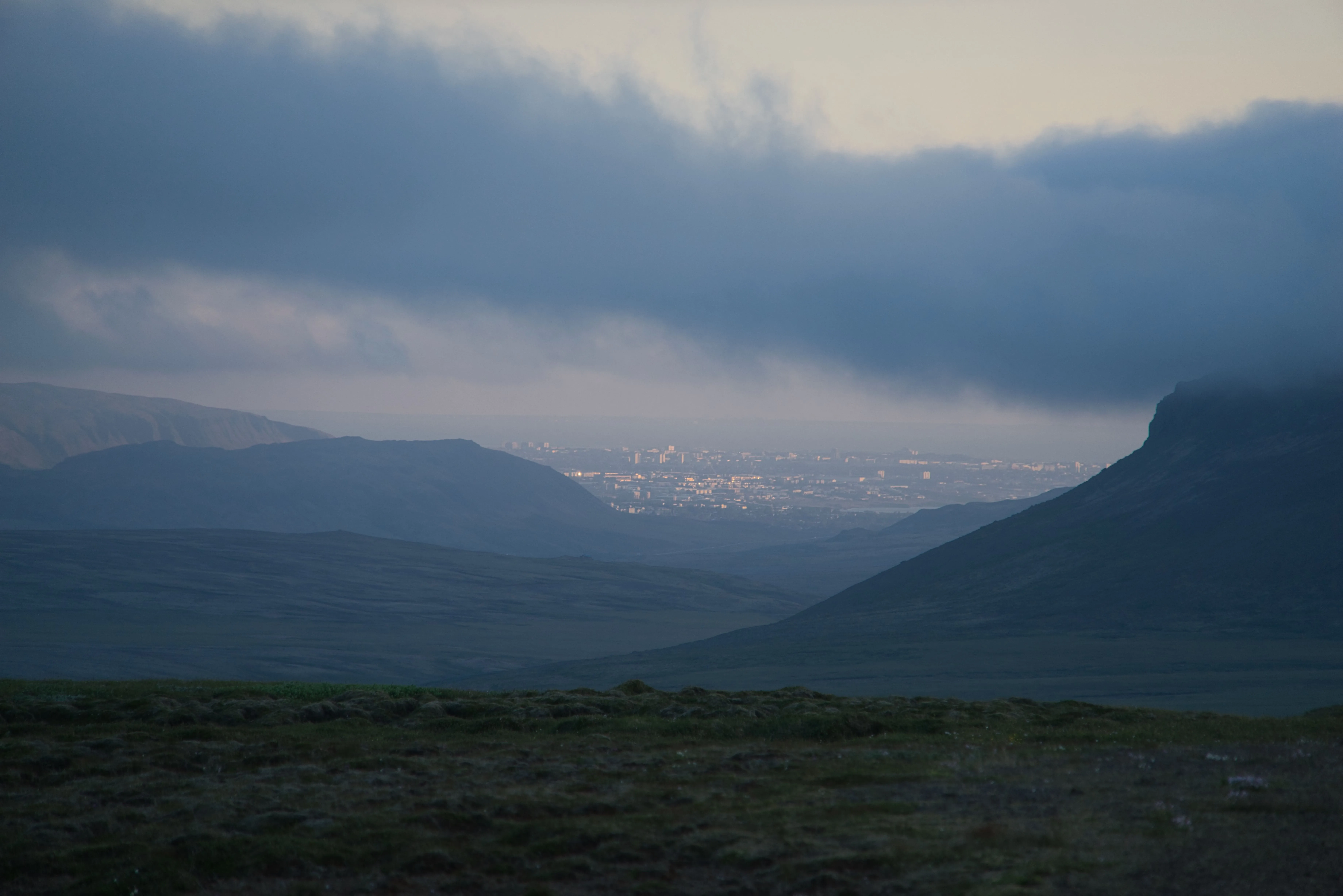
Enthülle mühelos verstecktes Detail und leuchtende Farben
(12)
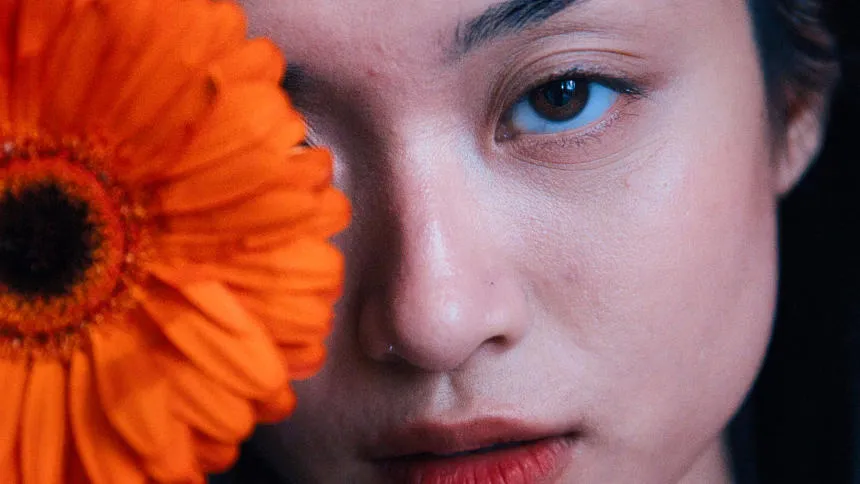
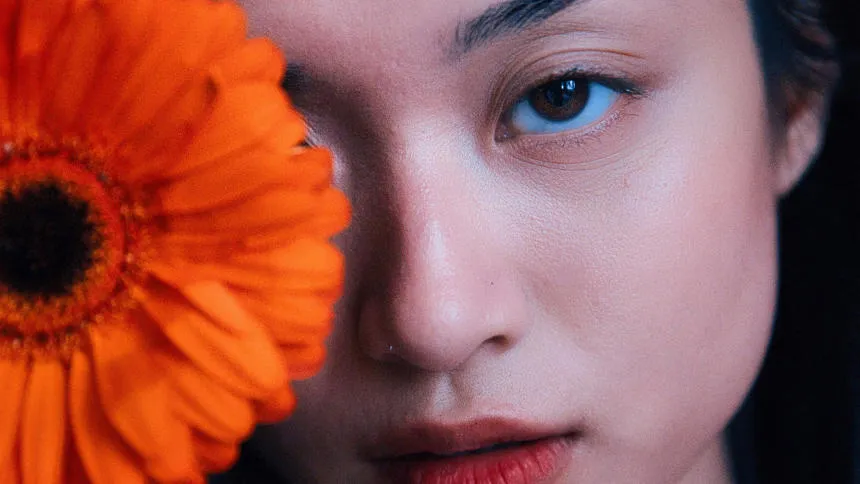
Haut AI
(13)
(14)
Vorher
After
© Ksusha Kazak

Haut AI

Haut AIfür makellose Haut ohne Unvollkommenheiten
(15)
Bildaufbau AI
(16)
(17)
Vorher
After
© Sherwin Magsino

Bildaufbau AI

Bildaufbau AIfür perfekte Bildausschnitte und Perspektiven
(18)
Fotofilter
(19)
(20)
Vorher
After
© AKan67

Fotofilter

Verbessere deine Bilder mit beeindruckenden Fotofiltern
(21)
Himmel AI
(22)
(23)
Vorher
After
© Cuma Cevik

Himmel AI

Himmel AI für die mühelose Ersetzung des Himmels

Eine Anwendung und ein Plugin
Für MacOS & Windows

  • Leistungsstarker AI-Editor
  • technische Unterstützung 24 Stunden / 7 Tage die Woche

  • 30 Tage Geld-zurück-Garantie

  • Join our communities

Die am häufigst gestellten Fragen

Was ist eine übliche Fotogröße?

Ein Foto kann jede beliebige Größe haben, je nach Verwendungszweck. Wenn dein Foto für soziale Medien, die Dateiübertragung oder den Druck zu groß ist, kannst du die Größe mit einer Software zum Ändern der Bildauflösung nutzen - wie Luminar.

Is Luminar a good photo size editor?

Yes, you can use Luminar to change the ratio of your image, or resize an image to a specific pixel size. It doesn’t reduce the quality of your image, and quickly lets you achieve a great result.

Was ist das Seitenverhältnis eines Bildes?

Es ist das proportionale Verhältnis zwischen Breite und Höhe eines Bildes. Das Seitenverhältnis wird beispielsweise als 4:3, 16:9 oder 3:2 angegeben, wobei die erste Zahl für die Breite und die zweite für die Höhe steht. Es ist wichtig, das Seitenverhältnis bei der Größenänderung oder beim Zuschneiden von Bildern zu berücksichtigen, um sicherzustellen, dass die gewünschten Proportionen und die visuelle Komposition erhalten bleiben.

Wie vergrößert man ein Bild ohne Qualitätsverlust mit einem Bildbearbeitungsprogramm?

Die Vergrößerung eines Bildes ohne Qualitätsverlust ist eine schwierige Aufgabe, da die Bearbeitung der Fotoabmessungen eines Bildes in der Regel zu einem Verlust an Schärfe und Details führt. Du kannst jedoch einige Tipps beachten: Verkleinere das Bild schrittweise, behalte das Seitenverhältnis bei und schärfe das vergrößerte Bild. Du kannst auch einen hochwertigen Bildgrößenkonverter wie Luminar Neo verwenden, der dir diese Arbeit abnimmt.

Wie ändert man die Größe eines Bildes für den Druck?

First of all, create a copy of your image. Then determine the required print size according to your needs. Open your image in an image editing software like Luminar . Resize the image or change the image resolution, by entering the desired dimensions and resolution for your print. Preview and adjust, and then print the image.
(25)