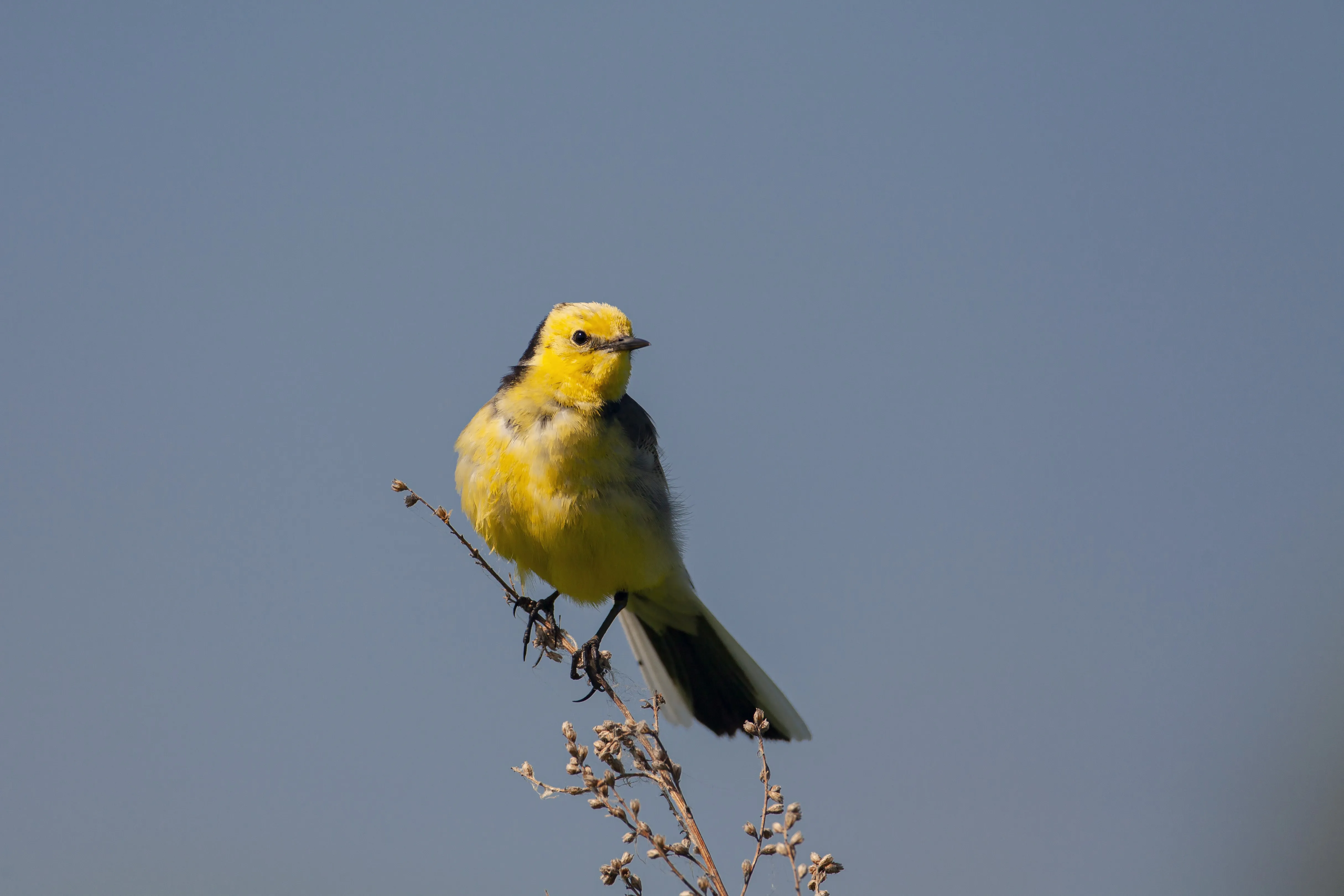
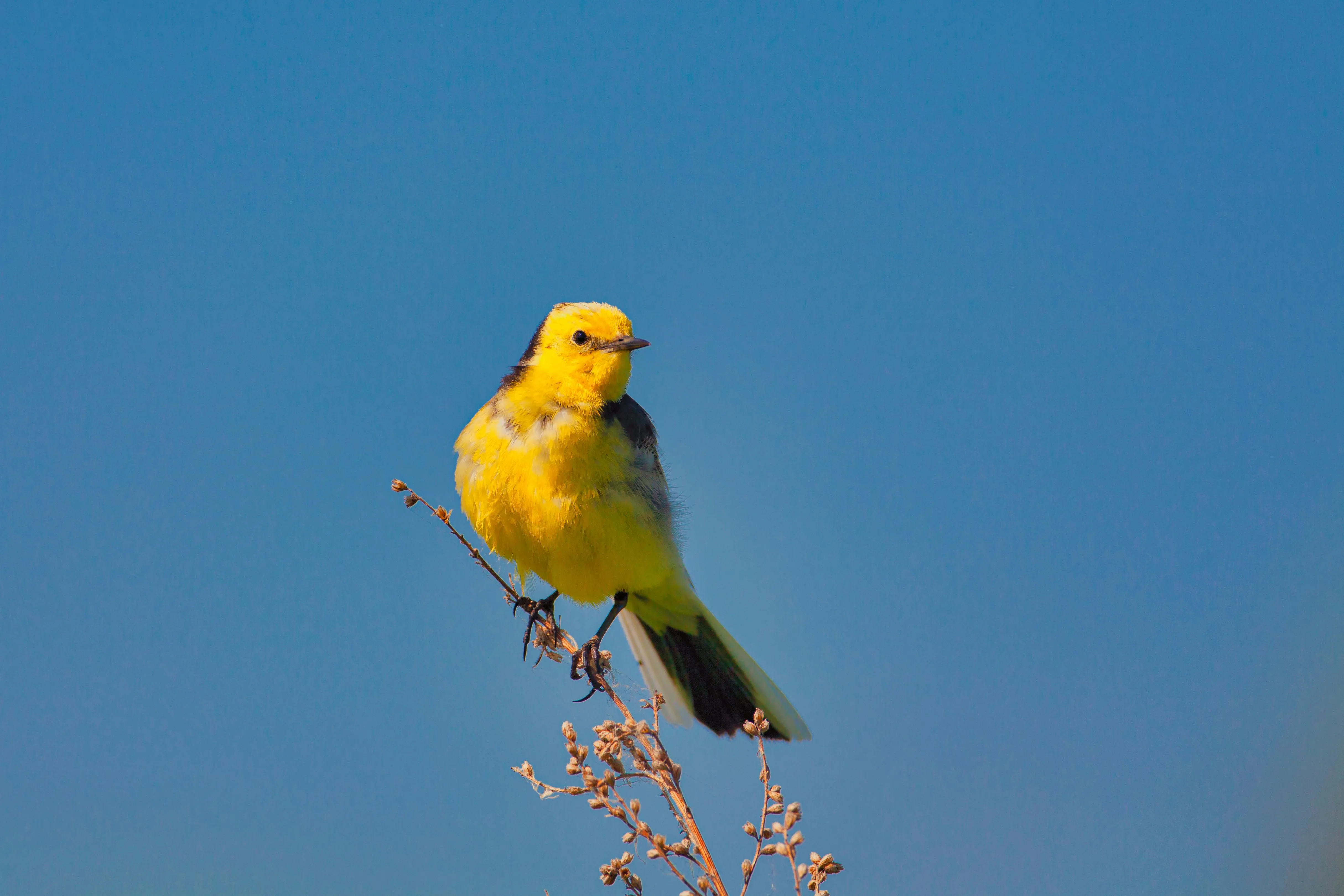
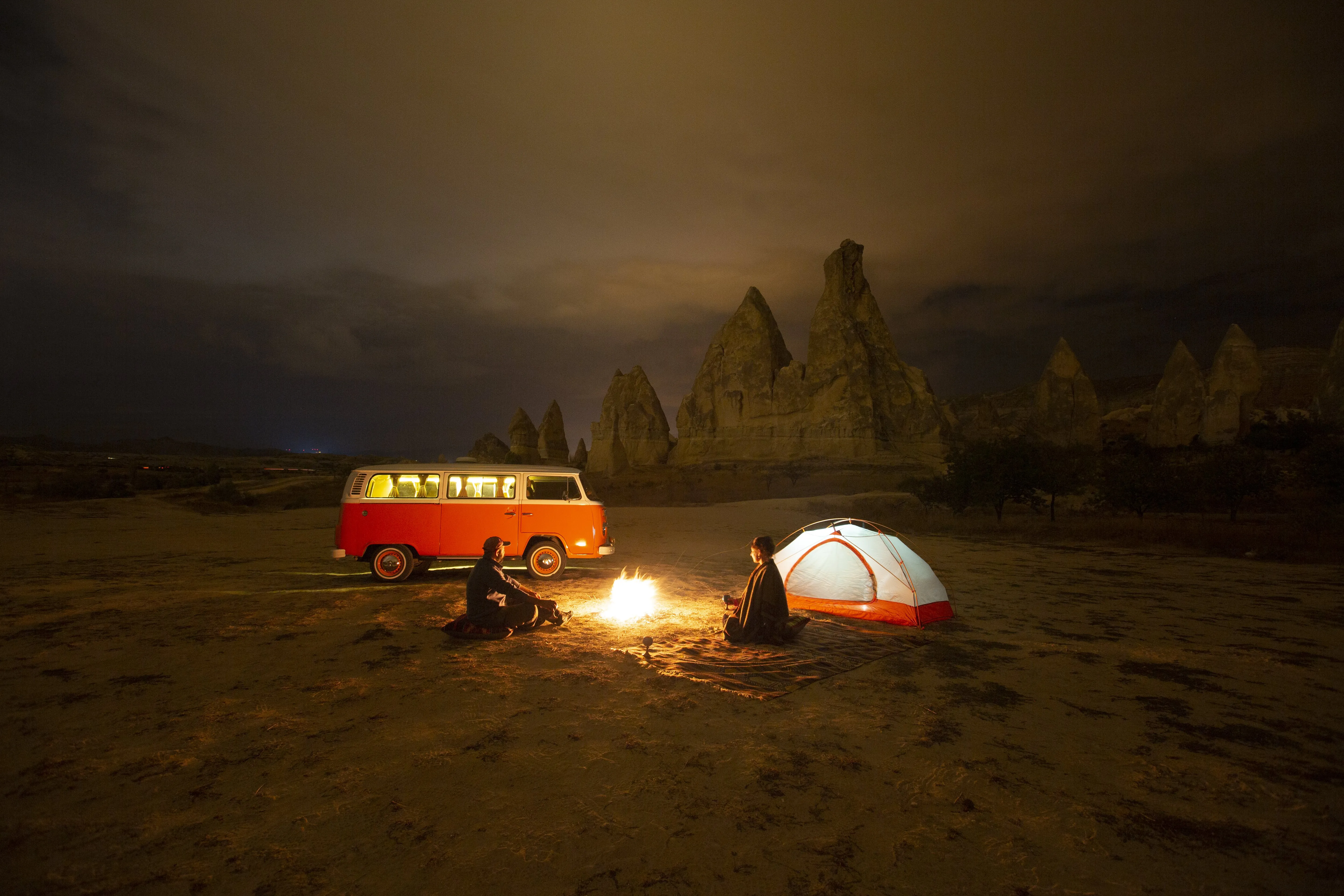
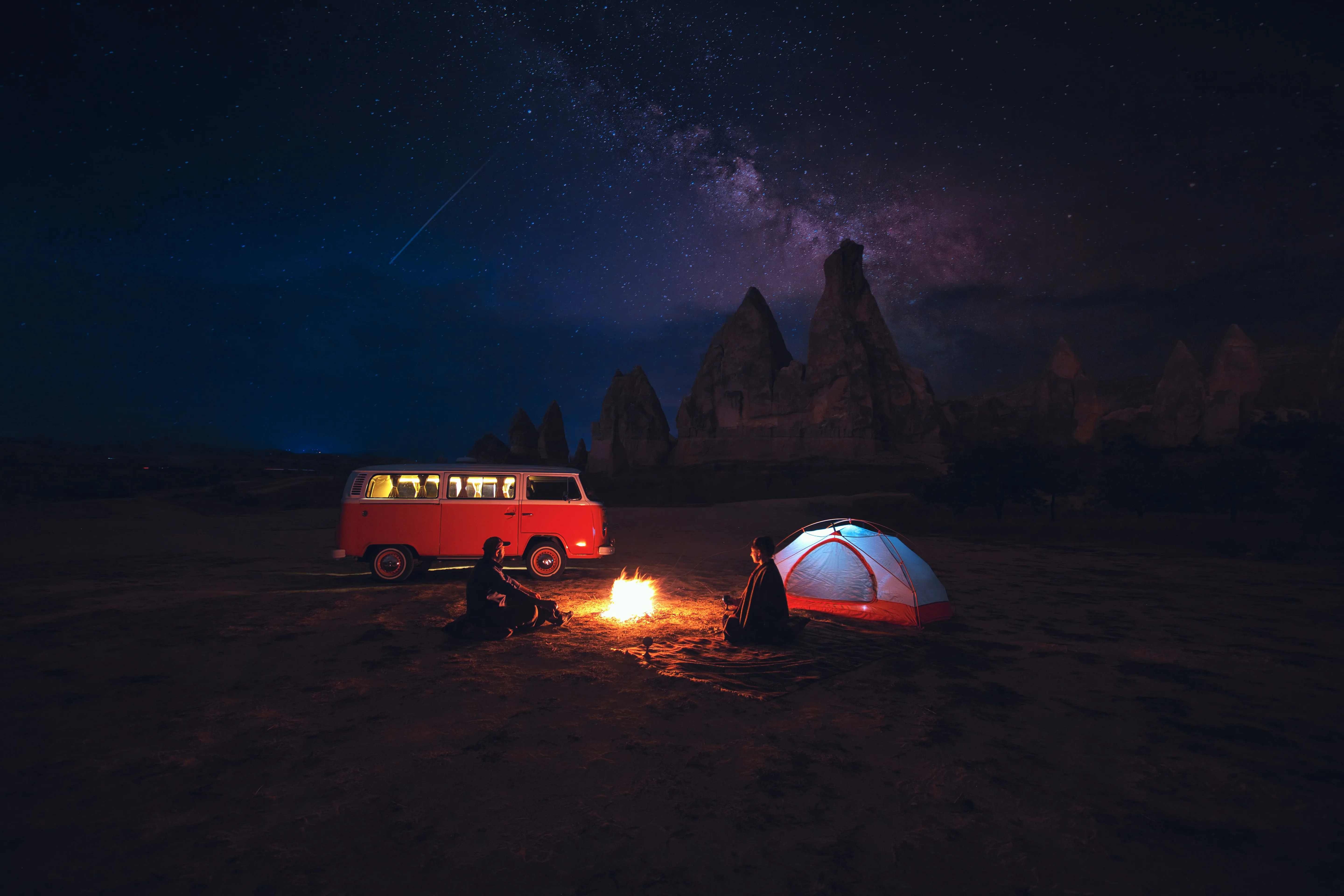
Zobacz plany

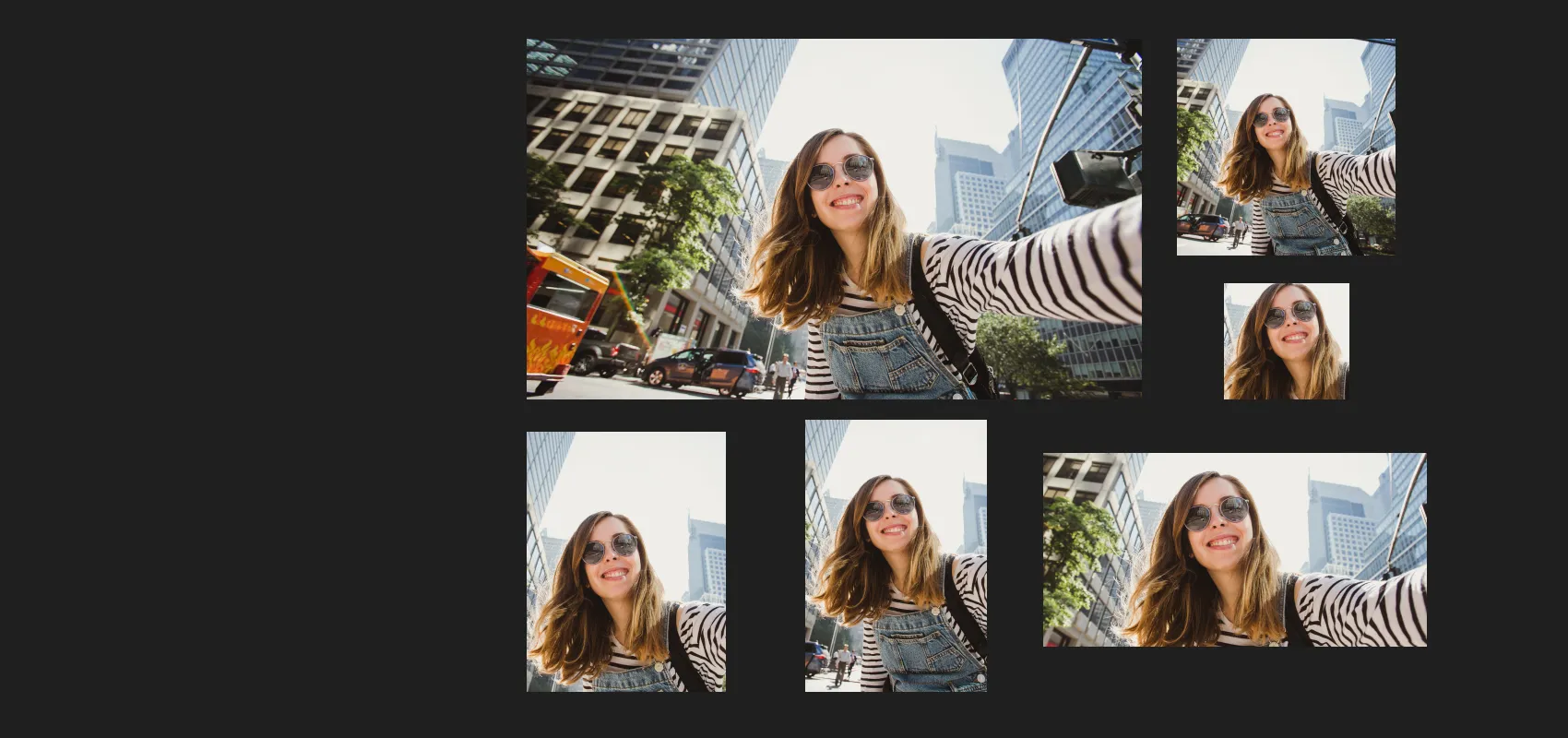
Zmień rozmiar zdjęcia bez
utraty jakości

Luminar is a powerful photo software that makes it easy to resize your images and edit them. Resize a picture in less than a minute without losing the quality of the image

Zobacz plany

Cel zmiany rozmiaru zdjęcia

Whether you need to optimize your photos for printing or social media, have limited storage space, or need to transfer smaller files, it’s important to use a good image size converter so you don’t lose quality. Luminar does the job perfectly.
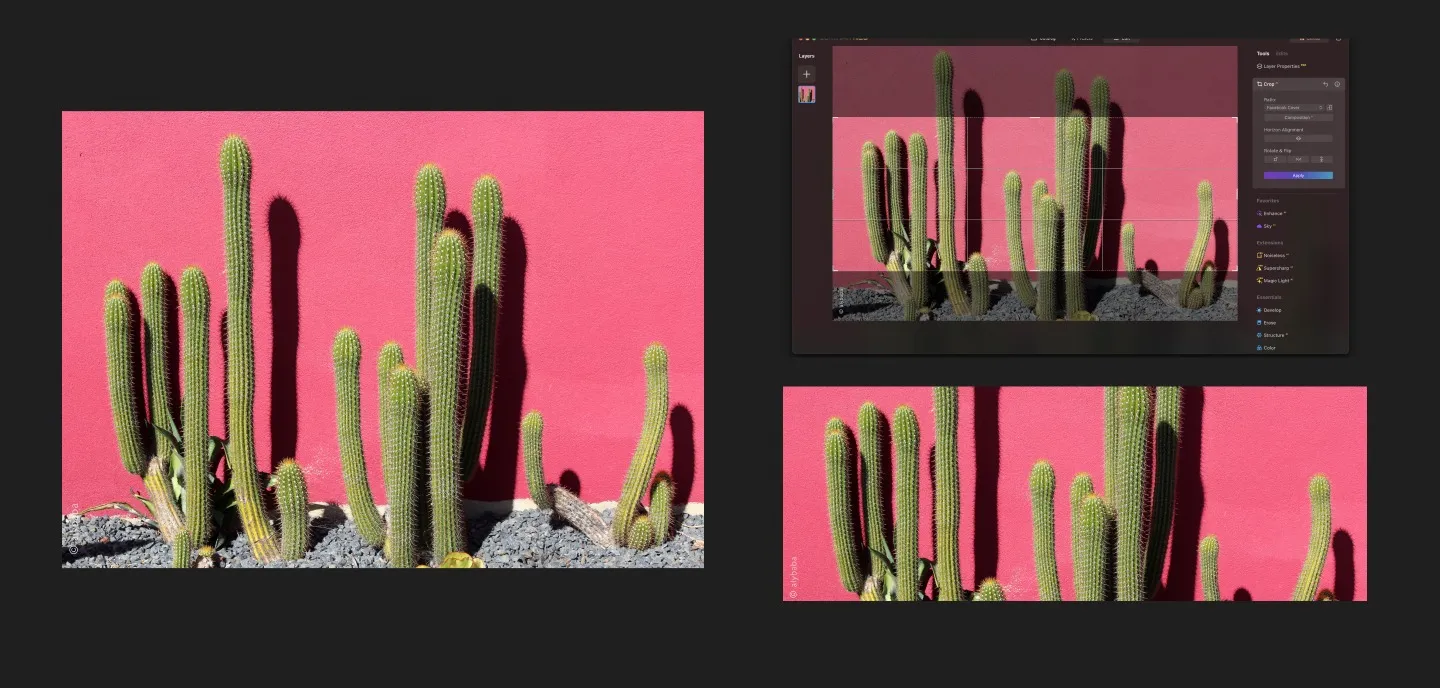
(2)

How to Resize an Image in Luminar?

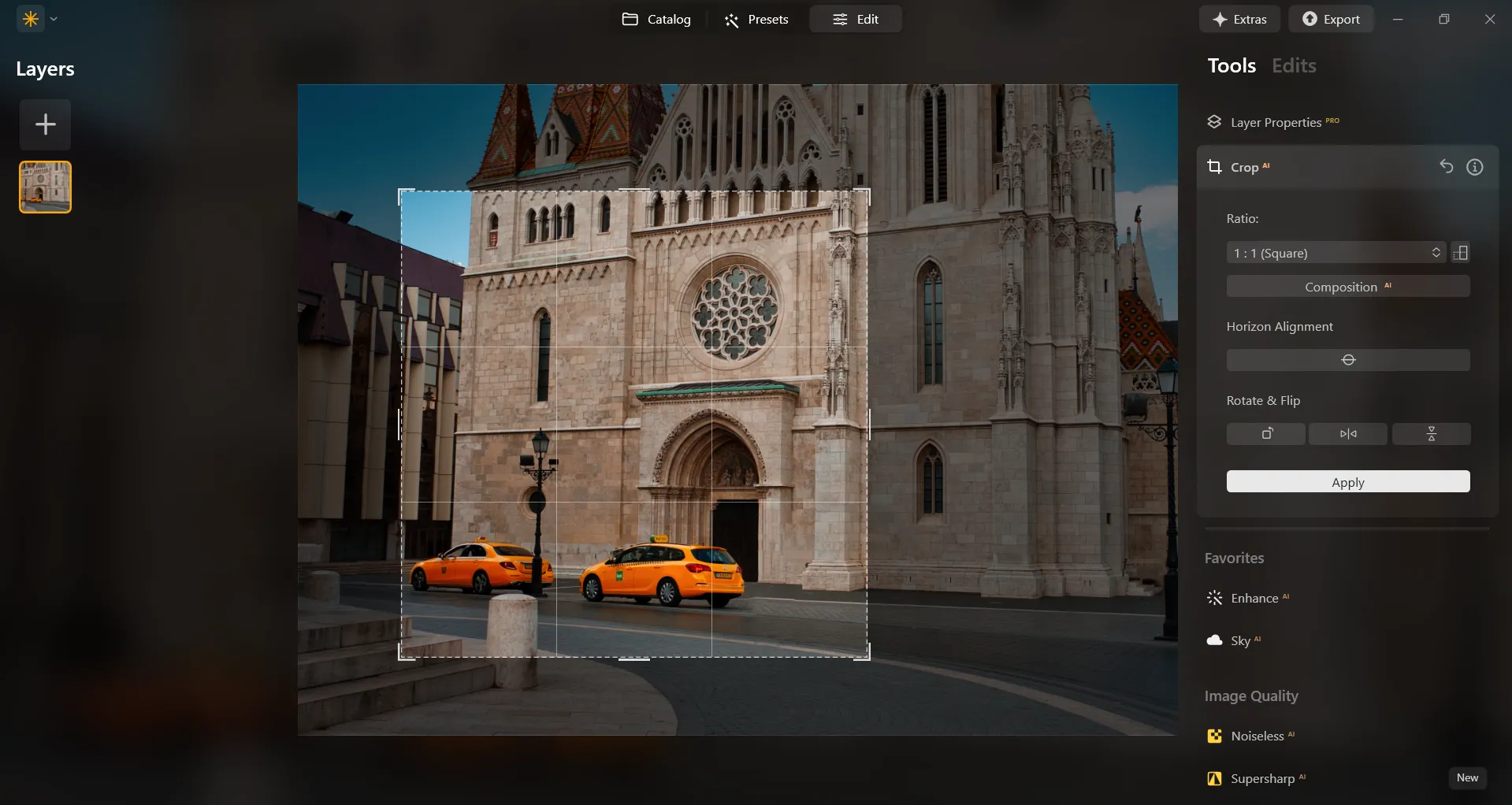
In Luminar , you can resize a photo to a specific aspect ratio in the Crop AI tool by selecting the ratio from the dropdown.

Możesz także zmienić rozmiar obrazu do określonego rozmiaru w pikselach podczas eksportowania. To bardzo proste!

Zmniejsz rozmiar obrazu bez utraty jakości

Podczas korzystania ze zmieniacza rozdzielczości obrazu ważne jest, aby zrównoważyć zmniejszenie rozmiaru pliku i utrzymać wystarczającą jakość obrazu.

With Luminar, you don’t have to worry about your results. Maintain the high quality of your photos and keep any important details or clarity intact.
(3)
(4)
(5)

Zachowaj elastyczność podczas zmiany rozmiaru obrazów

Niezależnie od tego, co uchwyciłeś, każde zdjęcie może wymagać zmiany rozmiaru. Zmień rozmiar zdjęcia profilowego na stronie internetowej, zoptymalizuj obraz do wydruku na ścianę lub zmień rozmiar większego pliku, aby szybciej wysłać go znajomemu.

Do mediów społecznościowych

Zwiększ swoją obecność w mediach społecznościowych, bez wysiłku zmieniając obrazy, zachowując ich wyjątkową jakość.

Do drukowania

Bezproblemowo zmieniaj rozmiar obrazów, zapewniając oszałamiające wydruki z ostrymi szczegółami i żywymi kolorami.

Do optymalizacji przechowywania i szybszego transferu

Maksymalizuj wydajność przechowywania, zmieniając rozmiar obrazów bez utraty ich niezwykłej jakości. Szybko zmieniaj rozmiar obrazów bez utraty ich doskonałości, umożliwiając płynne i szybkie udostępnianie plików na różnych platformach.

Poznaj inne funkcje

Luminar has plenty of other features to help you edit faster and easier
(6)
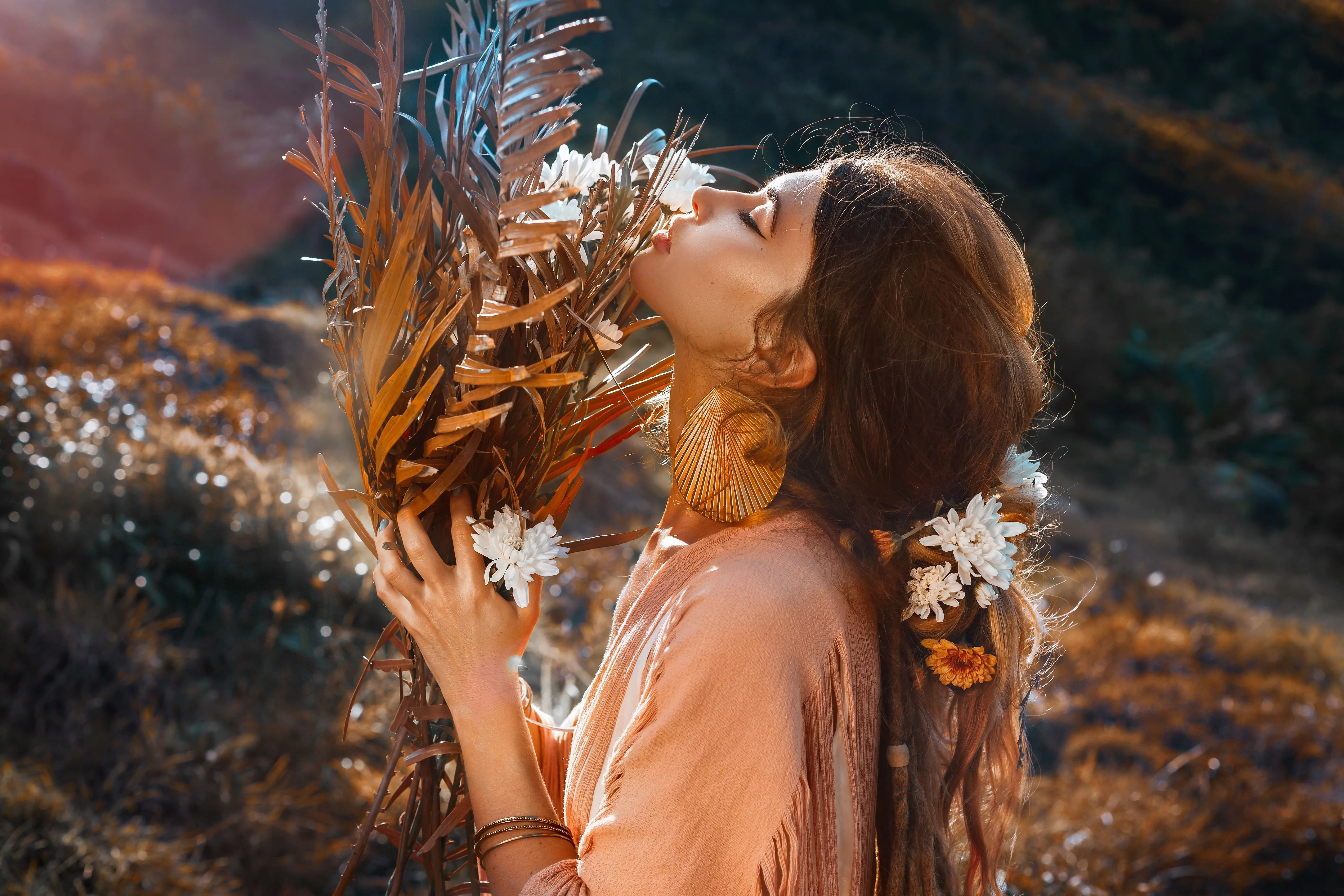
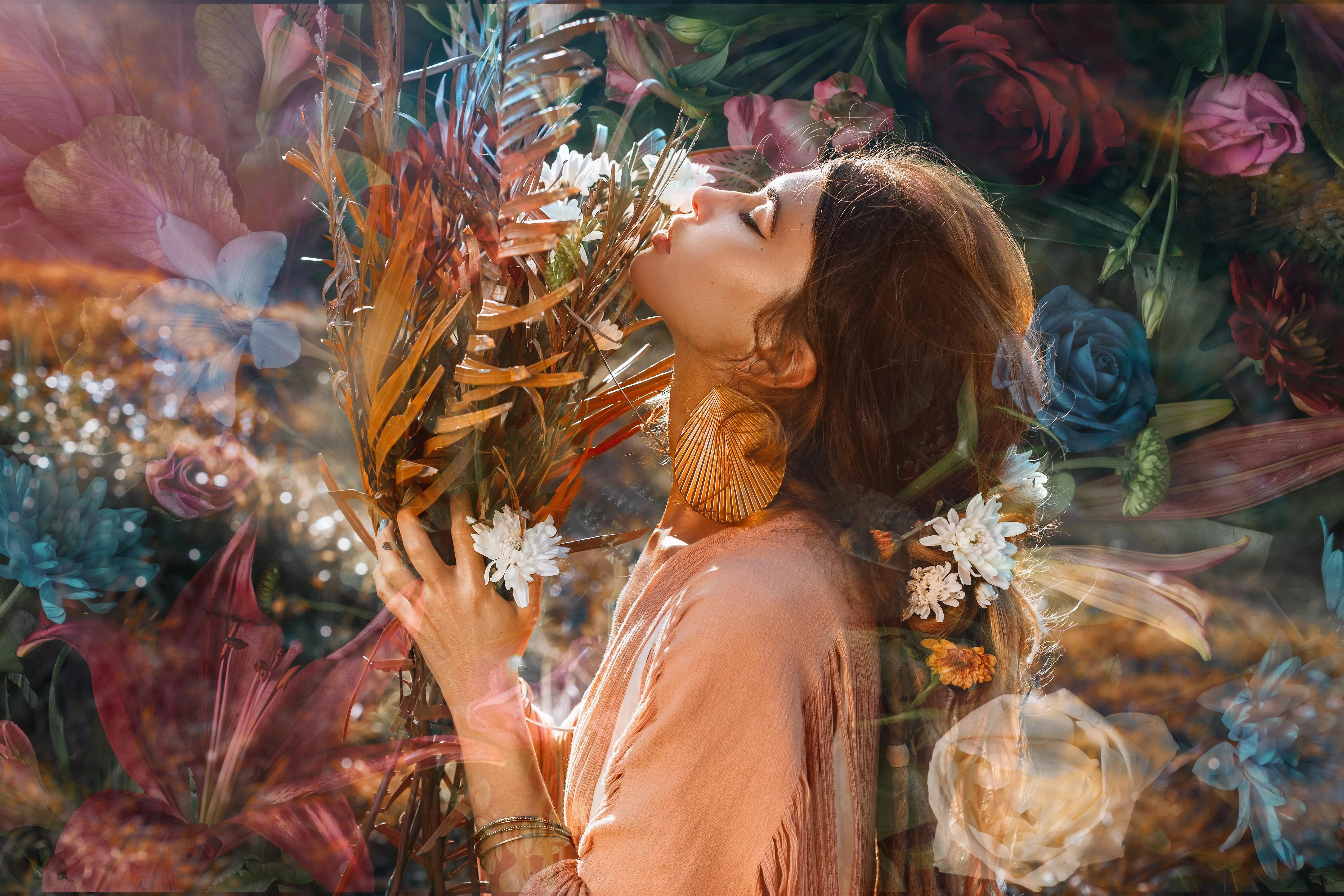
Połącz dwa zdjęcia
(7)
(8)
Przed
Po
© shutterstock

Połącz dwa zdjęcia

Wznieś swoją fotografię na nowy poziom, płynnie łącząc dwa obrazy
(9)
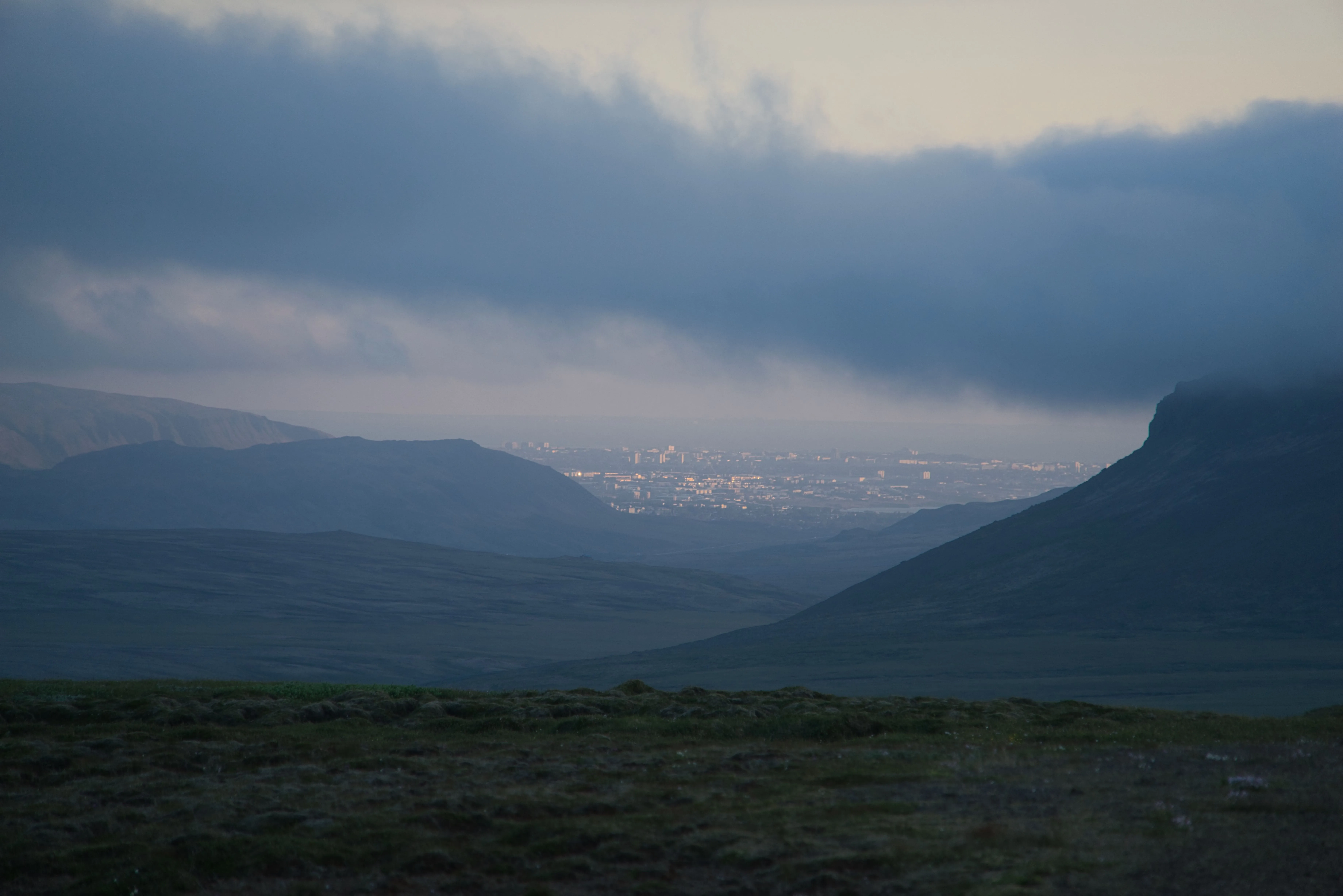
Usuń zamglenie ze zdjęć
(10)
(11)
Przed
Po
© Dima Sytnik-

Usuń zamglenie ze zdjęć

Bez wysiłku pokaż ukryte szczegóły i żywe kolory
(12)
Skin AI
(13)
(14)
Przed
Po
© Ksusha Kazak

Skin AI

Skin AIdla nieskazitelnej skóry bez niedoskonałości
(15)
KompozycjaAI
(16)
(17)
Przed
Po
© Sherwin Magsino

KompozycjaAI

KompozycjaAIdla doskonałych plonów i perspektywy
(18)
Filtry zdjęć
(19)
(20)
Przed
Po
© AKan67

Filtry zdjęć

Ulepsz swoje zdjęcia dzięki oszałamiającym filtrom fotograficznym
(21)
NieboAI
(22)
(23)
Przed
Po
© Cuma Cevik

NieboAI

NieboAIdo łatwej wymiany nieba

Aplikacja i wtyczka
Dla macOS i Windows

  • Zaawansowany edytor zdjęć AI
  • Wsparcie techniczne 24/7

  • 30-dniowa gwarancja zwrotu pieniędzy

  • Join our communities

Często Zadawane Pytania

Jaki jest typowy rozmiar zdjęć?

Zdjęcie może mieć dowolny rozmiar, w zależności od jego przeznaczenia. Jeśli Twoje zdjęcie jest zbyt duże do udostępnienia w mediach społecznościowych, przesyłania plików lub drukowania, zawsze możesz łatwo zmienić jego rozmiar za pomocą oprogramowania do zmiany rozdzielczości obrazu, takiego jakLuminar.

Is Luminar a good photo size editor?

Yes, you can use Luminar to change the ratio of your image, or resize an image to a specific pixel size. It doesn’t reduce the quality of your image, and quickly lets you achieve a great result.

Co to jest współczynnik proporcji obrazu?

To jest proporcjonalny związek między jego szerokością a wysokością. Na przykład możesz zobaczyć stosunek szerokości do wysokości przedstawiony jako 4:3, 16:9 lub 3:2, gdzie pierwsza liczba to szerokość, a druga to wysokość. Ważne jest uwzględnienie stosunku szerokości do wysokości podczas zmiany rozmiaru lub przycinania obrazów, aby zapewnić utrzymanie pożądanych proporcji i kompozycji wizualnej.

Jak powiększyć obraz nie tracąc przy tym jakości za pomocą narzędzia do zmiany rozmiaru obrazu?

Powiększenie obrazu bez utraty jakości to wyzwanie, ponieważ edycja wymiarów zwykle skutkuje utratą ostrości i detali. Jednak możesz trzymać się kilku wskazówek: zmieniaj rozmiar obrazu stopniowo, zachowuj proporcje, wyostrz powiększony obraz. Możesz również skorzystać z konwertera rozmiaru obrazu wysokiej jakości, takiego jak Luminar Neo, który wykona to zadanie za ciebie.

Jak zmienić rozmiar obrazu do druku?

First of all, create a copy of your image. Then determine the required print size according to your needs. Open your image in an image editing software like Luminar . Resize the image or change the image resolution, by entering the desired dimensions and resolution for your print. Preview and adjust, and then print the image.
(25)