
 요금제 보기
품질 저하 없이
이미지 크기 조정
Luminar is a powerful photo software that makes it easy to resize your images and edit them. Resize a picture in less than a minute without losing the quality of the image
요금제 보기사진의 크기를 조정하는 이유
Whether you need to optimize your photos for printing or social media, have limited storage space, or need to transfer smaller files, it’s important to use a good image size converter so you don’t lose quality. Luminar does the job perfectly.
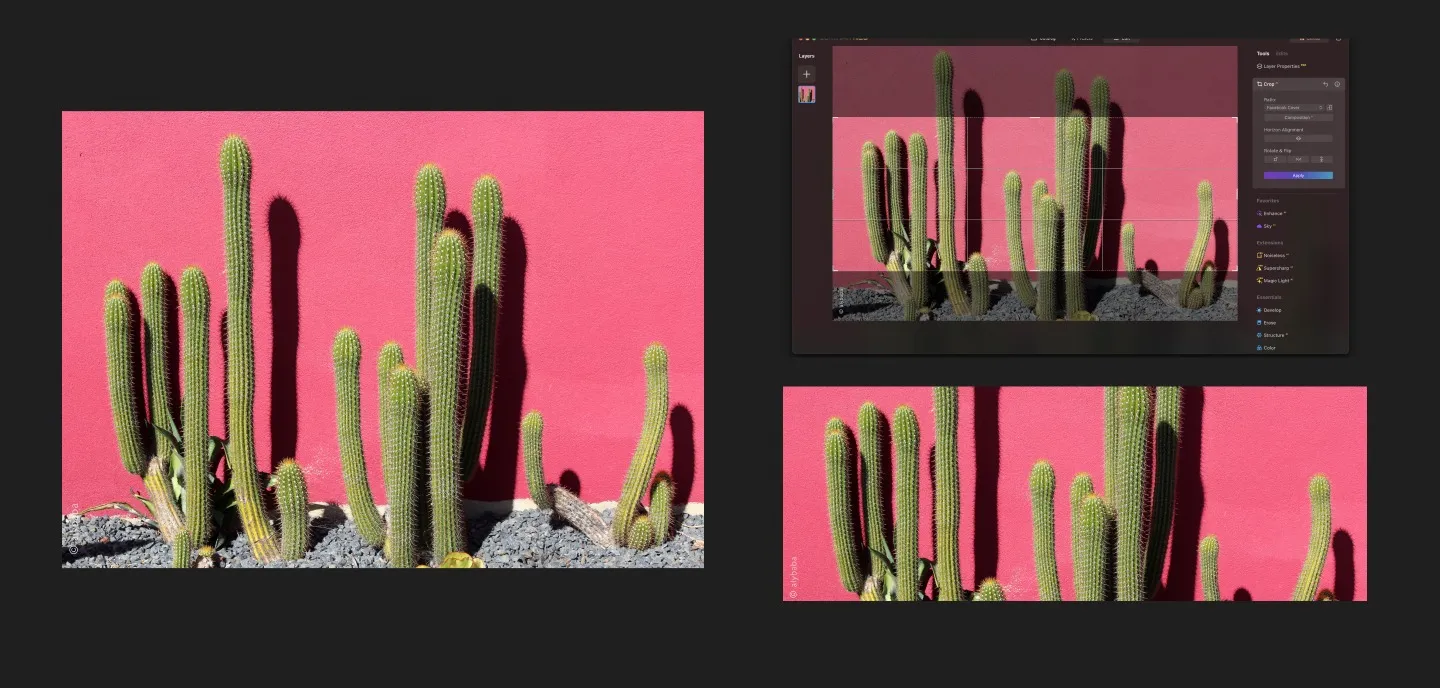
How to Resize an Image in Luminar?
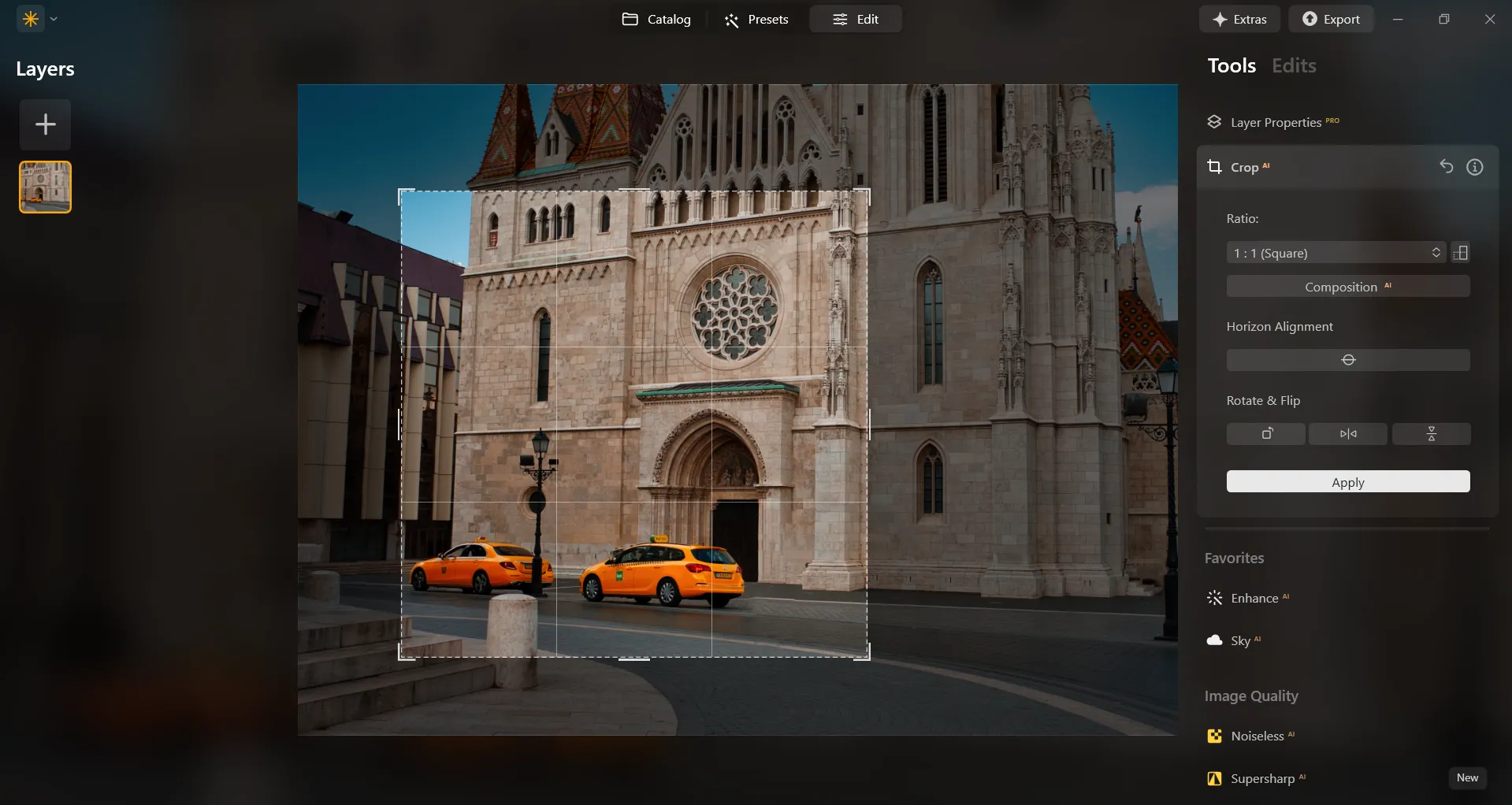
In Luminar , you can resize a photo to a specific aspect ratio in the Crop AI tool by selecting the ratio from the dropdown.
또는 이미지를 내보낼 때 특정 픽셀 크기로 조절하는 방법도 있습니다. 매우 간단합니다!
또는 이미지를 내보낼 때 특정 픽셀 크기로 조절하는 방법도 있습니다. 매우 간단합니다!
품질 저하 없는 이미지 크기 조정
사진 해상도 변환기를 사용할 때 중요한 요소는 균형적으로 파일의 크기와 이미지의 품질을 유지하는 것입니다.
With Luminar, you don’t have to worry about your results. Maintain the high quality of your photos and keep any important details or clarity intact.
With Luminar, you don’t have to worry about your results. Maintain the high quality of your photos and keep any important details or clarity intact.
자유로운 이미지 크기 조정
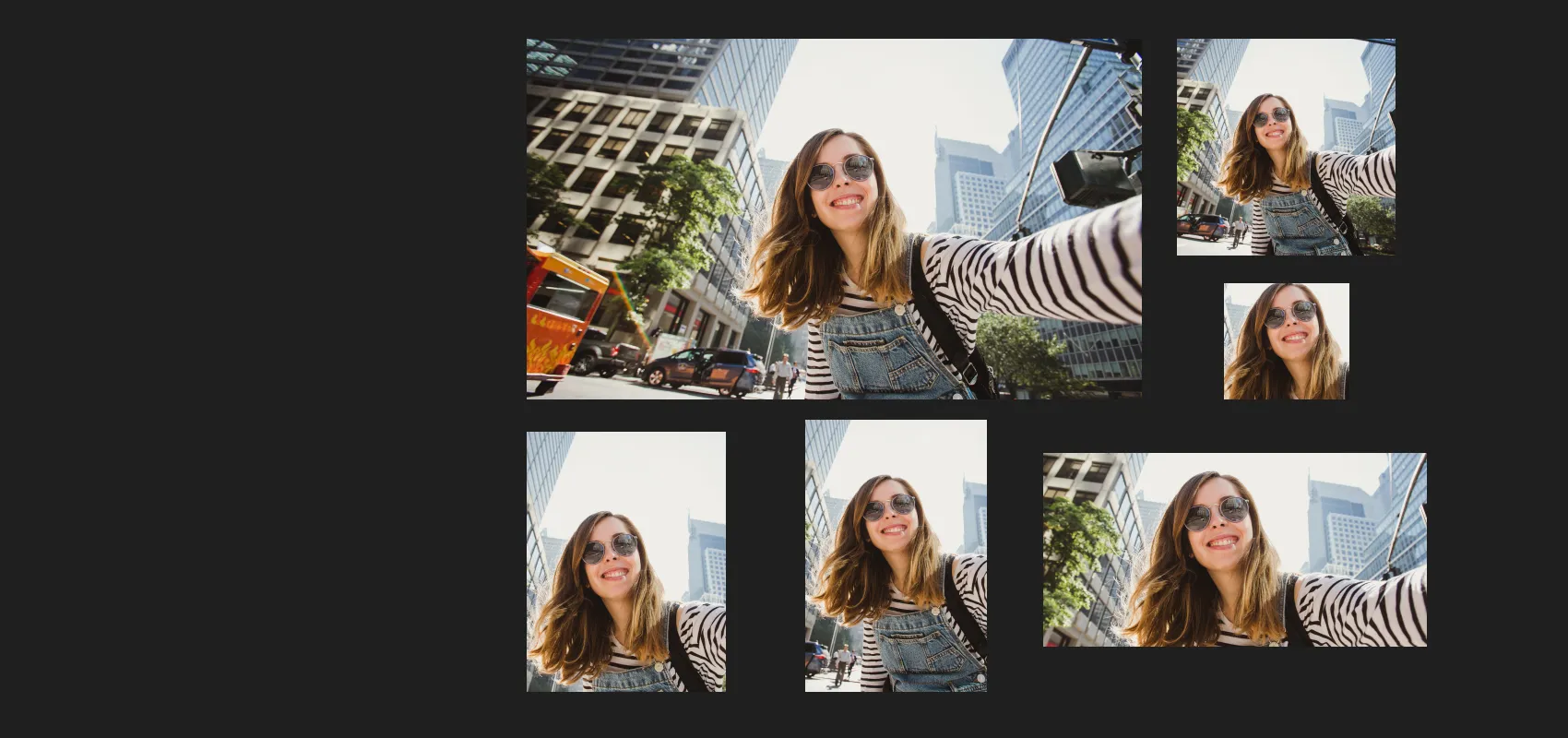
사진의 종류를 막론하고, 때때로 크기를 조절해야 하는 상황이 발생할 수 있습니다. 웹사이트용 프로필에 맞춰 사진의 크기를 조정하거나, 벽면 장식을 위한 인쇄용 이미지를 최적화하거나, 보다 빠른 전송을 위해 큰 파일의 크기를 조절해 보세요.
소셜 미디어
뛰어난 품질을 그대로 유지하면서 이미지 크기를 손쉽게 조절하여 소셜 미디어에서 더욱 돋보이는 프로필을 구축하세요.
인쇄
이미지 크기를 완벽하게 조절하여 선명한 디테일과 생생한 색상이 돋보이는 멋진 인쇄물을 보장하세요.
저장 공간 최적화 및 보다 빠른 전송
뛰어난 품질은 그대로 유지하면서 이미지 크기를 조절하여 저장 효율성을 극대화하세요. 탁월한 품질을 손상시키지 않고 이미지 크기를 신속하게 조절하여 다양한 플랫폼 간에 원활하고 신속한 파일 공유가 가능해 집니다.
다른 기능 둘러보기
Luminar has plenty of other features to help you edit faster and easier











애플리케이션 및 플러그인
macOS 및 Windows 전용
- 고성능 AI 편집기
연중무휴 24시간 기술 지원
30일 환불 보장 정책
Join our communities

자주 묻는 질문
가장 일반적인 사진 크기는?
사진의 크기는 목적에 따라 달라질 수 있습니다. 사진의 크기가 소셜 미디어, 파일 전송 또는 인쇄용으로 너무 큰 경우 Luminar Neo와 같은 이미지 해상도 변경 소프트웨어를 사용하여 언제든지 쉽게 크기를 조정할 수 있습니다.Luminar.
Is Luminar a good photo size editor?
Yes, you can use Luminar to change the ratio of your image, or resize an image to a specific pixel size. It doesn’t reduce the quality of your image, and quickly lets you achieve a great result.
이미지의 종횡비란?
종횡비는 사진의 너비와 높이의 비례적인 관계입니다. 예를 들어, 가로 세로 비율은 4:3, 16:9 또는 3:2로 표시되는데 여기서 첫 번째 숫자는 너비이고 두 번째 숫자는 높이를 나타냅니다. 원하는 비율과 시각적 구성을 유지하려면 이미지 크기를 조정하거나 자를 때 종횡비를 고려하는 것이 중요합니다.
이미지 리사이저를 사용하여 품질 저하 없이 이미지를 확대하는 방법은?
품질 저하 없이 이미지를 확대하는 것은 어려운 작업입니다. 이미지의 사진 크기를 편집할 때 일반적으로 선명도와 디테일이 손실되기 때문입니다. 그러나 이미지 크기를 점진적으로 조정하거나, 종횡비를 유지하거나, 크기가 조정된 이미지를 선명하게 만드는 등 몇 가지 팁을 활용하면 품질 저하를 예방할 수 있습니다. 또한 Luminar Neo와 같은 고품질 사진 크기 변환기를 사용하는 방법도 있습니다.
인쇄할 이미지의 크기를 조정하는 방법은?
First of all, create a copy of your image. Then determine the required print size according to your needs. Open your image in an image editing software like Luminar . Resize the image or change the image resolution, by entering the desired dimensions and resolution for your print. Preview and adjust, and then print the image.
