Ver los planes

Modifica el tamaño de tus imágenes sin
perder calidad

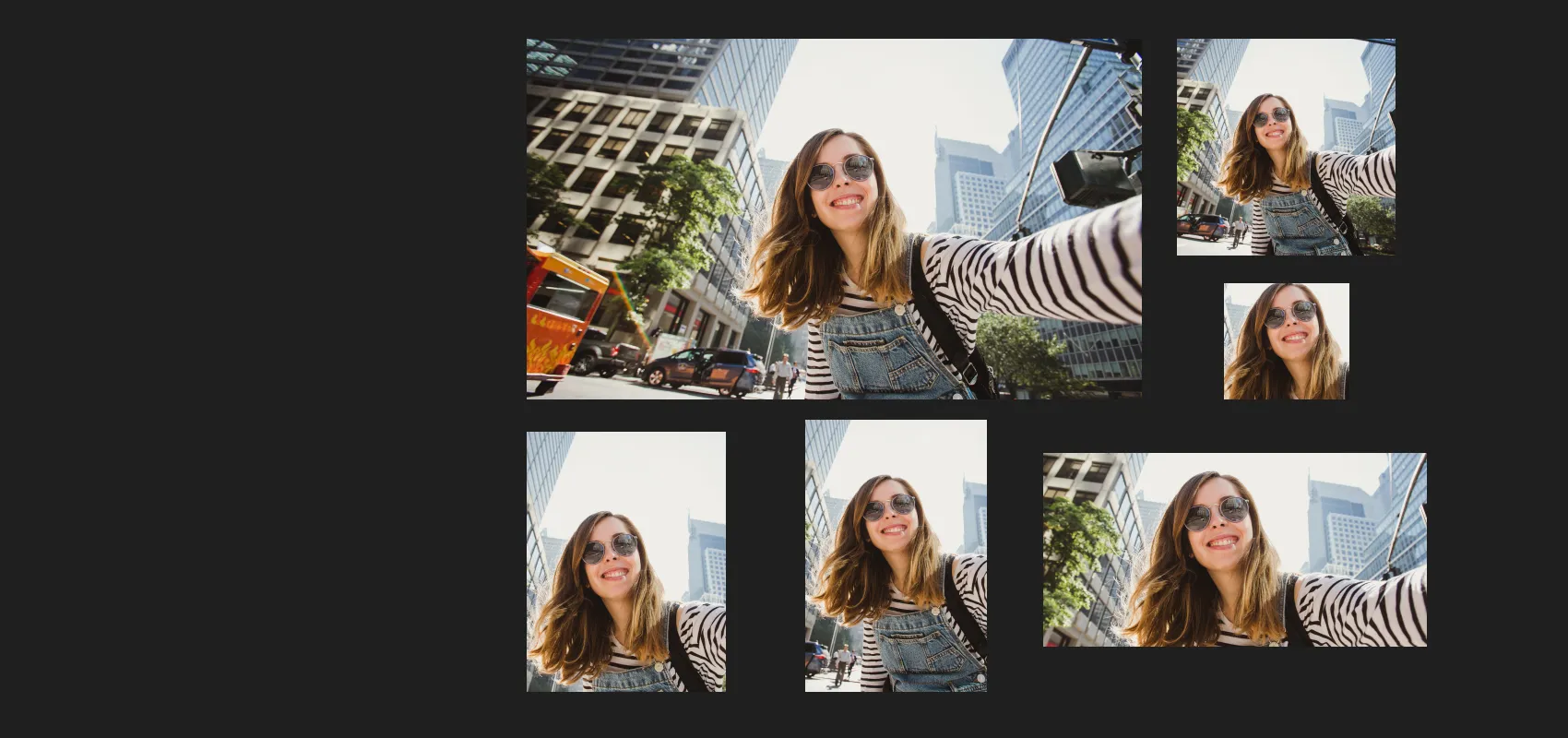
Luminar is a powerful photo software that makes it easy to resize your images and edit them. Resize a picture in less than a minute without losing the quality of the image

Ver los planes

Motivos por los que redimensionar tus fotos

Whether you need to optimize your photos for printing or social media, have limited storage space, or need to transfer smaller files, it’s important to use a good image size converter so you don’t lose quality. Luminar does the job perfectly.
(2)

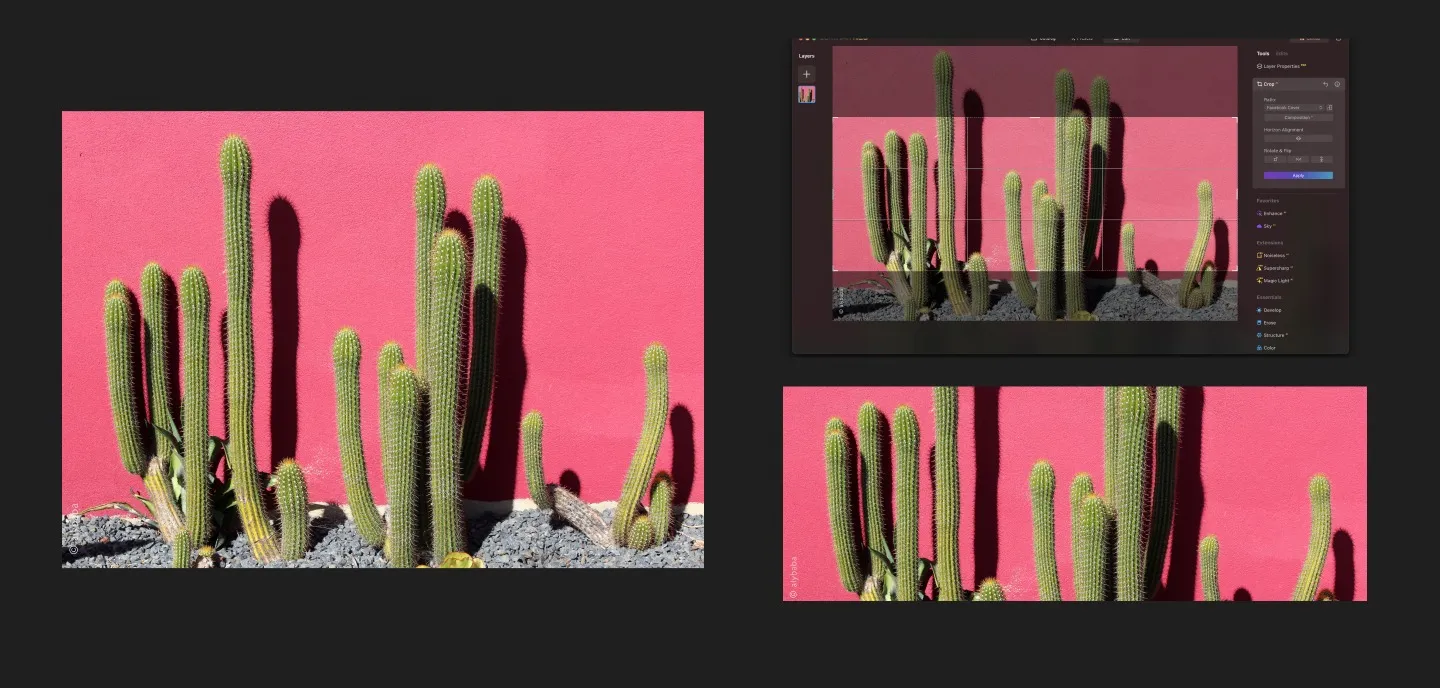
How to Resize an Image in Luminar?

In Luminar , you can resize a photo to a specific aspect ratio in the Crop AI tool by selecting the ratio from the dropdown.

También puedes redimensionar una imagen a un tamaño específico de píxeles al exportarla. ¡Es superfácil!

Reduce el tamaño de tu imagen sin perder calidad

En la mayoría de casos, cuando se utiliza un editor para cambiar la resolución de una imagen, es importante encontrar un buen equilibrio entre reducir el tamaño del archivo y preservar la calidad de imagen.

With Luminar, you don’t have to worry about your results. Maintain the high quality of your photos and keep any important details or clarity intact.
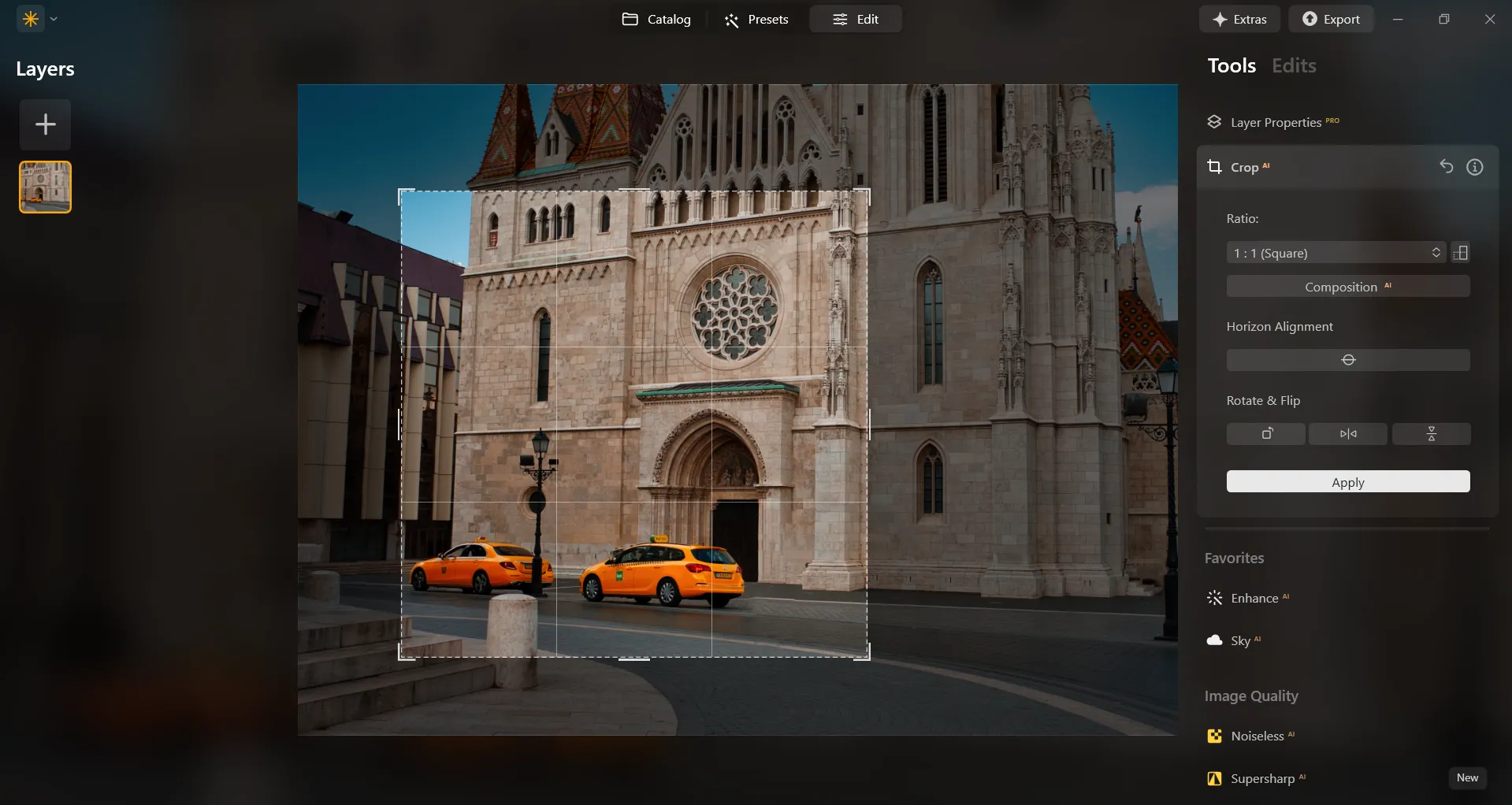
(3)
(4)
(5)

Redimensiona tus imágenes con flexibilidad

No importa qué tipo de imagen hayas capturado, existen muchos motivos por los que, en ocasiones, necesitas cambiar su tamaño. Ajusta las dimensiones de tu foto de perfil para un sitio web, optimiza una imagen para su posterior impresión o reduce el tamaño de un archivo grande para poder enviarlo a tu amigo con mayor rapidez.

Para redes sociales

Ajusta el tamaño de tus imágenes fácilmente manteniendo una calidad excepcional y mejora tu impacto en redes sociales.

Para proyectos de impresión

Redimensiona tus imágenes con precisión y consigue impresiones espectaculares con una nitidez y calidad de color sobresalientes.

Para optimizar la capacidad de almacenamiento y facilitar la transferencia de archivos

Redimensiona tus imágenes sin sacrificar su calidad y optimiza tu capacidad de almacenamiento. Cambiar el tamaño de tus imágenes también te permitirá compartirlas de forma rápida y sencilla en diversas plataformas.

Descubre otras funciones

Luminar has plenty of other features to help you edit faster and easier
(6)
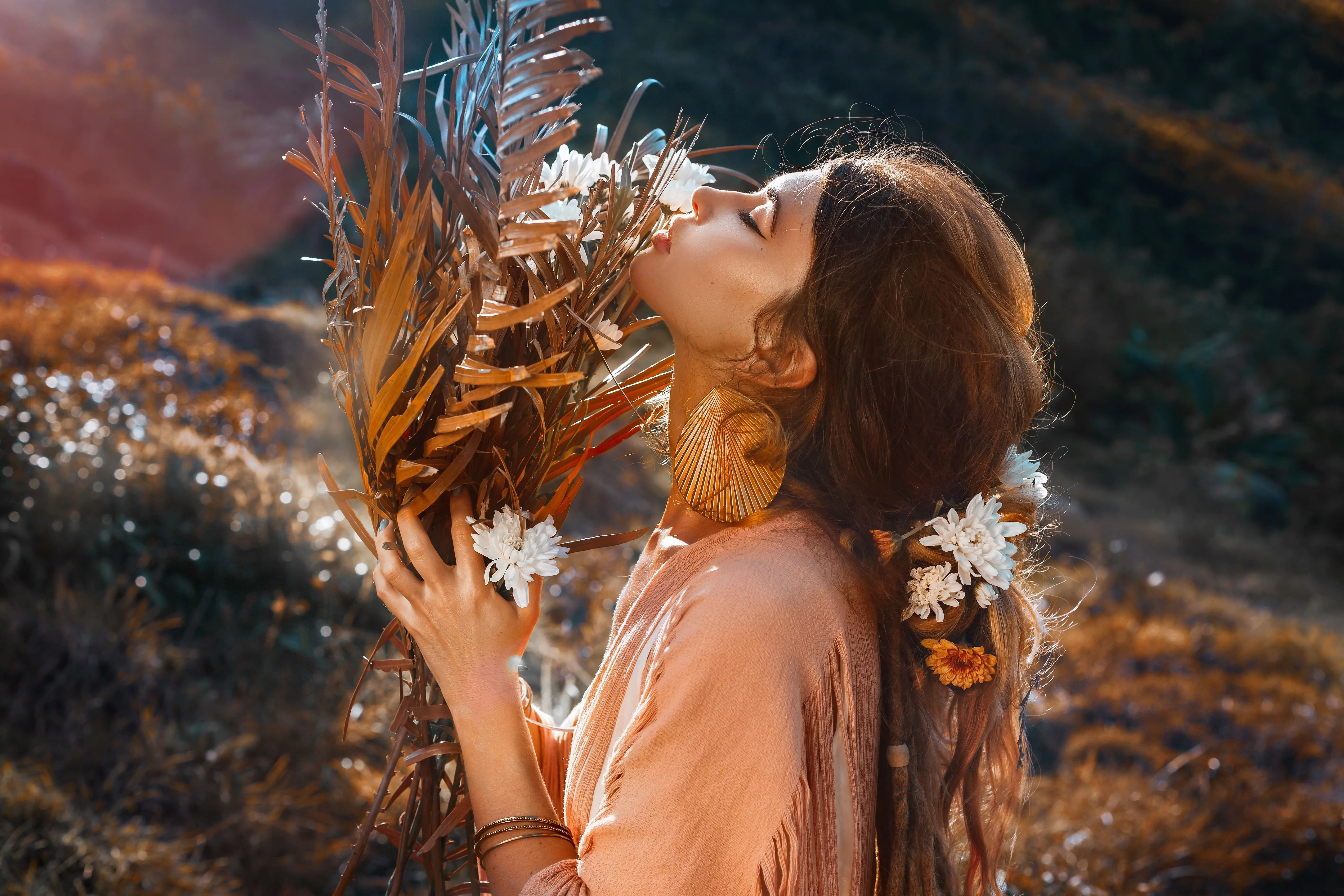
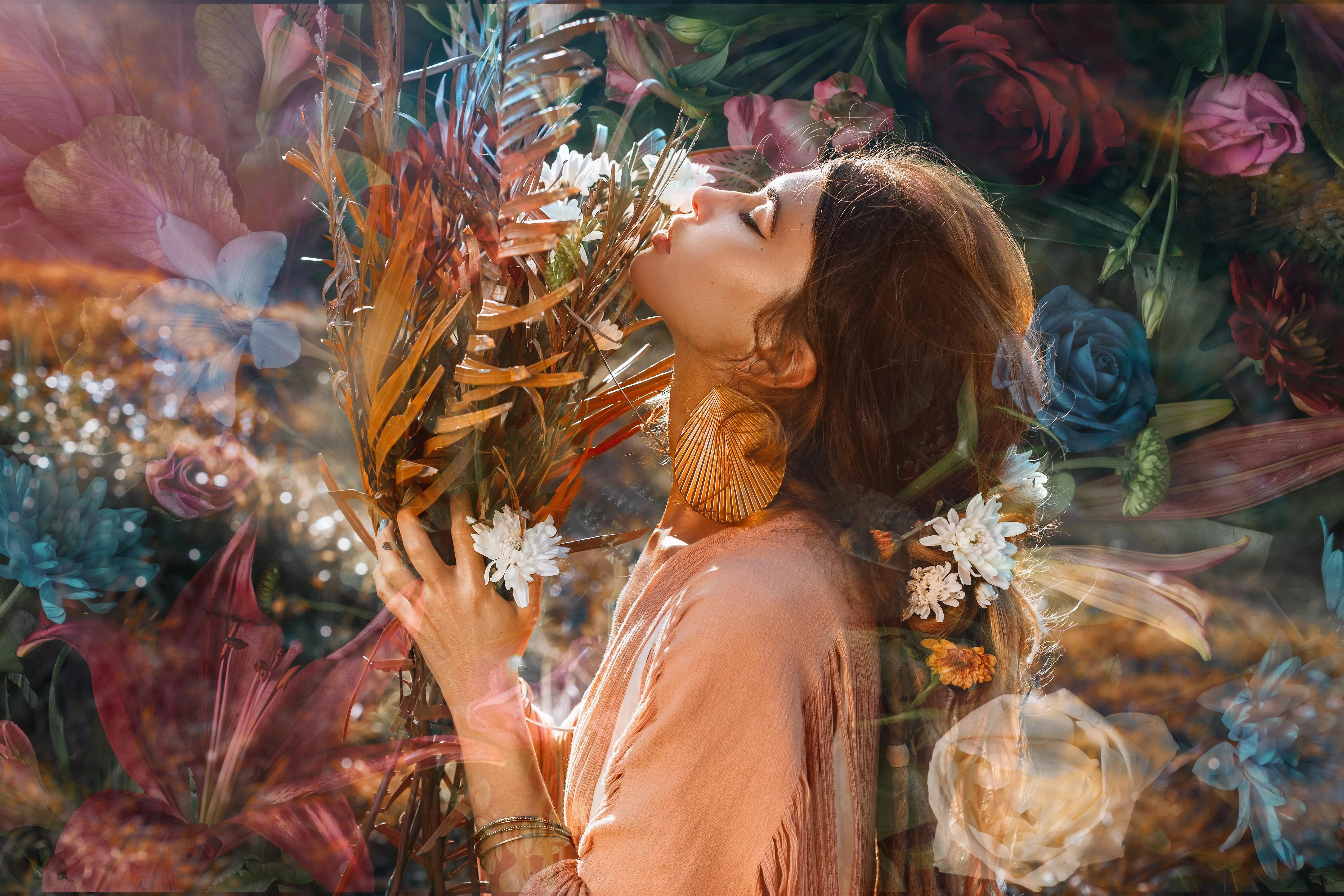
Fusiona dos imágenes
(7)
(8)
Antes
Después
© shutterstock

Fusiona dos imágenes

Lleva tu fotografía a lugares inexplorados fusionando imágenes de forma profesional
(9)
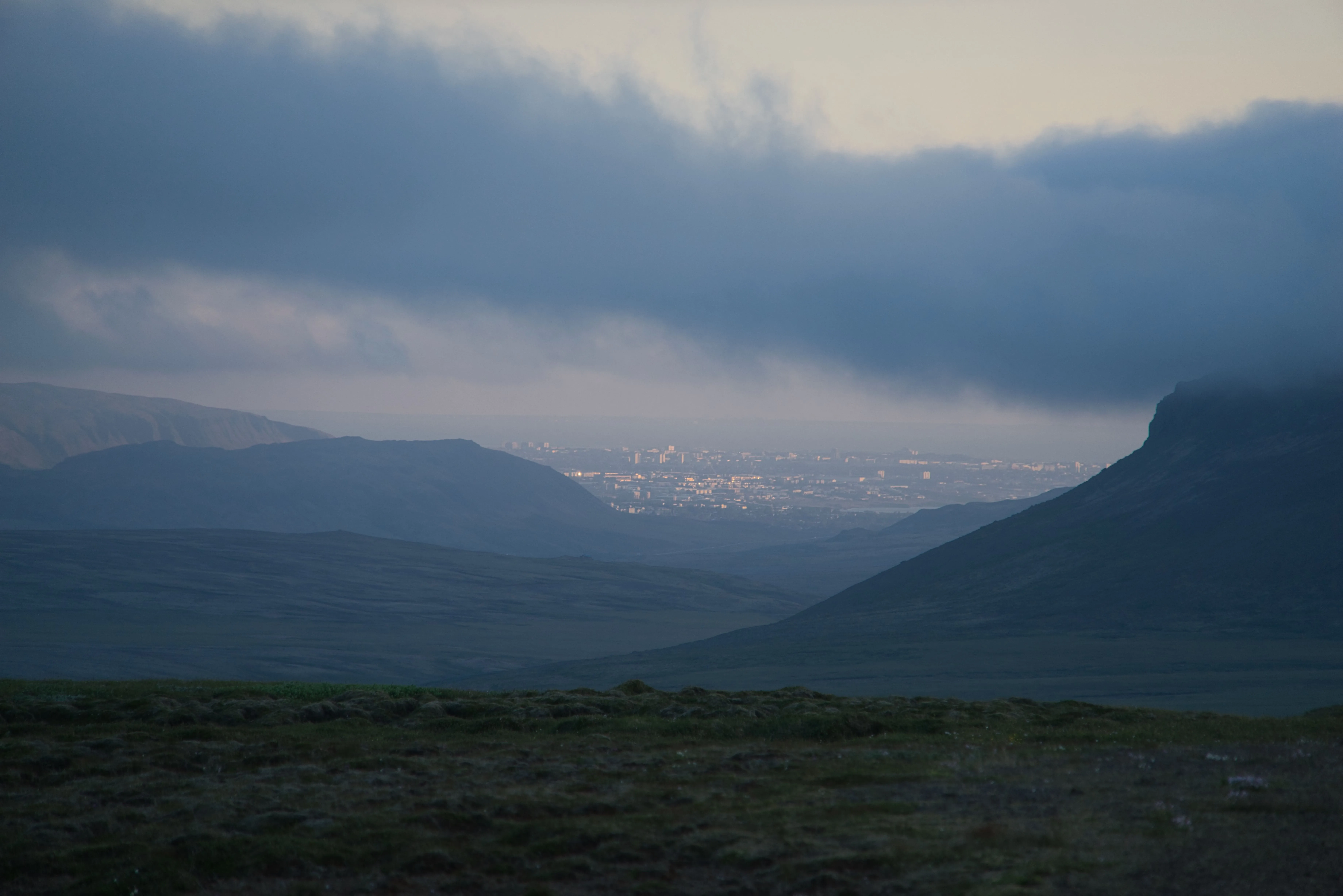
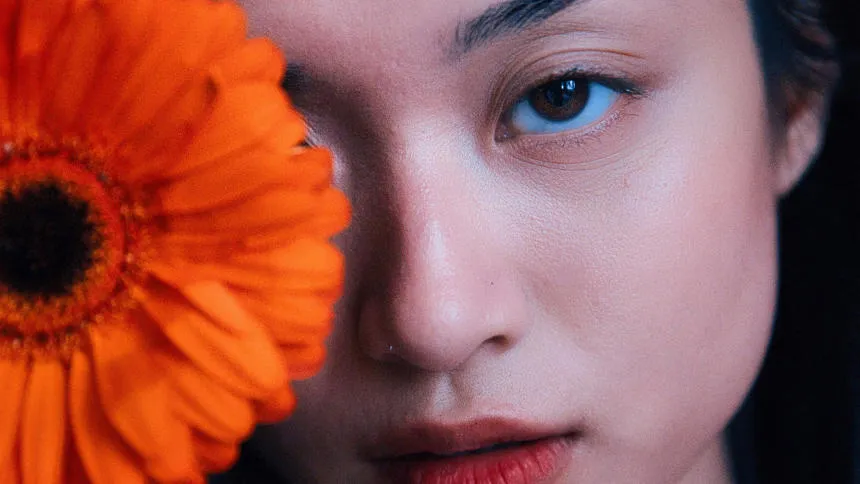
Elimina la niebla de tus fotos
(10)
(11)
Antes
Después
© Dima Sytnik-

Elimina la niebla de tus fotos

Recupera todos los detalles y la vivacidad de los colores sin esfuerzo.
(12)
Piel IA
(13)
(14)
Antes
Después
© Ksusha Kazak

Piel IA

Piel IApara una piel inmaculada y sin imperfecciones
(15)
ComposiciónIA
(16)
(17)
Antes
Después
© Sherwin Magsino

ComposiciónIA

ComposiciónIApara recortes y perspectivas perfectas
(18)
Filtros fotográficos
(19)
(20)
Antes
Después
© AKan67

Filtros fotográficos

Eleva el impacto visual de tus imágenes con filtros fotográficos espectaculares
(21)
Cielo IA
(22)
(23)
Antes
Después
© Cuma Cevik

Cielo IA

Cielo IA para sustituir el cielo fácilmente

Aplicación y plugin
Para macOS y Windows

  • Editor de imágenes con IA de alto rendimiento
  • Asistencia técnica 24 horas

  • Garantía de reembolso de 30 días

  • Join our communities

Preguntas frecuentes

¿Cuál es el tamaño de imagen más común?

Una imagen puede tener múltiples tamaños dependiendo de su finalidad. Si tu foto es demasiado grande para transferirla, imprimirla o publicarla en redes sociales, siempre puedes modificar su tamaño con un software que permita editar la resolución de imágenes como Luminar Neo.Luminar.

Is Luminar a good photo size editor?

Yes, you can use Luminar to change the ratio of your image, or resize an image to a specific pixel size. It doesn’t reduce the quality of your image, and quickly lets you achieve a great result.

¿Qué es la relación de aspecto de una imagen?

Es la relación proporcional entre su anchura y altura. Por ejemplo, puedes ver la relación dimensional representada como 4:3, 16:9 o 3:2, donde el primer número hace referencia al ancho y el segundo a la altura. Es importante tener en cuenta la relación de aspecto al redimensionar o recortar imágenes para asegurarse de que se mantengan las proporciones y la composición visual deseadas.

¿Cómo puedo aumentar el tamaño de una imagen sin perder calidad?

Aumentar el tamaño de una imagen sin perder calidad es una tarea difícil, ya que, por lo general, editar las dimensiones de una foto conduce a una pérdida de nitidez y detalle. Sin embargo, puedes tener en cuenta los siguientes consejos: redimensiona la imagen gradualmente, preserva la relación de aspecto y luego mejora la nitidez de la imagen redimensionada. También puedes usar un convertidor de tamaño de imagen de alta calidad como Luminar Neo que hace todo el trabajo por ti.

¿Cómo edito el tamaño de una imagen para su posterior impresión?

First of all, create a copy of your image. Then determine the required print size according to your needs. Open your image in an image editing software like Luminar . Resize the image or change the image resolution, by entering the desired dimensions and resolution for your print. Preview and adjust, and then print the image.
(25)