
自動アップグレード
1年後に更新 $ 33 .00

個々の写真に合わせた編集の提案を受け取れます。どのツールを使えばよいかが一目でわかり、自信を持って編集を進められる、確かなスタート地点を提供します。
機能: MacOS & Windows アプリ
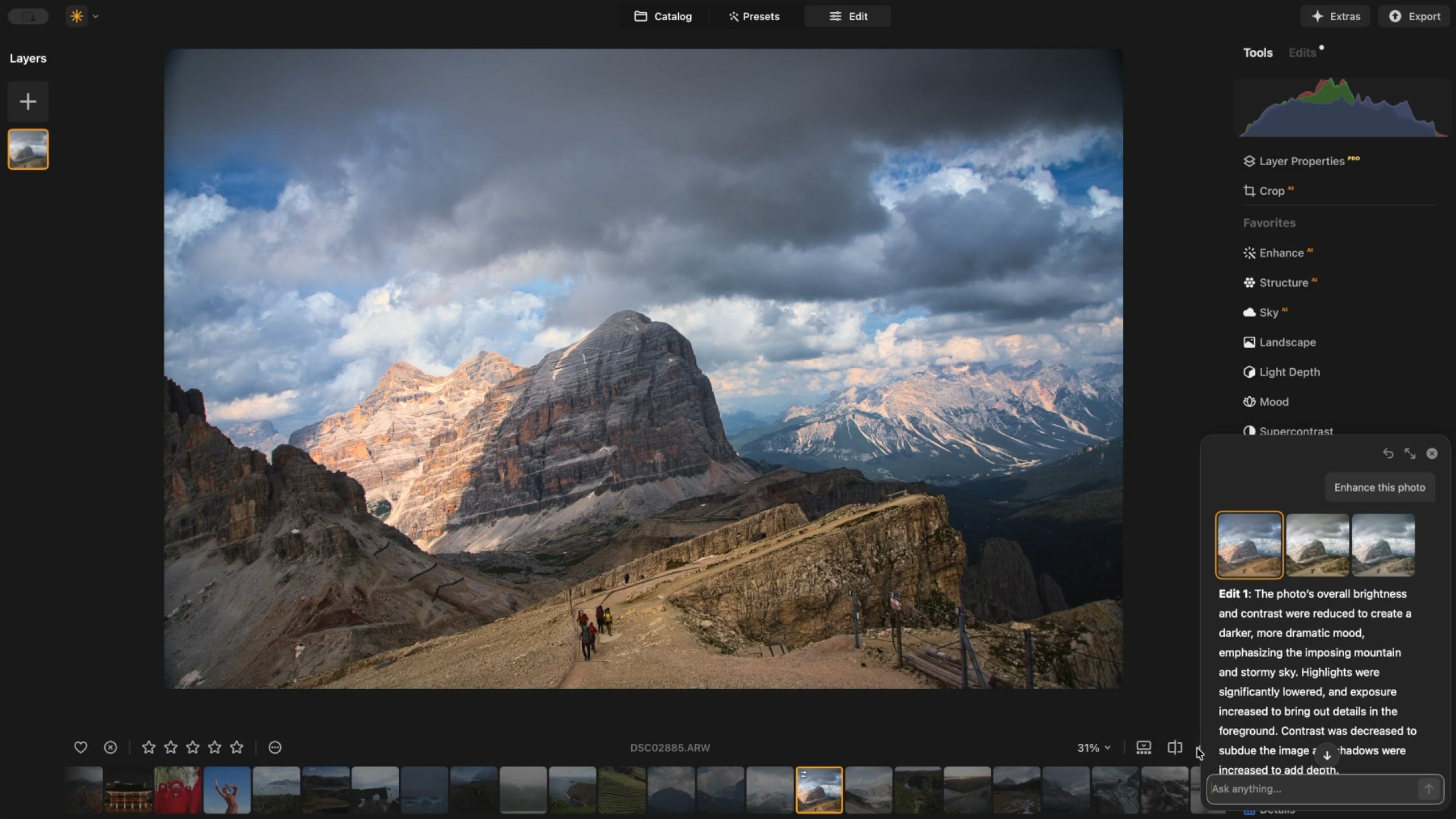
SkylumのCTOであるDmytro Mykhalchukが新しいAIアシスタントを紹介し、ワークフローがどのように向上するのかを解説します。
1回のリクエストにつき最大3つの編集案を提案。各提案にはプレビューと簡単な説明が付いているためワンクリックで適用でき、編集 タブで調整したり、以前の提案を再利用したりできます。
AIアシスタントに、ガイド、編集、または「使い方(ハウツー)」を尋ねてみましょう。ガイダンス タイプのクエリの場合、説明付きの特定のツールが推奨され、それらを開くボタンが提供されるため、すぐに編集を開始できます。
クリエイティブなインスピレーションを得て、写真に最適なツールを見つけられます。AIアシスタントが、補正の提案、色の強調、ホワイトバランスの調整、トーニングの適用などを行います。さらに、明るさ調整、コントラスト調整、かすみ除去といった編集手順をガイドし、空の置き換えや背景の置き換えといったクリエイティブツールの使用もサポート。それぞれの画像に最適なアプローチを見つけるお手伝いをします。
English, Deutsch, Español, Français, Italiano, 日本語, 한국어, Português, Nederlands, 简体中文, 繁體中文, Ukrainian, Polish, Svenska, Norsk Bokmål, Dansk, Czech.
Al Assistant is available only in Luminar and requires an internet connection. Make sure your device meets Luminar's system requirements.
AI Assistant supports RAW and non-RAW files just like Luminar, with no strict size or resolution limits.
AIアシスタントは、カタログ内の生成、マージ、補正ツールにはまだ対応していません。編集タブのツールの使い方を提案することはできますが、自動的に適用することはなく、ユーザーの創造性を導き、刺激することに重点が置かれています。今後のアップデートで、さらに多くの機能とガイダンスが追加される予定です。
Luminar has plenty of other features to help you edit faster and easier.

古い写真をよみがえらせる
新機能
立体的なライティングを追加
新機能
数秒で強化

不要なものを除去

空を瞬時に置き換え

オブジェクトをシームレスに置き換え

すべてのディテールをシャープに

隠れたディテールを明らかに

すべてのピクセルを精密に調整
数秒で強化
隠れたディテールを明らかに

コントラストを強調

構図を修正
すべてのピクセルを精密に調整

色を改善

光と影を彫刻のように整える
空を瞬時に置き換え

ゴールデンアワーを再現

リアルな霧を追加
霞を除去

光の光線で明るくする

夕方のトーンを深める

完璧な水の質感
不要なものを除去

シーンを拡張
オブジェクトをシームレスに置き換え
古い写真をよみがえらせる
新機能
すべてのディテールをシャープに

精密にノイズを除去

劣化なしでアップスケール
立体的なライティングを追加
新機能
輝く深みを追加

簡単にカラーグレーディング

ネオンで照らす

映画のような質感を加える

創造的な効果を重ねる

肌を自然に滑らかにする

顔の特徴を強調

体のプロポーションを整える

背景を美しくぼかす

スタジオ照明を追加

背景を簡単に置き換える

スタイリッシュに明るくする

複数の露出をマージ

ワイドパノラマを合成

フォーカス合成を行う
すべてのプラットフォーム
一括払い、アプリを永久に利用
$ 159 .00
製品:
含まれています:
デスクトップ、モバイル、Web版のLuminar:永久にあなたのもの。AIツールはLuminar Primeで365日ごとに更新可能です。
*365日間無制限でご利用いただけます。適正利用ポリシーの対象となります。
最も人気
Max
一括払い、アプリを永久に利用
$ 199 .00
製品:
Luminar Prime:
デスクトップ、モバイル、Web版のLuminar:永久にあなたのものです。新しいAIツールや生成AIツール、およびアセットライブラリへのアクセス:365日間。
*365日間無制限でご利用いただけます。適正利用ポリシーの対象となります。
デスクトップ版のみ
一度の支払いで、アプリを永久に利用可能
$ 129 .00
製品:
含まれています:
Luminar:永久にあなたのもの。AIツールはLuminar Primeで365日ごとに更新可能
*365日間無制限でご利用いただけます。適正利用ポリシーの対象となります。
あなたの追加10%オフが待っています — 下のコードをコピーしてチェックアウト時に適用してください。ただし急いで、あと15分で期限切れになります!
15:00
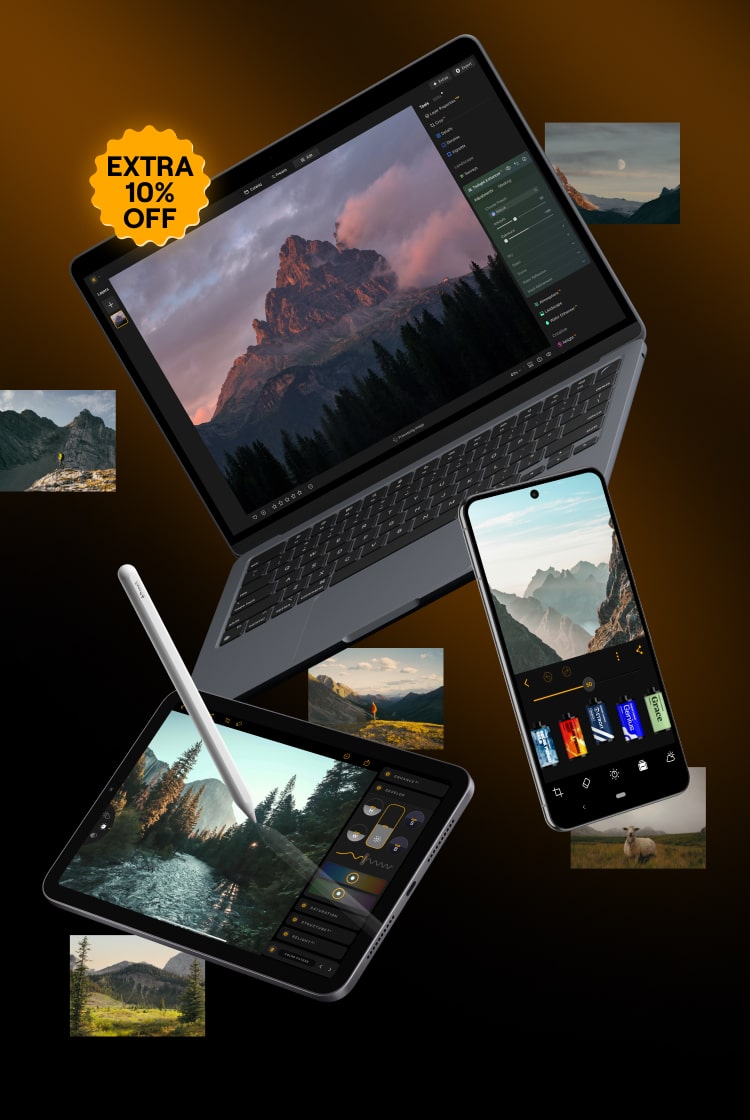

Windows/MacOSデスクトップ版と、すべての生成AIツールへの1年間のフルアクセス。
Luminarビデオコース
Windows/MacOSデスクトップ版と、すべての生成AIツールへの1年間のフルアクセス。
iOS/Android/ChromeOS用モバイルアプリ
Luminarビデオコース
Windows/MacOSデスクトップ版と、すべての生成AIツールへの1年間のフルアクセス。
iOS/Android/ChromeOS用モバイルアプリ
Luminarビデオコース
100のクリエイティブ アドオン
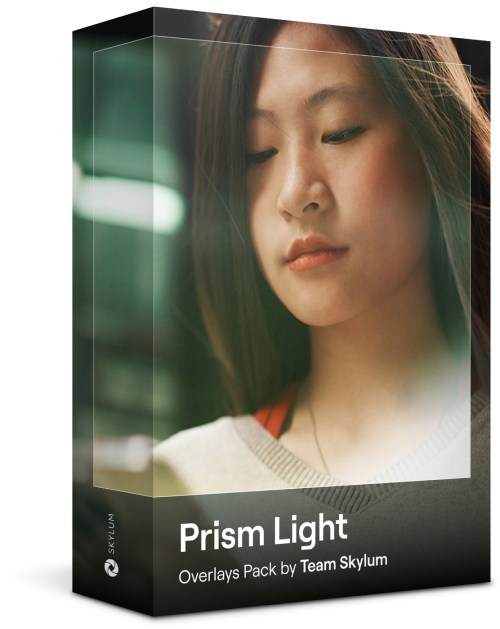
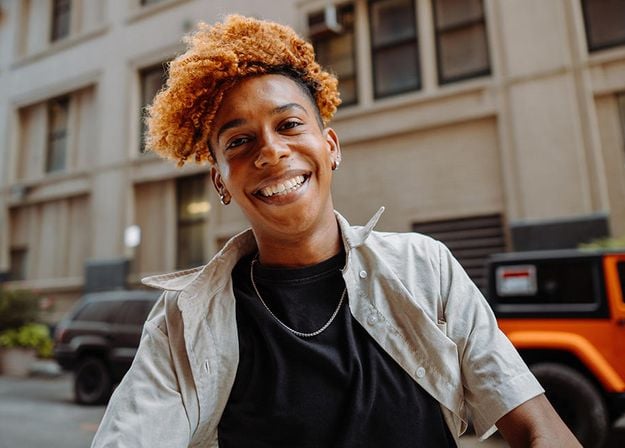
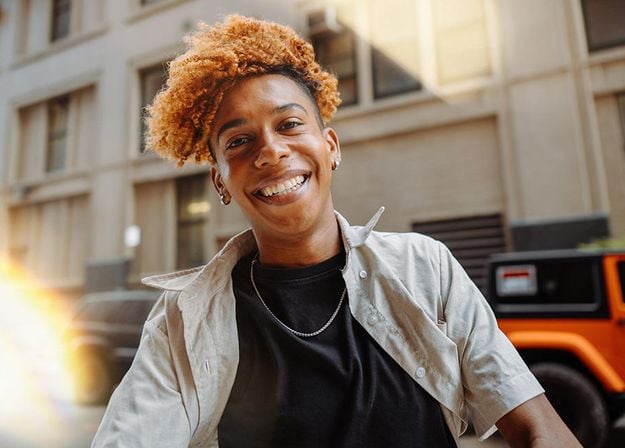


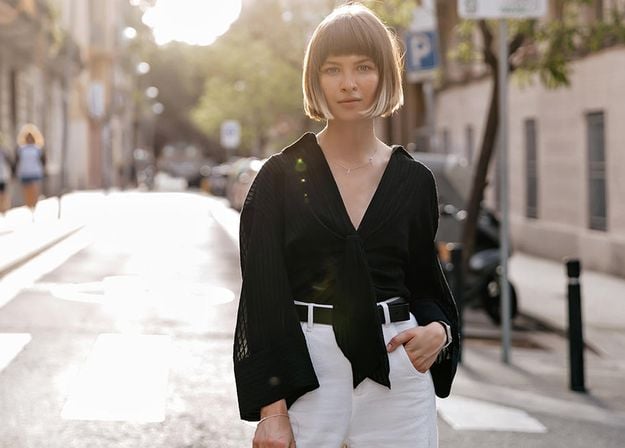
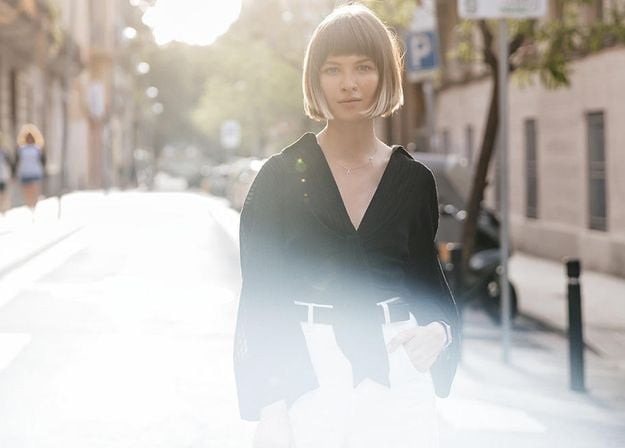
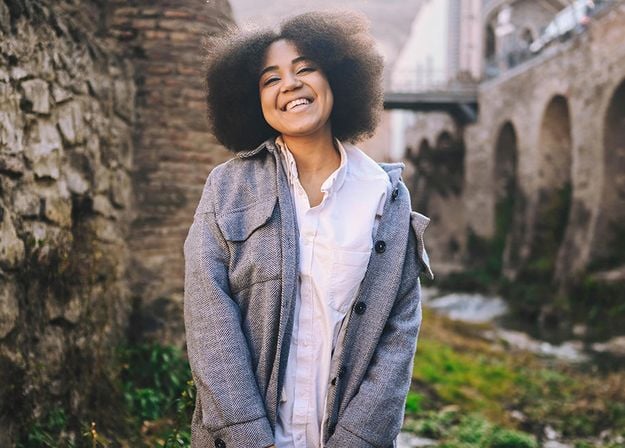
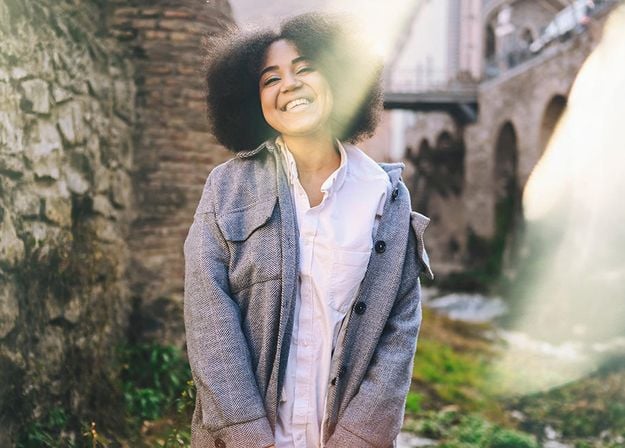




Create atmospheric images with these 10 Overlays in JPEG format that contain shimmering lights and flares in various colors. Make sure to use them with Luminar’s Layers and/or the Portrait Background Removal tool, and experiment with your photos in any genre. You can add an interesting light effect or make the subject stand out in new ways, all in just a few clicks. Time to try it out!
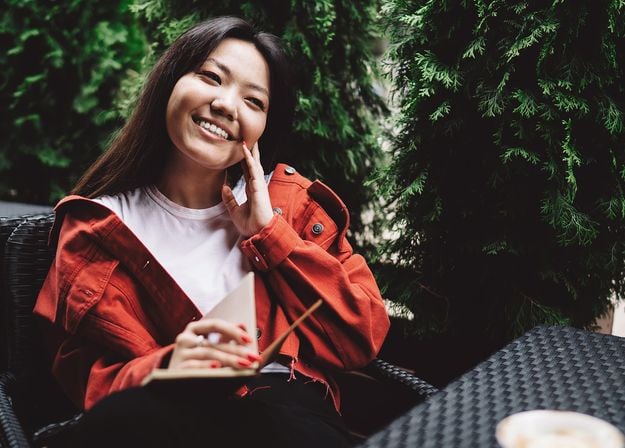
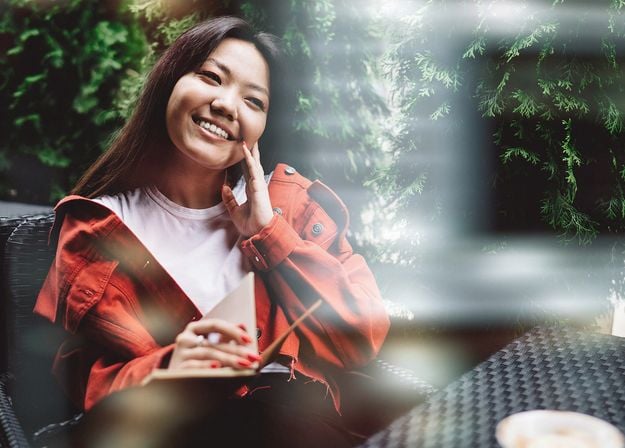
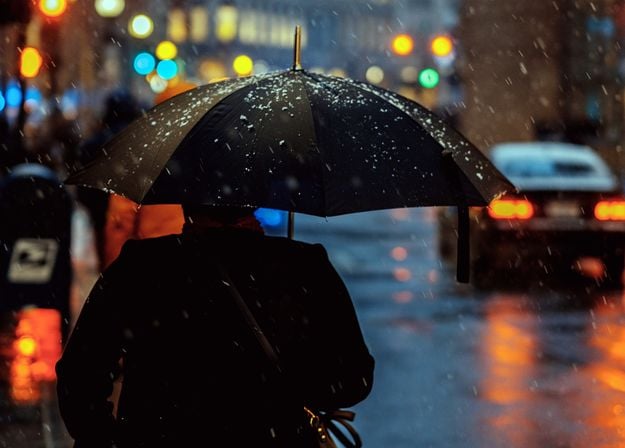
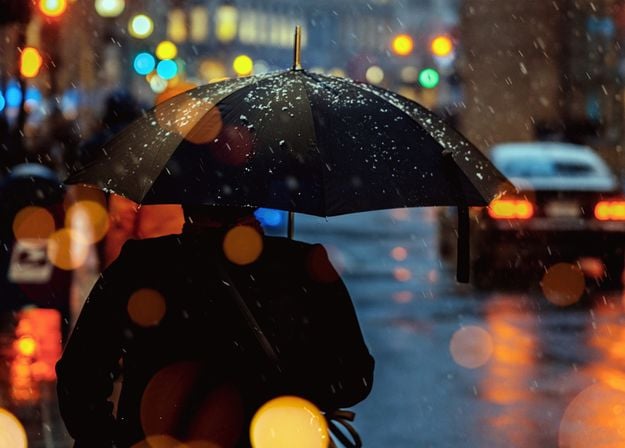
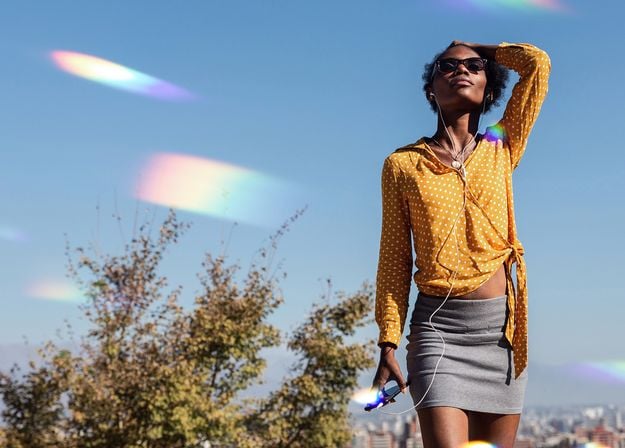
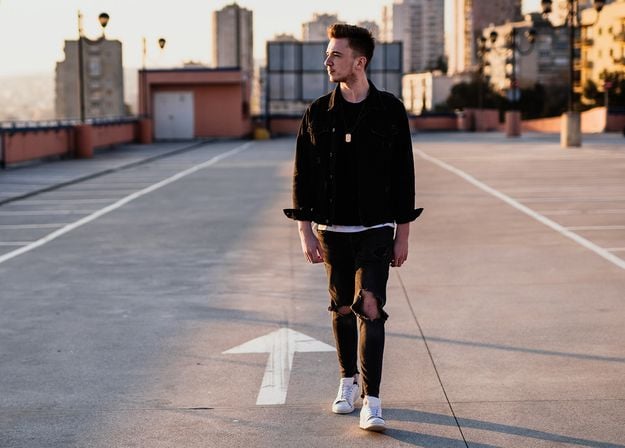
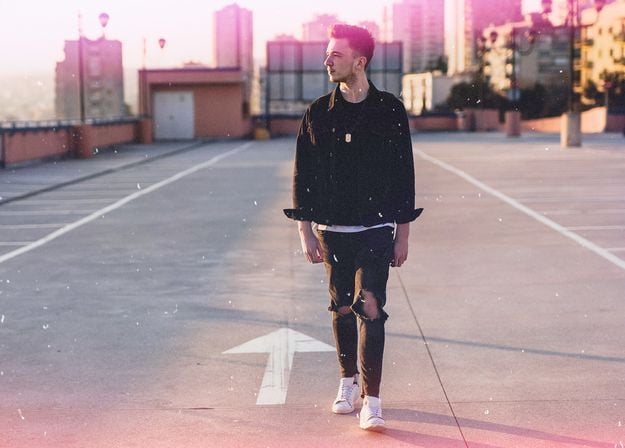


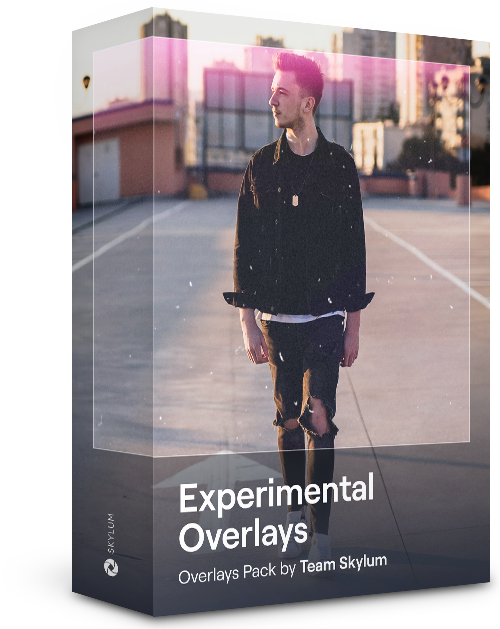
Feel like adding a touch of something extra to your photos? Discover these 10 Experimental Overlays in JPEG format that you can easily use with Luminar’s Layers feature to transform any photo into a shot that catches the eye. Choose from 10 mesmerizing effects of different colors and shapes, and create a unique mood in a few clicks. From pink hues to golden circles, you’ll certainly find an Overlay perfect for your next masterpiece.
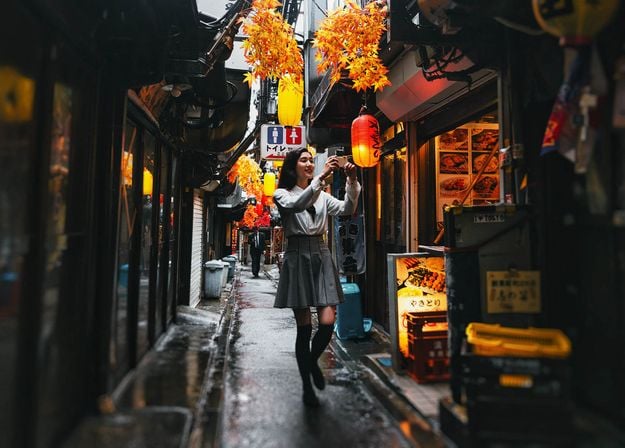
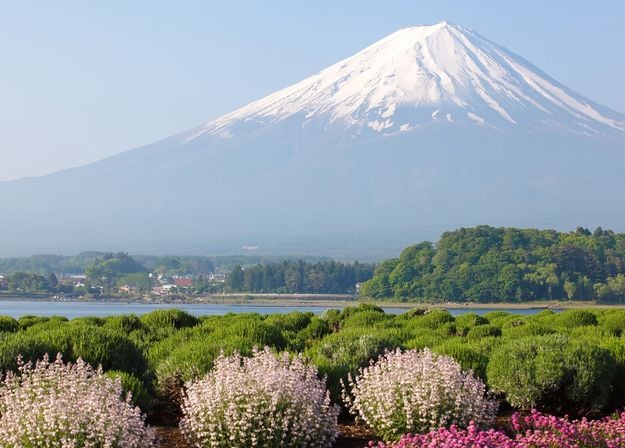
_after.jpeg?q=80&w=625&h=448&resize=cover)


_after.jpeg?w=54&h=30&resize=cover)
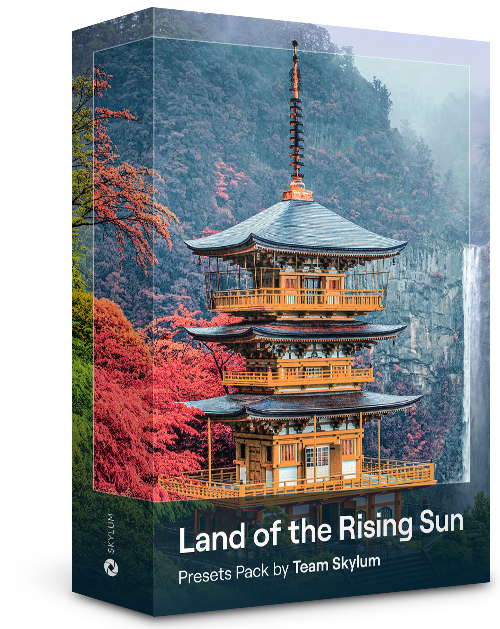
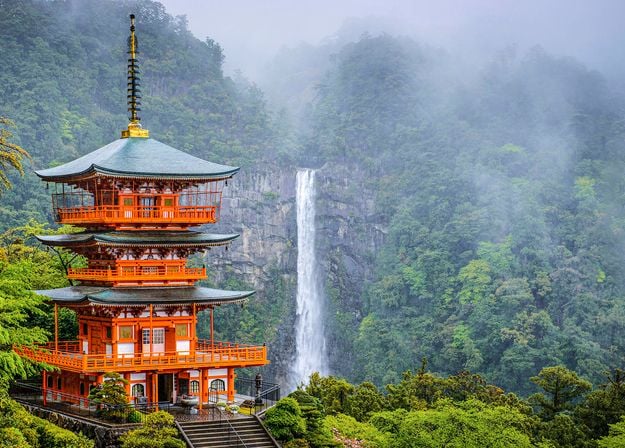
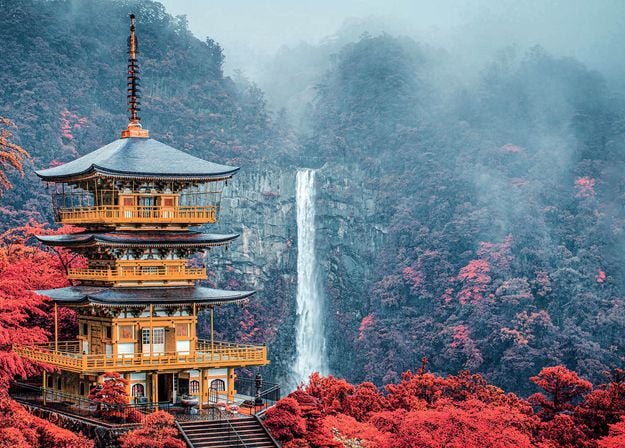
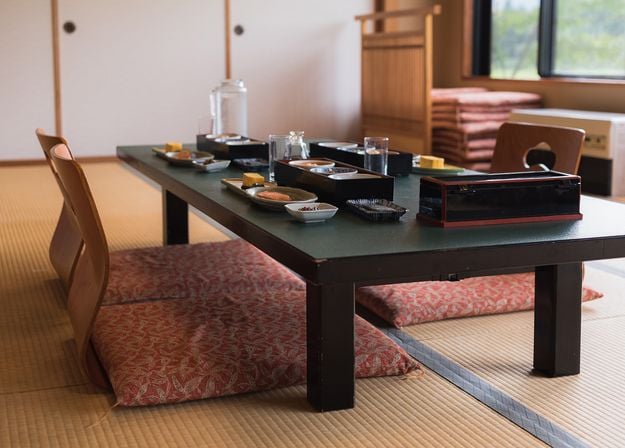
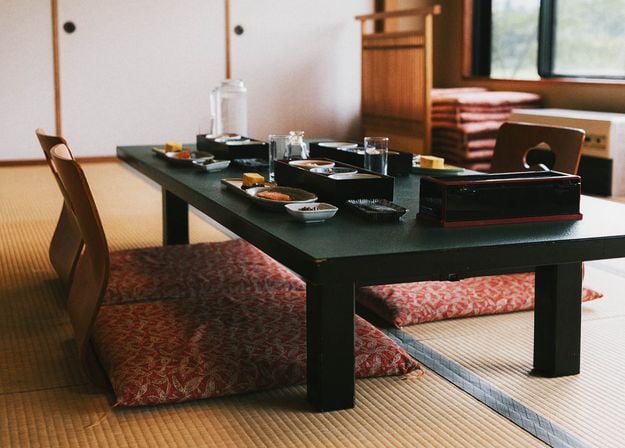
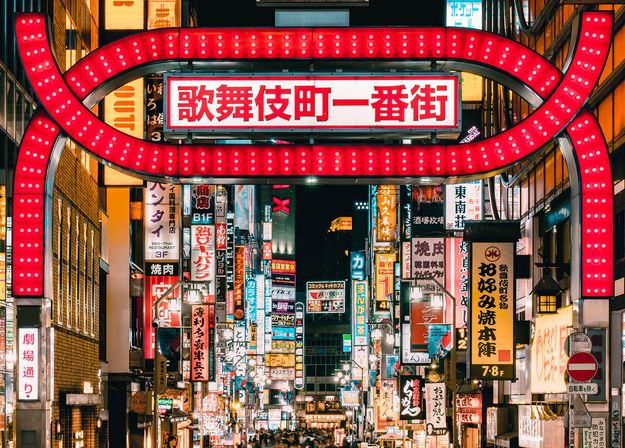
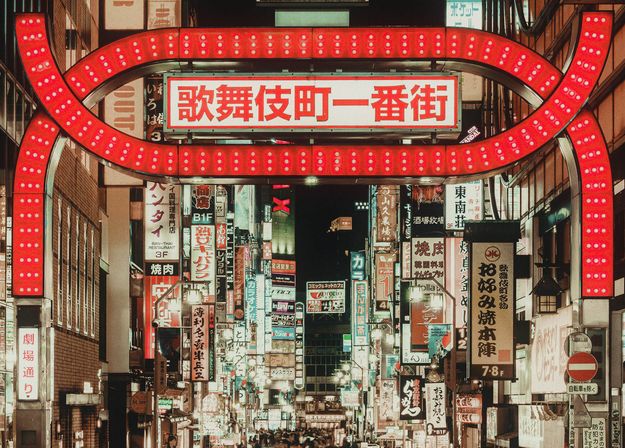
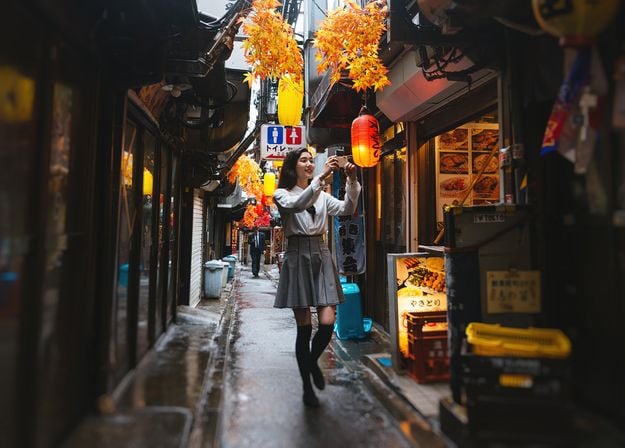
日本旅行で撮った写真や、和の雰囲気を出したい写真を素敵に。風景から象徴的な名所、食べ物の写真まで、このパックは驚くほど多用途です。
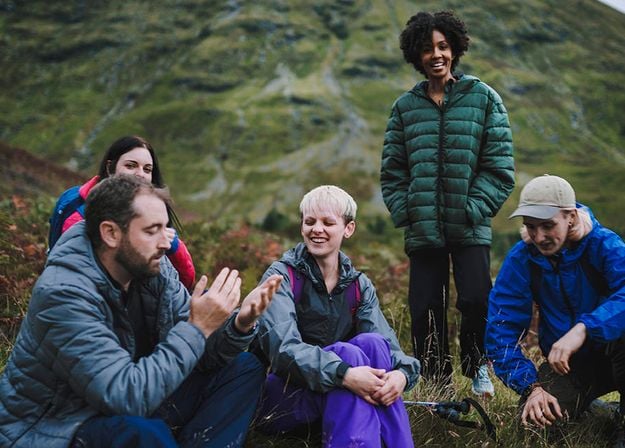
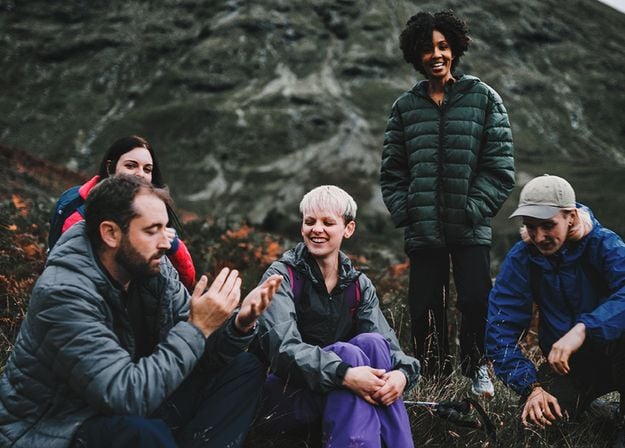
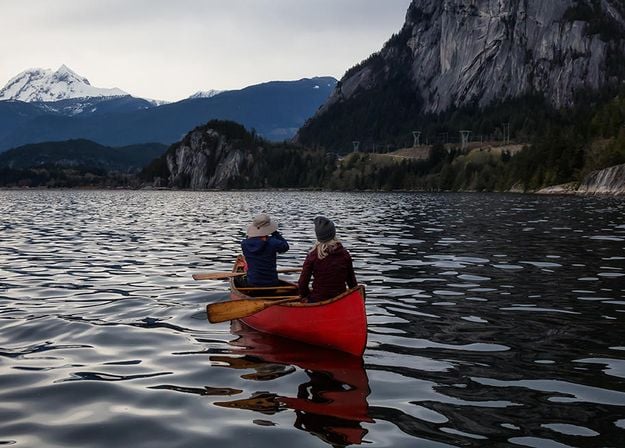
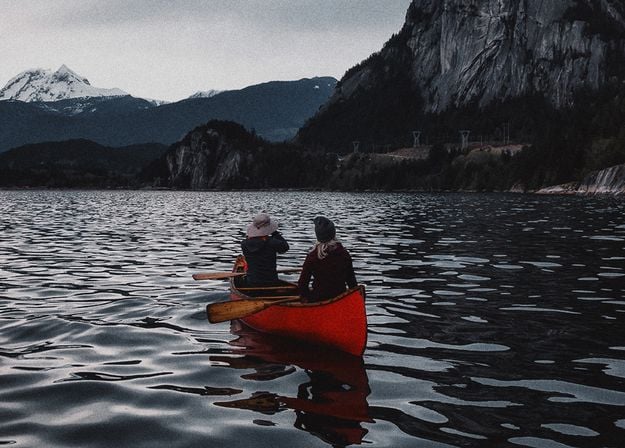
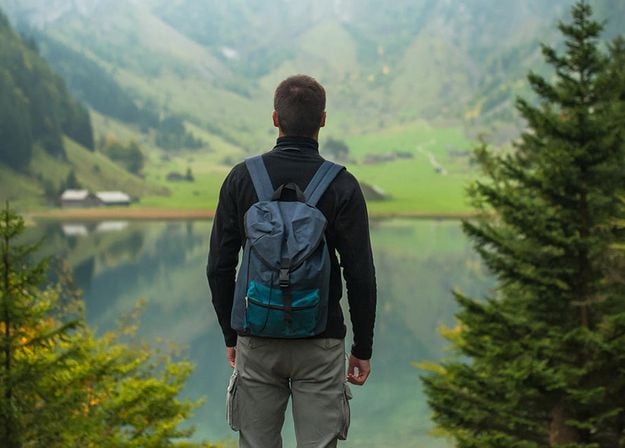
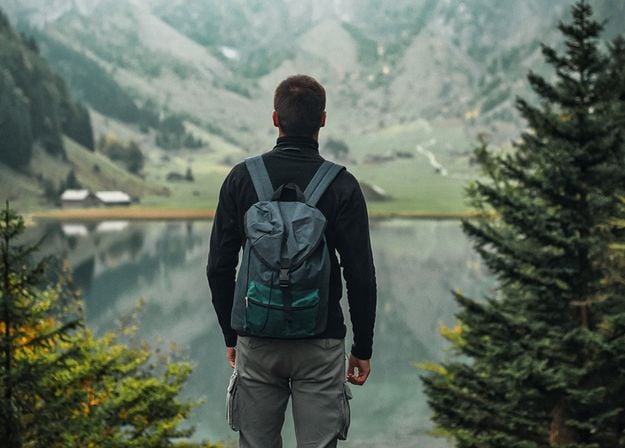
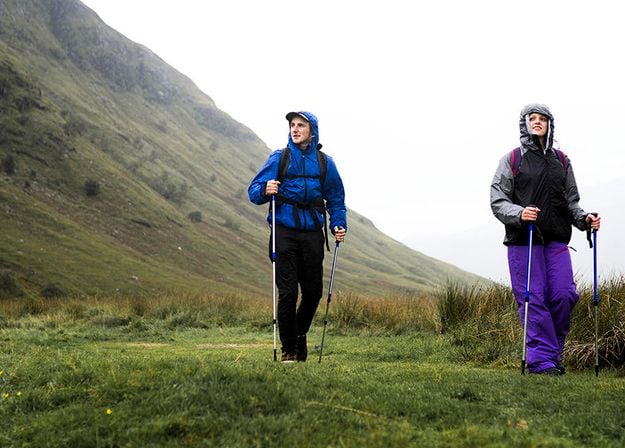
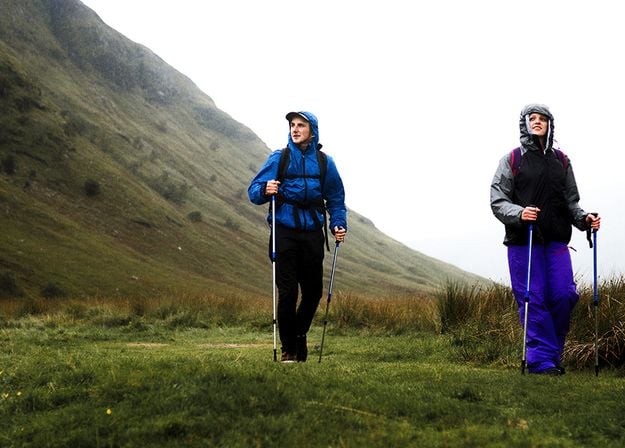
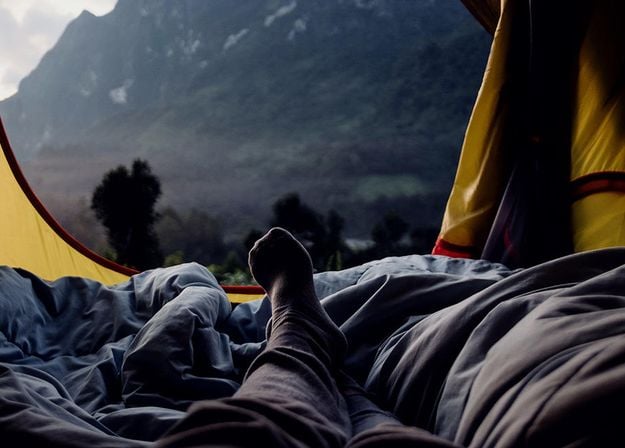
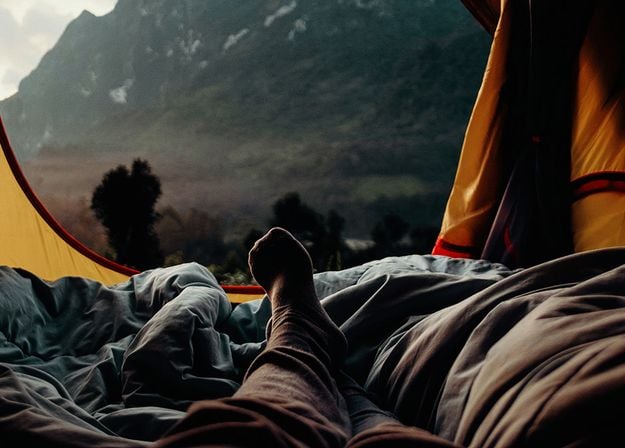


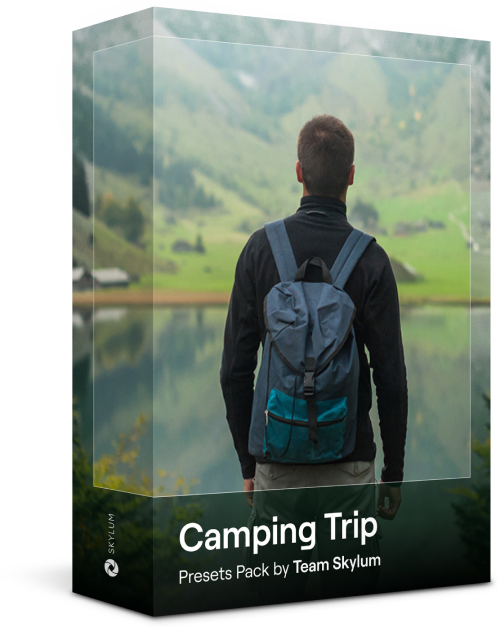
キャンプやハイキングの写真を最高なものにするよう作られたこれらの10種類のプリセットは、屋外の写真を自然で鮮やかにします。雄大な山々の写真や、居心地の良いキャンプファイヤーの写真も、ワン・クリックでベストな仕上がりにします。
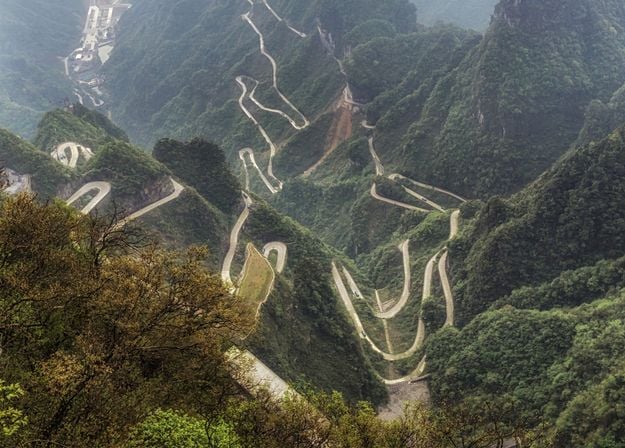
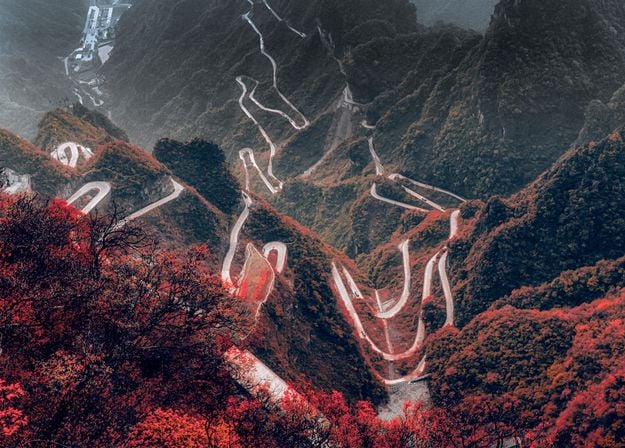
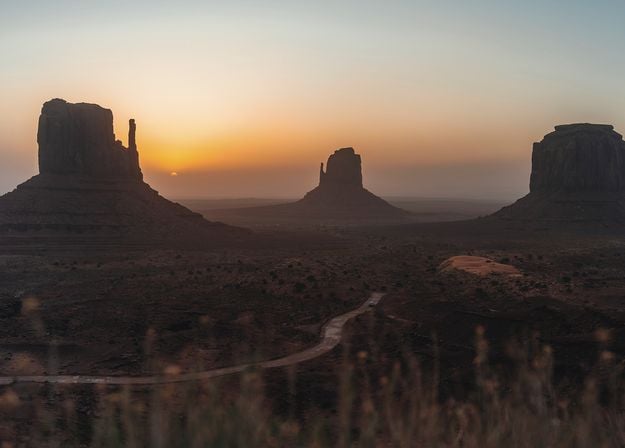
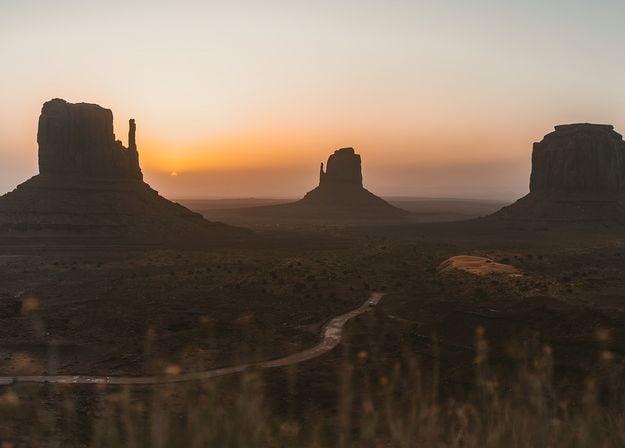
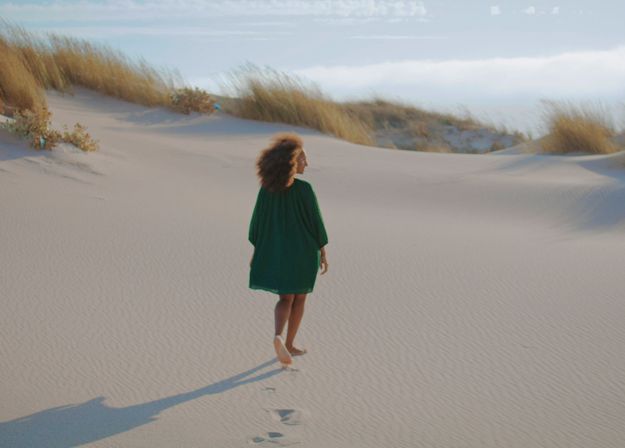
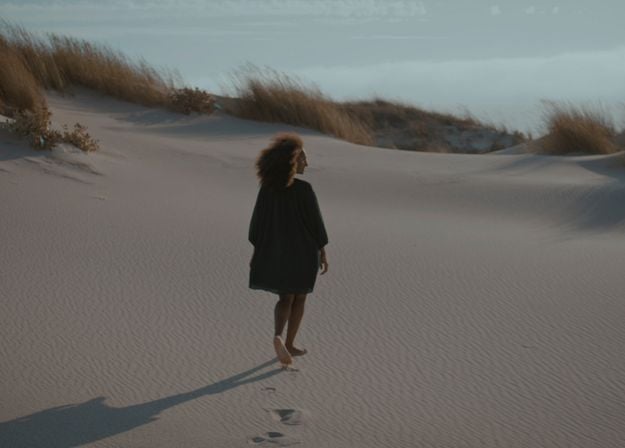
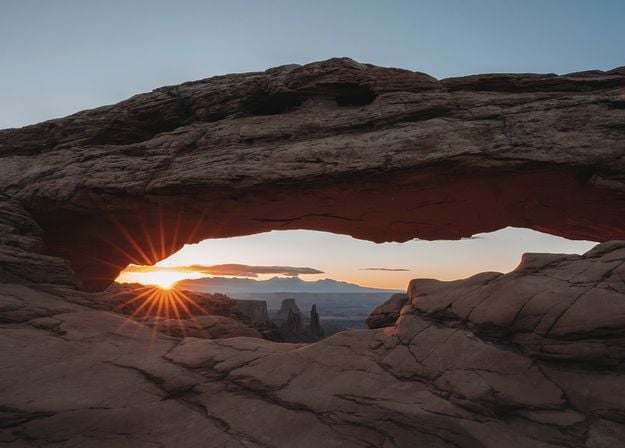
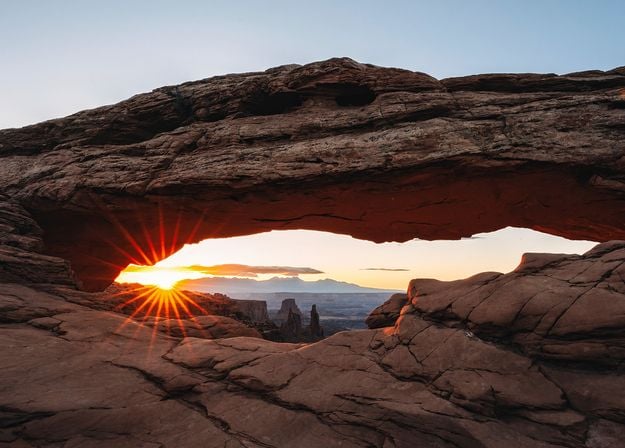
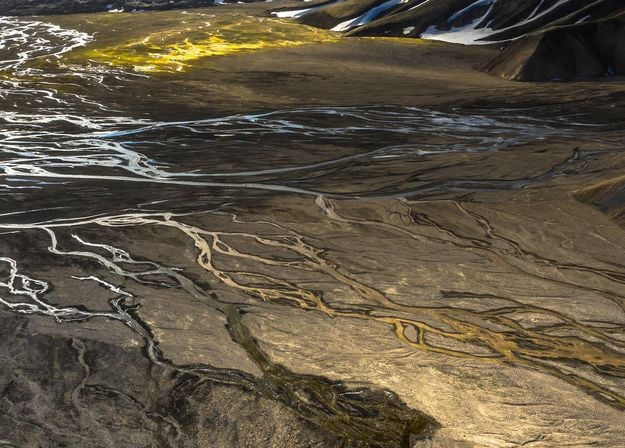
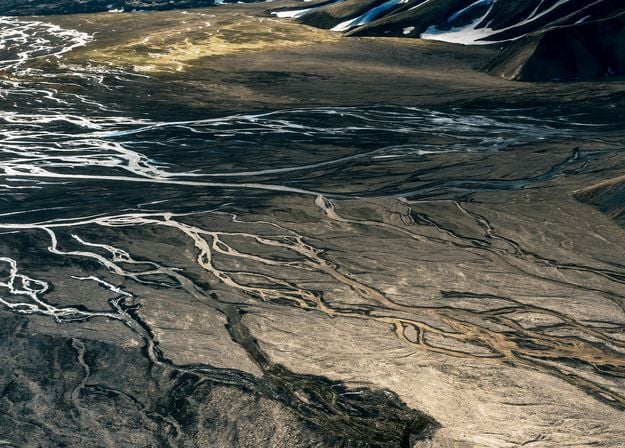


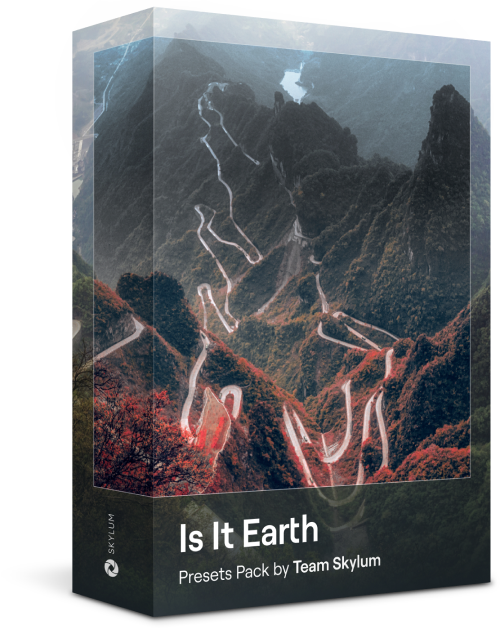
ここはまだ地球、それとも他の星?この10種類の素晴らしいプリセット コレクションは、風景写真を幻想的で別世界のような雰囲気に仕上げます。平凡な風景を鮮やかな色彩で超現実的なシーンに変え、見る人を釘付けにしてください。
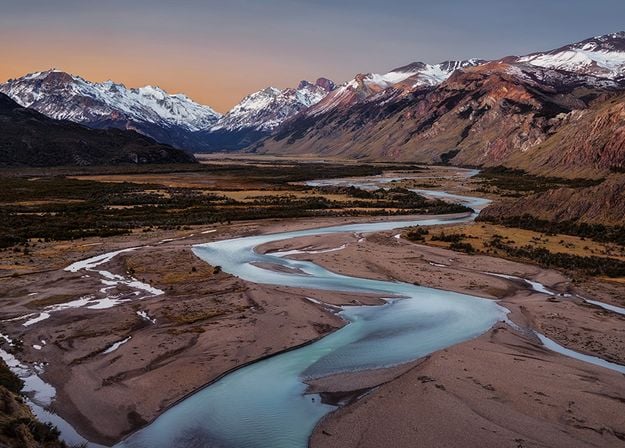
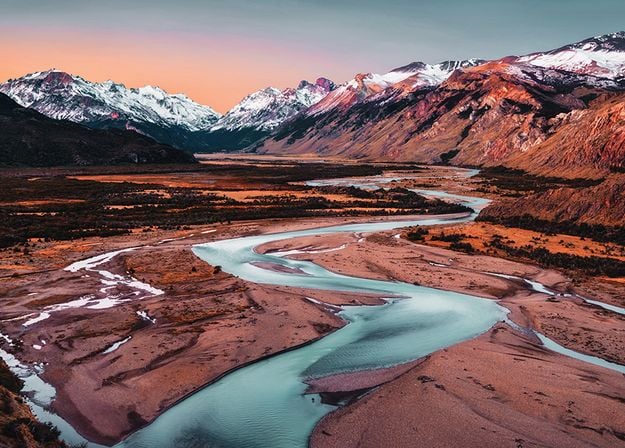
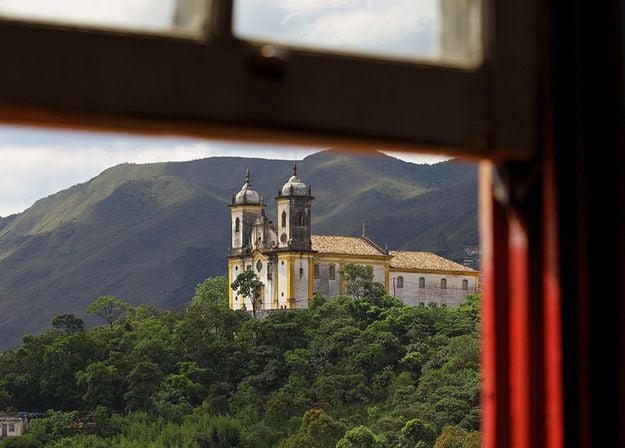
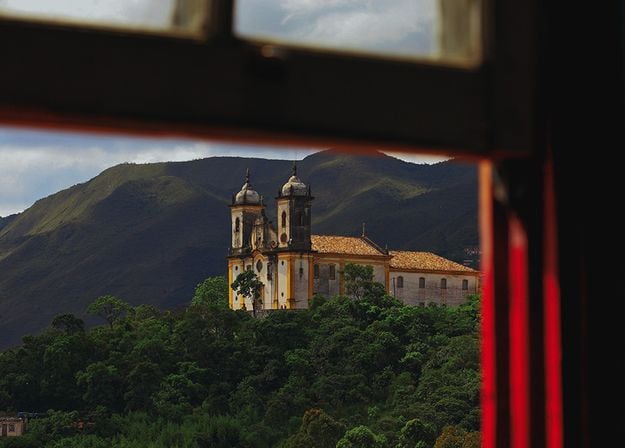
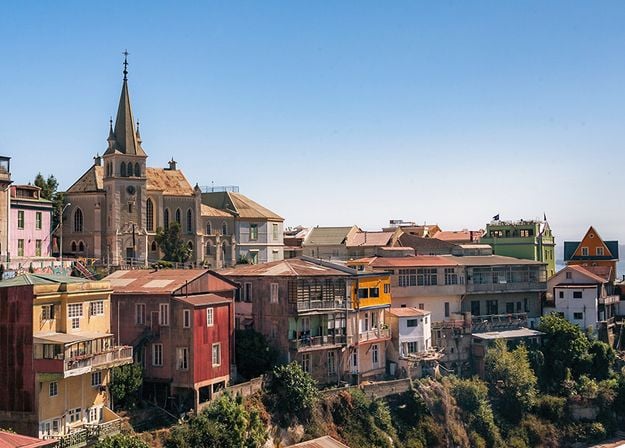
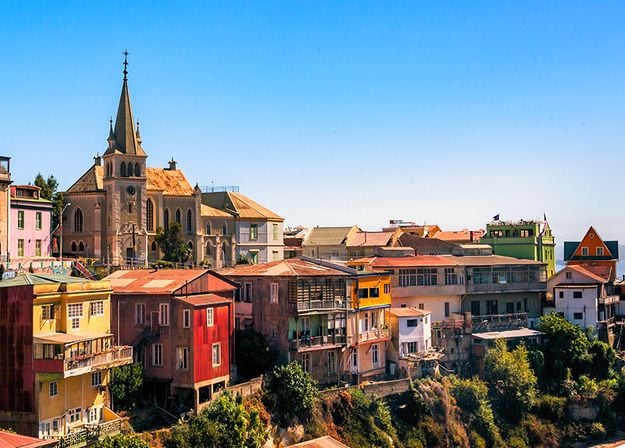
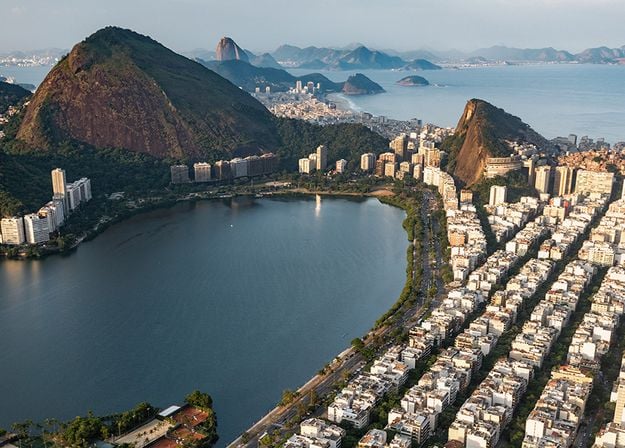
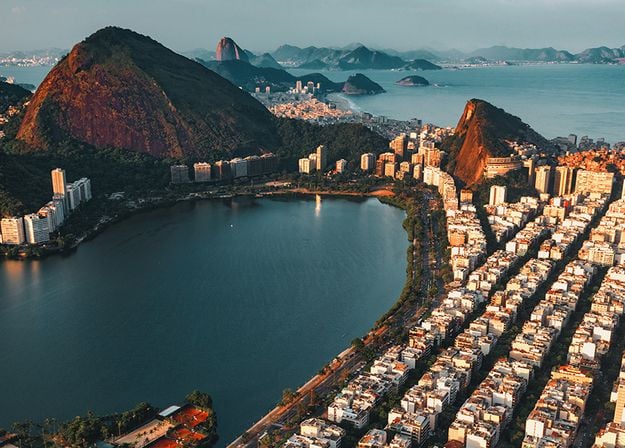
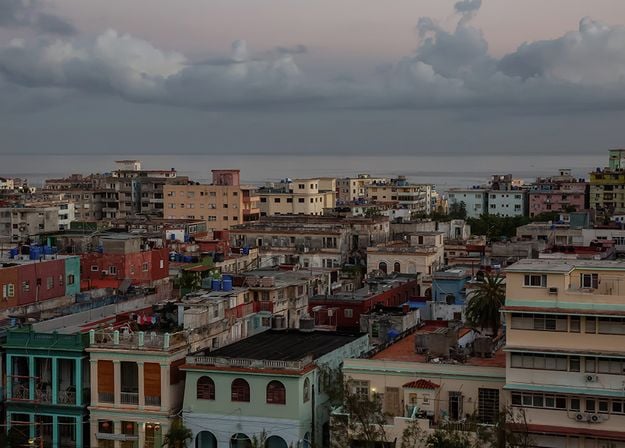
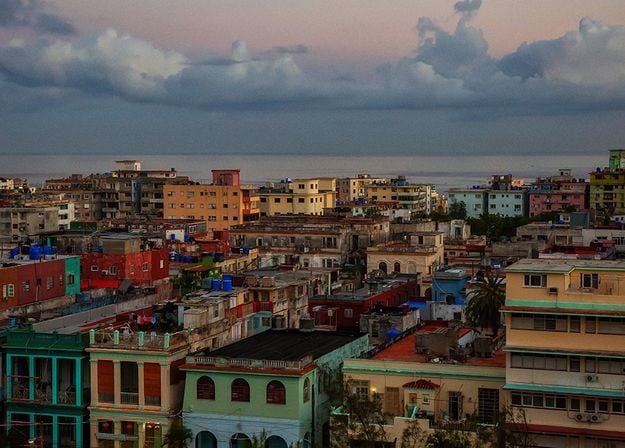


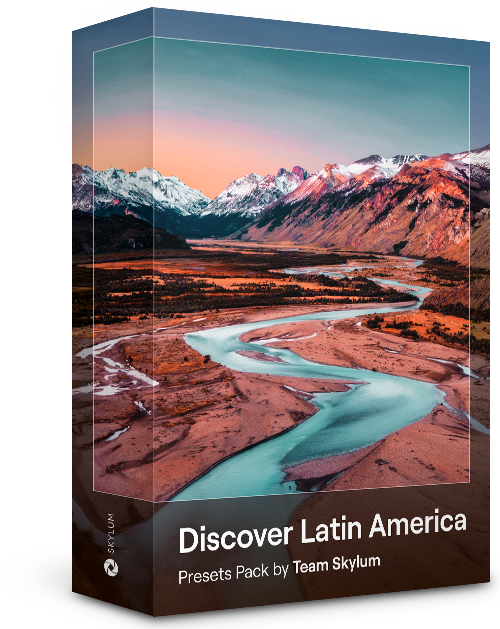
これら10種類のプリセットを使って、映画のようにラテン アメリカの国々を巡る旅を体験してください。風景用にデザインされ、旅の写真にぴったりのコレクションで、美しさを際立たせ写真にセンスを加えましょう。
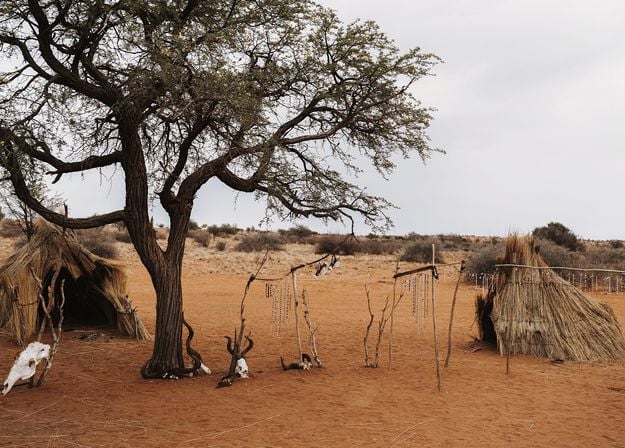
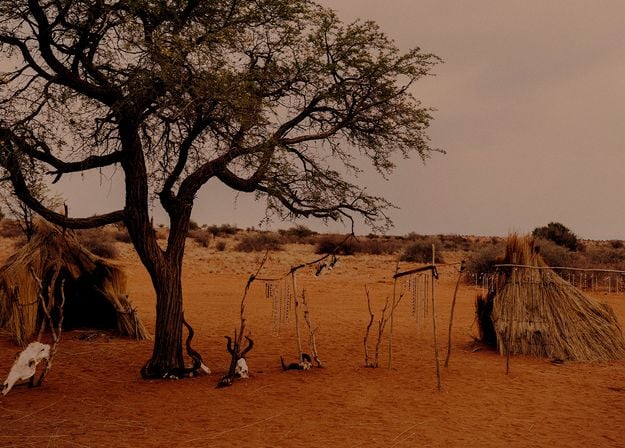
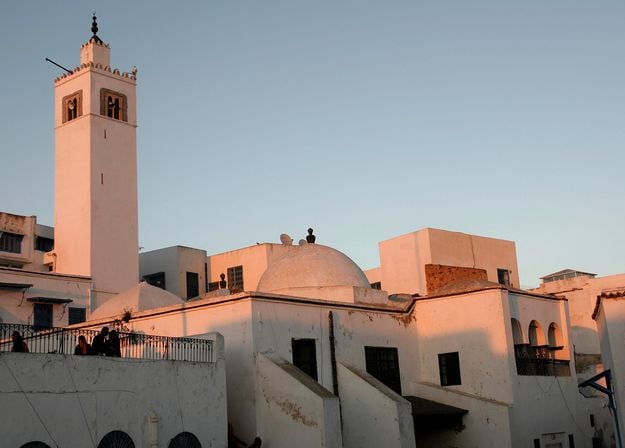
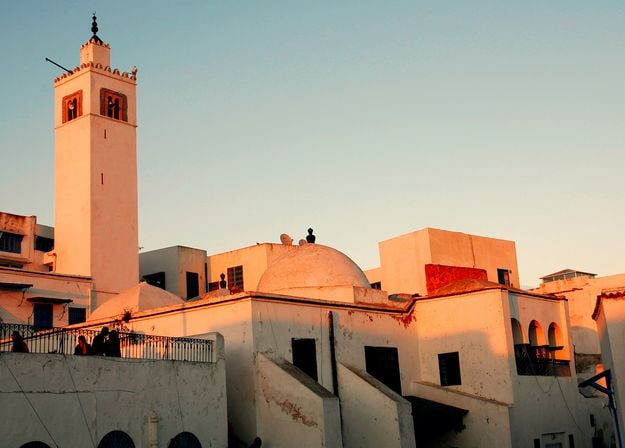


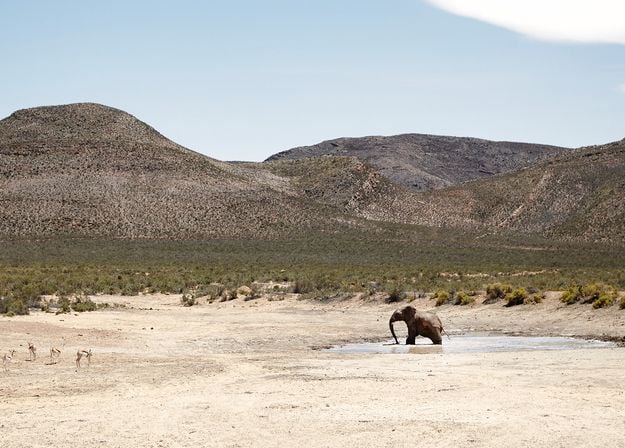
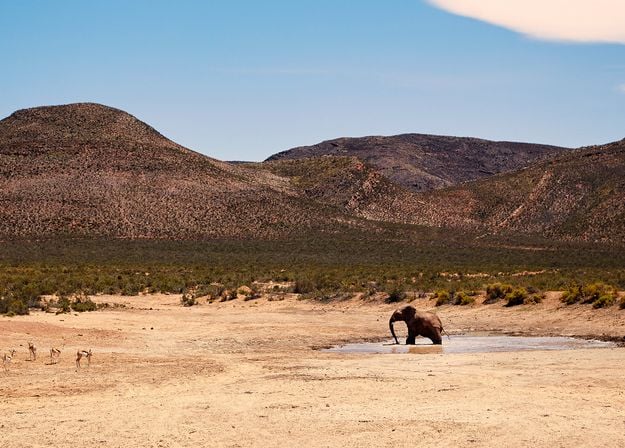
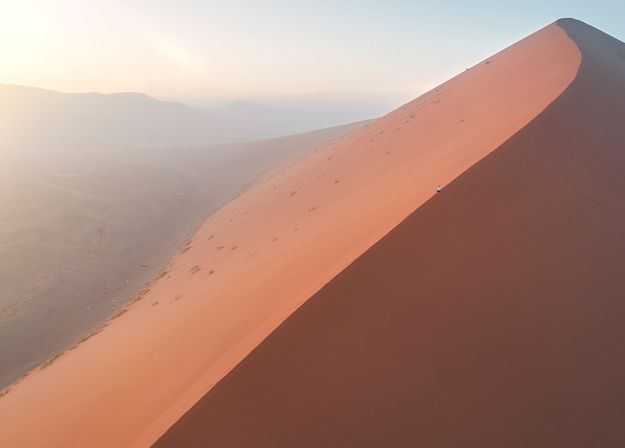
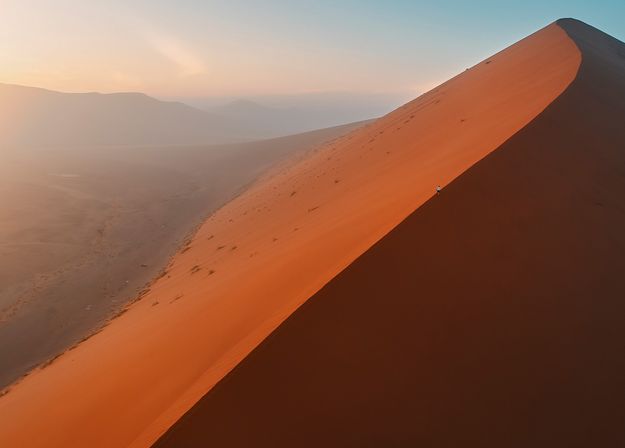


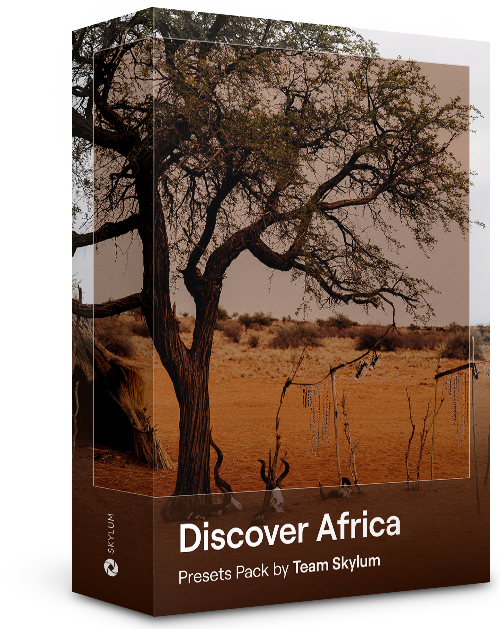
素晴らしいアフリカ大陸に特化したこのパックには、ポートレート写真と風景写真の両方のさまざまなプリセットが組み合わされています。ランドマーク、サファリショット、建築写真、アフリカ旅行中に出会った人々のポートレートを際立たせます。
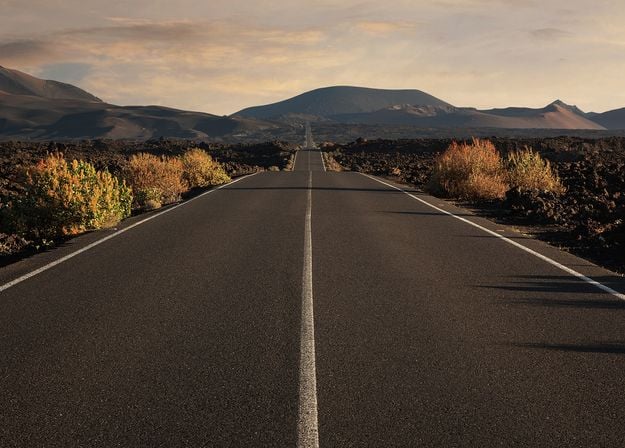
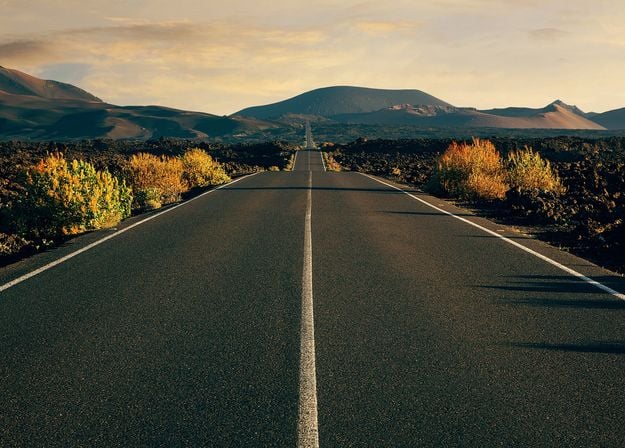
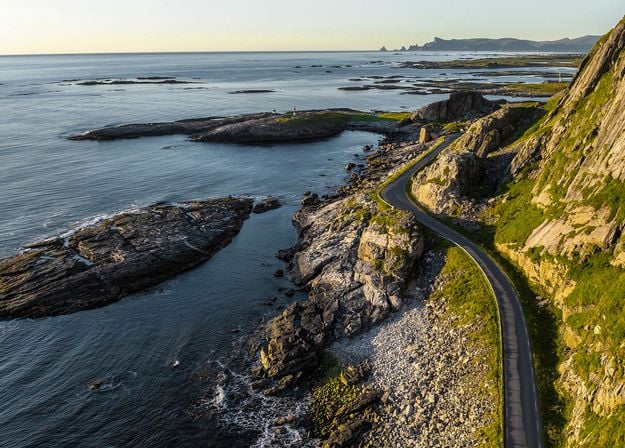
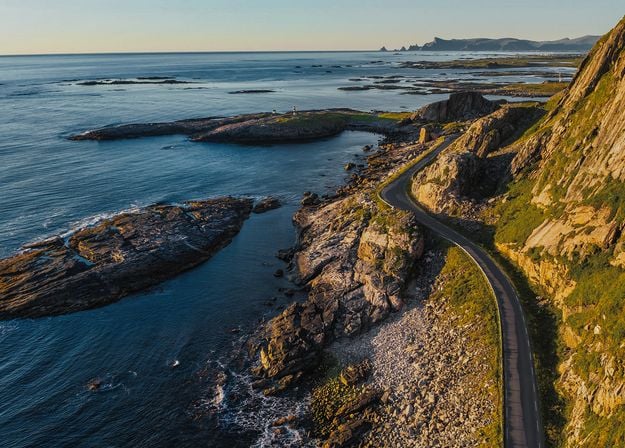
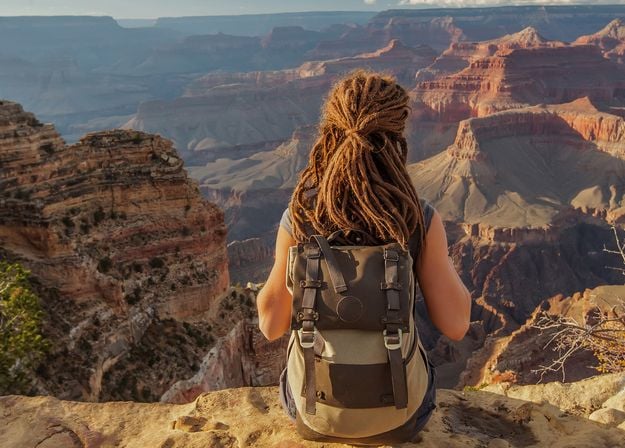
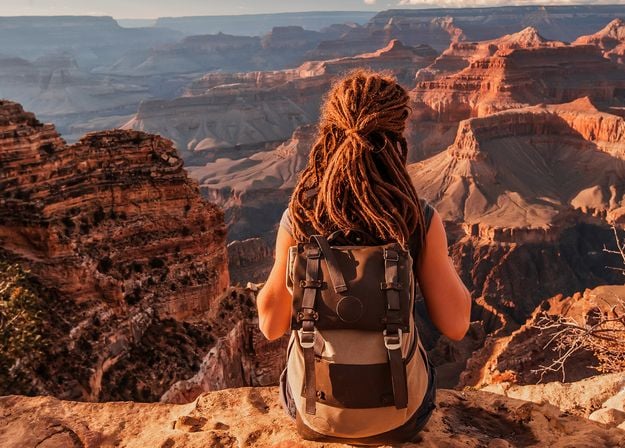
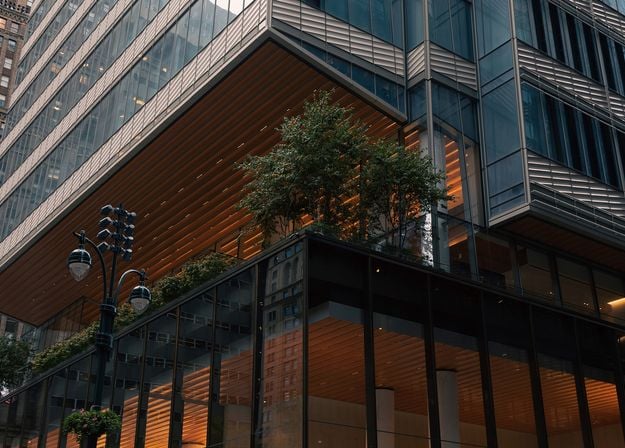
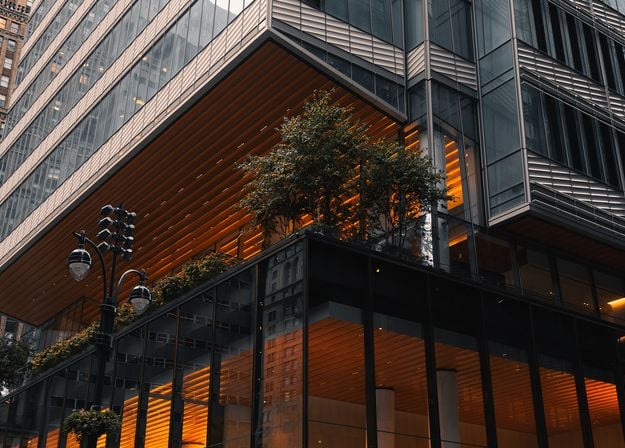
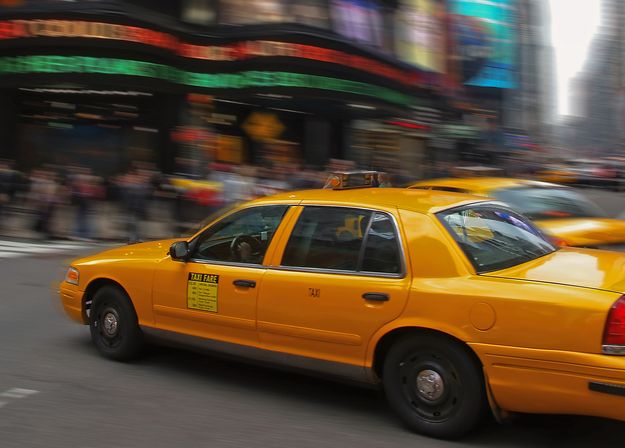
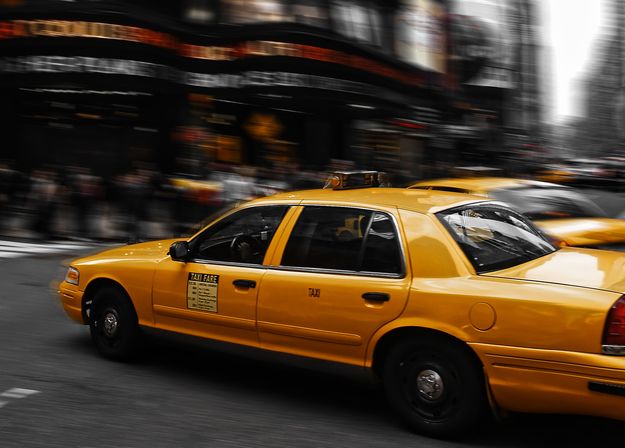


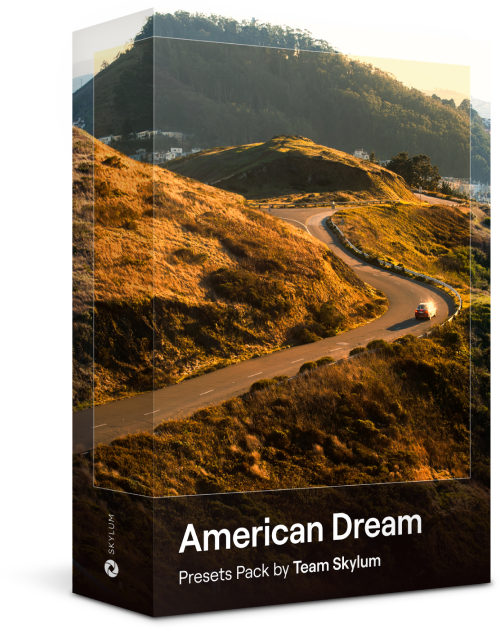
アメリカ旅行の写真を素晴らしいものにしましょう。有名な都市のランドマーク、国立公園、よくある都市景観の写真を素敵に。これらの10種類の素晴らしいプリセットを使うと数クリックで、あらゆる驚きの効果を実現できます。
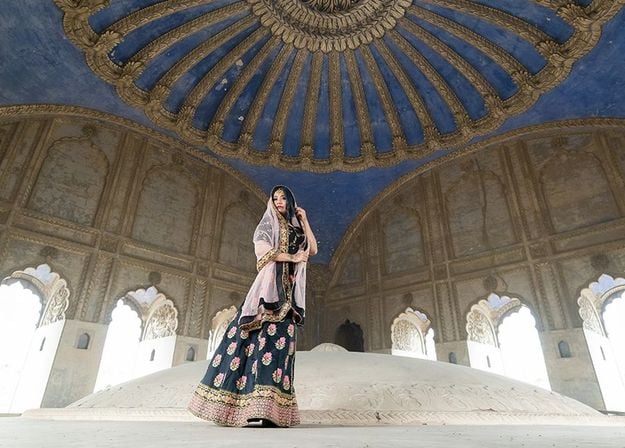
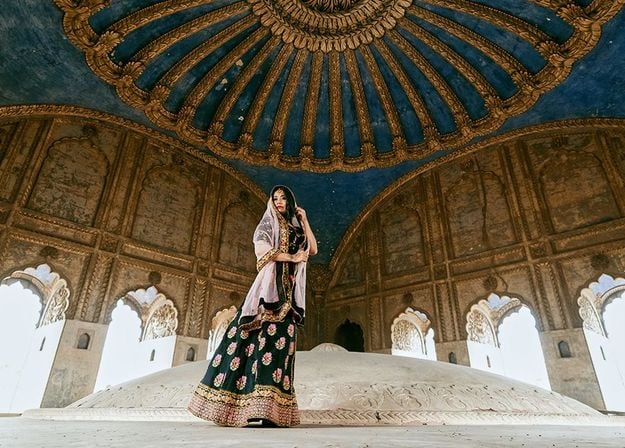
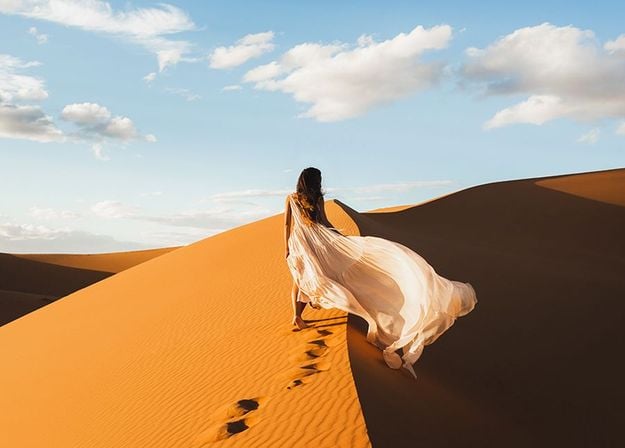
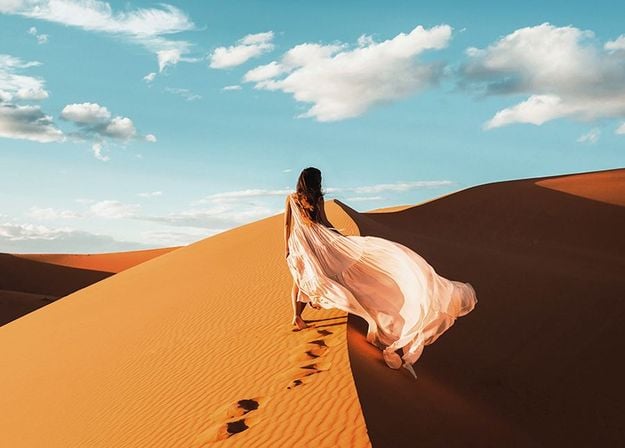
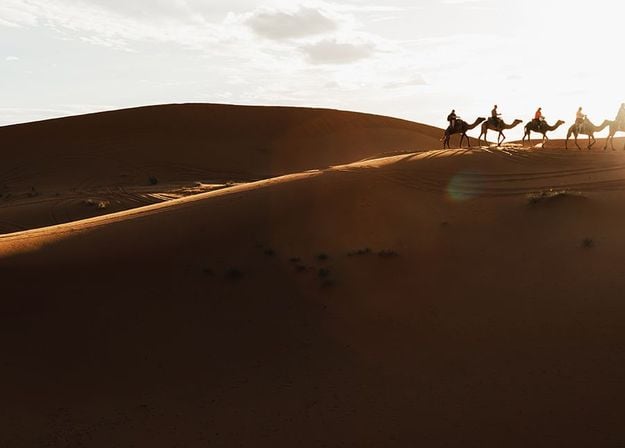
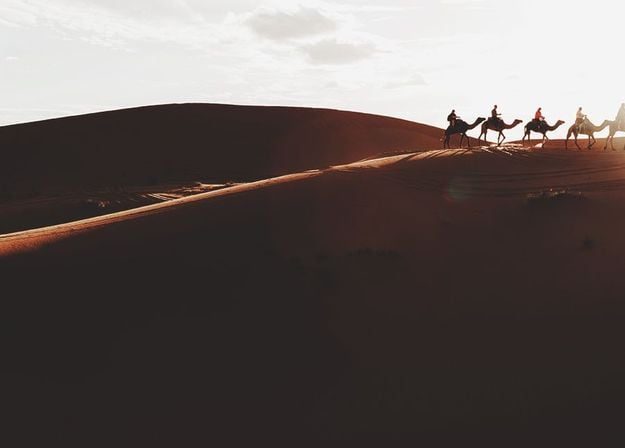
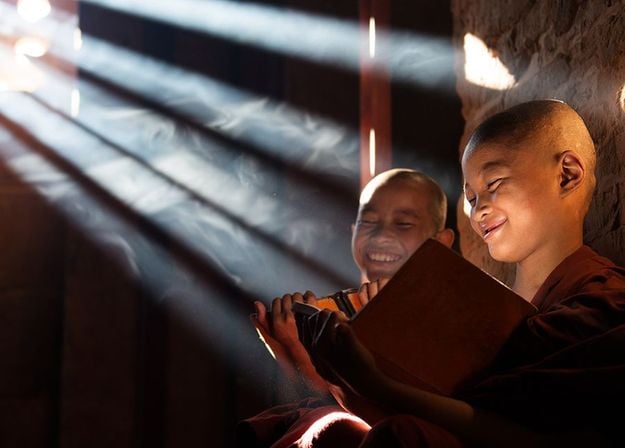
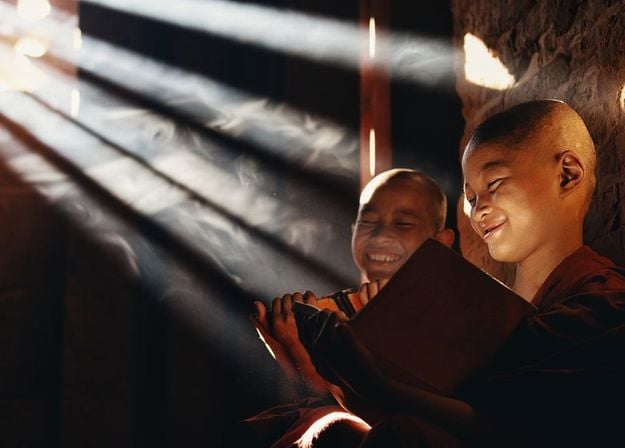
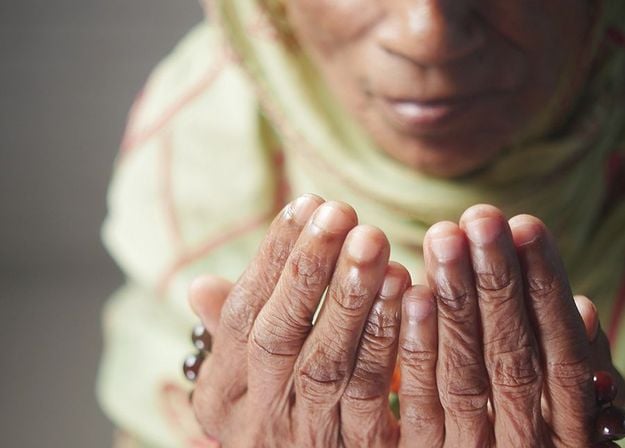
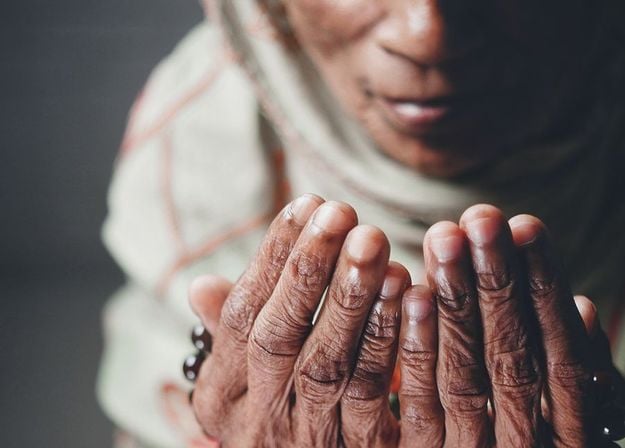


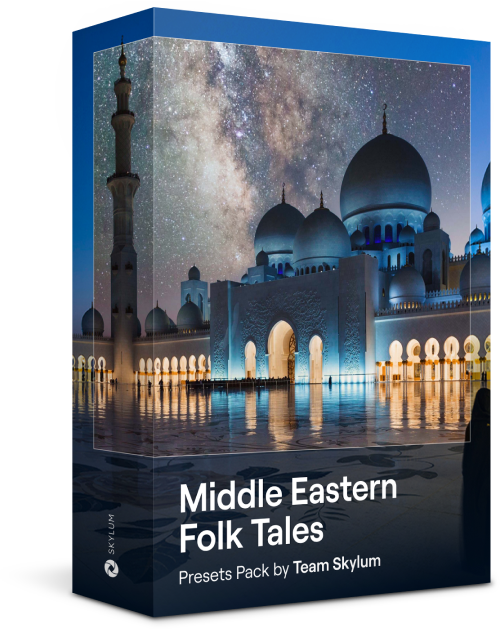
10種類のプリセットからなるこの魅力的なコレクションは、中東の風景、建築、ストリート スタイル、自然の神秘的な美しさを引き出すように作られています。暖色系、濃い黄色、青と金色など、あなたの写真にぴったりのプリセットがきっと見つかります。
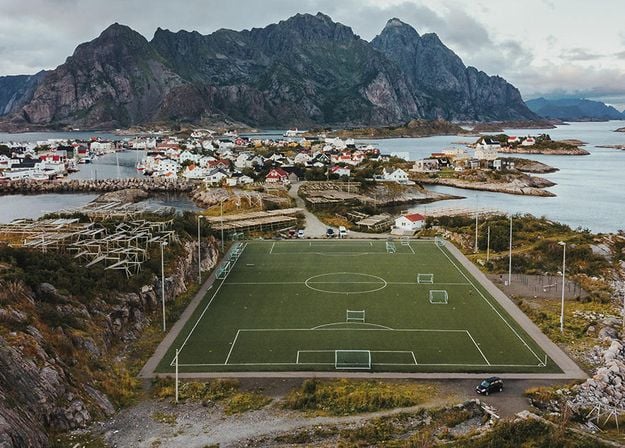
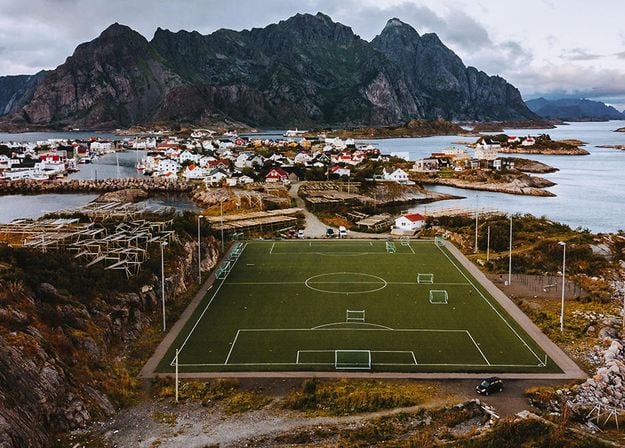
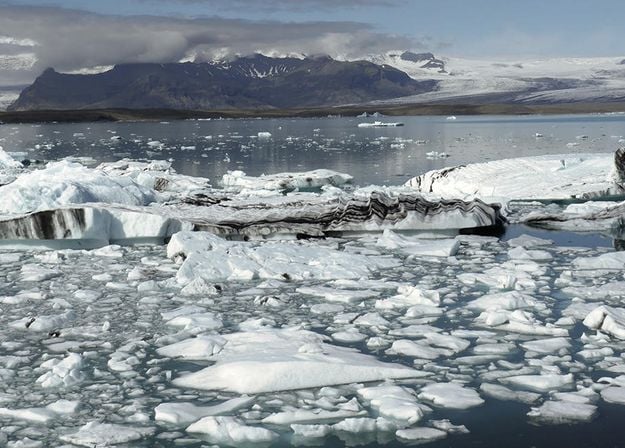
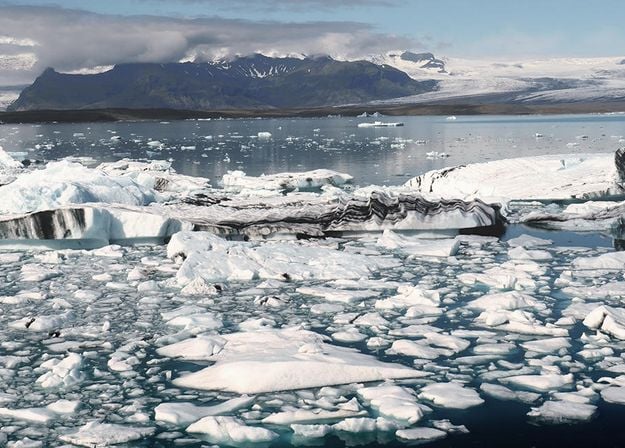
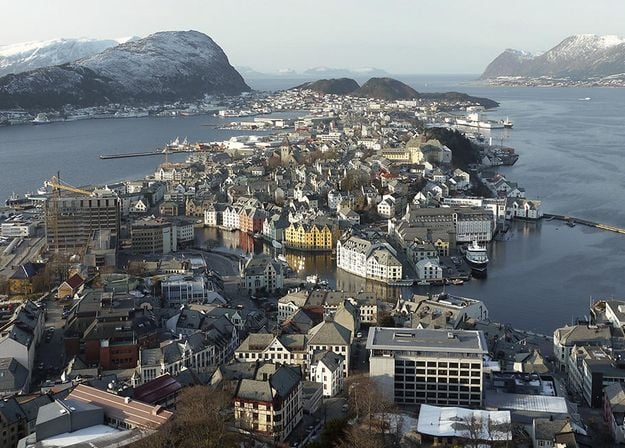
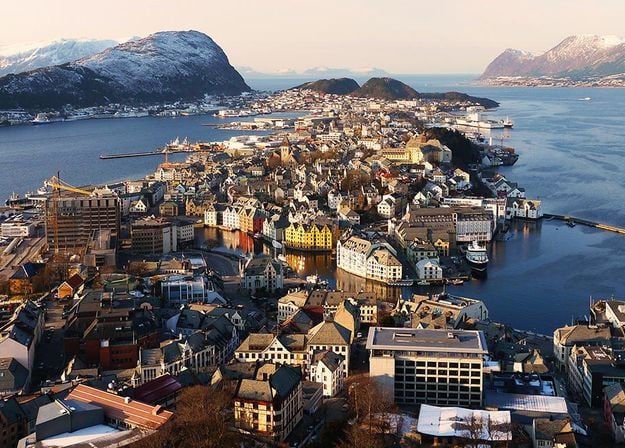
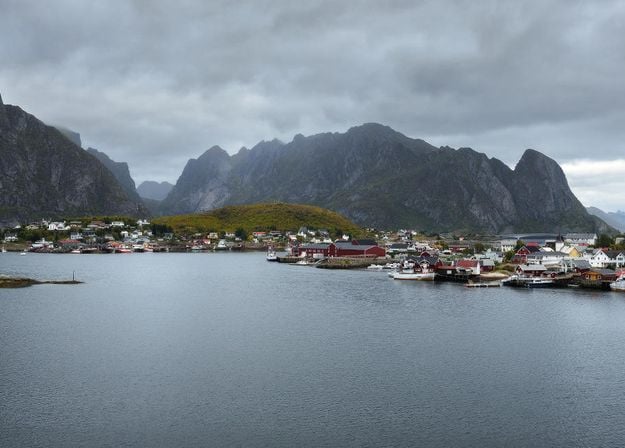
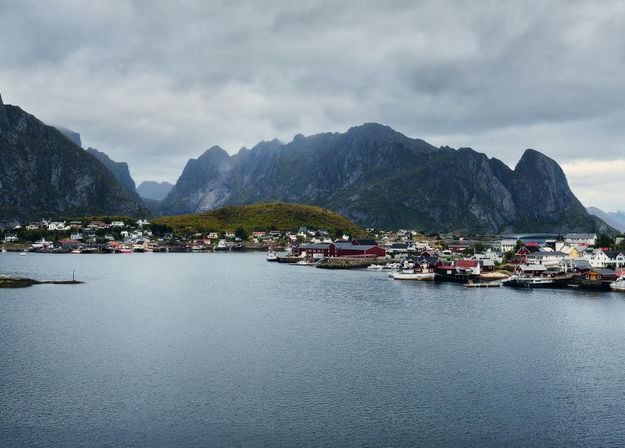
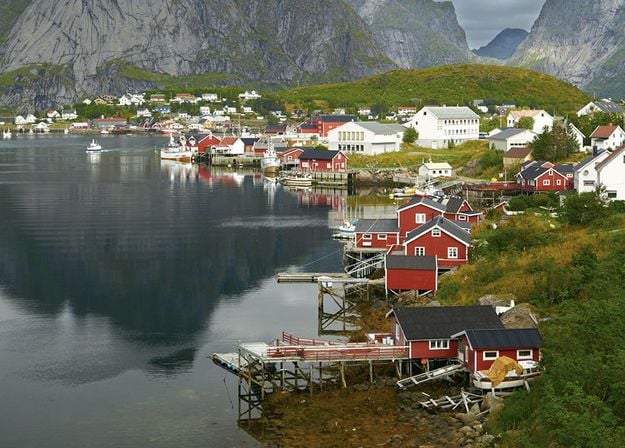
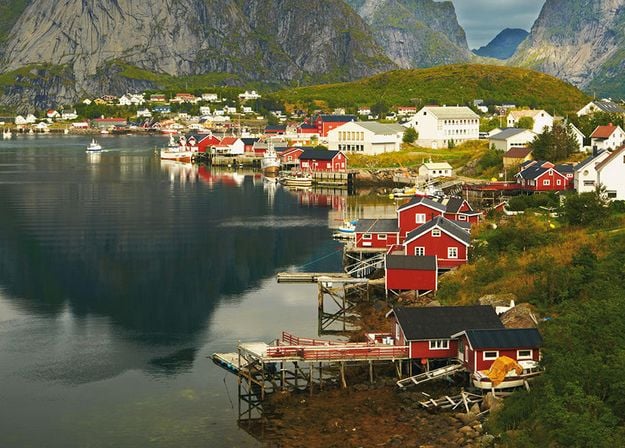


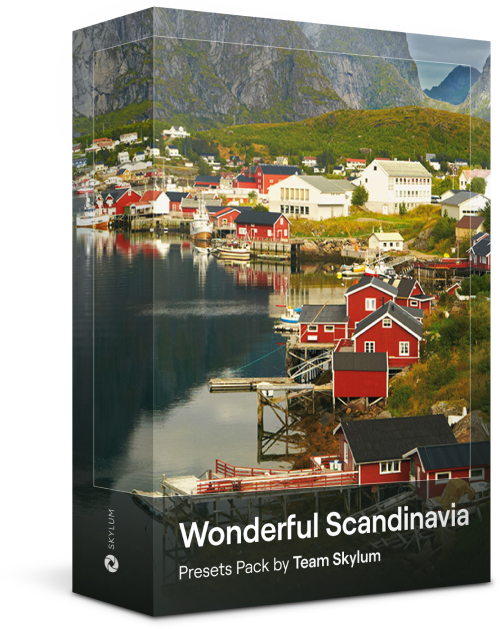
北欧諸国の旅行写真にぴったりな、10種類の汎用的プリセットの素晴らしいコレクションをご覧ください。牧歌的な風景、自然の驚異、美しい建築物などのスカンジナビアのムードを捉えられます。旅の準備を整えましょう!
Luminar Video Course
Creative Photo Editing Techniques in Luminar
紹介&コース概要
Albert Drosの自己紹介と、写真について学べることを簡単に説明します...
写真入門
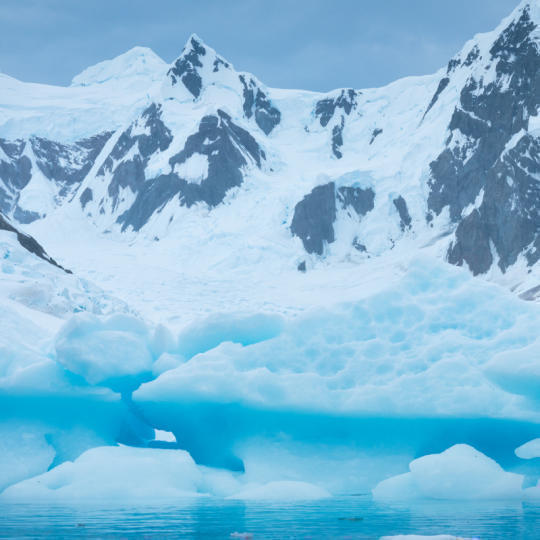
ベストな仕上がりのためには、写真を撮るときに何に注目すべき?
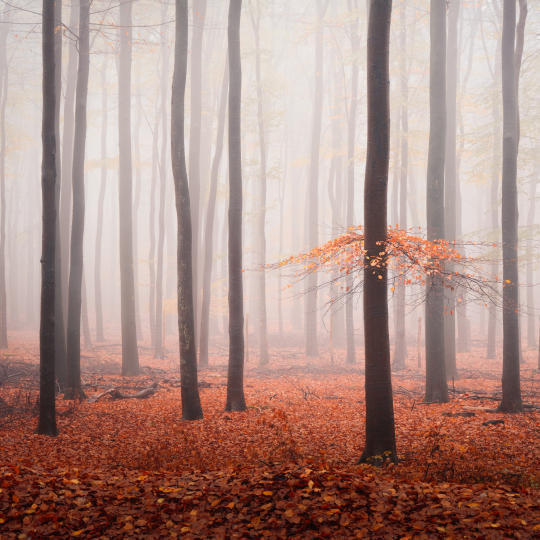
基本の編集
Albert introduces the layout of Luminar and the basic instruments you can use to achieve great results instantly.
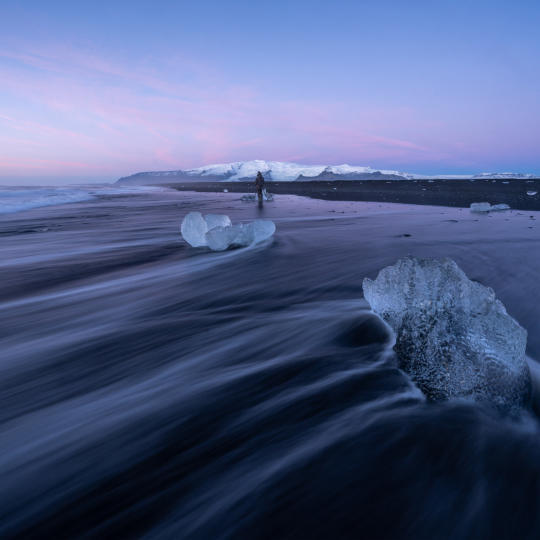
高度な編集
Going in depth, Albert shows you the more advanced tools in Luminar and how to use them to make your photos stand out.
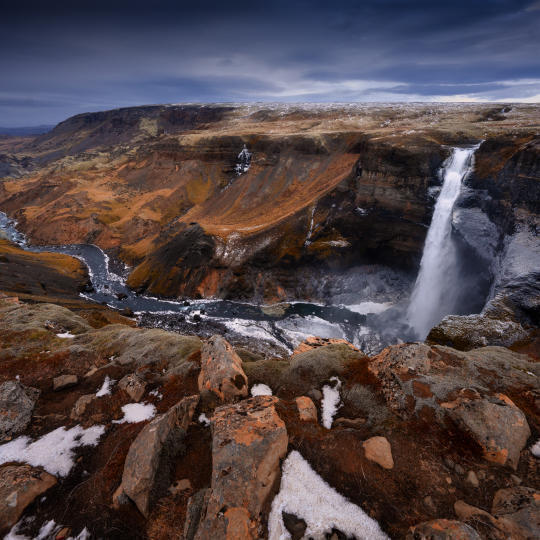
ドラマチックな編集
写真でクリエイティブに!Albertがよりクリエイティブなツールを使って編集し、写真のドラマチックな側面を引き出し、新しい命を吹き込みます。
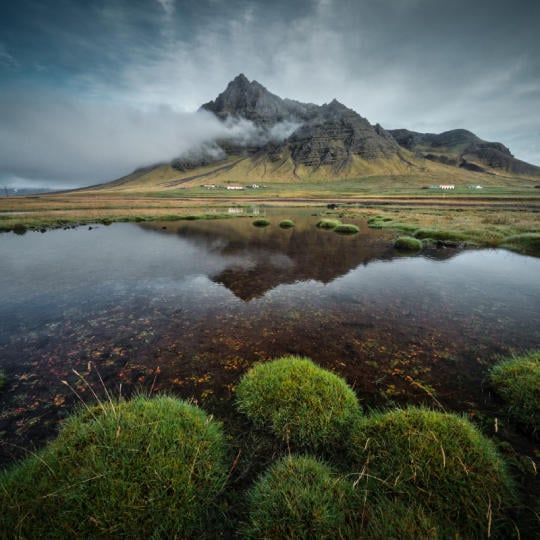
フォーカス スタッキング
Luminar has Extensions that let you get even more impressive results. In this video, you will learn how to do focus stacking with Luminar’s Focus Stacking Extension.
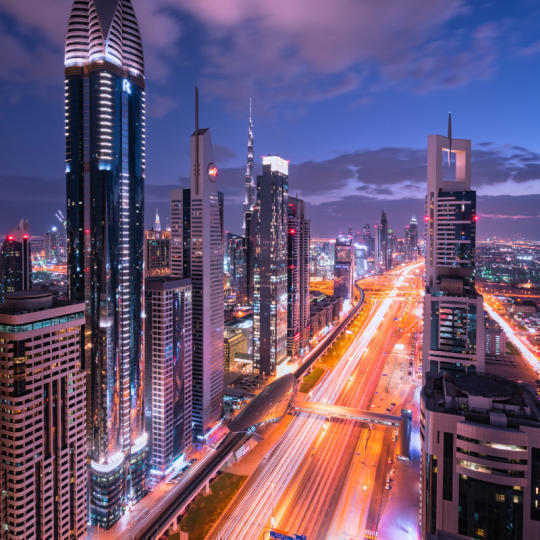
都市景観
都市景観写真の良し悪しとは?普通のドバイの写真を印象的な写真に変える方法をご覧ください。
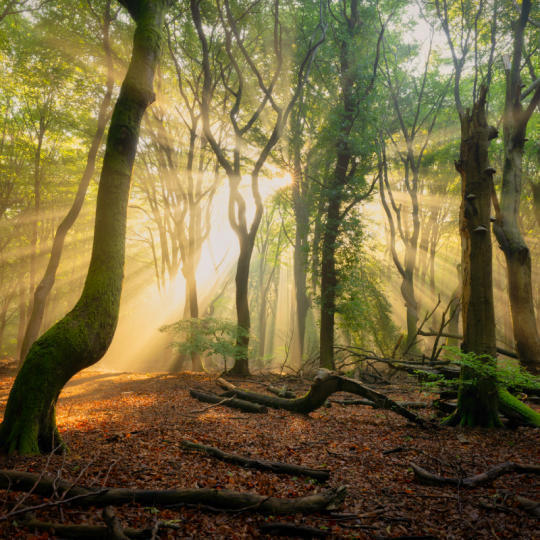
森林
Find out what Luminar tools Albert uses to make his impressive signature forest photos. Look out for Atmosphere AI, Sunrays, and other tools!
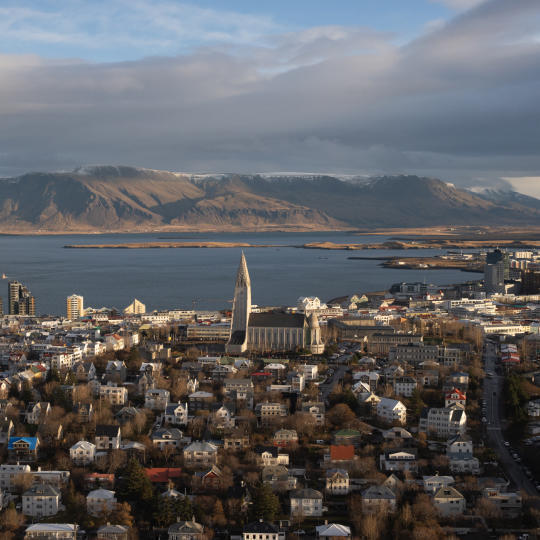
プリセット
プリセットを使って、写真の素早くて面白いカラー 編集方法を学べます。 Albert がプリセットでさらに美しい森の写真を作る方法をご紹介します。
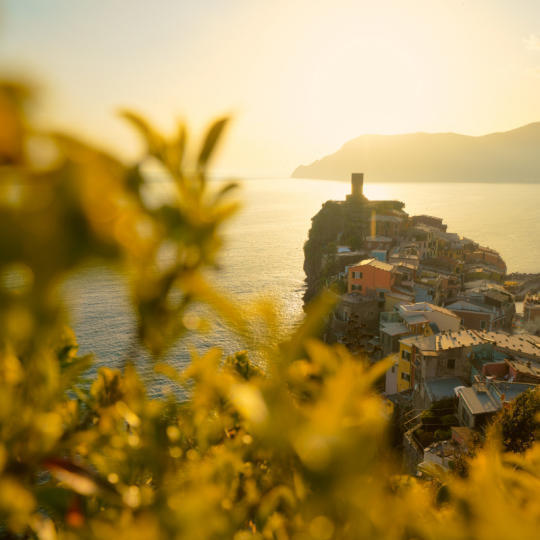
コース 要約
このコースで学んだすべての内容のまとめ。楽しい創作を!
Albert Dros(アルバート・ドロス)
写真家、ライター、教育者
Albert Dros(アルバート・ドロス)はオランダの風景写真家で、ユニークな写真を作りだすことに並々ならぬ情熱を注いでいます。火山、日食などのユニークな自然の持つ側面が彼を魅了します。彼は単に写真を撮りに行くだけではありません。
"Go big or go home" is his motto, always trying to add some unique element to his shots.
彼の作品は世界的に認知されており、世界中の主要メディアで取り上げられています。
アルバートは写真教育者としてだけでなく、個人的なプロジェクトのためにもよく旅行します。オランダにいても、彼の写真を撮るインスピレーションは衰えることはありません。
AIアシスタントを使用するには何が必要?
有効なLuminar Neoサブスクリプション、またはアップグレードパス付きのLuminar Neoライセンスが必要です。また、インターネット接続も必要です。
AIアシスタントの使い始める方法は?
写真を編集しているときに(プリセットまたは編集タブで)、右下隅にある白いチャット ボタンをクリックしてチャットを開始します。
AIアシスタントはどのファイル形式に対応していますか?
AIアシスタントはLuminar Neoと同様にRAWファイルと非RAWファイルに対応し、厳密なサイズや解像度の制限はありません。
AIアシスタントはどんな言語に対応していますか?
Luminar Neoで現在対応しているすべての言語でクリエを行えます:英語、ドイツ語、スペイン語、フランス語、イタリア語、ドイツ語、ポルトガル語、オランダ語、ドイツ語、ウクライナ語、ポーランド語、スウェーデン語、ノルウェー語(ブークモール)、デンマーク語、チェコ語。
AIアシスタントではどのようなショートカットが利用できますか?
次のショートカットを使用できます:
Cmd/Ctrl + K – チャットを開くまたは閉じる
AIアシスタントにはどのようなリクエストができますか?
AIアシスタントは写真編集に関連するリクエストにのみ応答します。エクスポート、共有、評価、その他の編集以外の操作は行いません。
AIアシスタントにできることは?
AIアシスタントは一般的な補正の提案、色の強調、ホワイトバランスの調整、写真へのトーン スタイルの適用まで幅広くサポートします。また、明るさやコントラスト調整、かすみ除去といった編集方法や、空の置き換え、夕焼けの追加、遠近感の修正、背景の置き換えといったクリエイティブな表現のためのツールの使用についてもガイダンスを提供し、それぞれの画像に最適なツールとアプローチを見つけるお手伝いをします。
複数の写真に対して一度に編集提案をもらえますか?
各写真ごとに個別のチャットがあります。別の写真に切り替えると、新しいチャットが開きます。
メッセージ履歴は保存されますか?
メッセージ履歴は現在編集中の写真に限り編集セッション中のみ保存されます。Luminar Neoを終了するか、写真を切り替えると履歴は消去されます。
AIアシスタントが提供する編集を調整できますか?
編集を適用した後、編集タブで編集を調整できます。なお、AIアシスタントによって適用される編集の順序は固定されています。
何回までAI Assistantに質問できますか?
制限はありません。何度でも提案をリクエストできます。
AIアシスタントには何か制限がありますか?
現時点では、AIアシスタントはカタログ内の生成、マージ、補正ツールに対応していません。編集タブにある消去、背景除去、光の深度などのツールについては、AIアシスタントが使用方法を提案することはできますが、自動で適用は行いません。
AIアシスタントはあなたの創造性を導き、インスピレーション与えるように設計されており、可能性を探りながらも、最終的なコントロールは常にあなたの手の中にあります。今後のアップデートで、さらに多くの機能とガイダンスが追加される予定です。
Macモデル
MacBook、MacBook Air、MacBook Pro、iMac、iMac Pro、Mac Pro、Mac mini, 2010年初期以降
プロセッサー
CPU Intel® Core™ i5 8 Gen 以上
OS バージョン
mac OS - 12.0 以降.
RAM
メモリ8 GB RAM以上(16GB以上のRAM推奨)
ディスクの空き容量
ハードウェアディスク10 GBの空き容量、SSD推奨
ディスプレイ
1280×768サイズ以上
ハードウェア
マウスまたは類似する入力デバイスを備えたWindowsベースのハードウェアPC
プロセッサー
CPU Intel® Core™ i5 8gen 以上、AMD Ryzen™ 5以上
OS バージョン
10 バージョン1909もしくはそれ以上(64-bit OSのみ)
RAM
メモリ8 GB RAM以上(16GB以上のRAM推奨)
ディスクの空き容量
ハードウェアディスク10 GBの空き容量、SSD推奨
ディスプレイ
1280×768サイズ以上
グラフィックス
OpenGL 3.3以降対応のグラフィックカード
