
Mises à niveau automatiques
Renouvellement dans 1 an $ 33 .00


Recevez des suggestions de retouches pour vos photos. Découvrez par où commencer, quels outils utiliser et comment améliorer vos images en toute confiance, photo après photo.
Fonctionne comme application MacOS & Windows
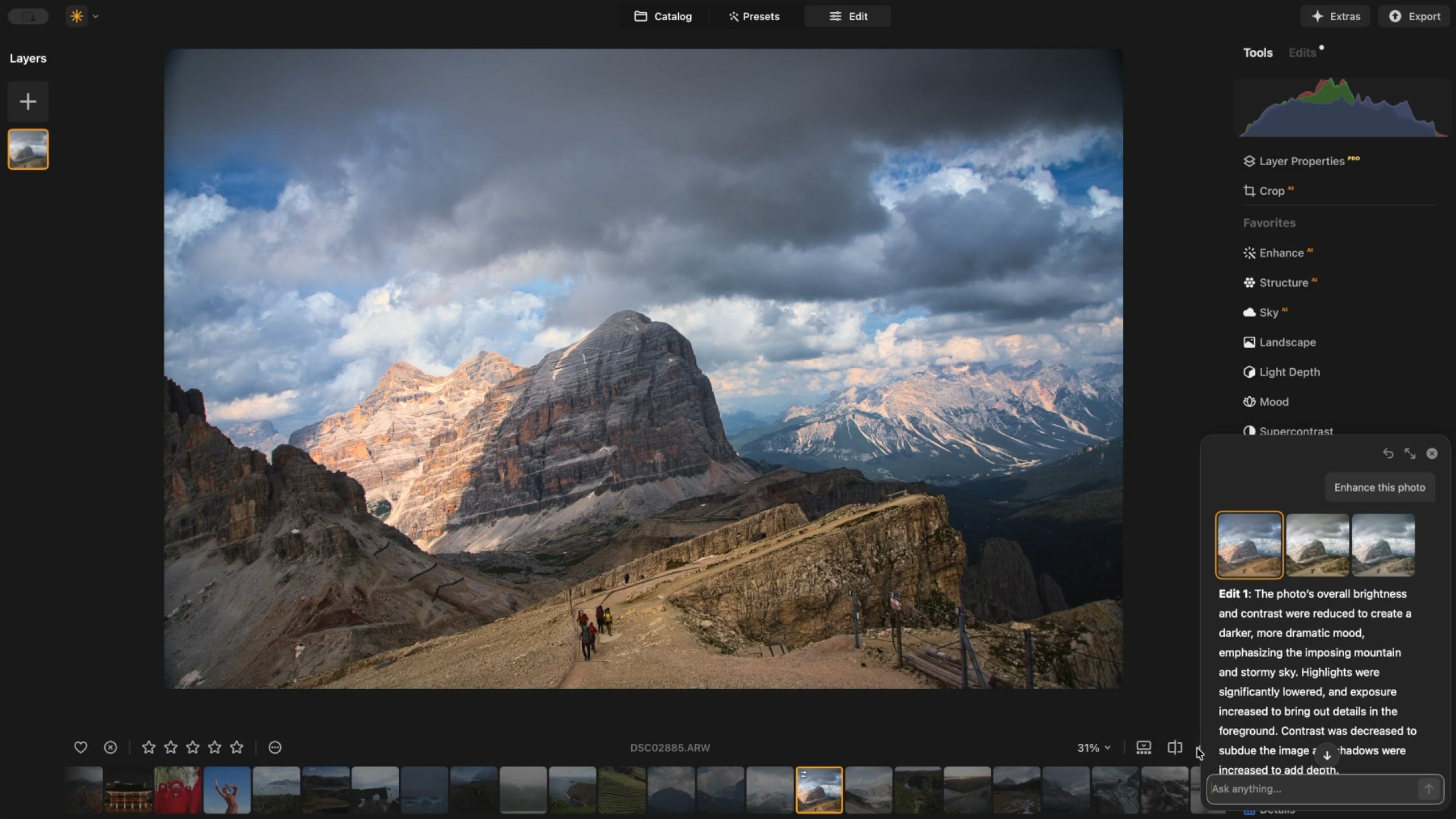
Notre directeur technique, Dmytro Mykhalchuk, présente le nouvel Assistant IA et montre comment celui-ci améliore votre flux de travail.
Obtenez jusqu'à trois suggestions de retouches pour chaque demande. Chaque suggestion est accompagnée d'un aperçu et d'une brève description. Appliquez une suggestion d'un simple clic, modifiez-la dans l'onglet Édition ou réutilisez-la à partir des suggestions précédentes.
Demandez à l'Assistant IA des conseils, des retouches ou des suggestions en commençant par « comment faire ». Pour les requêtes de type conseil, il recommande des outils spécifiques avec des descriptions et propose des boutons pour les ouvrir, vous permettant ainsi de commencer immédiatement les retouches.
Découvrez des idées créatives et trouvez les outils les mieux adaptés à vos photos. L'Assistant IA peut vous suggérer des améliorations, renforcer les couleurs, régler la balance des blancs et appliquer des styles de tonalité. Il vous guide également dans les retouches telles que l'éclaircissement, le contraste, la réduction du voile ou l'utilisation d'outils créatifs tels que le remplacement du ciel et de l'arrière-plan, vous aidant ainsi à trouver la bonne approche pour chaque image.
Anglais, allemand, espagnol, français, italien, japonais, coréen, portugais, néerlandais, chinois simplifié, chinois traditionnel, ukrainien, polonais, suédois, norvégien bokmål, danois, tchèque.
Al Assistant is available only in Luminar and requires an internet connection. Make sure your device meets Luminar's system requirements.
AI Assistant supports RAW and non-RAW files just like Luminar, with no strict size or resolution limits.
L'Assistant IA ne prend pas encore en charge les outils Génératif, Fusion ou Amélioration disponibles dans la bibliothèque. Il peut suggérer comment utiliser les outils de l'onglet Édition, mais ne les applique pas automatiquement, se concentrant plutôt sur l'accompagnement et la stimulation de votre créativité. D'autres fonctionnalités et conseils seront disponibles dans les prochaines mises à jour.
Luminar has plenty of other features to help you edit faster and easier.

Ravivez vos vieilles photos
Nouveau
Ajoutez un éclairage dimensionnel
Nouveau
Améliorez en quelques secondes

Supprimez les distractions

Remplacez instantanément les ciels

Remplacez les objets sans couture

Aiguisez chaque détail

Révélez les détails cachés

Affinez chaque pixel
Améliorez en quelques secondes
Révélez les détails cachés

Augmentez le contraste

Corrigez la composition
Affinez chaque pixel

Améliorez les couleurs

Sculptez la lumière et l’ombre
Remplacez instantanément les ciels

Recréez l’heure dorée

Ajoutez un brouillard réaliste
Supprimez la brume

Éclairez avec des rayons de lumière

Intensifiez les tons du soir

Des textures d’eau parfaites
Supprimez les distractions

Élargissez votre scène
Remplacez les objets sans couture
Ravivez vos vieilles photos
Nouveau
Aiguisez chaque détail

Réduisez le bruit avec précision

Agrandissez sans perte
Ajoutez un éclairage dimensionnel
Nouveau
Ajoutez une profondeur lumineuse

Faites l’étalonnage des couleurs facilement

Illuminez avec du néon

Ajoutez une texture cinématographique

Superposez des effets créatifs

Lissez la peau naturellement

Améliorez les traits du visage

Sculptez les proportions du corps

Floutez les arrière-plans avec élégance

Ajoutez un éclairage de studio

Remplacez facilement les arrière-plans

Éclairez avec style

Fusionnez plusieurs expositions

Assemblez de larges panoramas

Empilez des prises de vue nettes
Toutes les plateformes
Paiement unique, utilisez les applications pour toujours
$ 159 .00
produits:
inclus:
Luminar sur ordinateur, mobile et Web : à vous pour toujours. Outils IA renouvelables après 365 jours avec Luminar Prime.
*365 jours d’utilisation illimitée. Soumis à la politique d’utilisation équitable.
Le plus populaire
Max
Paiement unique, utilisez les applications pour toujours
$ 199 .00
produits:
Luminar Prime:
Luminar sur ordinateur de bureau, mobile et Web : à vous pour toujours. Accès aux nouveaux outils IA génératifs, ainsi qu’à la bibliothèque de ressources : 365 jours.
*365 jours d’utilisation illimitée. Soumis à la politique d’utilisation équitable.
Ordinateur de bureau uniquement
Paiement unique, utilisez l’application à vie
$ 129 .00
produits:
inclus:
Luminar : à vous pour toujours. Outils IA renouvelables après 365 jours avec Luminar Prime
*365 jours d’utilisation illimitée. Soumis à la politique d’utilisation équitable.
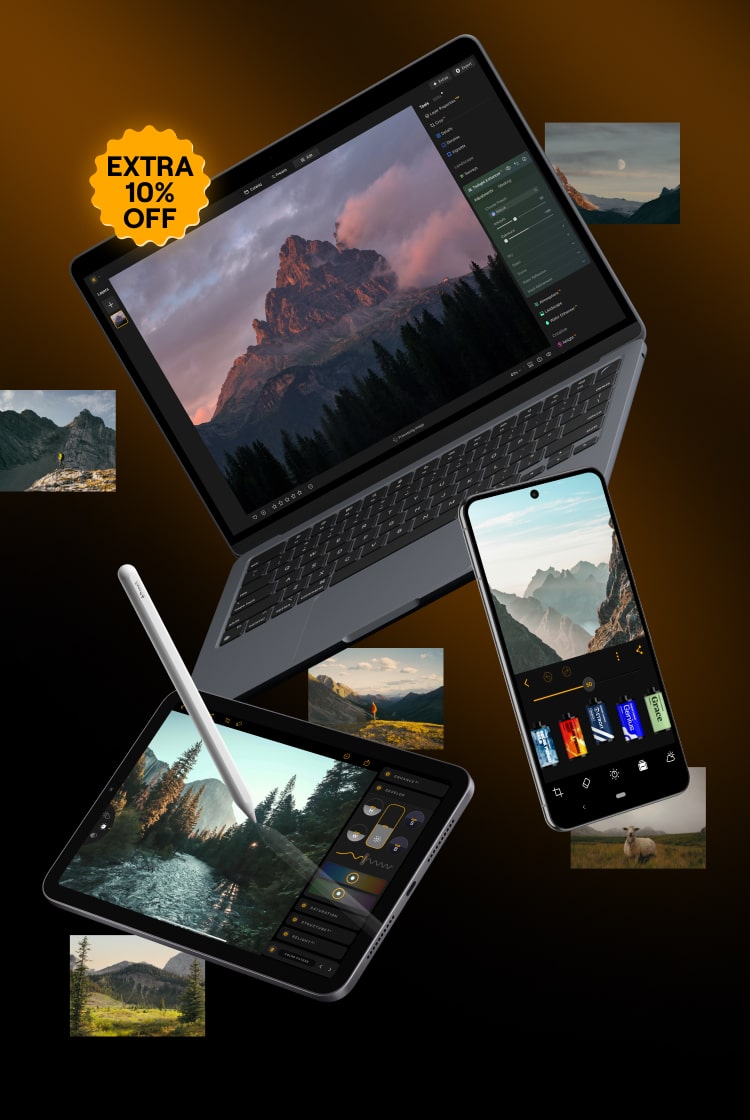
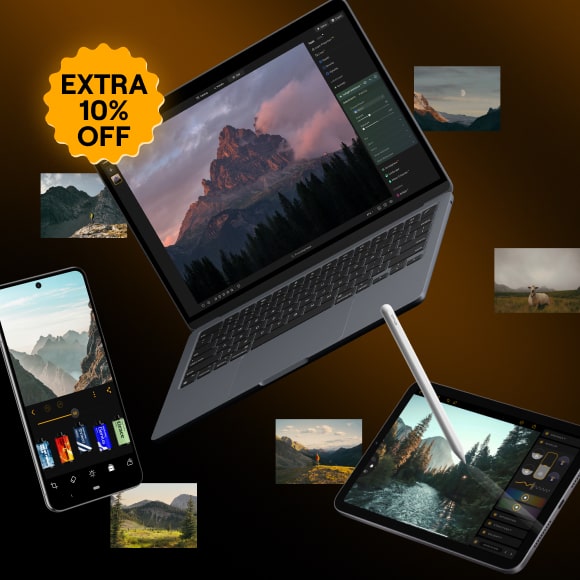
Votre remise supplémentaire de 10% vous attend — copiez le code ci-dessous et appliquez-le lors du paiement, mais dépêchez-vous, il expire dans seulement 15 minutes !
15:00

Version bureau pour Windows/MacOS et accès complet à tous les outils génératifs pendant un an.
Cours vidéo Luminar
Version bureau pour Windows/MacOS et accès complet à tous les outils génératifs pendant un an.
Application mobile pour iOS/Android/ChromeOS
Cours vidéo Luminar
Version bureau pour Windows/MacOS et accès complet à tous les outils génératifs pendant un an.
Application mobile pour iOS/Android/ChromeOS
Cours vidéo Luminar
100 modules complémentaires créatifs
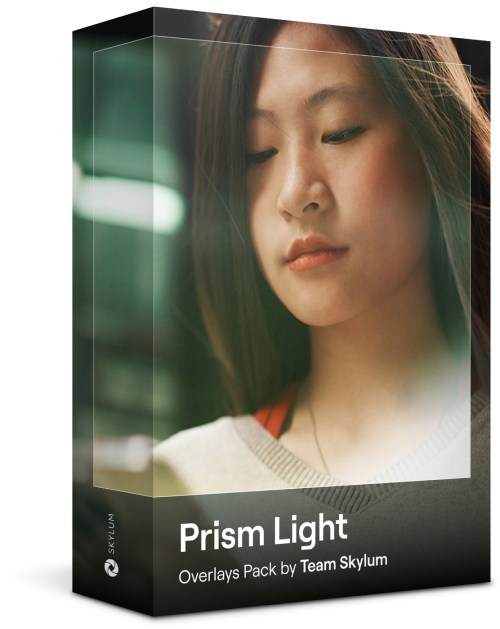
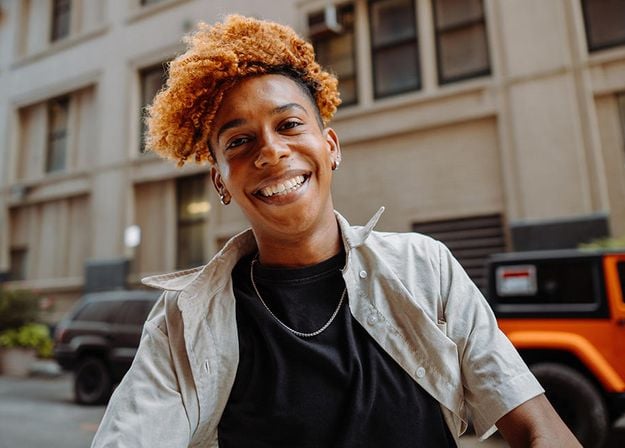
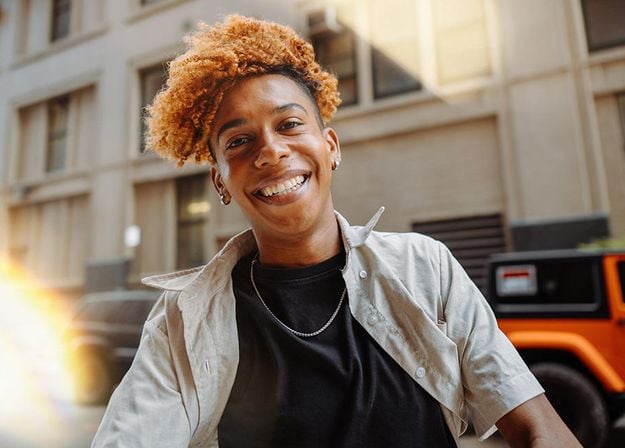
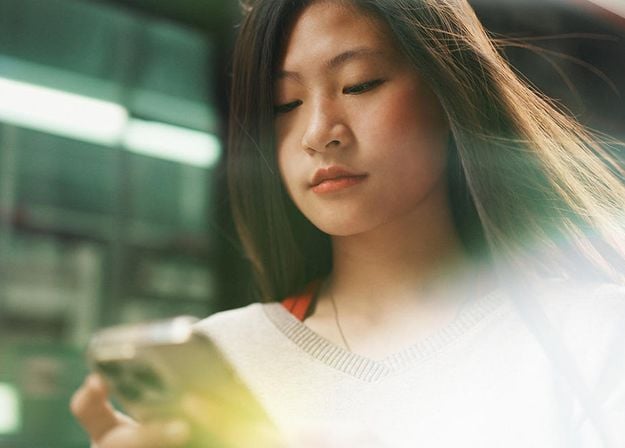
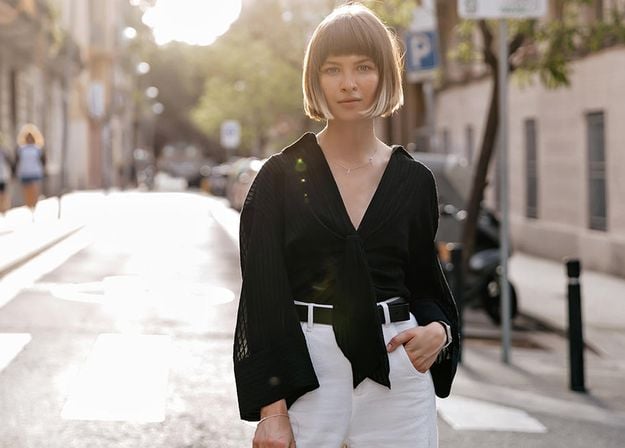
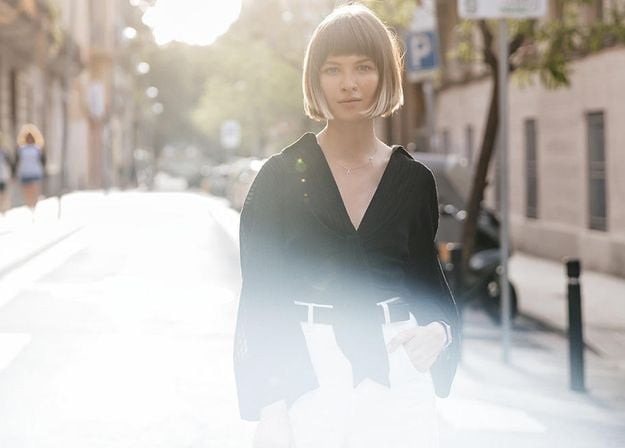
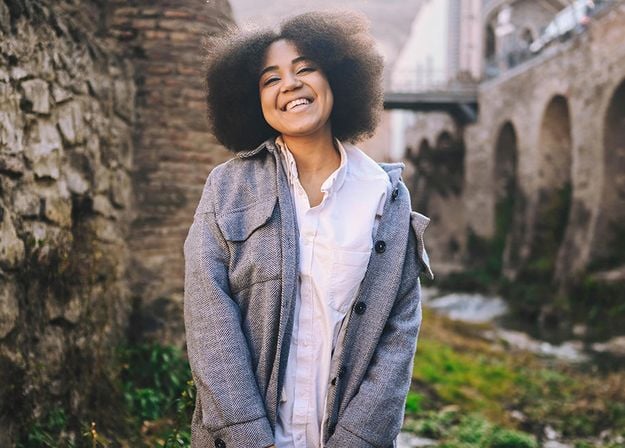
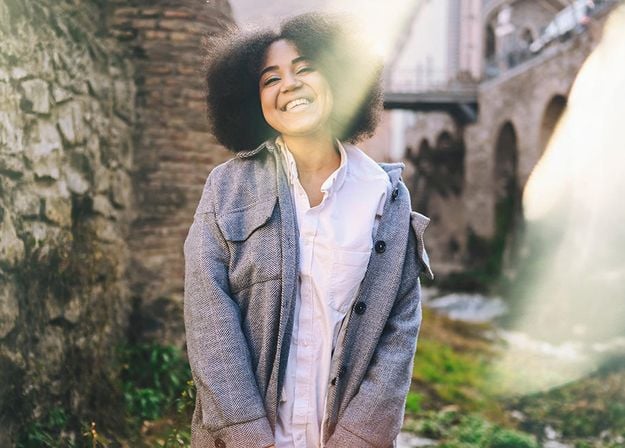
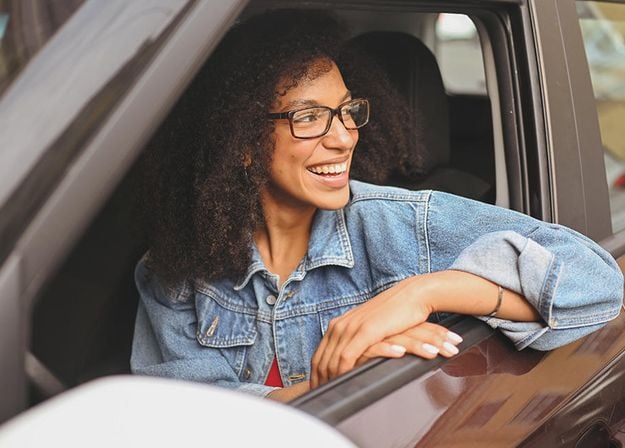
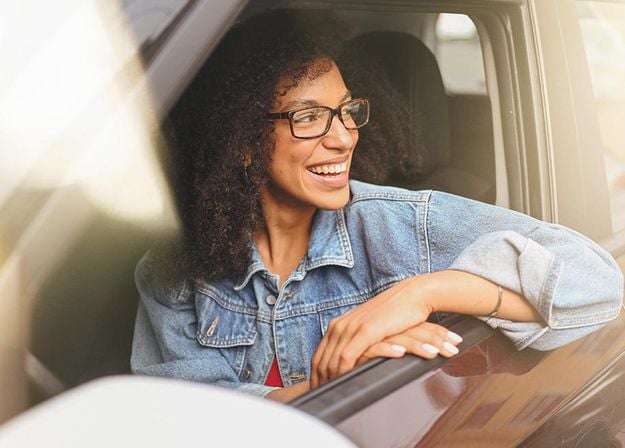


Create atmospheric images with these 10 Overlays in JPEG format that contain shimmering lights and flares in various colors. Make sure to use them with Luminar’s Layers and/or the Portrait Background Removal tool, and experiment with your photos in any genre. You can add an interesting light effect or make the subject stand out in new ways, all in just a few clicks. Time to try it out!
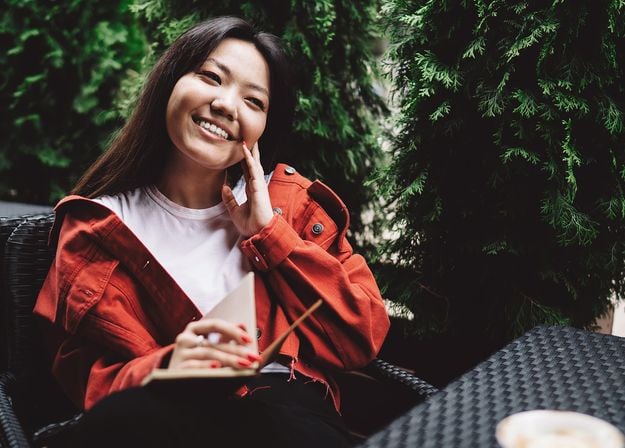
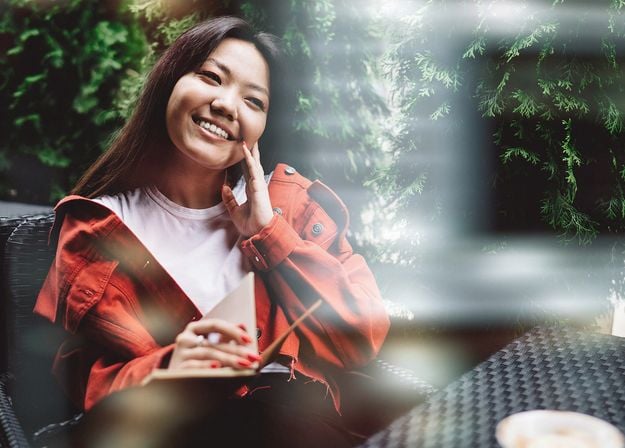
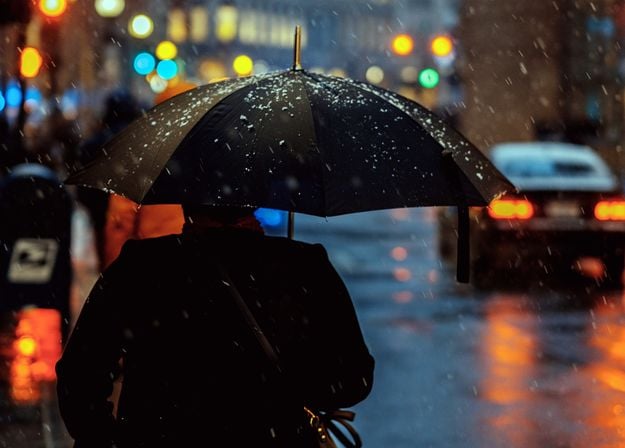
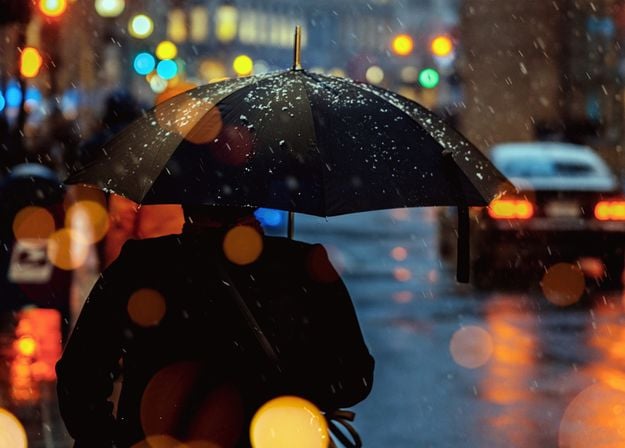
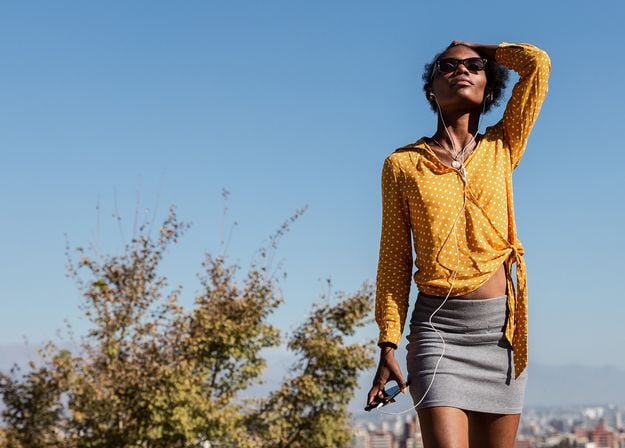
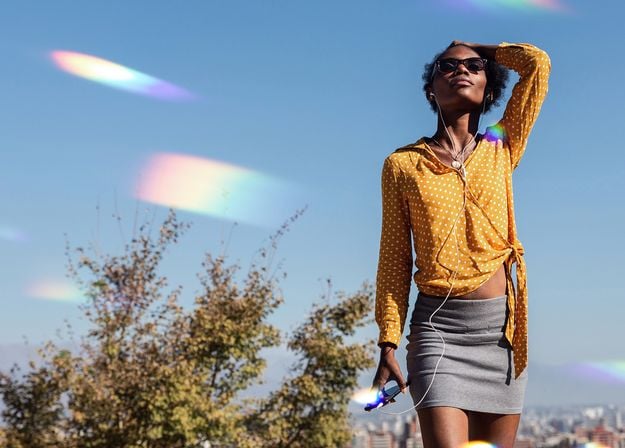
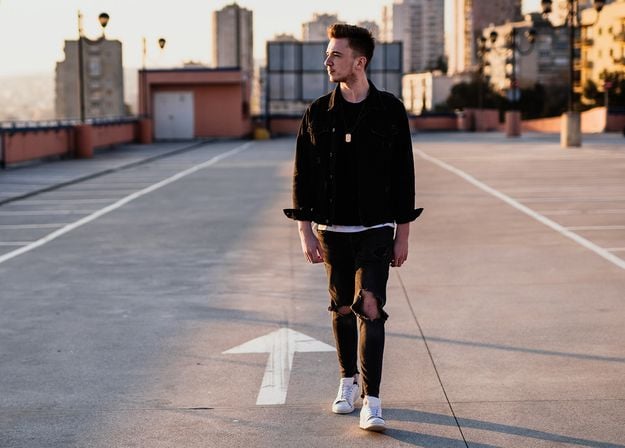
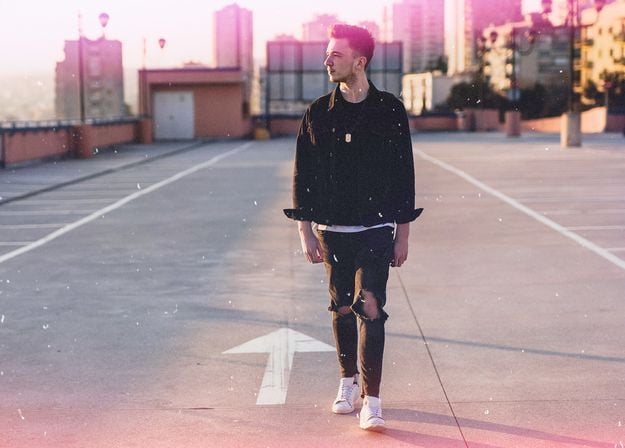
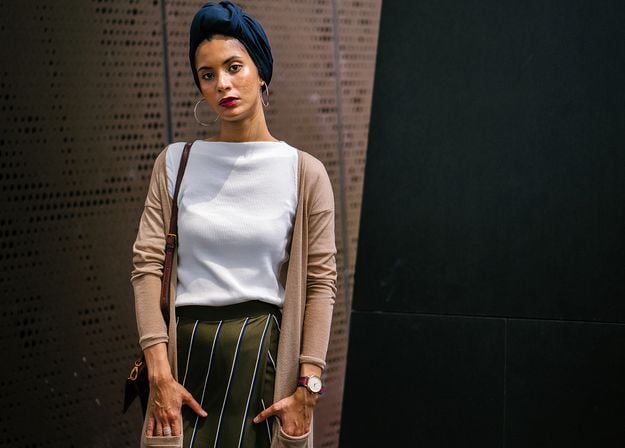
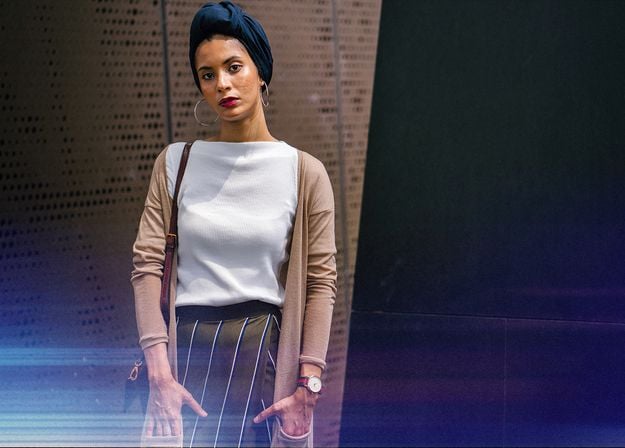


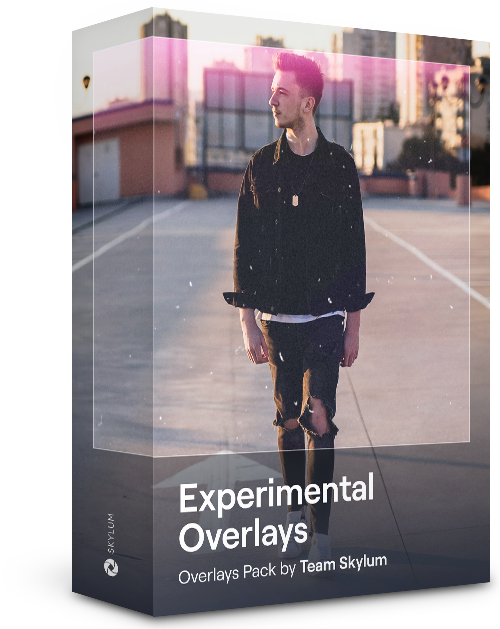
Feel like adding a touch of something extra to your photos? Discover these 10 Experimental Overlays in JPEG format that you can easily use with Luminar’s Layers feature to transform any photo into a shot that catches the eye. Choose from 10 mesmerizing effects of different colors and shapes, and create a unique mood in a few clicks. From pink hues to golden circles, you’ll certainly find an Overlay perfect for your next masterpiece.
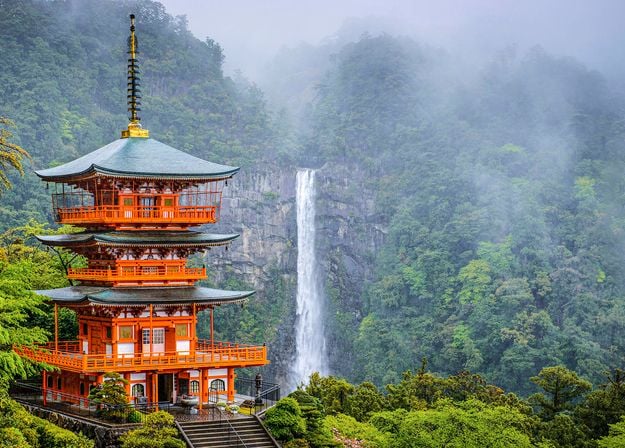
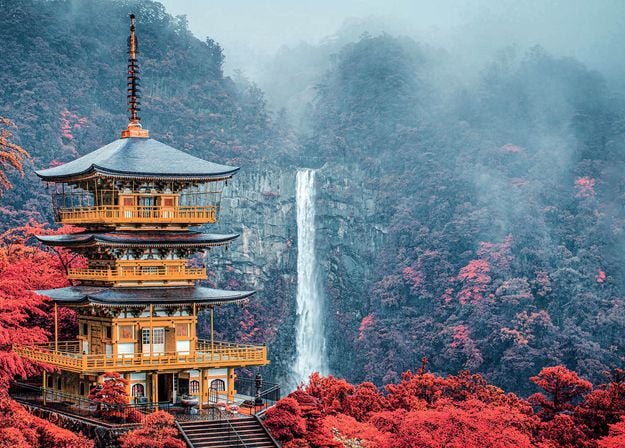
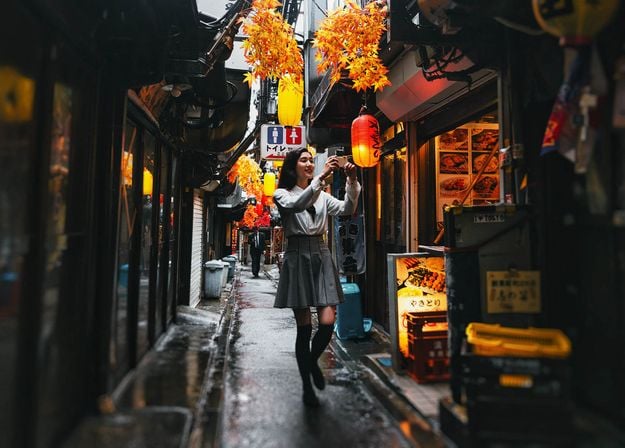
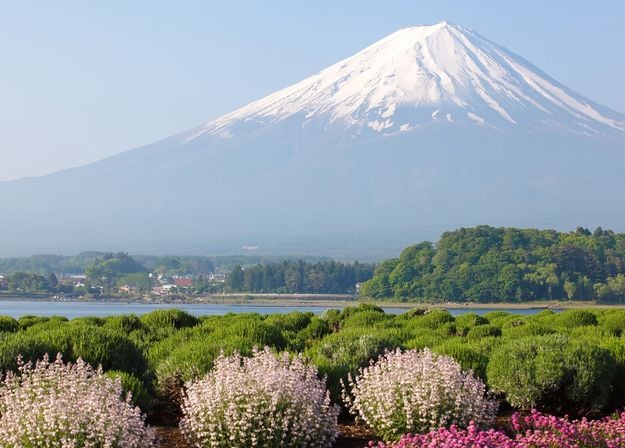
_after.jpeg?q=80&w=625&h=448&resize=cover)


_after.jpeg?w=54&h=30&resize=cover)
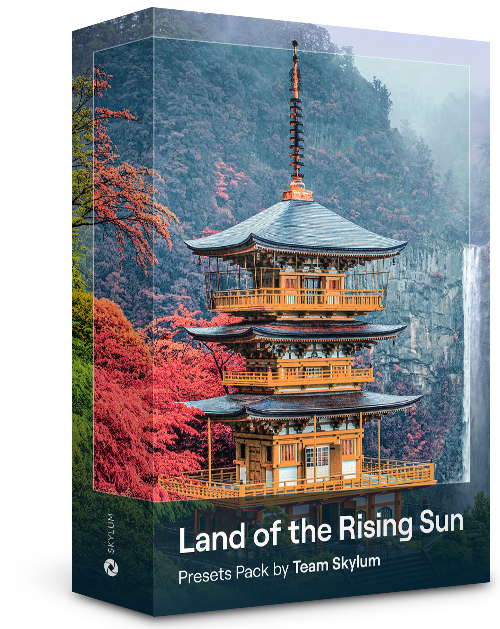
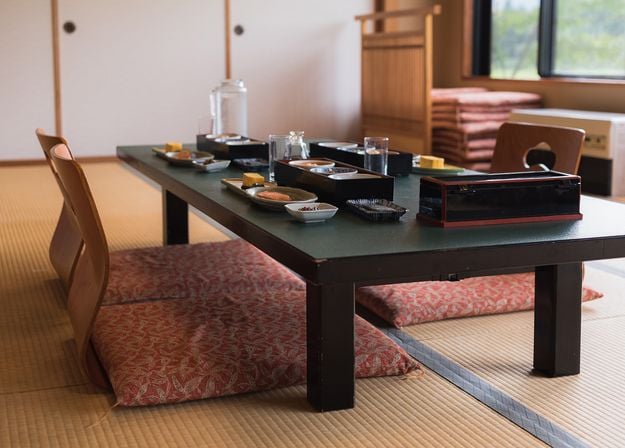
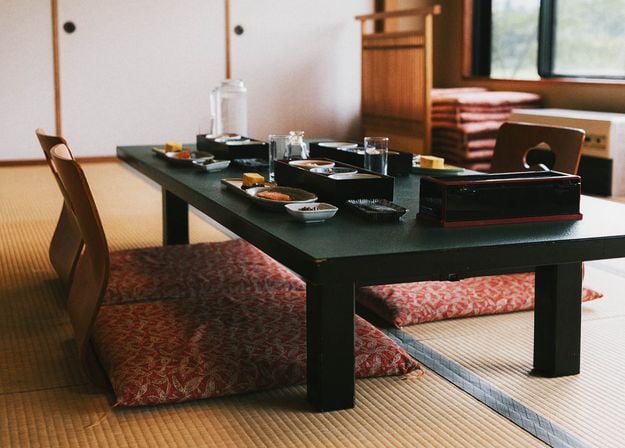
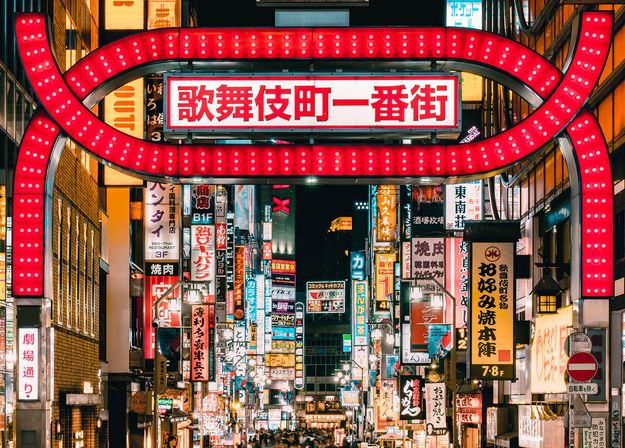
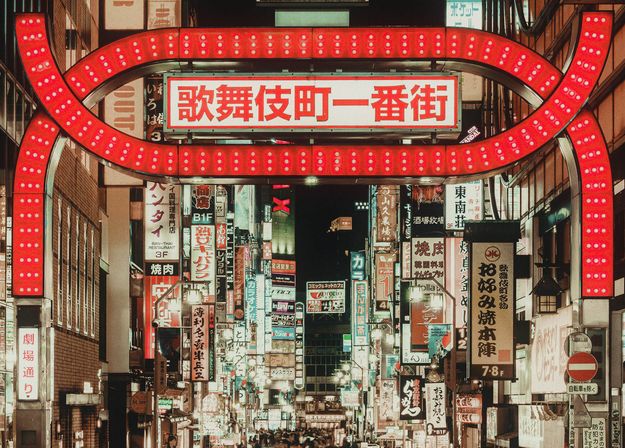
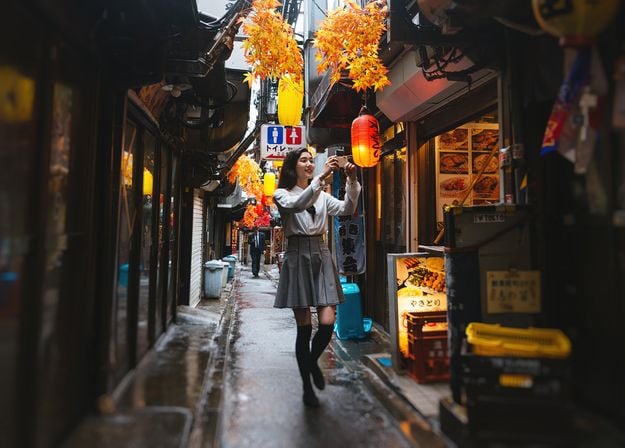
Sublimez les photos capturées lors de votre voyage au Japon, ou celles auxquelles vous souhaitez conférer une atmosphère de style japonais. Qu'il s'agisse de paysages, de sites emblématiques ou de photos de nourriture, ce pack est incroyablement polyvalent !
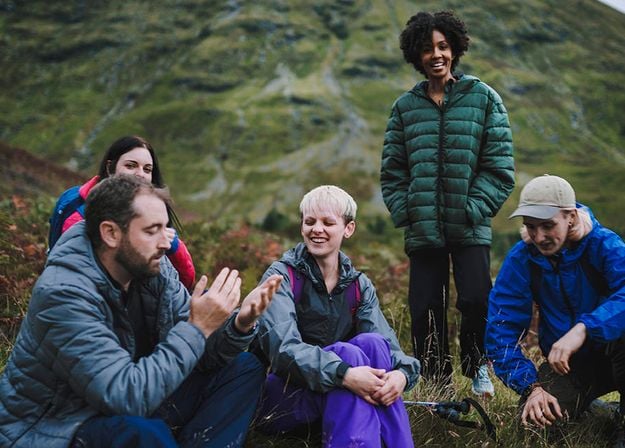
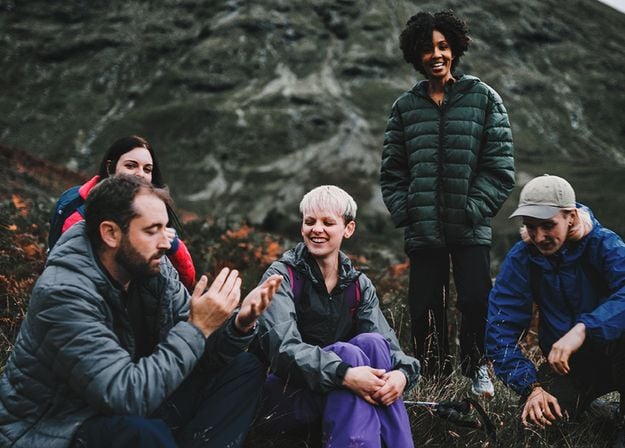
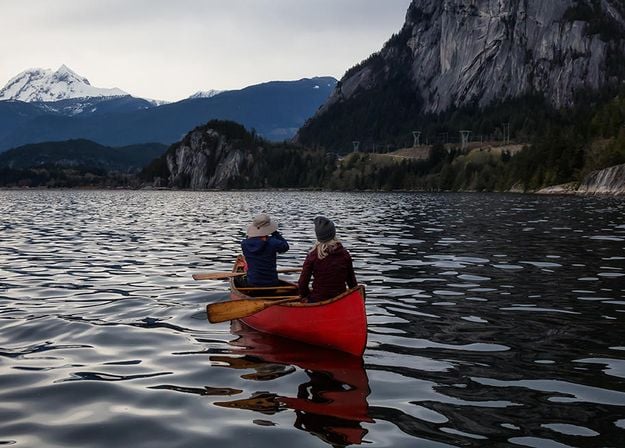
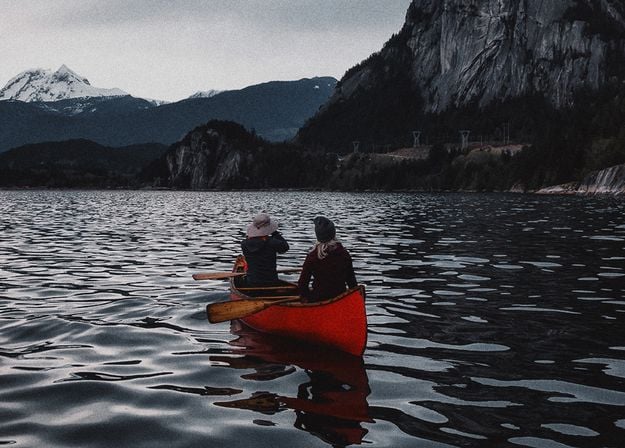
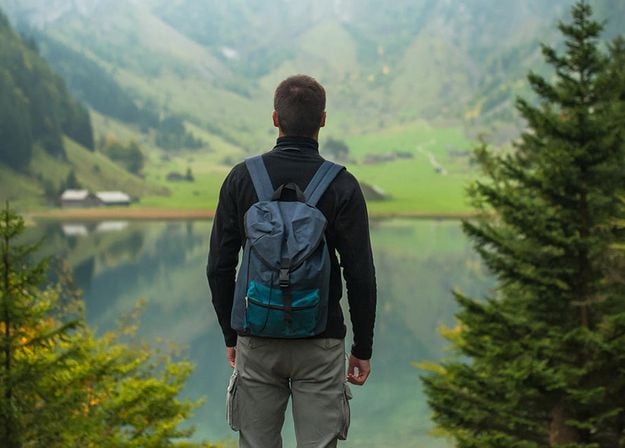
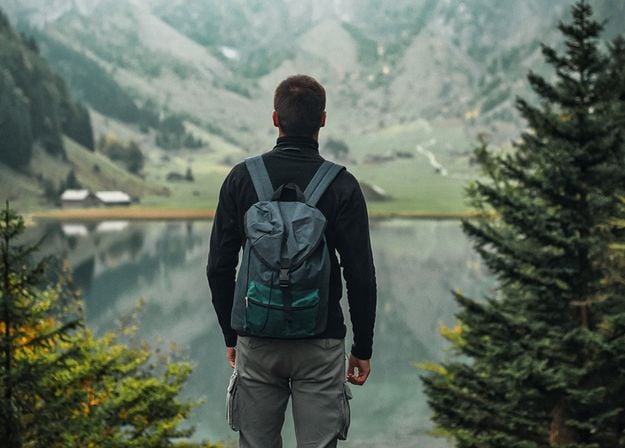
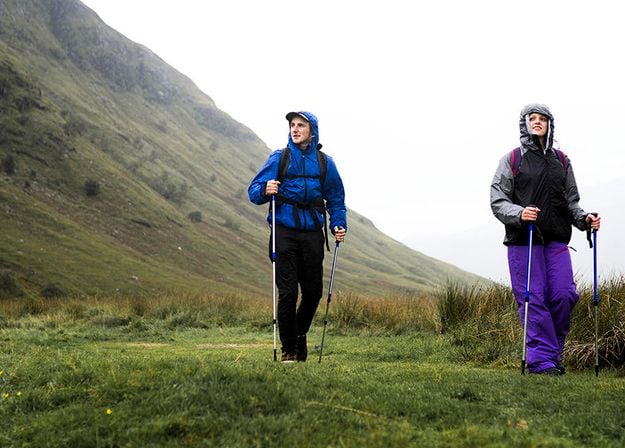
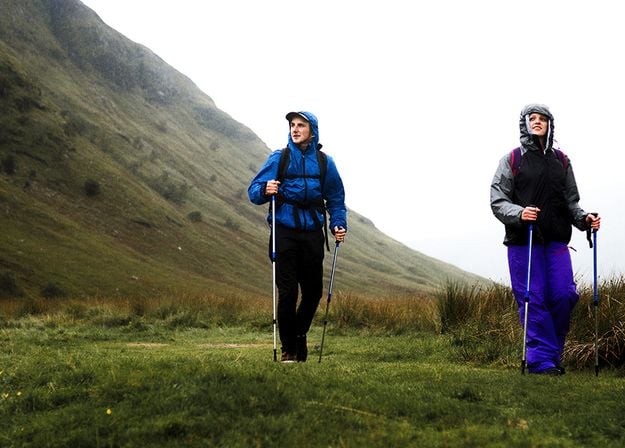
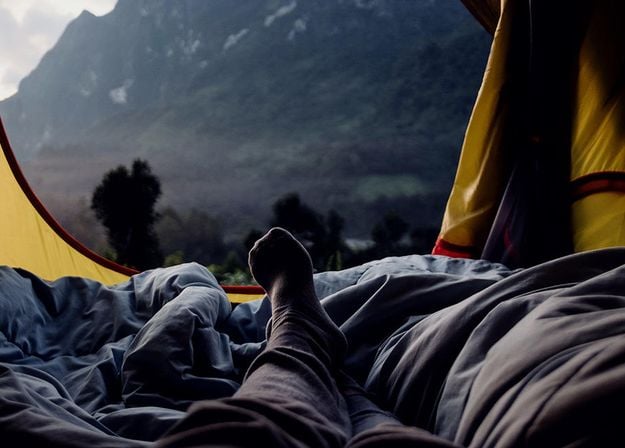
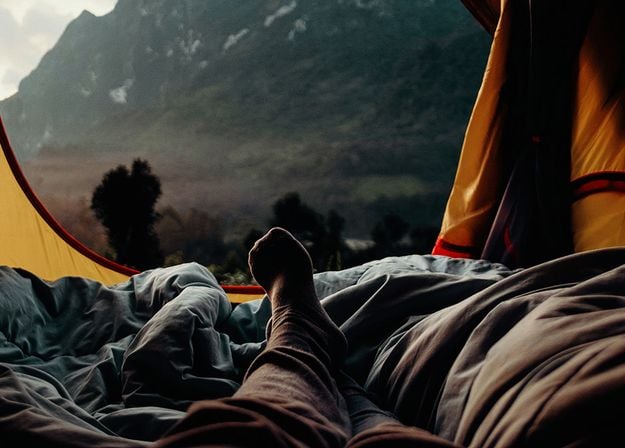


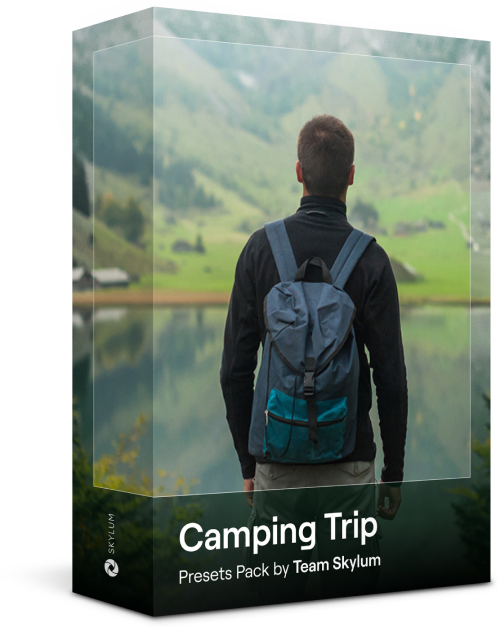
Conçus pour améliorer vos photos de camping et de randonnée, ces 10 préréglages donneront à vos photos d'extérieur un aspect naturel et éclatant. Que vous preniez des photos de montagnes majestueuses ou de feux de camp chaleureux, faites ressortir le meilleur de vos images en un clic.
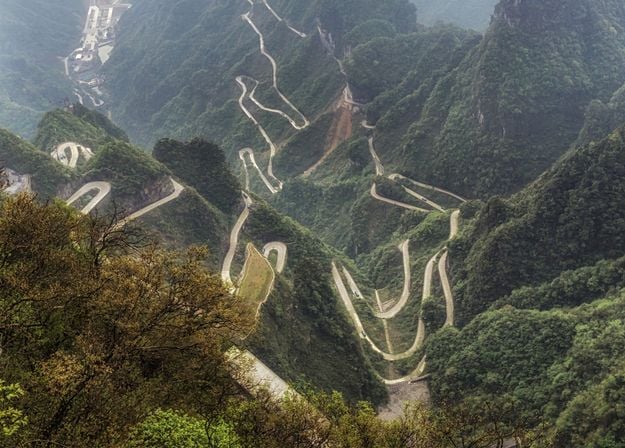
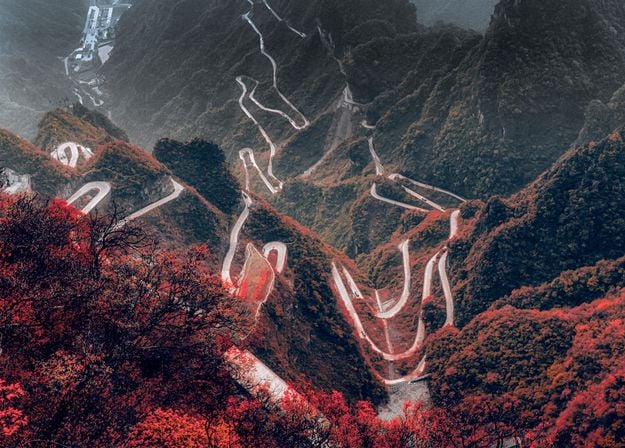
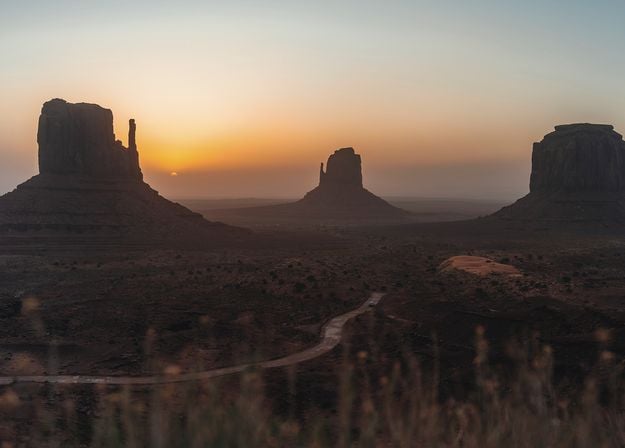
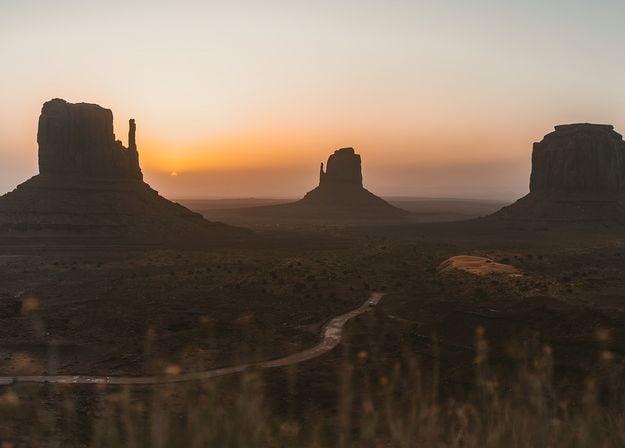
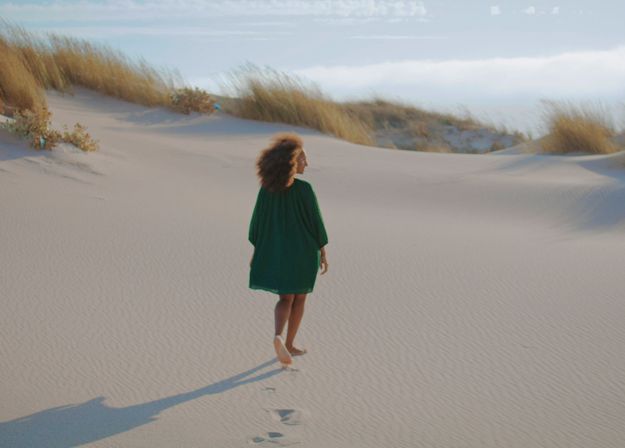
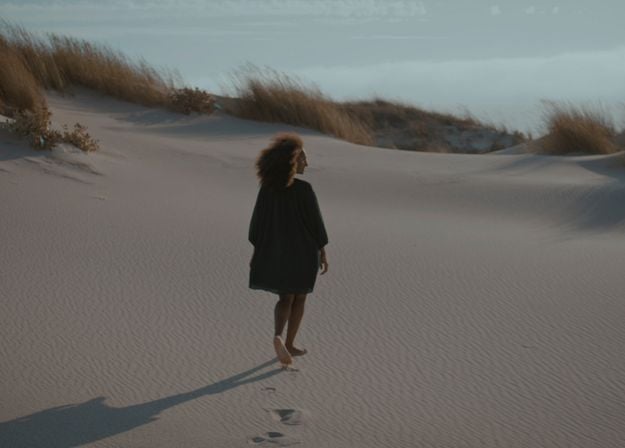
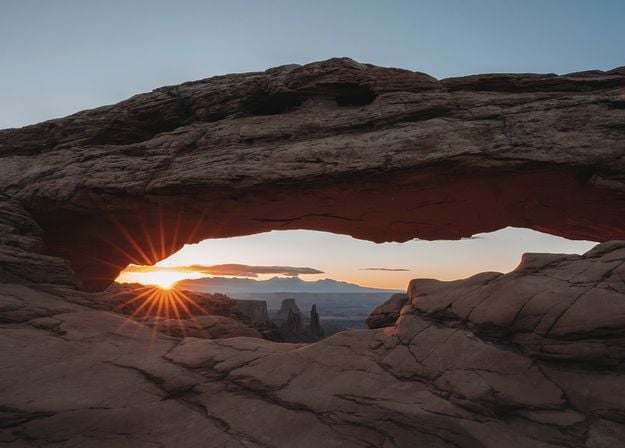
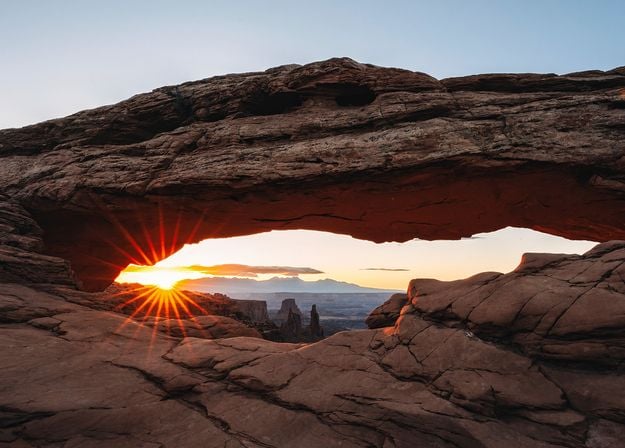
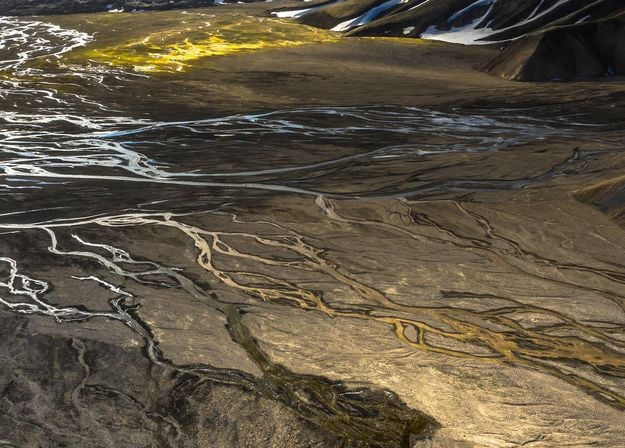
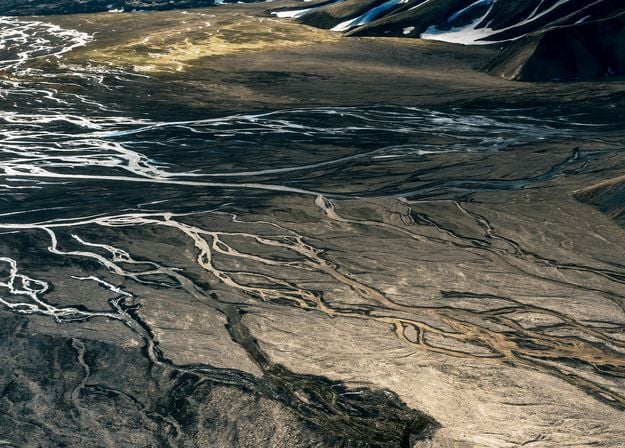


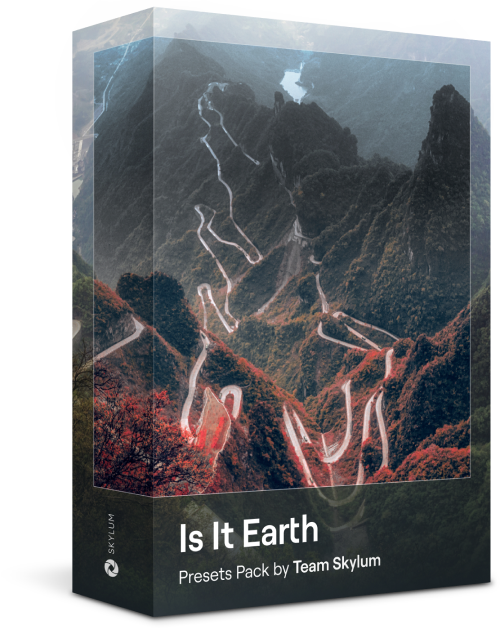
Est-ce la Terre ou une planète extraterrestre ? Cette collection de 10 Préréglages extraordinaires est conçue pour donner à vos photos de paysages un aspect éthéré d'un autre monde. Transformez des paysages ordinaires en scènes surréalistes avec des couleurs vives qui attireront immédiatement le regard.
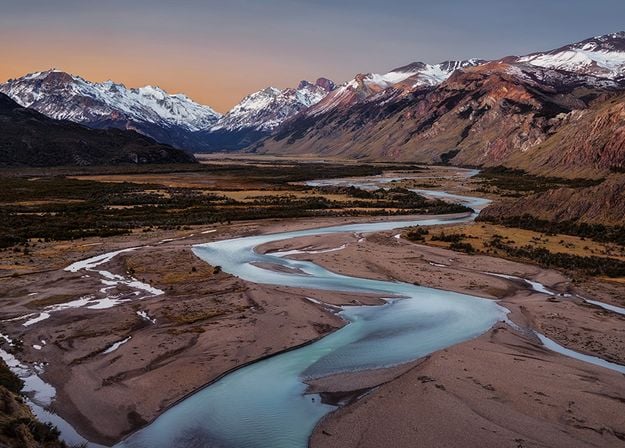
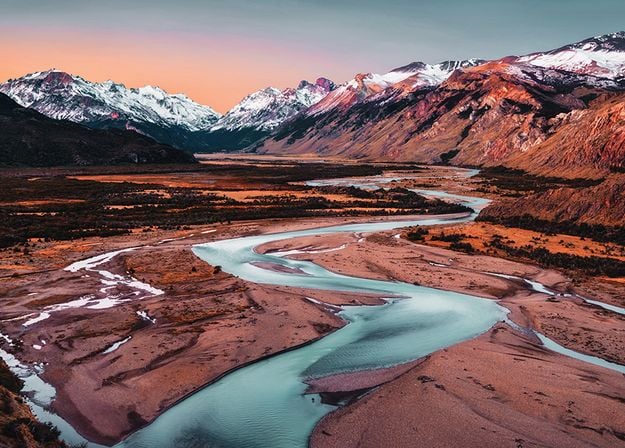
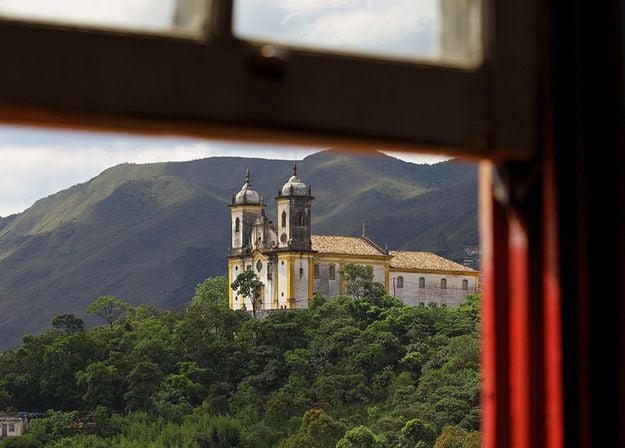
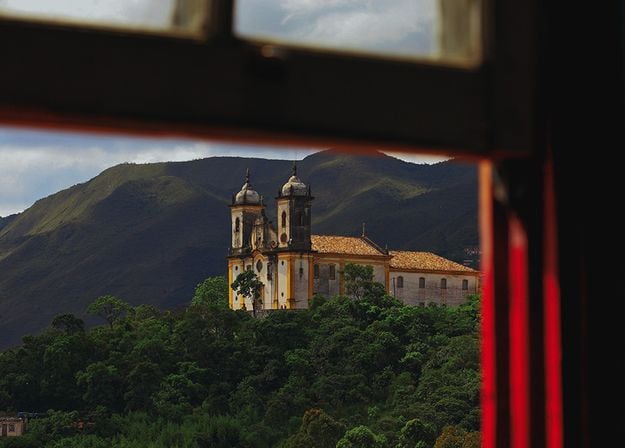
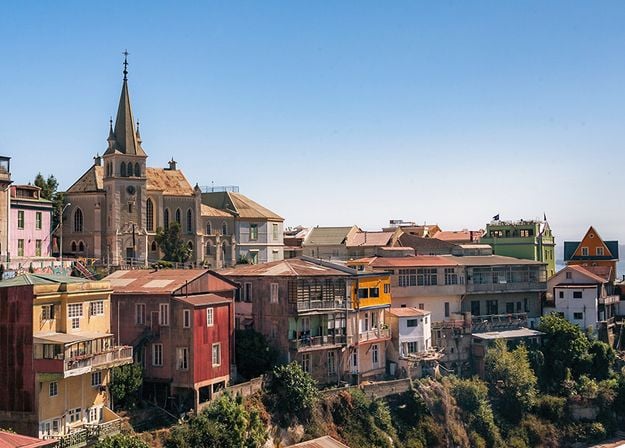
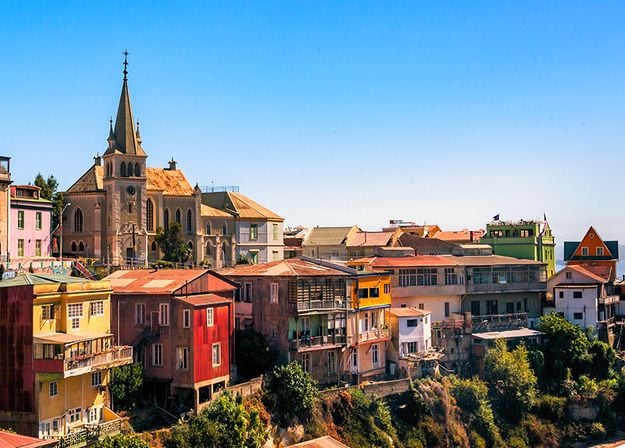
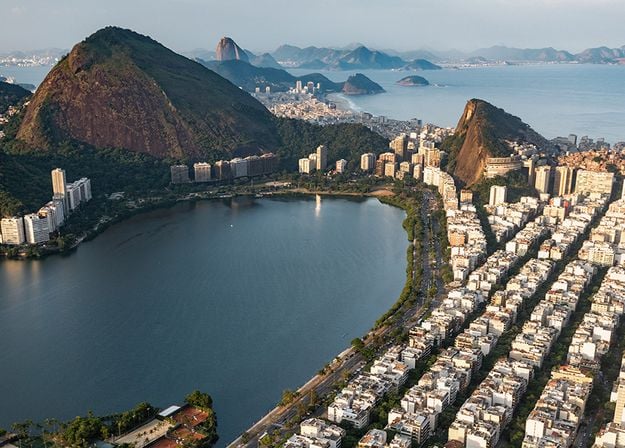
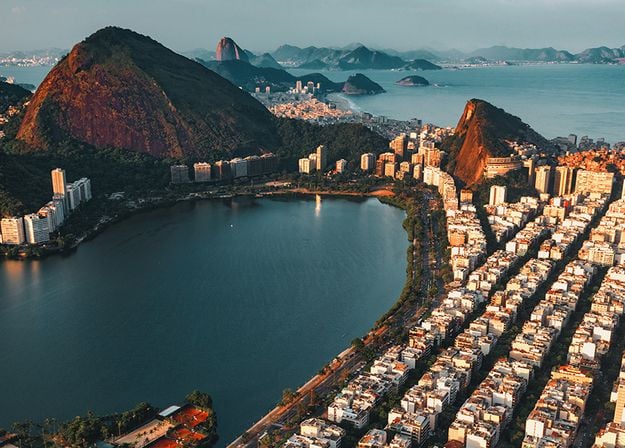
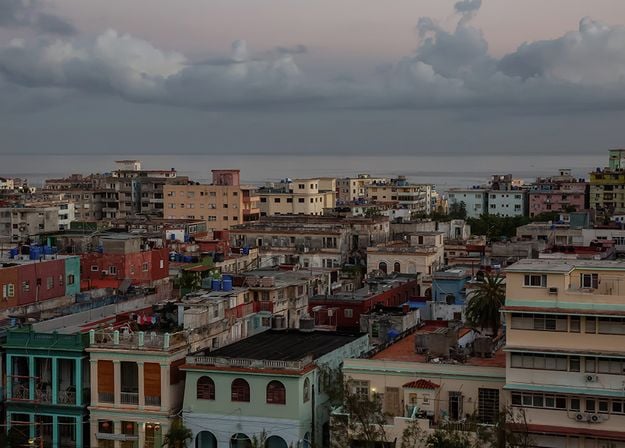
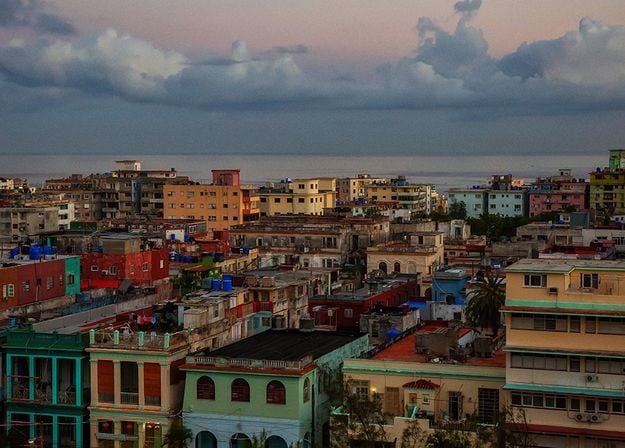


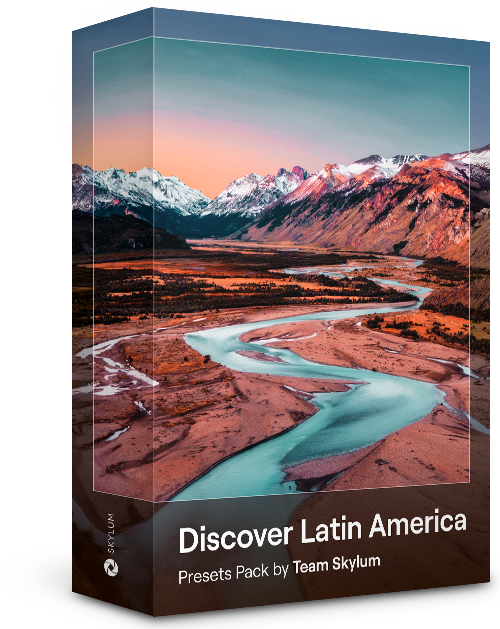
Découvrez l'ambiance fantastique que chacun de ces 10 Préréglages ajoute à vos photos au fil de votre voyage à travers l'Amérique latine. Saisissez la beauté et donnez de l'éclat à vos photos grâce à cette collection conçue pour les paysages et idéale pour les voyageurs.
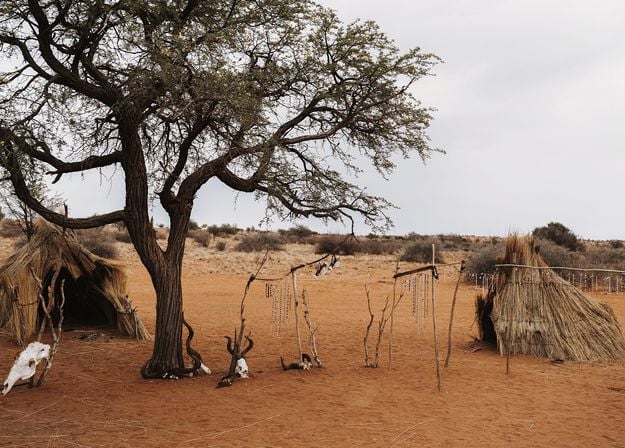
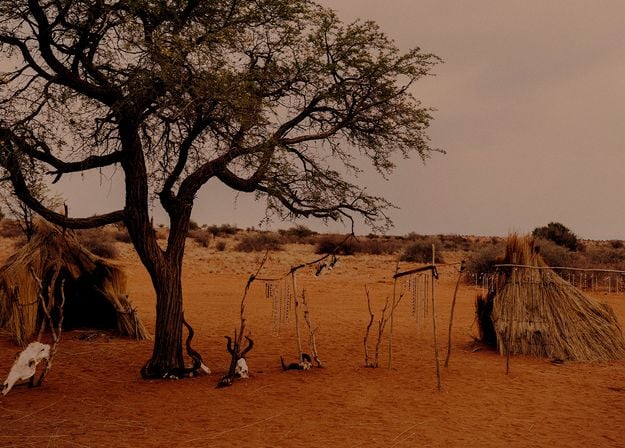
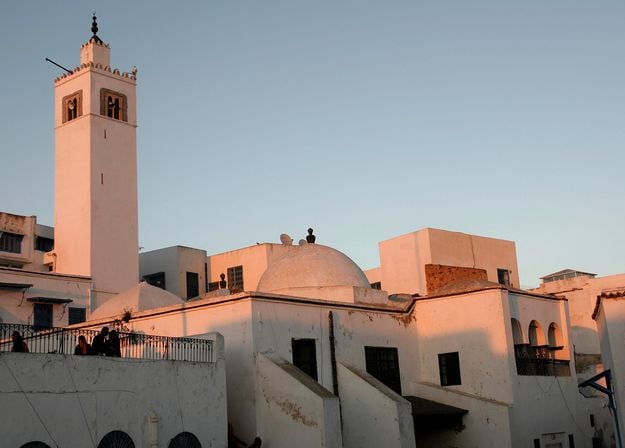
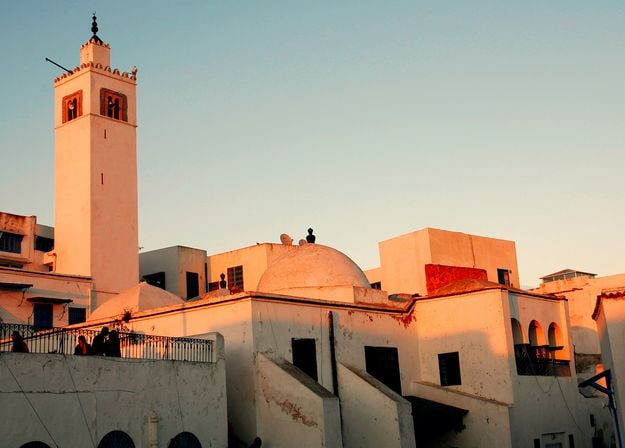


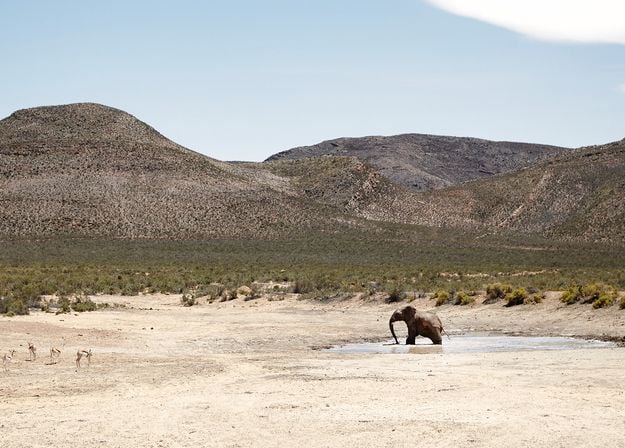
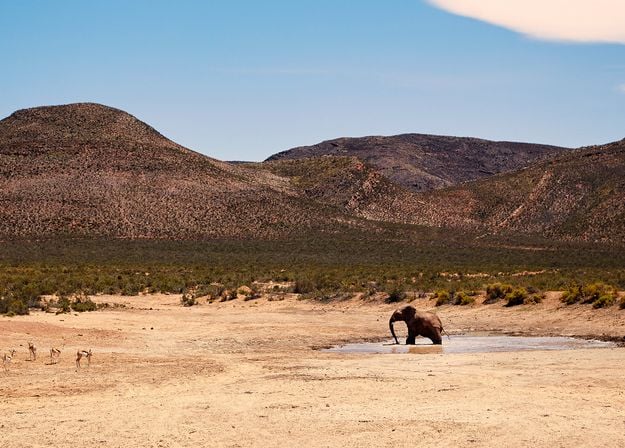
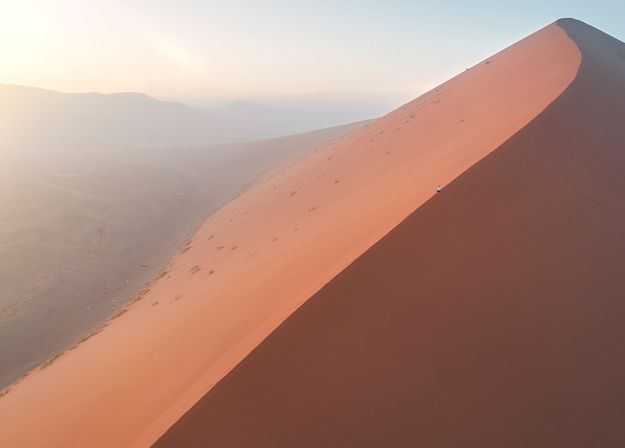
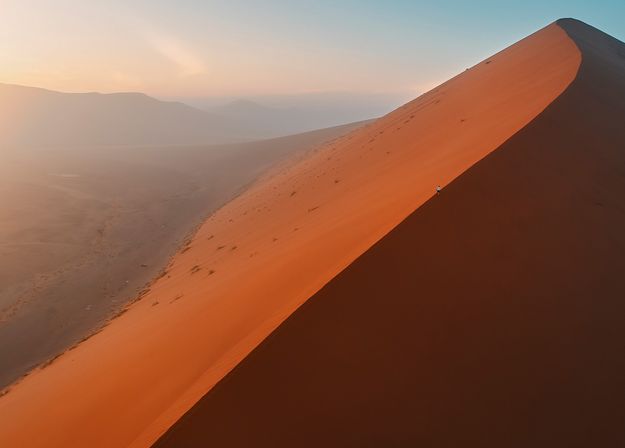


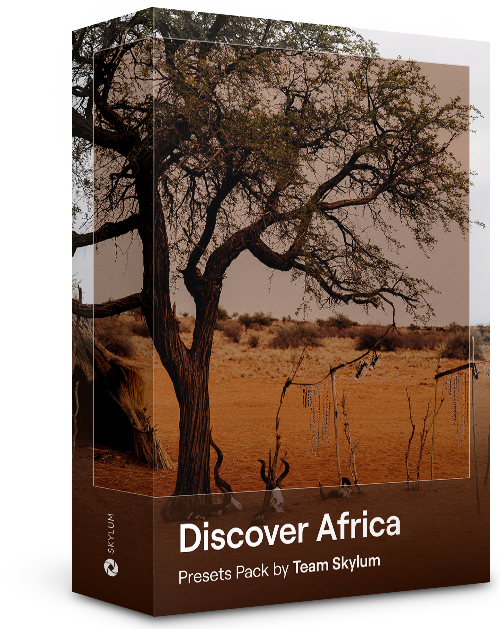
Consacré au merveilleux continent africain, ce pack combine une variété de Préréglages, aussi bien pour les portraits que pour les paysages. Améliorez vos photos de sites emblématiques, de safaris, d'architecture et les portraits des personnes que vous rencontrez lors de votre voyage en Afrique.
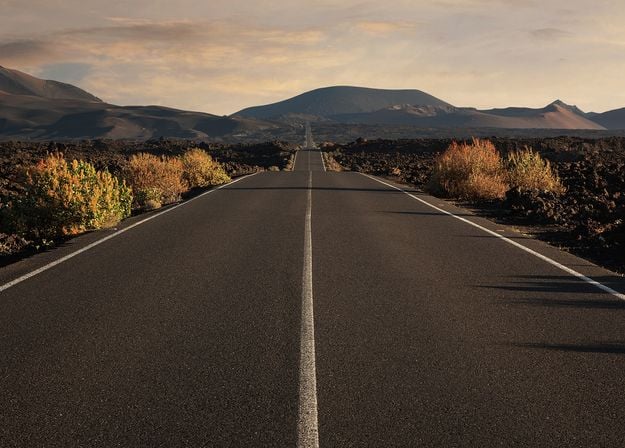
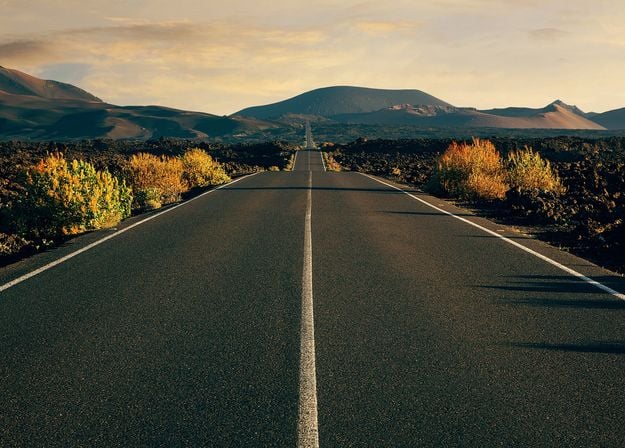
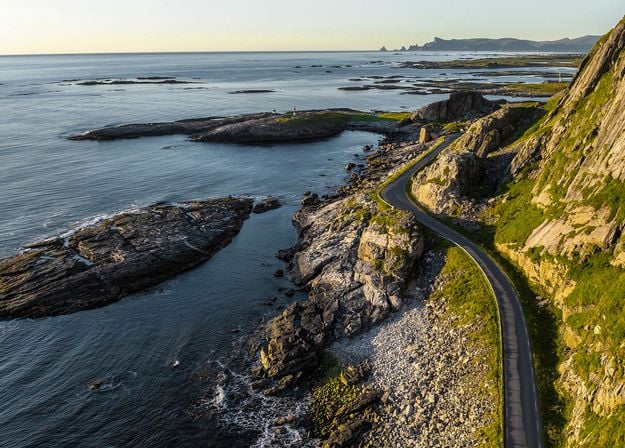
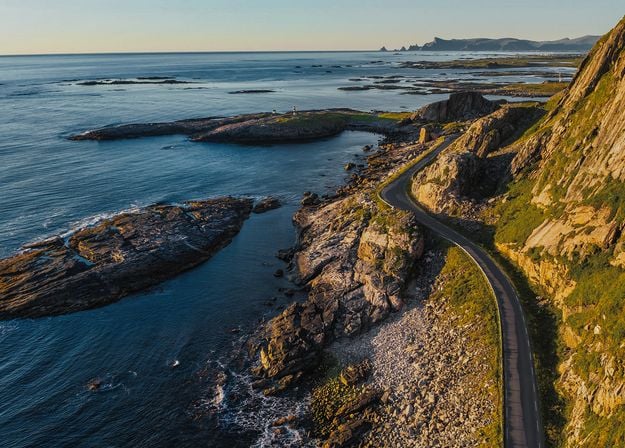
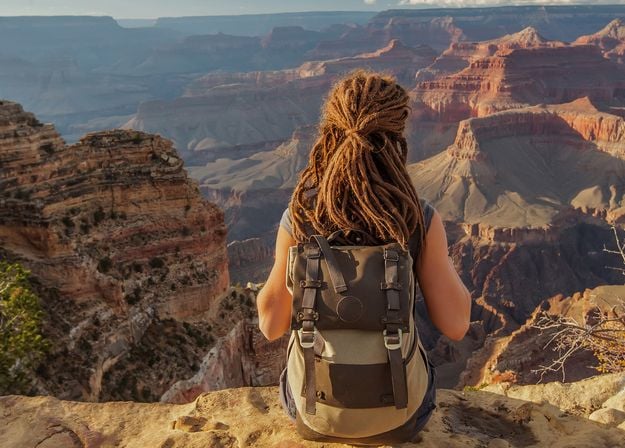
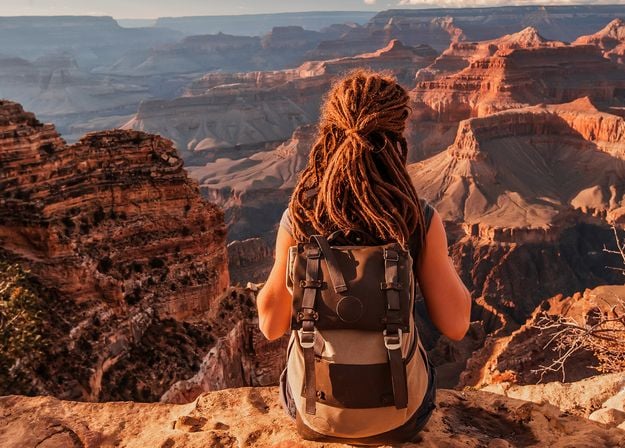
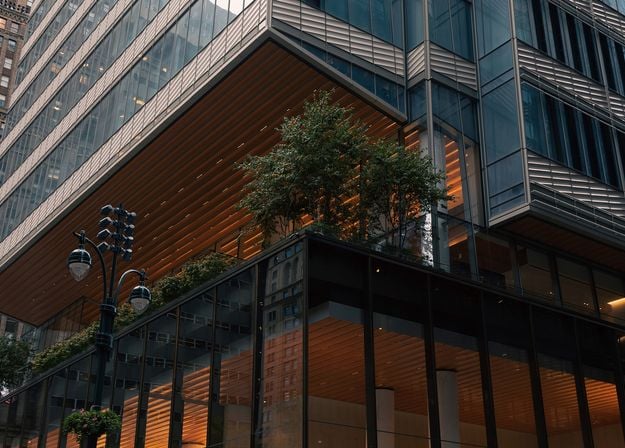
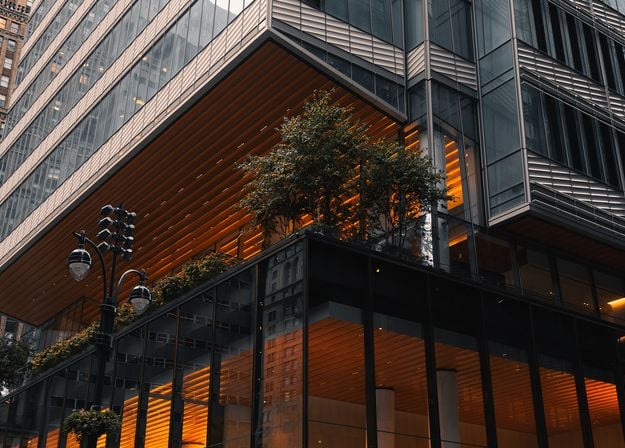
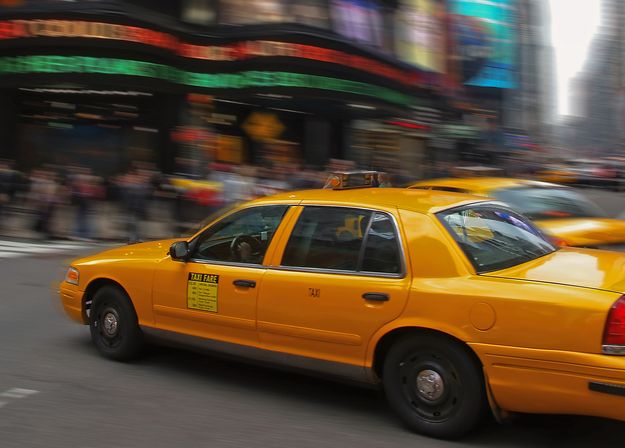
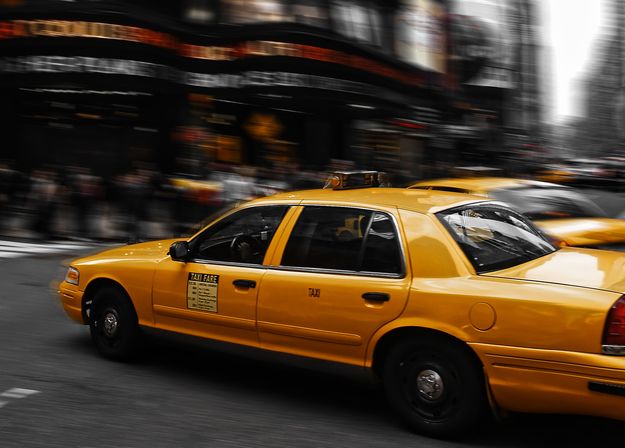


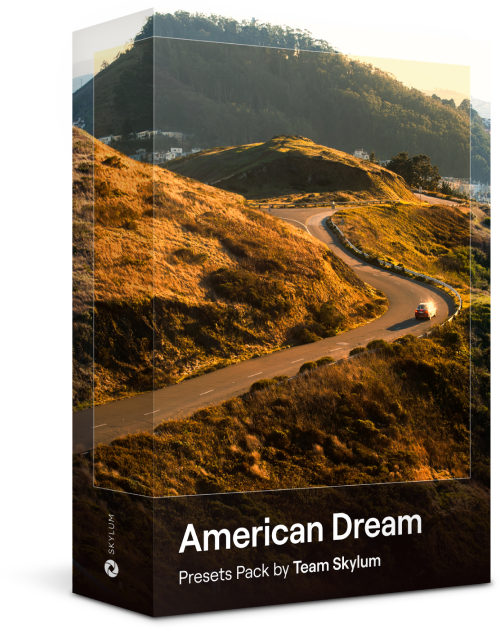
Créez de superbes photos de vos voyages à travers les États-Unis. Améliorez les images des sites emblématiques, des parcs nationaux et des paysages urbains des villes célèbres. Obtenez divers effets époustouflants en quelques clics grâce à ces 10 merveilleux Préréglages.
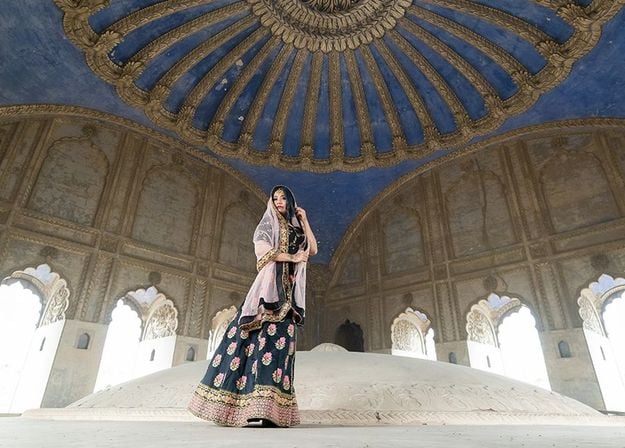
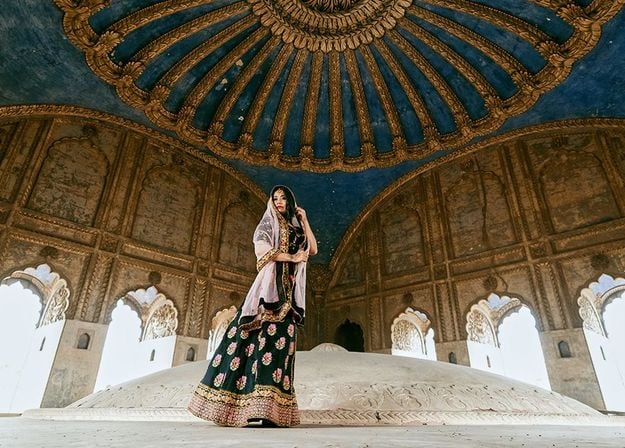
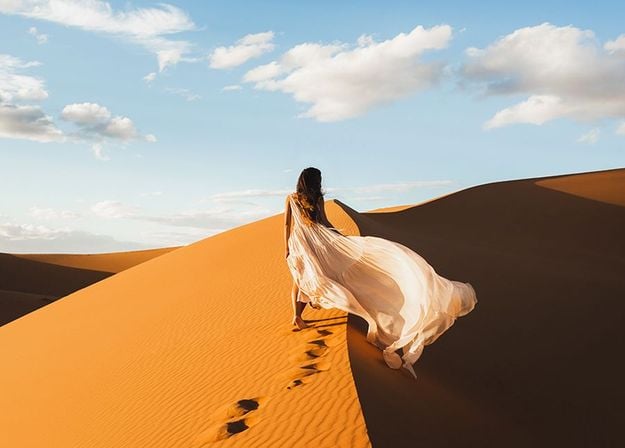
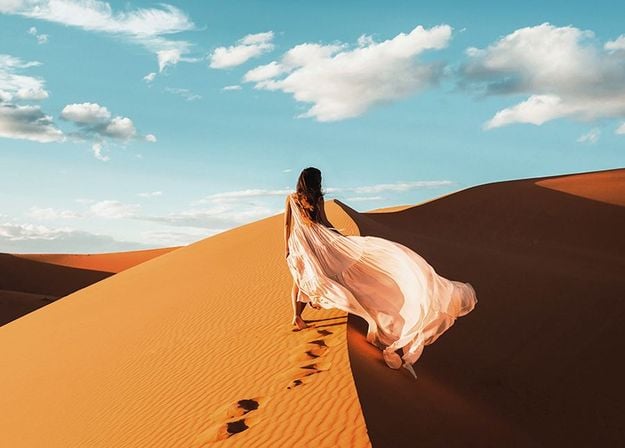
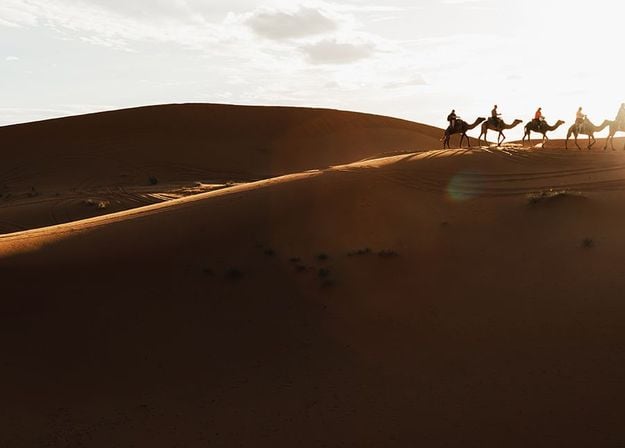
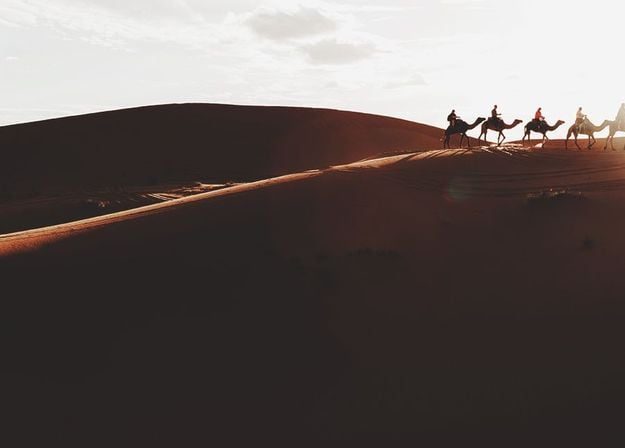
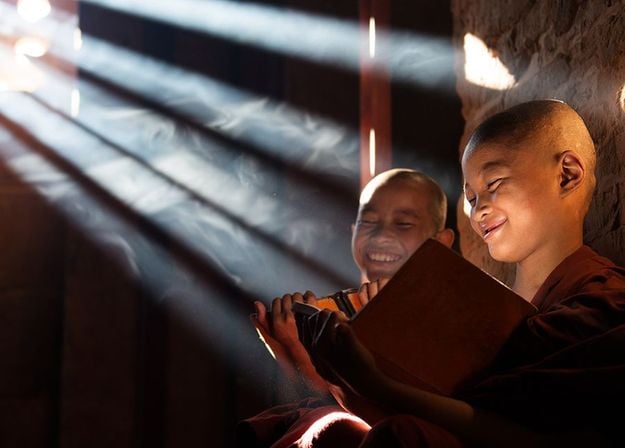
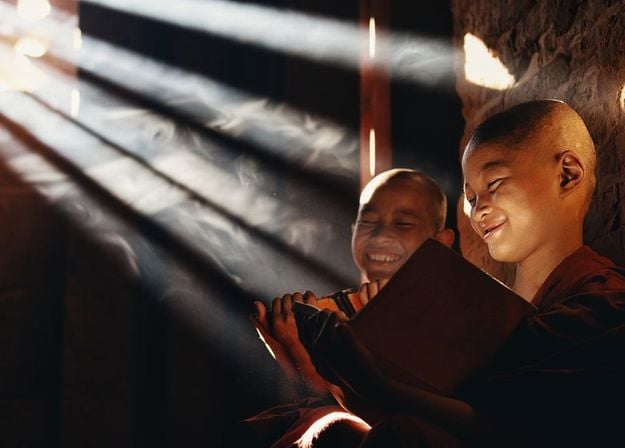
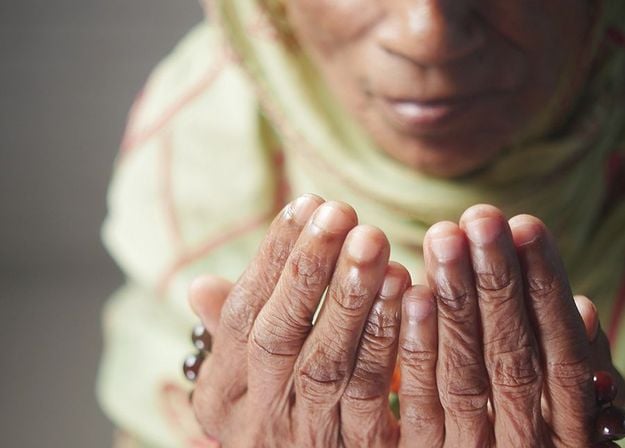
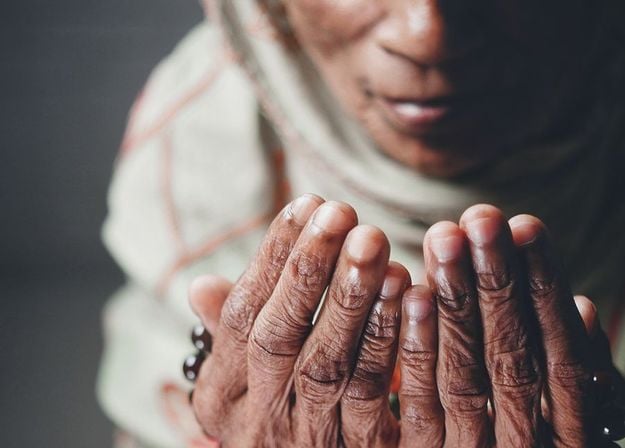


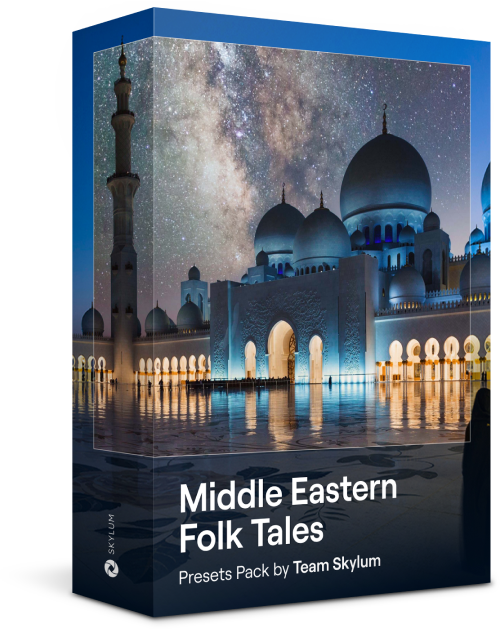
Cette collection fascinante de 10 Préréglages est conçue pour faire ressortir la beauté mystérieuse des paysages, de l'architecture, du style des rues et de la nature du Moyen-Orient. Qu'il s'agisse de tons chauds, des jaunes profonds, des bleus et des dorés, vous trouverez certainement un Préréglage qui conviendra parfaitement à vos photos.
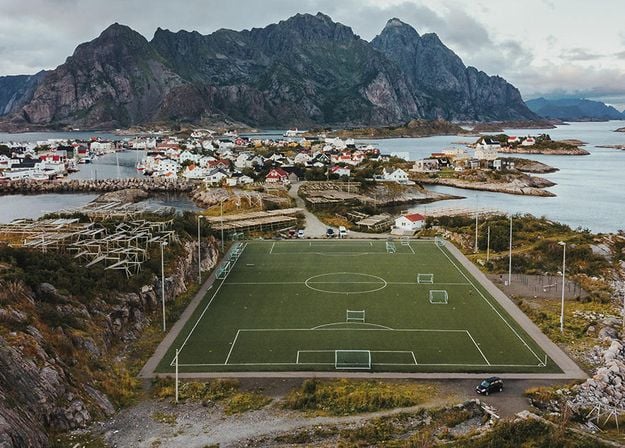
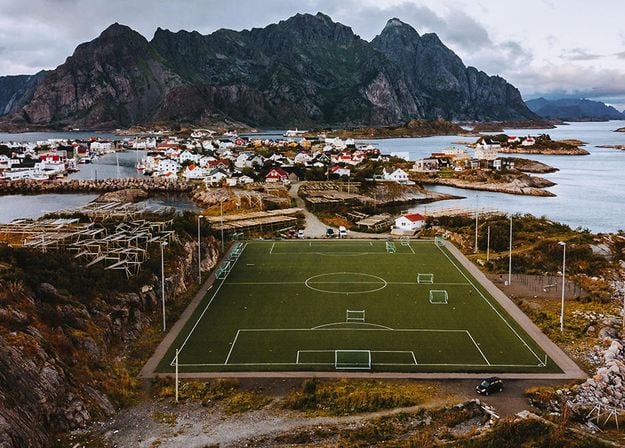
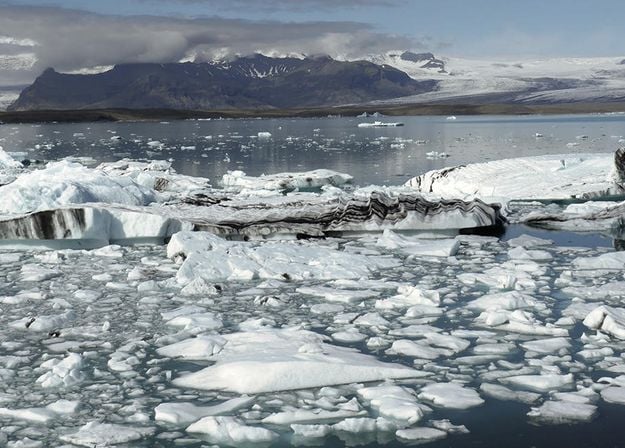
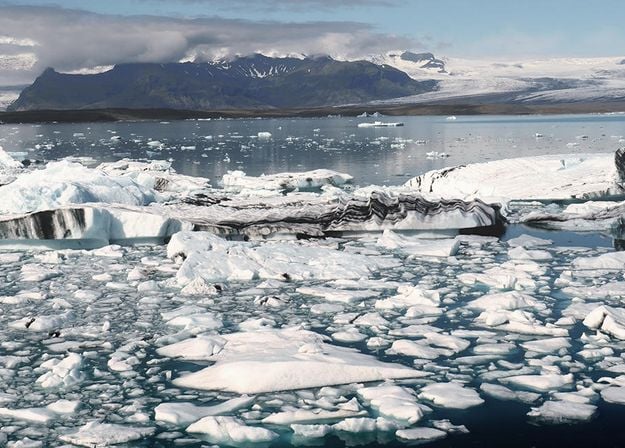
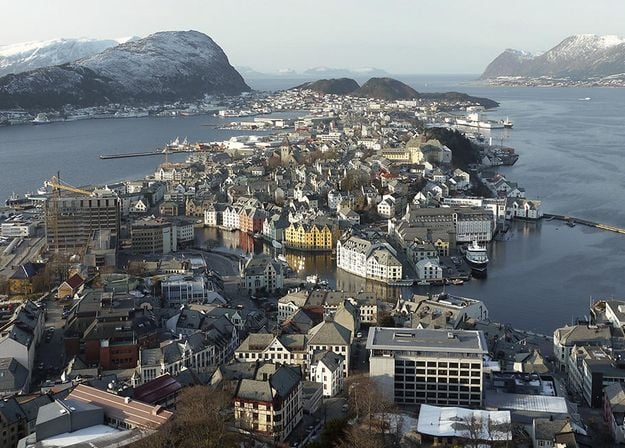
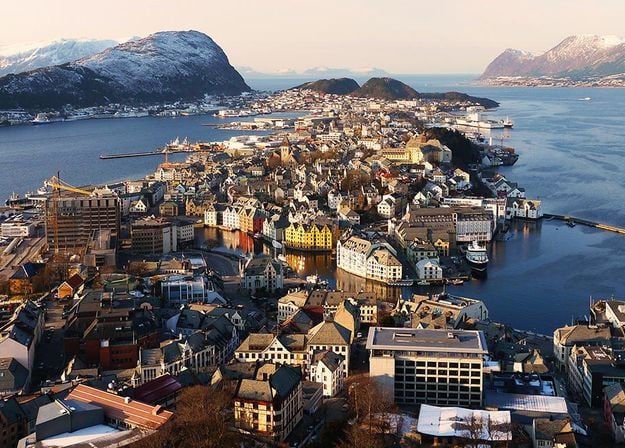
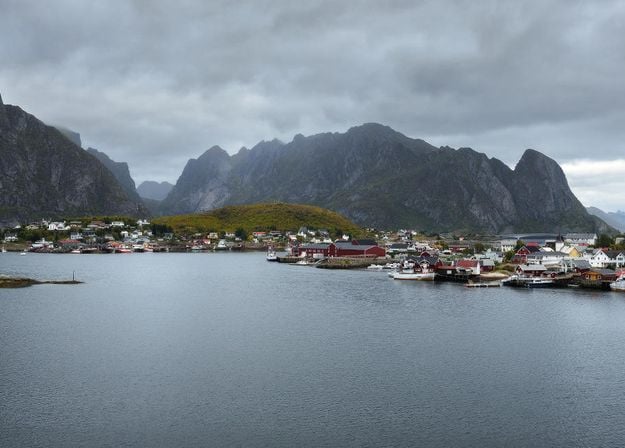
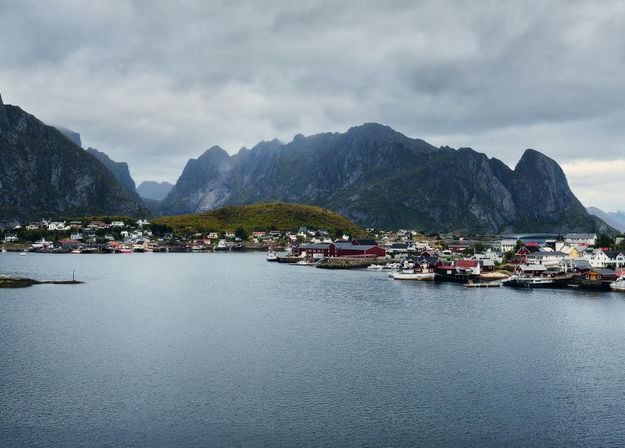
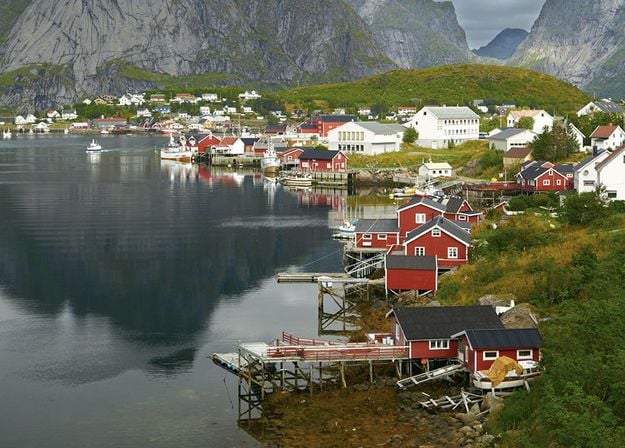
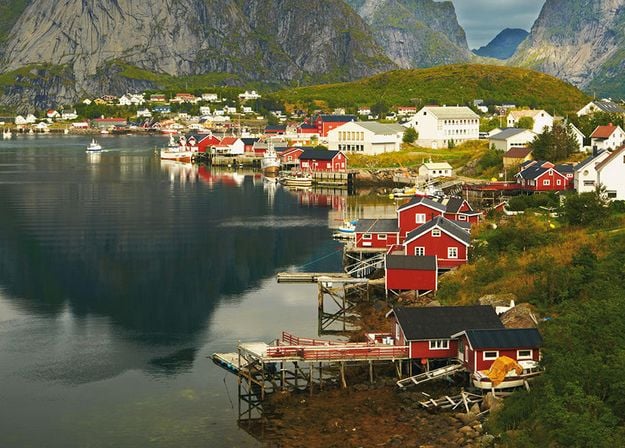


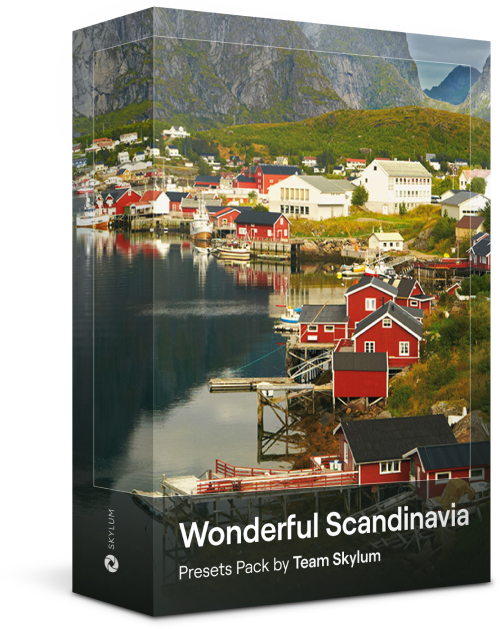
Découvrez cette magnifique collection de 10 préréglages polyvalents, adaptés aux photos de voyage dans les pays nordiques. Capturez des paysages idylliques, des merveilles naturelles et des photos de bâtiments chaleureux imprégnés de l'ambiance nordique. Il est temps de préparer votre sac de voyage !
Luminar Video Course
Creative Photo Editing Techniques in Luminar
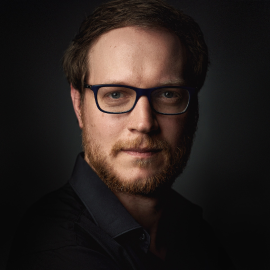
Introduction et plan du cours
Présentation d'Albert Dros et aperçu rapide de ce que vous allez apprendre dans ce cours de photographie...
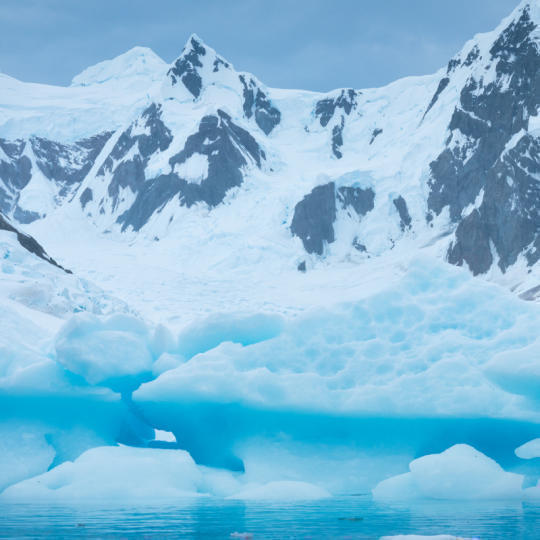
Introduction à la photographie
Éléments à considérer lors de la prise de photos pour obtenir les meilleurs résultats.
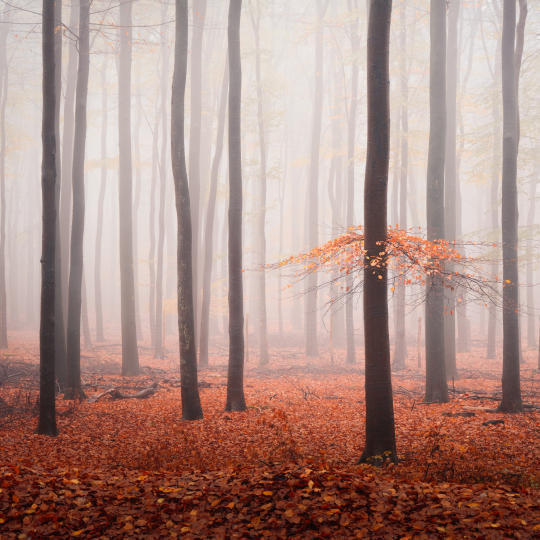
Retouches de base
Albert introduces the layout of Luminar and the basic instruments you can use to achieve great results instantly.
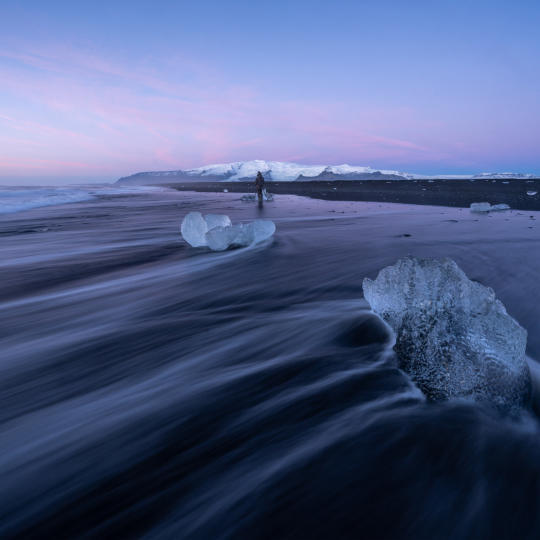
Édition avancée
Going in depth, Albert shows you the more advanced tools in Luminar and how to use them to make your photos stand out.
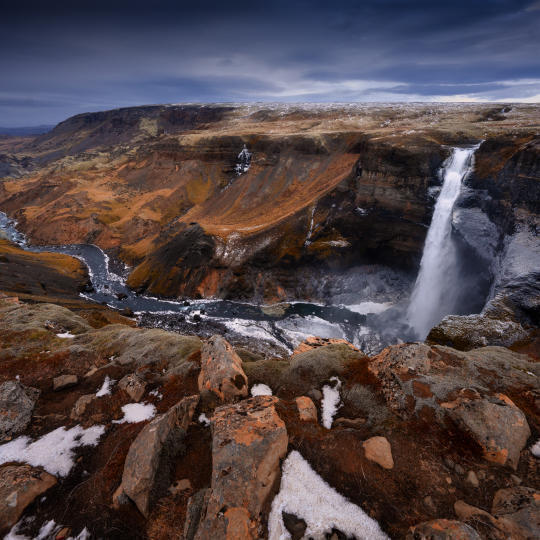
Édition spectaculaire
Laissez libre cours à votre créativité dans vos photos ! Albert édite une photo avec des outils créatifs pour mettre en valeur son côté spectaculaire et lui donner un nouveau souffle.
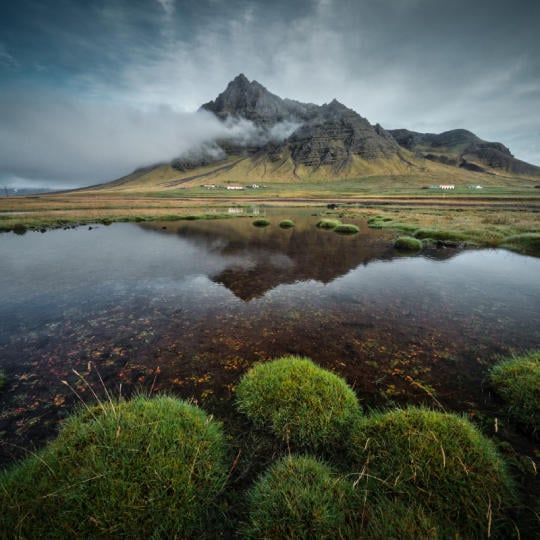
Focus Stacking
Luminar has Extensions that let you get even more impressive results. In this video, you will learn how to do focus stacking with Luminar’s Focus Stacking Extension.
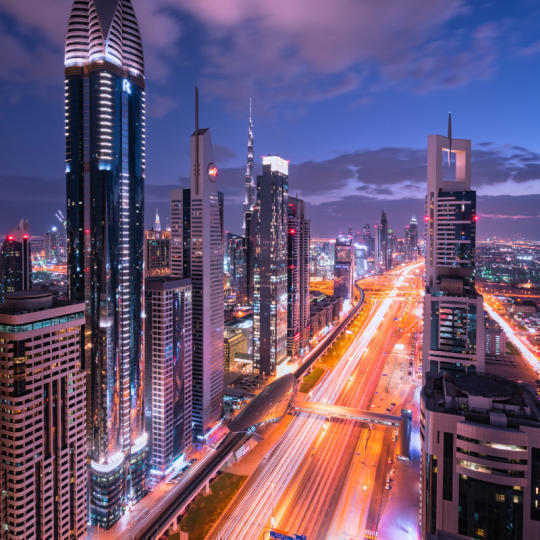
Paysages urbains
Quels sont les éléments qui contribuent à la réussite ou à l'échec d'une photo de paysage urbain ? Découvrez comment faire passer une photo de Dubaï banale à une image impressionnante.
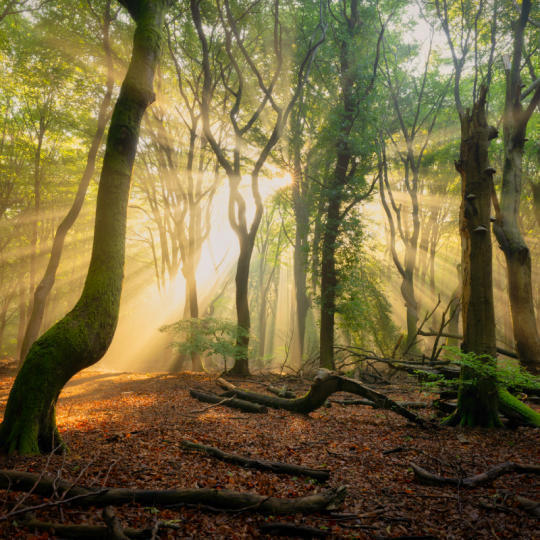
Forêts
Find out what Luminar tools Albert uses to make his impressive signature forest photos. Look out for Atmosphere AI, Sunrays, and other tools!
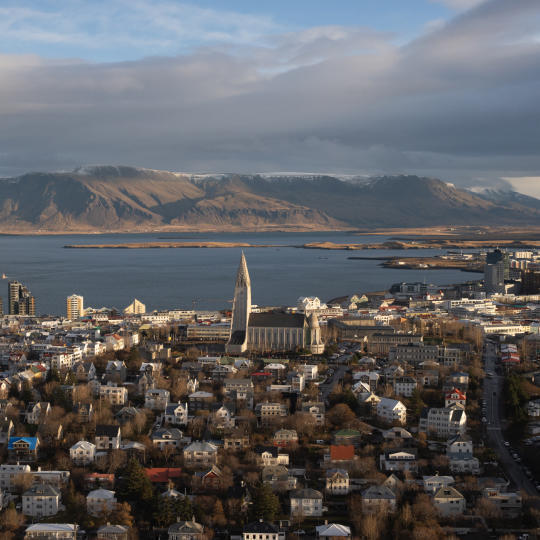
Préréglages
Apprenez à utiliser les Préréglages pour obtenir rapidement des réponses colorées intéressantes dans vos photos. Albert vous guide dans l'utilisation des Préréglages pour réaliser des photos de forêt encore plus belles.
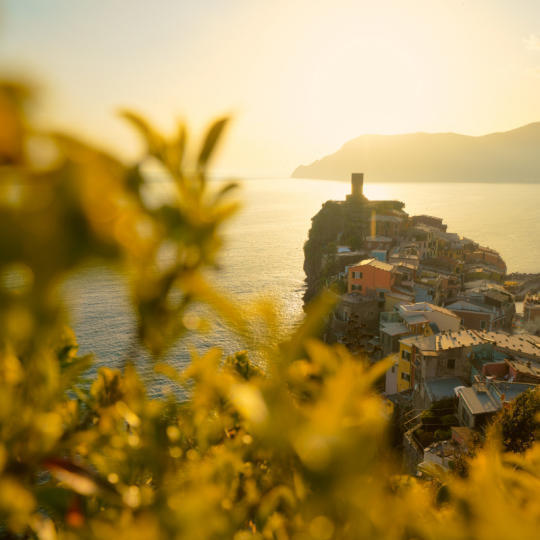
Résumé du cours
Profitez d'un résumé rapide de toutes les notions apprises dans ce cours. Bonne création à tous !
Albert Dros
PHOTOGRAPHE, ÉCRIVAIN ET ÉDUCATEUR
Albert Dros est un photographe paysagiste néerlandais animé d'une passion extraordinaire pour élaborer et réaliser des clichés exceptionnels. Les volcans, les éclipses solaires et les caractéristiques uniques de la nature sont autant d'éléments qui captent son attention. Il ne se contente pas d'une simple photo.
"Go big or go home" is his motto, always trying to add some unique element to his shots.
Son travail a été reconnu à l'échelle mondiale ; il a été publié dans les plus grands médias internationaux.
Albert voyage beaucoup en tant que formateur en photographie, mais aussi pour ses projets personnels. Cependant, même aux Pays-Bas, il ne peut se passer de photographier. Son inspiration ne s'arrête jamais.
De quoi ai-je besoin pour utiliser l'Assistant IA ?
Vous devez disposer d'un abonnement Luminar Neo actif ou d'une licence Luminar Neo avec un Pass Mise à Niveau. Vous aurez également besoin d'une connexion Internet.
Comment commencer à utiliser l'Assistant IA ?
Cliquez sur le bouton blanc « Chat » dans le coin inférieur droit pendant que vous modifiez une photo (dans l'onglet « Préréglages » ou « Édition ») afin de démarrer une conversation.
Quels types de fichiers sont pris en charge par l'Assistant IA ?
L'Assistant IA prend en charge les fichiers RAW et non RAW, tout comme Luminar Neo, sans limite stricte de taille ou de résolution.
Quels langues sont prises en charge par l'Assistant IA ?
Vous pouvez effectuer des requêtes dans toutes les langues actuellement prises en charge par Luminar Neo, à savoir : anglais, allemand, espagnol, français, italien, japonais, coréen, portugais, néerlandais, chinois simplifié, chinois traditionnel, ukrainien, polonais, suédois, norvégien bokmål, danois et tchèque.
Quels raccourcis sont disponibles dans l'Assistant IA ?
Vous pouvez utiliser les raccourcis suivants :
Cmd/Ctrl + K – ouvrir ou fermer la discussion
Que puis-je demander à l'Assistant IA ?
L'Assistant IA ne répond qu'aux demandes liées aux retouches photo. Il ne gère pas l'exportation, le partage, la notation ou d'autres actions n'ayant pas trait à la retouche.
Comment l'Assistant IA peut-il m'aider ?
L'Assistant IA peut suggérer des améliorations générales, aider à rehausser les couleurs, régler la balance des blancs et appliquer des styles de tonalité directement à votre photo. Il fournit également des conseils pour les retouches telles que l'éclaircissement, le réglage du contraste, la réduction du voile ou l'utilisation d'outils pour des effets créatifs tels que le remplacement du ciel, l'ajout d'un coucher de soleil, la correction de la perspective, le remplacement de l'arrière-plan, vous aidant ainsi à découvrir les outils et l'approche adaptés à chaque image.
Puis-je obtenir des suggestions de retouches sur plusieurs photos à la fois ?
Chaque photo dispose de son propre chat. Le fait de passer à une autre photo ouvre une nouvelle conversation.
L'historique de mes messages est-il enregistré ?
L'historique des messages est enregistré uniquement pour la photo actuelle lors de votre session d'édition. Une fois que vous fermez Luminar Neo ou que vous changez de photo, l'historique est effacé.
Puis-je modifier les retouches proposées par l'Assistant IA ?
Après avoir appliqué les retouches, vous pouvez les ajuster dans l'onglet Édition. Cependant, l'ordre des retouches appliquées par l'assistant IA est fixe.
Combien de requêtes puis-je effectuer ?
Il n'y a pas de limite. Vous pouvez demander autant de suggestions que vous le souhaitez.
L'Assistant IA présente-t-il des limites ?
L'Assistant IA ne prend actuellement pas en charge les outils Génératif, Fusion ou Amélioration du catalogue. Pour les outils de l'onglet Édition, tels que Effacer, Suppression de l'arrière-plan ou Profondeur de lumière, l'assistant IA peut suggérer comment les utiliser, mais ne les applique pas automatiquement.
L'Assistant IA est conçu pour guider et inspirer votre créativité, vous aidant à explorer toutes les possibilités tout en vous laissant le contrôle. D'autres fonctionnalités et conseils seront ajoutés dans les prochaines mises à jour.
Modèle Mac
MacBook, MacBook Air, MacBook Pro, iMac, iMac Pro, Mac Pro, Mac mini, début 2010 ou plus récent
Procesador
CPU Intel® Core™ i5 8 Gen ou supérieur
Version de l'OS
macOS 12.0. ou plus récent.
RAM
Mémoire RAM 8 GB ou plus (RAM de 16 GB et + conseillé)
Espacio de disco
Espace libre sur le disque dur de 10 Go ; SSD pour des performances optimales
Affichage
1280 x 768 ou supérieur
Matériel
PC Windows avec souris ou périphérique d'entrée similaire
Procesador
Processeur Intel® Core™ i5 8ème Génération ou supérieur, AMD Ryzen™ 5 ou supérieur
Version de l'OS
Windows 10 version 1909 ou supérieur (uniquement x64-bit)
RAM
Mémoire RAM 8 GB ou plus (RAM de 16 GB et + conseillé)
Espacio de disco
Espace libre sur le disque dur de 10 Go ; SSD pour des performances optimales
Affichage
1280 x 768 ou supérieur
Graphiques
Open GL 3.3 ou cartes graphiques plus récentes compatibles
