
Automatische Updates
Verlängerung in 1 Jahr für $ 33 .00


Du erhältst Bearbeitungsvorschläge für deine Fotos. So kannst du einen Ausgangspunkt finden, sehen, welche Tools du verwenden solltest, und lernen, wie du deine Bilder sicher verbessern kannst – Foto für Foto.
Funktioniert als MacOS & Windows App
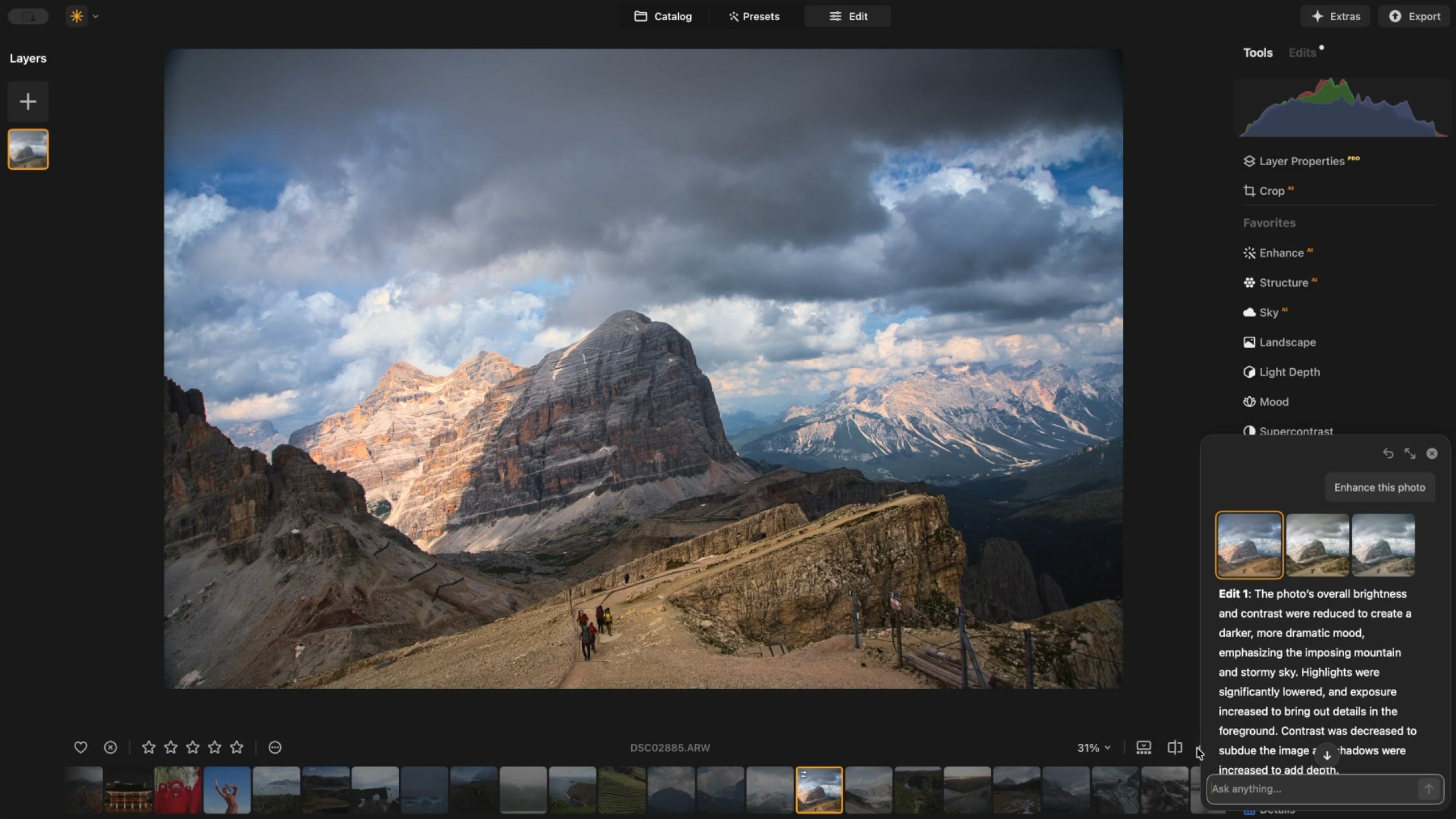
Unser CTO, Dmytro Mykhalchuk, stellt den neuen AI-Assistenten vor und zeigt, wie er deinen Workflow verbessert.
Du erhältst bis zu drei Bearbeitungsvorschläge für jede Anfrage. Jeder Vorschlag wird mit einer Vorschau und einer kurzen Beschreibung angezeigt. Wende einen Vorschlag mit einem Klick an, passe ihn auf dem Tab Bearbeiten an oder verwende einen früheren Vorschlag wieder.
Bitte den AI-Assistenten um Anleitung, Bearbeitungen oder Vorschläge, beginnend mit „Wie“. Bei Anfragen zur Anleitung empfiehlt er bestimmte Tool mit Beschreibungen und bietet Schaltflächen zum Öffnen dieser Tools, sodass du sofort mit der Bearbeitung beginnen kannst.
Entdecke kreative Inspirationen und finde heraus, welche Tools am besten zu deinem Foto passen. Der AI-Assistent kann Verbesserungen vorschlagen, Farben verstärken, den Weißabgleich anpassen und Tönungsstile anwenden. Er leitet dich auch bei Bearbeitungen wie Aufhellen, Kontrast, Dehaze oder der Verwendung kreativer Tools wie Himmels- und Hintergrundersetzung an und hilft dir so, für jedes Bild den richtigen Ansatz zu finden.
Englisch, Deutsch, Spanisch, Französisch, Italienisch, Japanisch, Koreanisch, Portugiesisch, Niederländisch, Vereinfachtes Chinesisch, Traditionelles Chinesisch, Ukrainisch, Polnisch, Schwedisch, Norwegisch Bokmål, Dänisch, Tschechisch.
Al Assistant is available only in Luminar and requires an internet connection. Make sure your device meets Luminar's system requirements.
AI Assistant supports RAW and non-RAW files just like Luminar, with no strict size or resolution limits.
Der AI-Assistant unterstützt noch nicht die generativen Tools oder Zusammenführen und Verstärken aus dem Katalog. Er kann Vorschläge zur Verwendung der Tools auf dem Tab „Bearbeiten“ machen, wendet diese jedoch nicht automatisch an, sondern konzentriert sich darauf, Deine Kreativität anzuregen und zu inspirieren. Weitere Funktionen und Anleitungen werden in zukünftigen Updates hinzugefügt.
Luminar has plenty of other features to help you edit faster and easier.

Alten Fotos neues Leben geben
NEUE
Füge dimensionales Licht hinzu
NEUE
Verbesserung in Sekunden

Entferne Ablenkungen

Ersetze den Himmel sofort

Ersetze Objekte nahtlos

Schärfe jedes Detail

Enthülle verborgene Details

Verfeinere jedes Pixel
Verbesserung in Sekunden
Enthülle verborgene Details

Erhöhe den Kontrast

Korrigiere die Komposition
Verfeinere jedes Pixel

Verbessere die Farben

Modelliere Licht und Schatten
Ersetze den Himmel sofort

Rekonstruiere die goldene Stunde

Füge realistischen Nebel hinzu
Entferne Dunst

Erhelle mit Lichtstrahlen

Vertiefe die Abendtöne

Perfekte Wassertexturen
Entferne Ablenkungen

Erweitere deine Szene
Ersetze Objekte nahtlos
Alten Fotos neues Leben geben
NEUE
Schärfe jedes Detail

Entrausche präzise

Skaliere ohne Qualitätsverlust
Füge dimensionales Licht hinzu
NEUE
Füge leuchtende Tiefe hinzu

Farbkorrektur leicht gemacht

Mit Neon beleuchten

Kinoartige Textur hinzufügen

Kreative Effekte schichten

Haut natürlich glätten

Verbessere Gesichtszüge

Forme Körperproportionen

Hintergründe schön verwischen

Studio-Beleuchtung hinzufügen

Hintergründe leicht ersetzen

Mit Stil aufhellen

Mehrere Bilder einer Belichtungsreihe zusammenführen

Breite Panoramen zusammensetzen

Aufnahmen mit unterschiedlichen Fokuspunkten zusammenführen
Alle Plattformen
Einmalige Zahlung, Apps für immer nutzen
$ 159 .00
produkte:
inbegriffen:
Luminar auf Desktop, Mobilgeräten und im Web: für immer dein. KI-Tools nach 365 Tagen mit Luminar Prime verlängerbar.
*365 Tage unbegrenzte Nutzung. Es gelten die Fair-Use-Richtlinien.
Äußerst beliebt
Max
Einmalige Zahlung, Apps für immer nutzen
$ 199 .00
produkte:
Luminar Prime:
Luminar auf Desktop, Handy, Web: für immer Ihr Eigentum. Zugriff auf neue und generative KI-Tools sowie auf die Asset-Bibliothek: 365 Tage.
*365 Tage unbegrenzte Nutzung. Es gelten die Fair-Use-Richtlinien.
Nur für den Desktop
Einmalzahlung, App für immer nutzen
$ 129 .00
produkte:
inbegriffen:
Luminar: für immer dein. KI-Tools nach 365 Tagen mit Luminar Prime verlängerbar
*365 Tage unbegrenzte Nutzung. Es gelten die Fair-Use-Richtlinien.
Dein zusätzlicher 10%-Rabatt wartet — kopiere den untenstehenden Code und wende ihn beim Bezahlen an, aber beeil dich, er läuft in nur 15 Minuten ab!
15:00
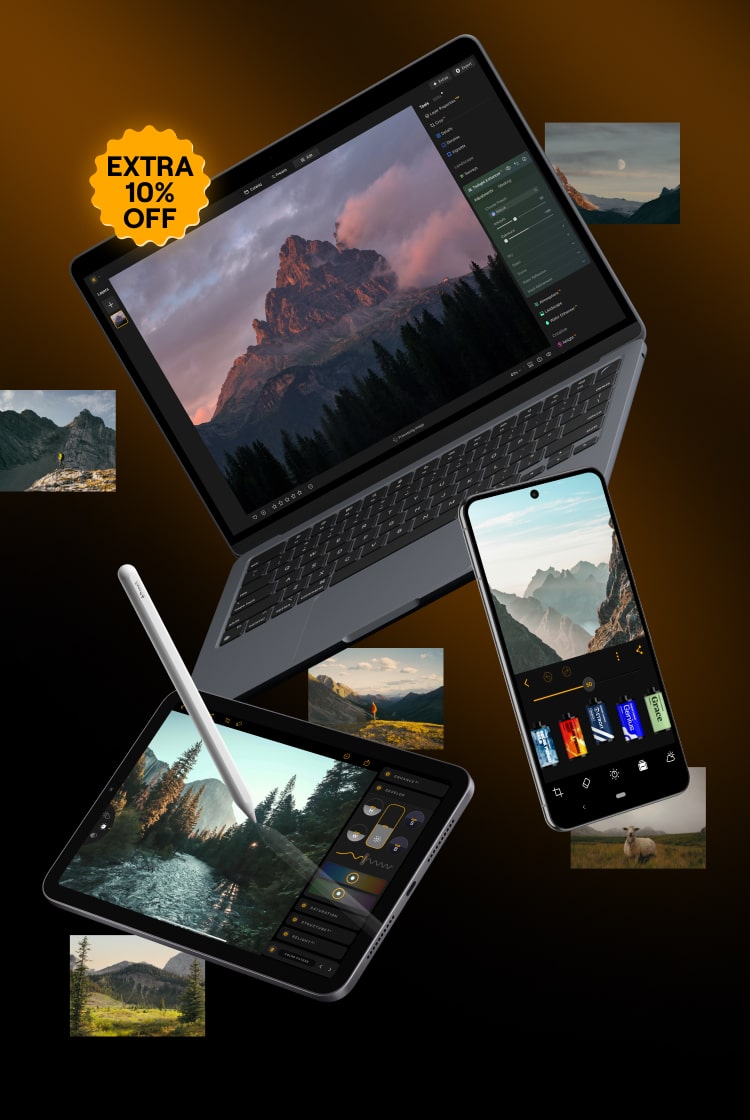

Desktop für Windows/MacOS und voller Zugriff auf alle generativen Tools für ein Jahr.
Luminar-Videokurs
Desktop für Windows/MacOS und voller Zugriff auf alle generativen Tools für ein Jahr.
Mobile App für iOS/Android/ChromeOS
Luminar-Videokurs
Desktop für Windows/MacOS und voller Zugriff auf alle generativen Tools für ein Jahr.
Mobile App für iOS/Android/ChromeOS
Luminar-Videokurs
100 kreative Add-Ons
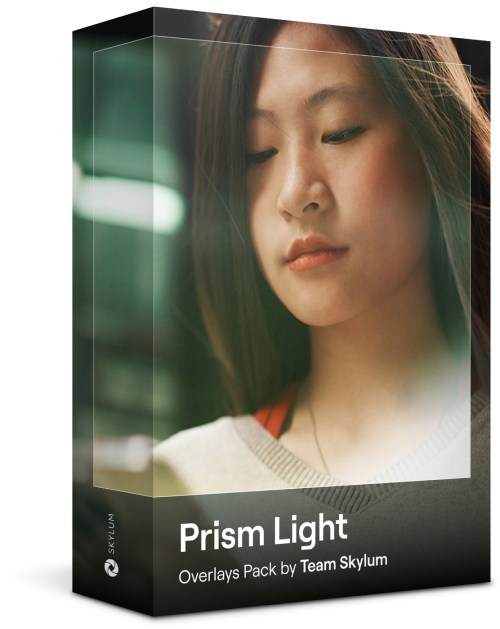
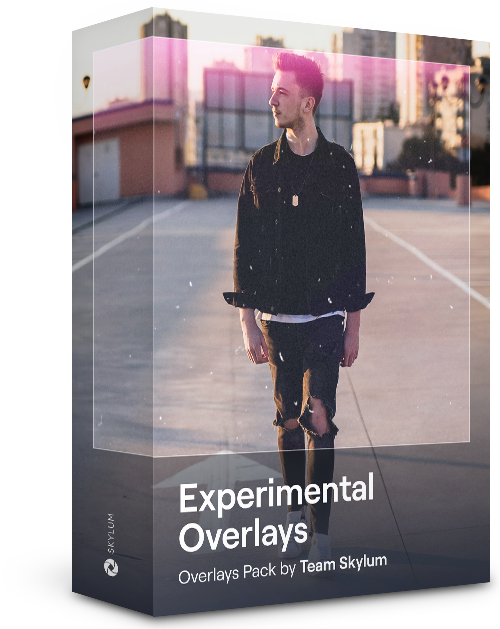
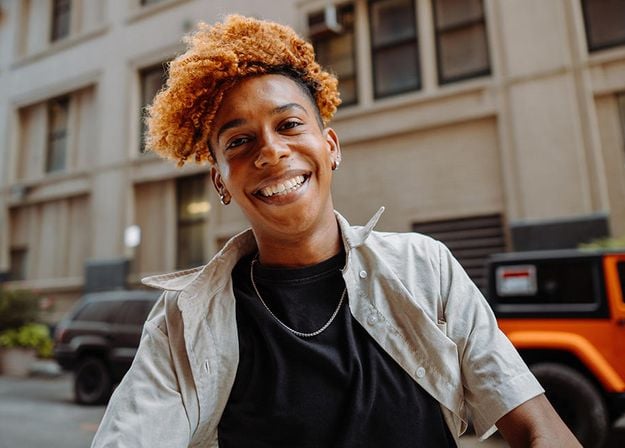
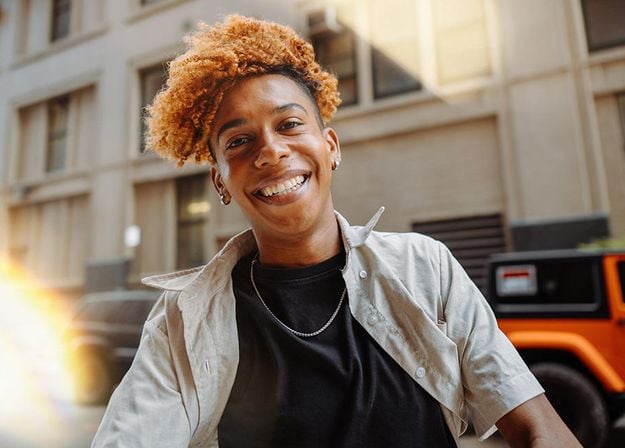
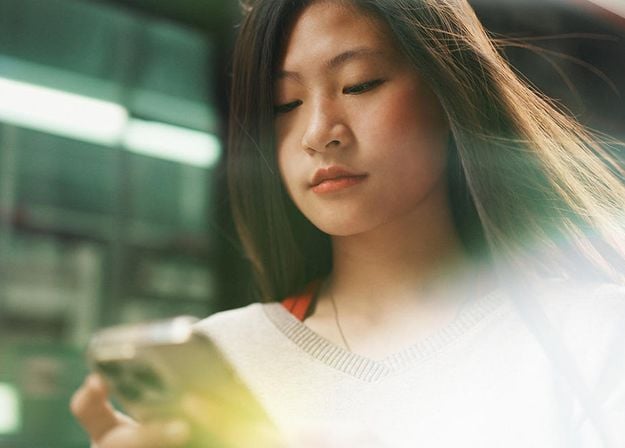
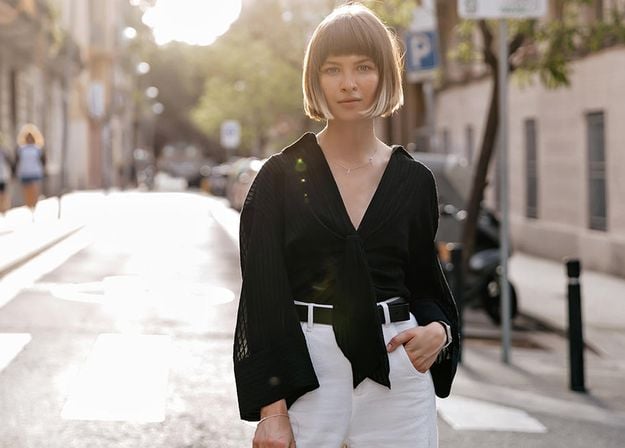
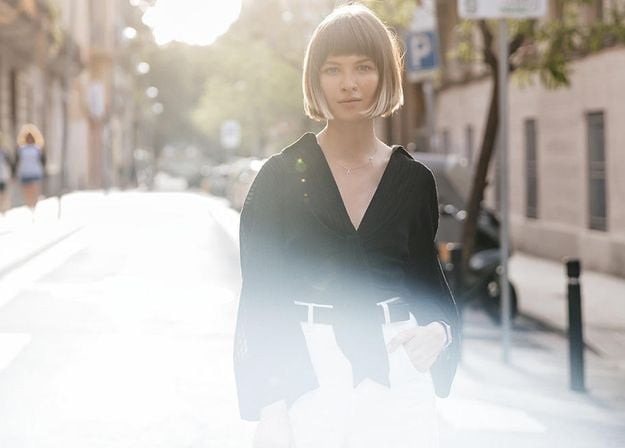
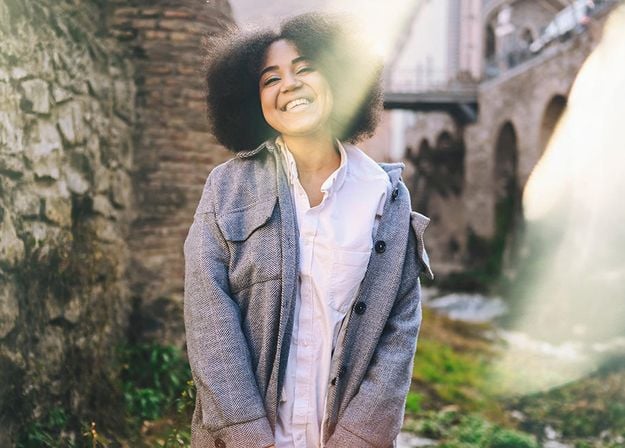
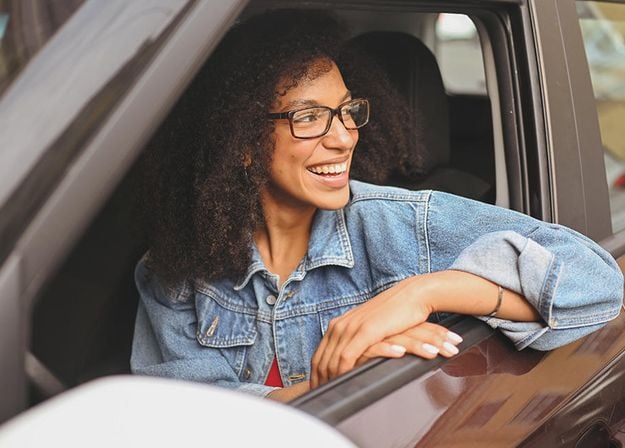
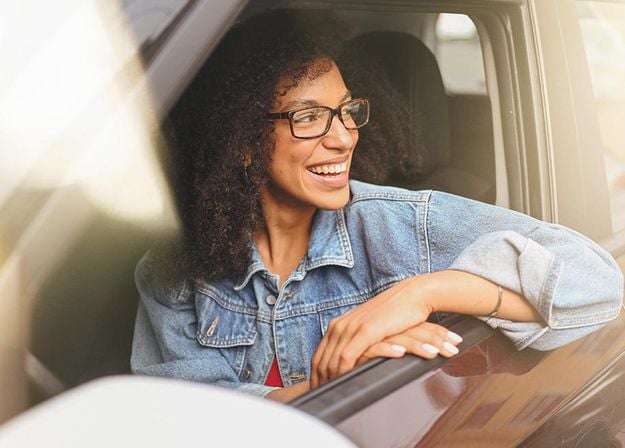


Create atmospheric images with these 10 Overlays in JPEG format that contain shimmering lights and flares in various colors. Make sure to use them with Luminar’s Layers and/or the Portrait Background Removal tool, and experiment with your photos in any genre. You can add an interesting light effect or make the subject stand out in new ways, all in just a few clicks. Time to try it out!
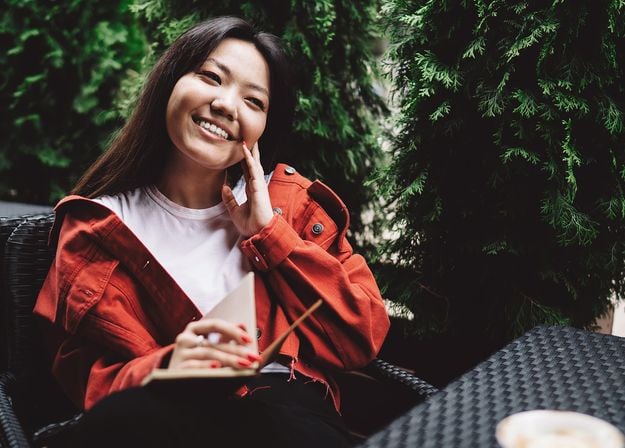
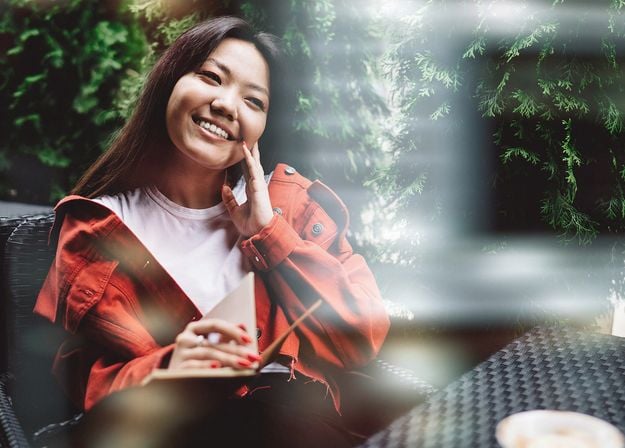
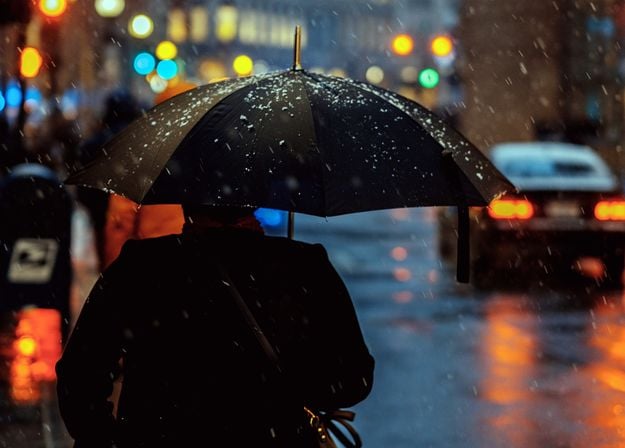
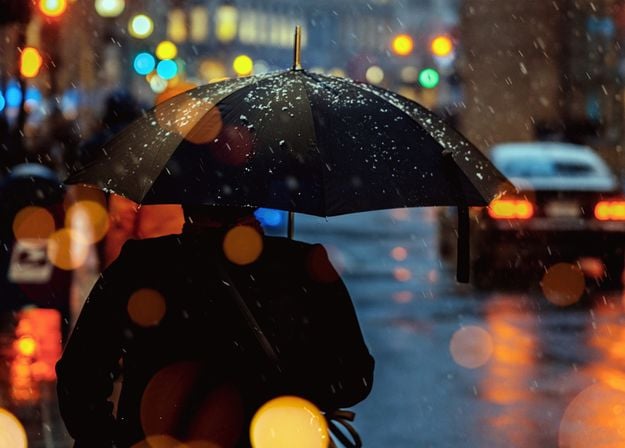
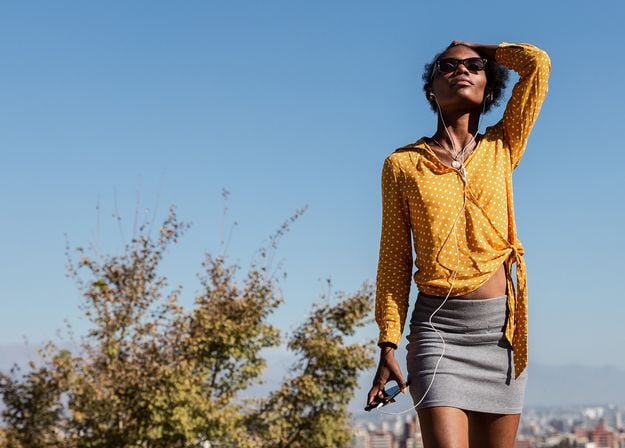
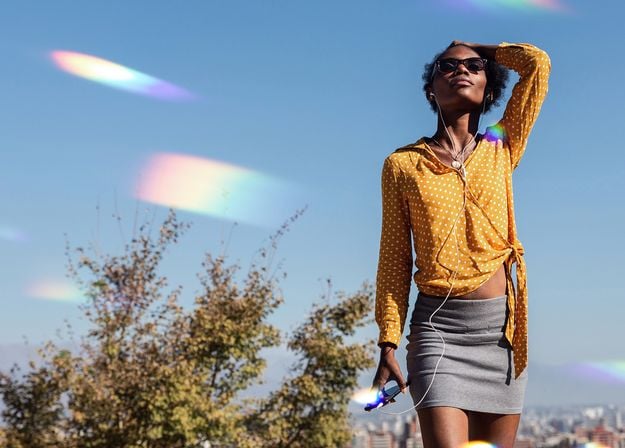
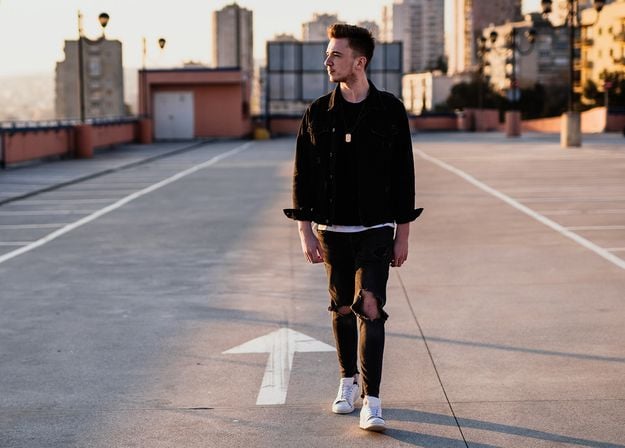
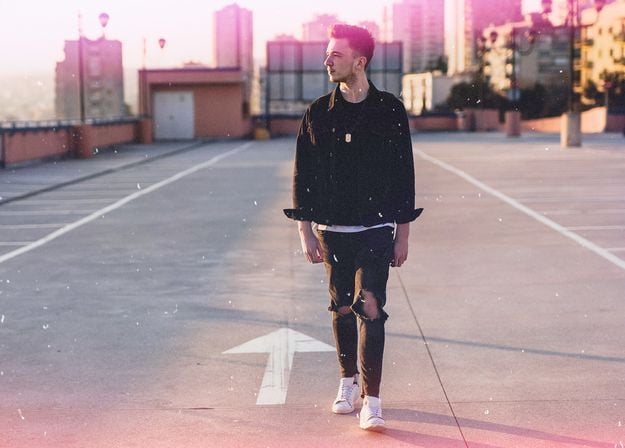
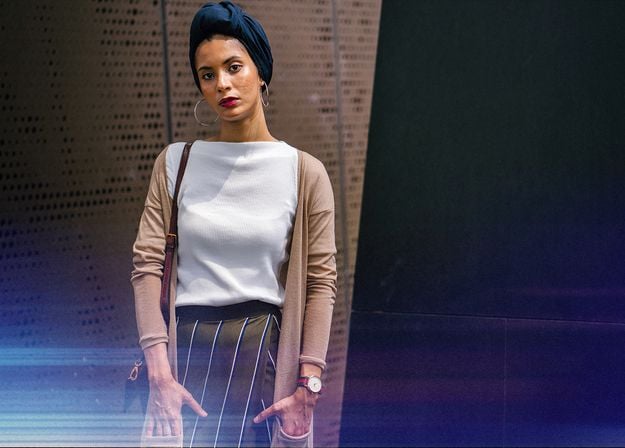


Feel like adding a touch of something extra to your photos? Discover these 10 Experimental Overlays in JPEG format that you can easily use with Luminar’s Layers feature to transform any photo into a shot that catches the eye. Choose from 10 mesmerizing effects of different colors and shapes, and create a unique mood in a few clicks. From pink hues to golden circles, you’ll certainly find an Overlay perfect for your next masterpiece.
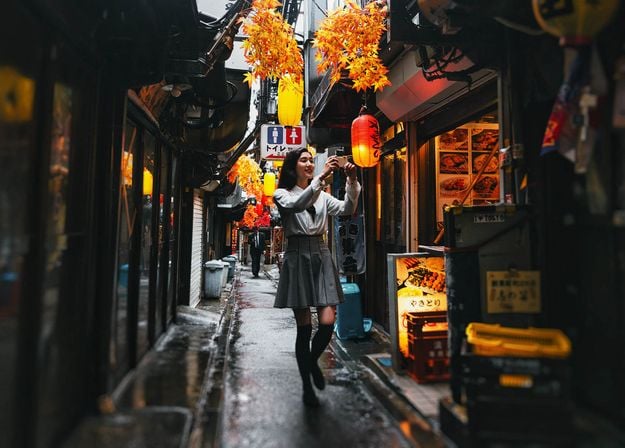
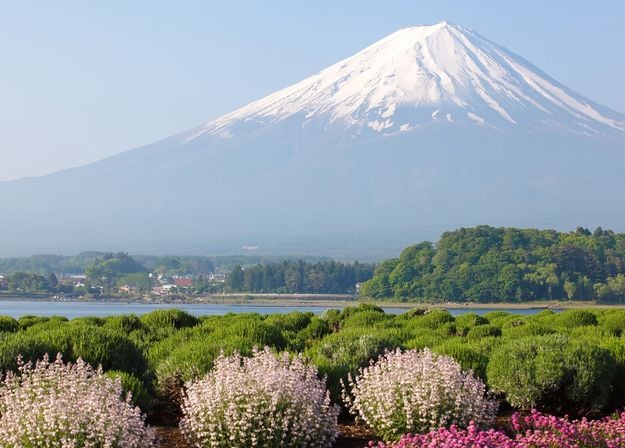
_after.jpeg?q=80&w=625&h=448&resize=cover)


_after.jpeg?w=54&h=30&resize=cover)
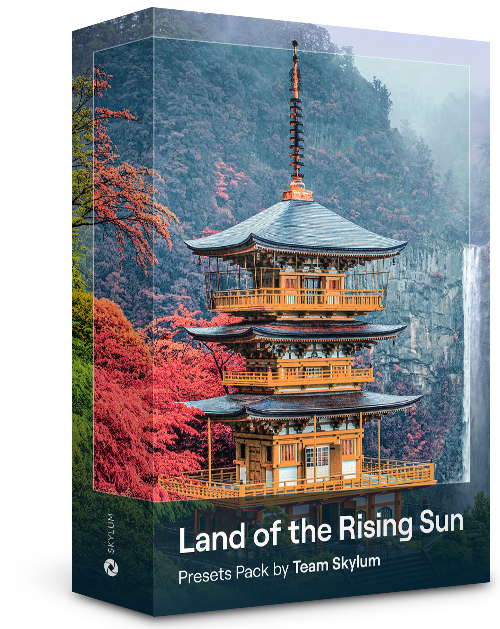
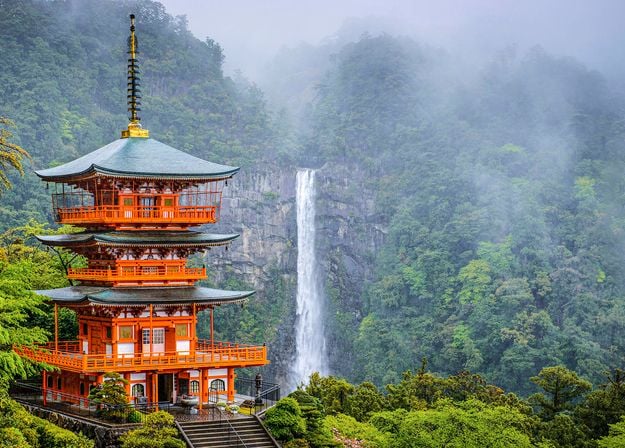
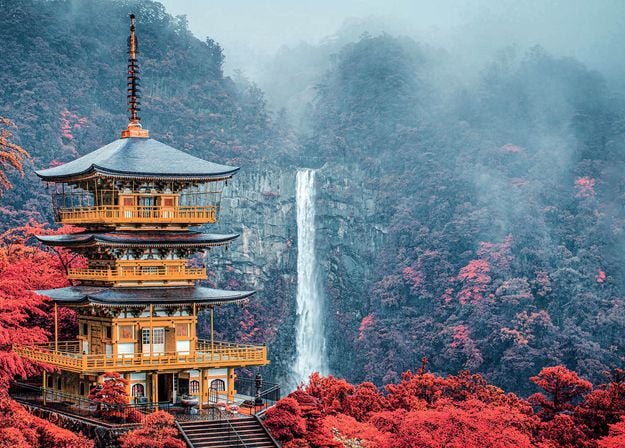
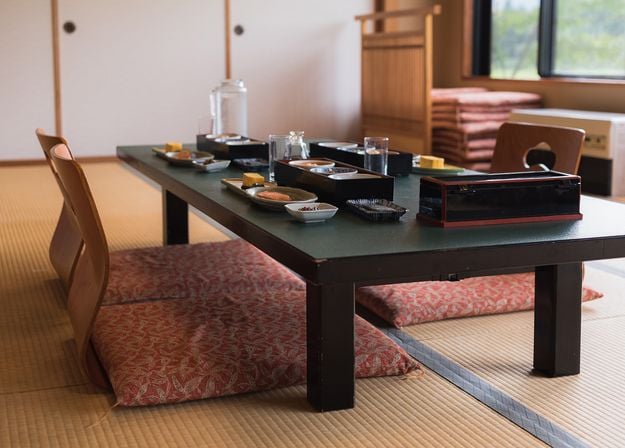
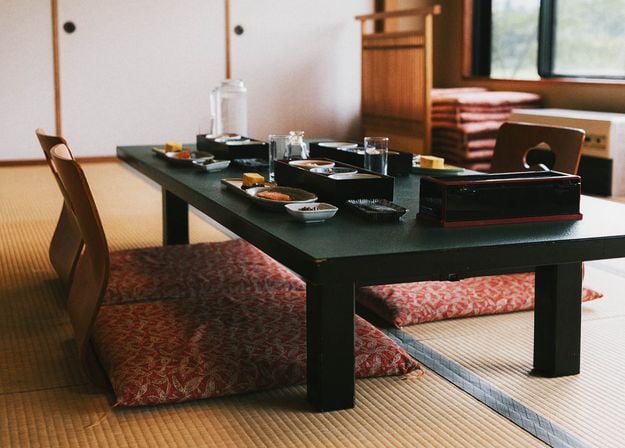
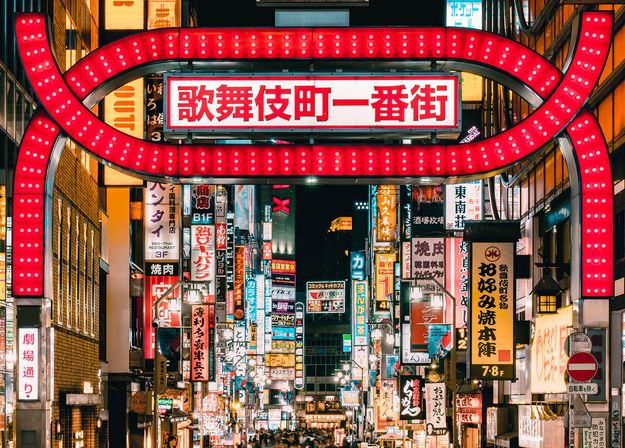
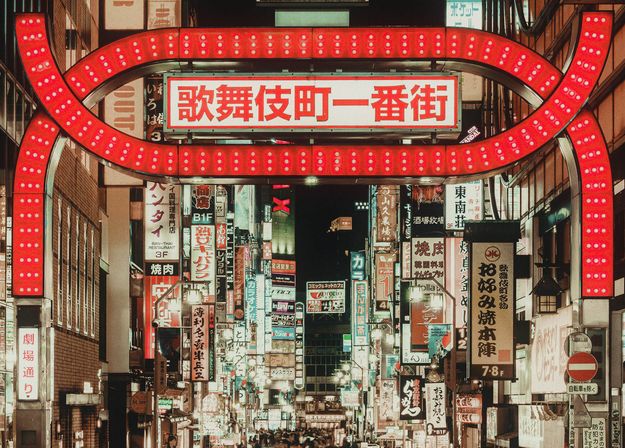
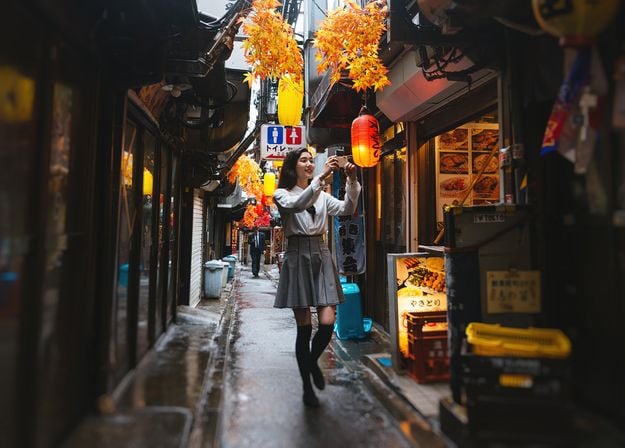
Verbessere Fotos, die du während einer Reise nach Japan aufgenommen hast, oder solche, denen du ein atmosphärisches Gefühl verleihen möchtest, das an den japanischen Stil erinnert. Von Landschaften, über ikonische Sehenswürdigkeiten bis hin zu Fotos von Lebensmitteln — dieses Paket ist unglaublich vielseitig!
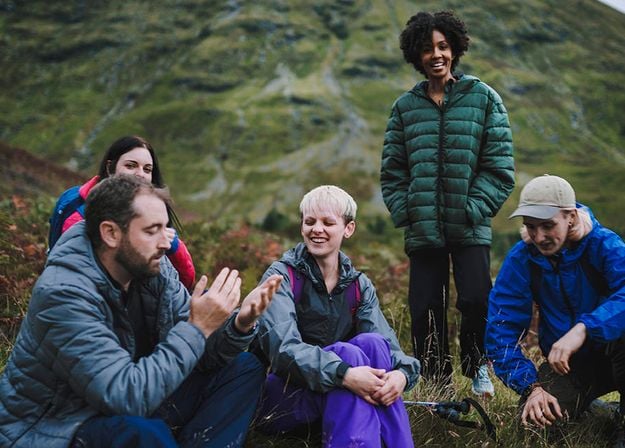
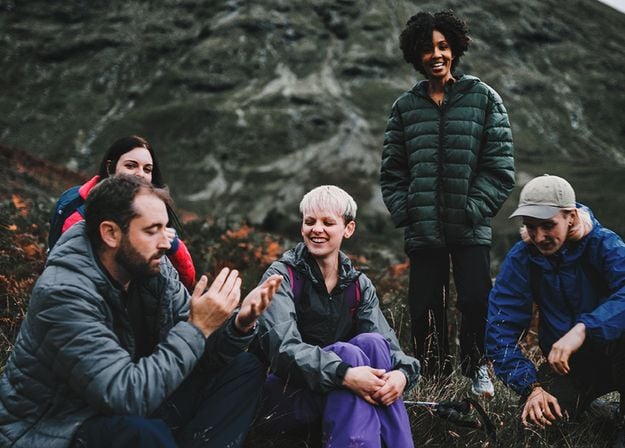
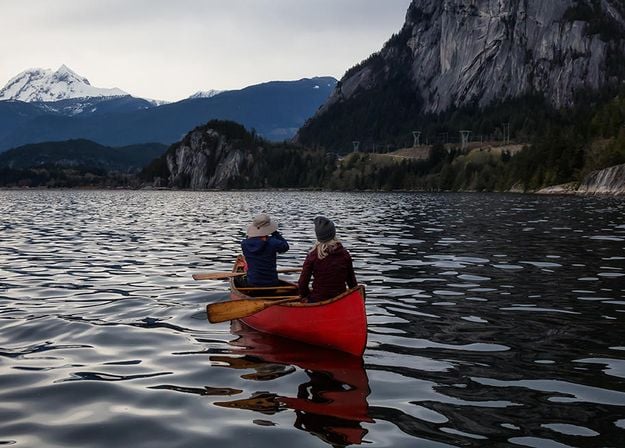
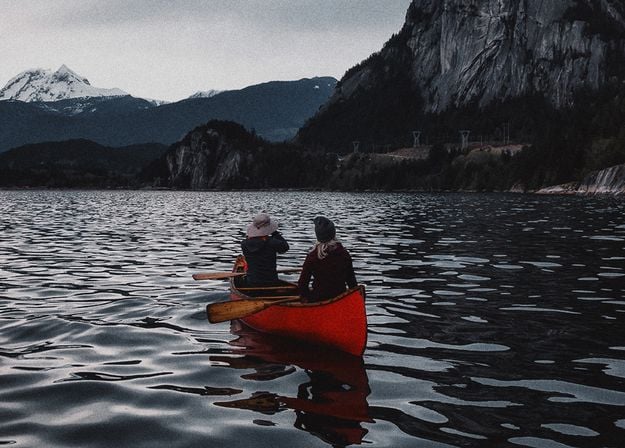
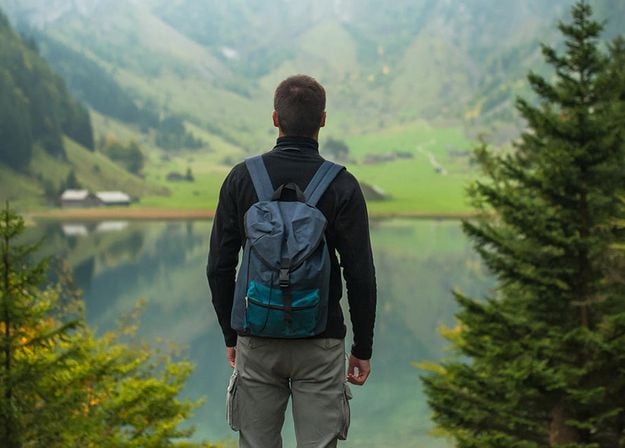
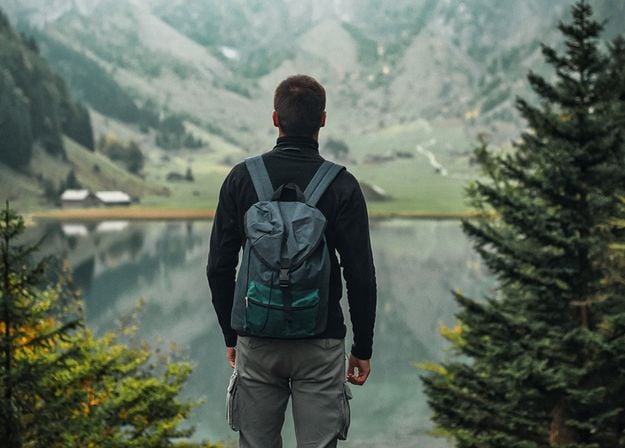
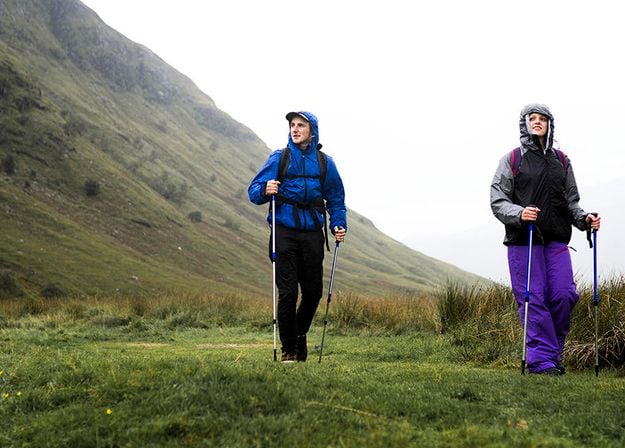
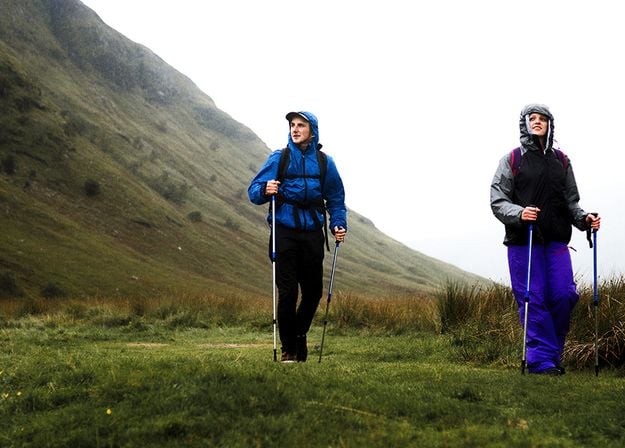
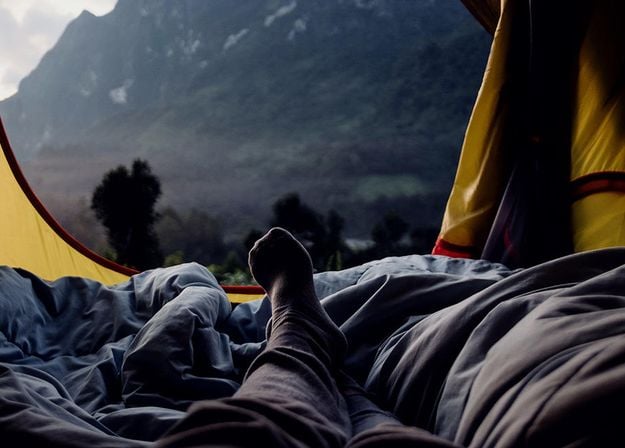
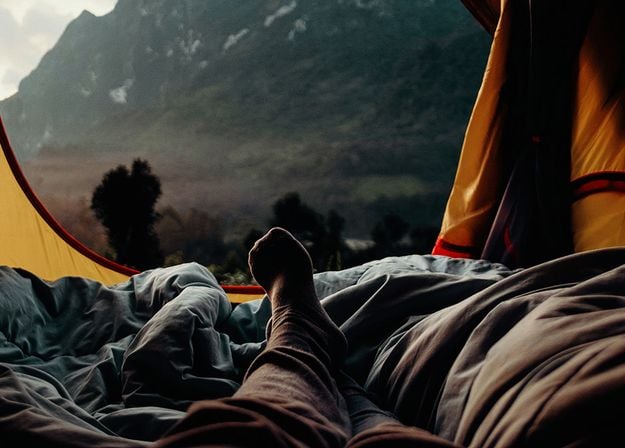


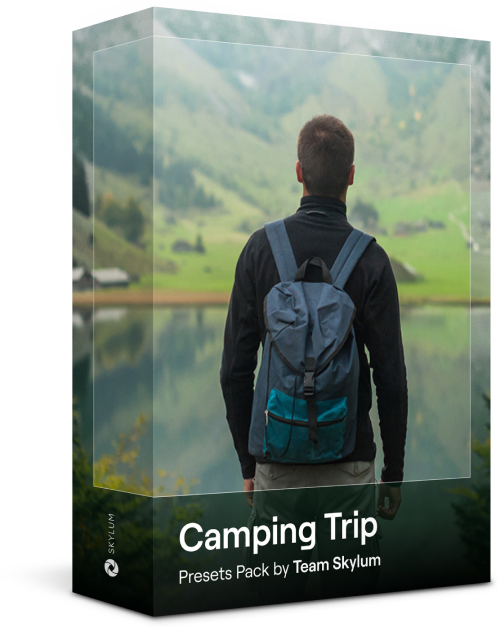
Diese 10 Presets wurden entwickelt, um deinen Camping- und Wanderfotos einen natürlichen, lebendigen Look zu verleihen. Egal, ob du Aufnahmen von majestätischen Bergen oder gemütlichen Lagerfeuern machen möchtest, mit einem Klick kannst du das Beste aus deinen Bildern herausholen.
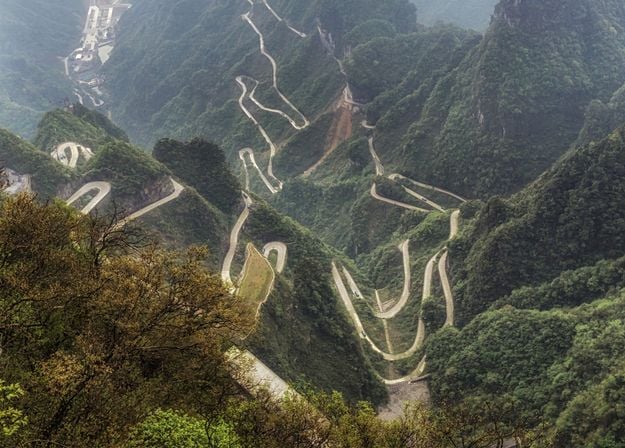
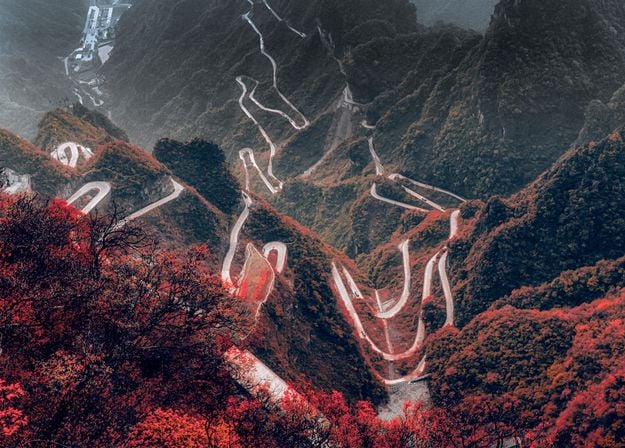
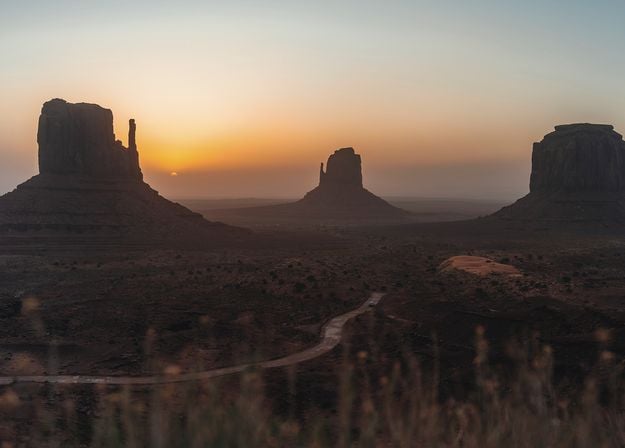
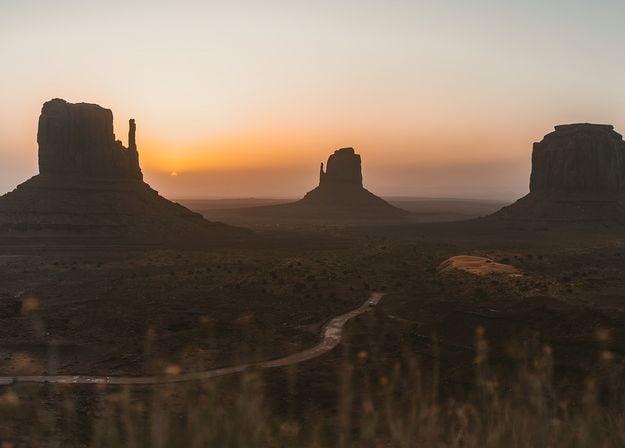
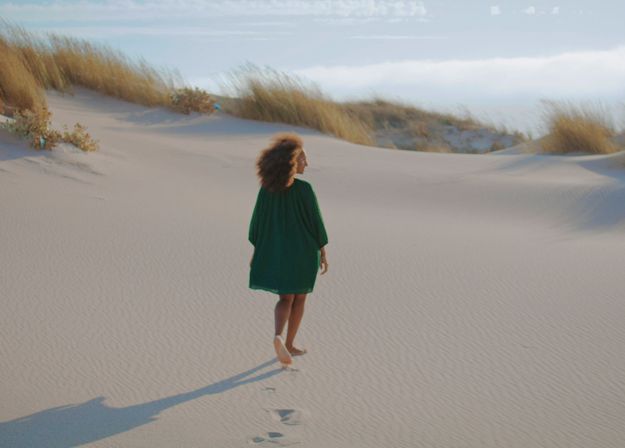
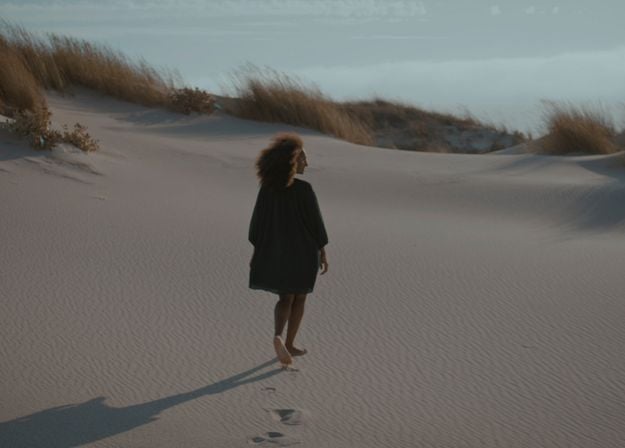
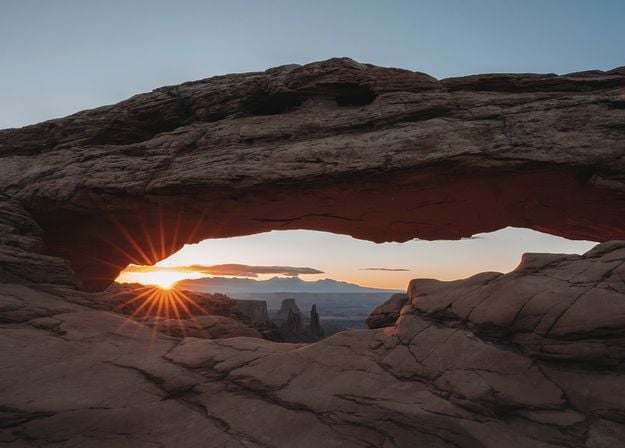
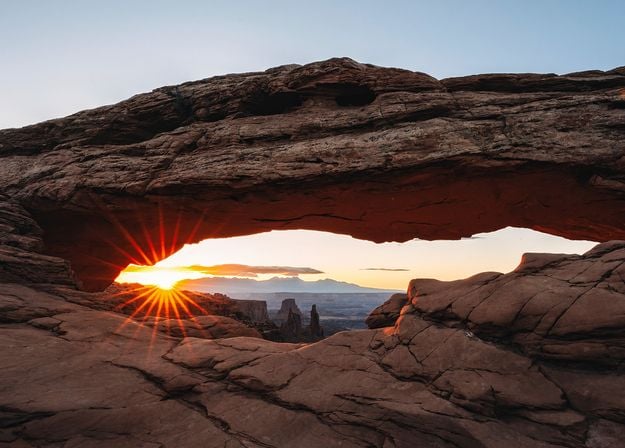
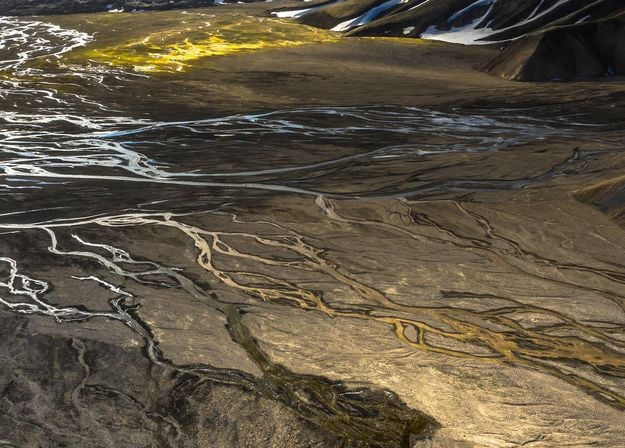
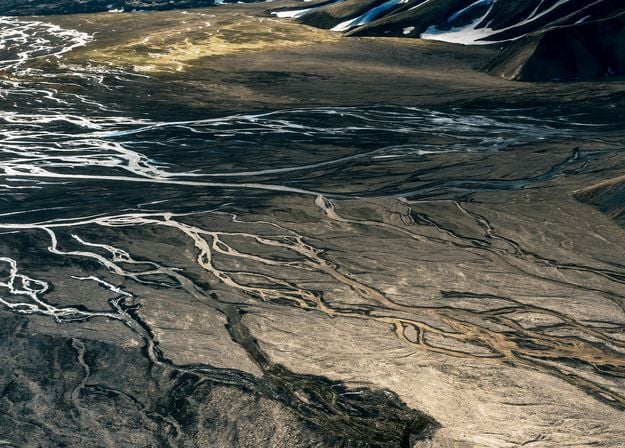


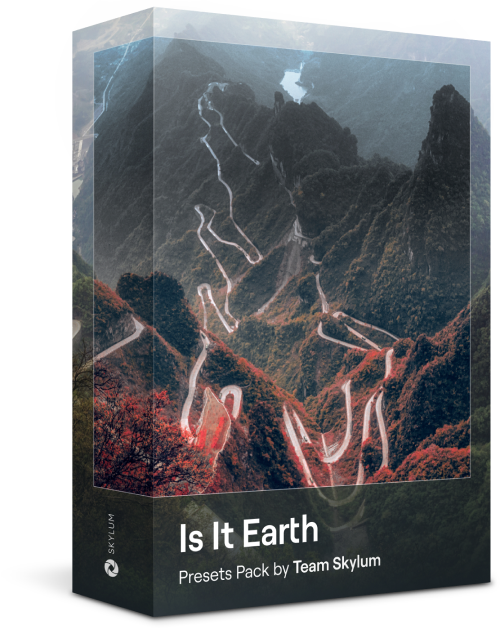
Ist es immer noch die Erde, oder sind wir auf einem fremden Planeten? Diese Sammlung von 10 außergewöhnlichen Presets wurde entwickelt, um deinen Landschaftsfotos ein ätherisches, außerirdisches Gefühl zu verleihen. Verwandle gewöhnliche Landschaften in surrealistische Szenen mit lebendigen Farben, die den Blick des Betrachters sofort auf sich ziehen.
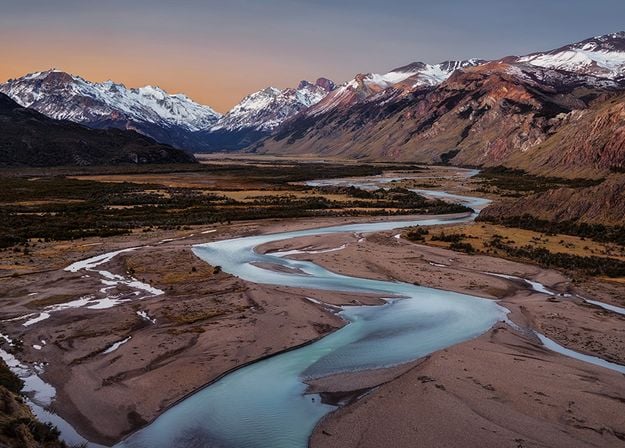
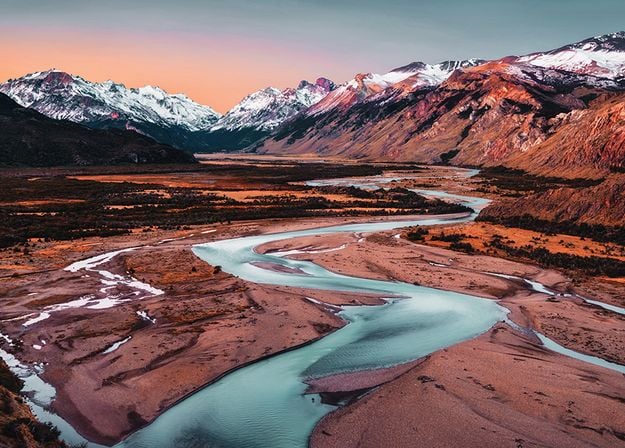
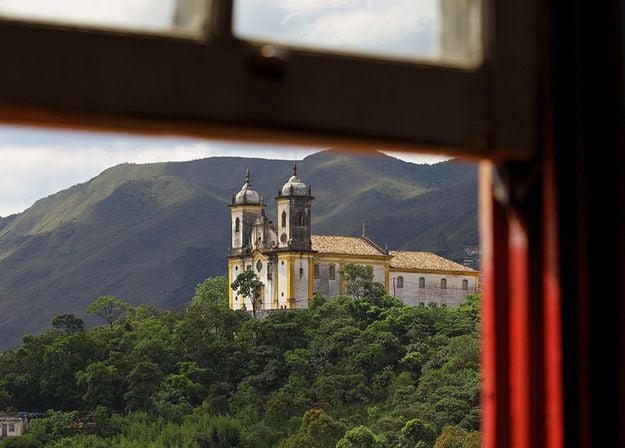
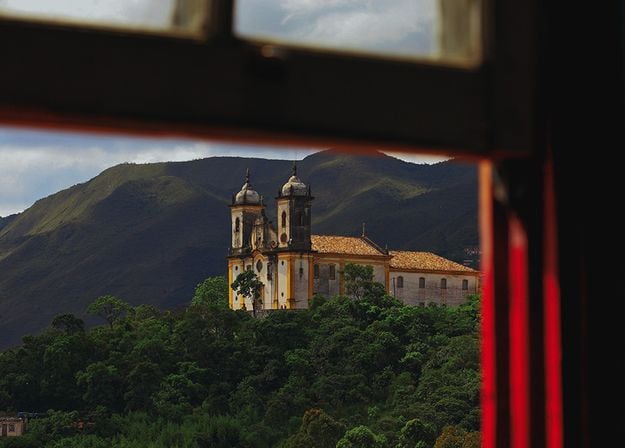
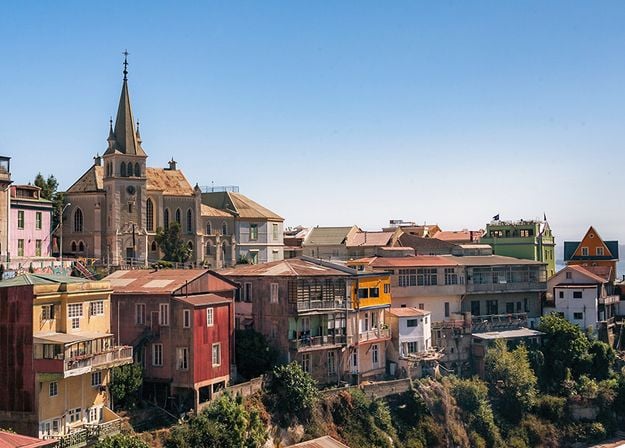
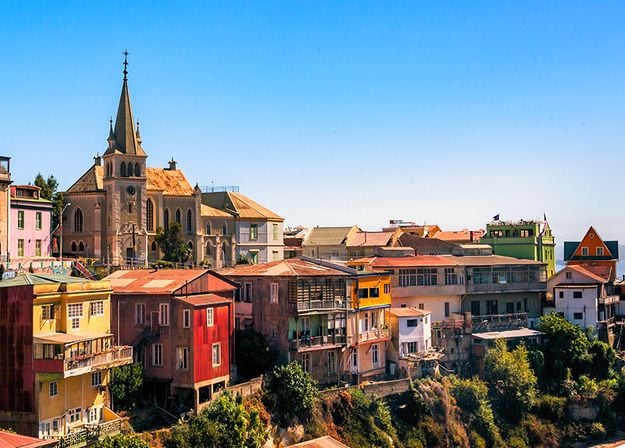
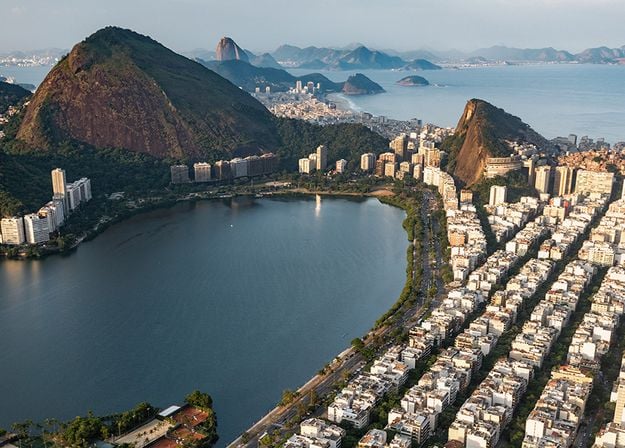
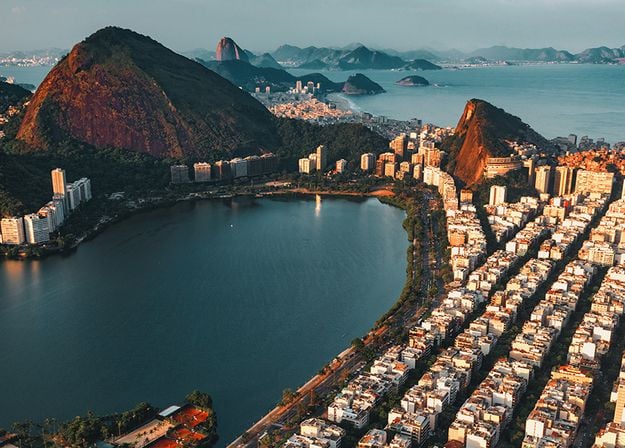




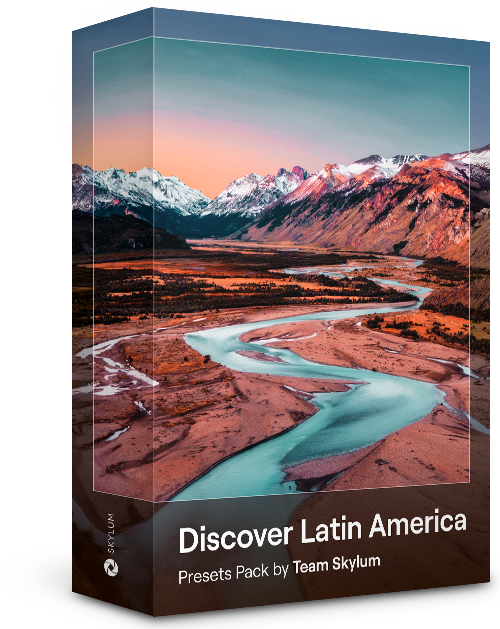
Erlebnisse deiner Reise durch die Länder Lateinamerikas wie im Film mit diesen 10 Presets für deine Fotos. Genieße die Schönheit und verleihe deinen Aufnahmen mit dieser reisefreundlichen Sammlung für Landschaften ein besonderes Flair.
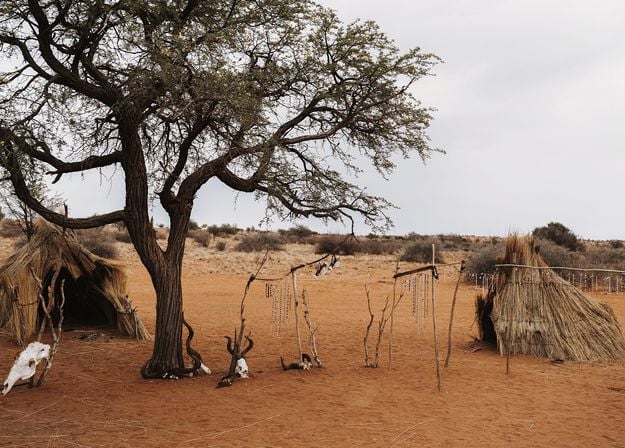
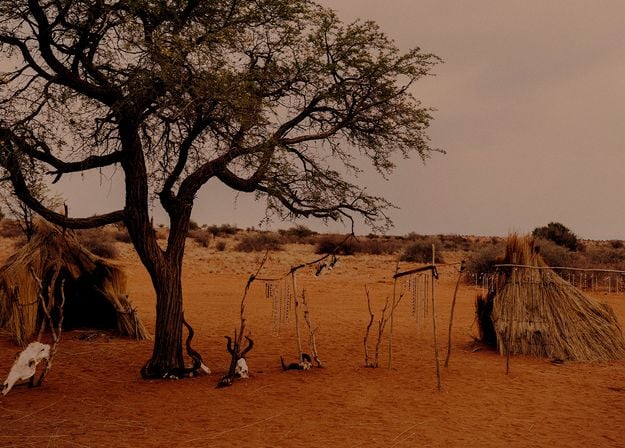
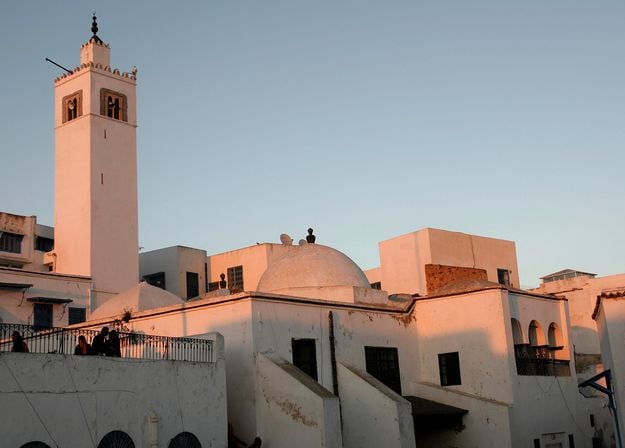
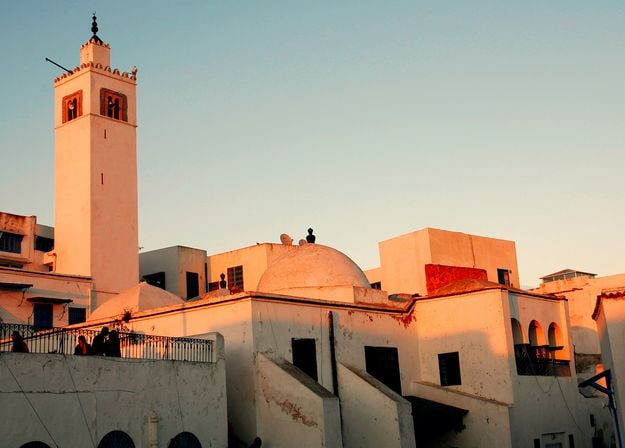


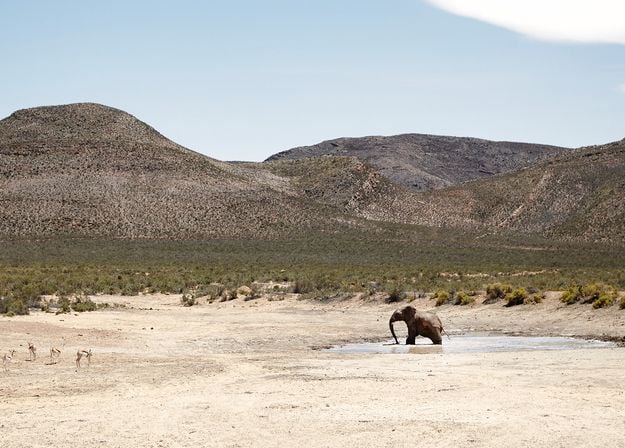
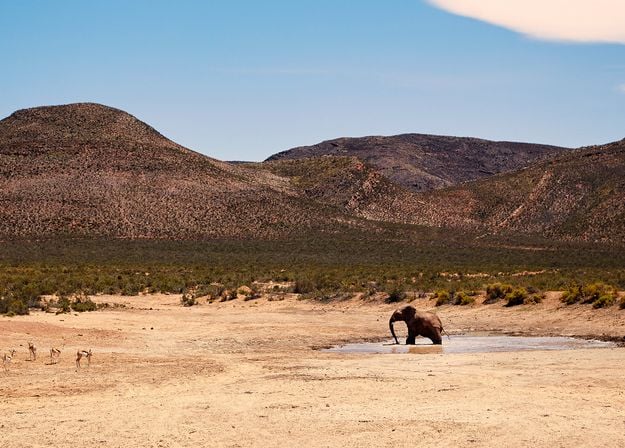
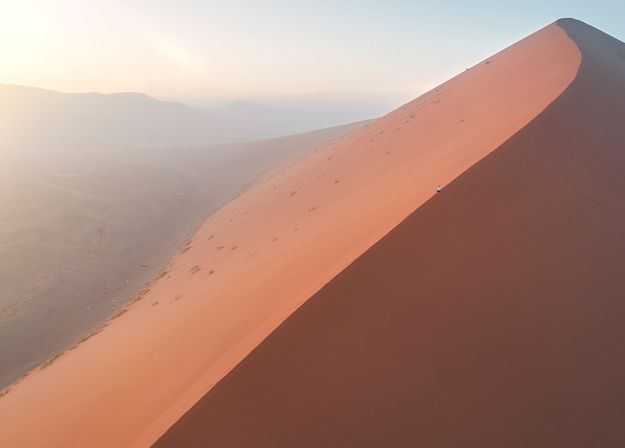
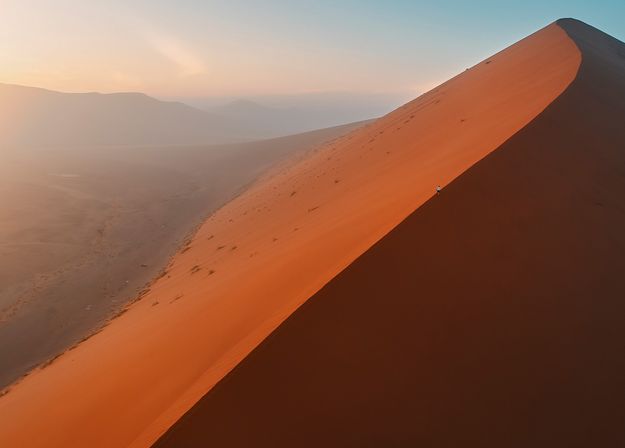


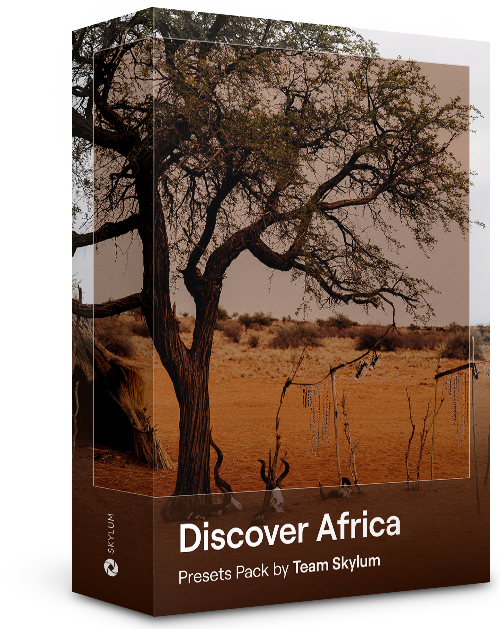
Dieses Paket ist dem wunderbaren Kontinent Afrika gewidmet und enthält eine Vielzahl von Presets, sowohl für Porträt- als auch für Landschaftsaufnahmen. Verbessere Wahrzeichen, Safari-Aufnahmen, Architekturfotos und Porträts von Menschen, die du auf deinen Reisen durch Afrika triffst.
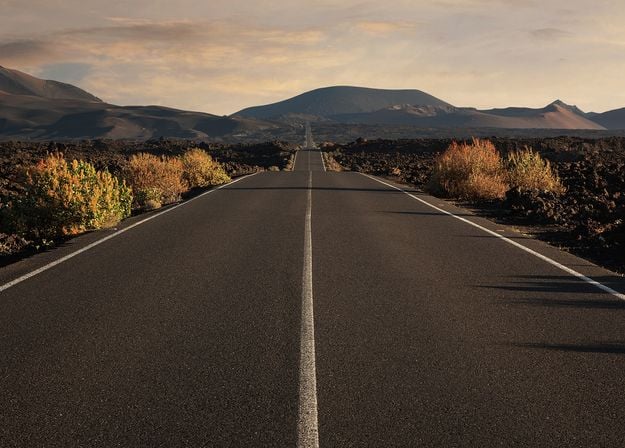
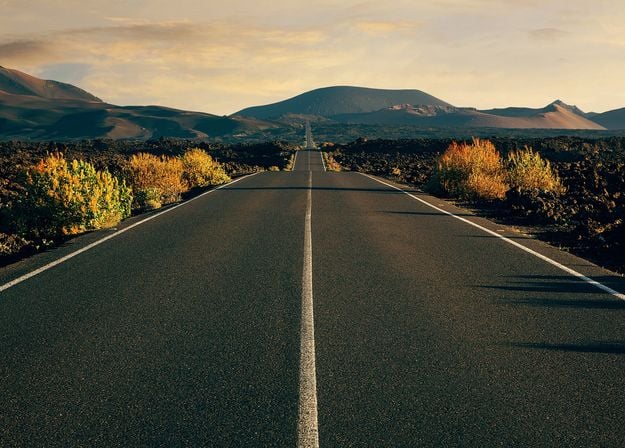
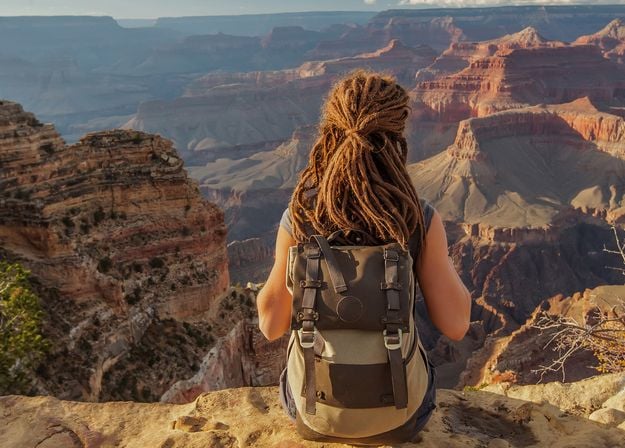
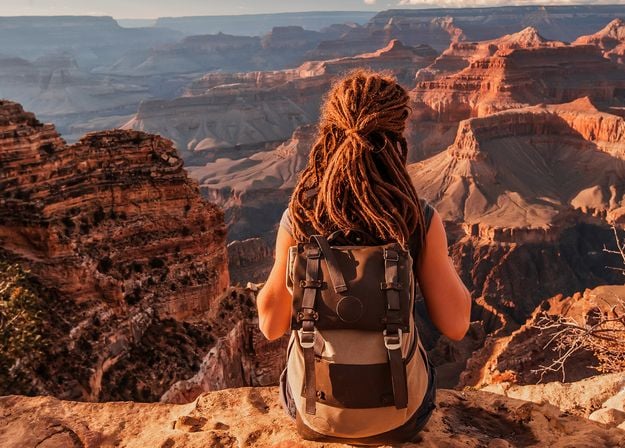
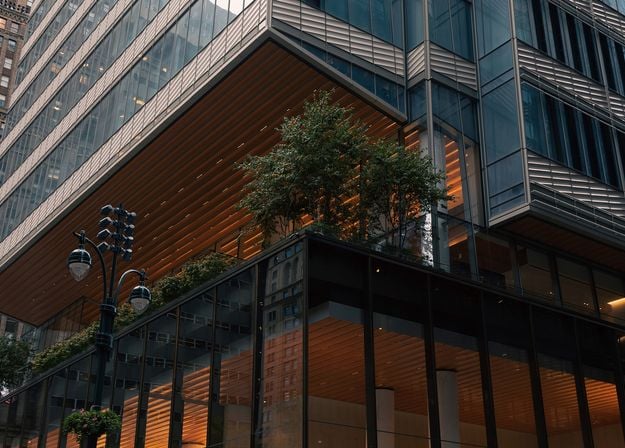
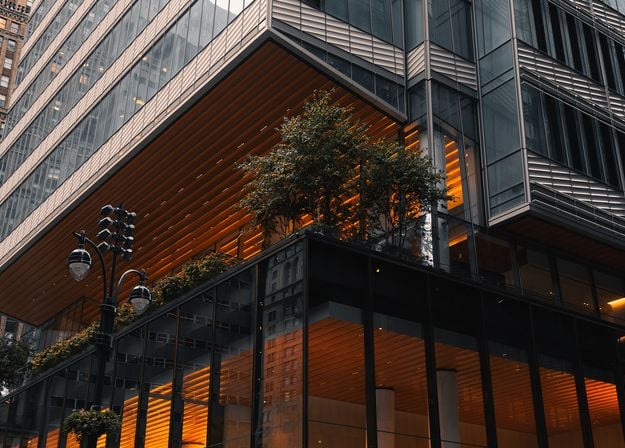
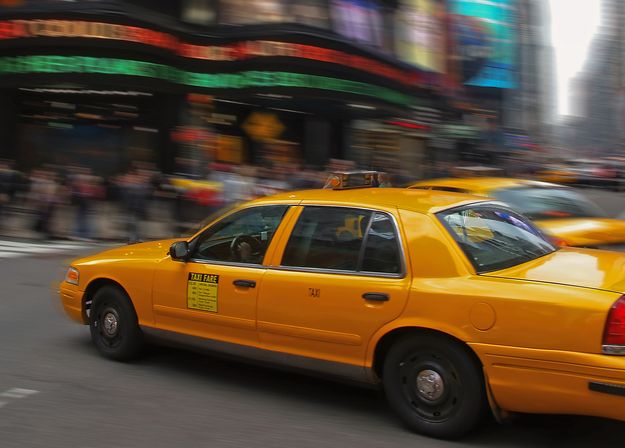
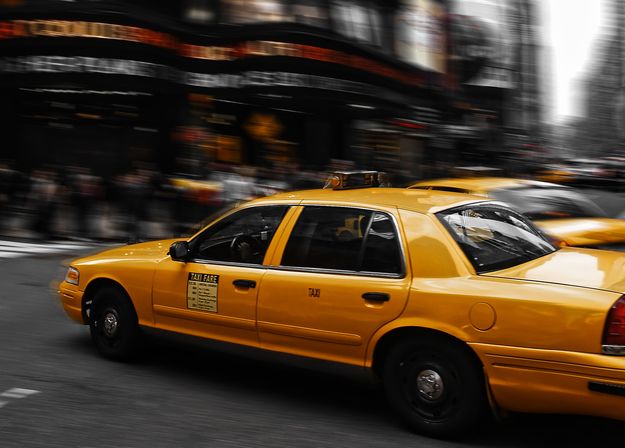


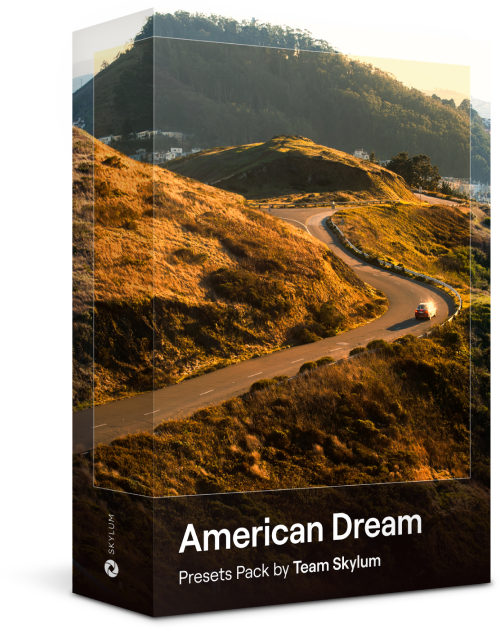
Mach fantastische Fotos auf deinen Reisen durch die USA. Verbessere Bilder von Wahrzeichen, Nationalparks und allgemeinen Stadtansichten berühmter Städte. Erziele mit diesen 10 wunderbaren Presets mit wenigen Klicks verschiedene beeindruckende Effekte.
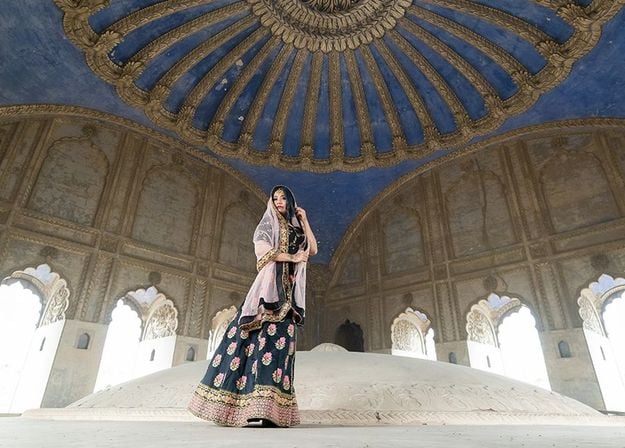
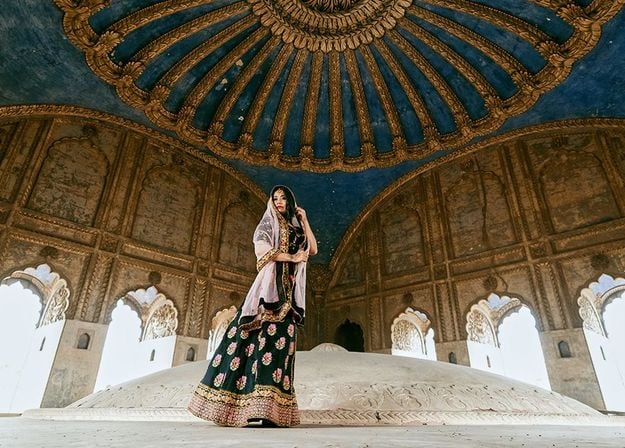
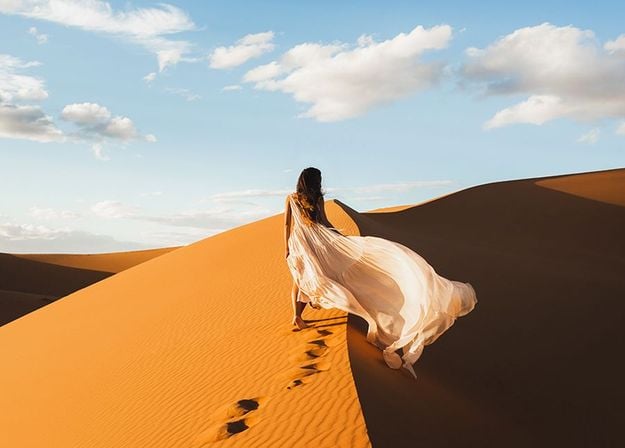
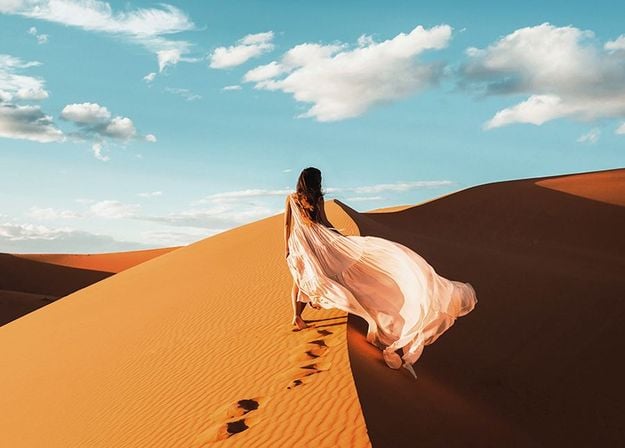
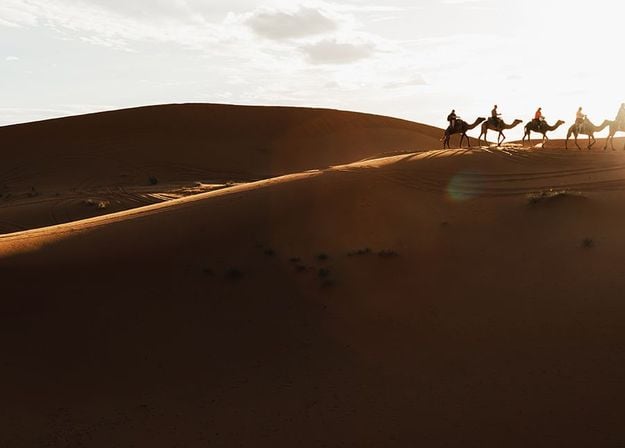
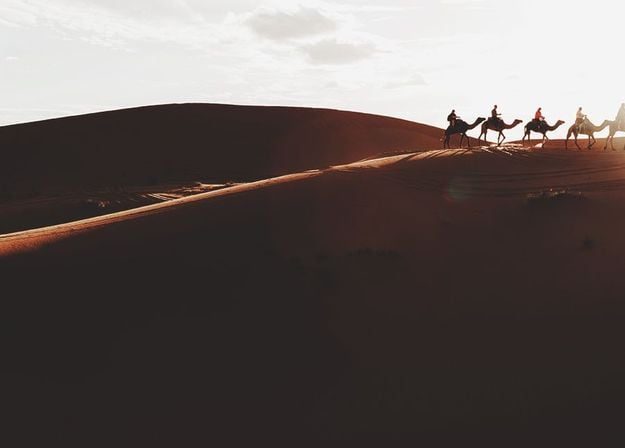
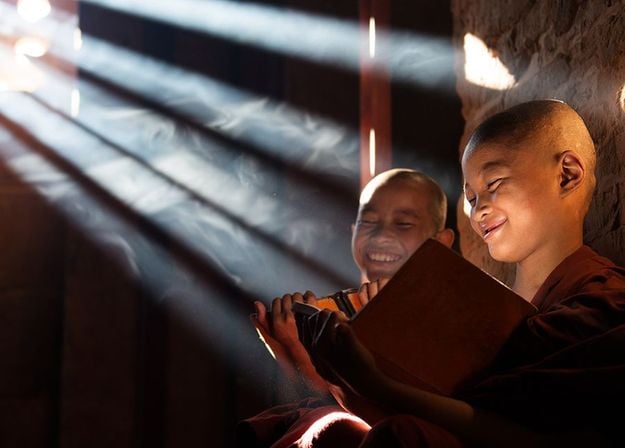
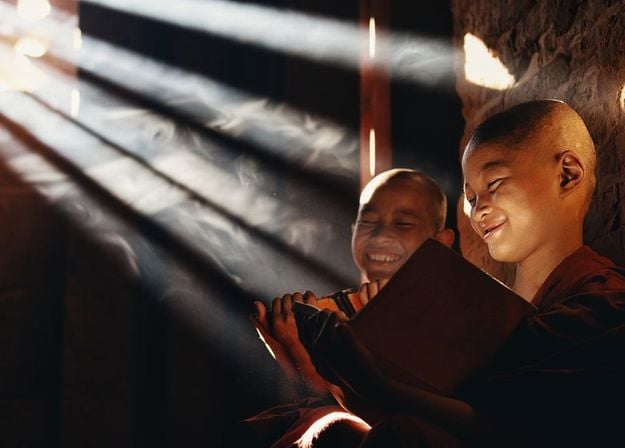
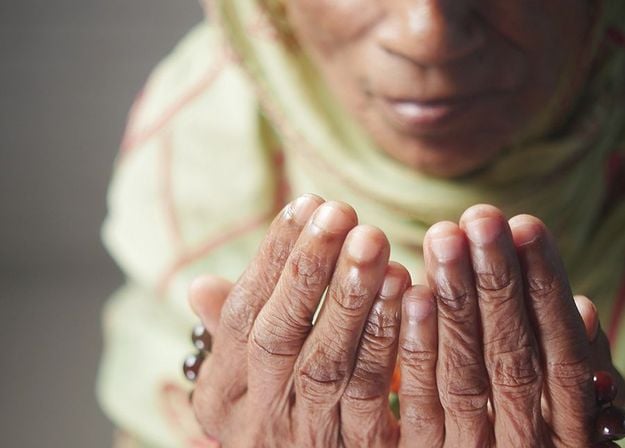
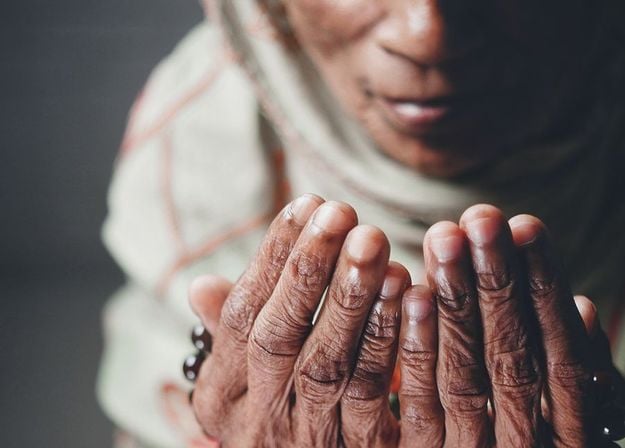


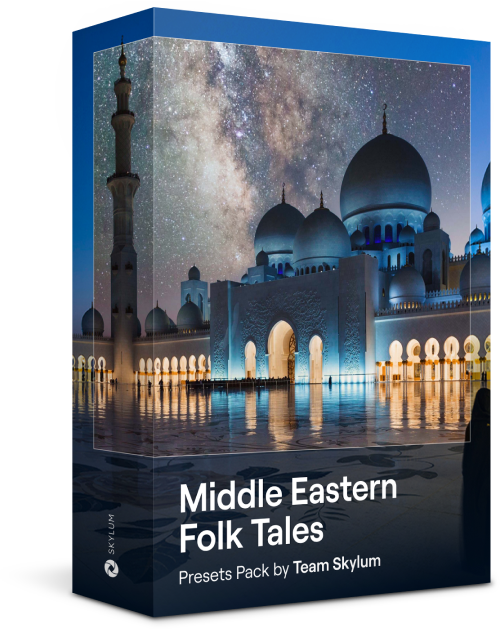
Diese verführerische Sammlung von 10 Presets wurde entwickelt, um die geheimnisvolle Schönheit der Landschaft, Architektur, des Straßenstils und der Natur des Mittleren Ostens hervorzuheben. Ob warme Farbtöne, sattes Gelb oder blaue und goldene Farben – du wirst sicher ein Preset finden, das perfekt zu deinem Foto passt.
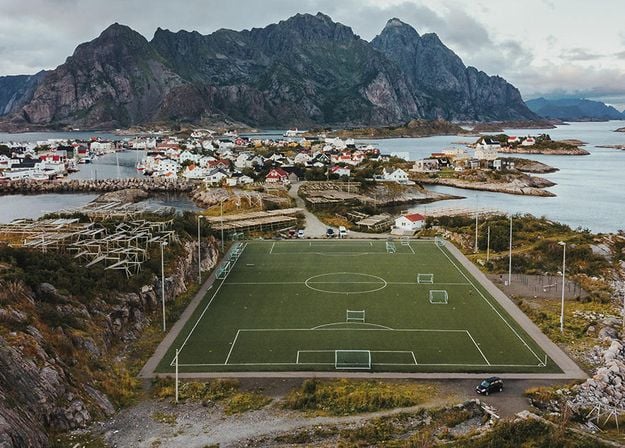
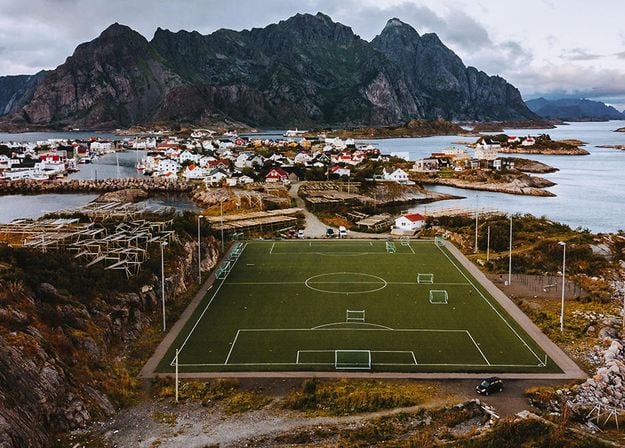
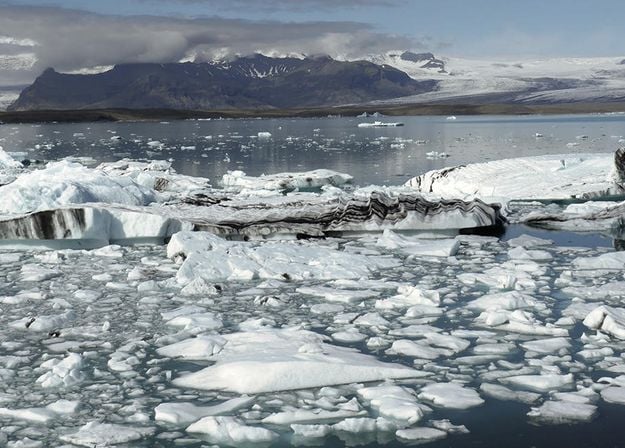
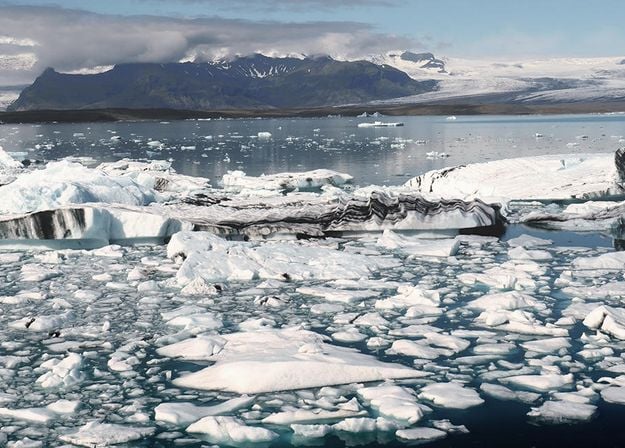
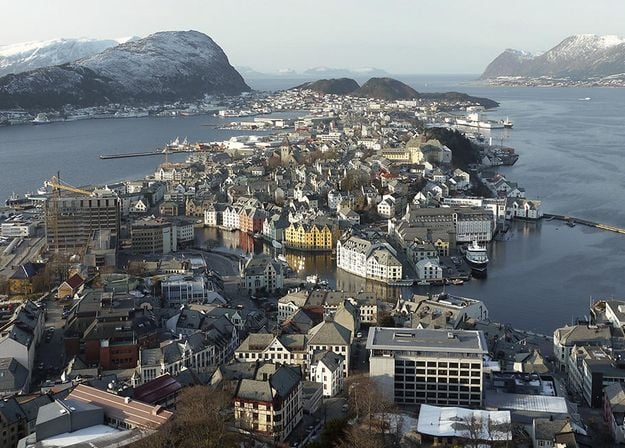
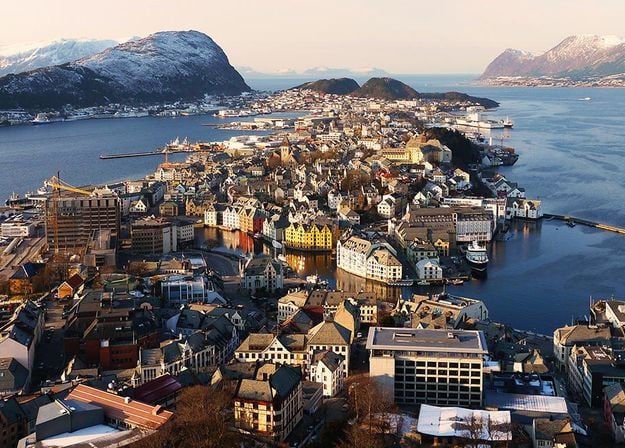
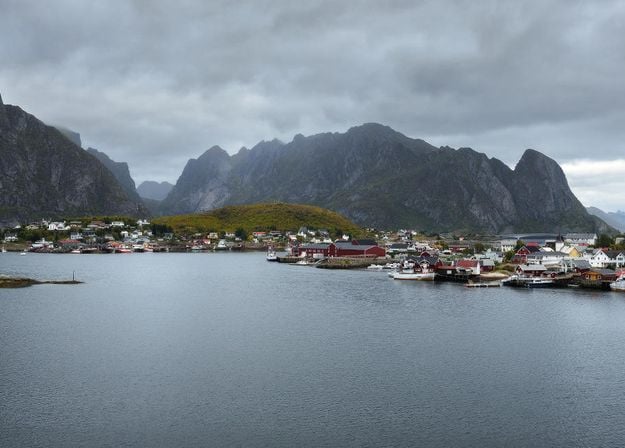
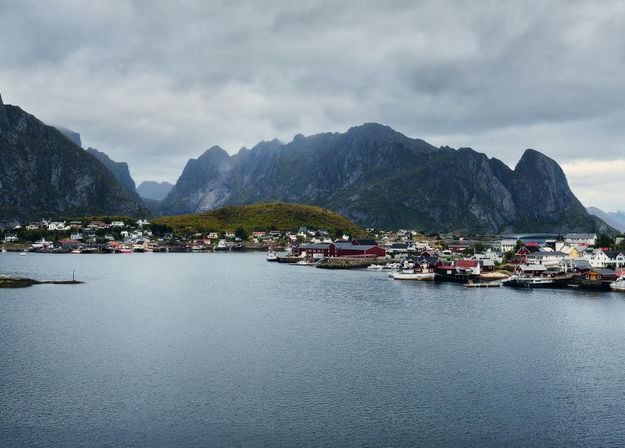
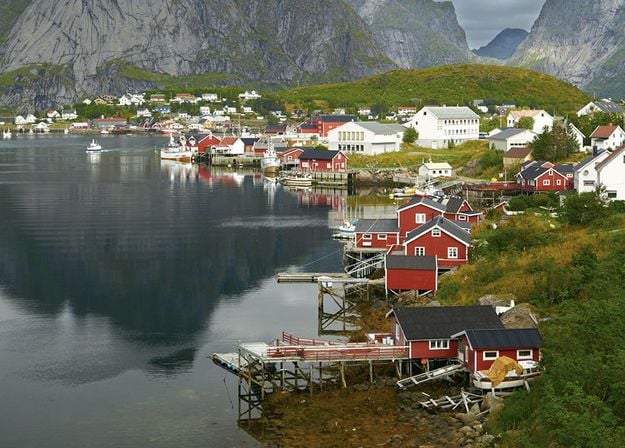
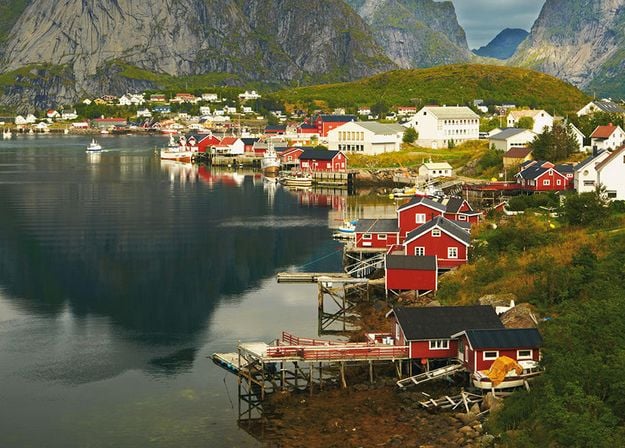


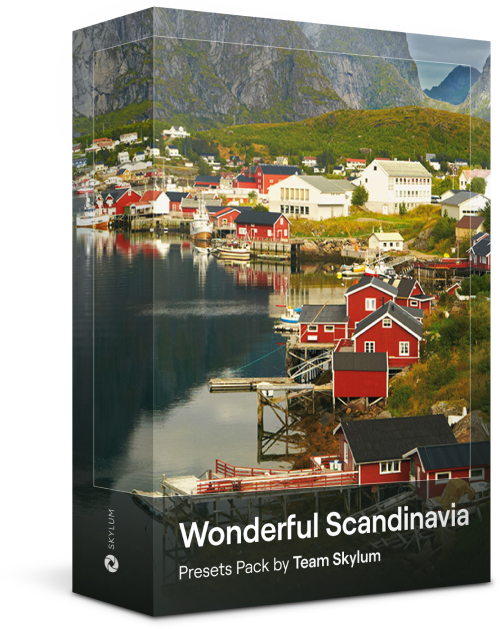
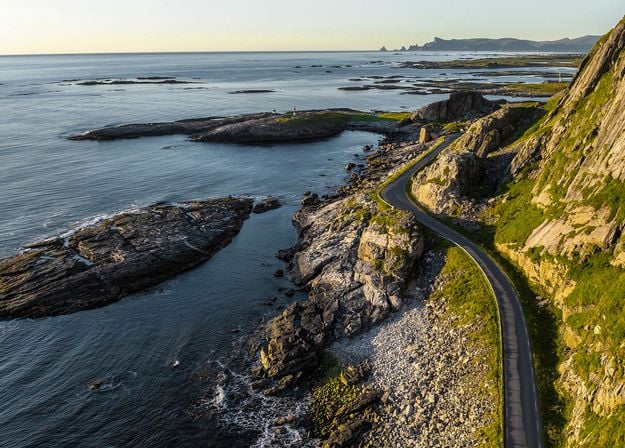
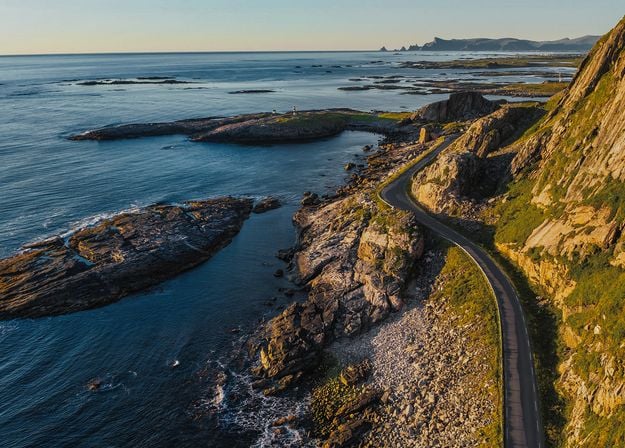
Entdecke diese wunderbare Sammlung von 10 vielseitigen Presets, die sich perfekt für deine Reisefotos aus den nordischen Ländern eignen. Halte idyllische Landschaften, Naturwunder und gemütliche Architekturaufnahmen fest, die die skandinavische Stimmung verströmen. Zeit, deine Reisetasche zu packen!
Luminar Video Course
Creative Photo Editing Techniques in Luminar
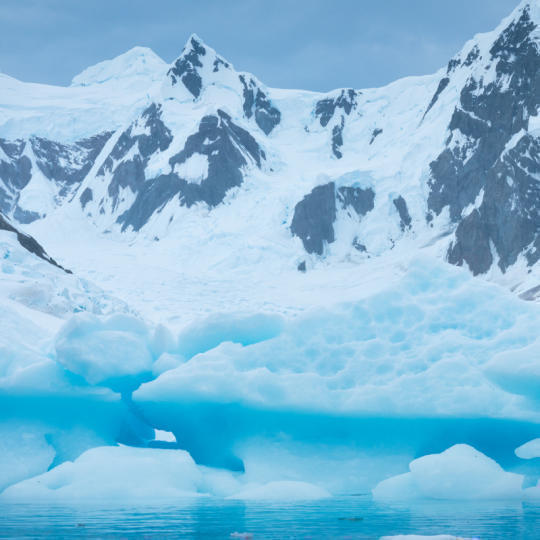
Einführung & Kursübersicht
Albert Dros stellt sich selbst vor und gibt einen kurzen Überblick über das, was du in diesem Fotokurs lernen wirst...
Einführung in die Fotografie
Worauf solltest du bei der Aufnahme deiner Fotos achten, um die besten Ergebnisse zu erzielen?
Grundlegende Bearbeitung
Albert introduces the layout of Luminar and the basic instruments you can use to achieve great results instantly.
Bearbeitung für Fortgeschrittene
Going in depth, Albert shows you the more advanced tools in Luminar and how to use them to make your photos stand out.
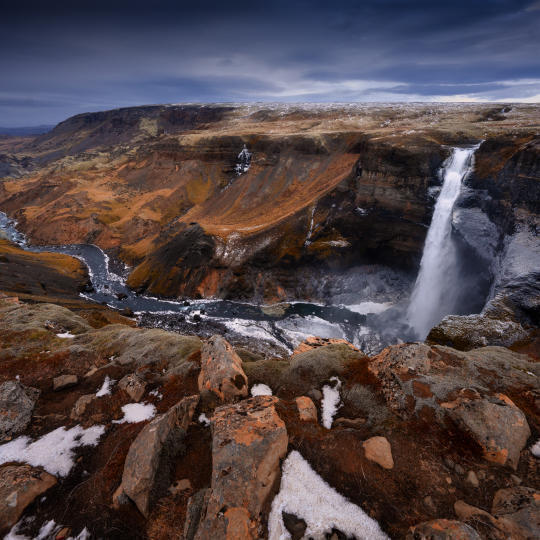
Dramatische Bearbeitung
Werde kreativ mit deinen Fotos! Albert bearbeitet ein Foto mit weiteren kreativen Tools, um seine dramatischen Aspekte hervorzuheben und ihm neues Leben einzuhauchen.
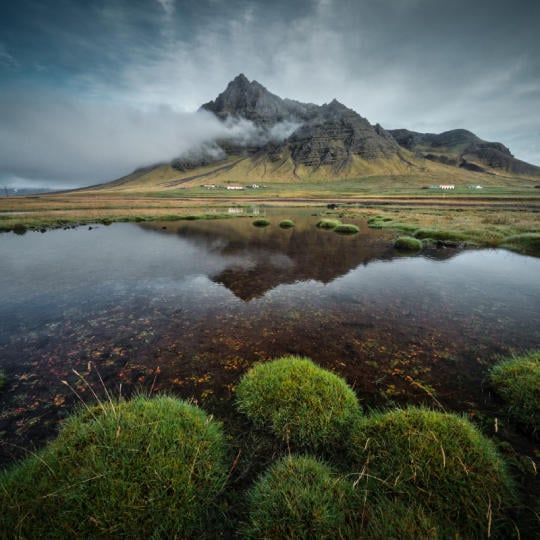
Focus Stacking
Luminar has Extensions that let you get even more impressive results. In this video, you will learn how to do focus stacking with Luminar’s Focus Stacking Extension.
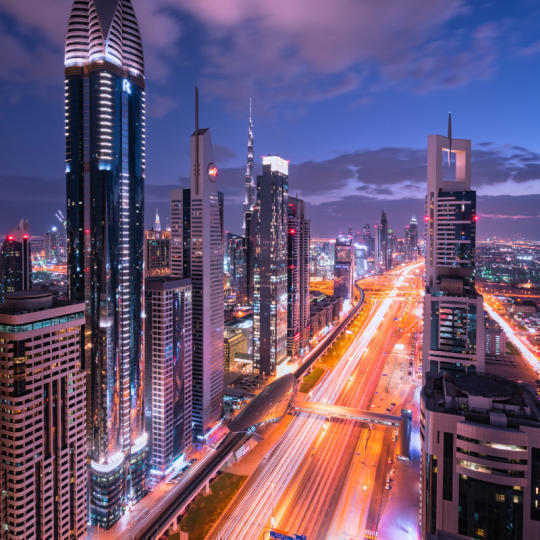
Stadtlandschaften
Was macht eine Stadtaufnahme aus? Schau dir an, wie Sie ein Foto von Dubai von gewöhnlich zu einem Beeindruckenden machen kannst.
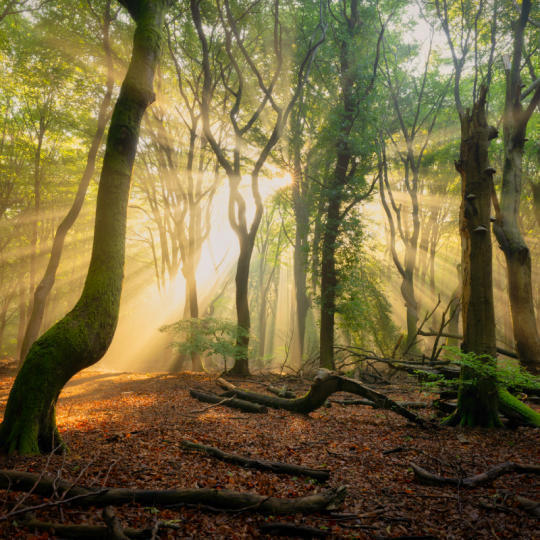
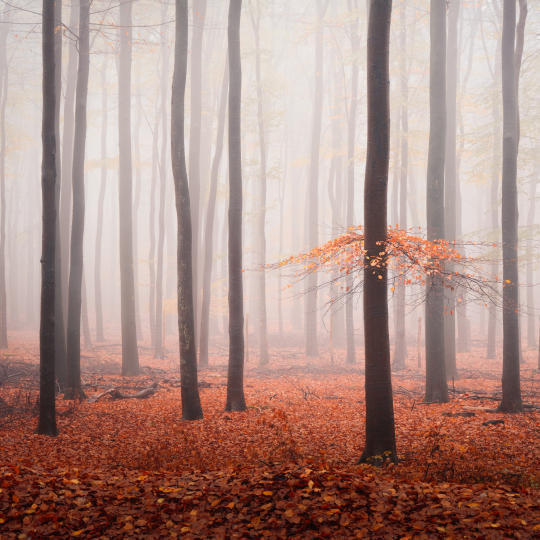
Wälder
Find out what Luminar tools Albert uses to make his impressive signature forest photos. Look out for Atmosphere AI, Sunrays, and other tools!
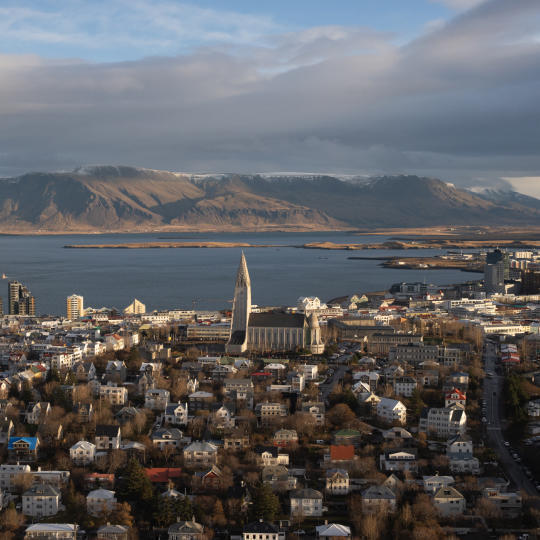
Presets
Lerne wie, du Presets verwendest, um schnell interessante Farblösungen in deinen Fotos zu erzielen. Albert führt dich durch die Verwendung von Presets, um noch schönere Waldaufnahmen zu machen.
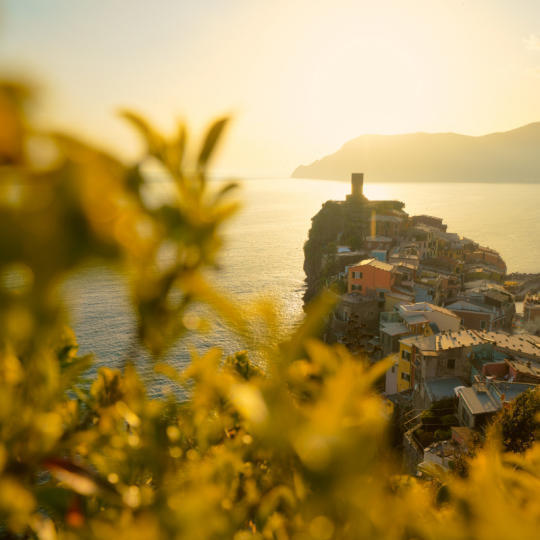
Kurszusammenfassung
Hier bekommst du eine kurze Zusammenfassung des in diesem Kurs Gelernten. Viel Spaß beim kreativ Arbeiten!
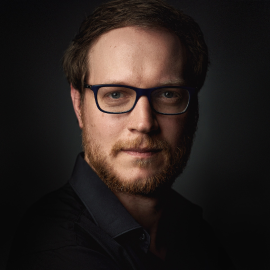
Albert Dros
FOTOGRAF, AUTOR UND LEHRER
Albert Dros ist ein niederländischer Landschaftsfotograf, der eine außergewöhnliche Leidenschaft für die Planung und Erstellung einzigartiger Aufnahmen hat. Vulkane, Sonnenfinsternisse und einzigartige Aspekte der Natur erregen seine Aufmerksamkeit. Er wählt nicht nur die einfache Aufnahme.
"Go big or go home" is his motto, always trying to add some unique element to his shots.
Seine Arbeiten sind weltweit anerkannt und wurde in den größten Medien weltweit veröffentlicht.
Albert reist viel als Foto-Trainer, aber auch für persönliche Projekte. Aber auch in den Niederlanden kann er nicht aufhören zu fotografieren. Seine Inspiration hat kein Ende.
Was benötige ich, um den AI-Assistenten zu nutzen?
Du brauchst ein aktives Luminar Neo-Abonnement oder eine Luminar Neo-Lizenz mit einem Upgrade-Pass. Außerdem brauchst du eine Internetverbindung.
Wie beginne ich mit der Nutzung des AI-Assistenten?
Klicke während der Bearbeitung eines Fotos (auf dem Tab Presets oder Bearbeiten) auf die weiße Chat-Schaltfläche in der unteren rechten Ecke, um einen Chat zu starten.
Welche Dateitypen unterstützt der AI-Assistent?
Der AI-Assistent unterstützt genau wie Luminar Neo RAW- und Nicht-RAW-Dateien ohne strenge Beschränkungen hinsichtlich Dateigröße oder Auflösung.
Welche Sprachen unterstützt der AI-Assistent?
Du kannst Anfragen in allen derzeit von Luminar Neo unterstützten Sprachen stellen, darunter: Englisch, Deutsch, Spanisch, Französisch, Italienisch, Japanisch, Koreanisch, Portugiesisch, Niederländisch, Vereinfachtes Chinesisch, Traditionelles Chinesisch, Ukrainisch, Polnisch, Schwedisch, Norwegisch Bokmål, Dänisch, Tschechisch.
Welche Tastenkombinationen sind im AI-Assistenten verfügbar?
Du kannst die folgenden Tastenkombinationen verwenden:
Befehl/Strg + K – Chat öffnen oder schließen
Welche Anfragen kann ich an den AI-Assistenten stellen?
Der AI-Assistent reagiert nur auf Anfragen, die für die Bildbearbeitung relevant sind. Er übernimmt keine Export-, Freigabe-, Bewertungs- oder andere nicht bearbeitungsbezogene Aktionen.
Wobei kann mir der AI-Assistent helfen?
Der AI-Assistent kann allgemeine Verbesserungen vorschlagen, Farben verstärken, den Weißabgleich anpassen und Tönungsstile direkt auf dein Foto anwenden. Er bietet auch Anleitungen für Bearbeitungen wie Aufhellen, Kontrastanpassung, Dehaze oder die Verwendung von Tools für kreative Effekte wie Himmelsersetzung, Hinzufügen eines Sonnenuntergangs, Perspektivkorrekturen und Hintergrundersetzung, damit du die richtigen Tools und Vorgehensweisen für jedes Bild findest.
Kann ich Bearbeitungsvorschläge für mehrere Fotos gleichzeitig erhalten?
Jedes Foto hat einen eigenen Chat. Wenn du zu einem anderen Foto wechselst, wird ein neuer Chat geöffnet.
Wird mein Nachrichtenverlauf gespeichert?
Der Nachrichtenverlauf wird nur für das aktuelle Foto während deiner Bearbeitungssitzung gespeichert. Wenn du Luminar Neo schließt oder zu einem anderen Foto wechselst, wird der Verlauf gelöscht.
Kann ich die vom AI-Assistenten vorgenommenen Bearbeitungen anpassen?
Nachdem du Bearbeitungen angewendet hast, kannst du diese auf dem Tab Bearbeitungen anpassen. Die Reihenfolge der vom AI-Assistenten angewendeten Bearbeitungen ist jedoch festgelegt.
Wie viele Anfragen kann ich stellen?
Es gibt keine Begrenzung. Du kannst so oft du möchtest Vorschläge anfordern.
Gibt es Einschränkungen beim AI-Assistenten?
Der AI-Assistant unterstützt noch nicht die generativen Tools oder Zusammenführen und Verstärken aus dem Katalog. Für Werkzeuge auf dem Tab Bearbeiten, wie z. B. Radieren, Hintergrund entfernen oder Lichttiefe, kann der AI-Assistent Vorschläge zur Verwendung machen, diese jedoch nicht automatisch anwenden.
Der AI-Assistent soll deine Kreativität anregen und dir dabei helfen, neue Möglichkeiten zu entdecken, während du die Kontrolle behältst. In zukünftigen Updates werden weitere Funktionen und Anleitungen hinzugefügt.
Mac-Modelle
MacBook, MacBook Air, MacBook Pro, iMac, iMac Pro, Mac Pro, Mac mini, von Anfang 2010 oder neuer
Prozessor
CPU Intel® Core™ i5 8 Gen oder besser
Betriebssystem
macOS 12.0. oder höher.
RAM
Speicher 8 GB RAM oder mehr (16+ GB RAM wird empfohlen)
Speicherplatz
Festplatte 10 GB freier Speicherplatz; SSD für die beste Leistung
Bildschirm
1280x768 oder besser
Hardware
Windows-basierter Hardware-PC mit Maus oder ähnlichem Eingabegerät
Prozessor
CPU Intel® Core™ i5 8gen oder besser, AMD Ryzen™ 5 oder besser
Betriebssystem
10 Version 1909 oder höher (nur 64-Bit-Betriebssysteme).
RAM
Speicher 8 GB RAM oder mehr (16+ GB RAM wird empfohlen)
Speicherplatz
Festplatte 10 GB freier Speicherplatz; SSD für die beste Leistung
Bildschirm
1280x768 oder besser
Grafikkarte
Grafikkarte kompatibel mit OpenGL 3.3 oder neuer
