
Aggiornamenti automatici
rinnovo tra 1 anno per $ 33 .00


Ricevi suggerimenti di editing per le tue foto. Ottieni un punto di partenza, scopri quali tool utilizzare e impara a migliorare le tue immagini con sicurezza, una foto alla volta.
Funziona come app per MacOS & Windows app
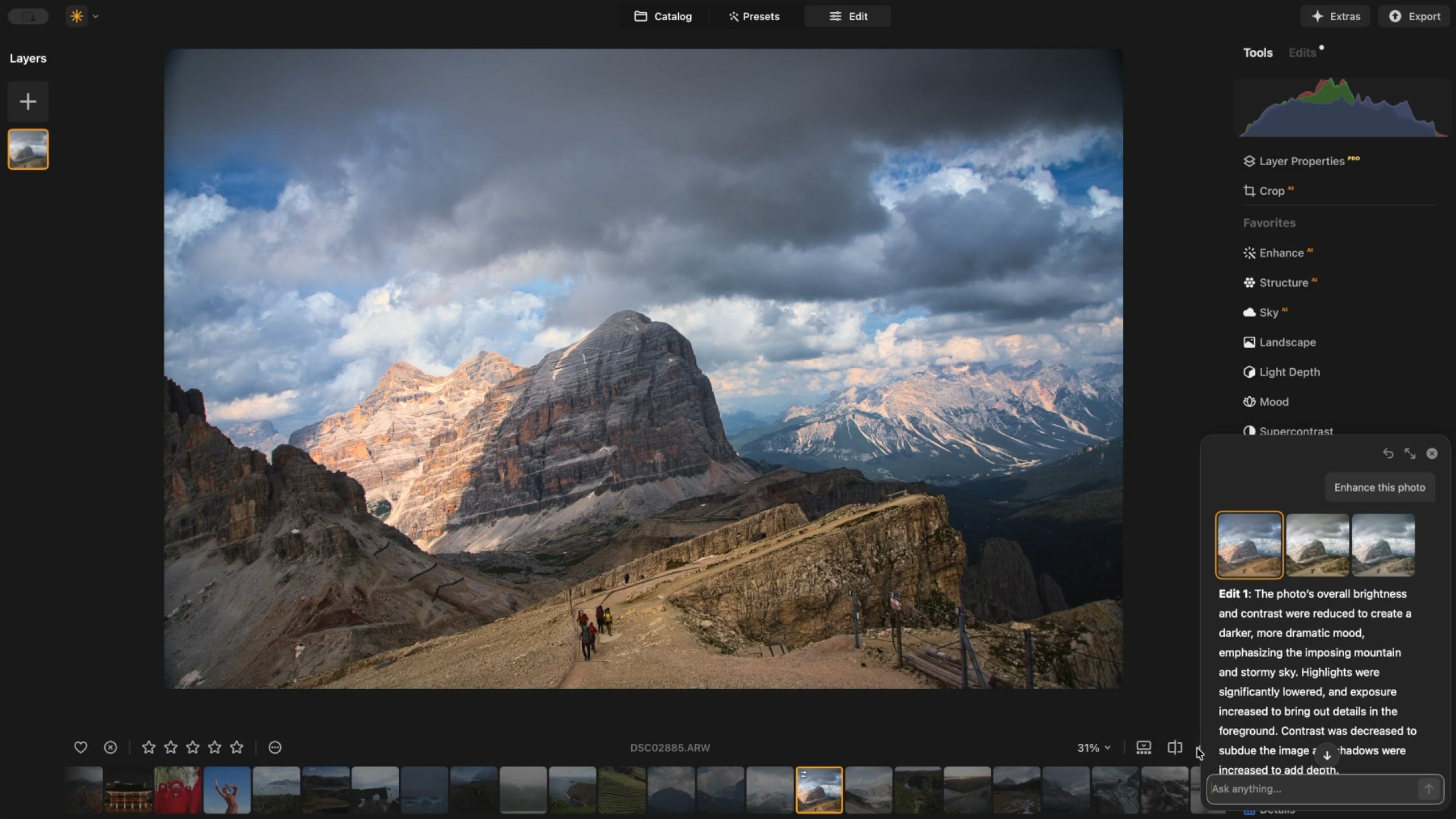
Il nostro CTO, Dmytro Mykhalchuk, presenta il nuovo Assistente AI sottolineando come migliorerà il tuo workflow.
Ricevi fino a tre suggerimenti di ritocchi per ciascuna richiesta. Ogni suggerimento è completo di anteprima e di una breve descrizione. Applica un suggerimento con un solo clic, regolalo nella scheda Modifiche oppure riutilizzalo da suggerimenti precedenti.
Chiedi ad Assistente AI consigli, ritocchi o suggerimenti iniziando con l'espressione "come fare a". Per le richieste di guida, l'assistente ti consiglierà tool specifici con le descrizioni e ti fornirà i pulsanti per aprirli, così potrai iniziare a usarli immediatamente.
Scopri l'ispirazione creativa e guarda quali tool si adattano meglio alla tua foto. Assistente AI è in grado di suggerirti miglioramenti, potenziare i colori, regolare il bilanciamento del bianco e applicare stili di toning. Inoltre, ti fornisce una guida nei ritocchi per illuminare, aumentare il contrasto, ridurre la foschia o utilizzare i tool creativi come la sostituzione del cielo e dello sfondo, aiutandi a trovare l'approccio giusto per ogni immagine.
English, Deutsch, Español, Français, Italiano, 日本語, 한국어, Português, Nederlands, 简体中文, 繁體中文, Ukrainian, Polish, Svenska, Norsk Bokmål, Dansk, Czech.
Al Assistant is available only in Luminar and requires an internet connection. Make sure your device meets Luminar's system requirements.
AI Assistant supports RAW and non-RAW files just like Luminar, with no strict size or resolution limits.
Assistente AI non supporta ancora i tool Generativa, Fusione o Miglioramento del Catalogo. È in grado di suggerirti come utilizzare i tool della scheda Modifica, ma non li applica automaticamente, incentrandosi piuttosto sul guidarti e ispirare la creatività. Ulteriori funzionalità e guide arriveranno negli aggiornamenti futuri.
Luminar has plenty of other features to help you edit faster and easier.

Rivivi le vecchie foto
NOVITÀ
Aggiungi illuminazione dimensionale
NOVITÀ
Migliora in pochi secondi

Rimuovi le distrazioni

Sostituisci istantaneamente i cieli

Sostituisci oggetti in modo uniforme

Metti a fuoco ogni dettaglio

Rivela i dettagli nascosti

Raffina ogni pixel
Migliora in pochi secondi
Rivela i dettagli nascosti

Aumenta il contrasto

Correggi la composizione
Raffina ogni pixel

Migliora i colori

Modella luce e ombra
Sostituisci istantaneamente i cieli

Ricrea l'ora d'oro

Aggiungi nebbia realistica
Rimuovi la foschia

Illumina con raggi di luce

Intensifica i toni serali

Trame d’acqua perfette
Rimuovi le distrazioni

Espandi la scena
Sostituisci oggetti in modo uniforme
Rivivi le vecchie foto
NOVITÀ
Metti a fuoco ogni dettaglio

Riduci il disturbo con precisione

Ingrandisci senza perdite di qualità
Aggiungi illuminazione dimensionale
NOVITÀ
Aggiungi profondità luminosa

Correggi i colori con facilità

Illumina con luci al neon

Aggiungi una texture cinematografica

Sovrapponi effetti creativi

Leviga la pelle in modo naturale

Migliora i lineamenti del viso

Modella le proporzioni del corpo

Sfoca gli sfondi in modo elegante

Aggiungi punti luce da atelier

Sostituisci facilmente gli sfondi

Illumina con stile

Unisci più esposizioni

Cuci panorami ampi

Impila scatti a fuoco
Tutte le piattaforme
Pagamento una tantum, usa le app per sempre
$ 159 .00
prodotti:
incluso:
Luminar su desktop, dispositivi mobili, web: tuo per sempre. Strumenti AI rinnovabili dopo 365 giorni con Luminar Prime.
*365 giorni di utilizzo illimitato. Soggetto alla politica di uso corretto.
Il più popolare
Max
Pagamento una tantum, usa le app per sempre
$ 199 .00
prodotti:
Luminar Prime:
Luminar su desktop, dispositivi mobili e web: tuo per sempre. Accesso a strumenti AI nuovi e generativi, oltre alla Libreria di risorse: 365 giorni.
*365 giorni di utilizzo illimitato. Soggetto alla politica di uso corretto.
Solo desktop
Pagamento una tantum, usa l’app per sempre
$ 129 .00
prodotti:
incluso:
Luminar: tuo per sempre. Strumenti AI rinnovabili dopo 365 giorni con Luminar Prime
*365 giorni di utilizzo illimitato. Soggetto alla politica di uso corretto.
Il tuo sconto extra del 10% ti aspetta — copia il codice qui sotto e applicalo al momento del pagamento, ma affrettati, scade tra soli 15 minuti!
15:00
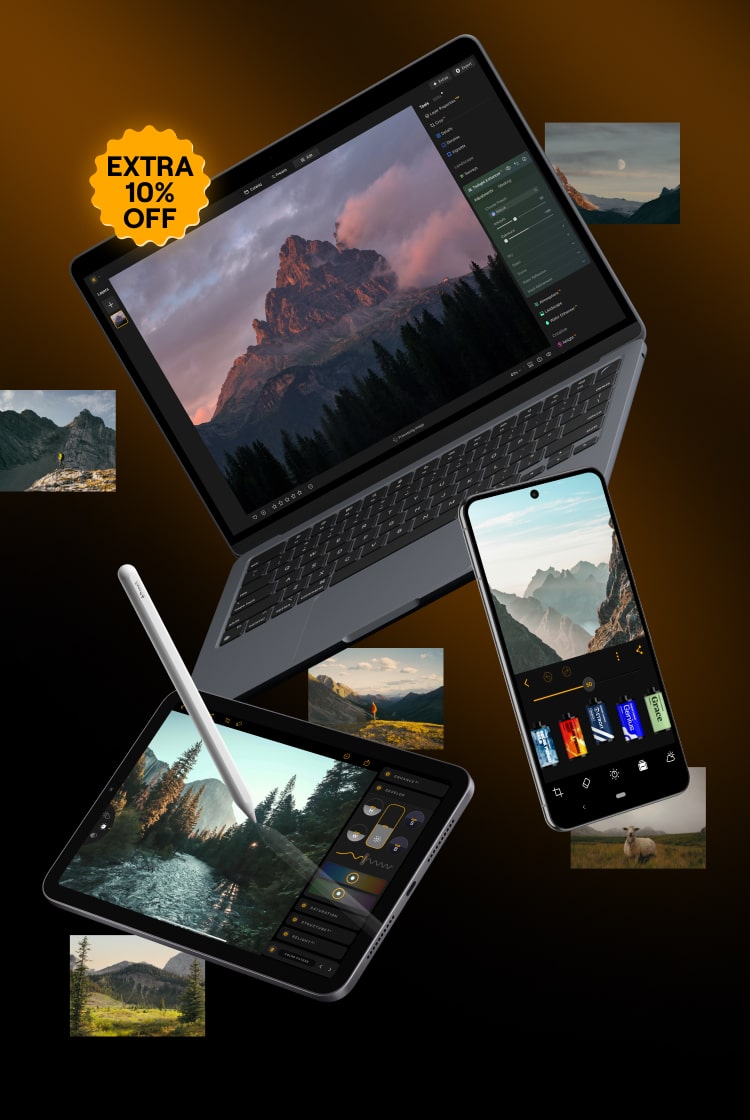

Desktop per Windows/MacOS e accesso completo a tutti gli strumenti generativi per un anno.
Corso video di Luminar
Desktop per Windows/MacOS e accesso completo a tutti gli strumenti generativi per un anno.
App mobile per iOS/Android/ChromeOS
Corso video di Luminar
Desktop per Windows/MacOS e accesso completo a tutti gli strumenti generativi per un anno.
App mobile per iOS/Android/ChromeOS
Corso video di Luminar
100 add-on creativi
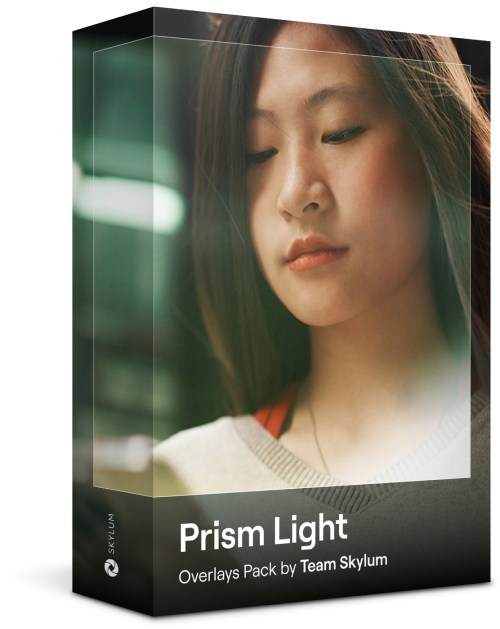
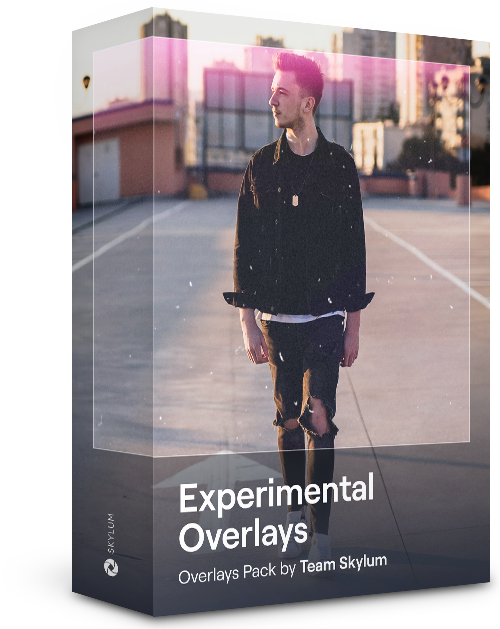
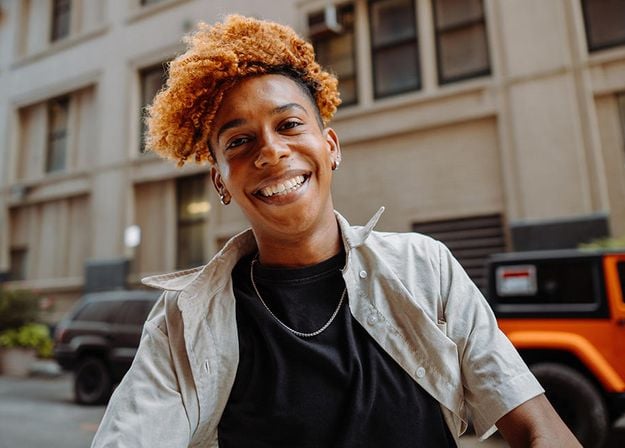
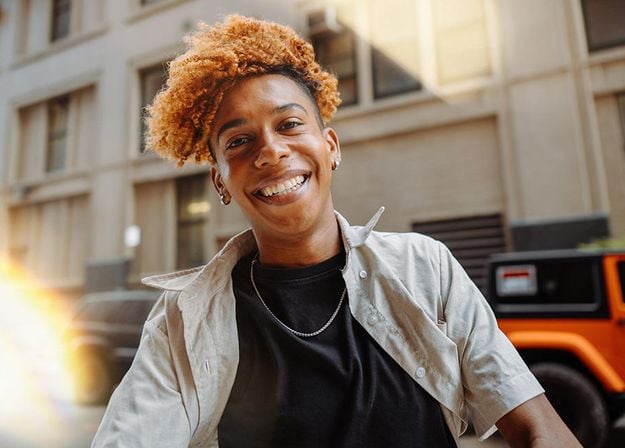

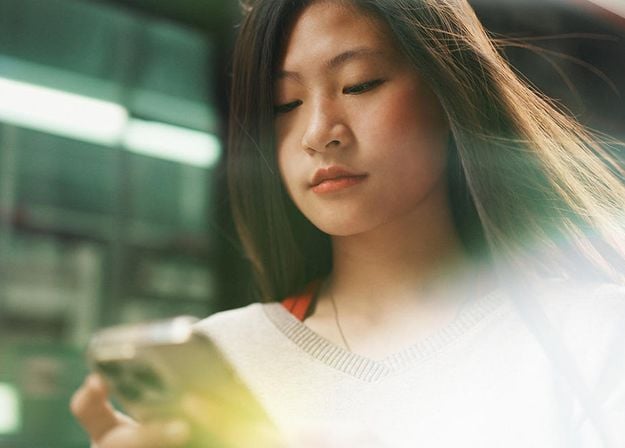
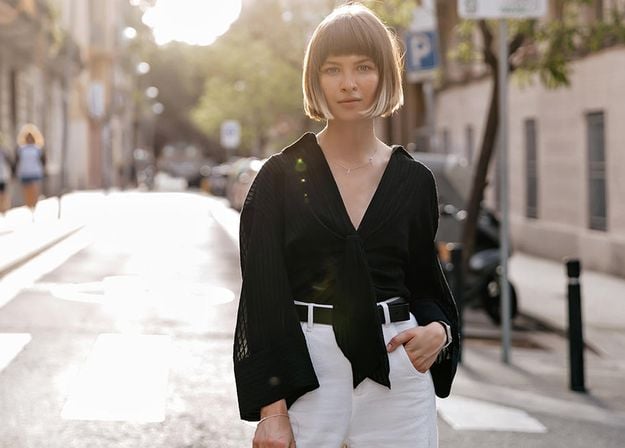
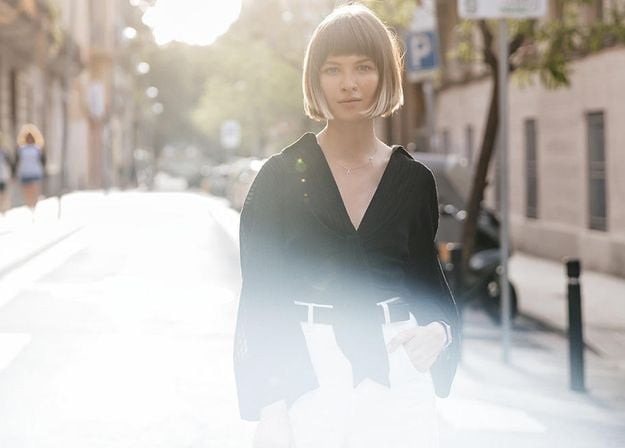
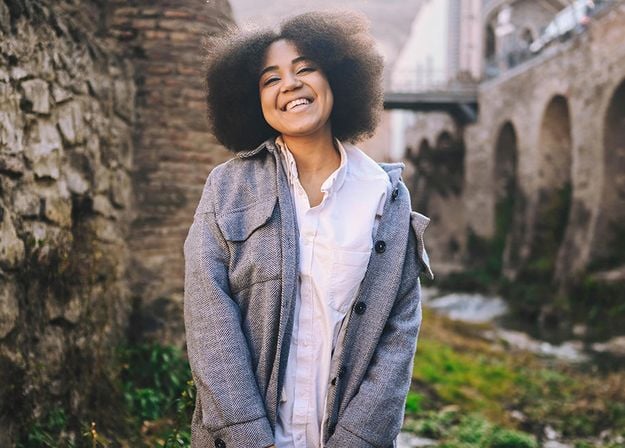
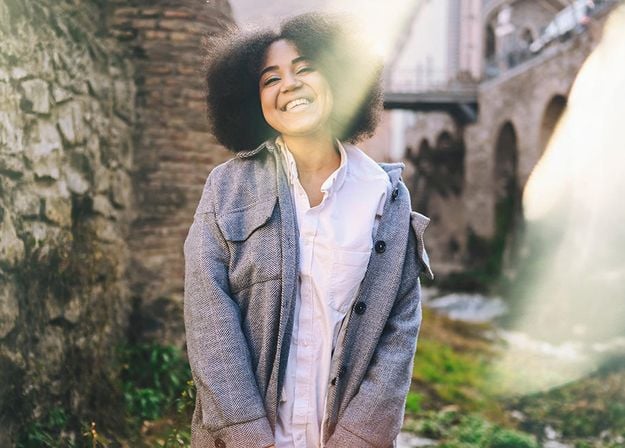




Create atmospheric images with these 10 Overlays in JPEG format that contain shimmering lights and flares in various colors. Make sure to use them with Luminar’s Layers and/or the Portrait Background Removal tool, and experiment with your photos in any genre. You can add an interesting light effect or make the subject stand out in new ways, all in just a few clicks. Time to try it out!
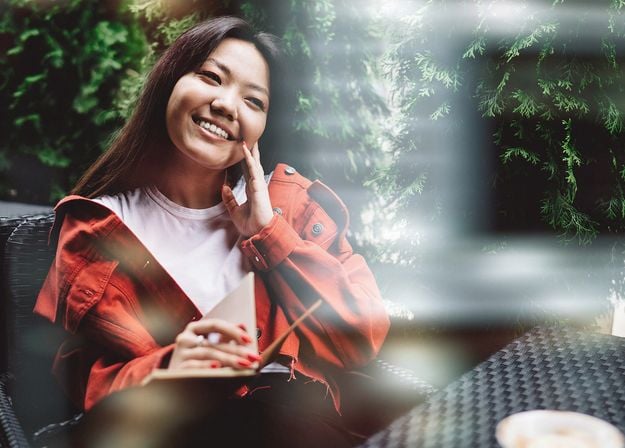
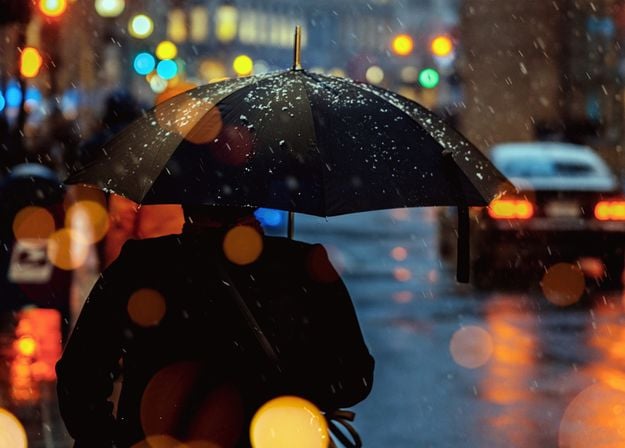
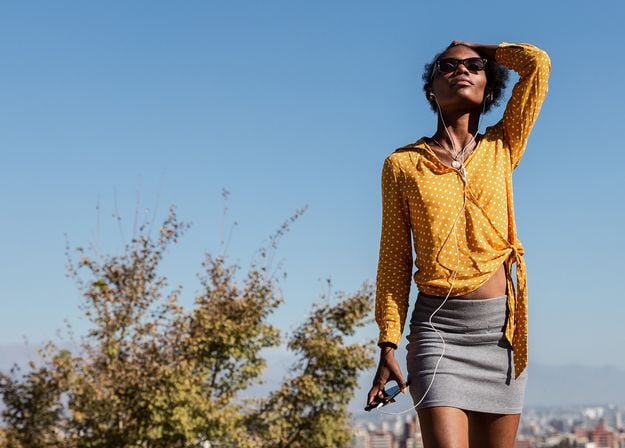
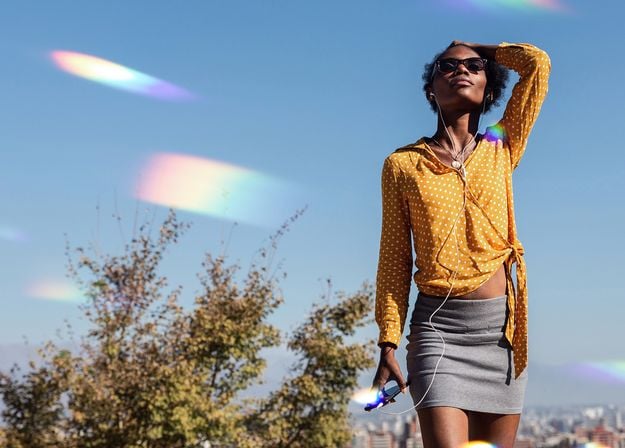
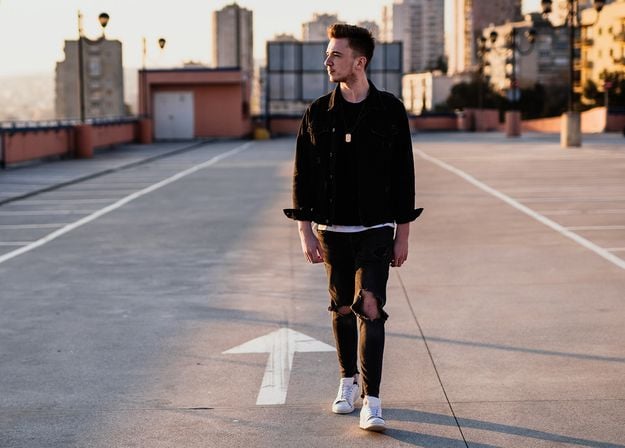
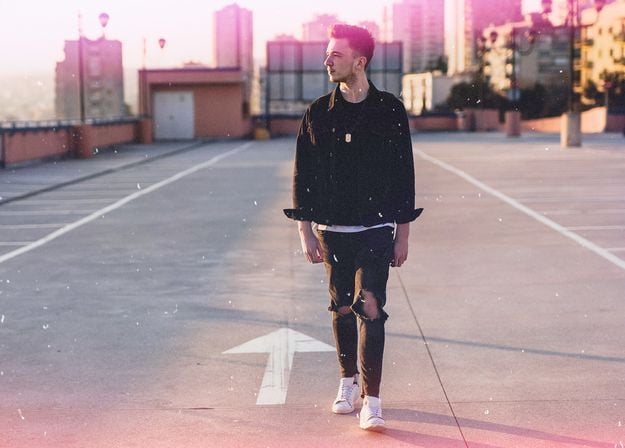
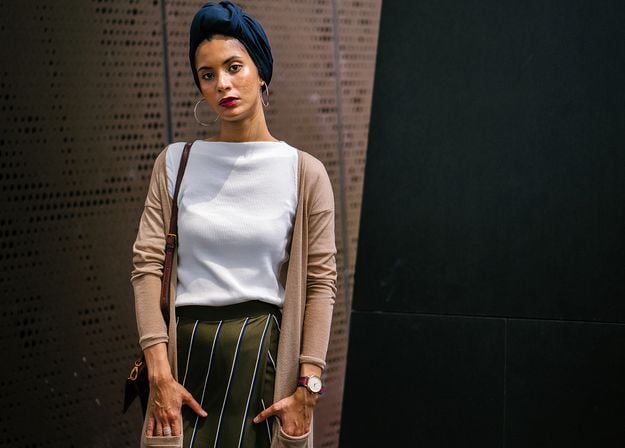
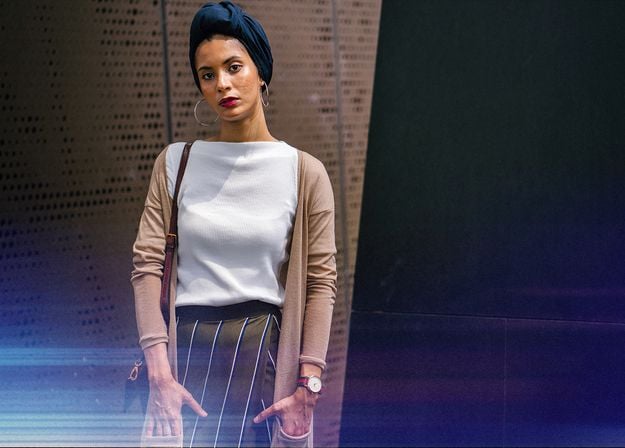


Feel like adding a touch of something extra to your photos? Discover these 10 Experimental Overlays in JPEG format that you can easily use with Luminar’s Layers feature to transform any photo into a shot that catches the eye. Choose from 10 mesmerizing effects of different colors and shapes, and create a unique mood in a few clicks. From pink hues to golden circles, you’ll certainly find an Overlay perfect for your next masterpiece.
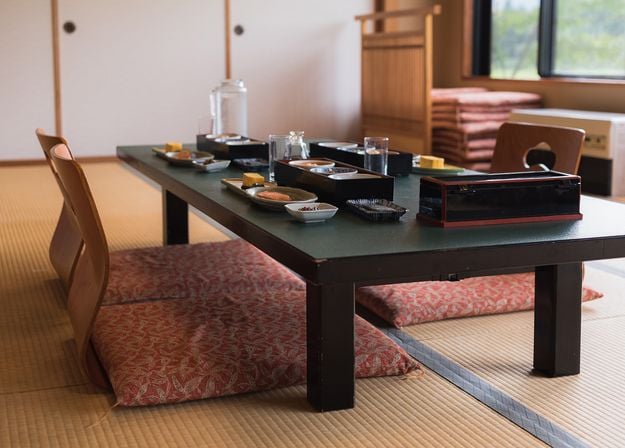
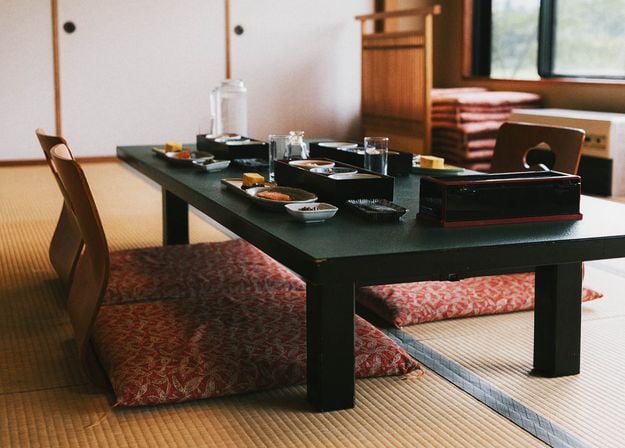
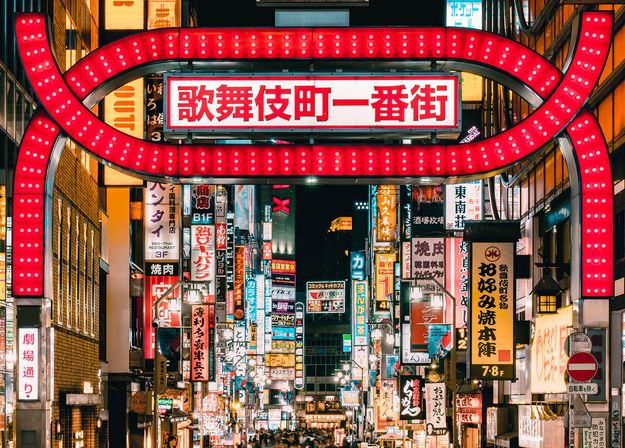
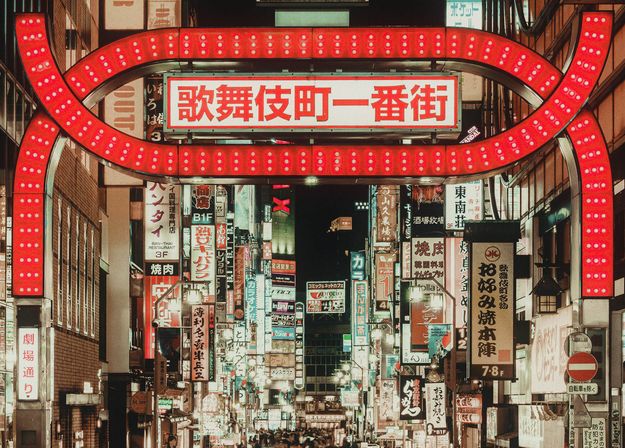
_after.jpeg?q=80&w=625&h=448&resize=cover)


_after.jpeg?w=54&h=30&resize=cover)
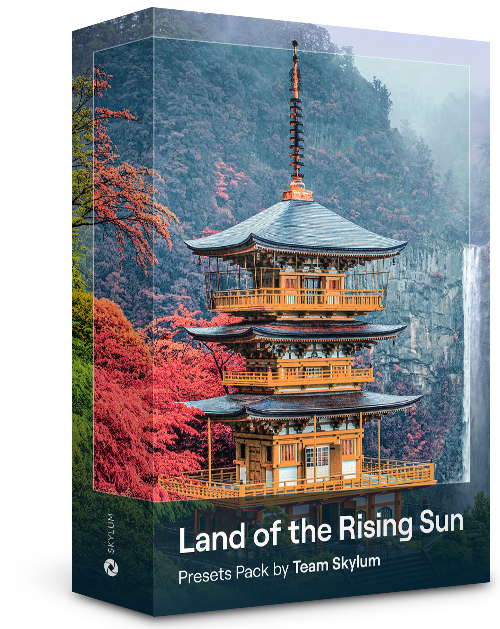
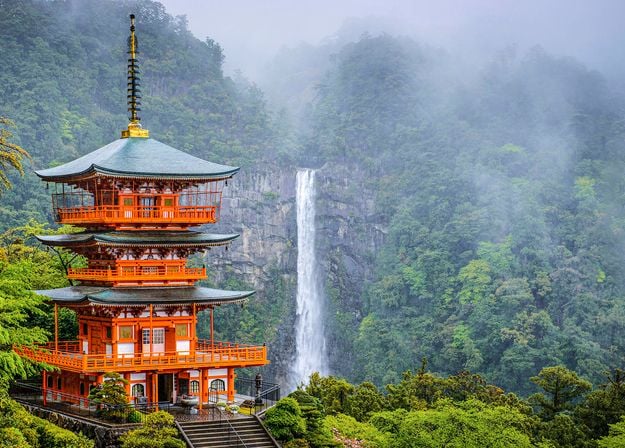
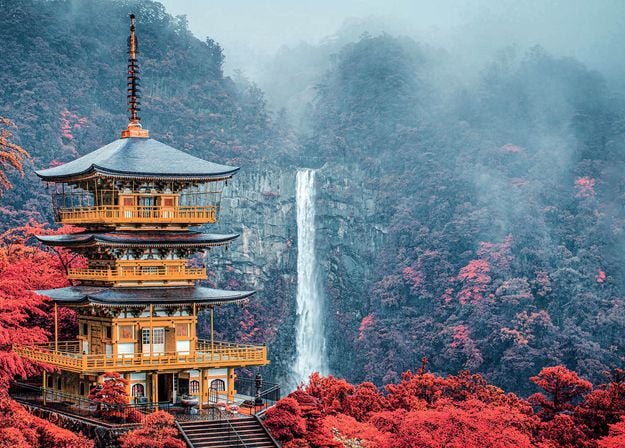
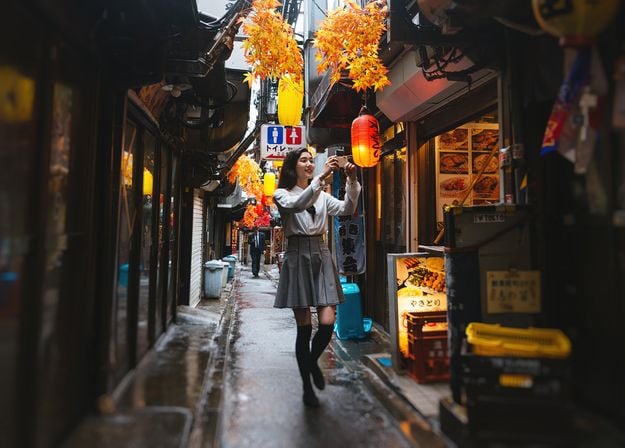
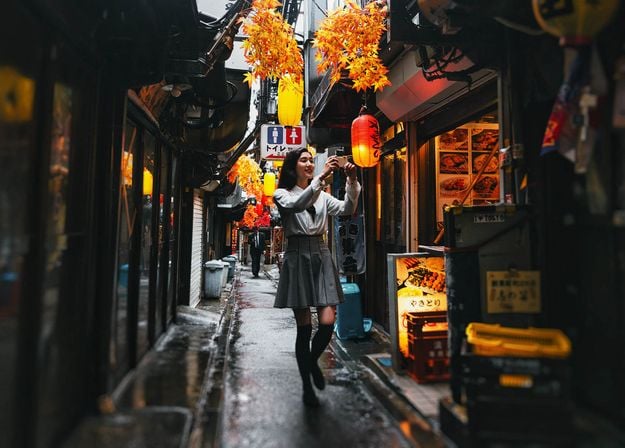
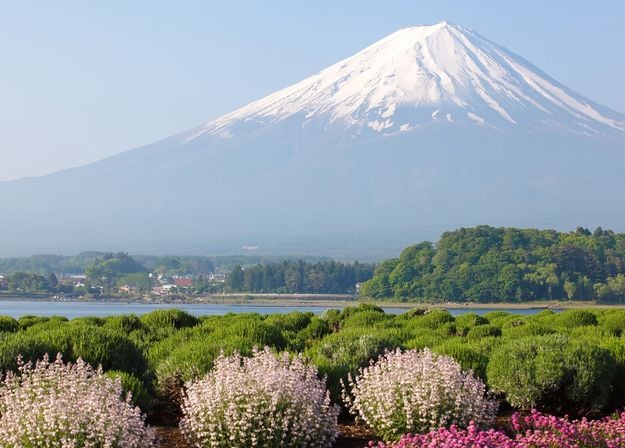
Migliora le foto che hai scattato durante un viaggio in Giappone oppure quelle in cui vorresti un'atmosfera che ricordi lo stile giapponese. Dai paesaggi ai panorami iconici, fino alle foto dei cibi tipici, questo pacchetto offre una versatilità incredibile!
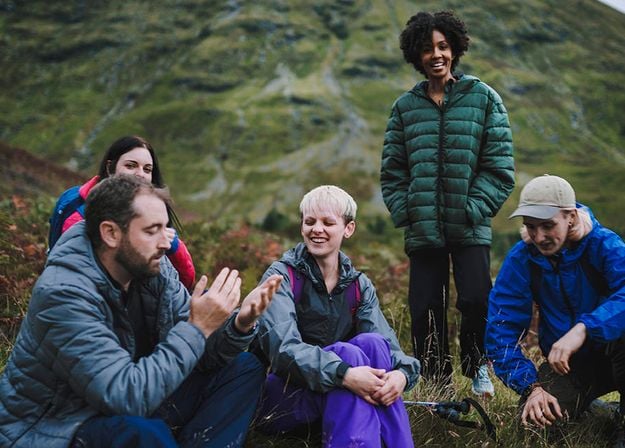
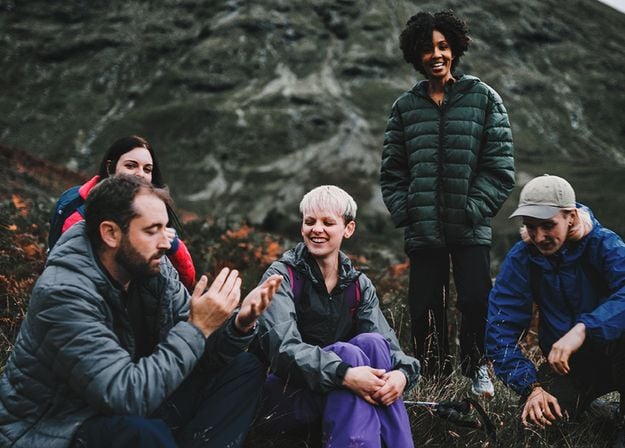
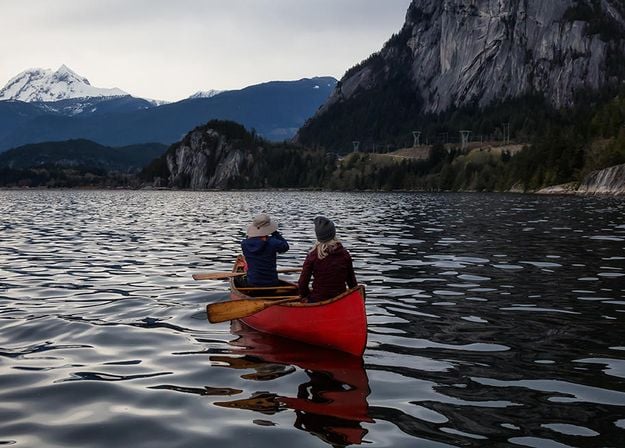
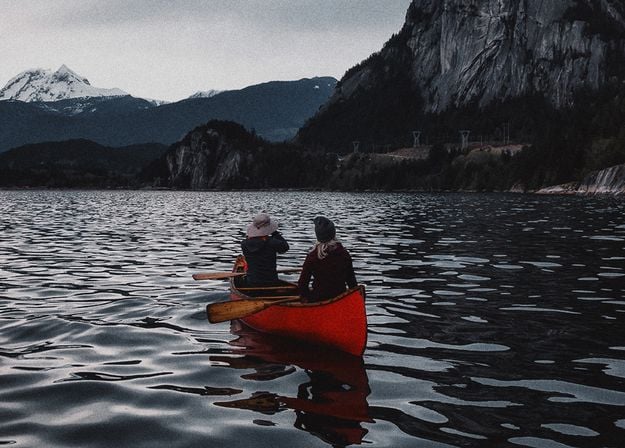
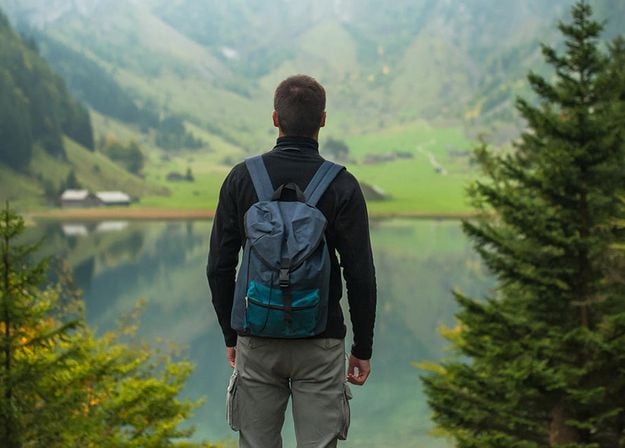
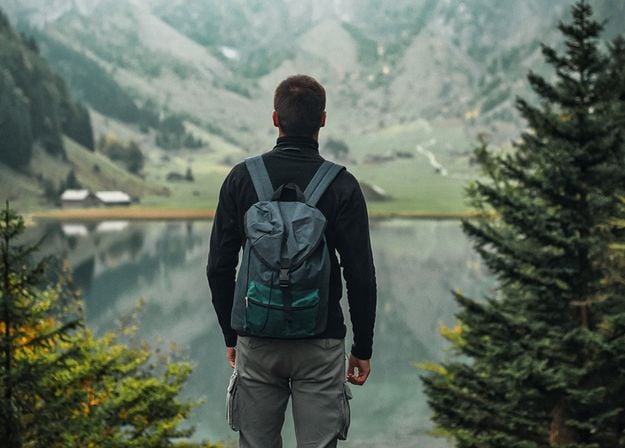
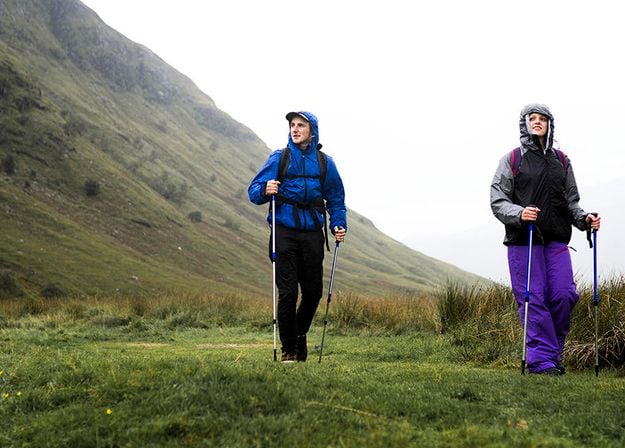
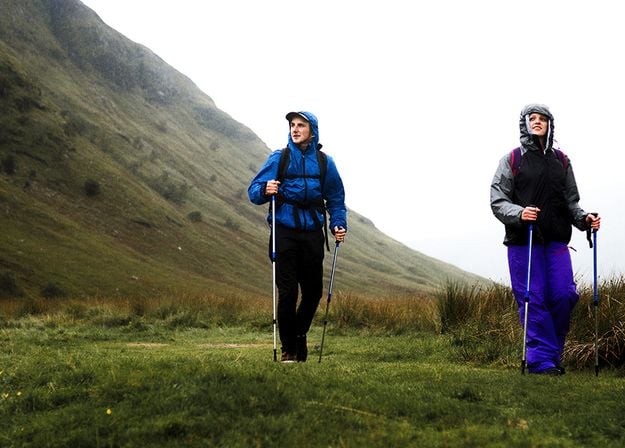
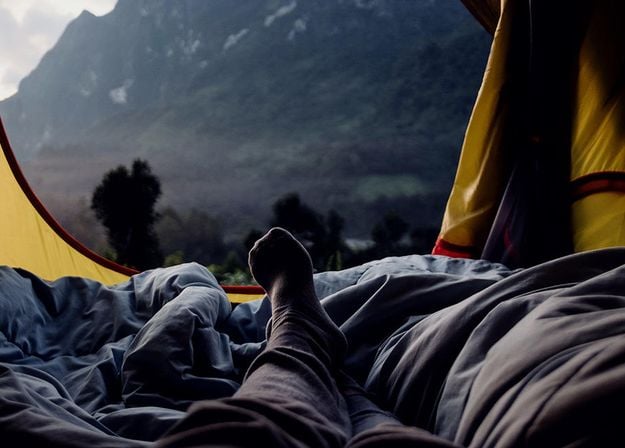
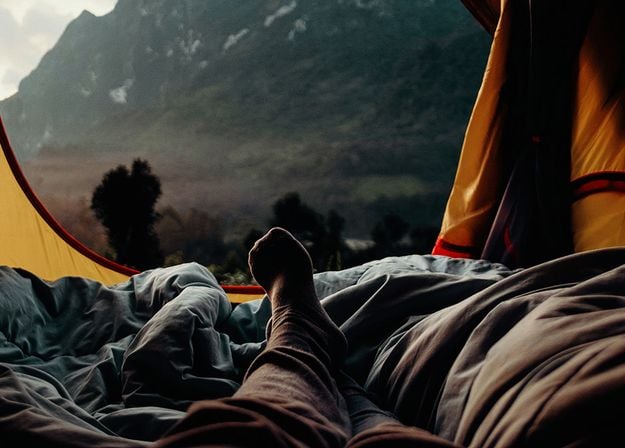


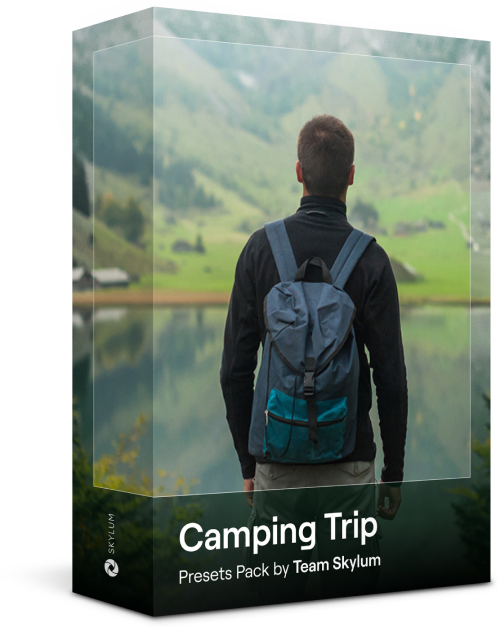
Pensati per far apparire al meglio le tue foto di campeggi ed escursioni, questi 10 preset doneranno un look vibrante e naturale alle tue foto all'aria aperta. Che tu stia catturando scatti di montagne maestose o di invitanti falò, in un solo clic potrai tirare fuori il meglio dalle tue immagini.
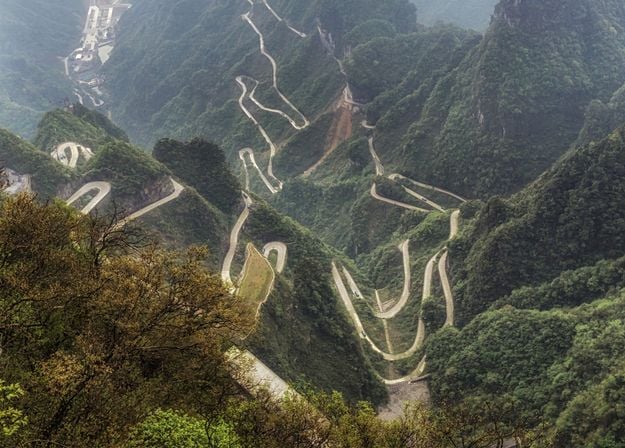
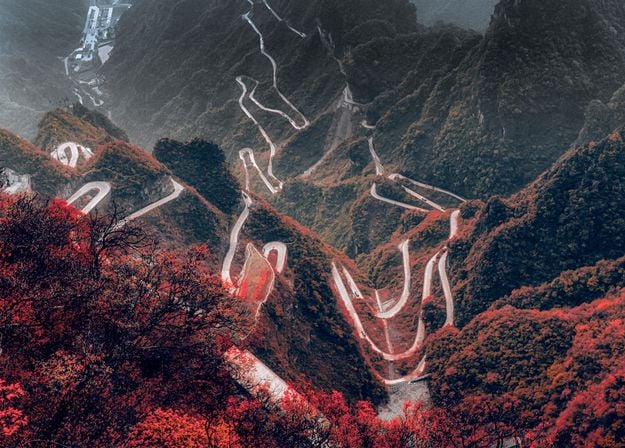
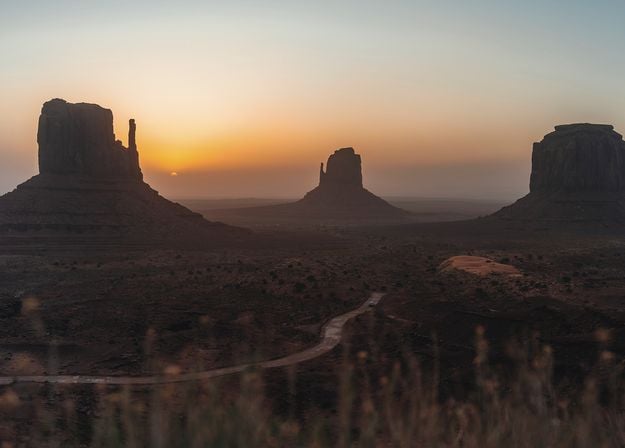
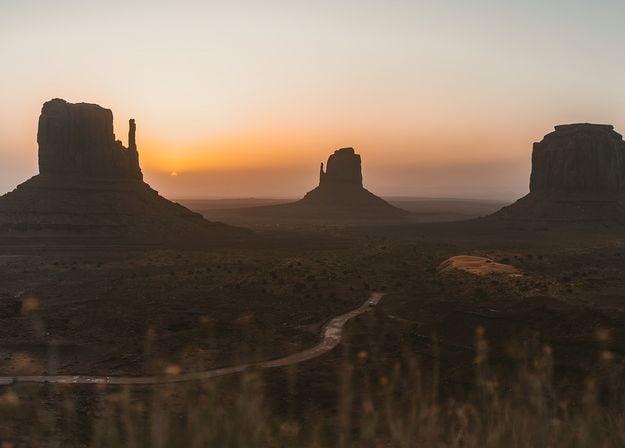
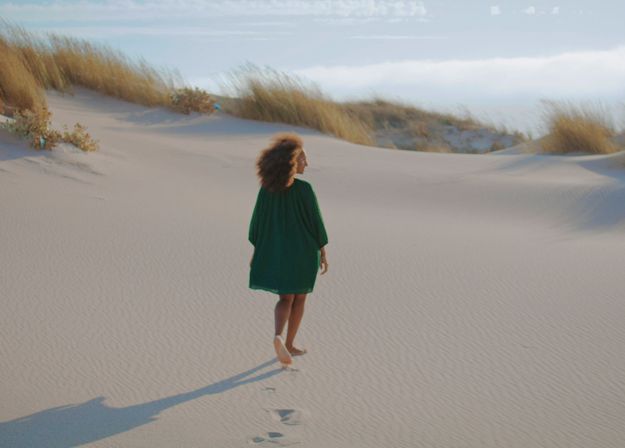
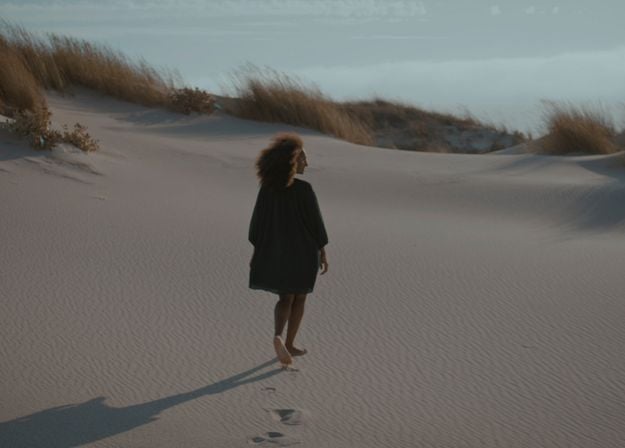
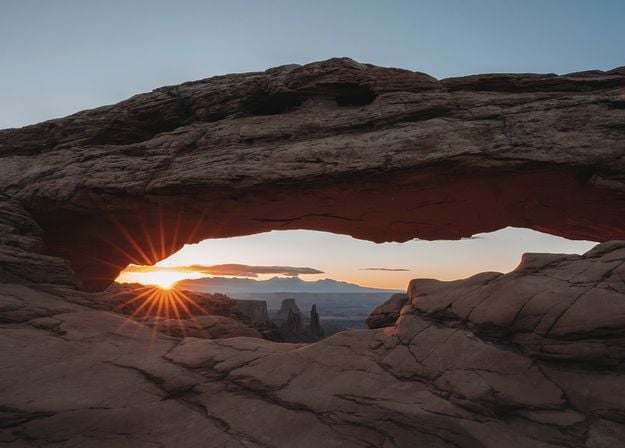
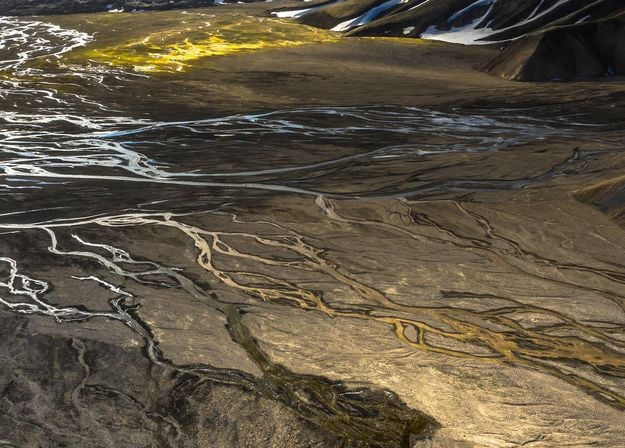
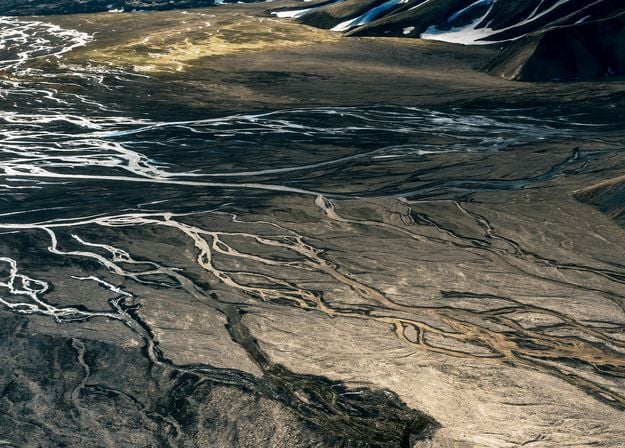


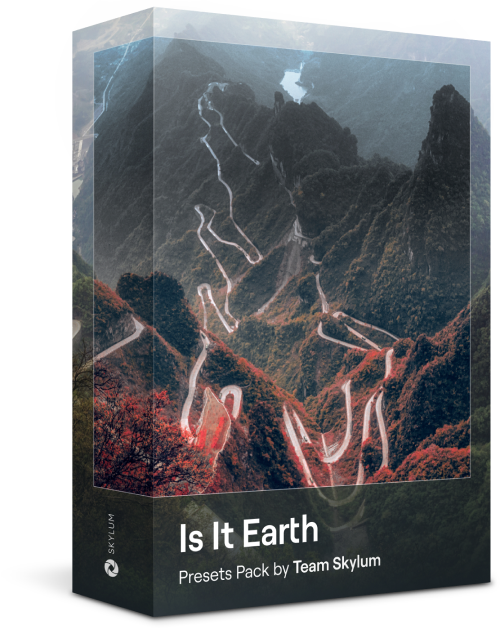
È ancora la Terra, o siamo su un pianeta alieno? Questa collezione di 10 straordinari preset è pensata per donare ai tuoi paesaggi un look etereo e ultraterreno. Trasforma paesaggi ordinari in scene surreali con colori vividi che cattureranno all'istante lo sguardo dello spettatore.
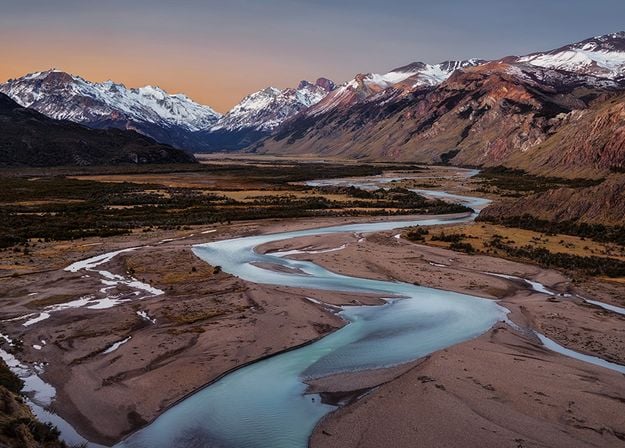
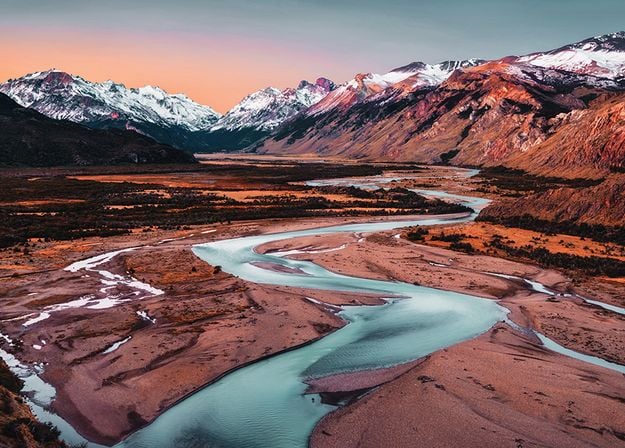
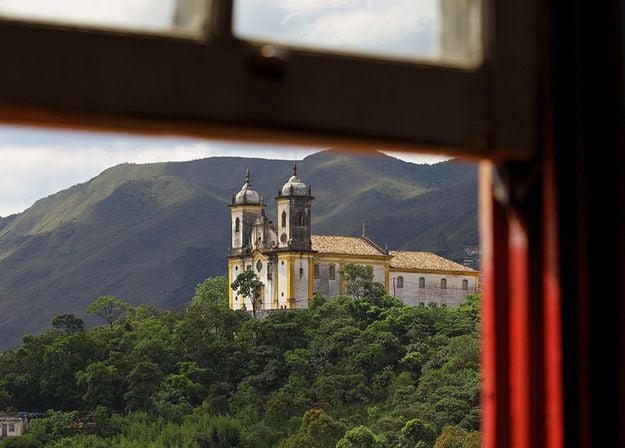
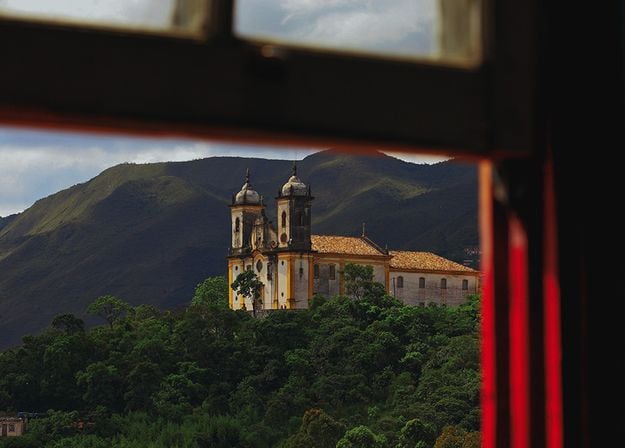
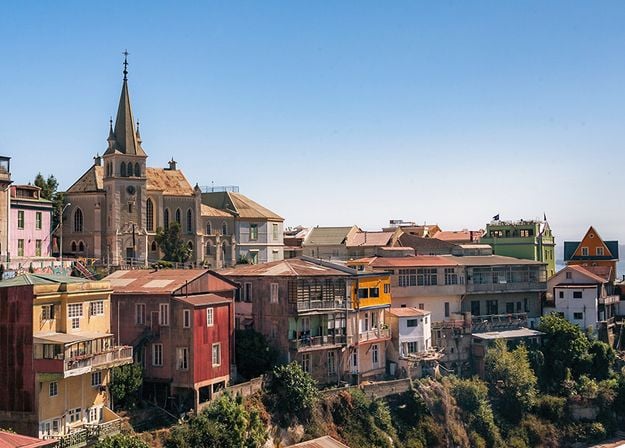
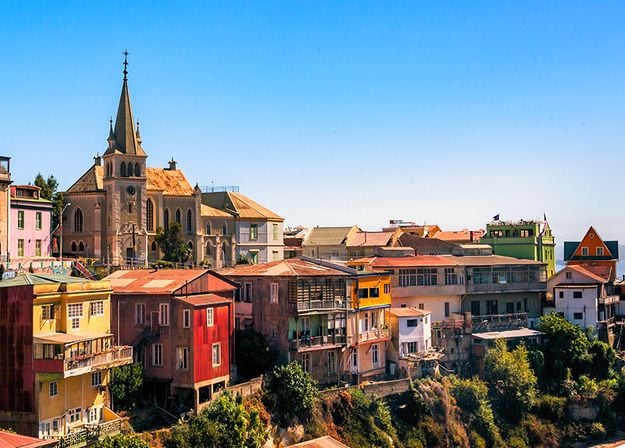
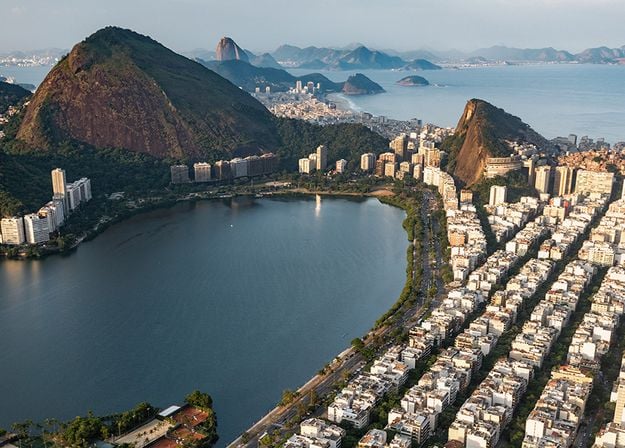
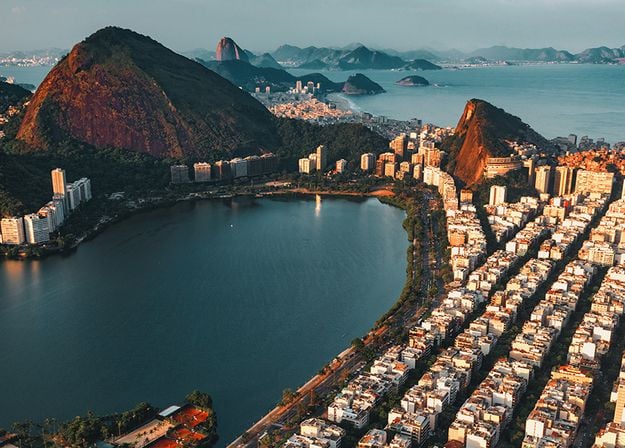




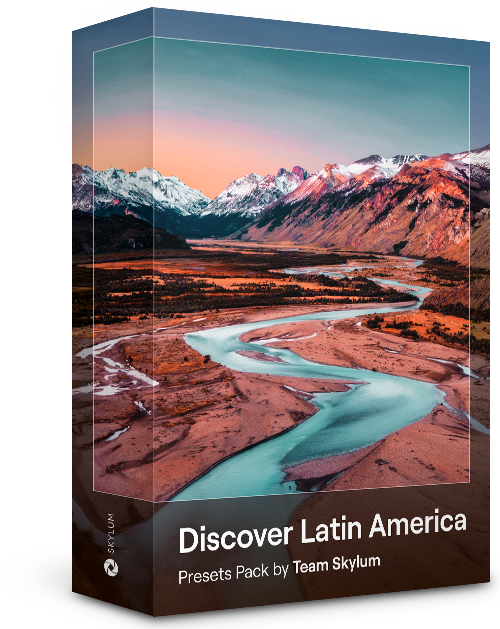
Scopri l'atmosfera cinematografica che questi 10 preset aggiungono alle tue foto di viaggio nei Paesi dell'America Latina. Aggiungi fascino e bellezza ai tuoi scatti con questa collezione di viaggio pensata per i paesaggi.
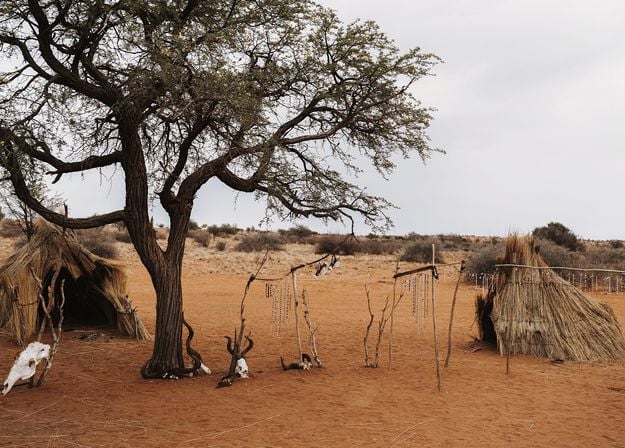
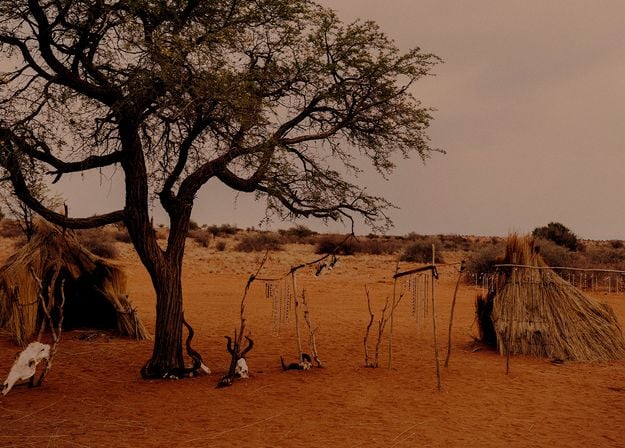
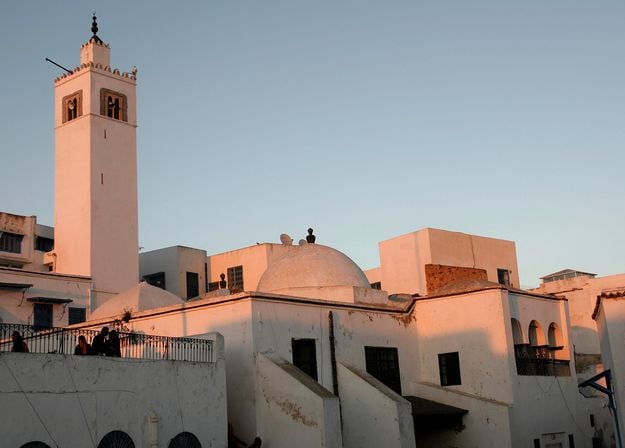
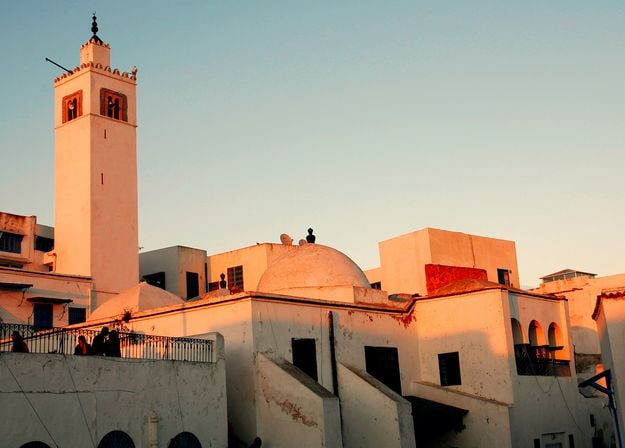


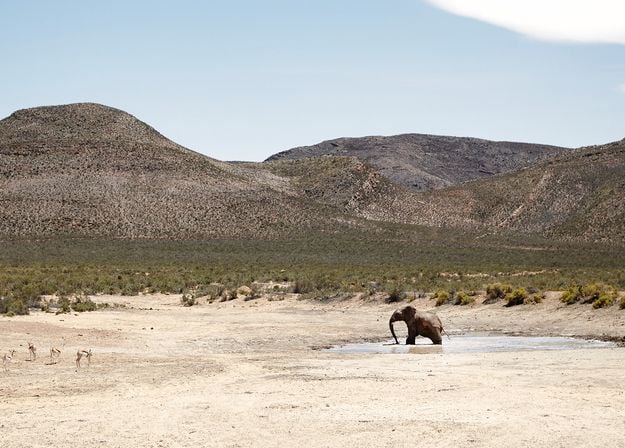
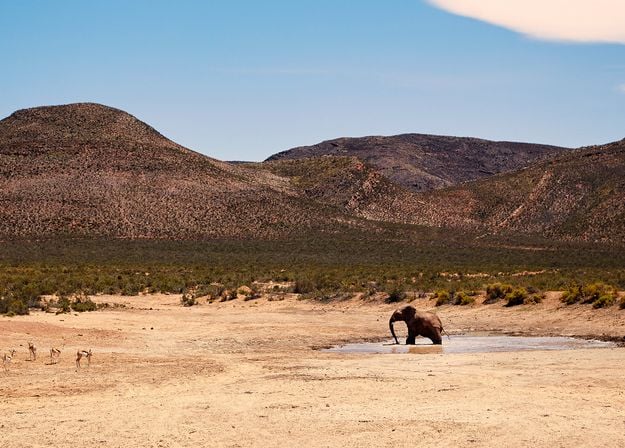
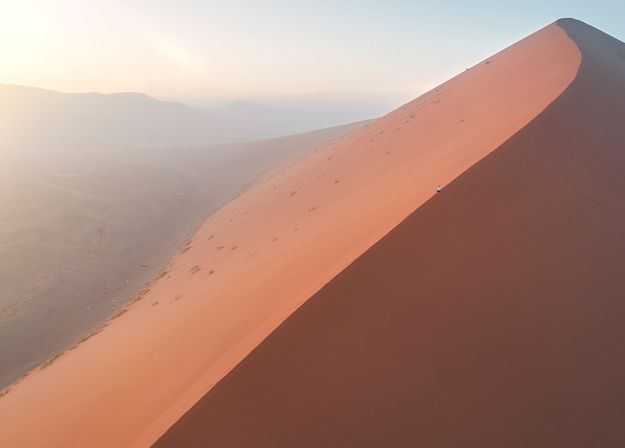
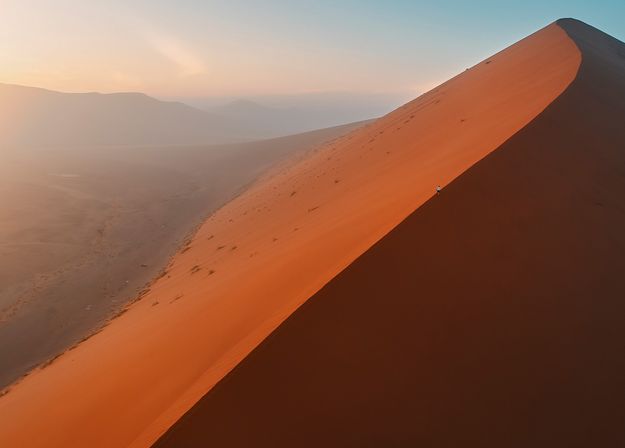


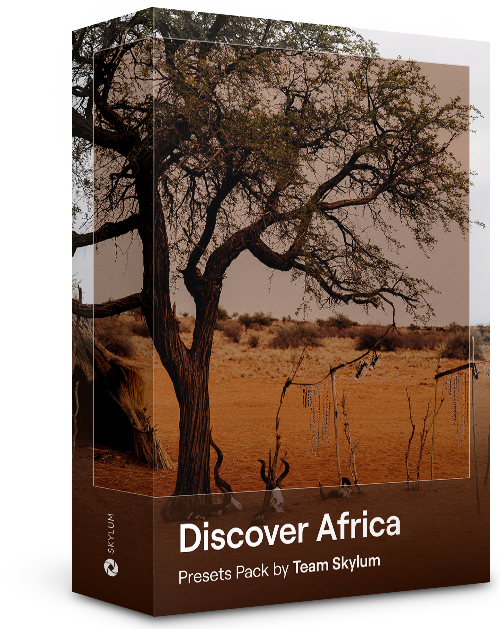
Dedicato al meraviglioso continente africano, questo pacchetto unisce un'ampia varietà di preset, sia per ritratti che per paesaggi. Migliora monumenti, scatti da safari, foto architettoniche e ritratti delle persone incontrate durante i tuoi viaggi in Africa.
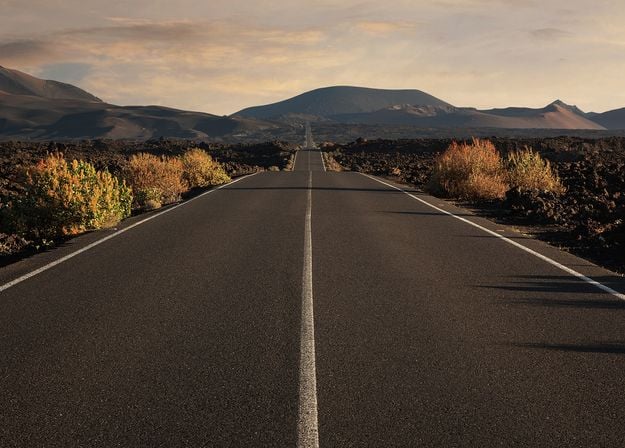
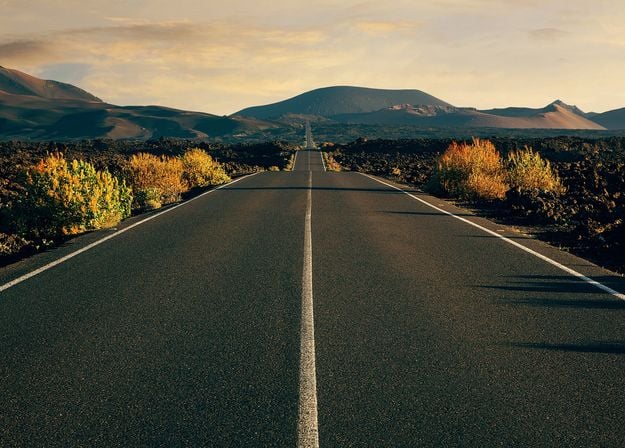
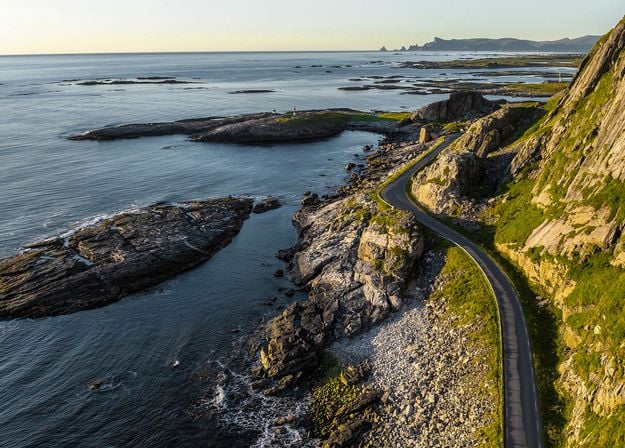
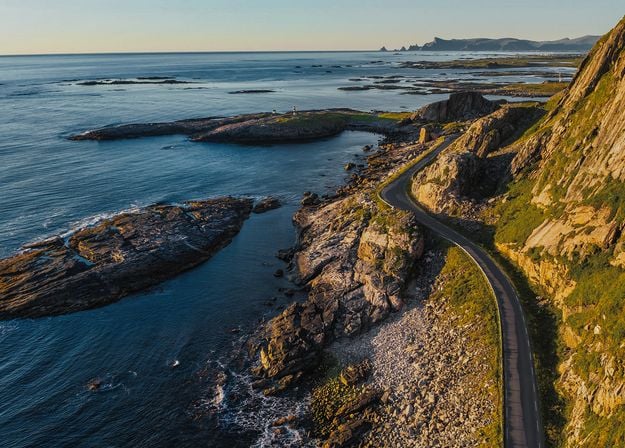
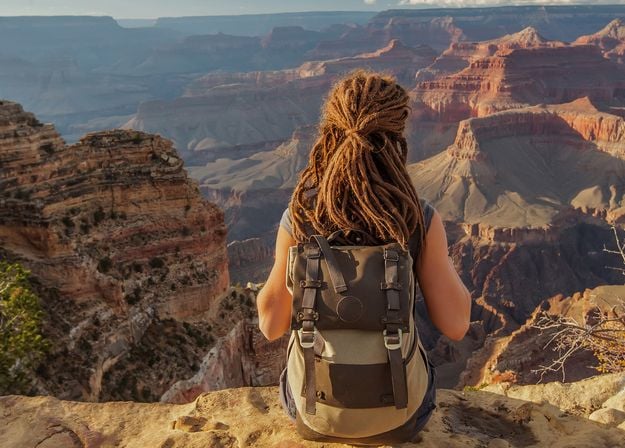
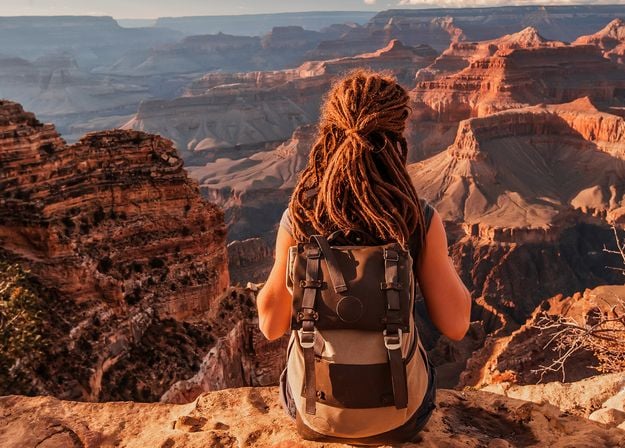
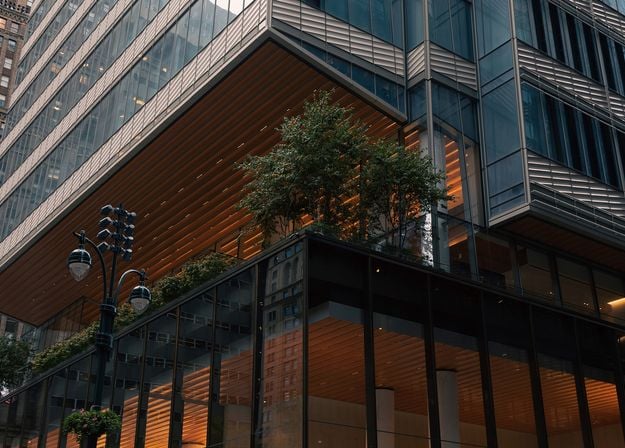
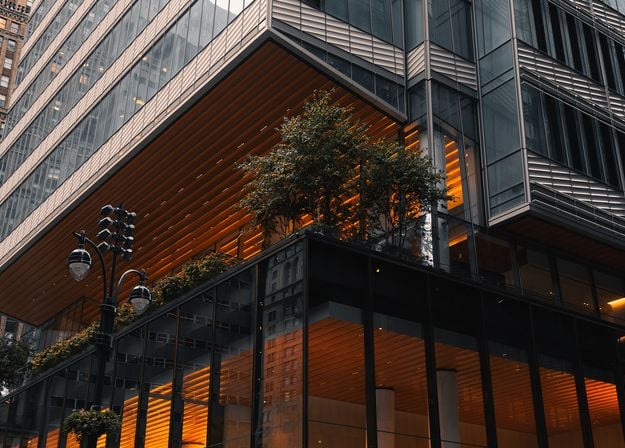
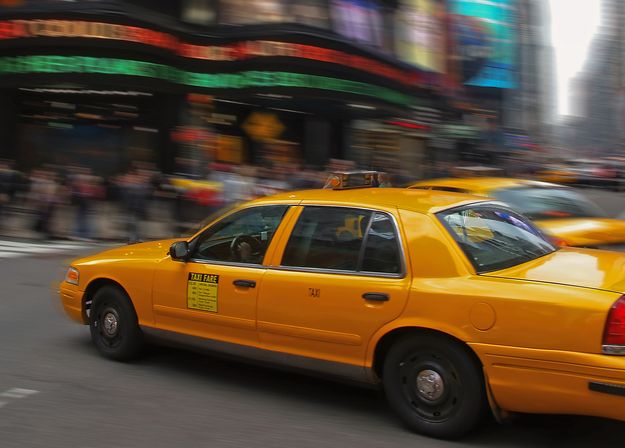
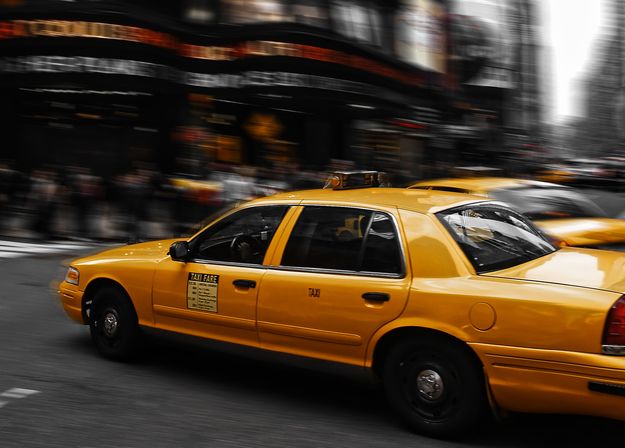


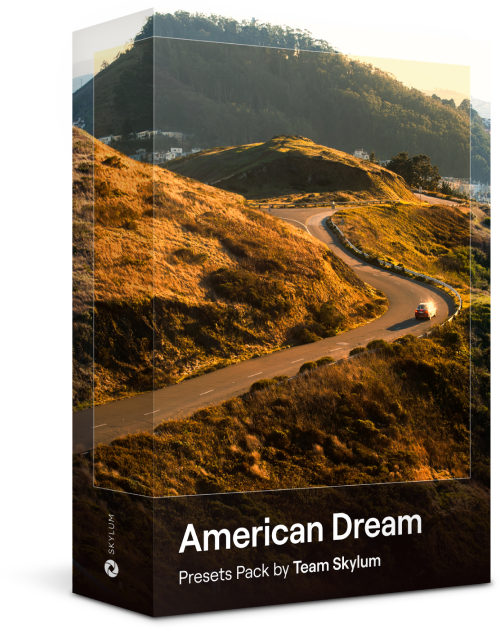
Crea fantastiche foto durante i tuoi viaggi negli USA. Migliora le immagini di monumenti, parchi naturali e scenari urbani di città famose. Ottieni effetti favolosi in pochi clic con questi 10 meravigliosi preset.
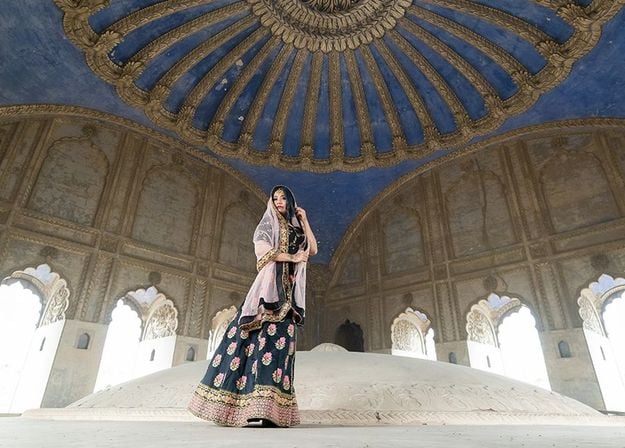
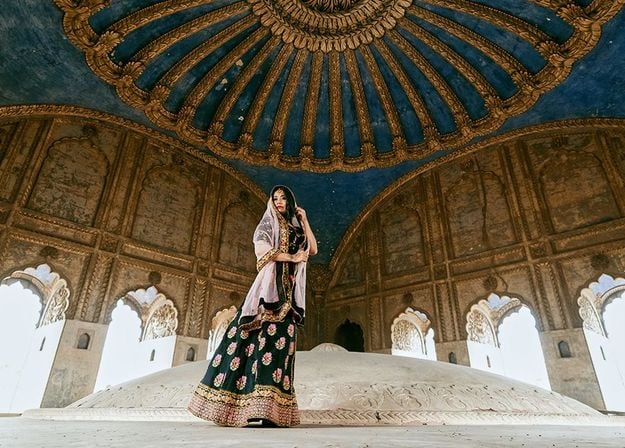
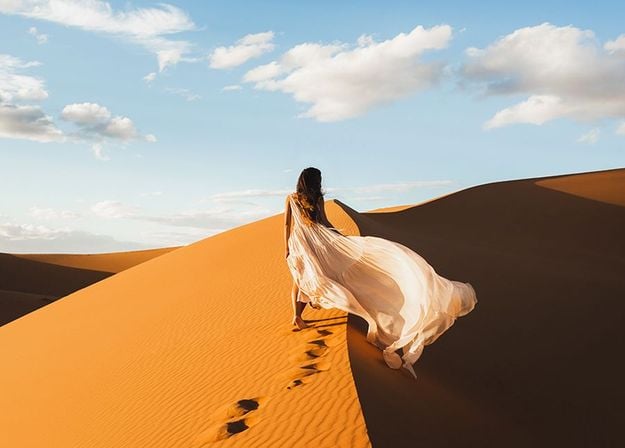
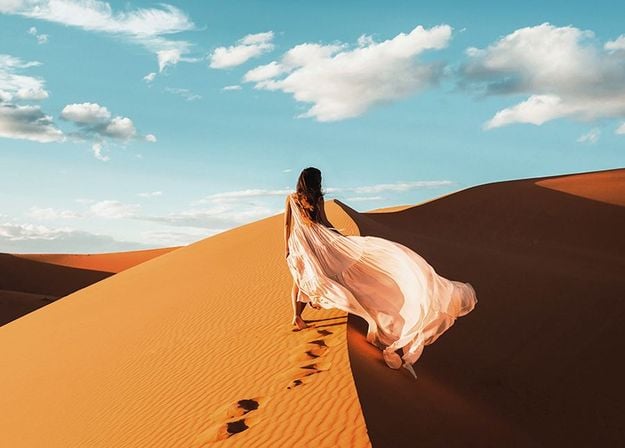
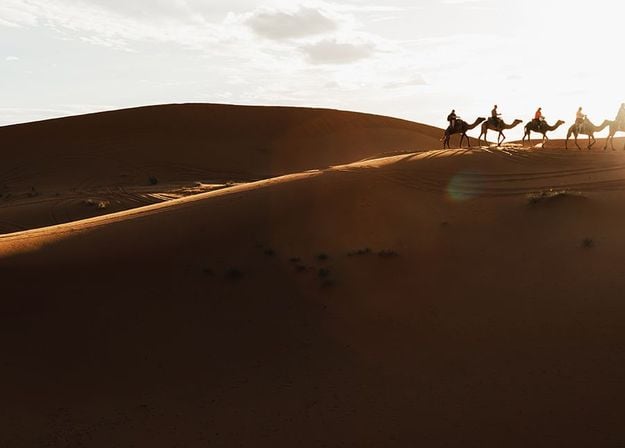
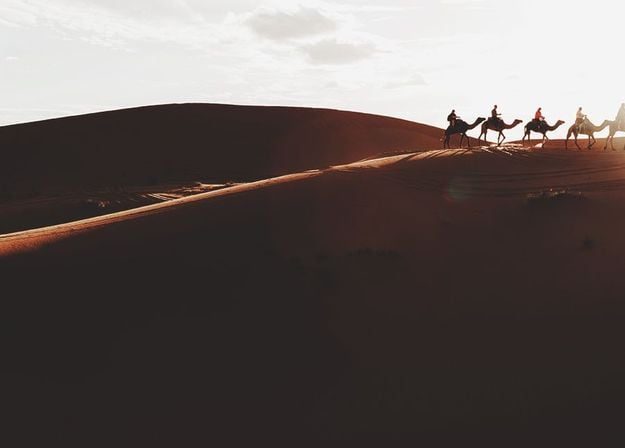
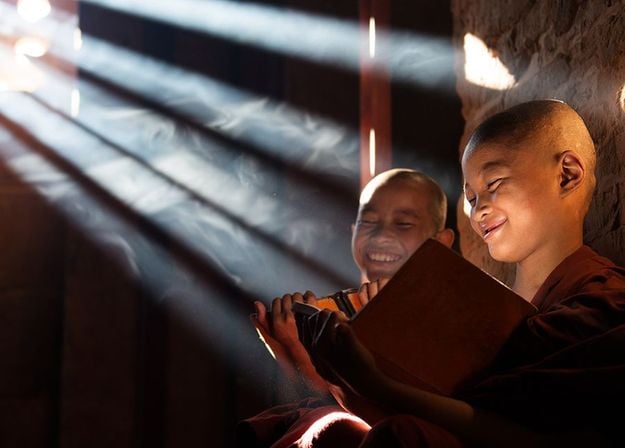
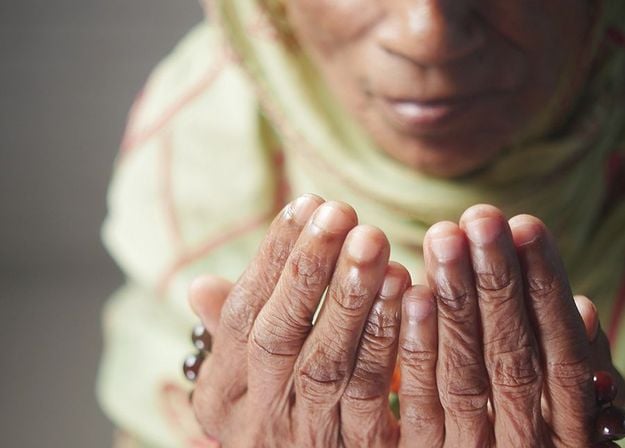
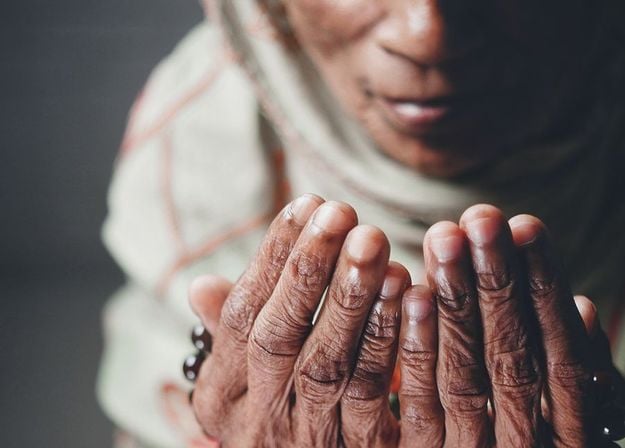


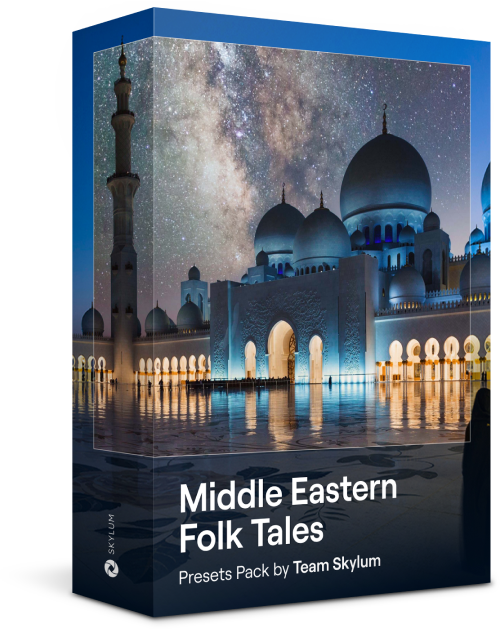
Questa affascinante collezione di 10 preset è pensata per la bellezza misteriosa degli scenari, l'architettura e lo stile street mediorientali. Toni caldi, gialli intensi o blu e oro: sicuramente troverai il preset perfetto per la tua foto.
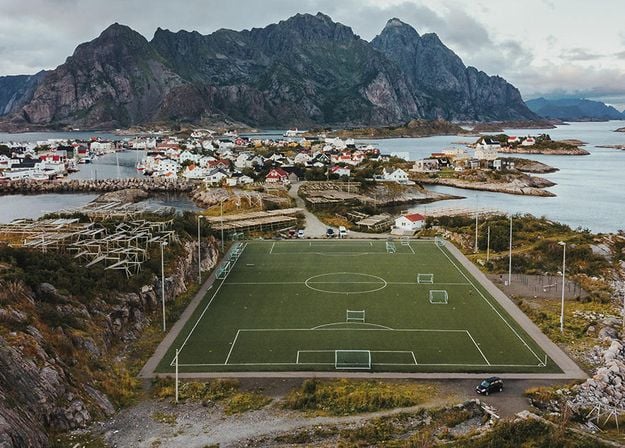
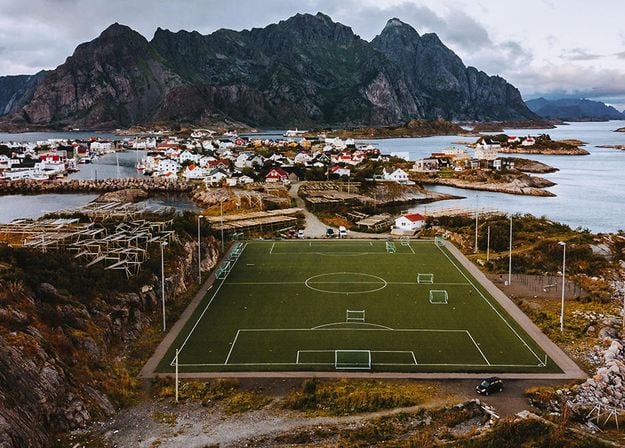
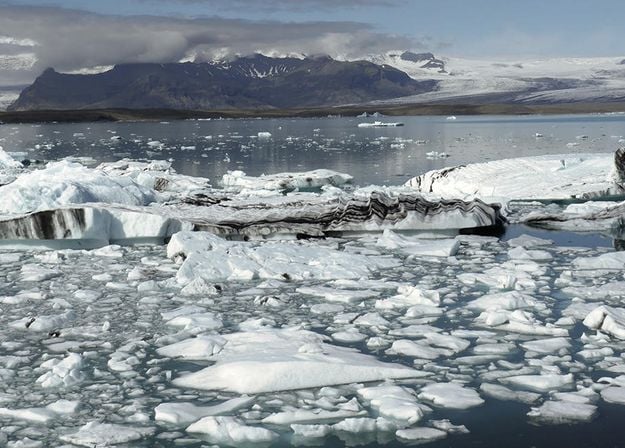
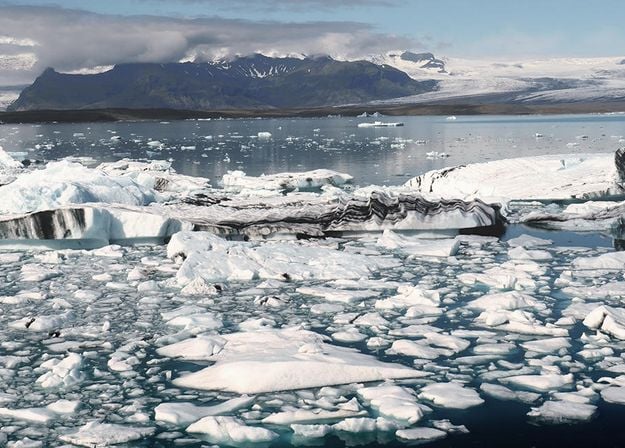
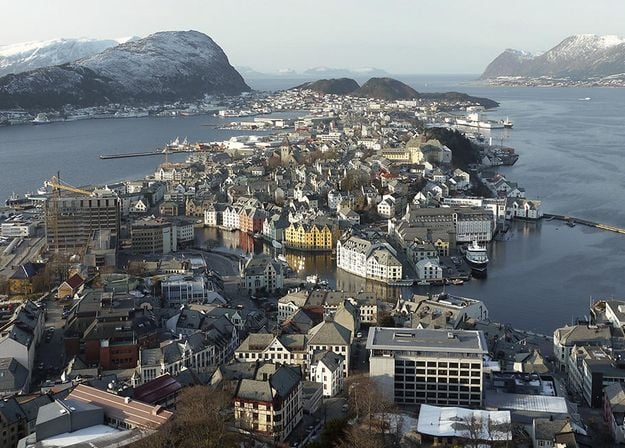
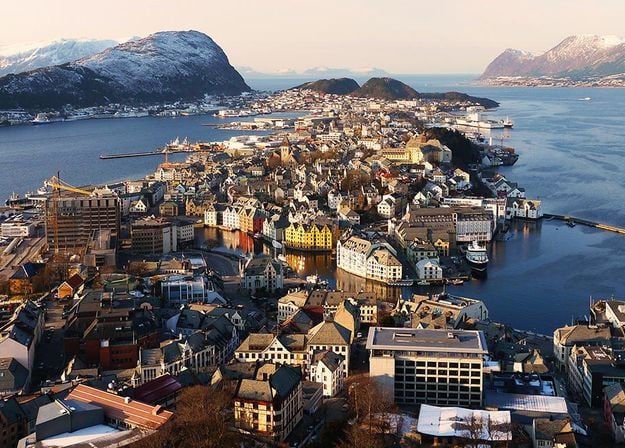
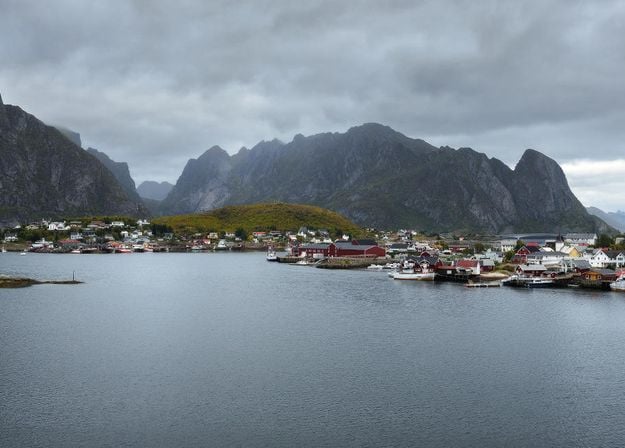
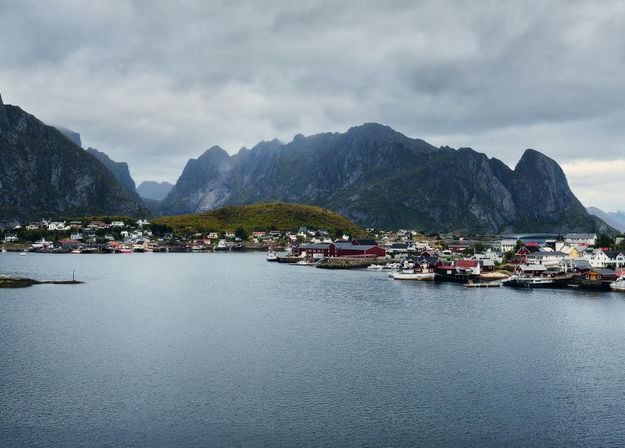
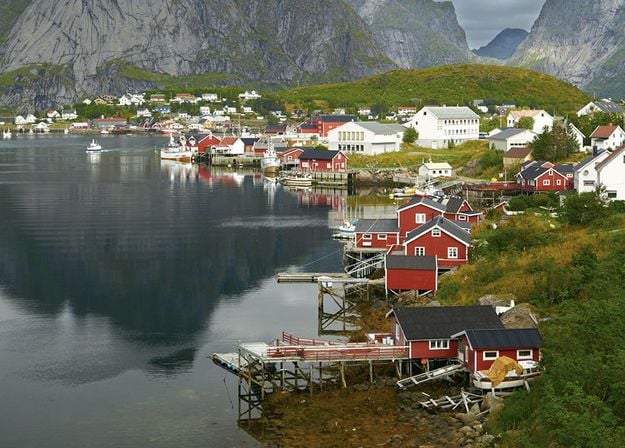
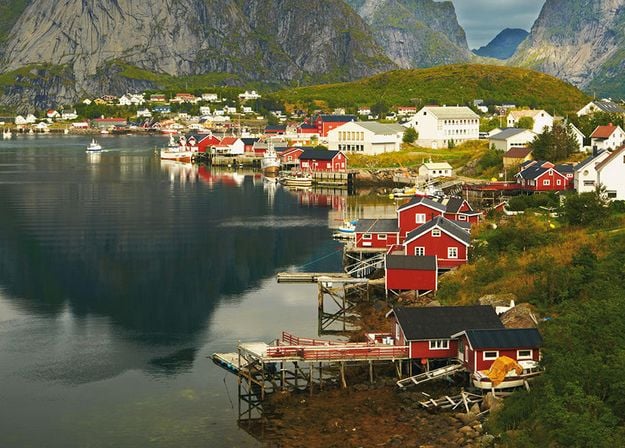


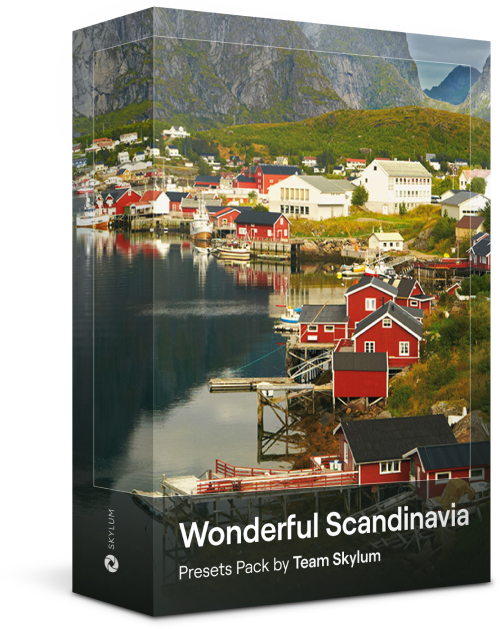
Scopri questa meravigliosa collezione di 10 versatili preset perfetti per le tue foto di viaggio nei paesi nordici. Cattura paesaggi idilliaci, meraviglie naturali ed elementi architettonici che trasmettono tutta l'atmosfera scandinava. È ora di fare le valigie!
Luminar Video Course
Creative Photo Editing Techniques in Luminar
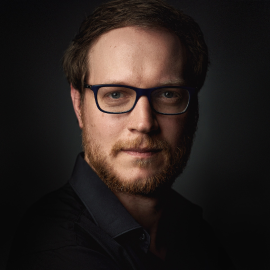
Presentazione e programma del corso
Albert Dros si presenta e fornisce una rapida panoramica di quello che imparerai in questo corso di fotografia e...
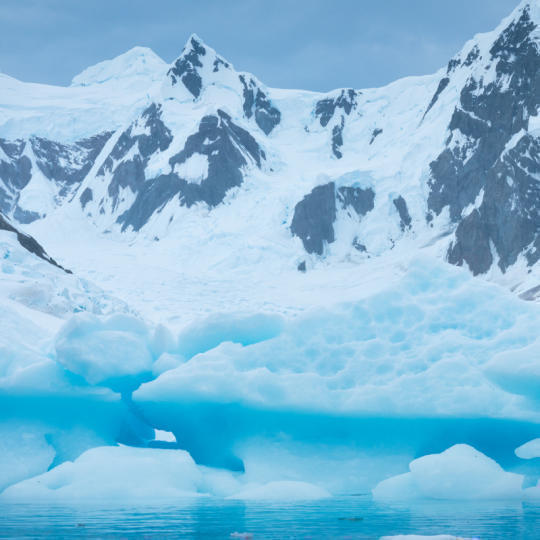
Introduzione alla fotografia
Per ottenere i migliori risultati, su cosa devi concentrarti quando scatti le tue foto?
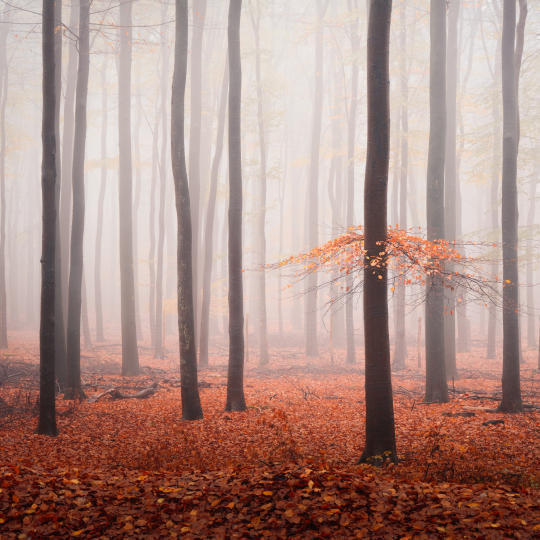
Editing di base
Albert introduces the layout of Luminar and the basic instruments you can use to achieve great results instantly.
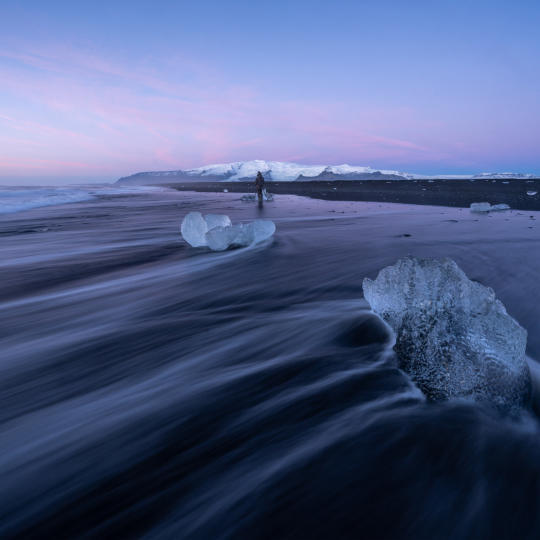
Editing avanzato
Going in depth, Albert shows you the more advanced tools in Luminar and how to use them to make your photos stand out.
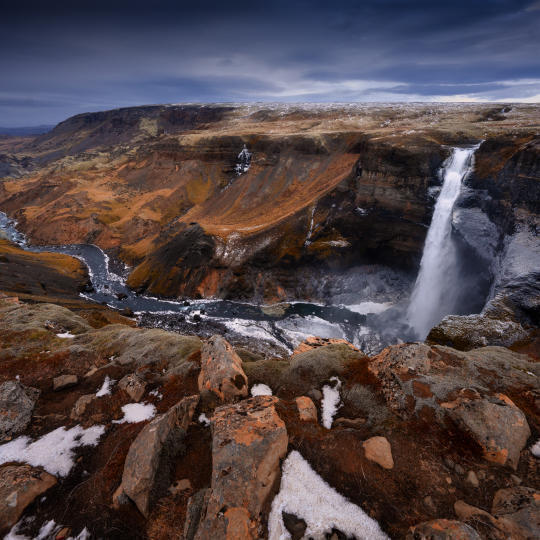
Editing marcato
Libera la creatività nelle tue foto! Albert modifica una foto con tool più creativi per portare in primo piano gli aspetti più spettacolari e infondervi nuova vita.
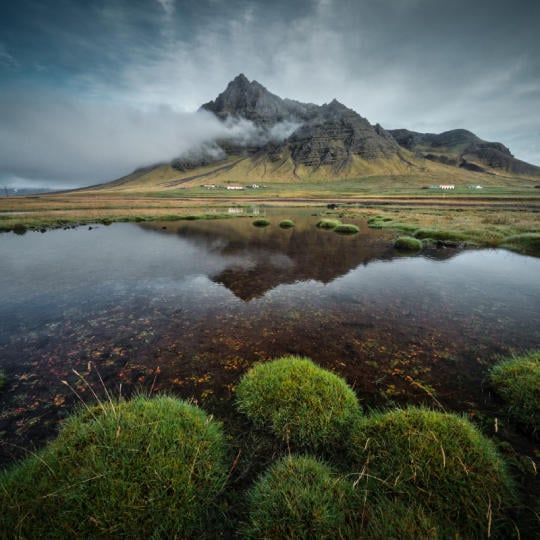
Focus Stacking
Luminar has Extensions that let you get even more impressive results. In this video, you will learn how to do focus stacking with Luminar’s Focus Stacking Extension.
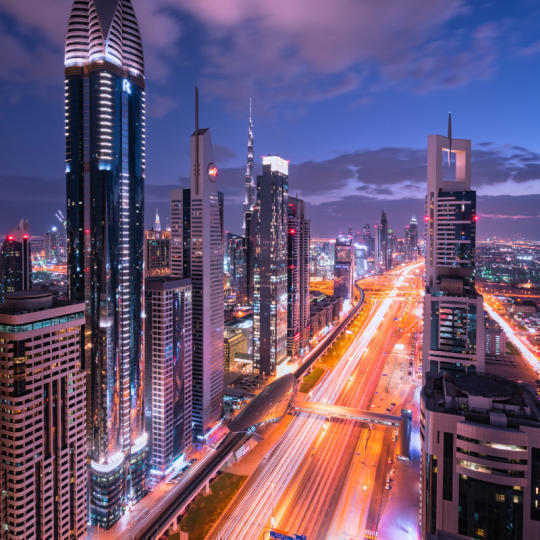
Paesaggi urbani
Cosa decreta il successo di un paesaggio urbano? Guarda come trasformare una foto di Dubai da ordinaria a straordinaria.
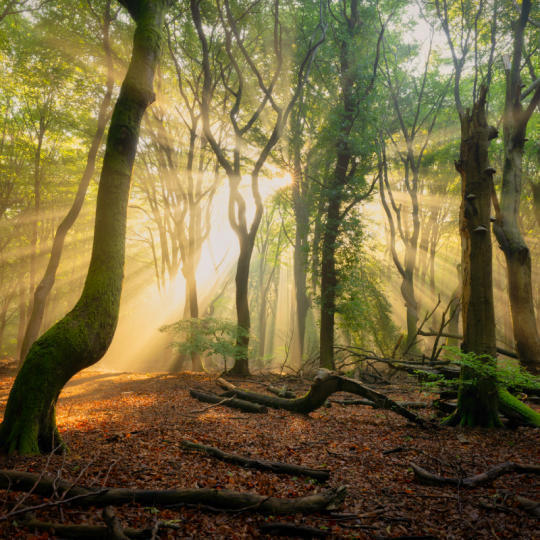
Foreste
Find out what Luminar tools Albert uses to make his impressive signature forest photos. Look out for Atmosphere AI, Sunrays, and other tools!
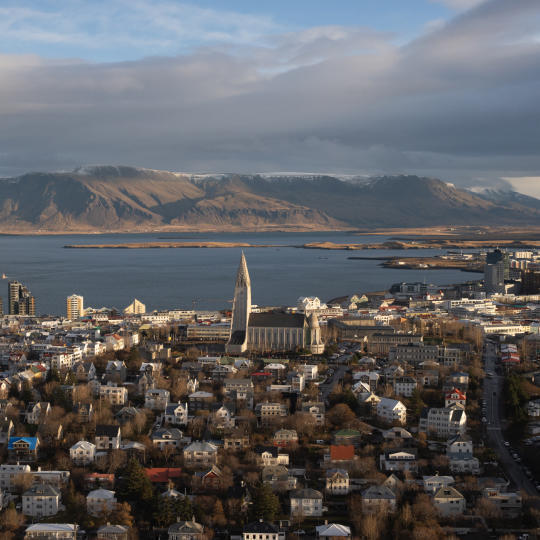
Preset
Impara a utilizzare i preset per ottenere rapidamente interessanti soluzioni di colore nelle tue foto. Albert ti guiderà nell'utilizzo dei preset per ottenere scatti di foreste ancora più belli.
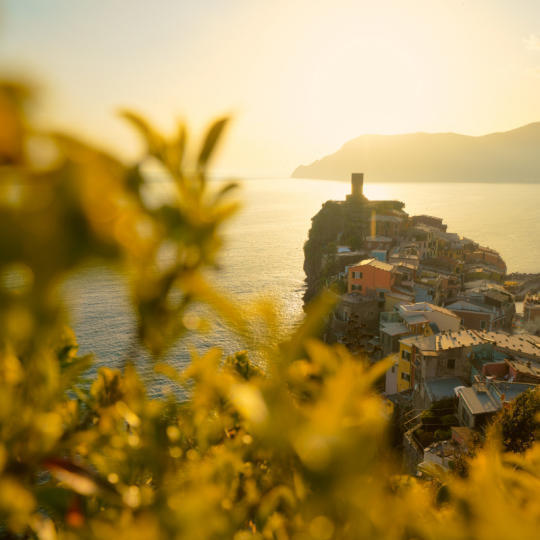
Riepilogo del corso
Approfitta di un reipilogo rapido di tutto quello che hai imparato in questo corso. Divertiti a creare!
Albert Dros
FOTOGRAFO, SCRITTORE E DOCENTE
Albert Dros è un fotografo paesaggista olandese che ha un'enorme passione per la programmazione e la creazione di scatti unici. Vulcani, eclissi solari e tutti gli aspetti più peculiari della natura sono ciò che cattura la sua attenzione. Ma lui non si accontenta di un semplice scatto.
"Go big or go home" is his motto, always trying to add some unique element to his shots.
Il suo lavoro è stato riconosciuto a livello mondiale e pubblicato sui più grandi organi di stampa di tutto il mondo.
Albert viaggia molto per il suo lavoro di insegnante di fotografia, ma anche per i suoi progetti personali. Ma anche quando si trova in Olanda, non smette mai di fotografare. la sua ispirazione è inarrestabile.
Di cosa ho bisogno per utilizzare Assistente AI?
Ti serve un abbonamento attivo a Luminar Neo o una licenza di Luminar Neo con Pass Upgrade. Ti servirà anche la connessione a internet.
Come inizio a utilizzare Assistente AI?
Fai clic sul pulsante bianco della chat nell'angolo in basso a destra mentre ritocchi una foto (nella scheda Preset o Modifiche) per avviare una chat.
Che tipi di file supporta Assistente AI?
Assistente AI supporta i file RAW e non RAW proprio come Luminar Neo, senza limitazioni stringenti di dimensioni o risoluzione.
Quali sono le lingue supportate da Assistente AI?
Puoi inviare richieste in tutte le lingue attualmente supportate da Luminar Neo, che includono: English, Deutsch, Español, Français, Italiano, 日本語, 한국어, Português, Nederlands, 简体中文, 繁體中文, Ukrainian, Polish, Svenska, Norsk Bokmål, Dansk, Czech.
Quali scorciatoie da tastiera sono disponibili in Assistente AI?
Puoi utilizzare le seguenti scorciatoie:
Cmd/Ctrl + K – apre o chiude la chat
Che genere di richieste posso fare ad Assistente AI?
Assistente AI risponde solo alle richieste relative all'editing fotografico. Non si occupa di esportazione, condivisione, valutazione o altre azioni non di editing.
In che cosa mi può aiutare Assistente AI?
Assistente AI può suggerirti miglioramenti generali, potenziare i colori, regolare il bilanciamento del bianco e applicare stili di toning direttamente nella tua foto. Fornisce anche una guida per illuminare, regolare il contrasto, ridurre la foschia o utilizzare tool per effetti creativi quali la sostituzione del cielo, l'aggiunta di un tramonto, la correzione della prospettiva e la sostituzione dello sfondo, aiutandoti a scoprire i tool e l'approccio giusti per ogni immagine.
Posso ottenere suggerimenti di editing per più foto contemporaneamente?
Ogni foto ha la sua chat separata. Se passi a un'altra foto si apre una nuova chat.
La cronologia dei miei messaggi viene salvata?
La cronologia dei messaggi viene salvata solo per la foto corrente durante la sessione di editing. Una volta che chiudi Luminar Neo o cambi foto, la cronologia verrà cancellata.
Posso regolare i ritocchi forniti da Assistente AI?
Dopo aver applicato i ritocchi, puoi regolari nella scheda Modifiche. Tuttavia, l'ordine dei ritocchi applicati da Assistente AI è fisso.
Quante richieste posso effettuare?
Non vi è un limite. Puoi chiedere suggerimenti tutte le volte che vuoi.
Assistente AI ha delle limitazioni?
Assistente AI attualmente non supporta i tool Generativa, Fusione o Miglioramento del Catalogo. Per i tool della scheda Modifica, come Cancella, Rimozione sfondo o Profondità della luce, Assistente AI è in grado di suggerirti come utilizzarli, ma non li applica automaticamente.
Assistente AI è pensato per guidare e ispirare la tua creatività, aiutandoti a esplorare tutte le possibilità ma lasciando sempre a te il controllo. Ulteriori funzionalità e guide saranno aggiunte negli aggiornamenti futuri.
Modello di Mac
MacBook, MacBook Air, MacBook Pro, iMac, iMac Pro, Mac Pro, Mac mini, inizio 2010 o più recente
Processore
CPU Intel® Core™ i5 8 Gen o superiore
Sistema operativo
macOS 12.0 o superiore.
RAM
Almeno 8 GB di RAM (si consiglia una RAM di oltre 16 GB)
Spazio su disco
10 GB di spazio sul disco rigido; SSD per prestazioni ottimali
Display
Schermo da 1280x768 o superiore
Hardware
PC con hardware Windows con mouse o strumento di input simile
Processore
CPU Intel® Core™ i5 8gen o superiore, AMD Ryzen™ 5 o superiore
Sistema operativo
10 versione 1909 o successiva (solo 64-bit OS)
RAM
Almeno 8 GB di RAM (si consiglia una RAM di oltre 16 GB)
Spazio su disco
10 GB di spazio sul disco rigido; SSD per prestazioni ottimali
Display
Schermo da 1280x768 o superiore
Grafica
Schede grafiche compatibili con Open GL 3.3 o successivo
