

 Pläne anzeigen
Gestalte deine eigenen Kunstwerke mit transparentem Hintergrund
Durch das Entfernen des Hintergrunds können Sie das Hauptmotiv eines Fotos hervorheben. Das ist der erste Schritt zur Erstellung beeindruckender digitaler Kunstwerke.
Pläne anzeigenWie lassen sich Bilder mit transparentem Hintergrund bearbeiten?
Luminar nutzt KI, um den Hintergrund von JPG-Dateien mit nur wenigen Klicks transparent zu machen, und hilft Ihnen so dabei, saubere Ausschnitte für Grafikdesign, Produktfotografie, Marketingmaterialien und andere kreative Projekte zu erstellen.
Warum ist unser Bildbearbeitungsprogramm für transparente Hintergründe ein absolutes Muss?
Um ein Motiv in den meisten herkömmlichen Bildbearbeitungsprogrammen vom Hintergrund zu trennen, müssen Sie Maskierungswerkzeuge verwenden. Die KI-Funktion zur Hintergrundentfernung von Luminar erkennt das Motiv Ihres Fotos automatisch, maskiert es im Handumdrehen und liefert Ihnen einen transparenten Hintergrund, mit dem Sie weiterarbeiten können.
Lass den ganzen Ballast weg und komm gleich zum kreativen Teil!
Lass den ganzen Ballast weg und komm gleich zum kreativen Teil!

%20(1)%20(1).avif)
.avif)
© Depositphotos
Sorgen Sie für einen transparenten Hintergrund, um die optische Wirkung Ihres Bildes zu steigern
Wie können Sie Ihre Fotos mit einem Programm zur Erstellung transparenter Bilder aufwerten?
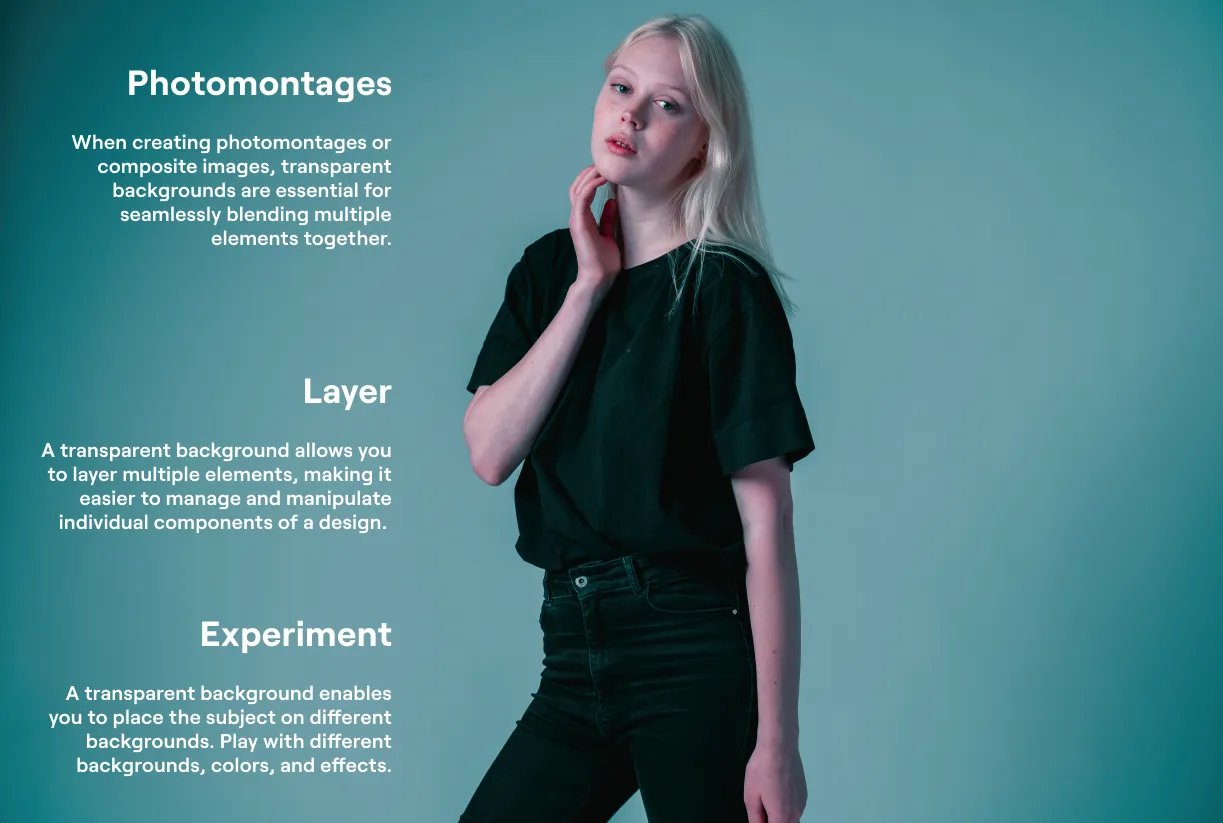
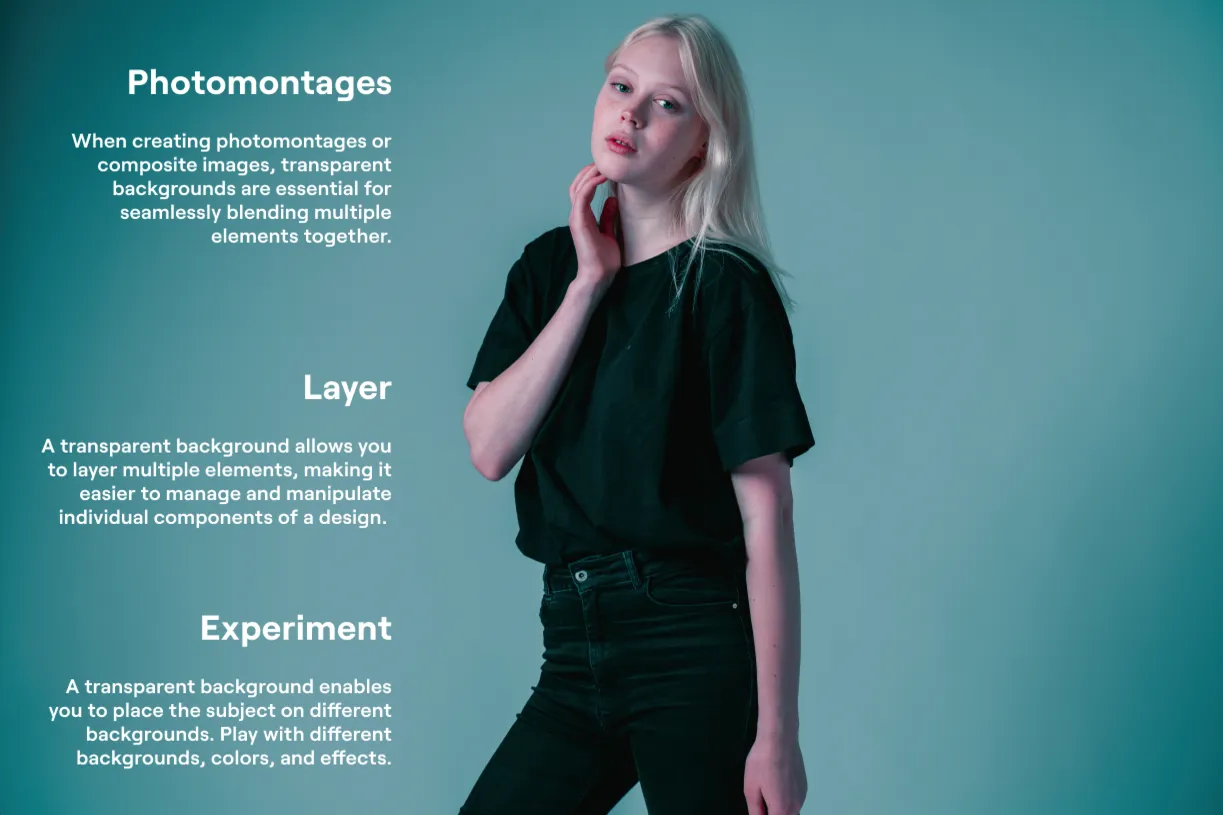
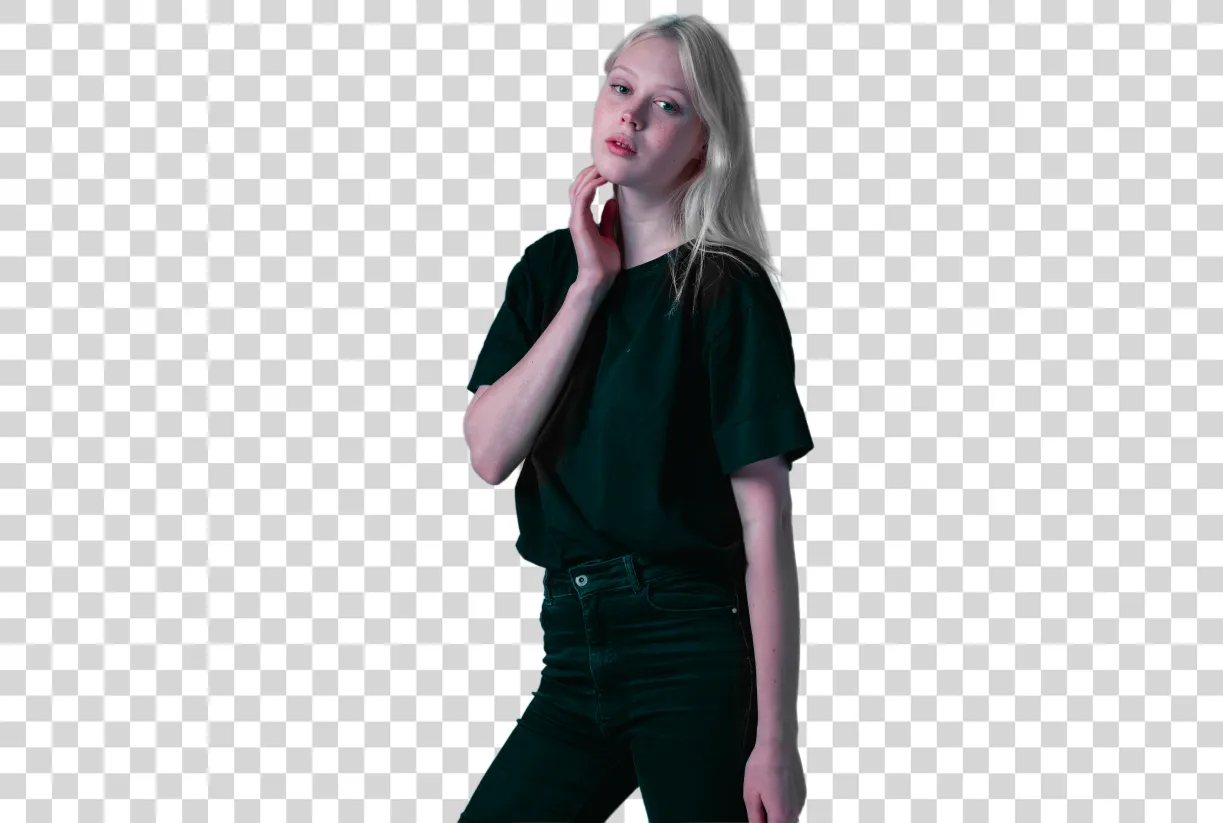
Hintergrund mühelos in ein transparentes Bild umwandeln
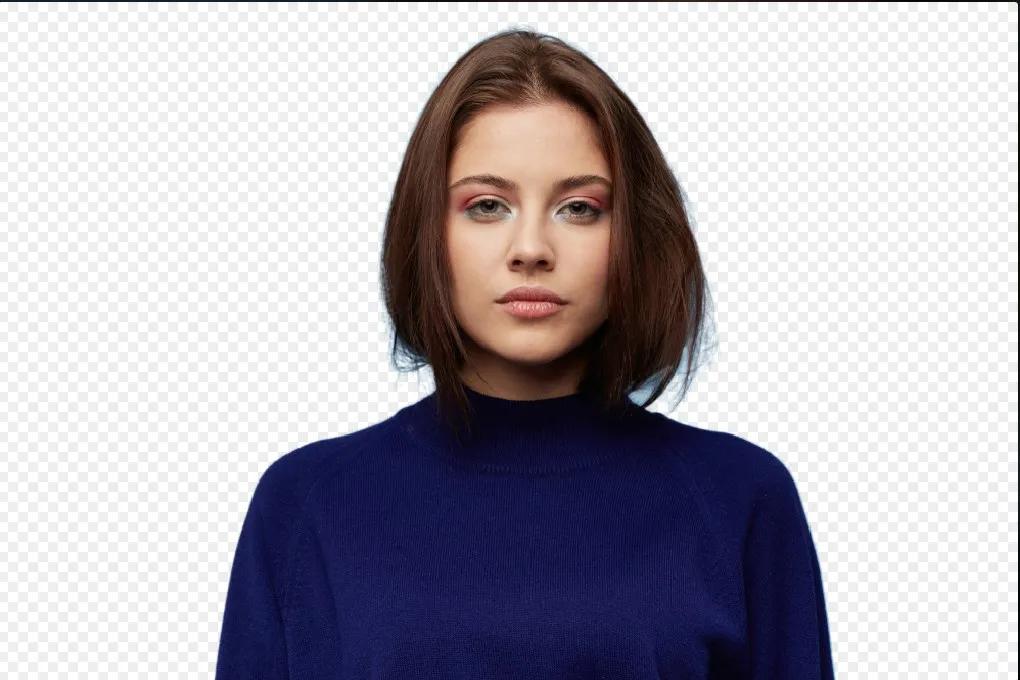
Verwenden Sie die KI-Funktion zur Hintergrundentfernung von Luminar oder das spezielle Werkzeug für Porträts, das KI-Werkzeug zur Hintergrundentfernung bei Porträts, um den Hintergrund mit nur wenigen Klicks zu entfernen.


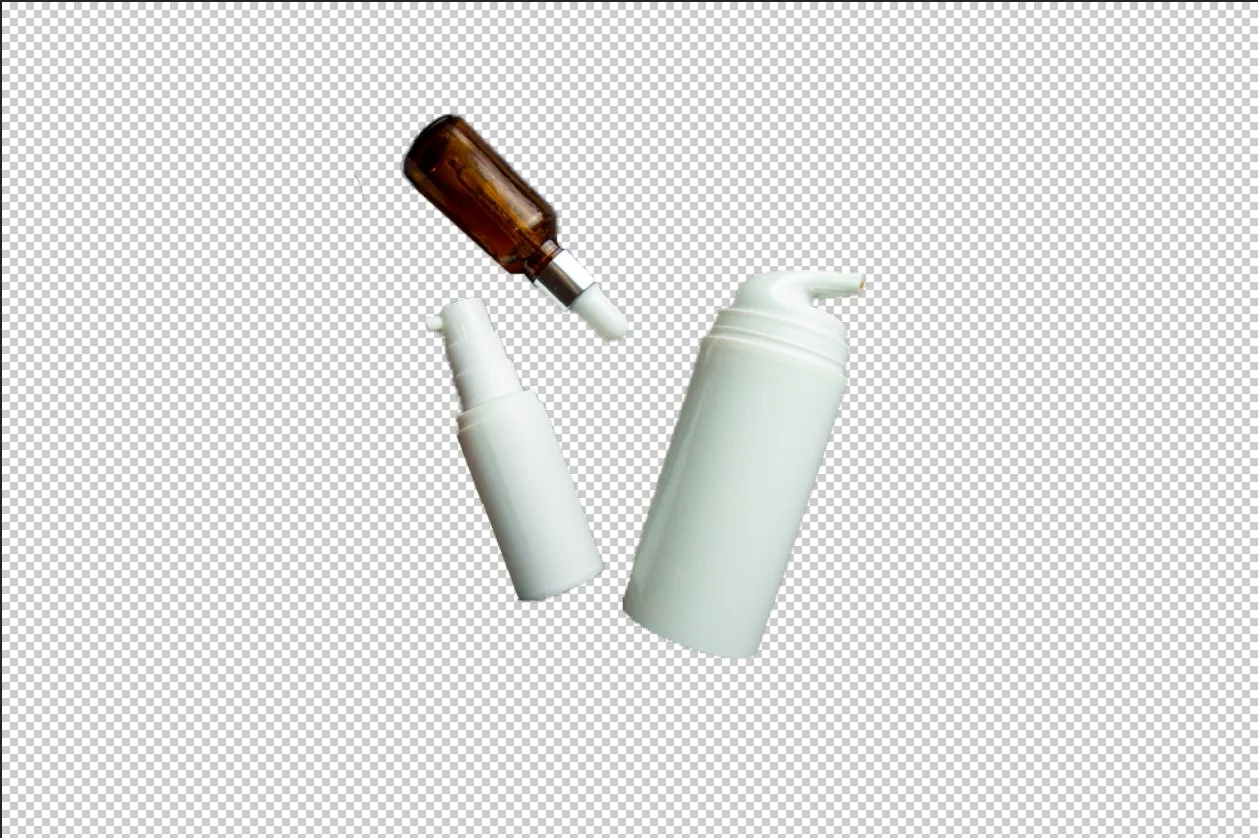
© theshots.contributor

© VitalikRadko
Entdecken Sie weitere Funktionen
Luminar bietet zahlreiche weitere Funktionen, mit denen Sie Ihre Bilder schneller und einfacher bearbeiten können

Sepia-Filter

© shutterstock
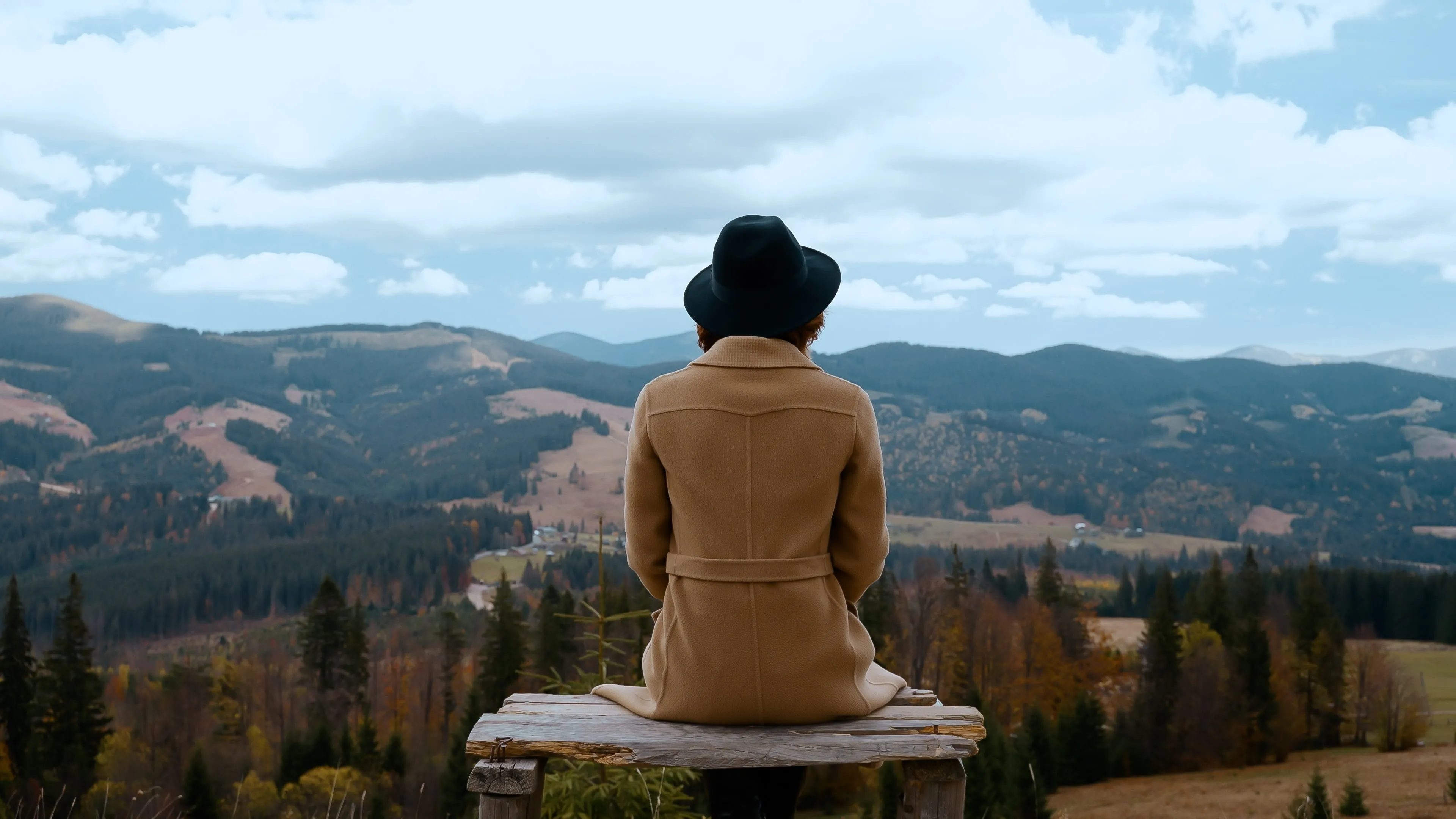
Verleihen Sie Ihren Bildern mit unserem benutzerfreundlichen Sepia-Farbfilter einen Hauch von Vintage-Charme und Wärme.

Filmkorn
© Lisa
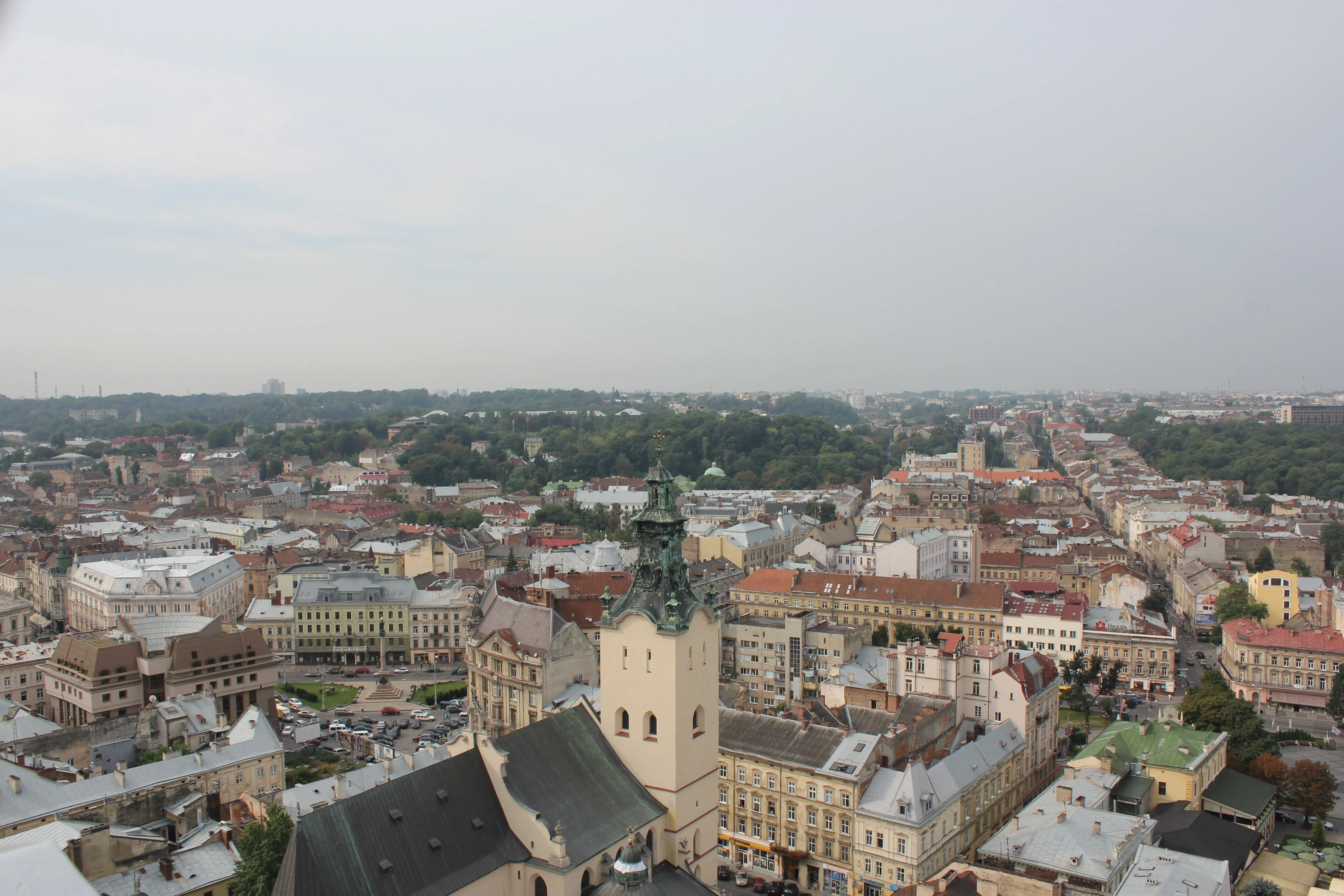
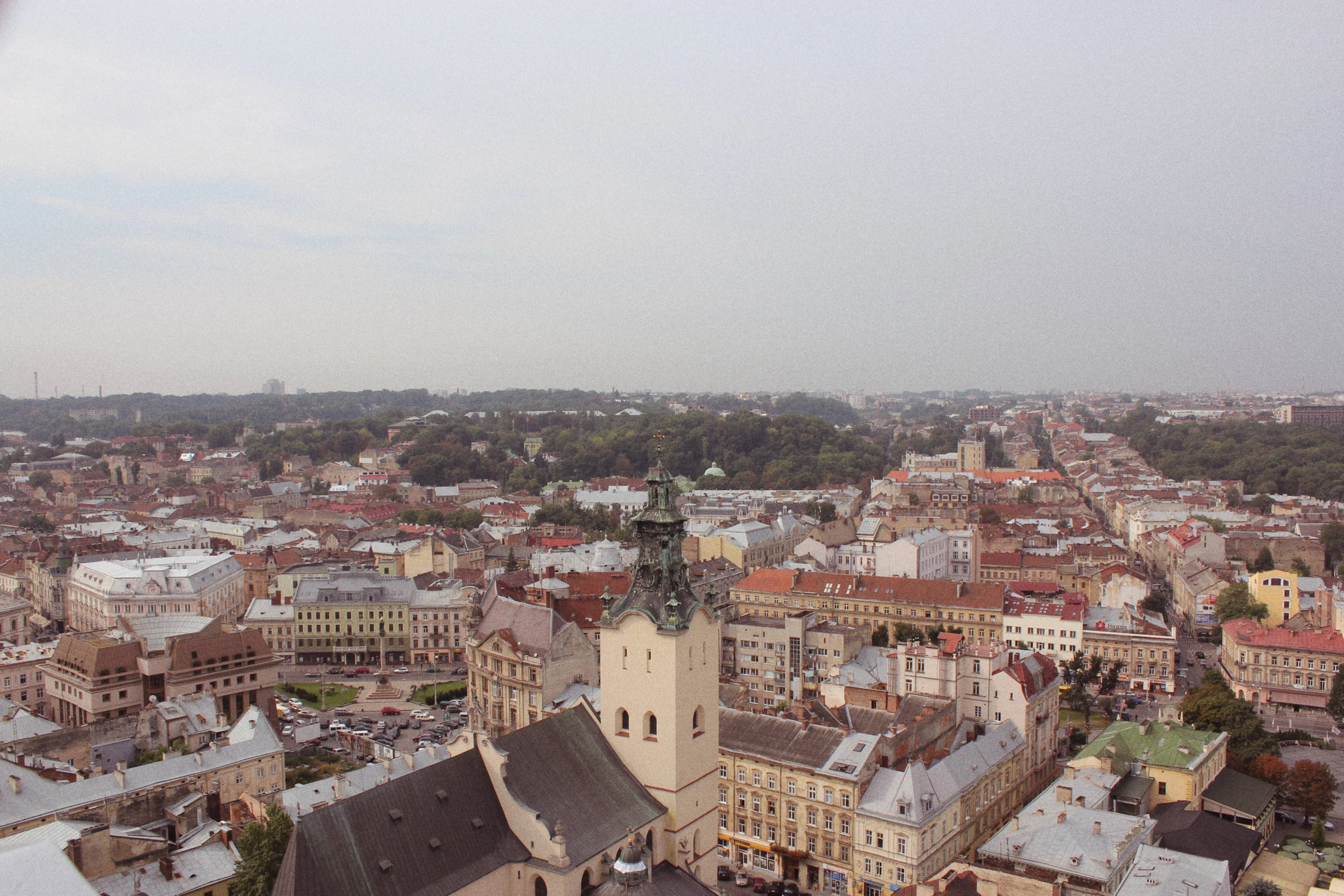
Unser Filmkorn-Effekt verleiht Ihren Bildern einen ganz besonderen Charme und sorgt für einen Hauch von Nostalgie und künstlerischem Flair.

Bildgröße ändern
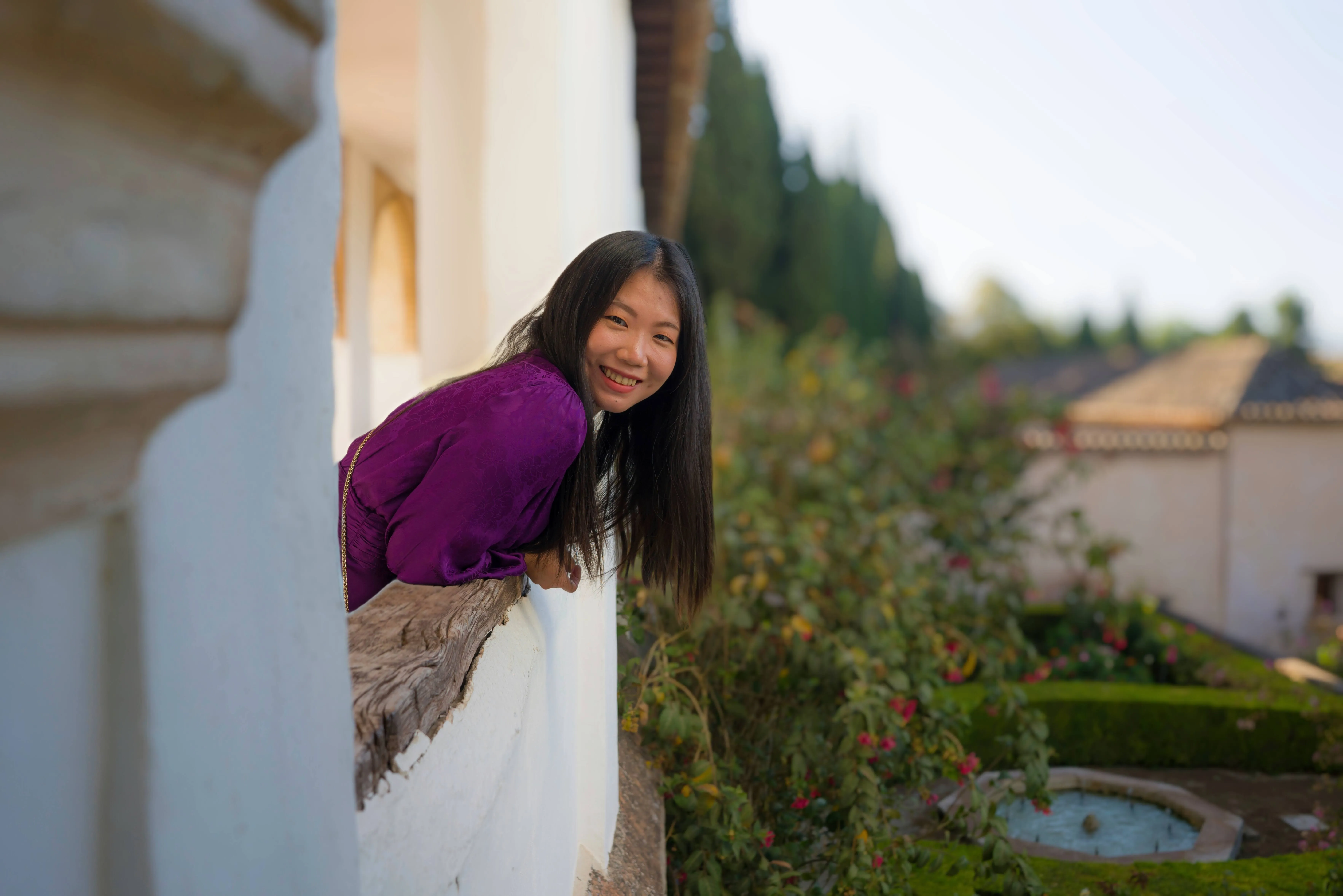
Filmkorn

© Depositphotos
Filmkorn
Filmkorn
Bearbeiten und passen Sie die Größe Ihrer Bilder in weniger als einer Minute an – und das bei unveränderter, atemberaubender Bildschärfe.

Klon-Werkzeug

© Lisa
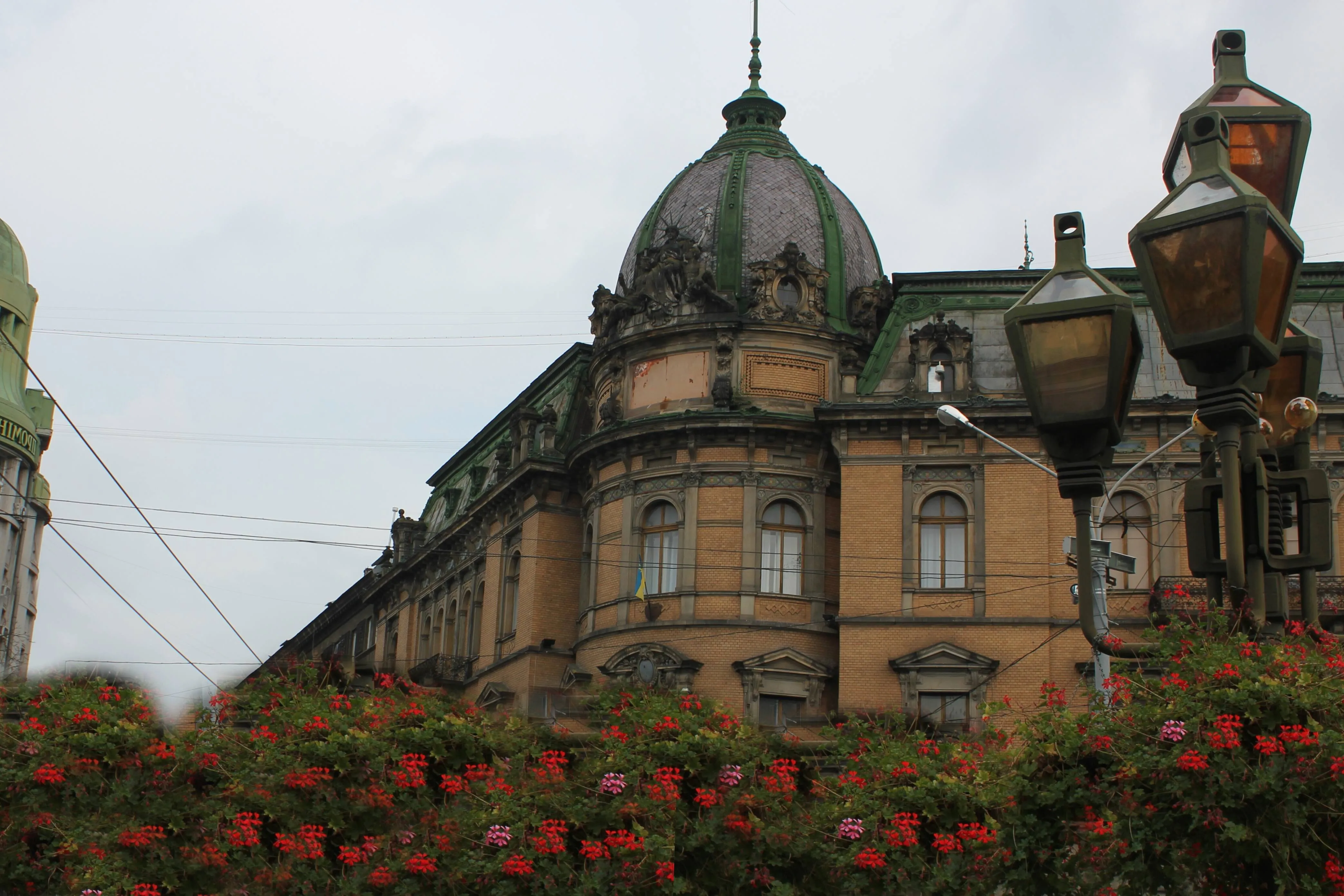
Entdecken Sie die Leistungsfähigkeit des Kopierwerkzeugs – ideal zum Entfernen unerwünschter Objekte, zum Ausbessern von Texturen und zum Auffüllen fehlender Stellen.

Hautunreinheiten-Entferner
© alinatroeva
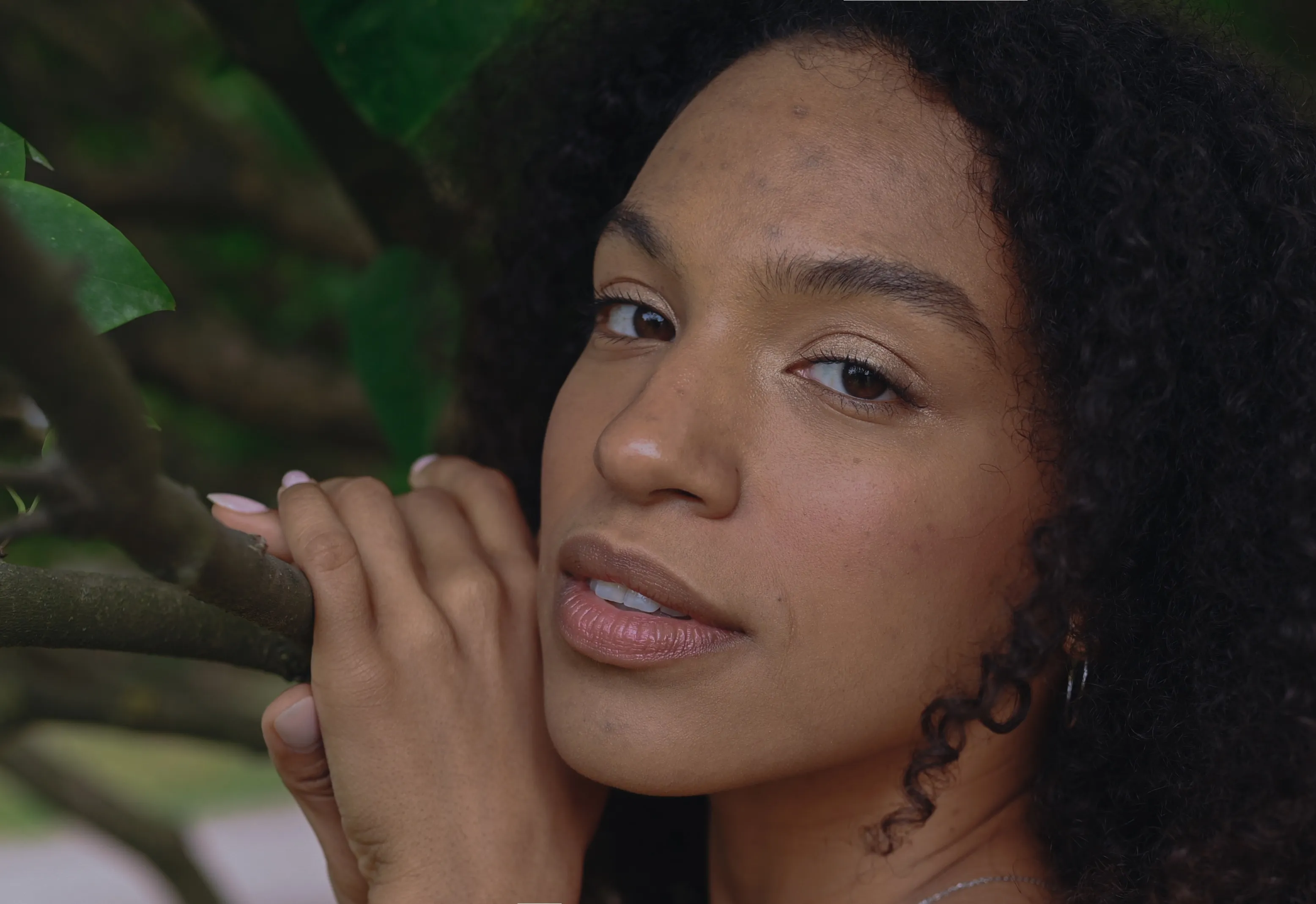
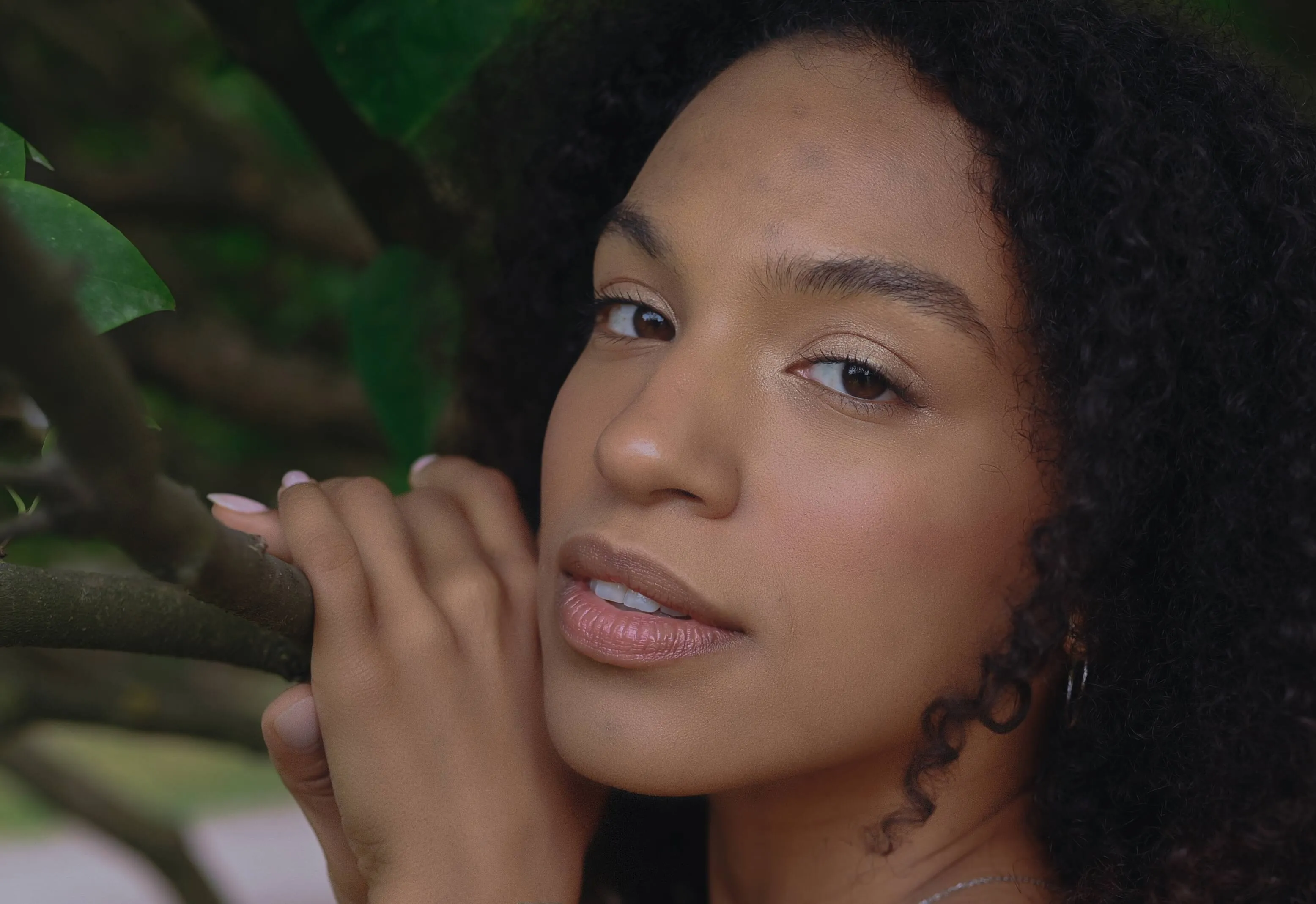
Unser Fleckenentferner retuschiert Ihre Fotos mühelos und verleiht Ihnen das Selbstbewusstsein und das gepflegte Aussehen, das Sie verdienen.

Batch-Fotoeditor
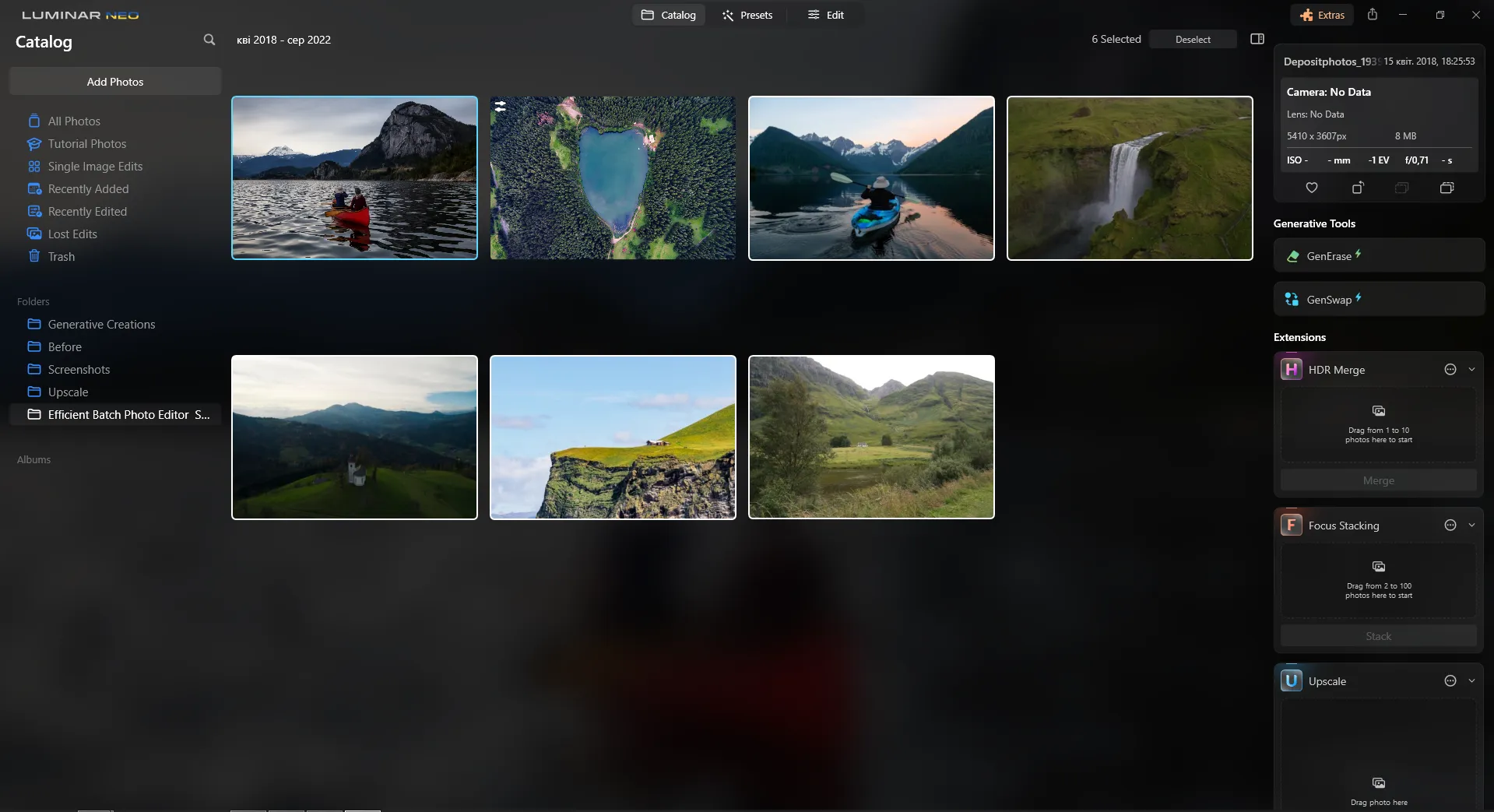
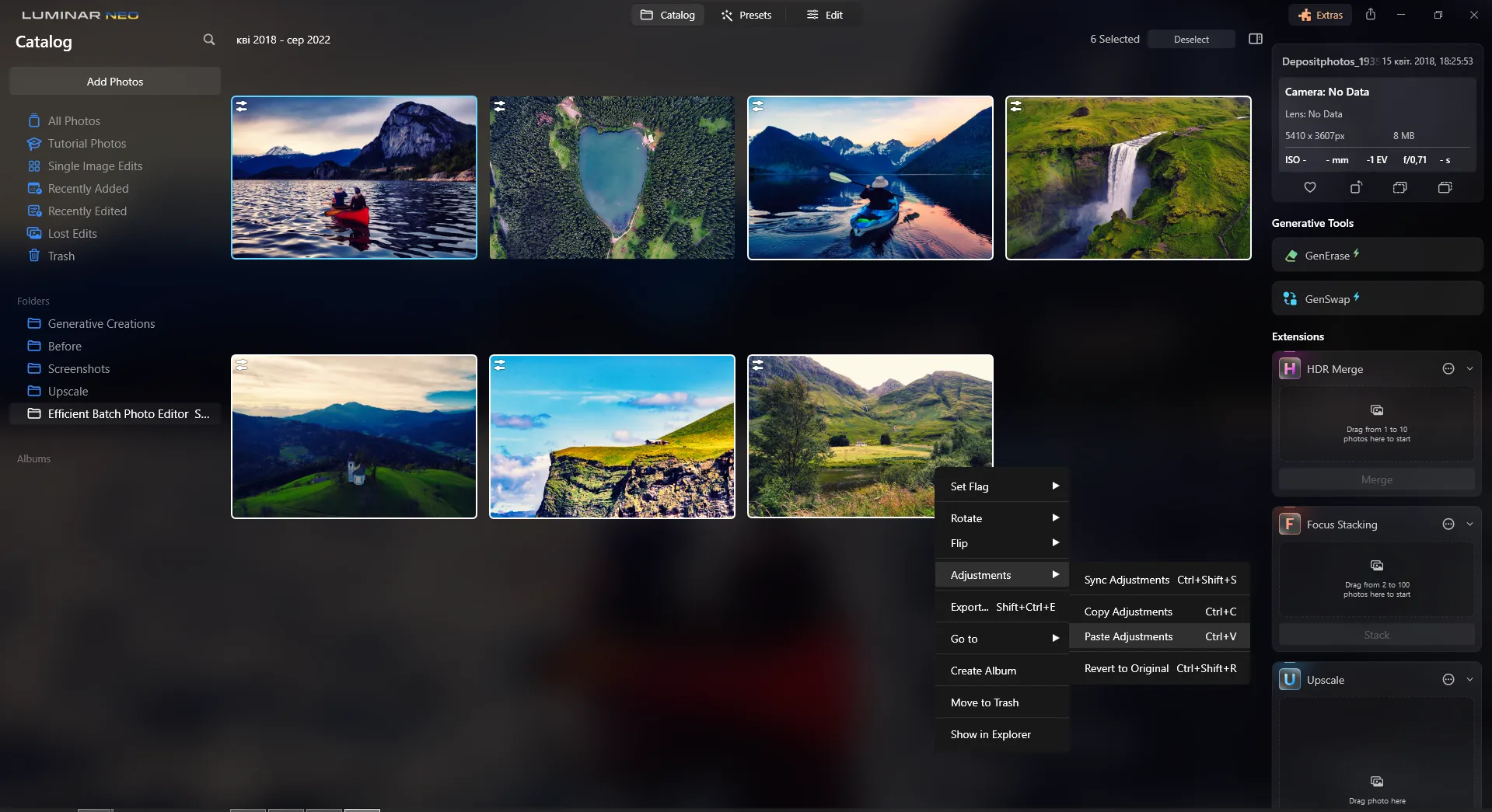
Sparen Sie Zeit und steigern Sie Ihre Produktivität, indem Sie Fotos stapelweise bearbeiten. Probieren Sie es jetzt aus und revolutionieren Sie Ihren Bearbeitungsprozess!
Eine Anwendung und ein Plugin
Für macOS und Windows
- Leistungsstarker KI-Editor
Technischer Support rund um die Uhr
30-tägige Geld-zurück-Garantie
Werde Teil unserer Communitys

Häufig gestellte Fragen
Wie macht man den Hintergrund eines Bildes mit Luminar transparent?
Wenn Sie nach einem Tool zur Erstellung transparenter Hintergründe suchen, nutzen Sie das KI zur Hintergrundentfernung damit Sie den Hintergrund ganz einfach entfernen können.
Kann ich einen „Transparent Photo Maker“-Effekt rückgängig machen?
Luminar verfügt über eine Rückgängig-Funktion, mit der Sie einen Effekt ganz einfach rückgängig machen können, darunter auch den Effekt „Transparenter Hintergrund“.
Welche Bildformate unterstützen transparente Hintergründe?
Mehrere Bildformate unterstützen transparente Hintergründe. Die gängigsten sind PNG, GIF, TIFF und SVG. Hinweis: JPG-Dateien unterstützen zwar standardmäßig keine Transparenz, Sie können jedoch ein Bild konvertieren und einen transparenten JPG-Hintergrund erzeugen, indem Sie es in ein Format exportieren, das transparente Bereiche unterstützt, beispielsweise PNG.
Wie mache ich ein Logo transparent?
Entfernen Sie den Hintergrund des Logos ganz einfach mit der KI-Erweiterung „Hintergrundentfernung“. Außerdem verfügt Luminar über eine Ebenen-Funktion, mit der Sie mit verschiedenen Bildern experimentieren und Kompositionen erstellen können.
Warum ist Luminar das beste Programm zum Erstellen transparenter Hintergründe?
Luminar gilt als führende Lösung für die Erstellung transparenter Hintergründe, da es KI-gestützte Hintergrundentfernung mit präzisen Nachbearbeitungswerkzeugen kombiniert. Es trennt das Motiv automatisch von seiner Umgebung und bewahrt dabei auch schwierige Details wie Haare, Fell und feine Kanten, sodass sich mühelos saubere Ausschnitte für die weitere Verwendung erstellen lassen.
Für wen ist der Luminar Transparent Image Converter geeignet?
Luminar ist für alle nützlich, die klare, transparente Bilder benötigen:
- Fotografen: Motive für Collagen und kreative Bildbearbeitung freistellen
- Designer: Bereitet transparente Elemente für Layouts und Grafiken vor
- E-Commerce-Teams: Erstellen Sie klare Produktbilder für Online-Shops
- Content-Ersteller: Themen über verschiedene Hintergründe und Bildelemente hinweg wiederverwenden
- Marketingfachleute: Bilder für Anzeigen, Banner und Werbematerialien vorbereiten
- Fotografen: Motive für Collagen und kreative Bildbearbeitung freistellen
- Designer: Bereitet transparente Elemente für Layouts und Grafiken vor
- E-Commerce-Teams: Erstellen Sie klare Produktbilder für Online-Shops
- Content-Ersteller: Themen über verschiedene Hintergründe und Bildelemente hinweg wiederverwenden
- Marketingfachleute: Bilder für Anzeigen, Banner und Werbematerialien vorbereiten
Warum vertrauen Fotografen auf den Luminar-Generator für transparente Hintergründe?
Fotografen entscheiden sich für Luminar, weil es eine schnelle KI-Motiverkennung mit manueller Feinabstimmung kombiniert, wenn höhere Präzision erforderlich ist. Das Tool ist besonders stark im Umgang mit komplexen Kanten und ermöglicht den Exportieren fertiger Ausschnitte als PNG-Dateien mit Transparenz, wodurch Fotografen die Flexibilität erhalten, diese in anderen Kompositionen und Projekten wiederzuverwenden.
