

 Pläne anzeigen
Personen aus Fotos entfernen, ohne Spuren zu hinterlassen
Zu viele Touristen an einem wunderschönen Ort? Jemand ist ins Bild gelaufen und hat die Aufnahme ruiniert? Mit Luminar lassen sich Personen ganz einfach aus Fotos entfernen – so erhalten Sie genau die Bilder, die Sie ursprünglich aufnehmen wollten.
Pläne anzeigenWie unser Tool dabei hilft, Personen aus Fotos zu entfernen
Mit dem Löschwerkzeug können Sie unerwünschte Details mit wenigen Klicks entfernen.
Wenn Sie das Löschwerkzeug auswählen, verwandelt sich Ihr Cursor in einen Pinsel, mit dem Sie eine rote Überlagerungsmaske auf die Bereiche anwenden können, die Sie entfernen möchten.
Decken Sie die unerwünschten Personen mit der Überlagerung ab und drücken Sie dann eine Taste! So einfach ist das.
Wenn Sie das Löschwerkzeug auswählen, verwandelt sich Ihr Cursor in einen Pinsel, mit dem Sie eine rote Überlagerungsmaske auf die Bereiche anwenden können, die Sie entfernen möchten.
Decken Sie die unerwünschten Personen mit der Überlagerung ab und drücken Sie dann eine Taste! So einfach ist das.
Fotorealismus nach dem Entfernen von Personen beibehalten
Wenn Sie den Effekt anwenden, analysiert Luminar die Pixel rund um die Personen, die Sie entfernen möchten, und generiert eine Textur, die in Bezug auf Beleuchtung und Schattierung realistisch dazu passt.

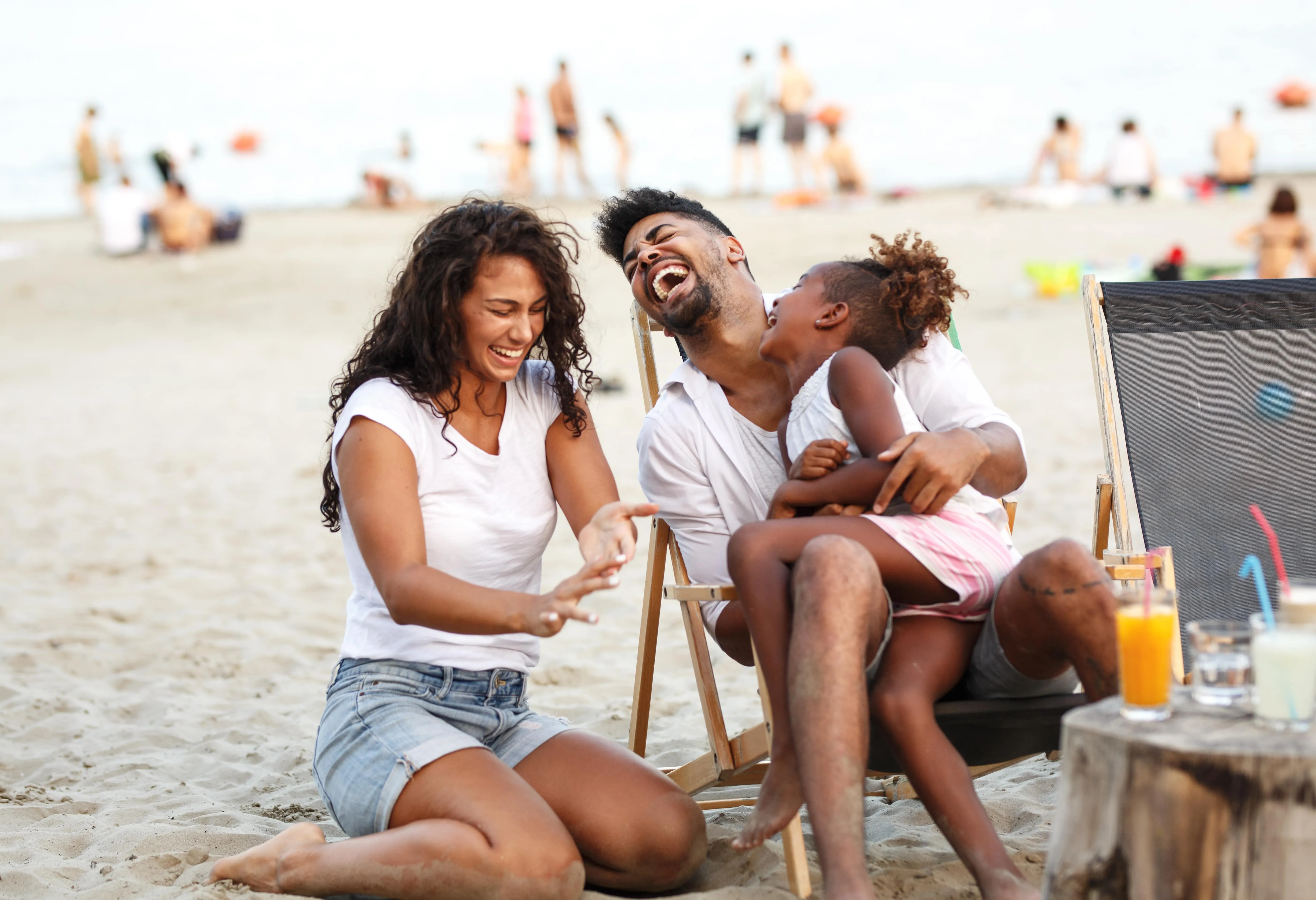

© BalanceFormCreative


© Depositphotos
Fotorealismus nach dem Entfernen von Personen beibehalten
Das Löschwerkzeug von Luminar ist eine benutzerfreundliche Funktion, mit der Sie mit minimalem Aufwand ein ansprechendes Foto erzielen können.


© Melinda Nagy

.webp)
© ake1150sb
Überfüllte Hintergründe ersetzen, indem man Personen aus Fotos herausretuschiert
Auswählen
Standardmäßig ist die Schaltfläche „Auswählen“ aktiviert. Wenn Sie bei aktivierter Option „Auswählen“ mit dem Pinsel über ein Bild streichen, wählen Sie Bereiche aus, die gelöscht werden sollen (diese werden durch eine rote Überlagerung gekennzeichnet).
Auswahl aufheben
Durch Klicken auf die Schaltfläche „Auswahl aufheben“ können Sie die zu löschenden Bereiche abwählen (wodurch die rote Überlagerung entfernt wird).
Auswahl löschen
Löschen Sie Ihre aktuellen Auswahlen, damit Sie von vorne beginnen können.
Wiederherstellen
Die aktuelle Auswahl wiederherstellen.
Größe
Passen Sie die Pinselgröße je nach zu bedeckender Fläche an.
Entdecken Sie weitere Funktionen
Luminar bietet zahlreiche weitere Funktionen, mit denen Sie Ihre Bilder schneller und einfacher bearbeiten können

Klon-Werkzeug


© Lisa
Klon-Werkzeug
Entdecken Sie die Leistungsfähigkeit des Kopierwerkzeugs – ideal zum Entfernen unerwünschter Objekte, zum Ausbessern von Texturen und zum Auffüllen fehlender Bereiche.

Bewegungsunschärfe-Effekt
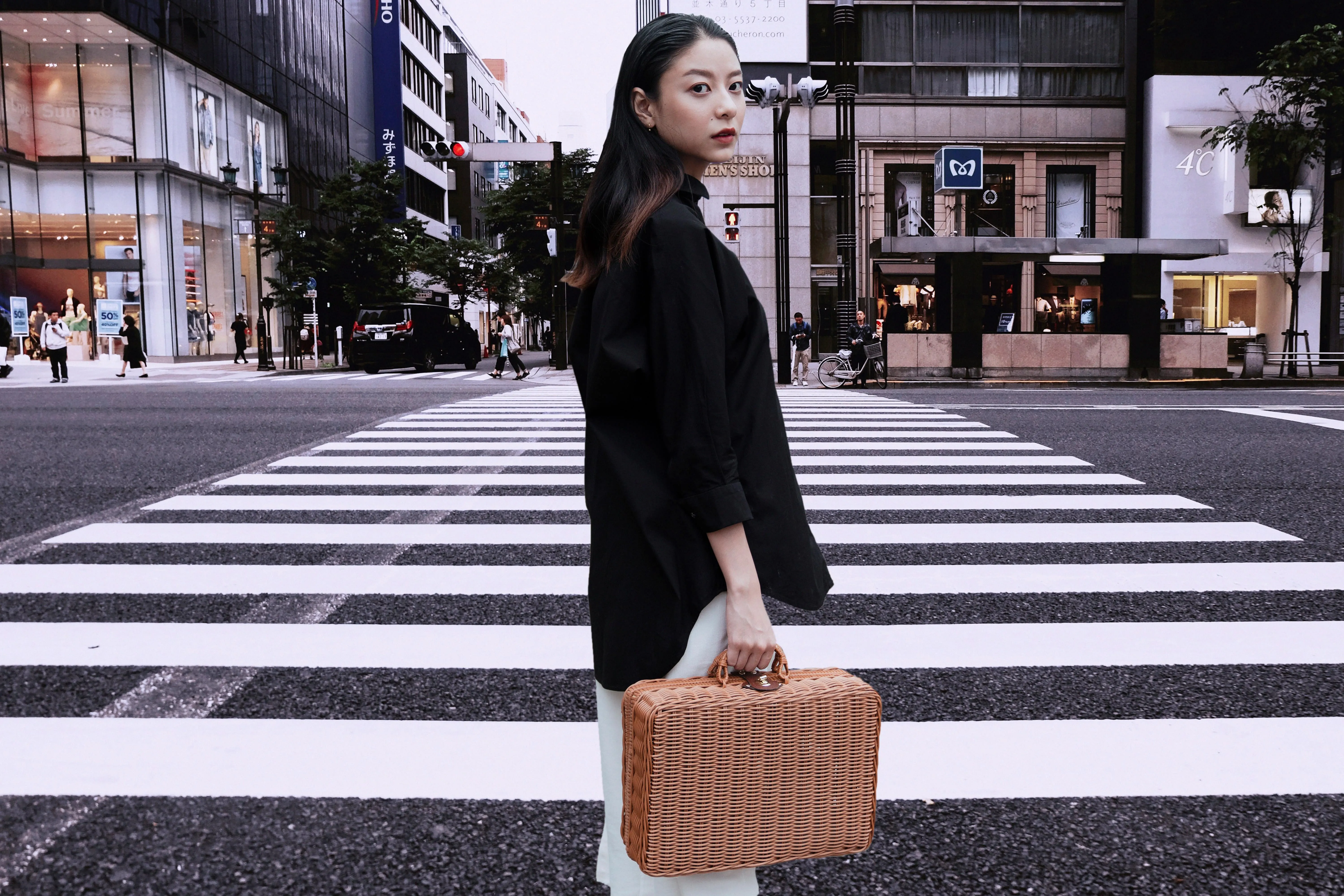
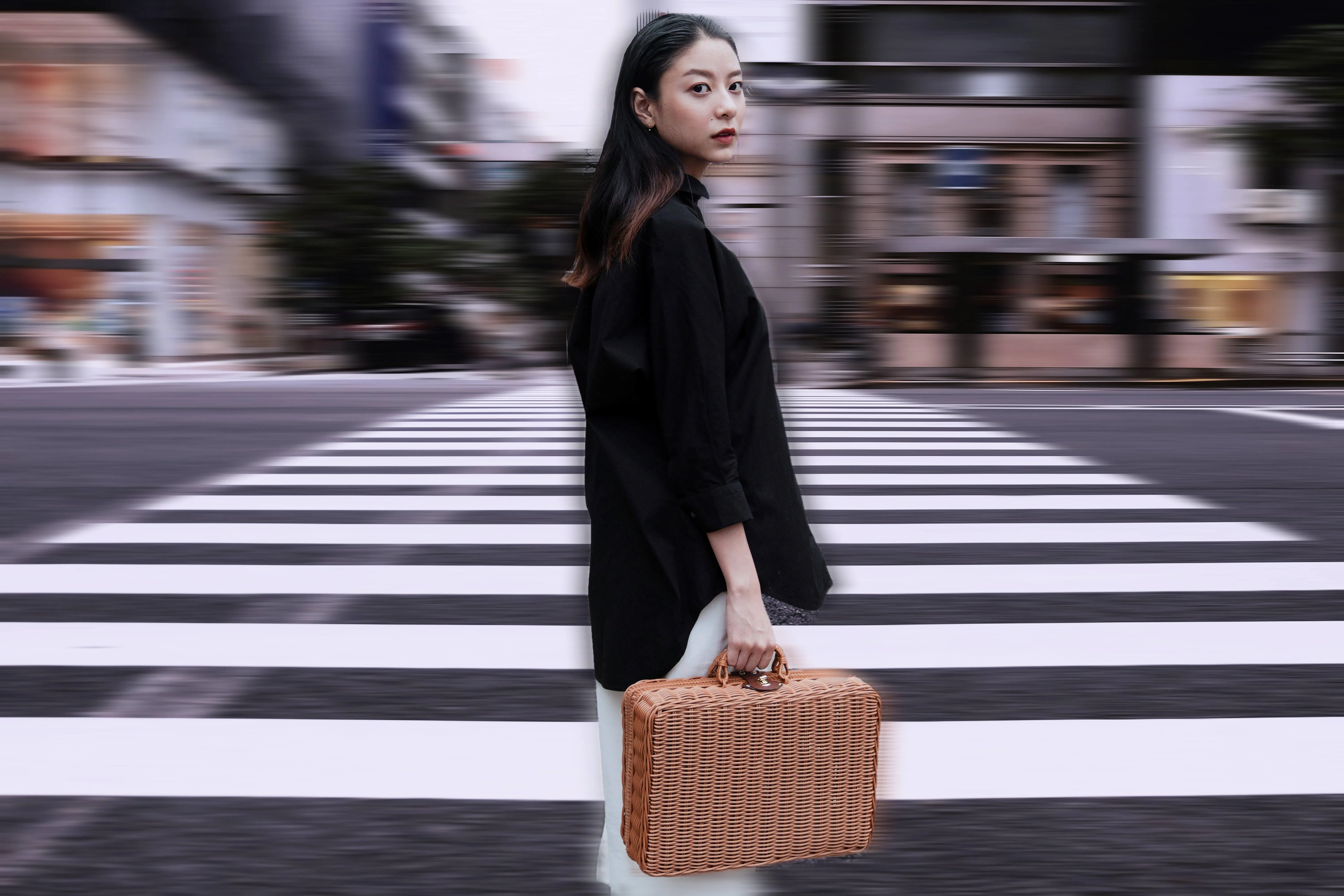
© theshots.contributor
Bewegungsunschärfe-Effekt
Klicken Sie jetzt, um den Bewegungsunschärfe-Effekt in Luminar zu erleben und Ihre gewöhnlichen Fotos außergewöhnlich dynamisch zu gestalten.

Fotofilter
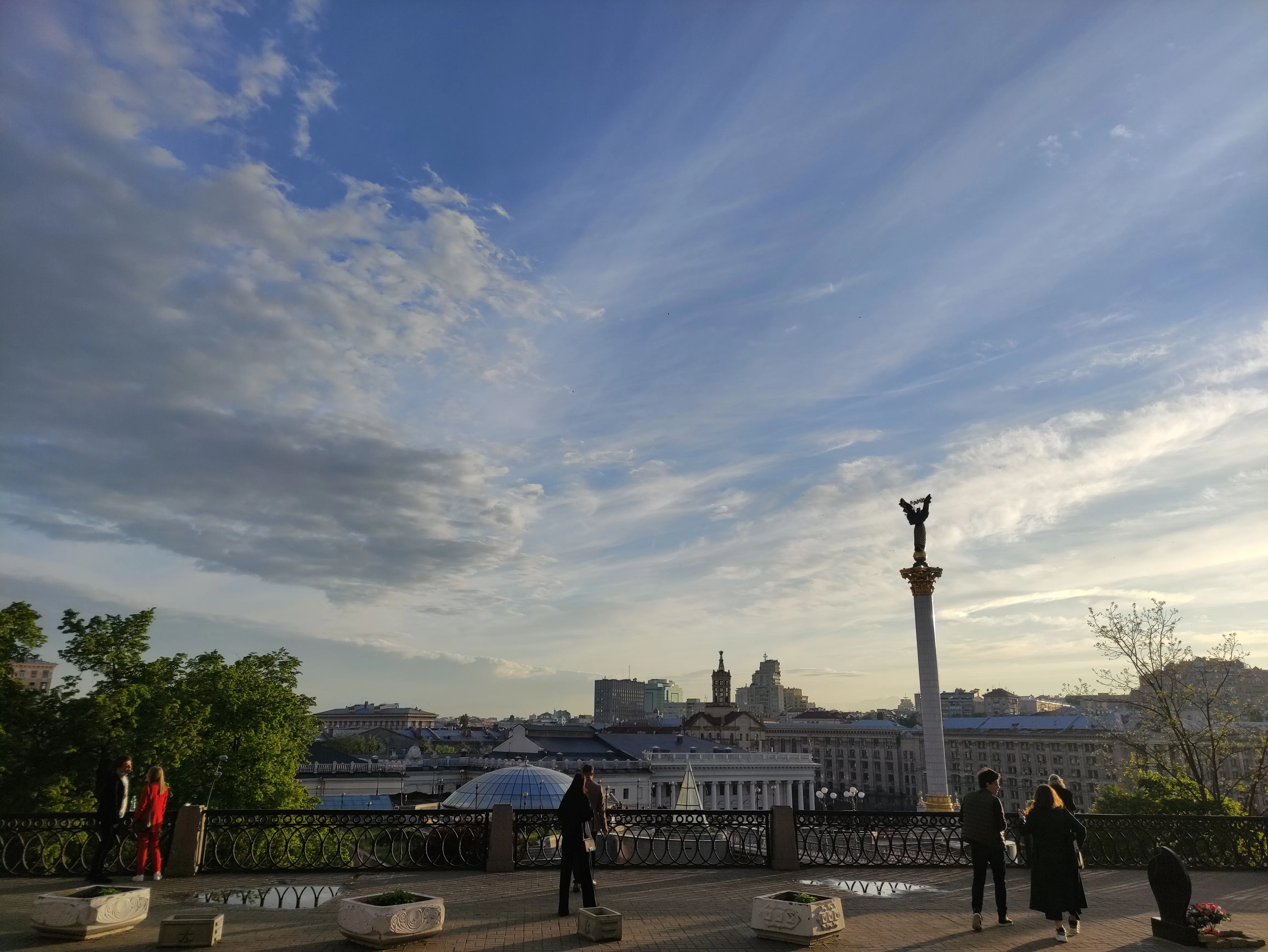
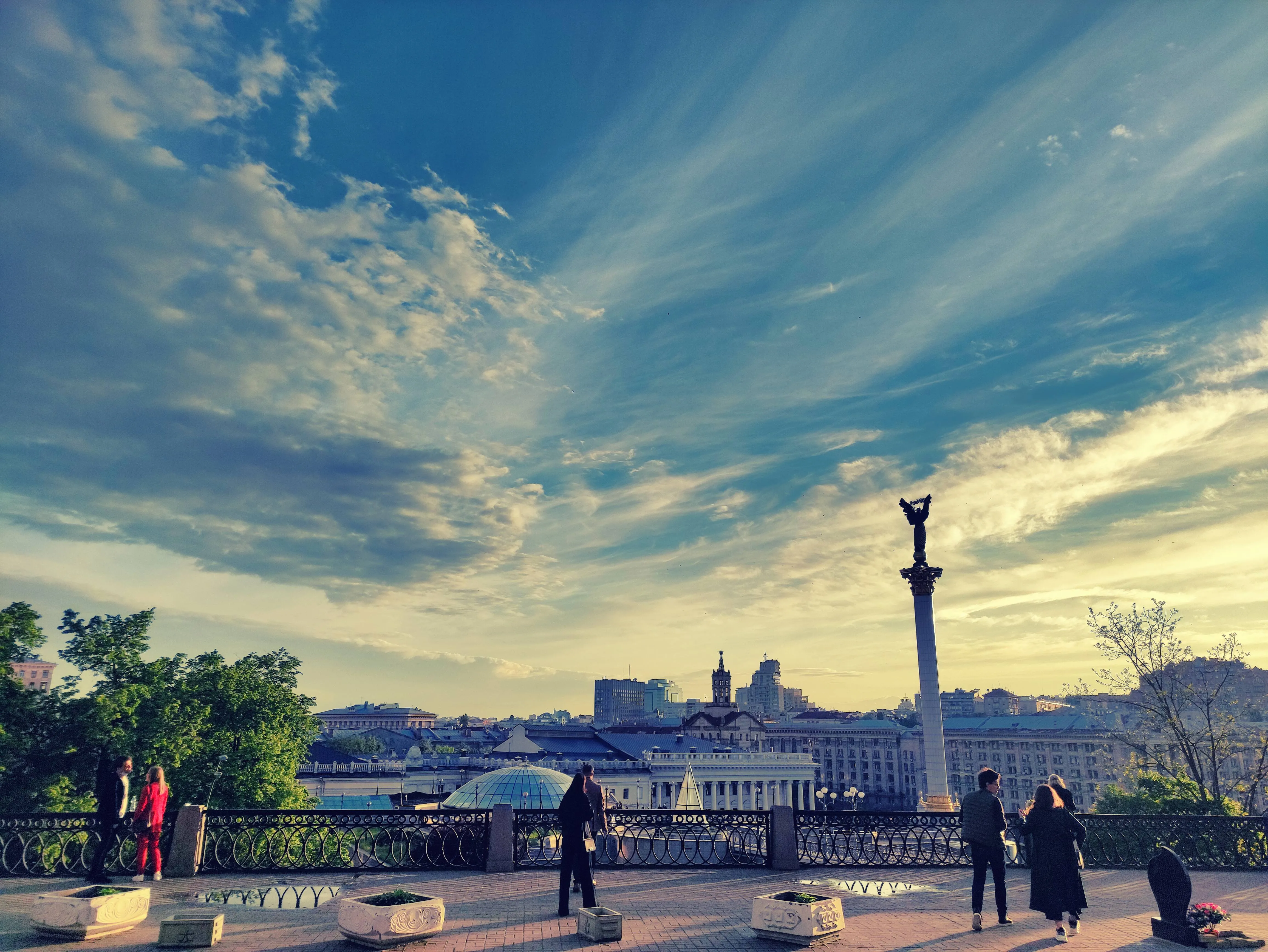
© Lisa
Fotofilter
Verleihen Sie Ihren Bildern mit atemberaubenden Fotofiltern das gewisse Etwas

Bild mit Rauschen versehen


© Lisa
Bild mit Rauschen versehen
Fügen Sie Ihren Bildern ganz einfach künstlerisches Rauschen oder Körnung hinzu und erzielen Sie so den klassischen Look der Analogfotografie.

Farbtonwechsler
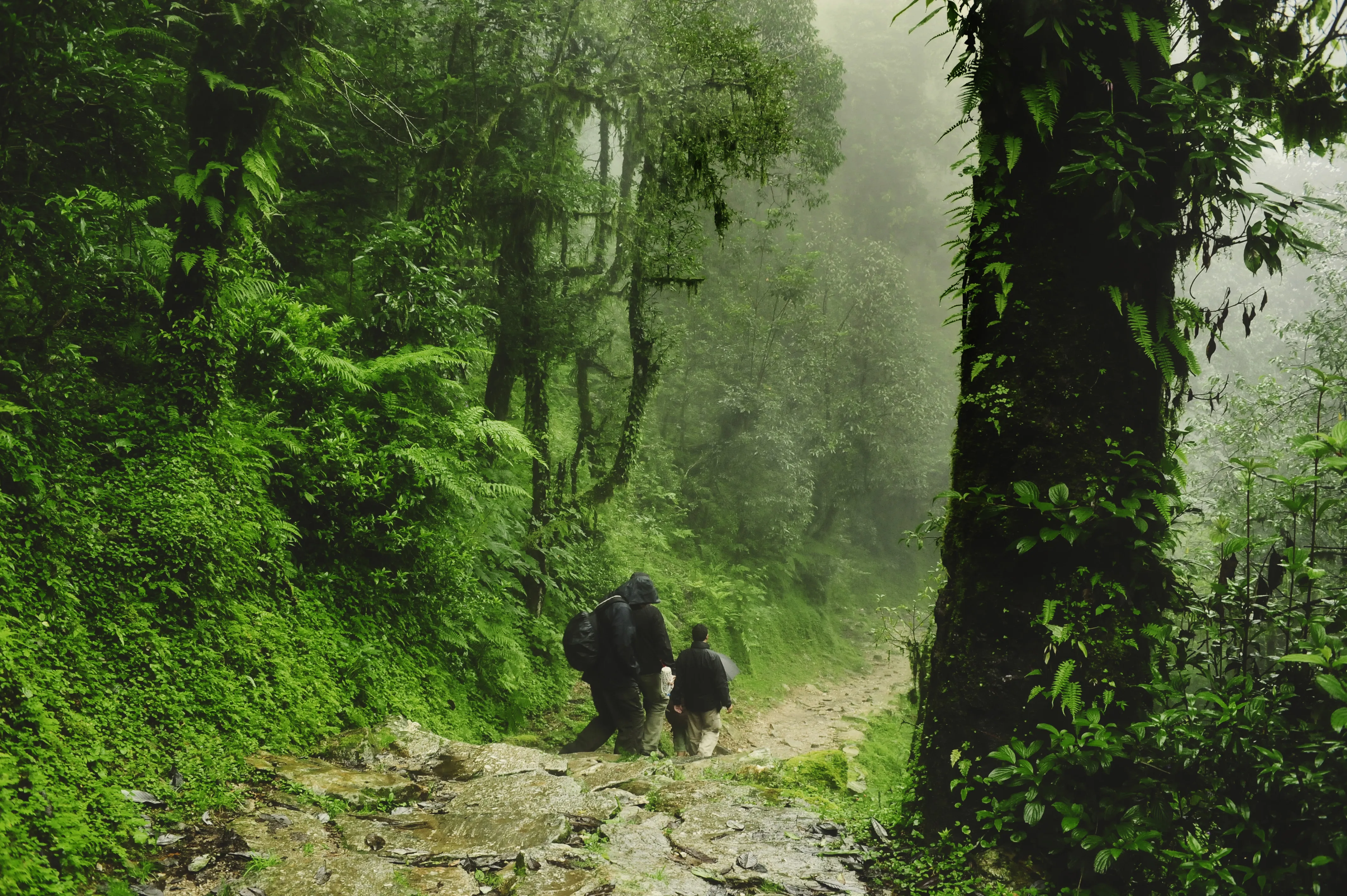
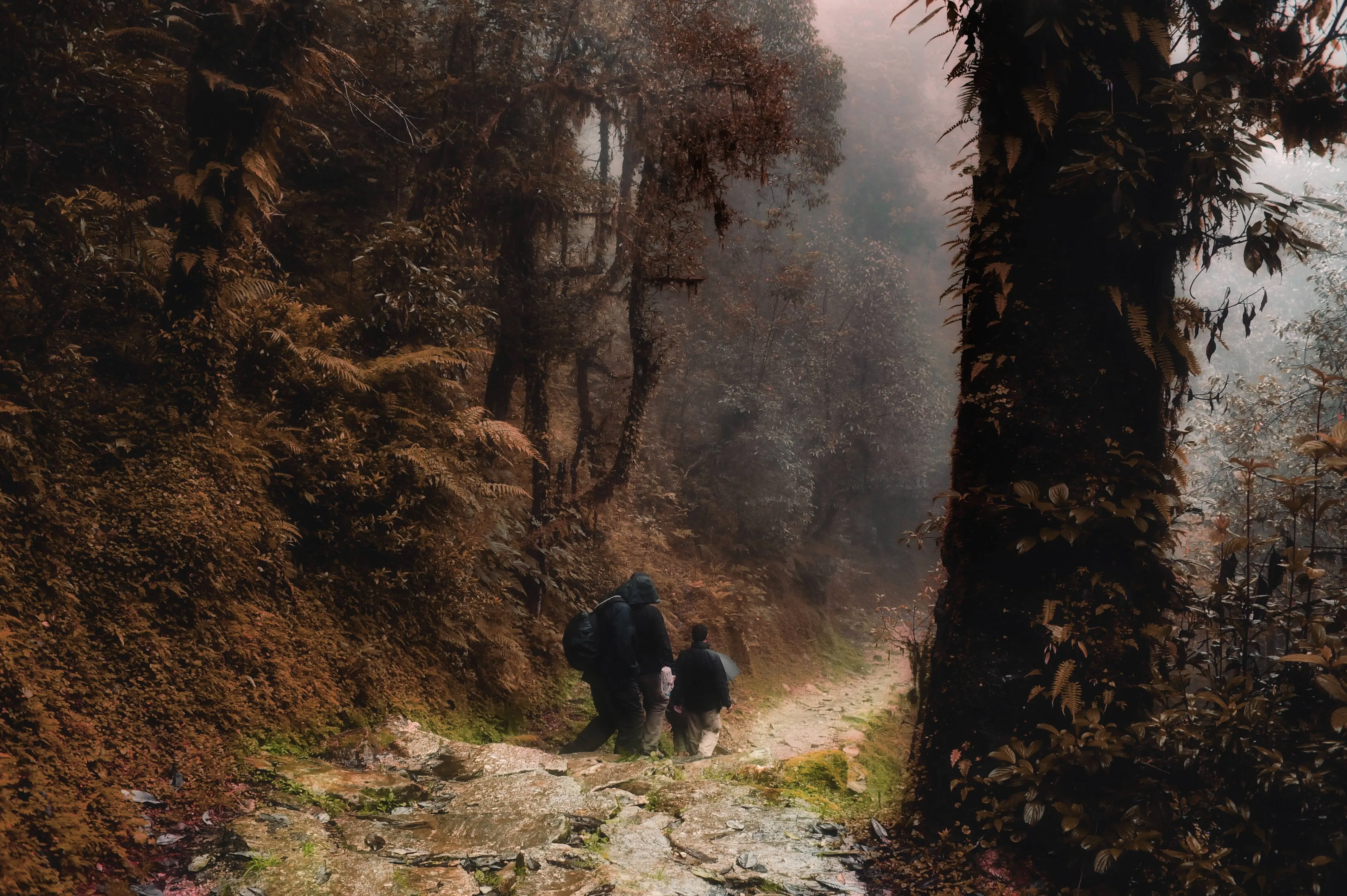
© Wirestock
Farbtonwechsler
Korrigieren Sie ganz einfach die Farbtöne, probieren Sie neue Looks aus oder fügen Sie einzigartige kreative Effekte hinzu.

Selektive Farbgebung
-min.webp)

© Depositphotos
Selektive Farbgebung
Erstellen Sie mithilfe der selektiven Farbfotografie eindrucksvolle stilistische Veränderungen und originelle künstlerische Bilder.
Eine Anwendung und ein Plugin
Für macOS und Windows
- Leistungsstarker KI-Editor
Technischer Support rund um die Uhr
30-tägige Geld-zurück-Garantie
Werde Teil unserer Communities

Häufig gestellte Fragen
Wie lässt sich mit unserem hochmodernen Tool eine perfekte Entfernung von Personen erzielen?
Um jemanden aus einem Bild zu entfernen, verwenden Sie einfach das Löschwerkzeug von Luminar. Streichen Sie mit dem Pinsel über den Bereich, den Sie entfernen möchten – in Ihrem Fall die störenden Personen im Hintergrund – und klicken Sie dann auf „Löschen“. Mit Hilfe von Masken können Sie weitere Anpassungen vornehmen, um noch präzisere Ergebnisse zu erzielen.
Ist es möglich, eine Person aus einem Foto zu entfernen, ohne Spuren zu hinterlassen?
Wie entfernt man eine Person aus einem Gruppenfoto?
Je nach Foto kann das etwas knifflig sein. Wenn die Person jedoch nicht im Vordergrund steht oder nicht zu viel Platz auf dem Foto einnimmt, kannst du sie mit dem Löschwerkzeug abdecken und aus dem Gruppenfoto entfernen. Achte darauf, dass du dabei nicht die Personen in der Nähe mitlöschst. Passe die Pinselgröße bei Bedarf an.
Warum ist Luminar das beste KI-Tool zum Entfernen von Personen?
Luminar gilt als führende Lösung zum Entfernen von Personen aus Fotos, da es mithilfe von KI unerwünschte Elemente durch eine realistische Hintergrundrekonstruktion ersetzt. Das Tool wurde entwickelt, um Personen sauber zu entfernen und dabei Texturen, Beleuchtung und Tiefe zu bewahren. Luminar zeichnet sich durch natürlich wirkende Ergebnisse ohne sichtbare Artefakte oder Lücken aus.
Für wen ist die Funktion „Personen entfernen“ von Luminar AI geeignet?
Luminar findet breite Anwendung, da es Bilder in den unterschiedlichsten Anwendungsfällen optimieren kann:
• Fotografen: Ablenkungen aus Landschafts- und Straßenfotos entfernen
• Travelcreators: Überfüllte Szenen ausdünnen, um klarere Bildkompositionen zu erzielen
• Content-Ersteller: Den Blickpunkt in Bildern in sozialen Medien besser hervorheben
• Immobilienfotografen: saubere, ablenkungsfreie Räume schaffen
• Alltagsnutzer: Unerwünschte Elemente in privaten Fotos entfernen
• Fotografen: Ablenkungen aus Landschafts- und Straßenfotos entfernen
• Travelcreators: Überfüllte Szenen ausdünnen, um klarere Bildkompositionen zu erzielen
• Content-Ersteller: Den Blickpunkt in Bildern in sozialen Medien besser hervorheben
• Immobilienfotografen: saubere, ablenkungsfreie Räume schaffen
• Alltagsnutzer: Unerwünschte Elemente in privaten Fotos entfernen
Warum vertrauen Fotografen auf das Luminar-Werkzeug zum Entfernen von Personen aus Fotos?
Fotografen entscheiden sich für Luminar, weil es beim Entfernen von Objekten und beim Rekonstruieren von Hintergründen höchste Präzision bietet. Das Tool genießt bei Profis großes Vertrauen aufgrund seines nicht-destruktiven Arbeitsablaufs und seiner zuverlässigen, KI-gestützten Entfernungswerkzeuge. Luminar zeichnet sich dadurch aus, dass es komplexe Bearbeitungsschritte automatisieren kann, während gleichzeitig die volle Kontrolle für manuelle Feinabstimmungen erhalten bleibt.
