

 Plannen bekijken
Maak je eigen kunst met een transparante achtergrond
Door de achtergrond te verwijderen, kun je het hoofdonderwerp van een foto isoleren. Dat is de eerste stap naar het maken van prachtige digitale kunst.
Plannen bekijkenHoe kun je afbeeldingen met een transparante achtergrond bewerken?
Luminar maakt gebruik van AI om de achtergrond van een JPG-bestand met slechts een paar muisklikken transparant te maken, zodat je strakke uitsneden kunt maken voor grafisch ontwerp, productfotografie, marketingmateriaal en andere creatieve projecten.
Waarom is onze fotobewerker met transparante achtergrond onmisbaar?
Om een onderwerp in de meeste traditionele fotobewerkingsprogramma’s van de achtergrond te scheiden, moet je maskeergereedschappen gebruiken. De AI voor achtergrondverwijdering van Luminar detecteert het onderwerp van je foto automatisch, maskeert het in een mum van tijd en geeft je een transparante achtergrond om mee te werken.
Laat de routine achterwege en ga meteen aan de slag met het creatieve gedeelte!
Laat de routine achterwege en ga meteen aan de slag met het creatieve gedeelte!

%20(1)%20(1).avif)
.avif)
© Depositphotos
Zorg voor een transparante achtergrond om de visuele aantrekkingskracht van je afbeelding te vergroten
Hoe kun je je foto’s verbeteren met een programma om transparante afbeeldingen te maken?
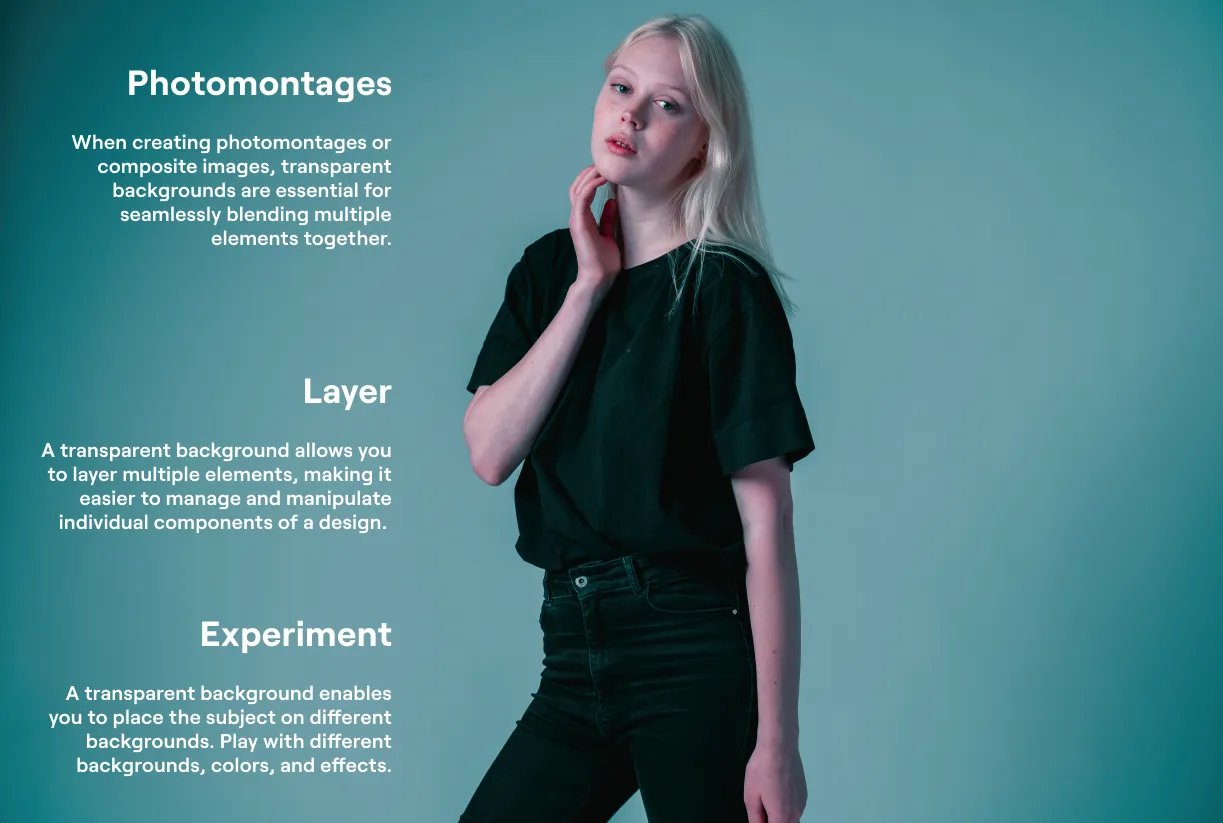
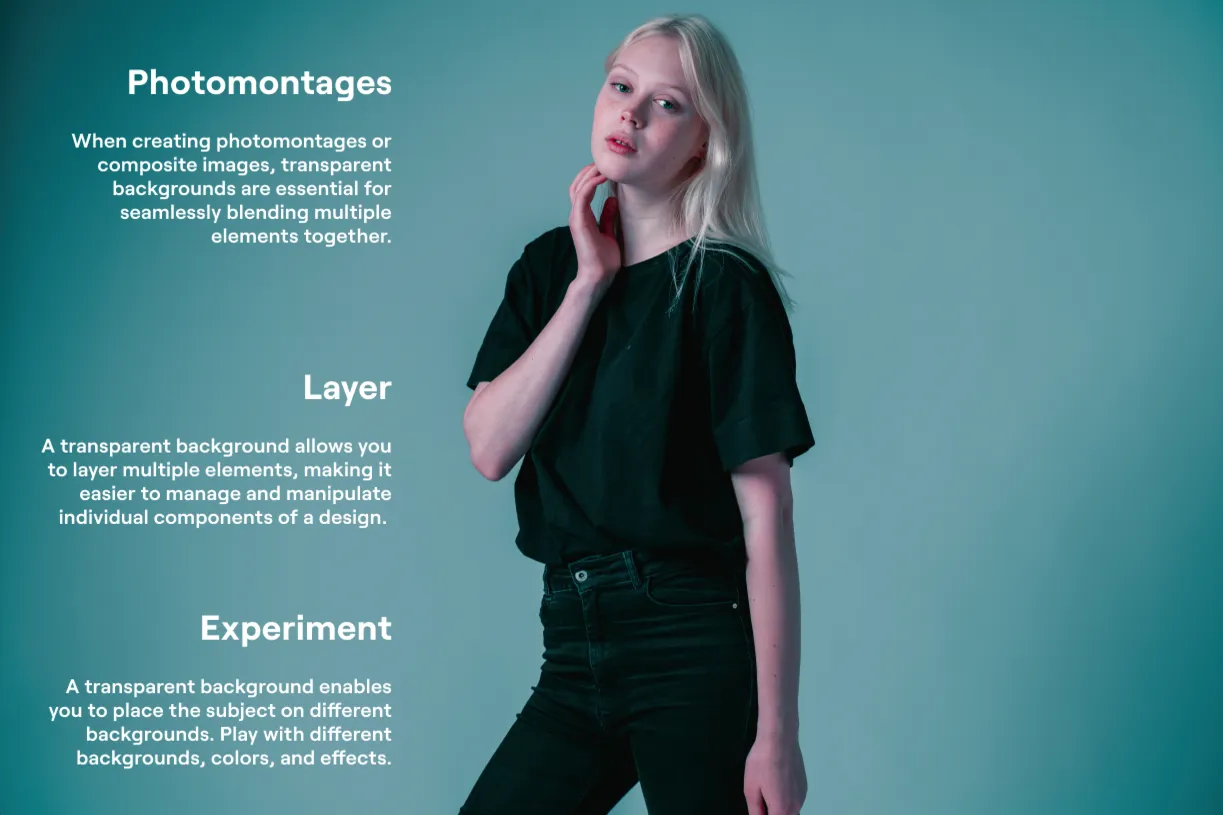
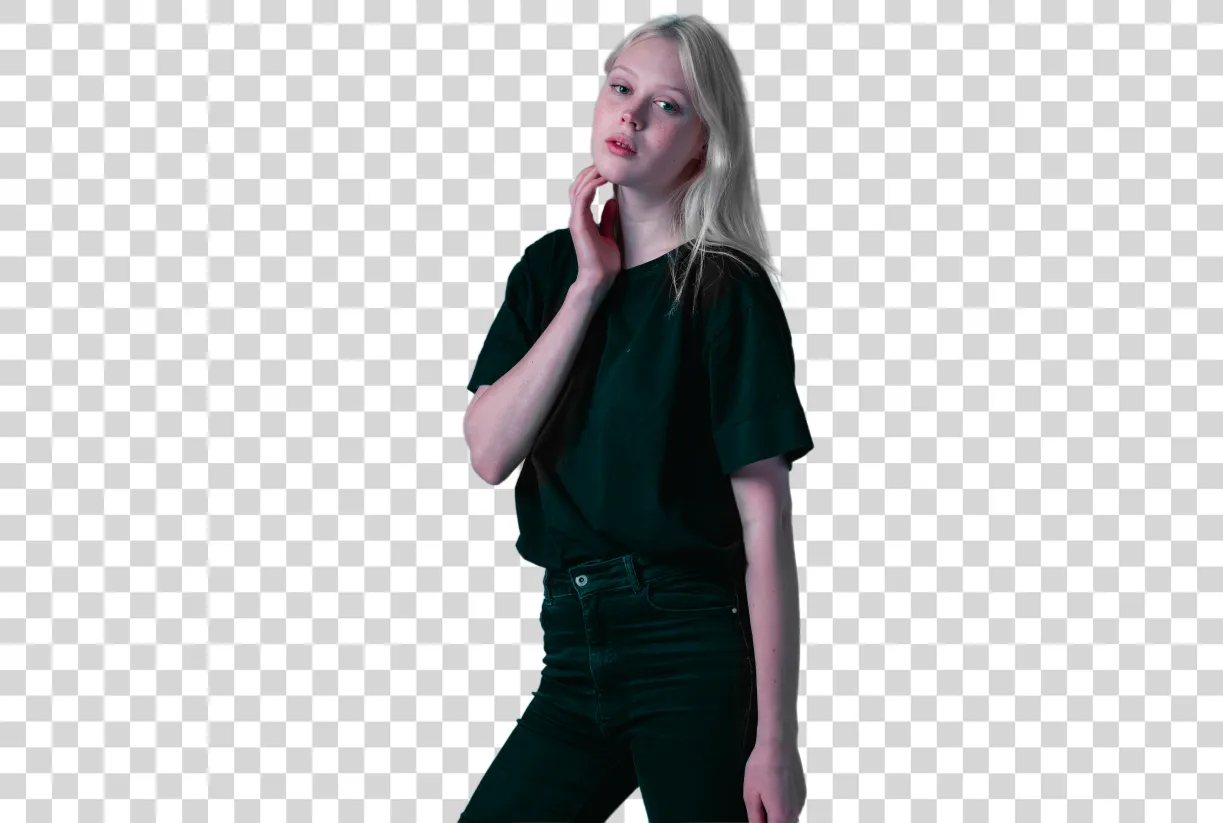
Een achtergrond moeiteloos omzetten in een transparante afbeelding
Gebruik de AI voor achtergrondverwijdering van Luminar of het speciale gereedschap voor portretten, de AI-tool voor achtergrondverwijdering bij portretten, om de achtergrond met slechts een paar muisklikken te verwijderen


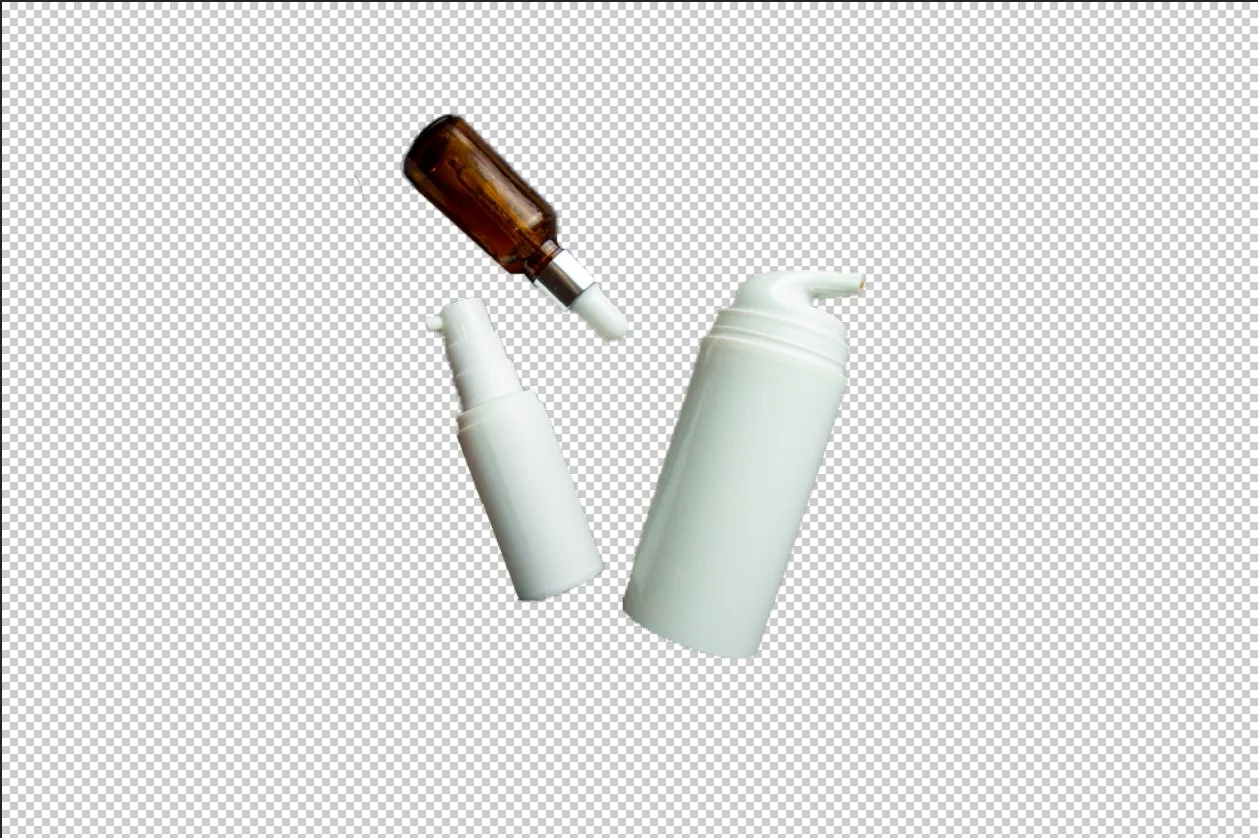
© theshots.contributor

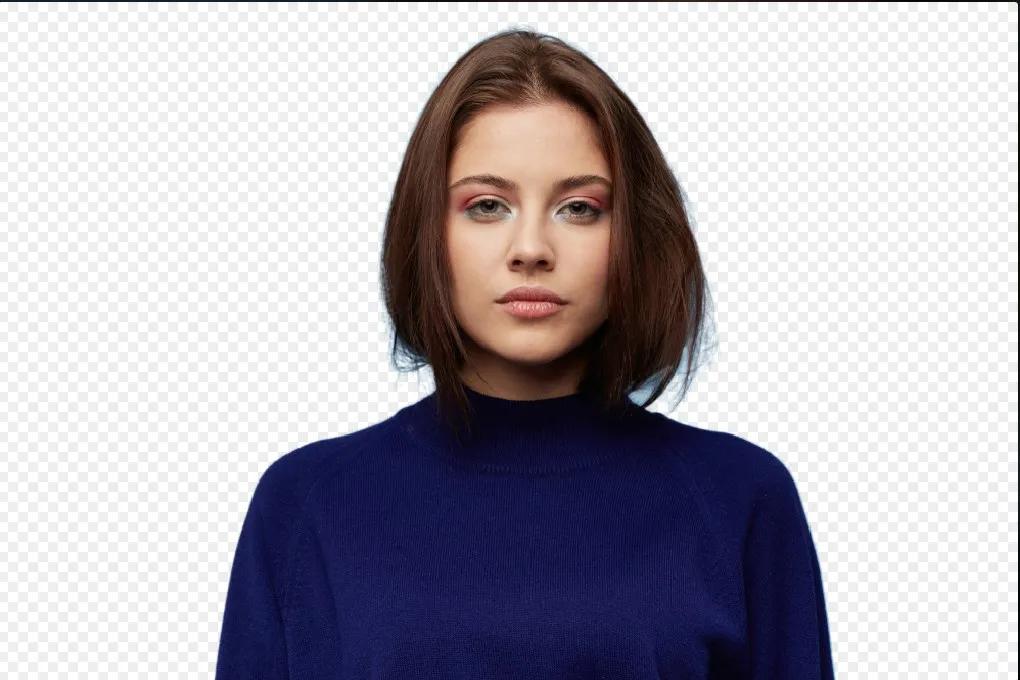
© VitalikRadko
Ontdek andere functies
Luminar beschikt over tal van andere functies waarmee je sneller en gemakkelijker foto’s kunt bewerken

Sepiafilter
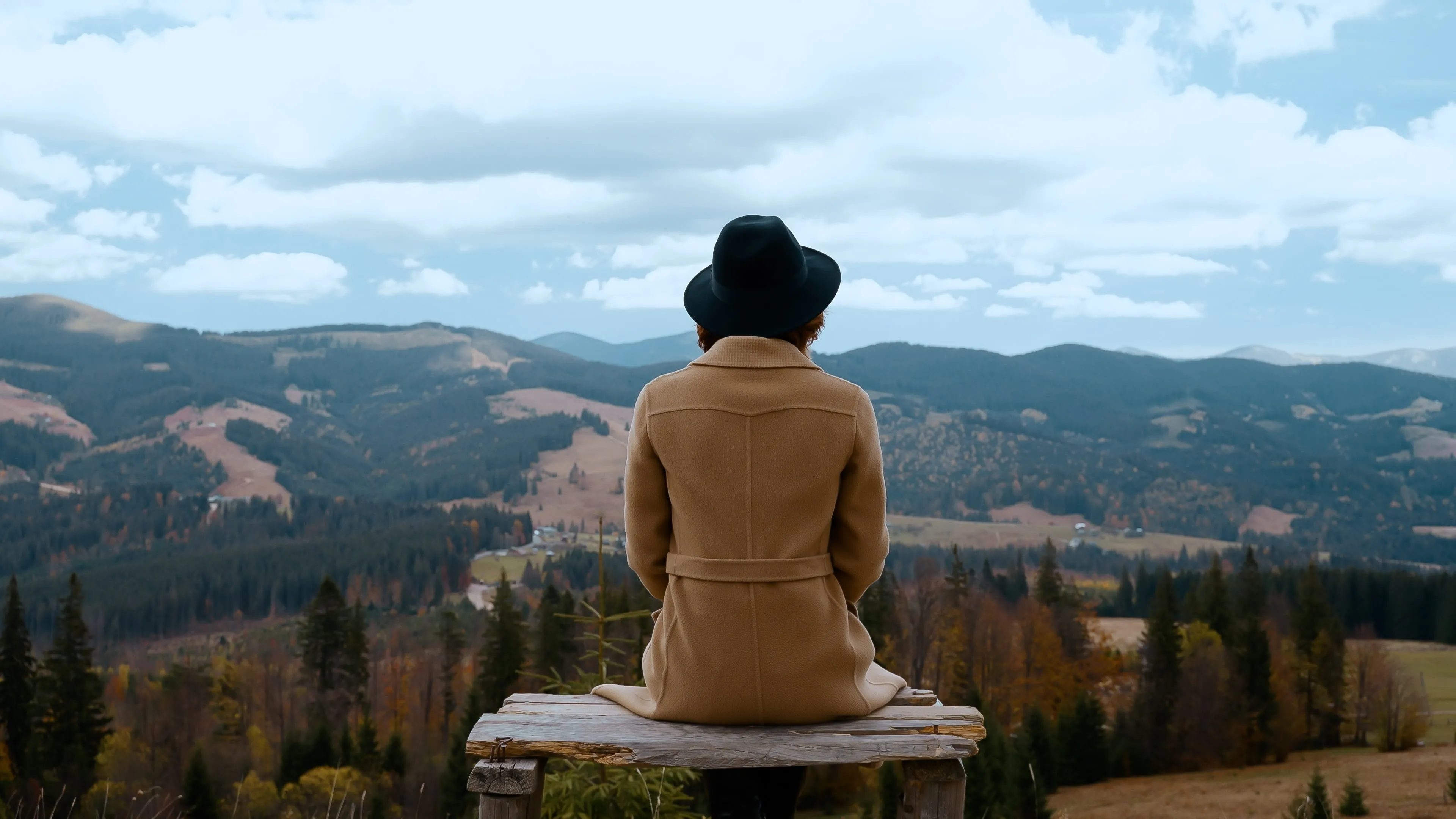
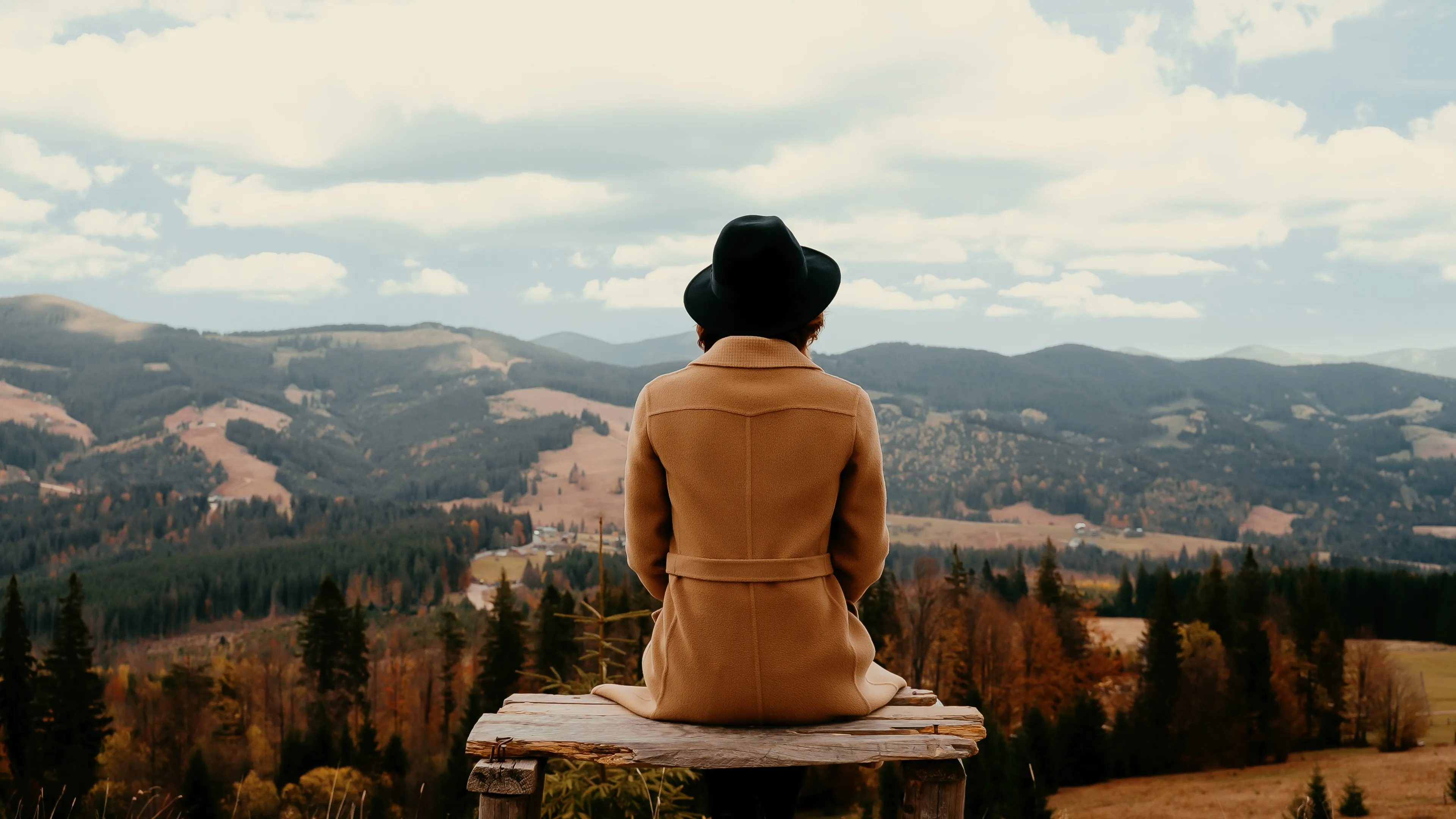
© shutterstock
Geef je foto's een vleugje vintage charme en warmte met ons gebruiksvriendelijke sepia-kleurenfilter.

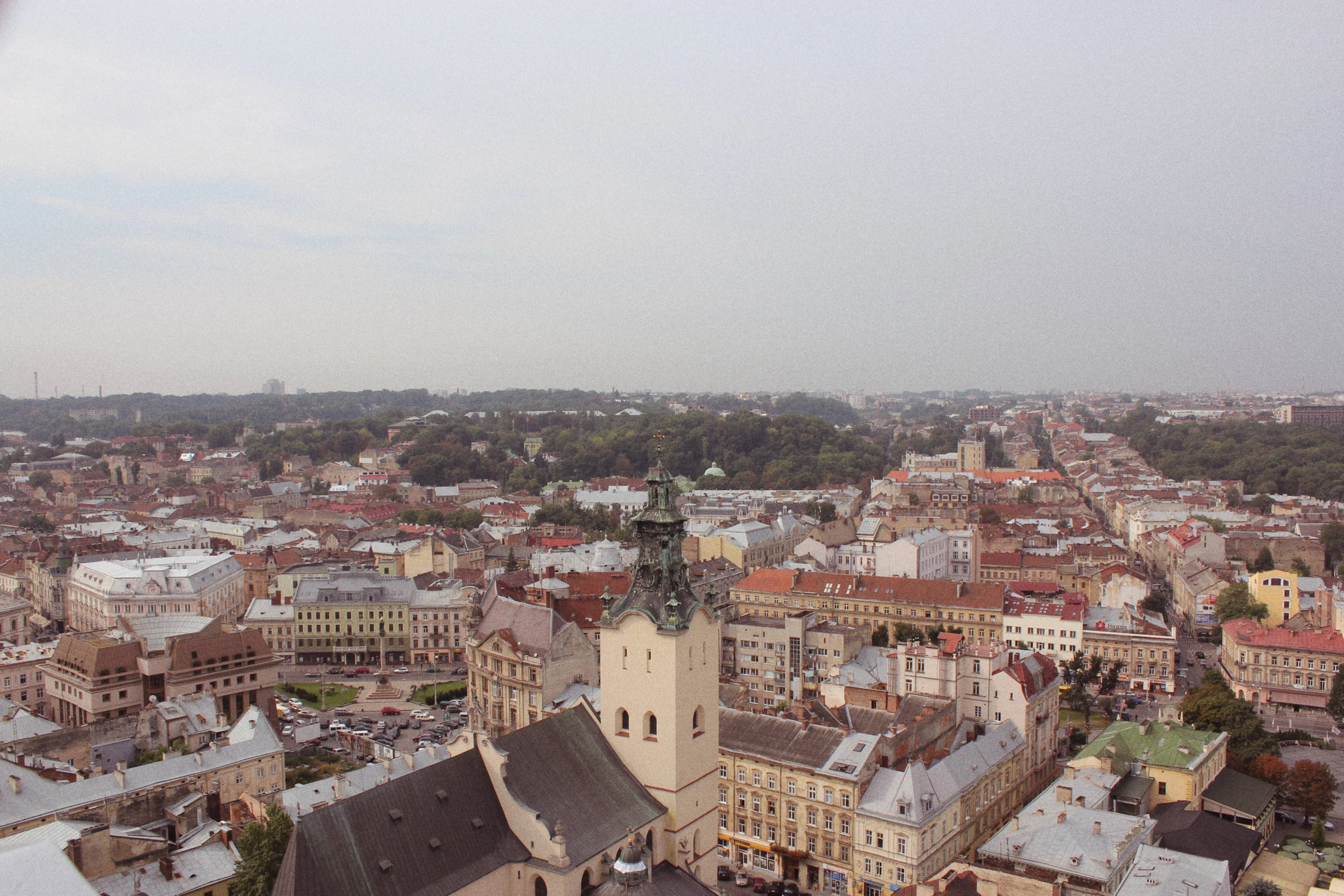
Filmkorrel
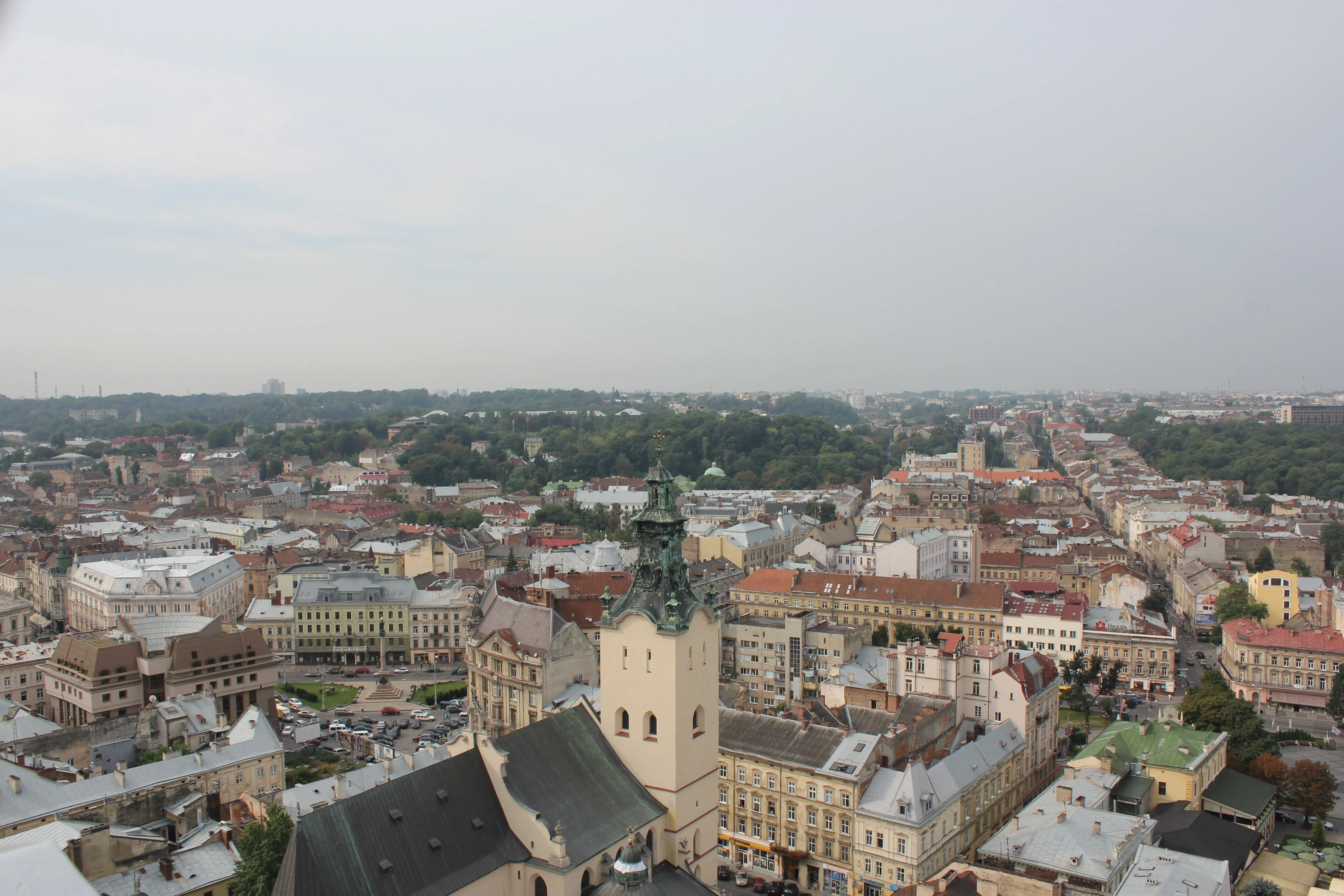
© Lisa
Ons filmkorrel-effect geeft je foto’s een heel andere uitstraling en voegt een vleugje nostalgie en artistieke flair toe.

Afbeelding aanpassen
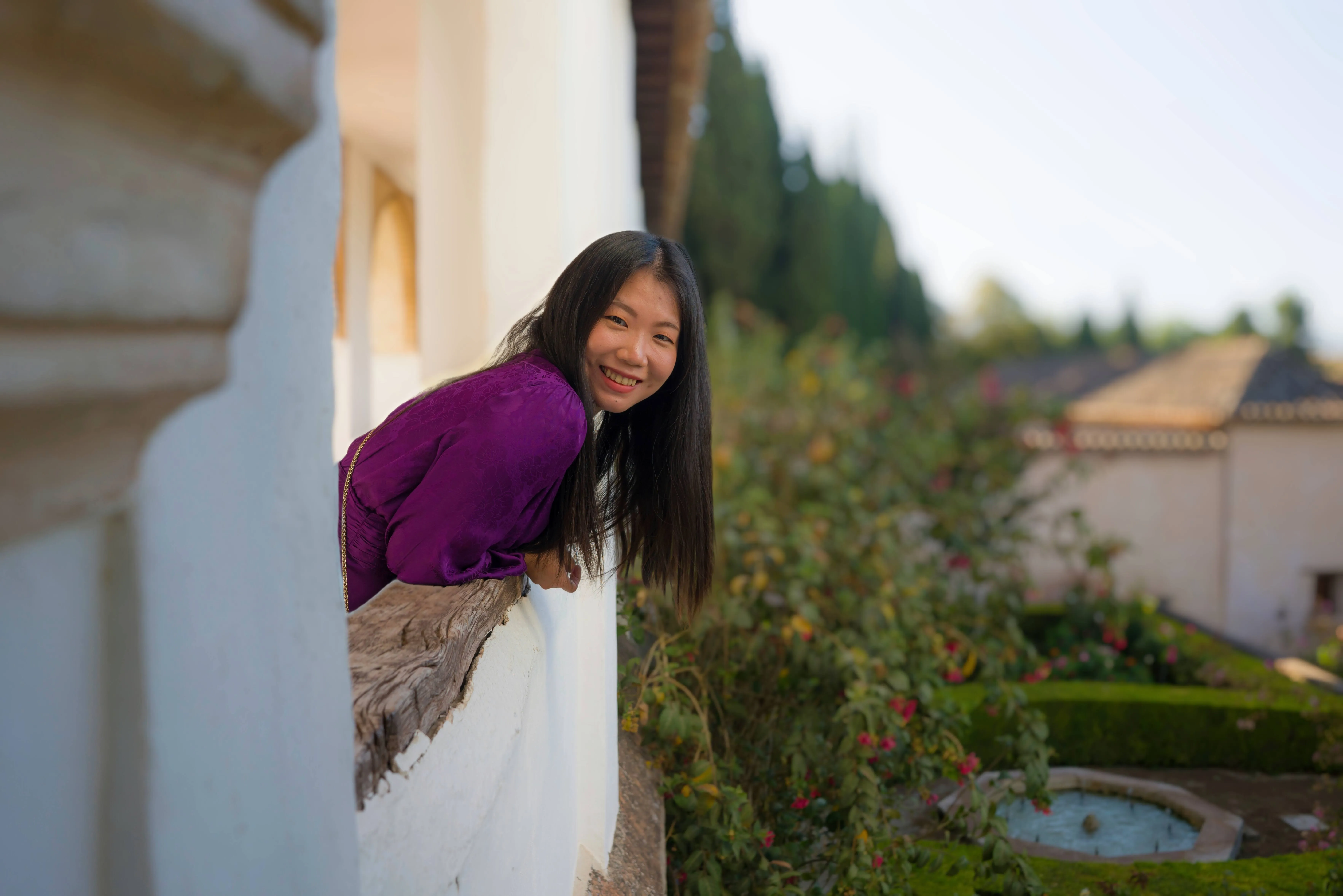
Filmkorrel
© Depositphotos
Filmkorrel
Filmkorrel
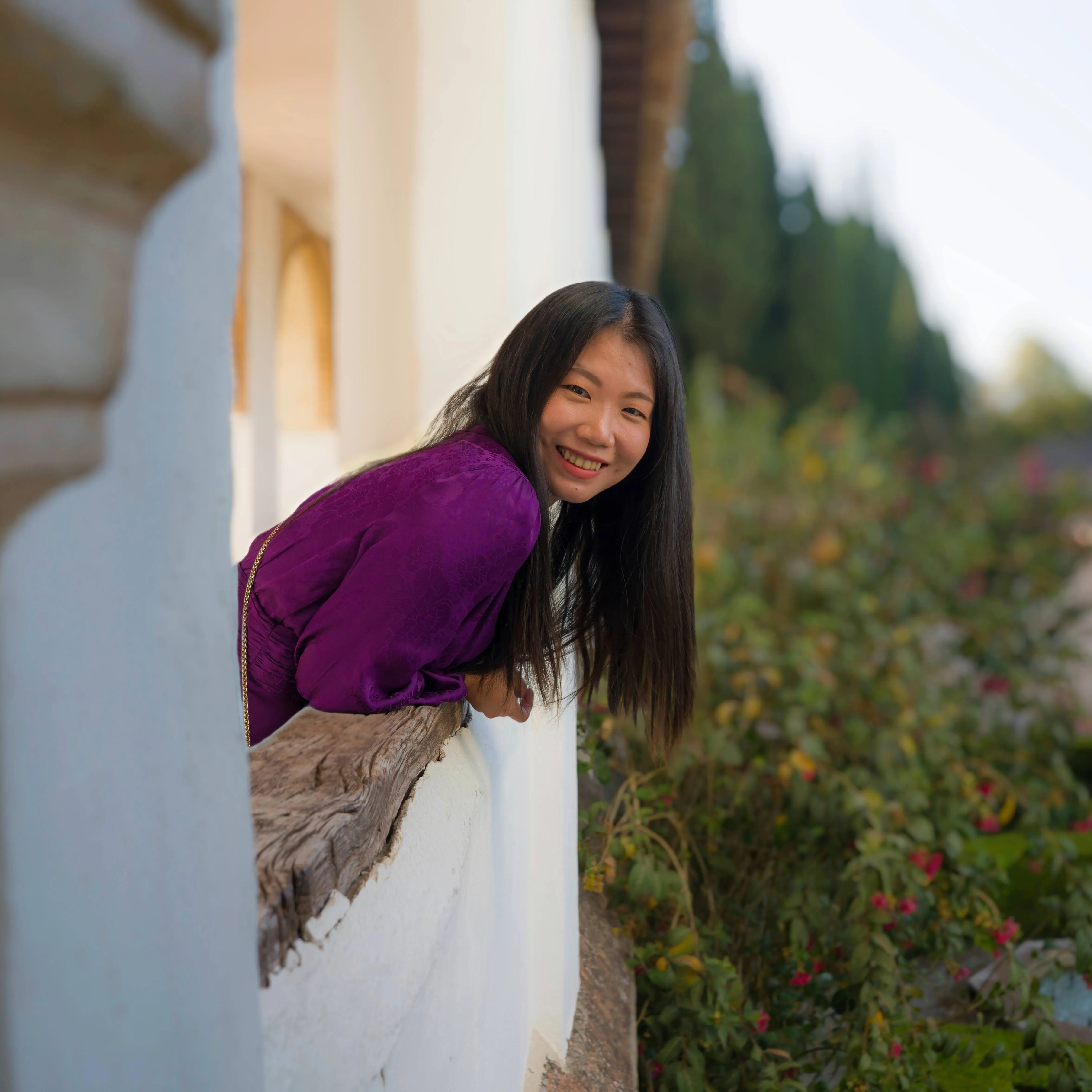
Bewerk je foto’s en pas het formaat aan in minder dan een minuut – en dat allemaal zonder dat ze aan scherpte inboeten.

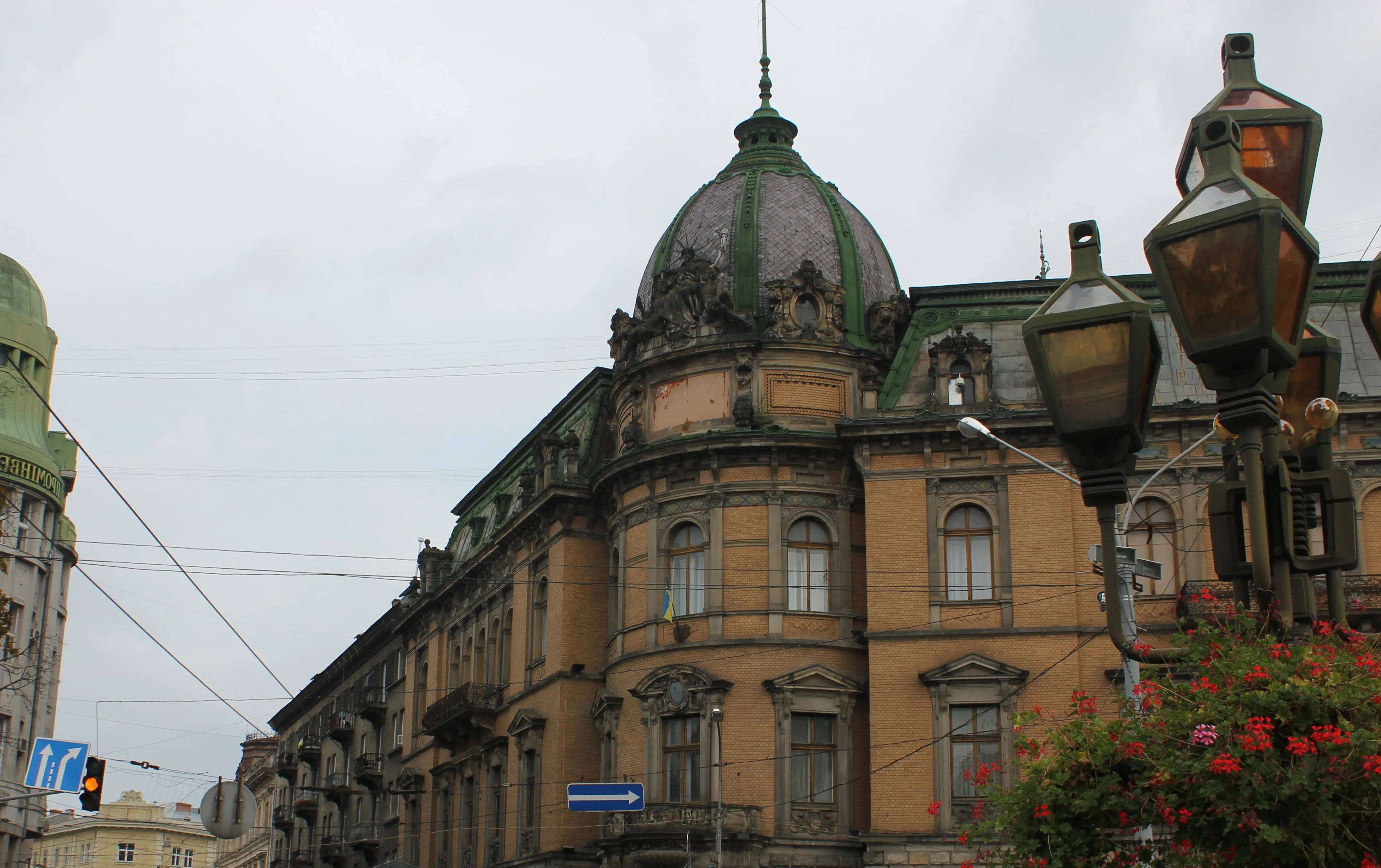
Kloon-gereedschap
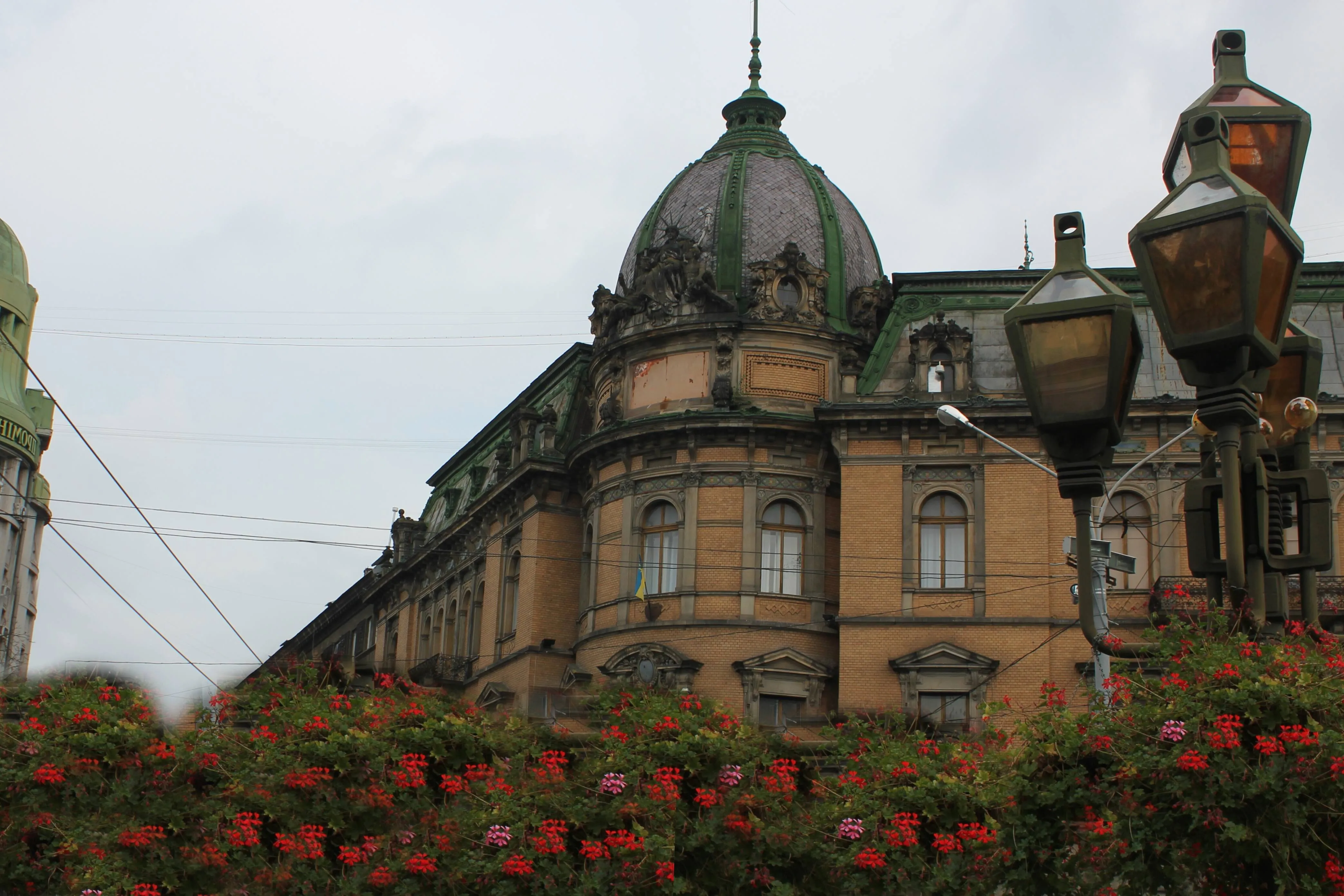
© Lisa
Ontdek de kracht van het kloon-gereedschap – ideaal voor het verwijderen van ongewenste objecten, het herstellen van texturen en het opvullen van ontbrekende delen.

Vlekverwijderaar
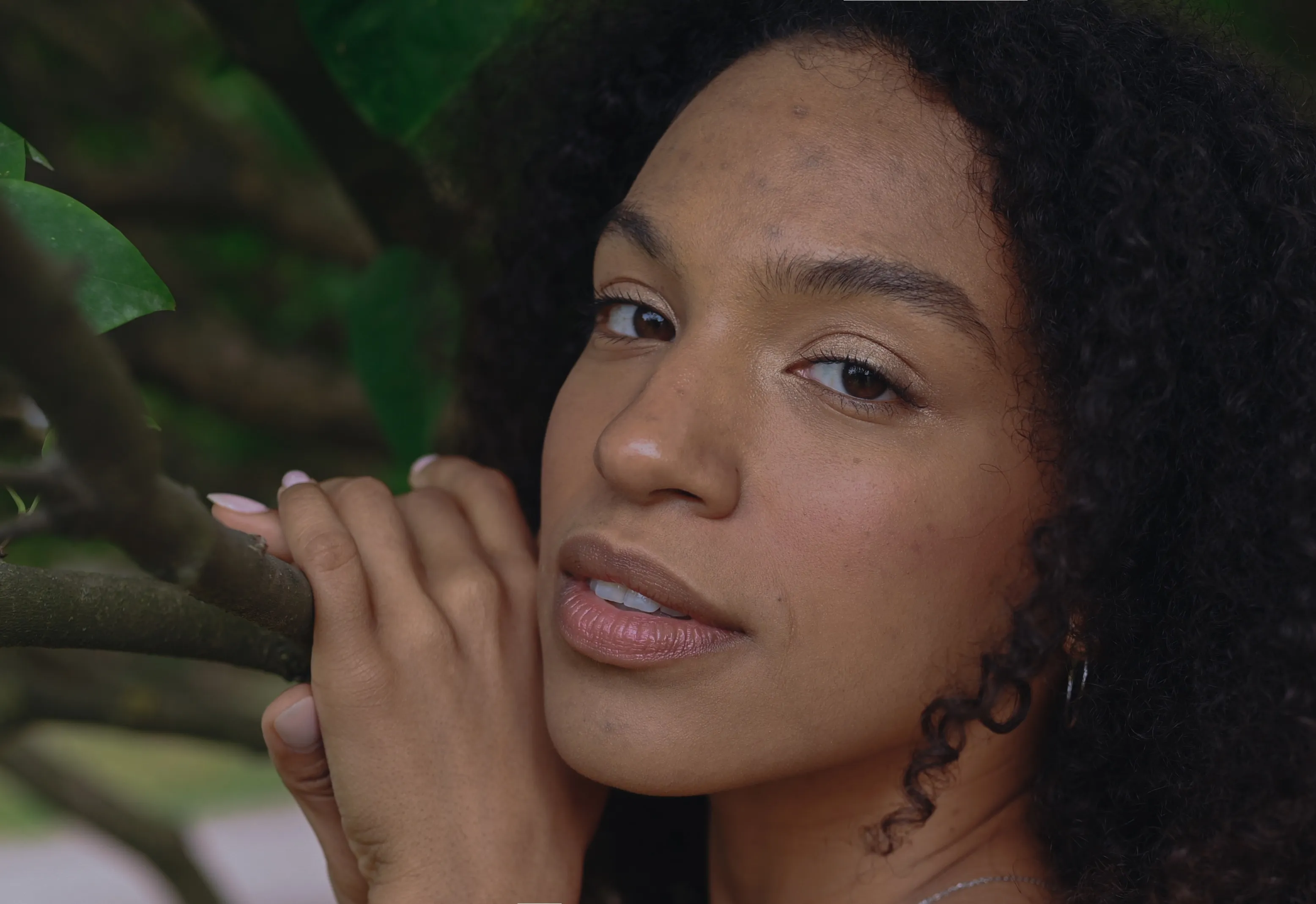
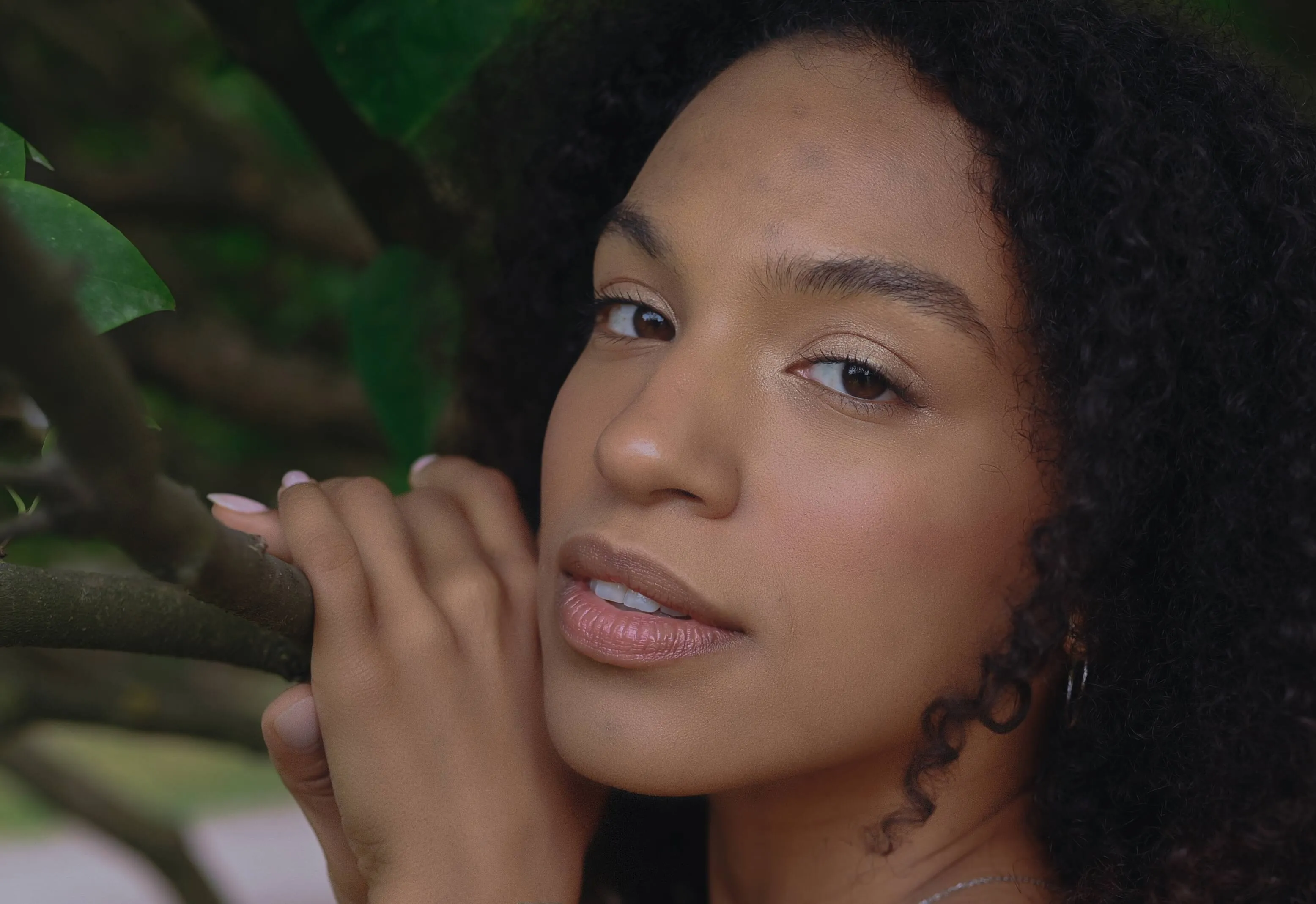
© alinatroeva
Onze vlekverwijderaar maakt je foto’s moeiteloos perfect, waardoor je het zelfvertrouwen en de verfijnde uitstraling krijgt die je verdient.

Batch-fotobewerker
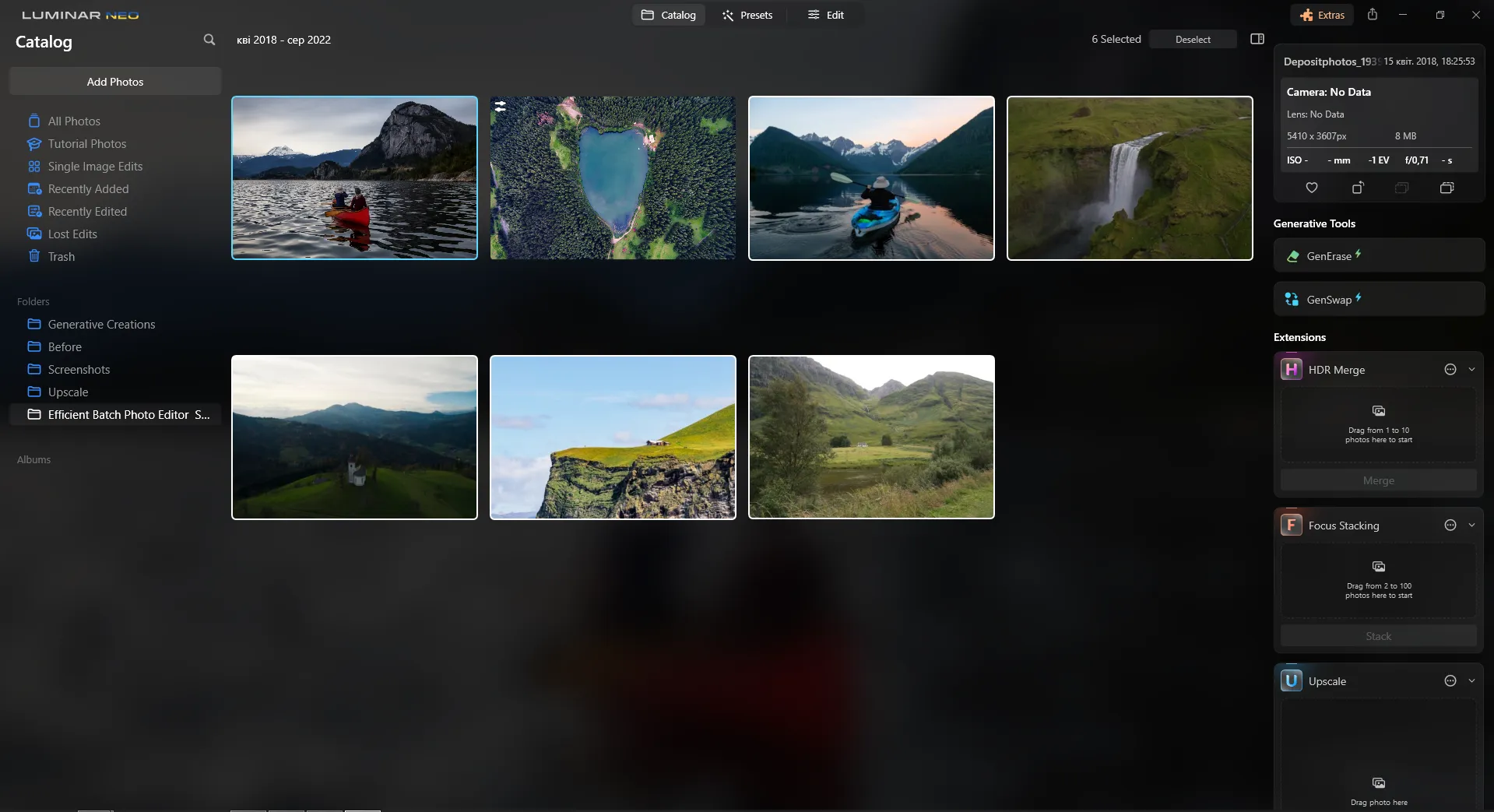
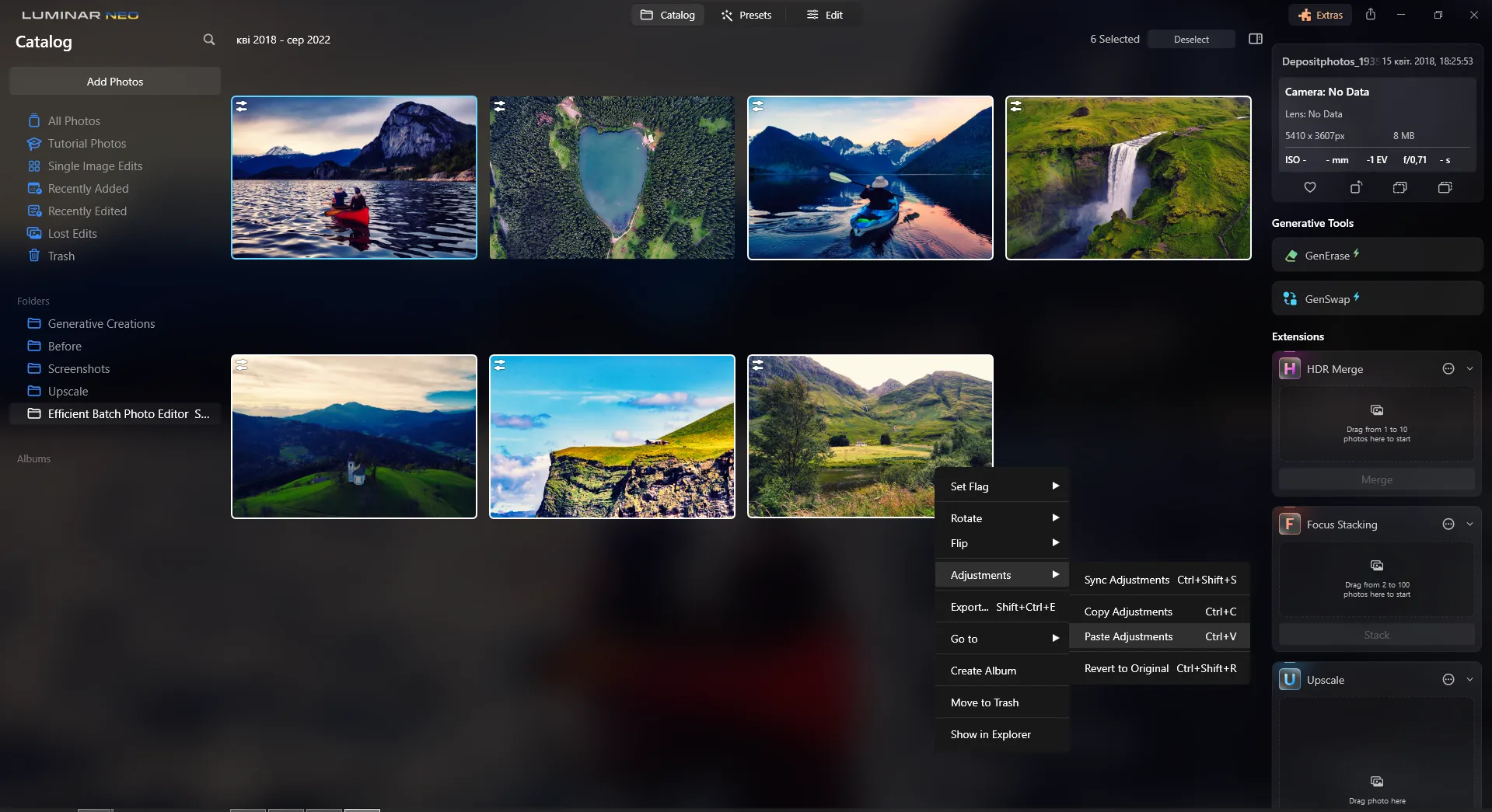
Bespaar tijd en verhoog je productiviteit door foto’s in bulk te bewerken. Probeer het nu en geef je bewerkingsproces een complete verandering!
Een applicatie en plug-in
Voor macOS en Windows
- Krachtige AI-editor
24/7 technische ondersteuning
30 dagen geld-terug-garantie
Word lid van onze communities

Veelgestelde vragen
Hoe maak je de achtergrond van een foto transparant met Luminar?
Als je op zoek bent naar een tool om een transparante achtergrond te maken, gebruik dan de AI voor het verwijderen van achtergronden waarmee je de achtergrond gemakkelijk kunt verwijderen.
Kan ik het effect van een programma voor het maken van transparante foto’s ongedaan maken?
Luminar beschikt over een functie ‘Ongedaan maken’ waarmee je een effect eenvoudig ongedaan kunt maken, waaronder het effect voor het omzetten naar een transparante achtergrond.
Welke afbeeldingsformaten ondersteunen transparante achtergronden?
Verschillende afbeeldingsformaten ondersteunen transparante achtergronden. De meest gangbare zijn PNG, GIF, TIFF en SVG. Let op: hoewel JPG-bestanden standaard geen transparantie ondersteunen, kun je een afbeelding converteren en een JPG-effect met transparante achtergrond creëren door deze te exporteren naar een formaat dat transparante gebieden ondersteunt, zoals PNG.
Hoe maak ik een logo transparant?
Verwijder de achtergrond van het logo heel eenvoudig met de AI-extensie voor achtergrondverwijdering. Bovendien beschikt Luminar over een lagenfunctie waarmee je met verschillende afbeeldingen kunt experimenteren en composities kunt maken.
Waarom is Luminar de beste tool voor het maken van transparante achtergronden?
Luminar wordt gezien als een toonaangevende oplossing voor het creëren van transparante achtergronden, omdat het AI-gestuurde achtergrondverwijdering combineert met nauwkeurige bewerkingstools. Het programma scheidt het onderwerp automatisch van de omgeving, waarbij lastige details zoals haar, vacht en fijne randen behouden blijven, waardoor het eenvoudig is om strakke uitsneden te maken voor verder gebruik.
Voor wie is de Luminar-converter voor transparante afbeeldingen geschikt?
Luminar is handig voor iedereen die strakke, heldere afbeeldingen nodig heeft:
- Fotografen: haal onderwerpen uit de achtergrond voor composities en creatieve bewerkingen
- Ontwerpers: zorg voor transparante afbeeldingen voor lay-outs en grafische elementen
- E-commerceteams: maak heldere productafbeeldingen voor webwinkels
- Contentmakers: hergebruik onderwerpen in verschillende contexten en met verschillende beelden
- Marketeers: beelden voorbereiden voor advertenties, banners en promotiemateriaal
- Fotografen: haal onderwerpen uit de achtergrond voor composities en creatieve bewerkingen
- Ontwerpers: zorg voor transparante afbeeldingen voor lay-outs en grafische elementen
- E-commerceteams: maak heldere productafbeeldingen voor webwinkels
- Contentmakers: hergebruik onderwerpen in verschillende contexten en met verschillende beelden
- Marketeers: beelden voorbereiden voor advertenties, banners en promotiemateriaal
Waarom vertrouwen fotografen op de generator voor transparante achtergronden van Luminar?
Fotografen kiezen voor Luminar omdat het snelle AI-onderwerpdetectie combineert met handmatige verfijning wanneer meer precisie nodig is. De tool blinkt vooral uit in het verwerken van complexe randen en biedt de mogelijkheid om voltooide uitsneden te exporteren als PNG-bestanden met transparantie, waardoor fotografen de flexibiliteit hebben om ze in andere composities en projecten te hergebruiken.
