Pläne ansehen

Transformiere Bilder mit unserem
RAW-Foto-Editor

Enhance the quality of your images and unleash creativity through artistic expression using Luminar, an AI RAW photo editor. This award-winning software lets you creatively manipulate your images and achieve great results with ease

Pläne ansehen

Wie verwendet man unseren RAW-Fotoeditor?

Luminar has lots of AI-powered tools that are designed to let you achieve your editing goals faster and easier. Plus, it has an intuitive interface that caters to both beginners and professionals.

Depending on your goals, you’ll find lots of features that can help you with RAW photo editing.

Die wichtigsten Funktionen des RAW-Bildeditors

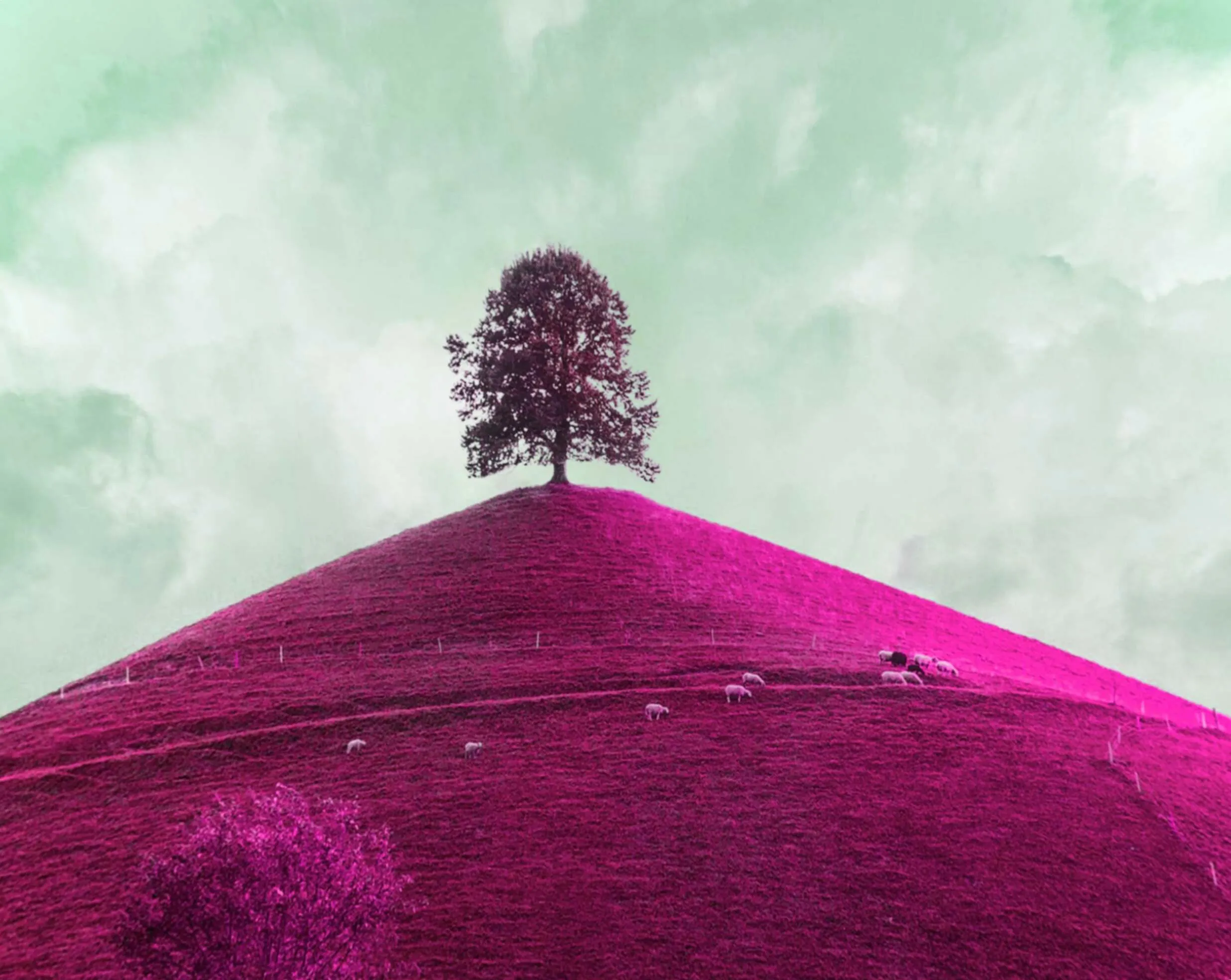
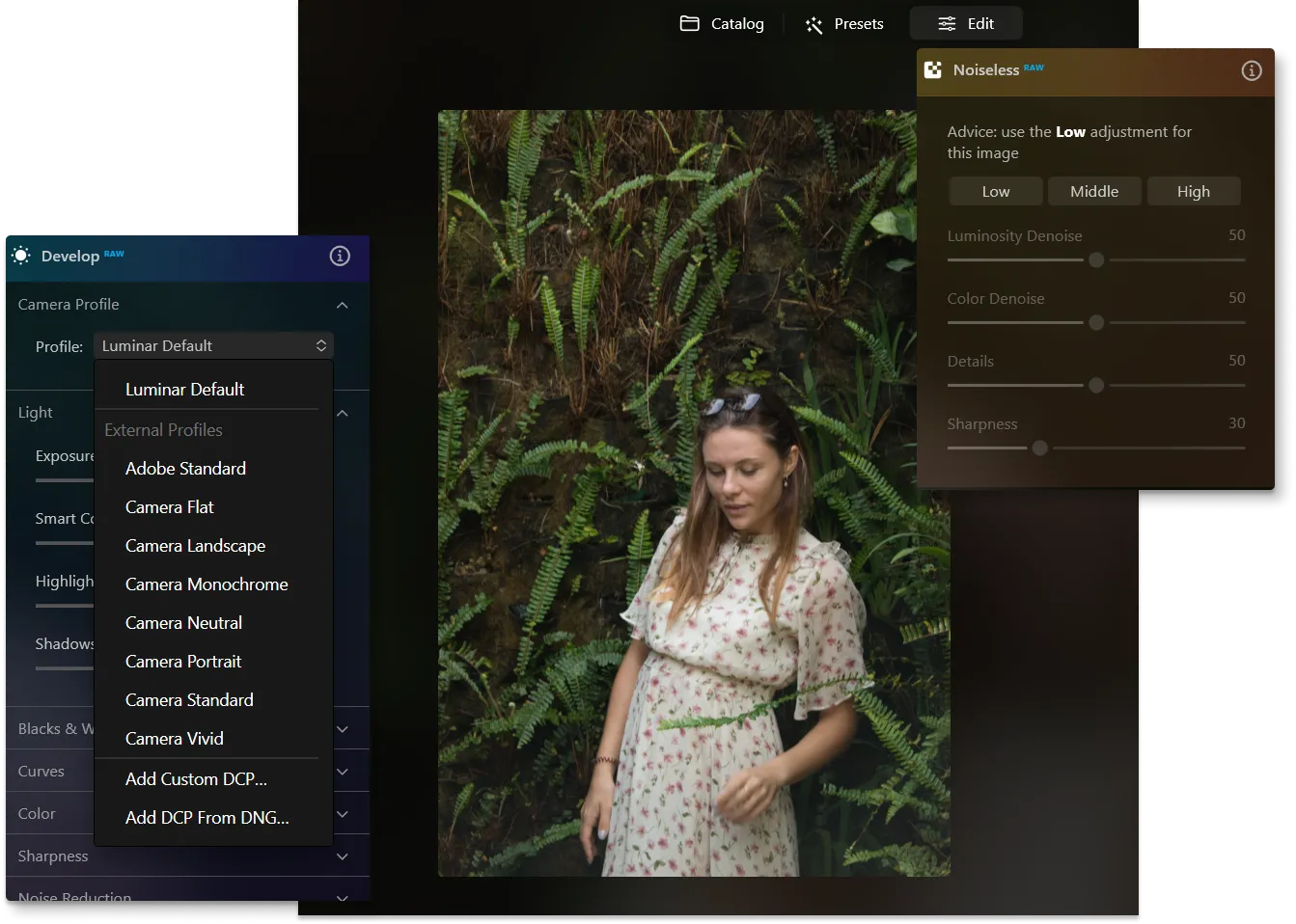
Luminar has plenty of tools you can use, but a specific one stand outs for RAW images — Develop RAW tool. It contains the most essential controls for adjusting the color and tone of an image.

Adjustments made with this tool will set the stage for all further adjustments.
(2)

Verbessere deine Fotos mit RAW-Fotobearbeitungssoftware

Hier sind nur einige der Steuerelemente des Tools Entwickeln RAW unseres RAW-Editors:

- Kameraprofil.
Um die maximale Kontrolle über deine RAW-Dateien zu erhalten, solltest du DNG-Kameraprofile ausprobieren.

• Kurven.
Dies ist eines der leistungsfähigsten Tools zur Anpassung des Farbtons deines Bildes. Du kannst damit den Farbton aufhellen, abdunkeln, Kontrast hinzufügen und Farben verschieben.

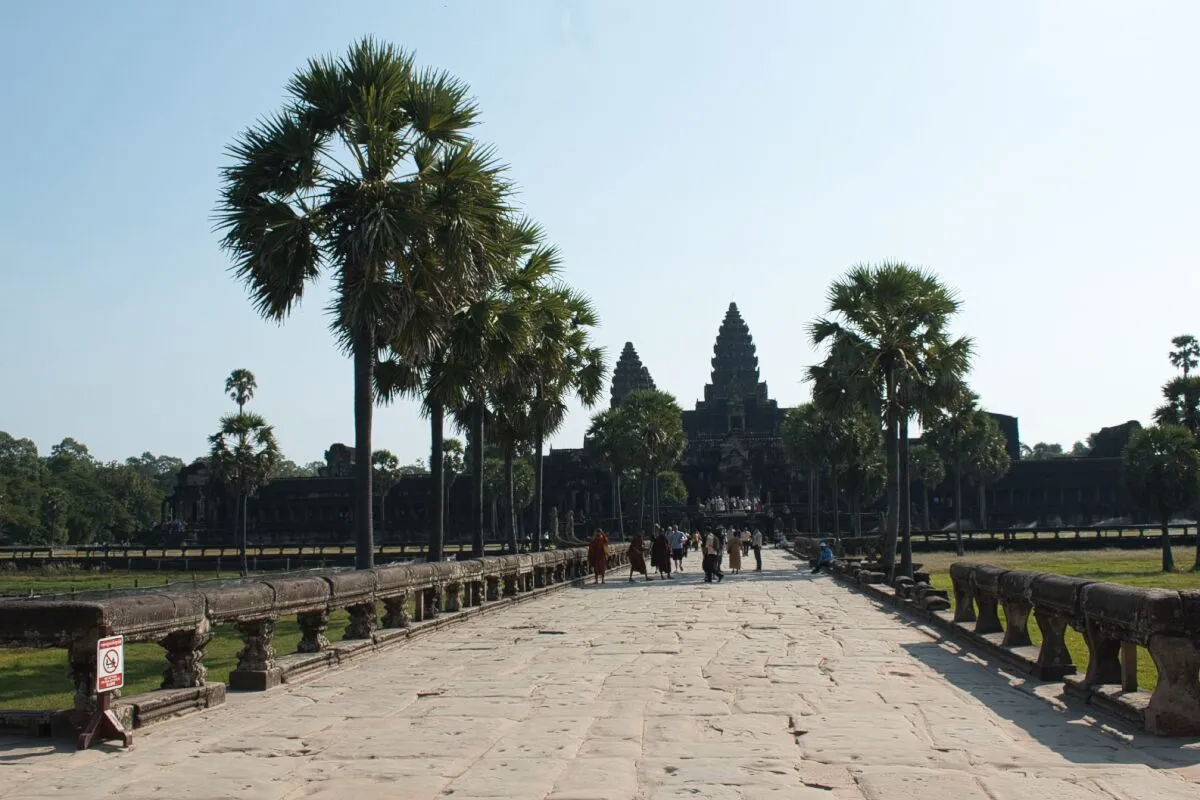
Automatische Verzeichnungskorrekturen (nur RAW). Klicke auf diese Option, um Objektivverzerrungen automatisch zu korrigieren. Dieses Tool analysiert dein Bild und seine Metadaten, um eine automatische Korrektur zu berechnen. Beseitige Weitwinkelverzerrung und du erhältst wahrheitsgetreue perspektivische Linien und attraktivere Porträts.

• Chromatische Aberrationen automatisch korrigieren (nur RAW).
Chromatische Aberration ist eine Art Farbsaum. Sie tritt häufig bei Teleobjektiven und in Bereichen mit hohem Kontrast auf. Chromatische Aberrationen zeigen sich in der Regel als magentafarbene oder grüne Ränder um Objekte.
(3)
(4)
(5)
Vorher
After
© Jim Nix
(6)
(7)
(8)
Vorher
After
© freepik

Wie kann ich Gesichter mit AI bearbeiten?

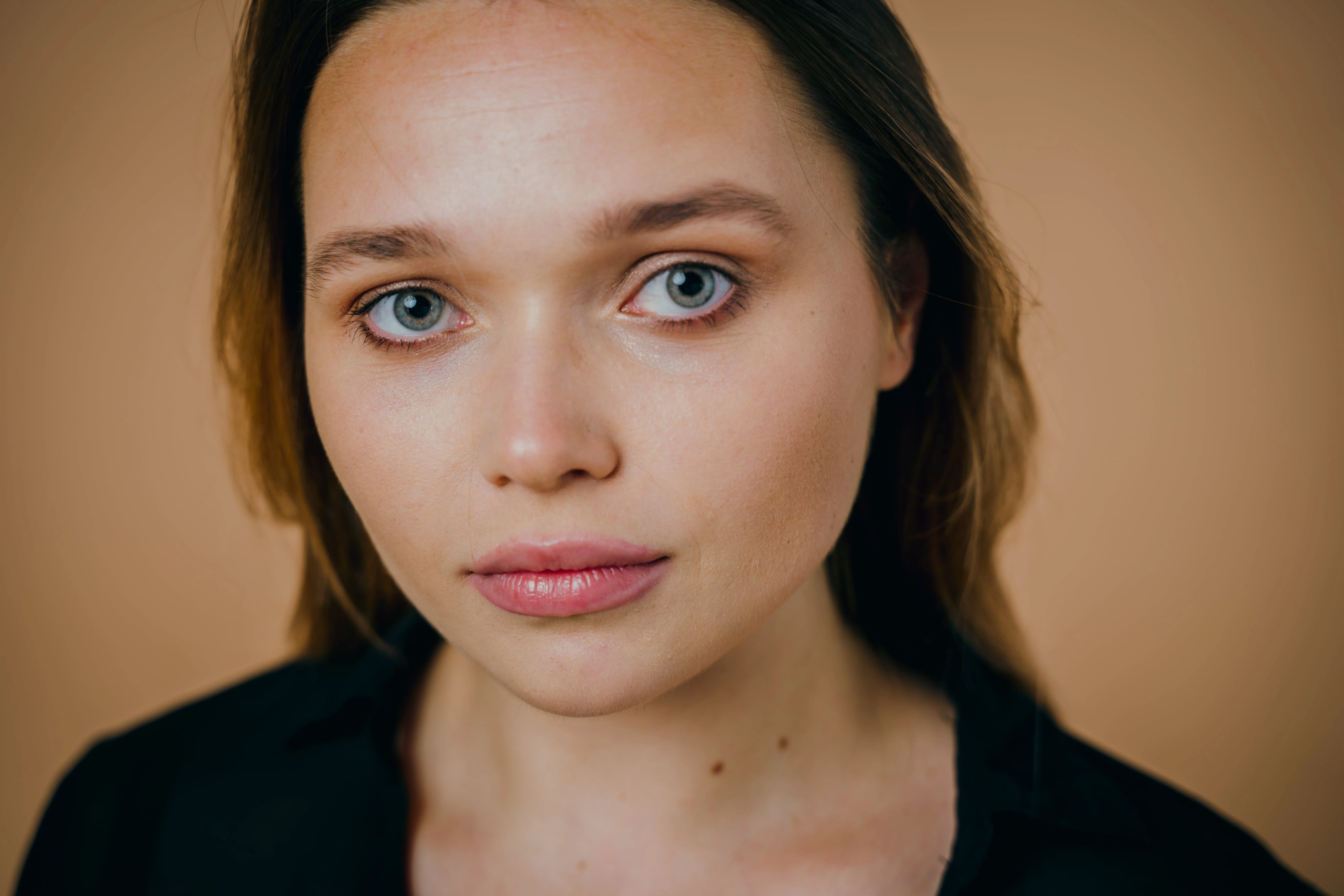
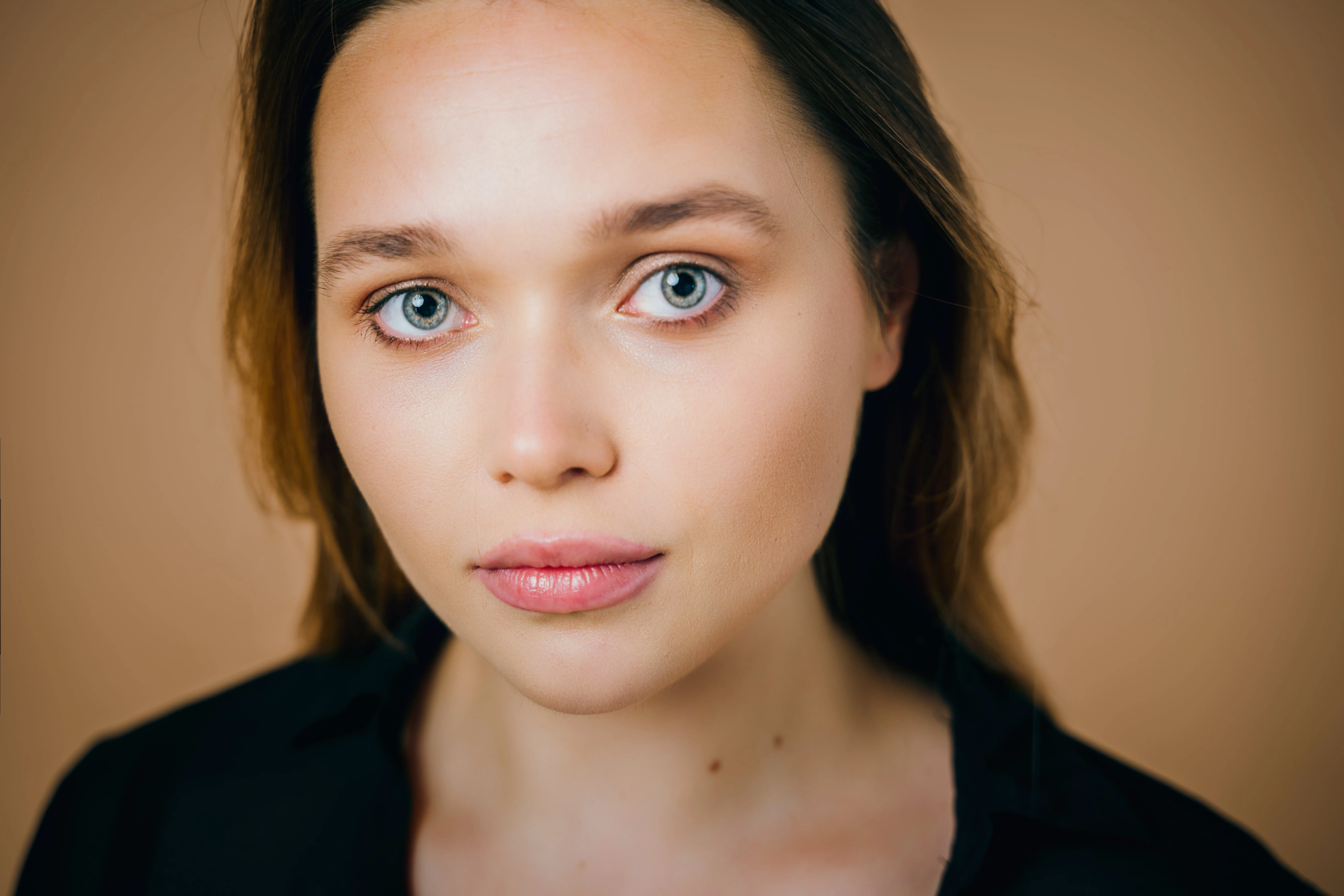
The AI algorithms in Luminar analyze facial attributes, detect the facial area without the need for masking, and then let you apply various transformations to achieve desired effects.

What previously took time – masking the face, is now done automatically, cutting the routine and giving you more time for creativity.

Verschönere und perfektioniere deine Porträts

• Porträt-Licht. Passt die Belichtung eines Gesichts an, ohne den Rest der Szene zu beeinträchtigen. Emuliere einen auf das Gesicht gerichteten Blitz oder Reflektor.

• Gesicht schmälern. Das ist eine wertvolle Technologie, um ein Gesicht realistisch zu konturieren und zu formen. Mach das Gesicht proportional kleiner und natürlich schlank, um attraktivere Ergebnisse in deinen Porträts zu erzielen. Es ist auch praktisch, um Objektivverzerrungen in einem Gesicht zu korrigieren.
Here are some of the AI edit face features you’ll find in Luminar:
• Iris. Mit dieser Dropdown-Liste kannst du die Farbe oder das allgemeine Aussehen der Iris ändern. Du kannst zwischen Blau, Braun, Grün, Grau, Haselnuss, Honig, Mint und exotischem Aussehen (Katze und Eule) wählen. Die Option Original lässt die Irisfarbe unverändert.

• Entfernung von Augenringen.
Entferne auf einfache Weise dunkle Augenringe oder Schatten unterhalb des Auges.

• Lippensättigung.
Verbessert die Farbe der Lippen.

Kreative Möglichkeiten entfesselt

Nachdem du deine Fotos mit dem Tool Entwickeln RAW bearbeitet hast, kannst du mit den anderen Funktionen experimentieren, je nach deinen Zielen und dem Inhalt deines Fotos. Es gibt eine Vielzahl von Porträt- und Landschafts-Tools, Presets, Ebenen, generativen AI-Tools und vieles mehr zu entdecken!

(9)

Entdecke weitere Funktionen

Luminar has plenty of other features to help you edit faster and easier
(10)
Bildfarbenaustausch
(11)
(12)
Vorher
After
© Hanna

Bildfarbenaustausch

Ändere die Farbe eines beliebigen Objekts in deinem Bild im Handumdrehen
(13)
Gesicht schmälern
(14)
(15)
Vorher
After
© Ksenia Kazak

Gesicht schmälern

Discover Luminar's Slim Face feature and revolutionize your photos with just a slide!
(16)
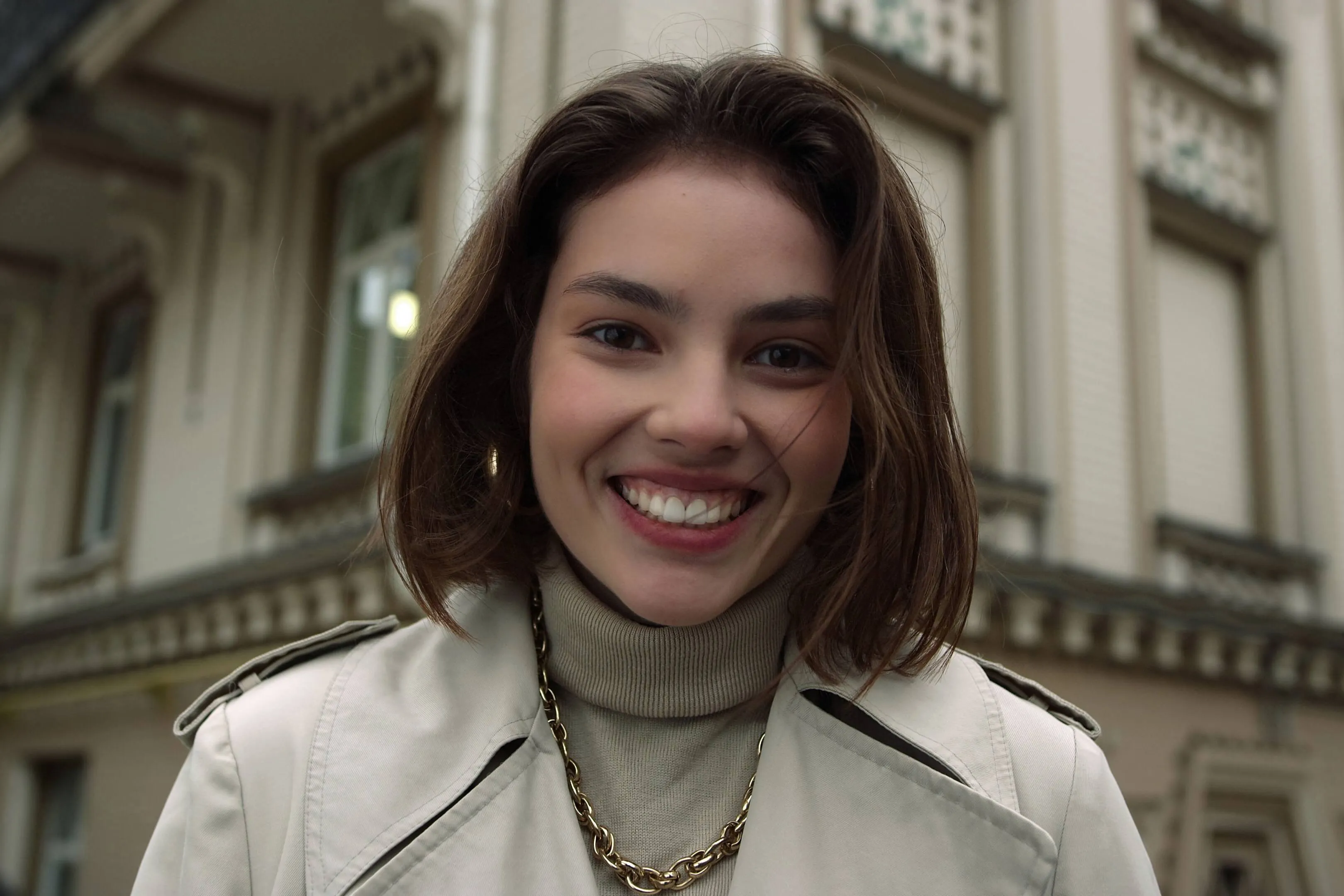
Zähne aufhellen
(17)
(18)
Vorher
After
© Stockbusters

Zähne aufhellen

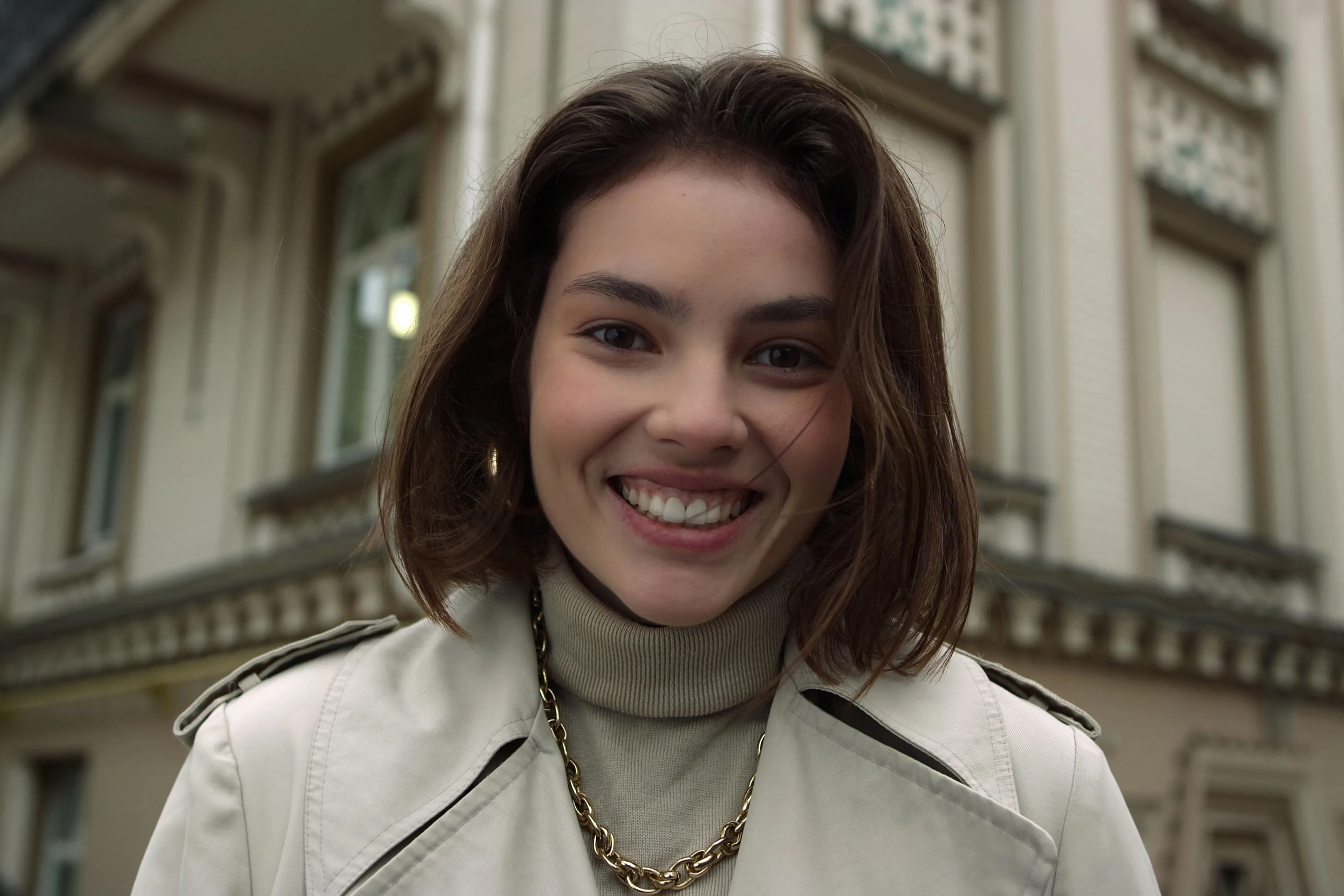
Transform your smile with Luminar! Brighten your teeth and achieve a flawless, picture-perfect grin
(19)
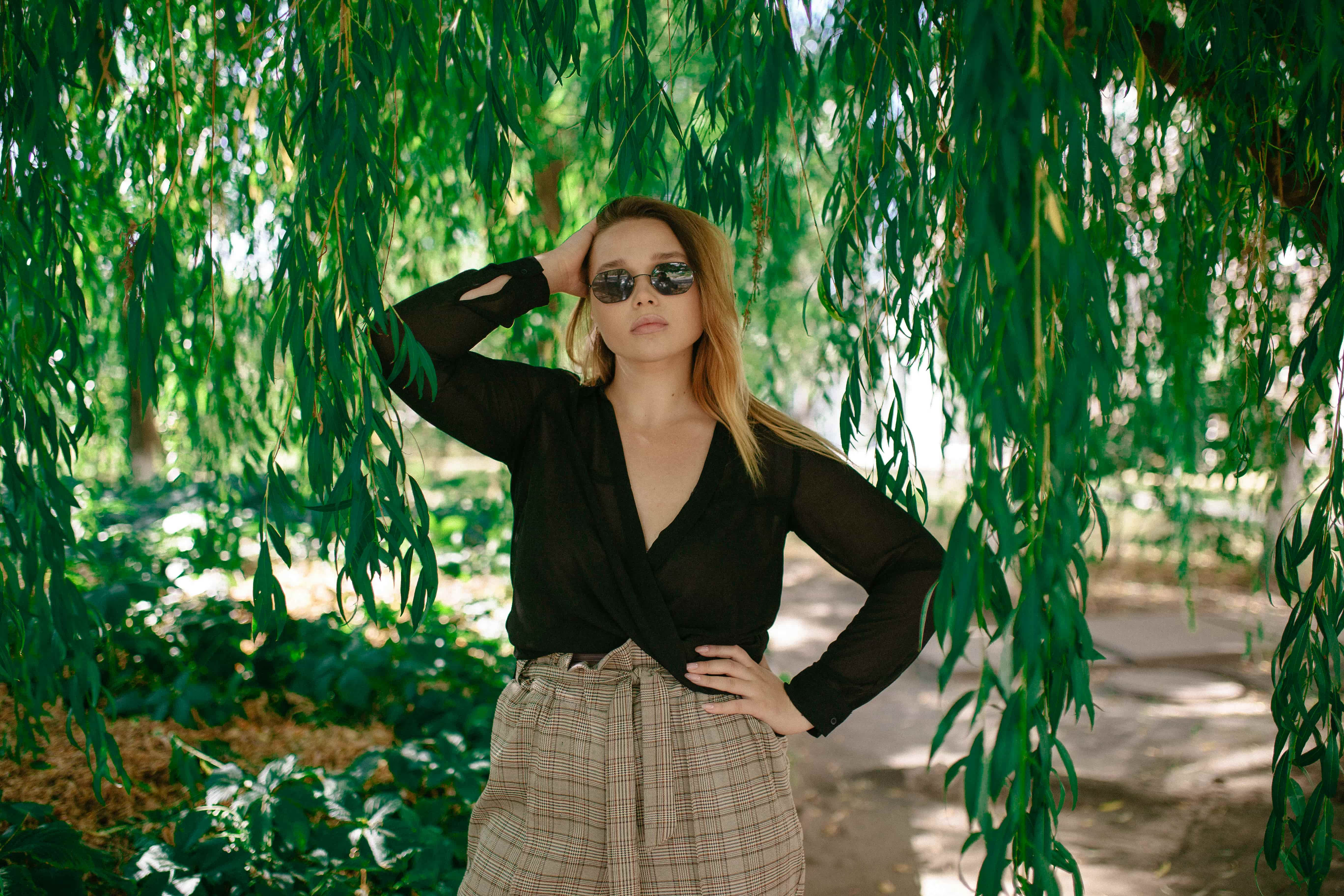
Körper-Editor
(20)
(21)
Vorher
After
© Ksenia Kazak

Körper-Editor

Verwandle das Aussehen deines Körpers auf natürliche Weise mit unserem fortschrittlichen Körper-Editor. Probier's jetzt aus!
(22)
Personen aus Fotos entfernen
(23)
(24)
Vorher
After
© Erase_Melinda

Personen aus Fotos entfernen

Entferne mühelos unerwünschte Personen aus deinen Fotos, um sauberere, fesselndere Aufnahmen zu erhalten.
(25)
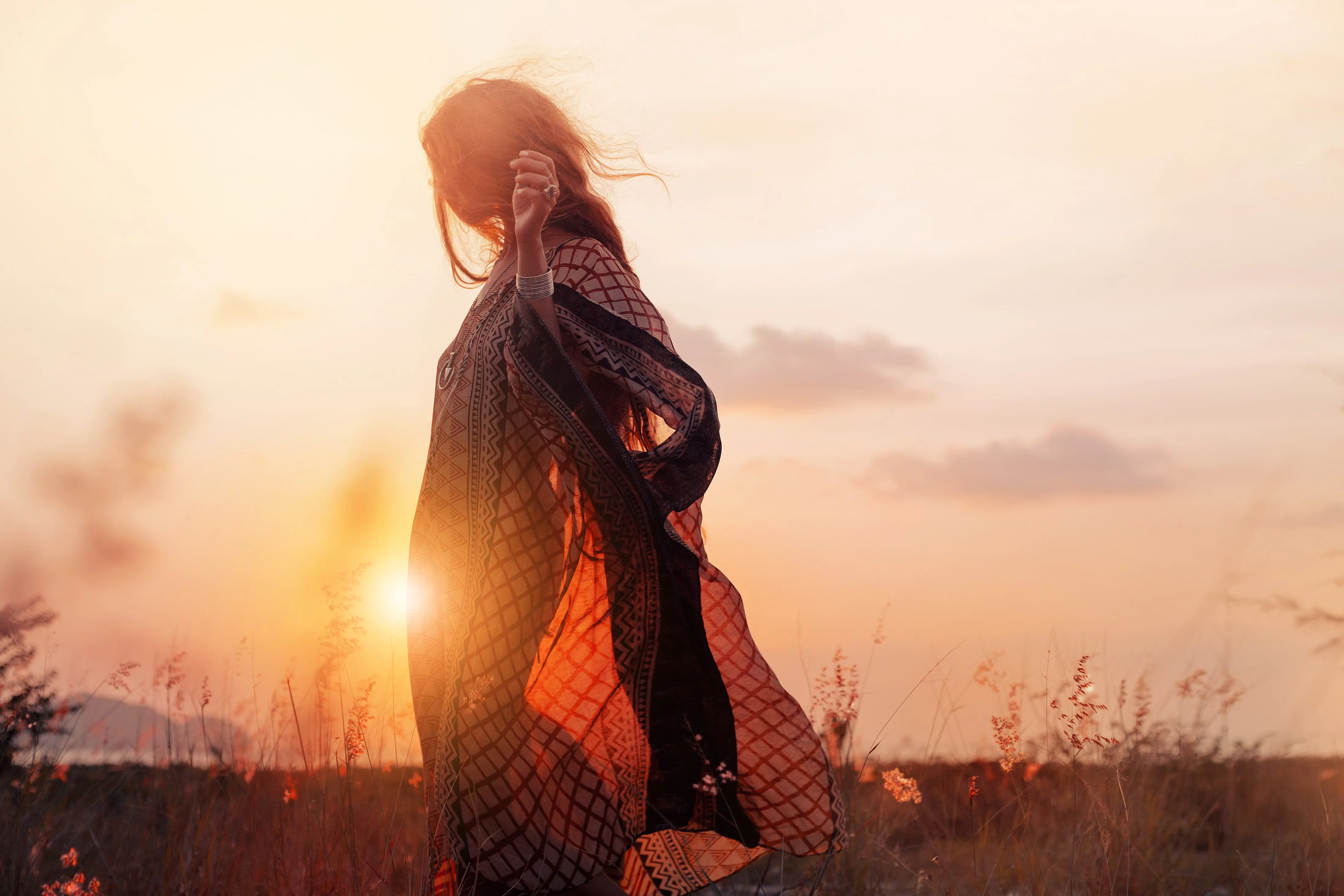
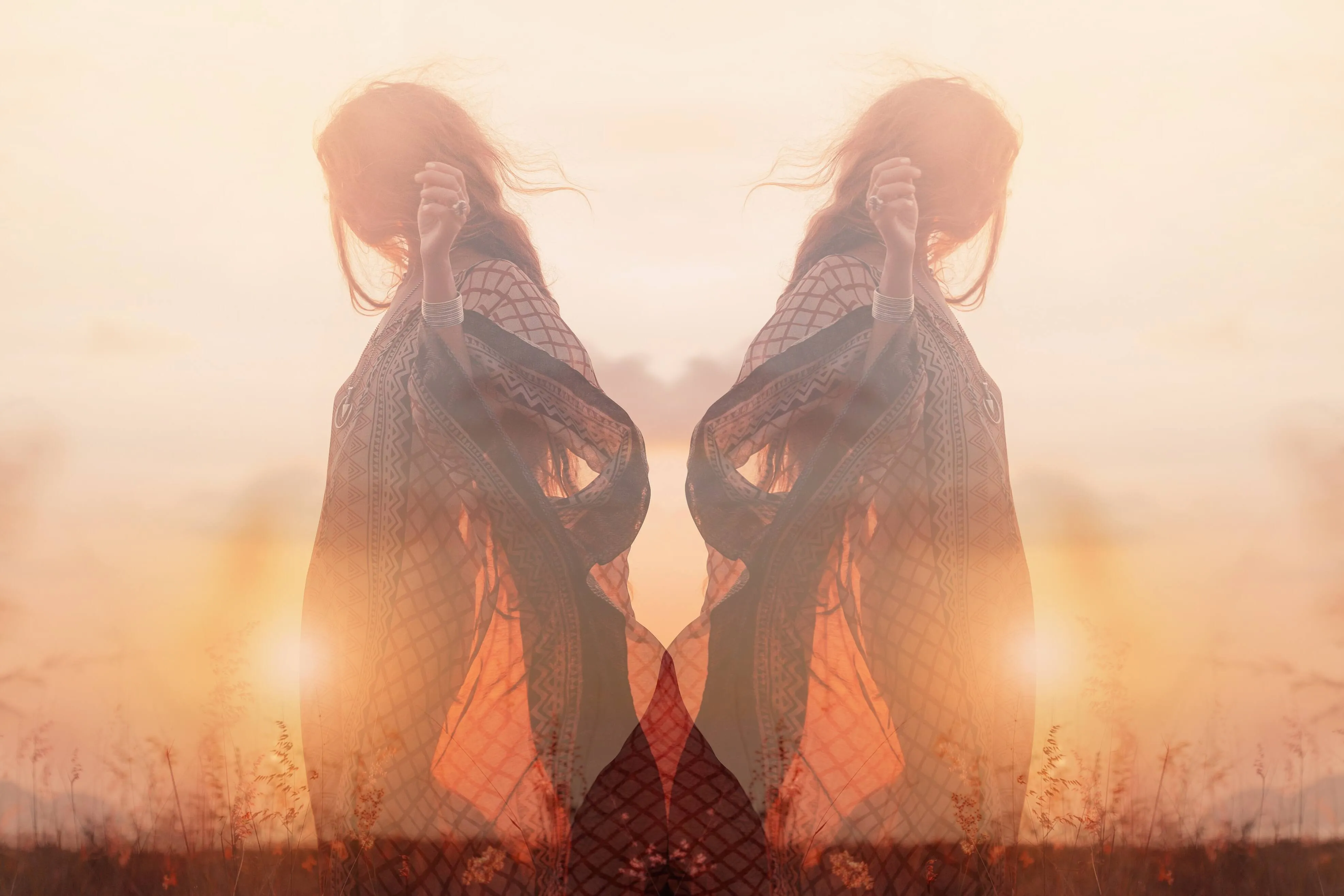
Verschmelze zwei Bilder
(26)
(27)
Vorher
After
© shutterstock

Verschmelze zwei Bilder

Bring deine Fotografie zu neuen Höhen, indem du nahtlos zwei Bilder zusammenfügst

Eine Anwendung und ein Plugin
Für MacOS & Windows

  • Leistungsstarker AI-Editor
  • technische Unterstützung 24 Stunden / 7 Tage die Woche

  • 30 Tage Geld-zurück-Garantie

  • Mach bei unseren Communities mit

Die am häufigst gestellten Fragen

Was ist der RAW-Bildeditor?

A RAW files editor is software designed specifically to process and edit RAW files, which are uncompressed and unprocessed images directly captured by digital cameras. Unlike standard image formats like JPEG, RAW files retain more information and provide greater flexibility for photographers to adjust elements such as exposure, color balance, and sharpness during post-processing. Luminar is a great RAW image editor for beginners.

Wie fängt man mit einem RAW-Editor an?

After choosing a RAW editor (we recommend Luminar), install it, import your RAW files, and start to familiarize yourself with the interface and the various tools. You can also experiment with presets. Luminar’s editing is non-destructive, so you can make as many adjustments as you like without worrying about your photo. After you master the basic adjustments, you can explore all the other features. Make sure to refer to tutorials to edit faster and easier. And remember, practice makes perfect!

Wie unterscheidet sich die RAW-Bearbeitung von JPEG-Bearbeitung?

RAW-Bearbeitung bietet eine größere Flexibilität bei der Nachbearbeitung und bewahrt mehr Bildinformationen, weshalb sie von professionellen Fotografen und solchen, die umfangreiche Anpassungen benötigen, bevorzugt wird. Die JPEG-Bearbeitung ist unkomplizierter, da die Kamera die Bearbeitungseinstellungen bereits während der Aufnahme vornimmt. Sie eignet sich daher für die schnelle Weitergabe von Bildern und für Situationen, in denen kleinere Dateigrößen wichtig sind.

Welche erweiterten Bearbeitungsfunktionen stehen zur Verfügung?

Luminar offers advanced technologies in easy to use tools. For example, powerful generative AI technologies can help you add any elements you like to your photos, and all you have to do is input a prompt. There are also plenty of features that provide advanced editing capabilities, giving you full control over the results!

Why Luminar is the best raw photo editor?

Luminar gives you full control over RAW files while making advanced editing faster with AI. It delivers high-quality RAW processing, non-destructive editing, layers, and precise color and light tools, combined with AI features that simplify complex adjustments without sacrificing image quality.

Who can benefit from Luminar AI raw photo editor?

Luminar is built for photographers who shoot in RAW and want both quality and efficiency. It’s ideal for landscape, portrait, travel, and commercial photographers, as well as enthusiasts who want professional-grade results without a steep learning curve.

Why Luminar raw photo editing software is trusted by photographers?

Photographers trust Luminar because it handles RAW files with professional precision while offering powerful creative and AI tools in one environment. Developed by Skylum, Luminar is used worldwide for serious photo editing workflows and reliable, high-quality results.
(29)