

 Ver planos
Crea tu propia obra de arte con fondo transparente
Eliminar el fondo te permite aislar el sujeto principal de una foto. Es el primer paso para crear obras de arte digital increíbles.
Ver planos¿Cómo transformar imágenes con fondos transparentes?
Luminar utiliza la inteligencia artificial para hacer transparente el fondo de un archivo JPG con solo unos clics, lo que te ayuda a crear recortes nítidos para diseño gráfico, fotografía de productos, materiales de marketing y otros proyectos creativos.
¿Por qué nuestro editor de fotos con fondo transparente es imprescindible?
Para aislar un sujeto del fondo en la mayoría de los editores de fotos tradicionales, tendrías que utilizar herramientas de máscara. La función de eliminación de fondo con IA de Luminar detecta automáticamente el sujeto de tu foto, lo enmascara en un santiamén y te ofrece un fondo transparente con el que trabajar.
¡Olvídate de las rutinas y ponte manos a la obra con la parte creativa de una vez!
¡Olvídate de las rutinas y ponte manos a la obra con la parte creativa de una vez!

%20(1)%20(1).avif)
.avif)
© Depositphotos
Consigue un fondo transparente para mejorar el atractivo visual de tu imagen
¿Cómo puedes mejorar tus fotos con un creador de imágenes transparentes?
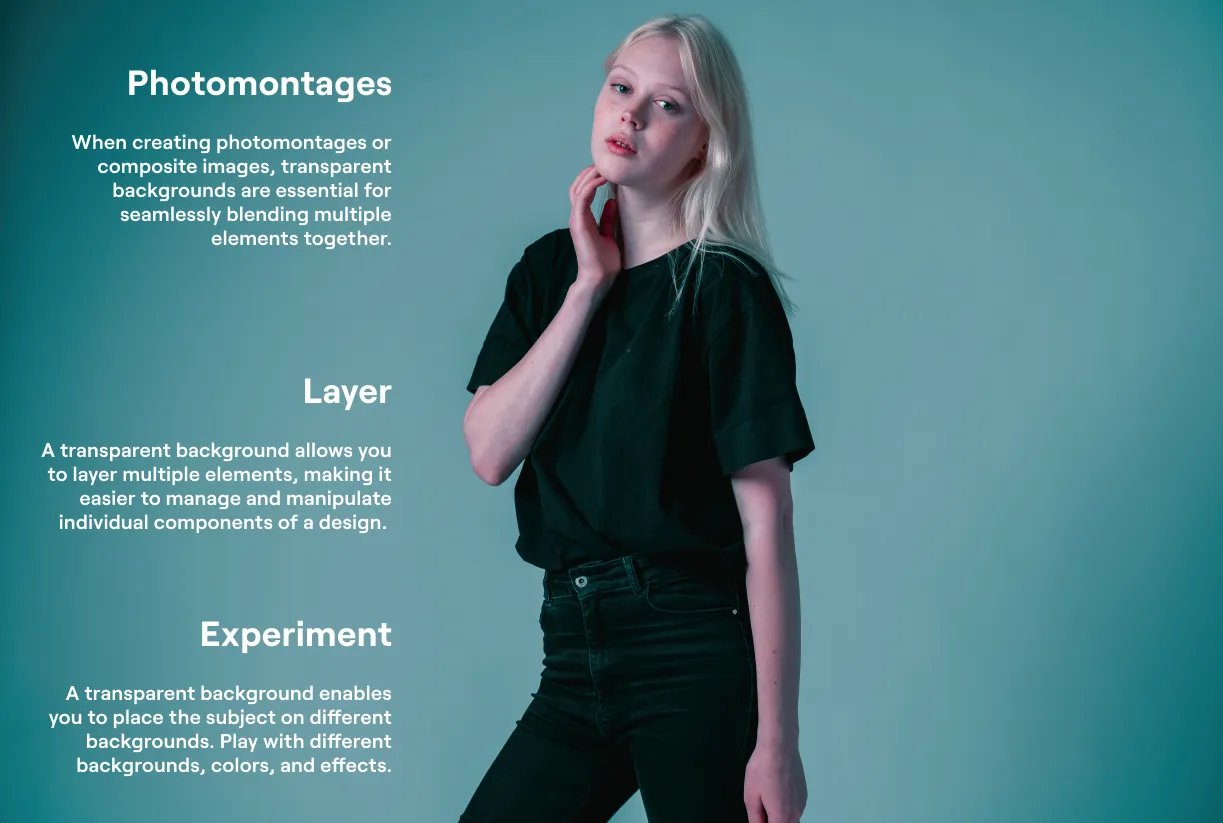
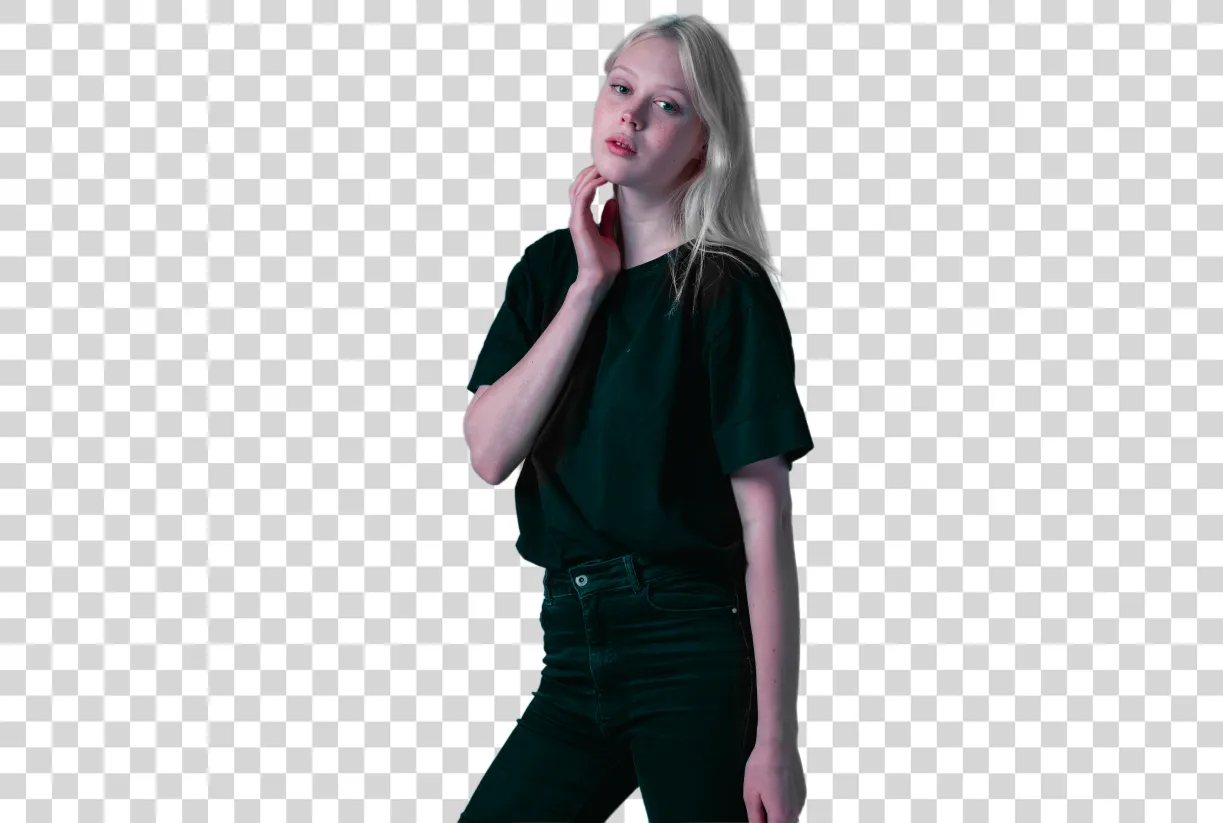
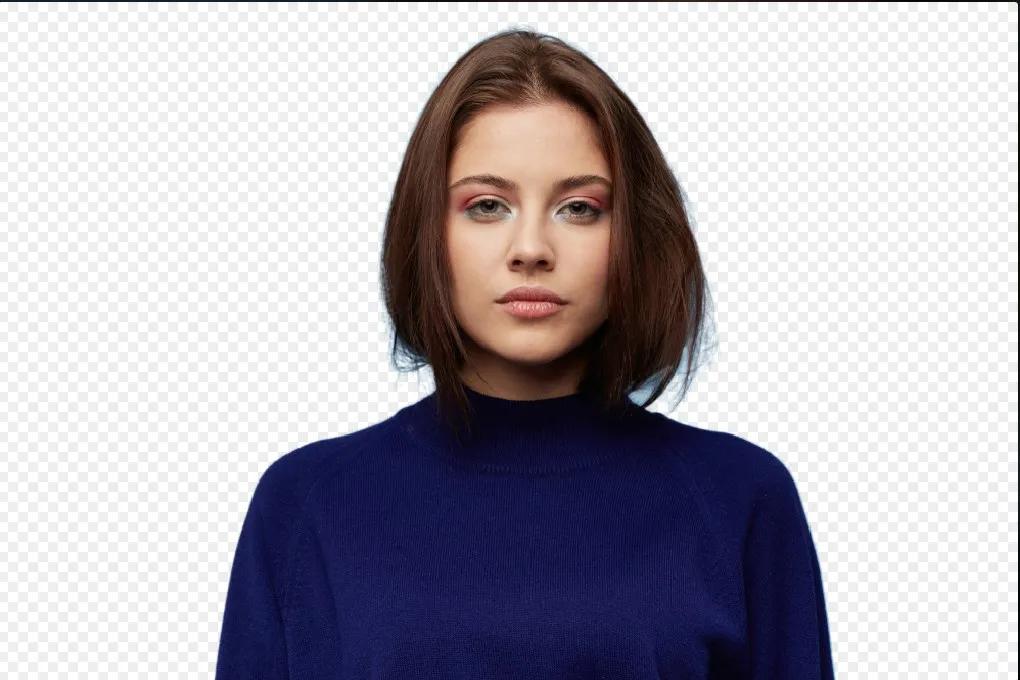
Convierte sin esfuerzo un fondo en una imagen transparente
Utiliza la IA de eliminación de fondo de Luminar o la herramienta específica para retratos, la herramienta de IA de eliminación de fondo para retratos, para eliminar el fondo con solo unos clics.


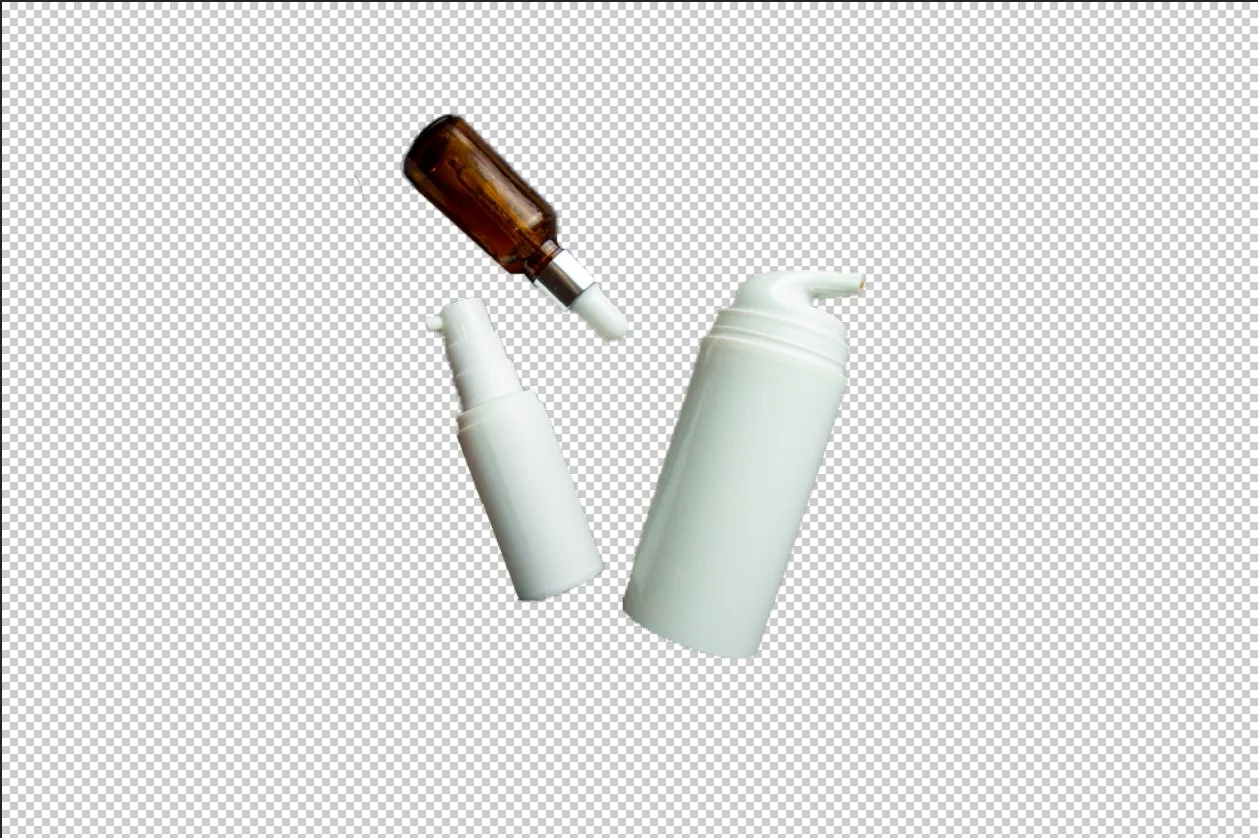
© theshots.contributor

© VitalikRadko
Descubre otras funciones
Luminar cuenta con muchas otras funciones que te ayudarán a editar de forma más rápida y sencilla

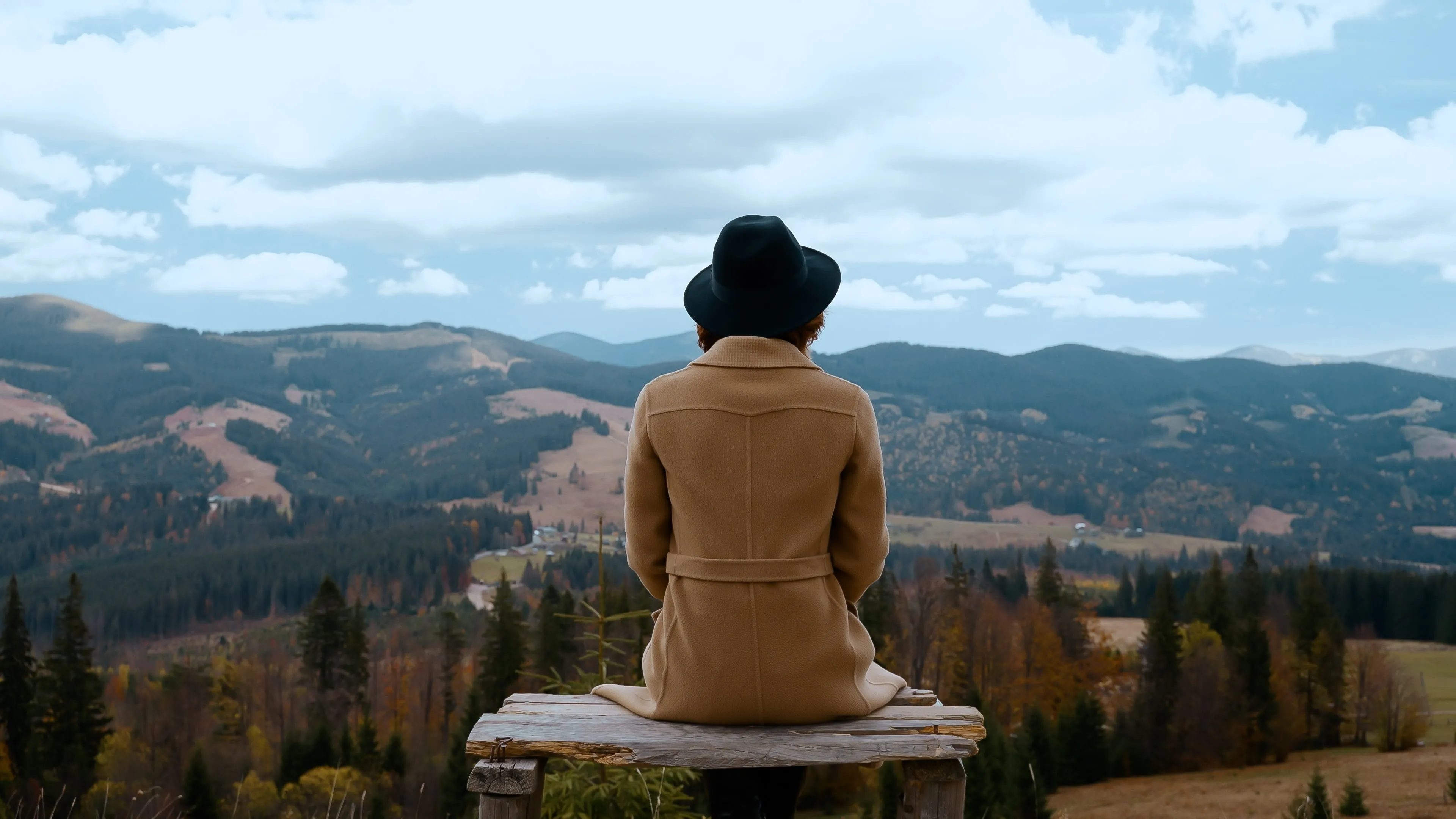
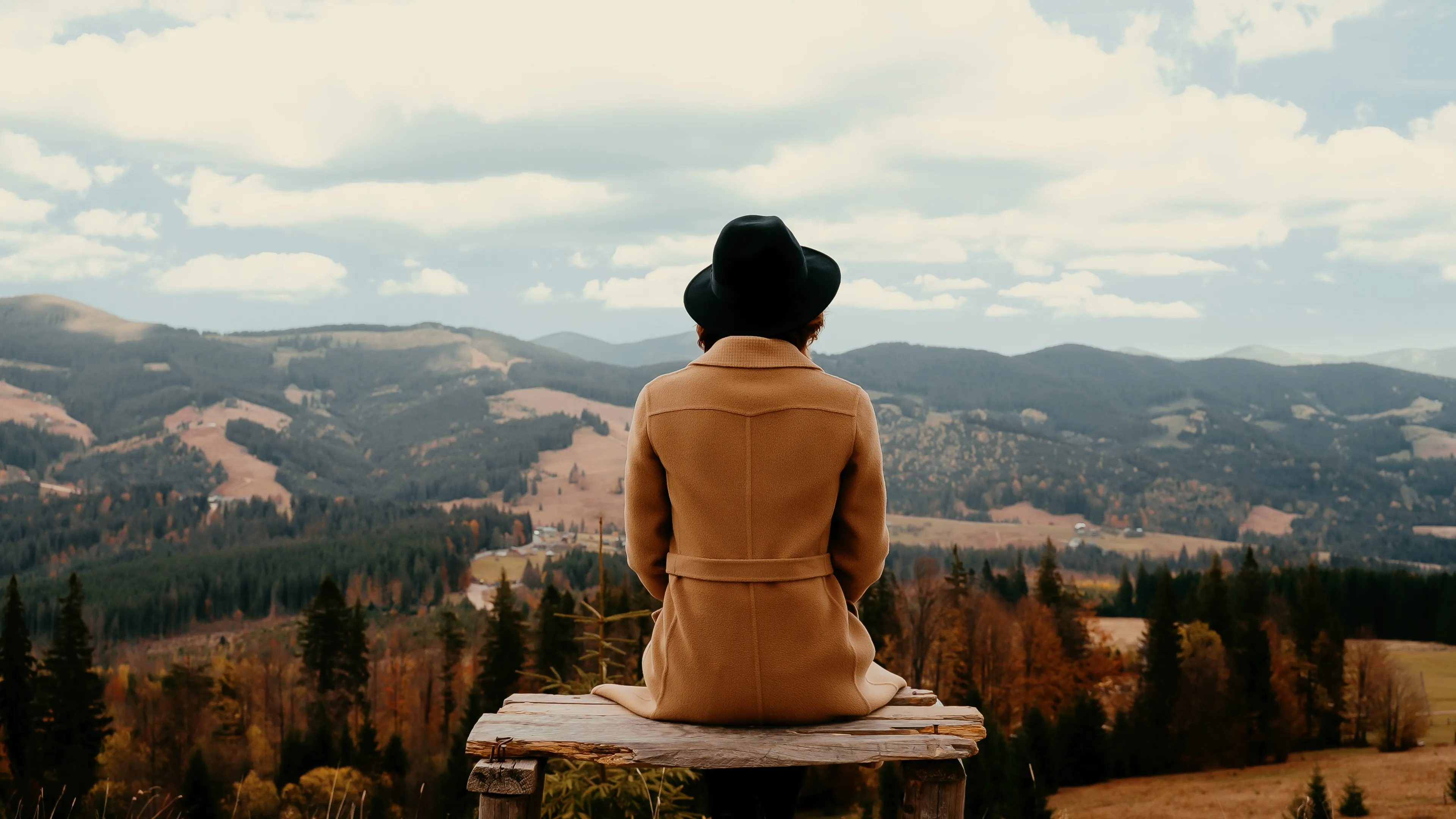
Filtro sepia
© shutterstock
Añade un toque de encanto vintage y calidez a tus imágenes con nuestro filtro de color sepia, muy fácil de usar.

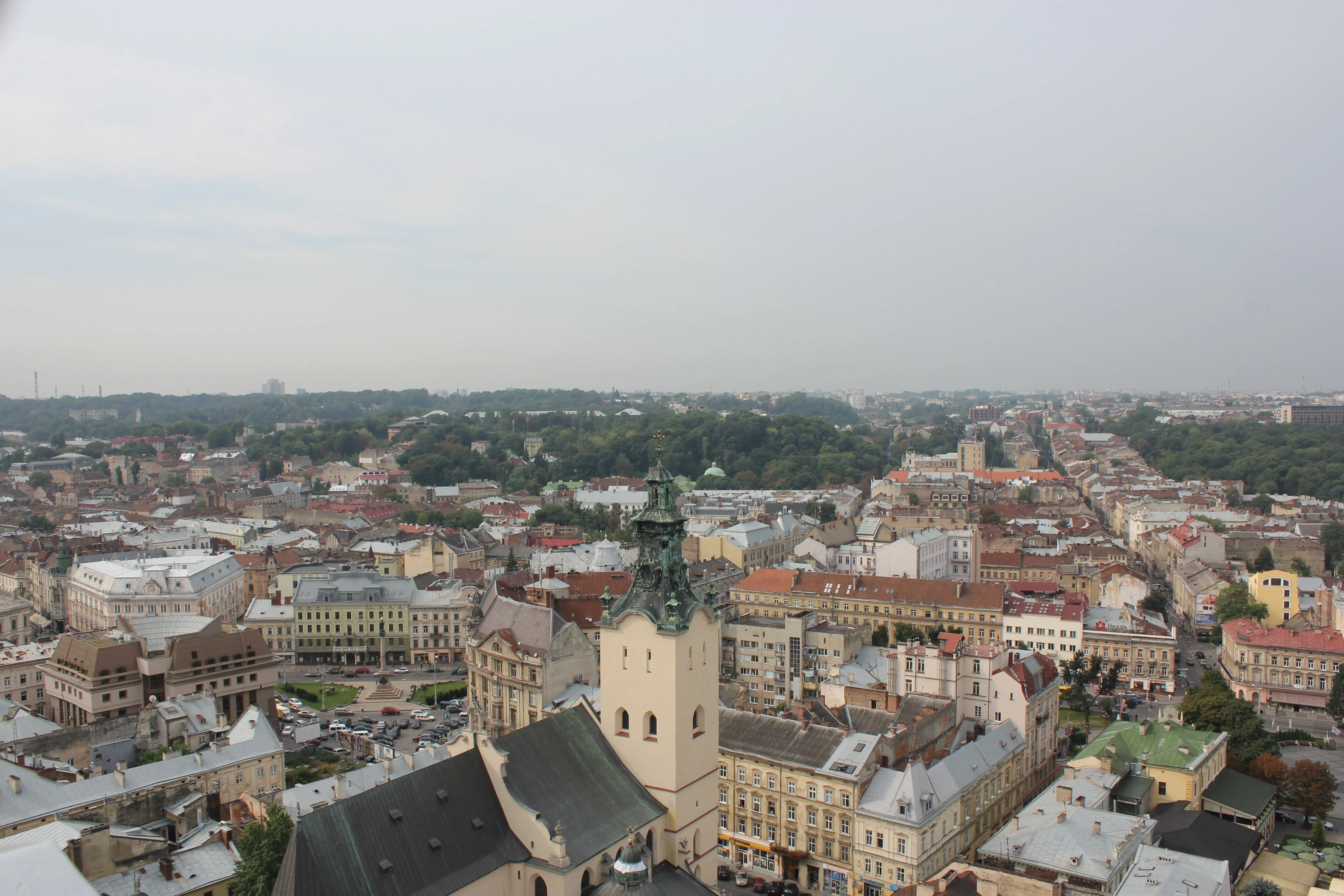
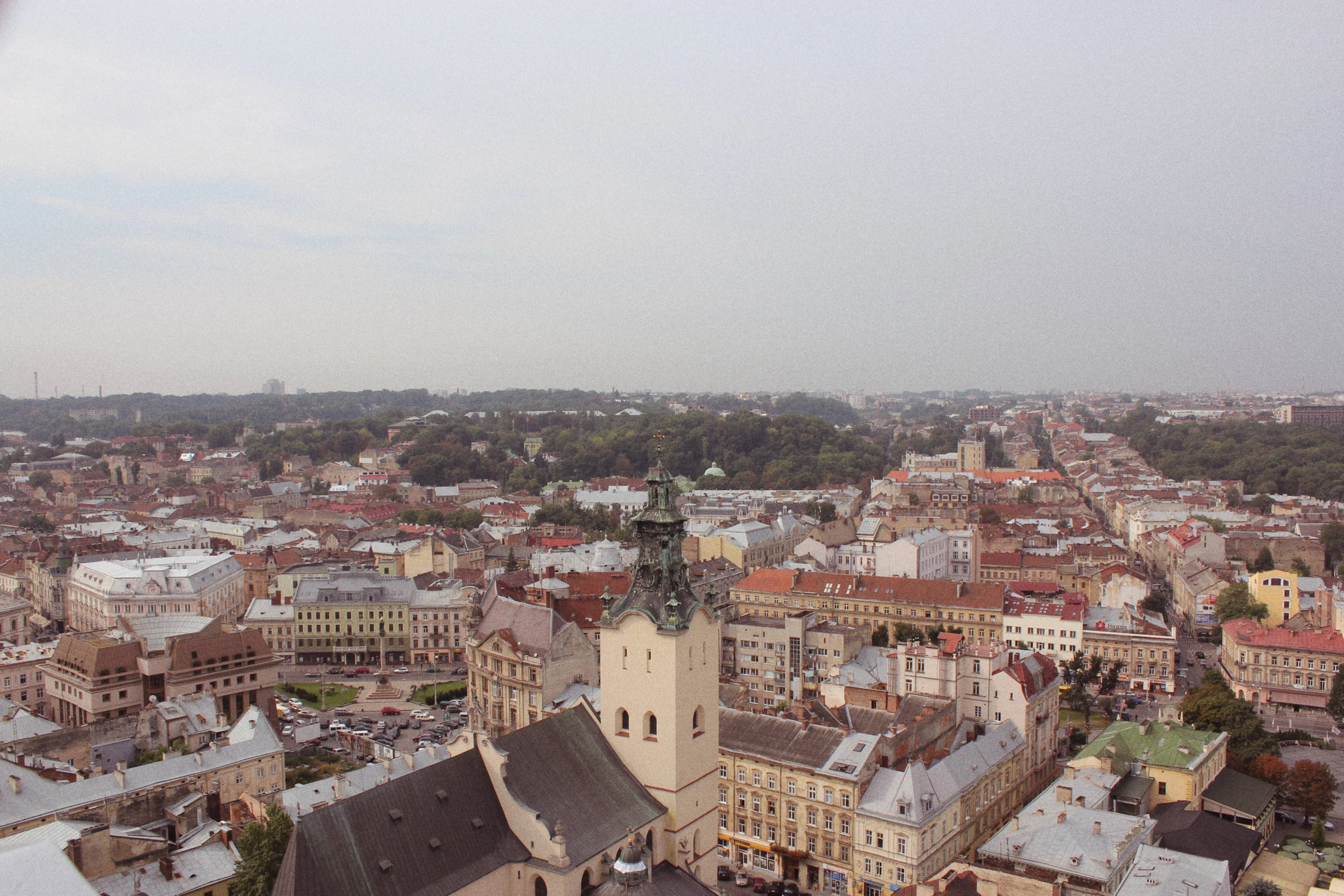
Grano de la película
© Lisa
Nuestro efecto de grano fotográfico transforma tus fotos, añadiéndoles un toque de nostalgia y un aire artístico.

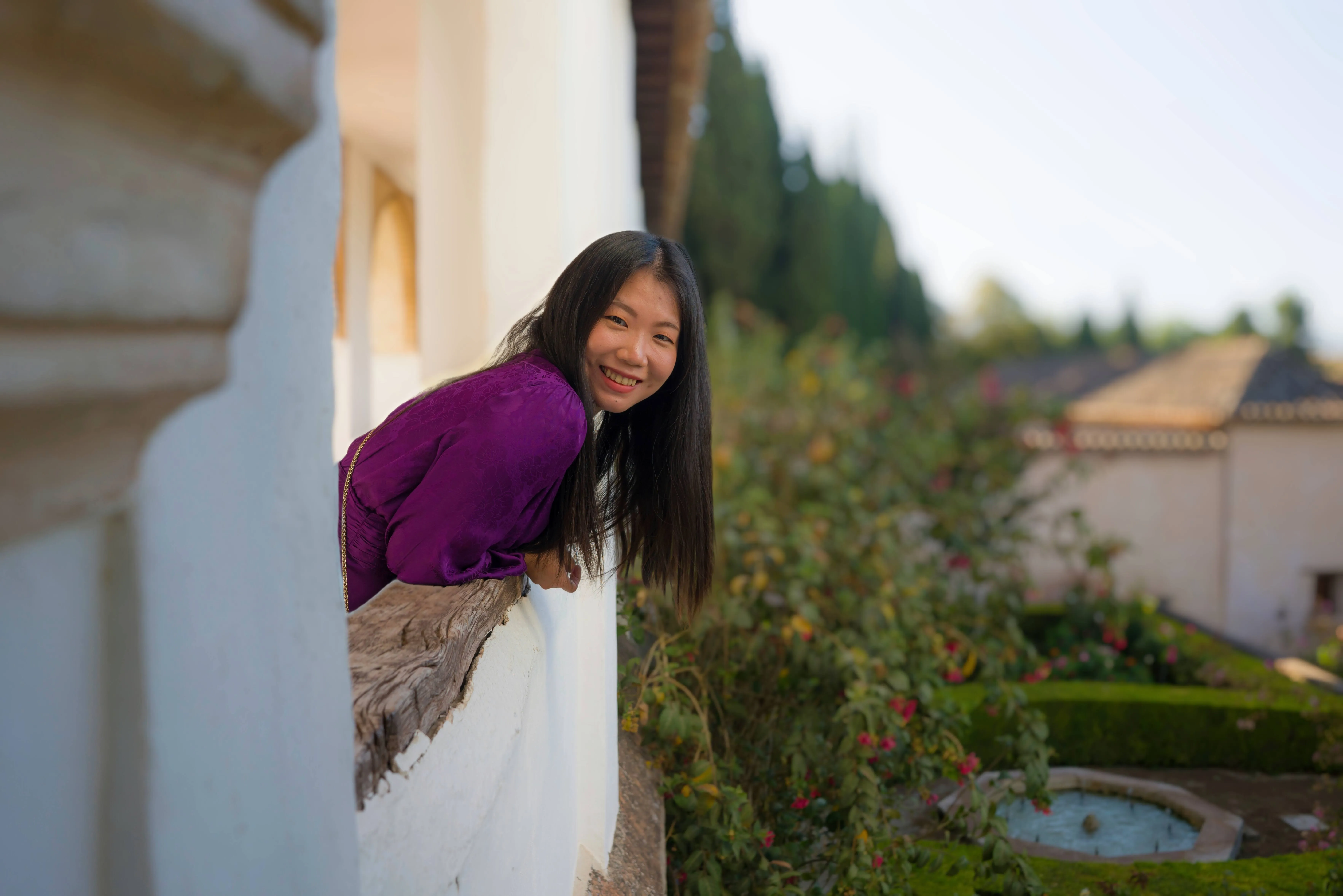
Cambiar el tamaño de la imagen
Grano de la película

© Depositphotos
Grano de la película
Grano de la película
Cambiar el tamaño de la imagen
Edita y cambia el tamaño de tus fotos en menos de un minuto, sin perder ni un ápice de su impresionante nitidez.

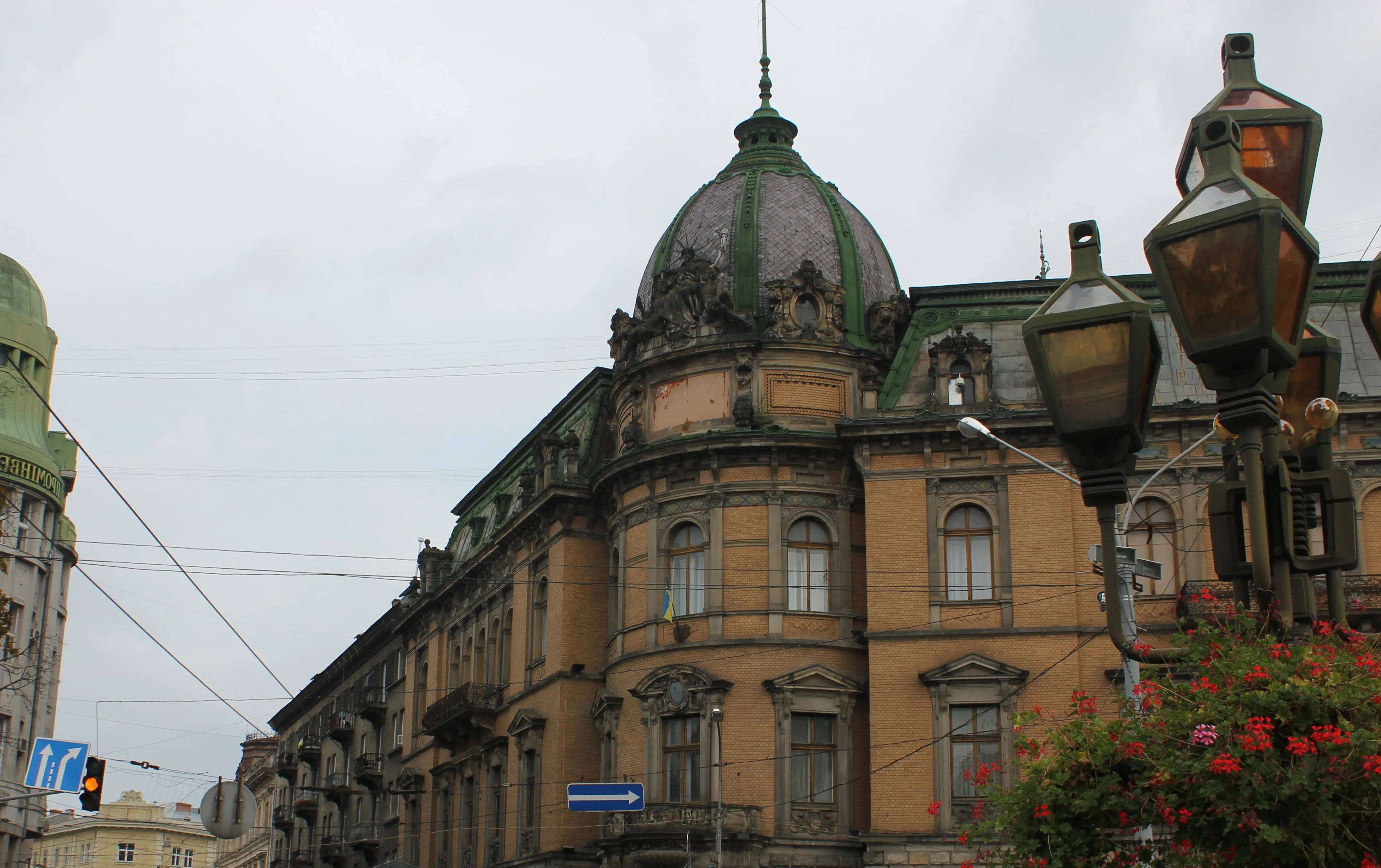
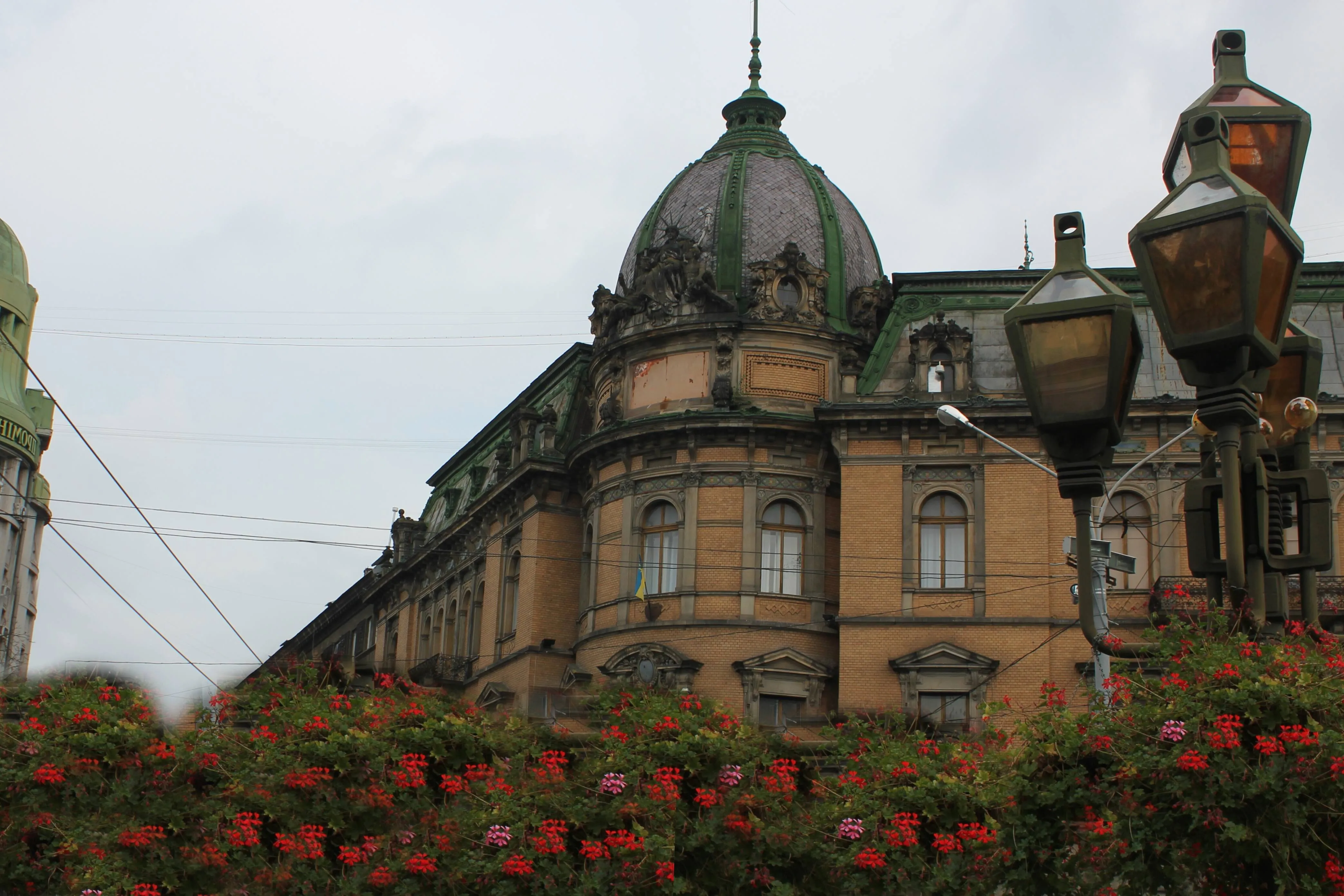
Herramienta Clonar
© Lisa
Descubre todo el potencial de la herramienta Clonar, ideal para eliminar objetos no deseados, retocar texturas y rellenar partes que faltan.

Eliminador de imperfecciones
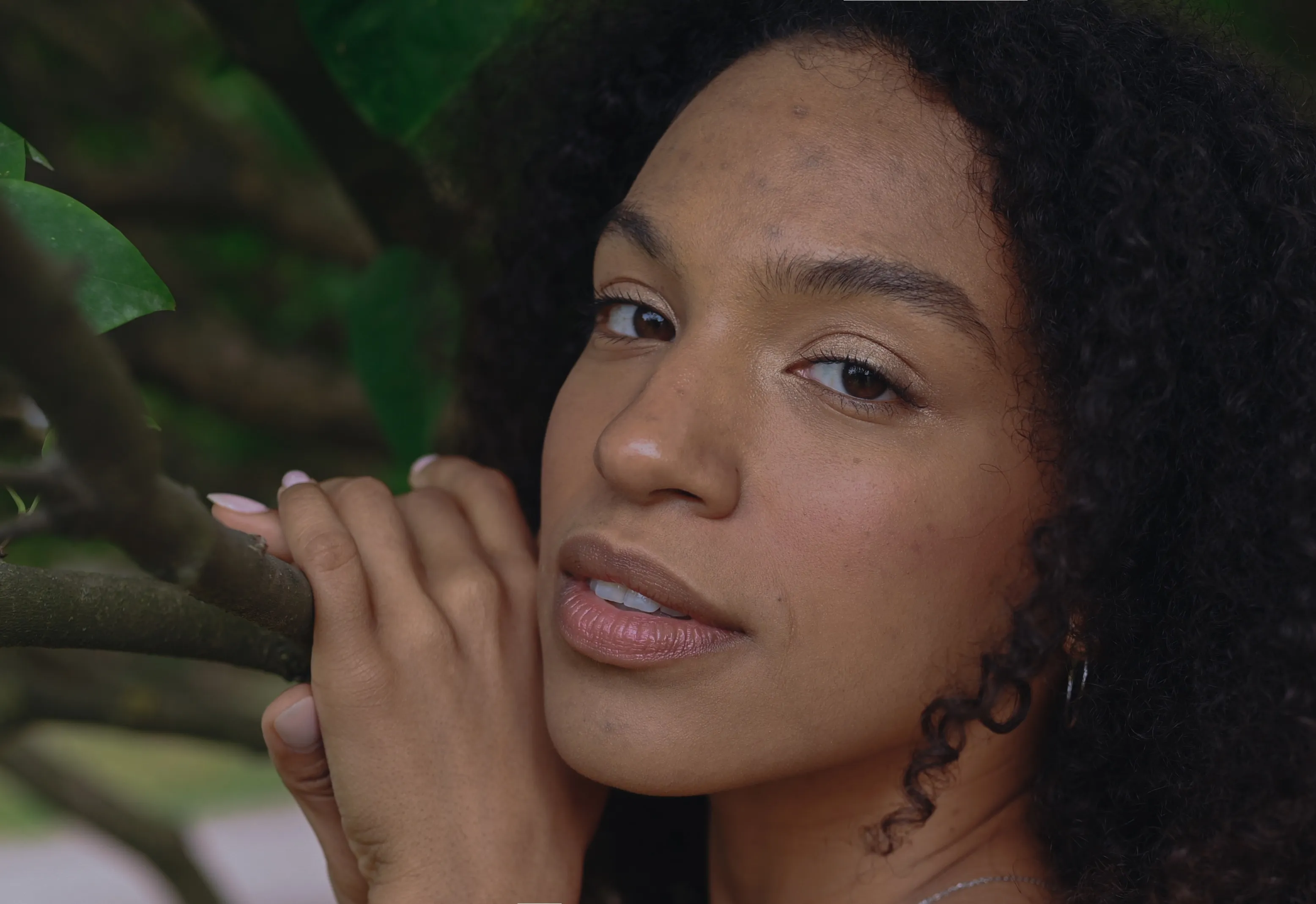
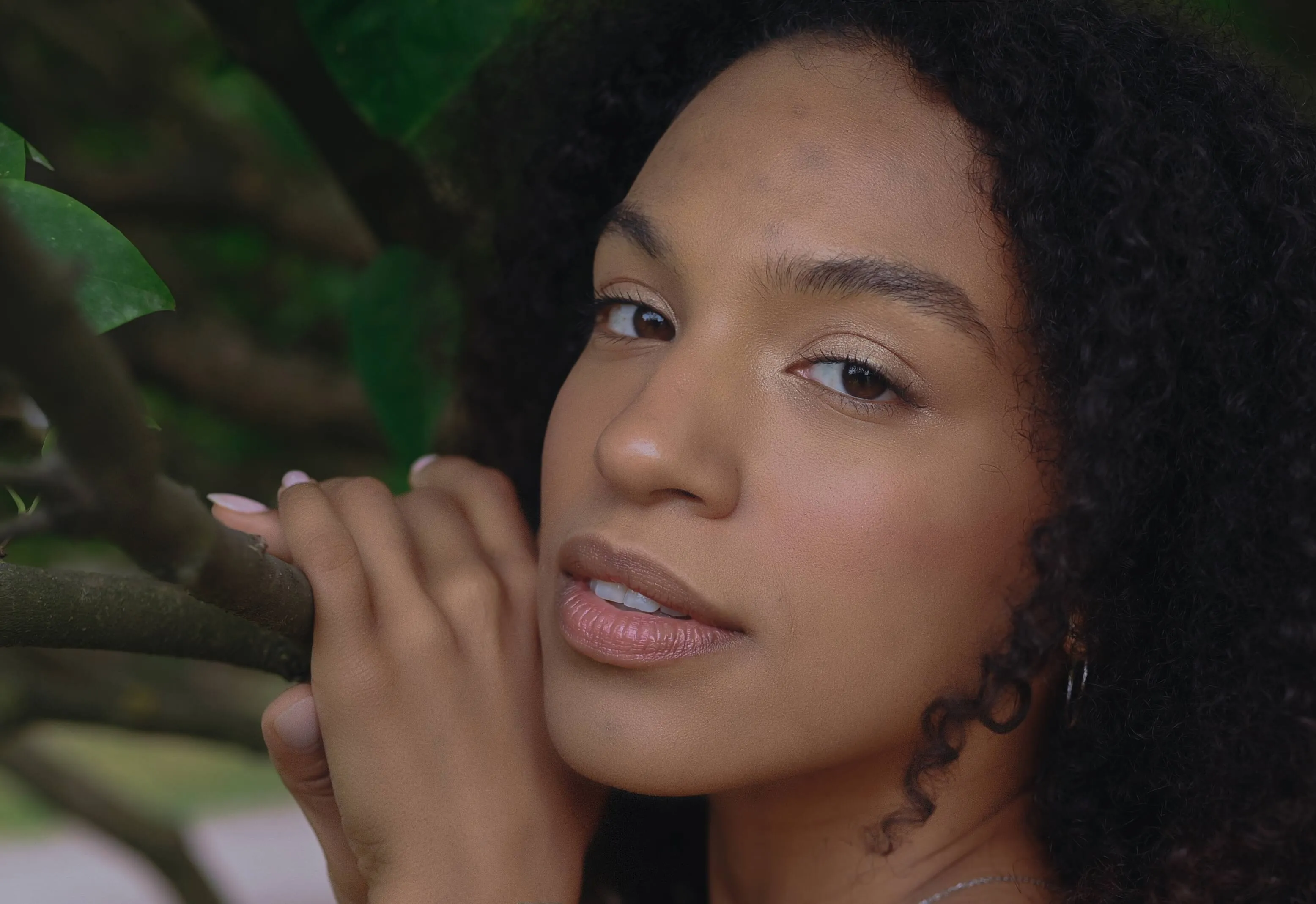
© alinatroeva
Nuestro eliminador de imperfecciones retoca tus fotos sin esfuerzo, aportándote la confianza y el aspecto refinado que te mereces.

Editor de fotos por lotes
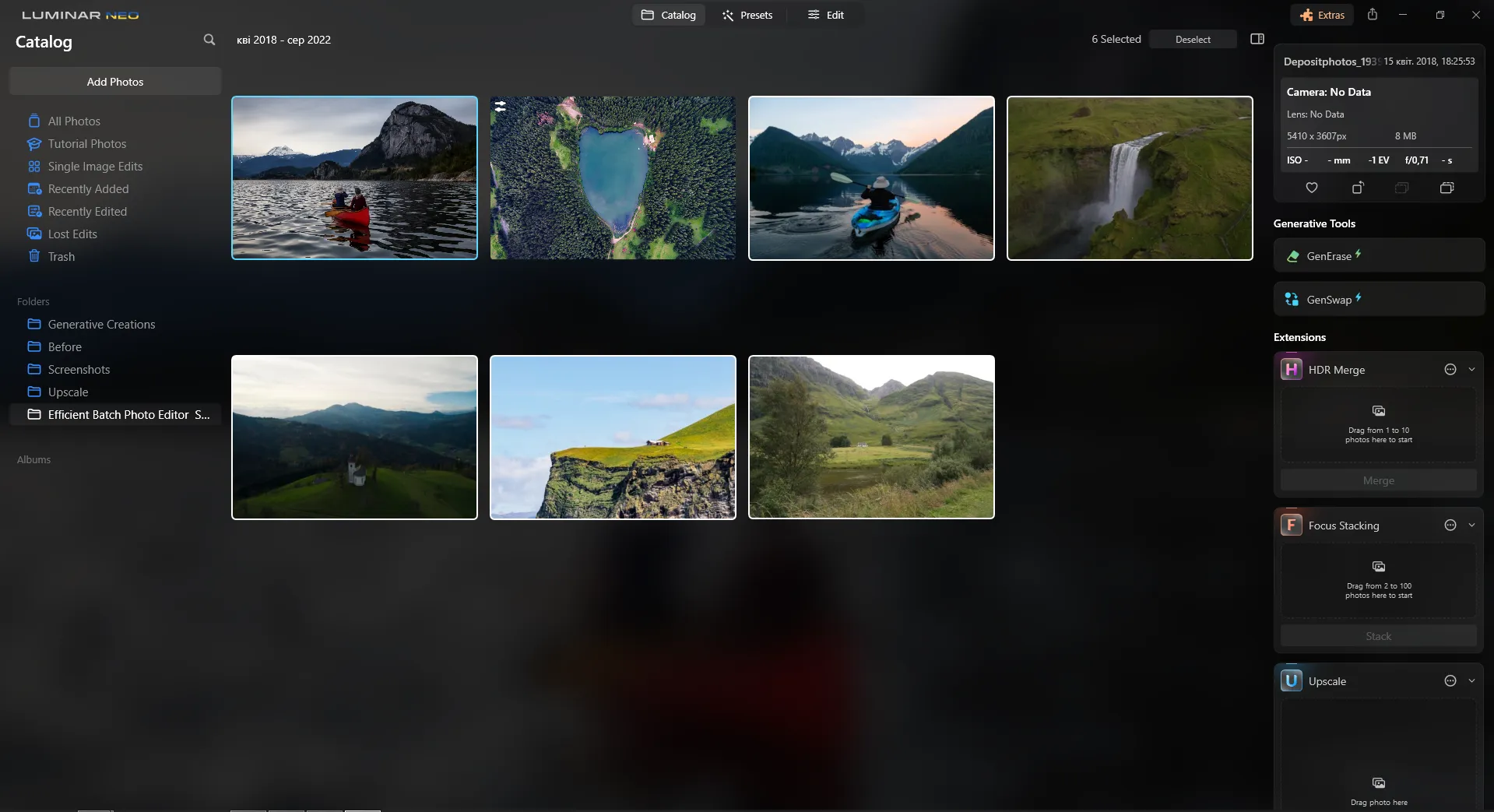
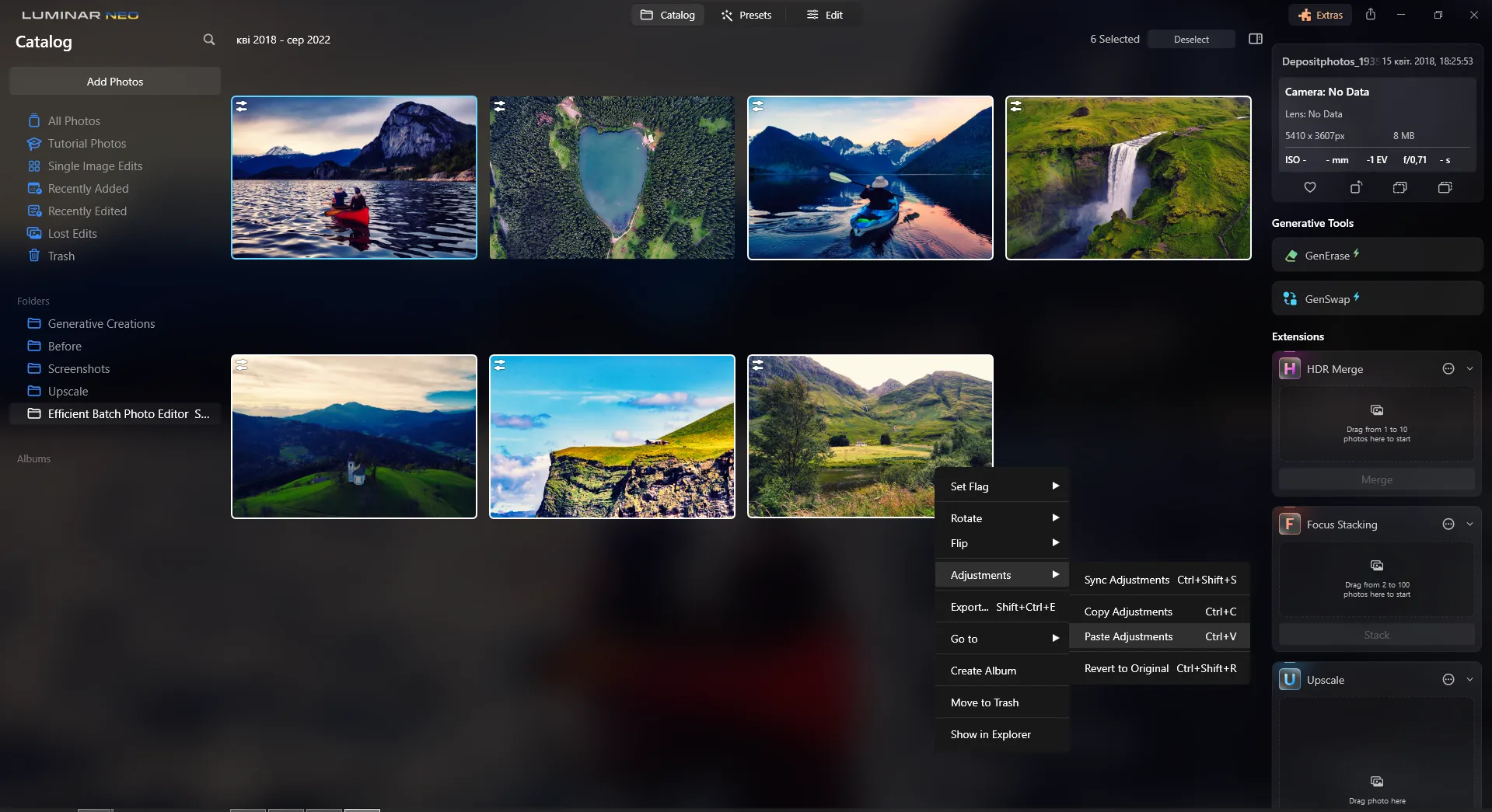
Ahorra tiempo y mejora tu productividad editando fotos de forma masiva. ¡Pruébalo ahora y revoluciona tu proceso de edición!
Una aplicación y un complemento
Para macOS y Windows
- Editor de IA de alto rendimiento
Asistencia técnica 24 horas al día, 7 días a la semana
Garantía de devolución del dinero de 30 días
Únete a nuestras comunidades

Preguntas frecuentes
¿Cómo hacer que el fondo de una imagen sea transparente con Luminar?
Si buscas un generador de fondos transparentes, utiliza el IA para la eliminación de fondos lo que te ayudará a eliminar fácilmente el fondo.
¿Puedo revertir un efecto aplicado con el creador de fotos transparentes?
Luminar cuenta con una función de «Deshacer» que te permite revertir fácilmente un efecto, incluido el efecto de conversión a fondo transparente.
¿Qué formatos de imagen admiten fondos transparentes?
Hay varios formatos de imagen que admiten fondos transparentes. Los más habituales son PNG, GIF, TIFF y SVG. Nota: aunque los archivos JPG no admiten la transparencia de forma predeterminada, puedes convertir una imagen y crear un efecto de fondo transparente en JPG exportándola a un formato que admita áreas transparentes, como el PNG.
¿Cómo puedo hacer que un logotipo sea transparente?
Solo tienes que eliminar el fondo del logotipo con la extensión de IA «Background Removal». Además, Luminar cuenta con una función de capas que te permite combinar diferentes imágenes y crear composiciones.
¿Por qué Luminar es el mejor programa para crear fondos transparentes?
Luminar es reconocida como una solución líder para crear fondos transparentes, ya que combina la eliminación de fondos basada en inteligencia artificial con herramientas de retoque de gran precisión. Separa automáticamente al sujeto de su entorno, conservando al mismo tiempo detalles complejos como el pelo, el pelaje y los contornos más delicados, lo que facilita la creación de recortes nítidos para su uso posterior.
¿Quién puede sacar partido al conversor de imágenes transparentes de Luminar?
Luminar resulta útil para cualquiera que necesite imágenes nítidas y transparentes:
- Fotógrafos: aísla a los sujetos para crear composiciones y realizar retoques creativos
- Diseñadores: preparad recursos transparentes para las maquetaciones y los gráficos
- Equipos de comercio electrónico: crear imágenes nítidas de los productos para las tiendas online
- Creadores de contenidos: reutilizar temas en diferentes contextos y elementos visuales
- Profesionales del marketing: preparad imágenes para anuncios, banners y material promocional
- Fotógrafos: aísla a los sujetos para crear composiciones y realizar retoques creativos
- Diseñadores: preparad recursos transparentes para las maquetaciones y los gráficos
- Equipos de comercio electrónico: crear imágenes nítidas de los productos para las tiendas online
- Creadores de contenidos: reutilizar temas en diferentes contextos y elementos visuales
- Profesionales del marketing: preparad imágenes para anuncios, banners y material promocional
¿Por qué los fotógrafos confían en el generador de fondos transparentes de Luminar?
Los fotógrafos eligen Luminar porque combina una rápida detección de sujetos mediante IA con el retoque manual cuando se necesita mayor precisión. La herramienta destaca especialmente en el tratamiento de contornos complejos y permite exportar los recortes finales como archivos PNG con transparencia, lo que ofrece a los fotógrafos la flexibilidad de reutilizarlos en otras composiciones y proyectos.
