

 Pläne anzeigen
Die Hintergrundfarbe eines Fotos im Handumdrehen ändern
Möchten Sie ein Foto spannender gestalten? Lassen Sie die Farben mit nur wenigen Klicks richtig zur Geltung kommen, indem Sie die Hintergrundfarbe ändern!
Pläne anzeigenVerwandeln Sie Ihre Inhalte: Hintergrundfarbe von Fotos ändern
Durch eine schnelle Änderung der Hintergrundfarbe eines Fotos können Sie den Blick ganz einfach auf das Hauptmotiv lenken. Vor einem einfarbigen oder kontrastreichen Hintergrund rückt das Motiv in den Mittelpunkt.
Außerdem kannst du durch das Ändern des Hintergrunds das Bild besser an den Gesamtstil deiner Fotos und an das Farbschema in den sozialen Medien anpassen und so deinen Wiedererkennungswert als Kreativer steigern!
Außerdem kannst du durch das Ändern des Hintergrunds das Bild besser an den Gesamtstil deiner Fotos und an das Farbschema in den sozialen Medien anpassen und so deinen Wiedererkennungswert als Kreativer steigern!
Warum ist ein Programm zum Ändern der Hintergrundfarbe ein absolutes Muss?
Ohne Bildbearbeitungssoftware ist es schwierig, die Hintergrundfarbe auf realistische Weise zu ändern. Mit den speziellen KI-Werkzeugen von Luminar können Sie einem Foto mühelos einen farbigen Hintergrund hinzufügen.



Shutterstock
.webp)
.webp)
Shutterstock



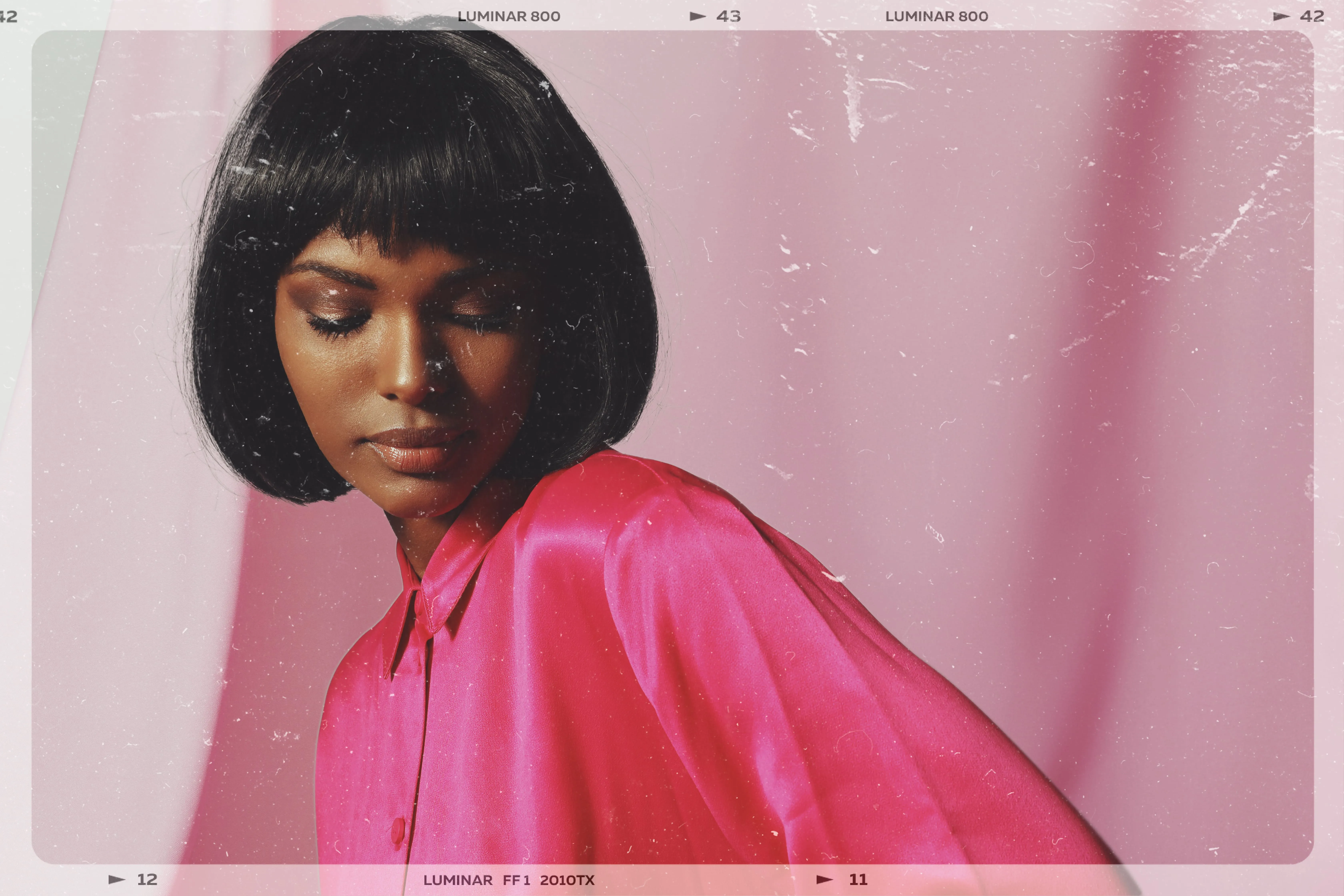
© Depositphotos
Die Möglichkeiten eines Programms zum Ändern der Hintergrundfarbe auf Fotos erschließen
Eine Änderung der Hintergrundfarbe eines Bildes kann einen erheblichen Einfluss auf die Gesamtstimmung, den Fokus und die optische Wirkung Ihres Bildes haben. Beeinflussen Sie die emotionale Reaktion, indem Sie verschiedene Farben verwenden, die unterschiedliche Emotionen und Stimmungen hervorrufen.
Verbessern Sie den Kontrast und die Sichtbarkeit. Sorgen Sie für einen harmonischen Hintergrund. Experimentieren Sie mit verschiedenen Farben und erzielen Sie kreative und optisch ansprechende Ergebnisse!
Verbessern Sie den Kontrast und die Sichtbarkeit. Sorgen Sie für einen harmonischen Hintergrund. Experimentieren Sie mit verschiedenen Farben und erzielen Sie kreative und optisch ansprechende Ergebnisse!
Fotobearbeitung meistern: Hintergrundfarbe ändern
In Luminar ist es kinderleicht, die Farbe des Hintergrunds zu ändern.
• Verwenden Sie das Werkzeug „Hintergrundentfernung bei Porträts“, um den Hintergrund mit einem Klick zu entfernen.
• Füge mithilfe der Ebenen einen weiteren Hintergrund deiner Wahl in einer beliebigen Farbe hinzu.
• Wenn es sich bei Ihrem Foto nicht um ein Porträt handelt, verwenden Sie die Erweiterung „Hintergrundentfernung“, um denselben Effekt zu erzielen.
• Verwenden Sie das Werkzeug „Hintergrundentfernung bei Porträts“, um den Hintergrund mit einem Klick zu entfernen.
• Füge mithilfe der Ebenen einen weiteren Hintergrund deiner Wahl in einer beliebigen Farbe hinzu.
• Wenn es sich bei Ihrem Foto nicht um ein Porträt handelt, verwenden Sie die Erweiterung „Hintergrundentfernung“, um denselben Effekt zu erzielen.


© Dmytro-Flisak
Entdecken Sie weitere Funktionen
Luminar bietet zahlreiche weitere Funktionen, mit denen Sie Ihre Bilder schneller und einfacher bearbeiten können

Batch-Bildbearbeitung
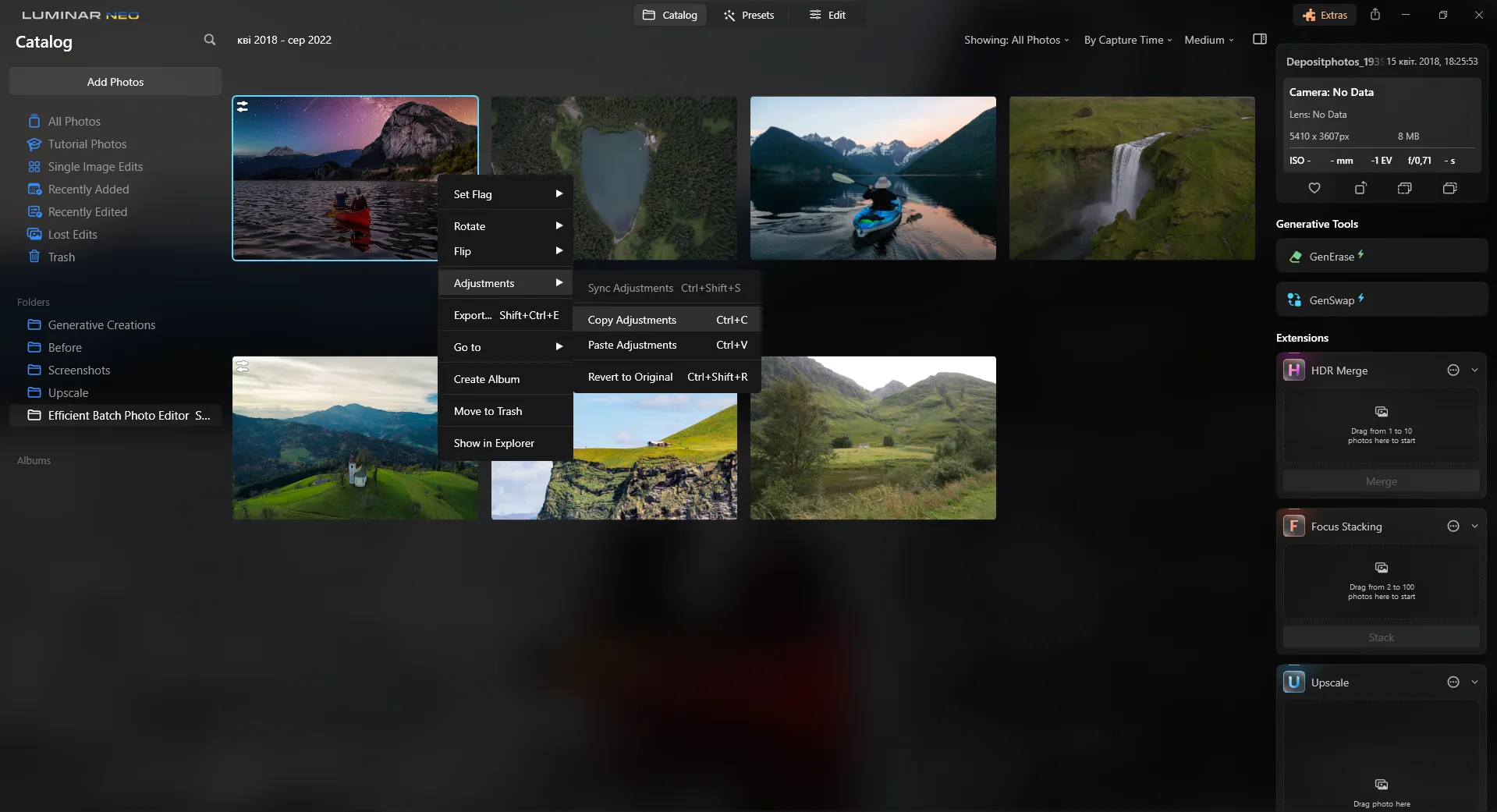
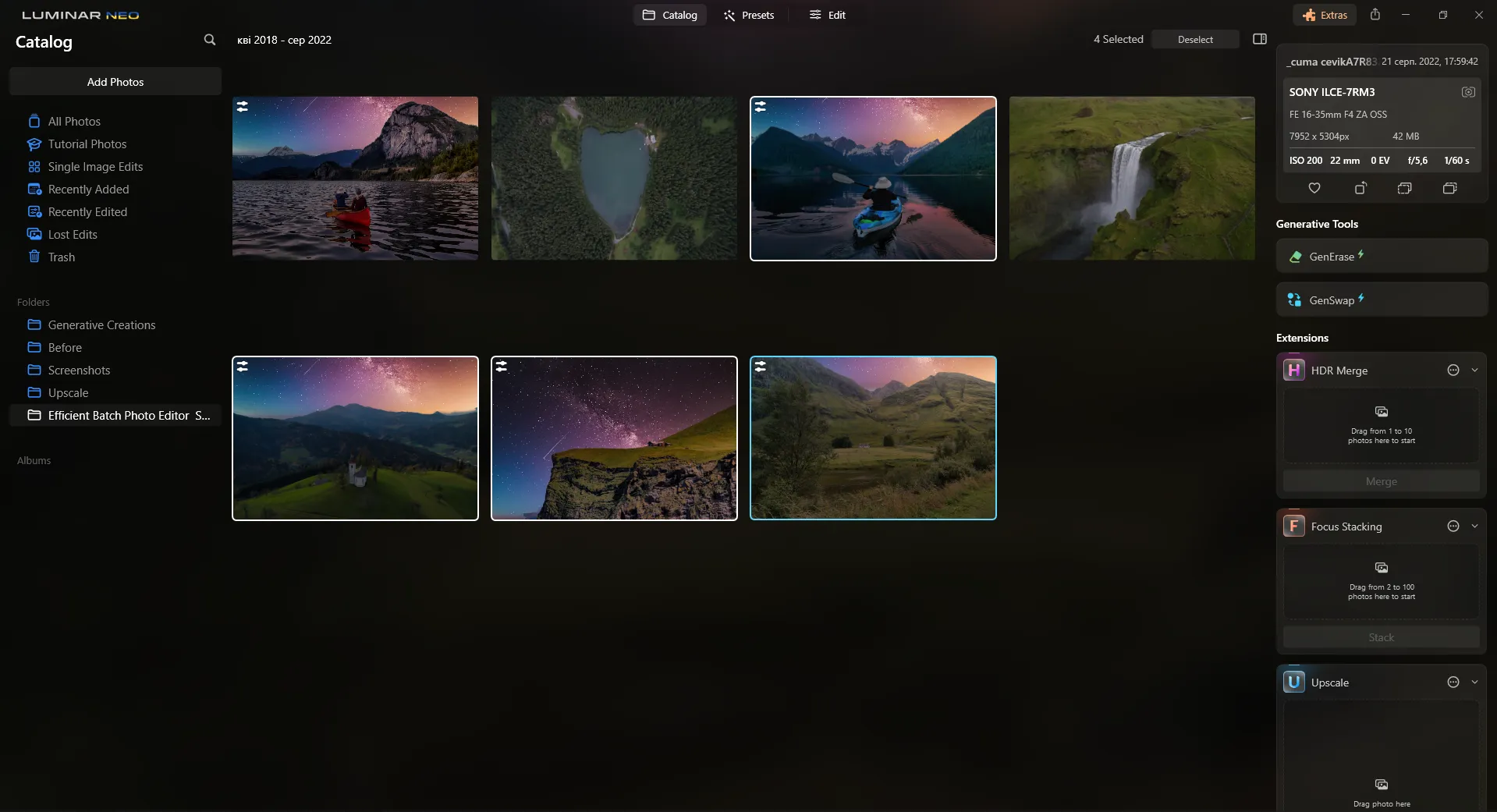
Batch-Bildbearbeitung
Sparen Sie Zeit und steigern Sie Ihre Produktivität durch die Bearbeitung mehrerer Fotos gleichzeitig. Probieren Sie es jetzt aus und revolutionieren Sie Ihren Bearbeitungsprozess!

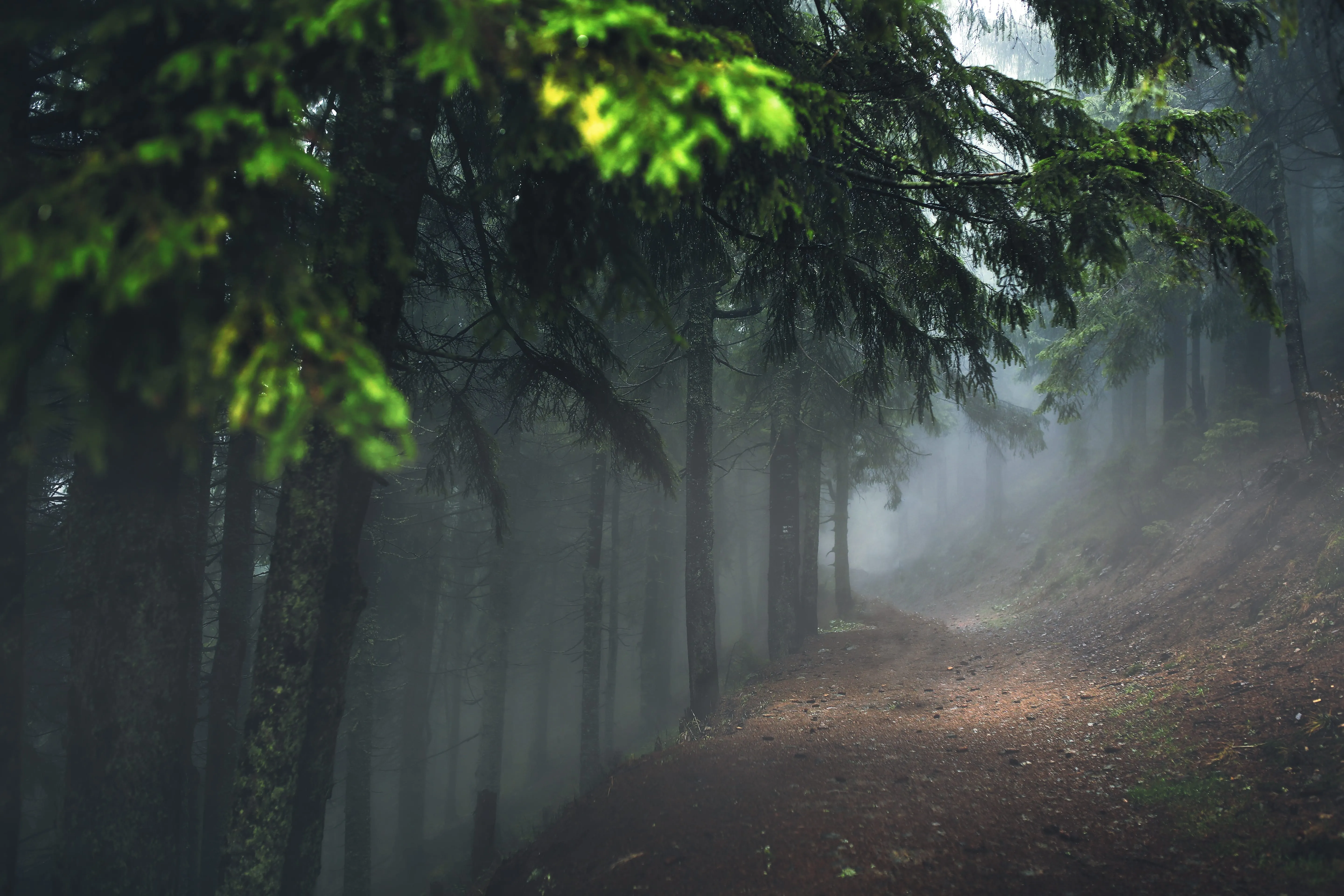
Fotofilter
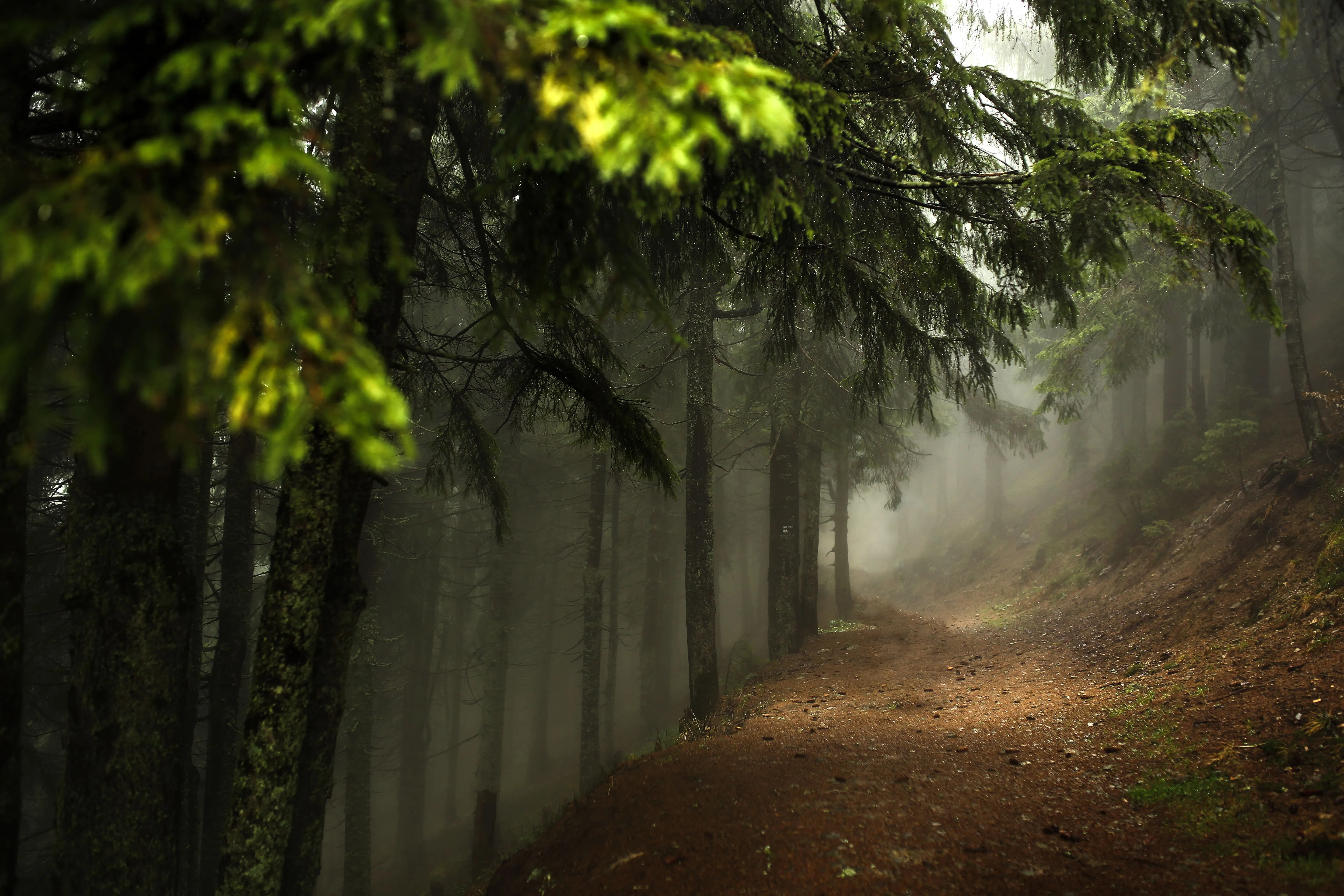
© Depositphotos
Fotofilter
Verleihen Sie Ihren Bildern mit atemberaubenden Fotofiltern das gewisse Etwas

Klon-Werkzeug


© Lisa
Klon-Werkzeug
Entdecken Sie die Leistungsfähigkeit des Kopierwerkzeugs – ideal zum Entfernen unerwünschter Objekte, zum Ausbessern von Texturen und zum Auffüllen fehlender Bereiche

Akzent KI


© Jabi Sanz
Akzent KI
Akzent KI für eine Anpassung von Helligkeit, Kontrast und Farben mit einem einzigen Schieberegler

Selektive Farbgebung


© shutterstock
Selektive Farbgebung
Lassen Sie Ihrer Kreativität freien Lauf und bringen Sie Ihre Fotos richtig zur Geltung

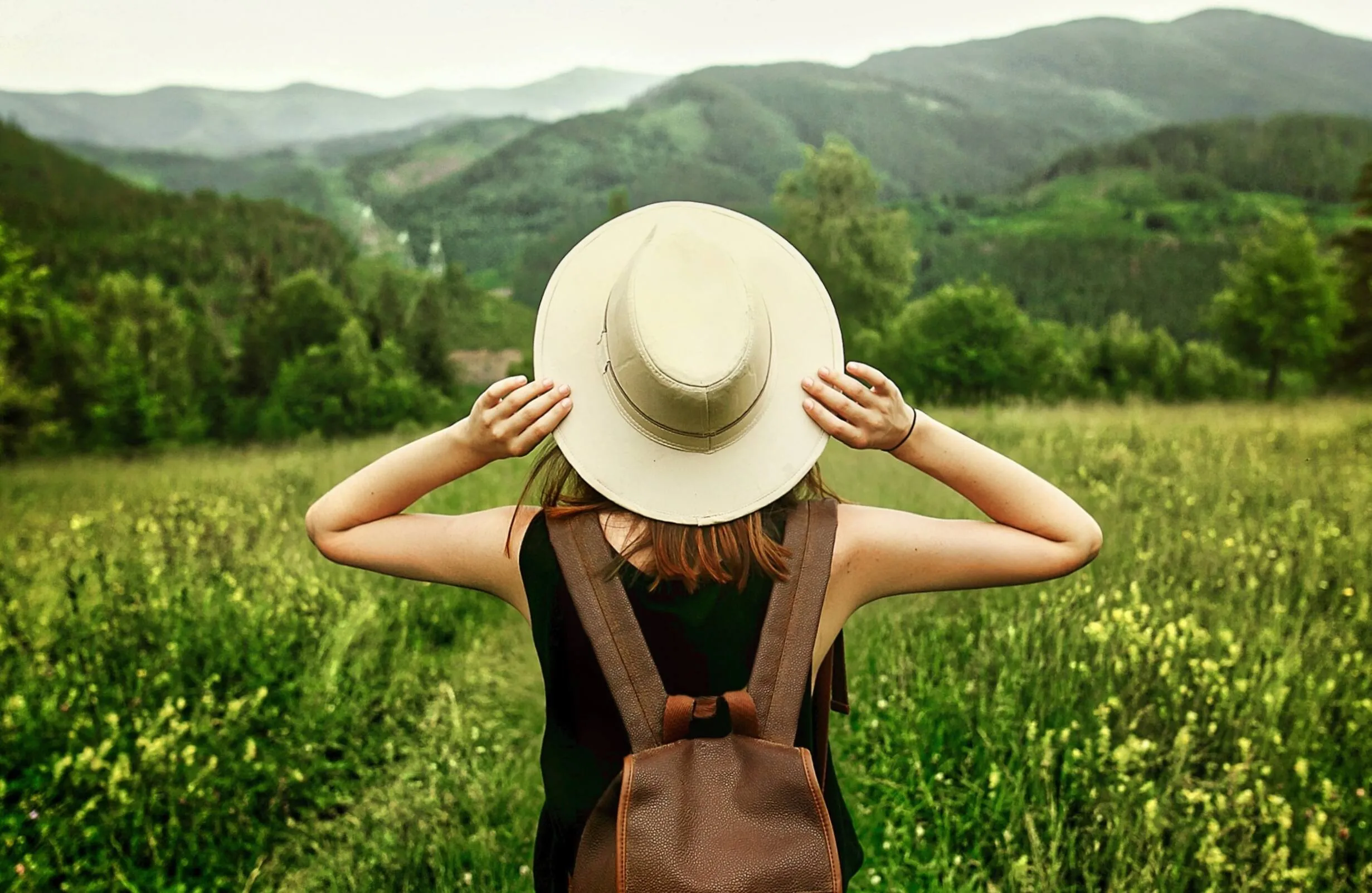
Bilder begradigen

© Bogdan Sonjachny
Bilder begradigen
Erzielen Sie eine perfekte Bildkomposition und korrigieren Sie Objektiv- oder perspektivische Verzerrungen mit den fortschrittlichen Werkzeugen zum Bildausrichten von Luminar.
Eine Anwendung und ein Plugin
Für macOS und Windows
- Leistungsstarker KI-Editor
Technischer Support rund um die Uhr
30-Tage-Geld-zurück-Garantie
Werde Teil unserer Communities

Häufig gestellte Fragen
Wie kann man die Hintergrundfarbe eines Bildes mit einer Bildbearbeitungssoftware ändern?
In Luminar können Sie die Hintergrundfarbe ganz einfach bearbeiten. Verwenden Sie die Hintergrundentfernung bei Porträts Ein Tool, mit dem Sie den Hintergrund mit einem Klick entfernen und mithilfe von Ebenen einen anderen Hintergrund Ihrer Wahl in einer beliebigen Farbe hinzufügen können. Wenn es sich bei Ihrem Foto nicht um ein Porträt handelt, verwenden Sie das Hintergrundentfernung um denselben Effekt zu erzielen.
Welche Dateiformate eignen sich am besten, um die Hintergrundfarbe eines Bildes zu ändern?
Das hängt ganz davon ab, welche Dateiformate Ihre Bildbearbeitungssoftware unterstützt. Luminar ermöglicht es Ihnen, die Hintergrundfarbe von Bildern in allen gängigen Formaten zu ändern.
Wie kann man die Hintergrundfarbe eines Fotos entfernen?
Luminar verfügt über zwei Werkzeuge, mit denen Sie den Hintergrund Ihres Fotos mithilfe von KI entfernen können: eines für Porträtfotos und eines für Fotos mit beliebigen Motiven. Damit können Sie den Hintergrund mit nur einem Klick entfernen.
Kann ich die Hintergrundfarbe eines Fotos auf einen bestimmten Farbcode ändern?
In Luminar kannst du den Hintergrund durch einen beliebigen Hintergrund aus deiner eigenen Sammlung ersetzen. Suche dir einen mit dem gewünschten Farbcode aus und passe ihn im Ebenen-Menü an.
