

 Pläne anzeigen
Fügen Sie einen Sepia-Effekt hinzu, um einen Vintage-Charme zu erzielen
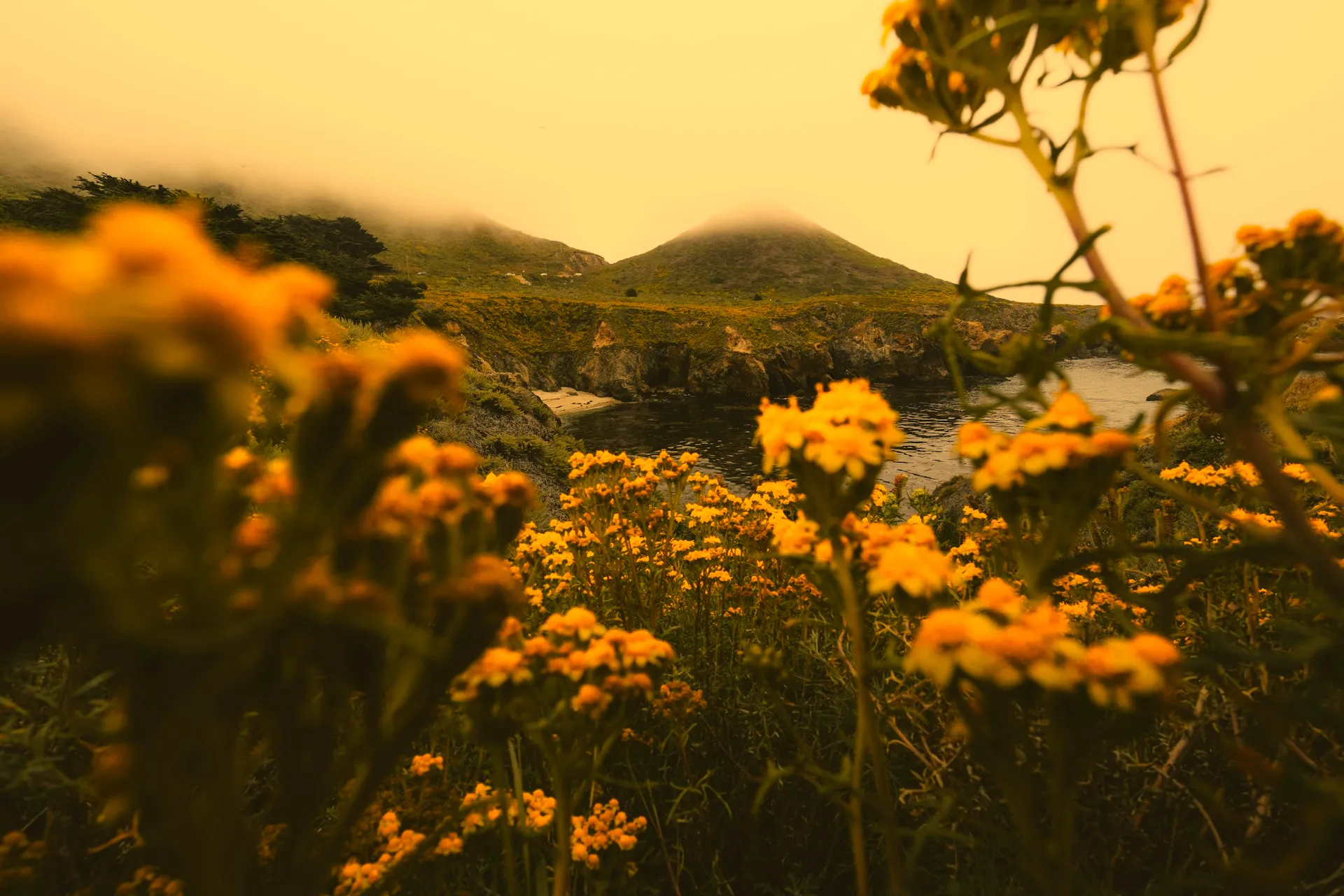
Verleihen Sie Ihren Fotos mit einem einfachen Sepia-Farbfilter einen nostalgischen oder Vintage-Look. Imitieren Sie ganz einfach das Aussehen alter Fotos, die im Laufe der Zeit durch warme, bräunliche Farbtöne gealtert sind. In Luminar ist das ganz einfach.
Pläne anzeigenWie lässt sich ein Sepia-Fotofilter einsetzen, um einen zeitlosen Charme zu erzielen?
Luminar verfügt über eine umfangreiche Sammlung integrierter Voreinstellungen, mit denen Sie jeden beliebigen Effekt erzielen können, darunter auch den Sepia-Effekt. Mit nur wenigen Klicks können Sie eine Voreinstellung auf jedes beliebige Foto anwenden!
Sie können auch das „Stimmung“-Werkzeug verwenden und einen Sepia-Effekt erzielen, indem Sie eine entsprechende LUT mit demselben Namen hinzufügen.
Sie können auch das „Stimmung“-Werkzeug verwenden und einen Sepia-Effekt erzielen, indem Sie eine entsprechende LUT mit demselben Namen hinzufügen.
Warum verbessert unser Sepia-Effekt Ihr visuelles Storytelling?
Die Farbpalette von Sepia verleiht einem Foto emotionale Tiefe und verstärkt die emotionale Reaktion des Betrachters.
Verleihen Sie Ihren Geschichten ganz einfach mehr Ausdruck, indem Sie Ihre Szene poetischer und nachdenklicher gestalten.
Verleihen Sie Ihren Geschichten ganz einfach mehr Ausdruck, indem Sie Ihre Szene poetischer und nachdenklicher gestalten.


Entdecken Sie neue Wege der Kreativität
Mit dem Sepia-Fotoeditor
Ein Sepia-Filter wirkt Wunder, wenn Sie eines der folgenden Effekte in Ihren Fotos erzielen möchten:


© alinatroeva
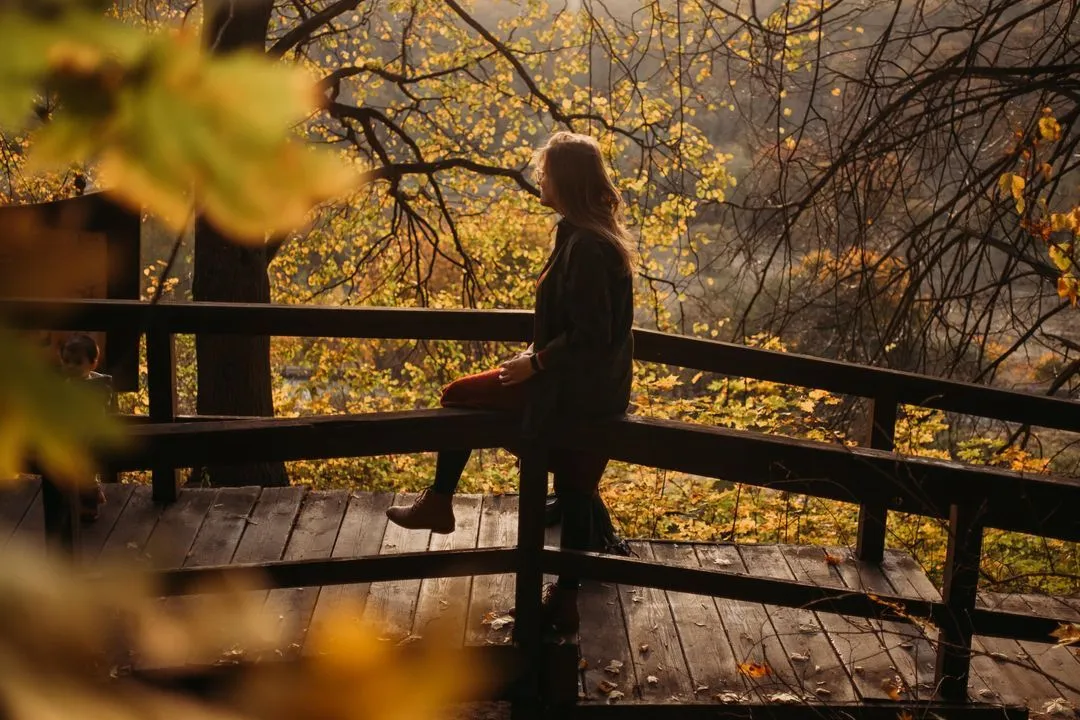
Nostalgie
Lassen Sie sogar moderne Fotos altmodisch wirken, indem Sie ein Gefühl von Nostalgie, das an vergangene Zeiten und historische Fotografien erinnert.

© alinatroeva
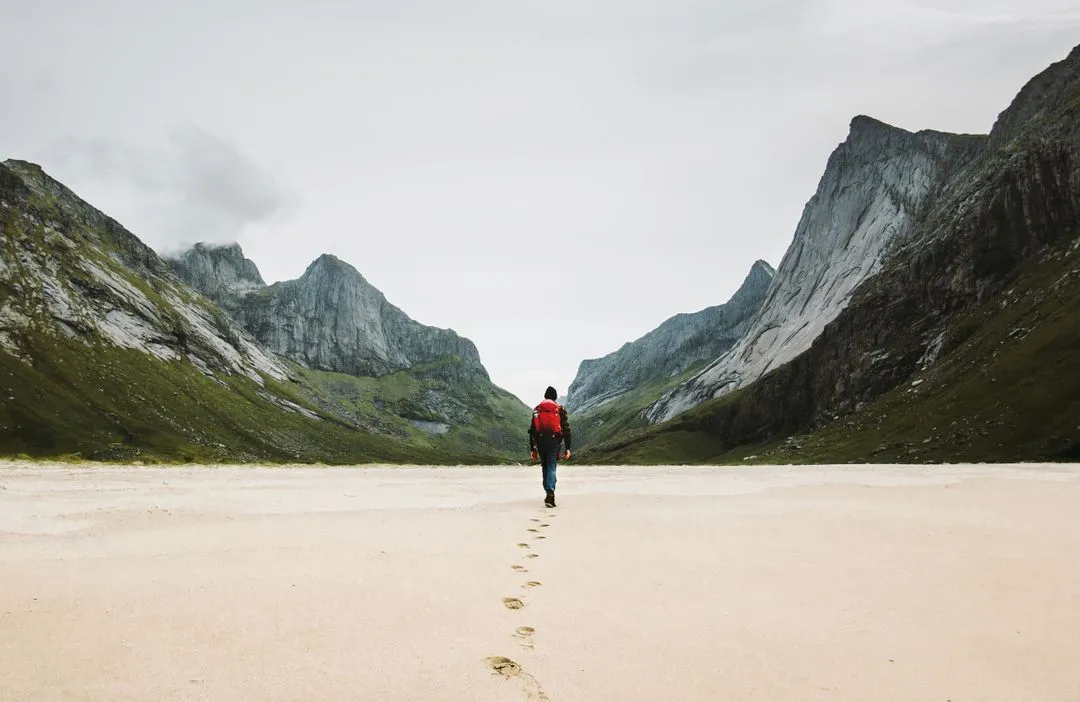
Atmosphäre
Schaffen Sie eine warme und sanfte Atmosphäre auf Ihren Fotos. Probieren Sie es bei Porträts, Landschaften und Motiven aus, bei denen Sie ein gemütliches Gefühl vermitteln möchten.
© alinatroeva
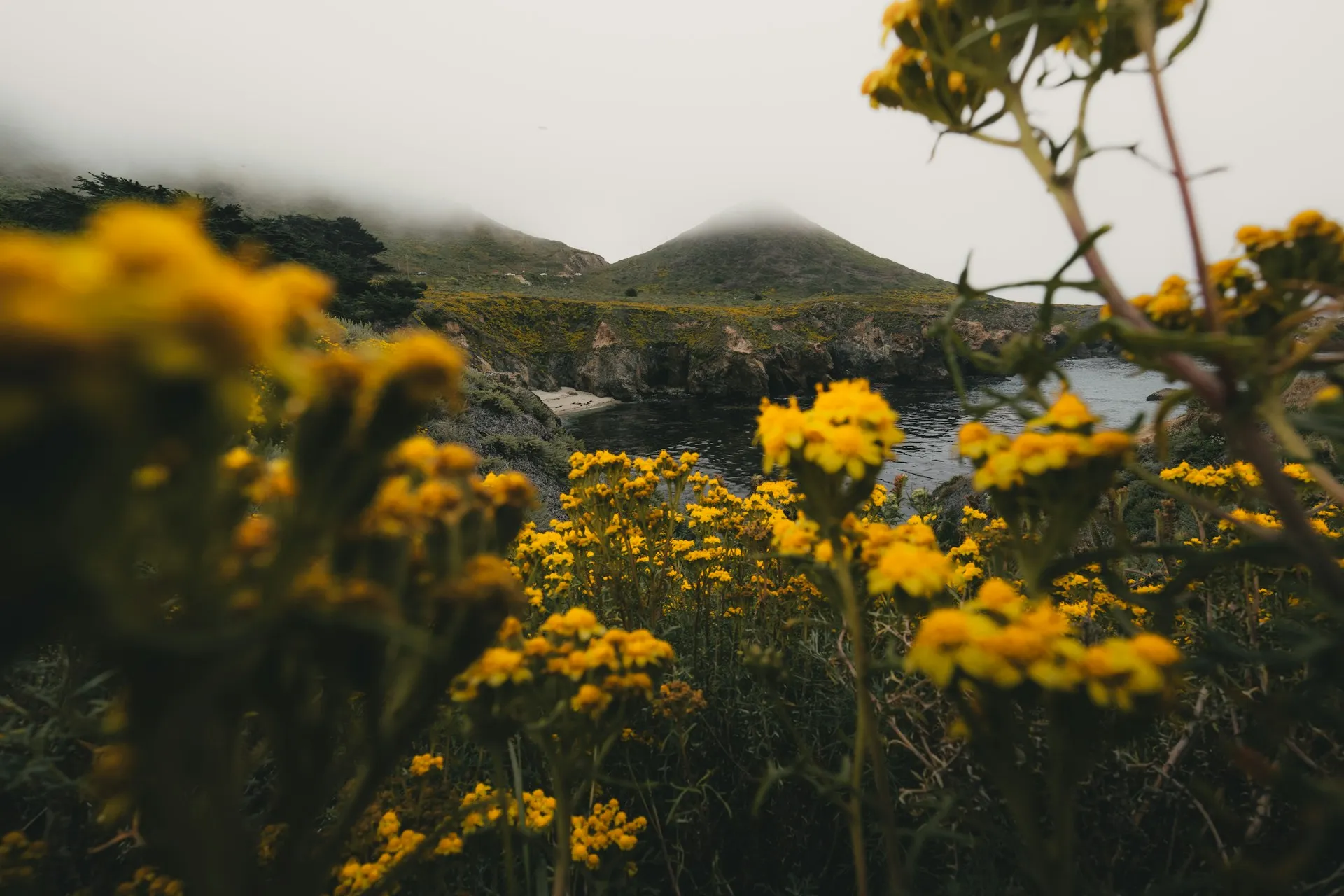
Zeitlosigkeit
Verleihen Sie dem Ganzen einen Hauch von Zeitlosigkeit, als könnte es aus jeder beliebigen Epoche stammen. Entfernen Sie den unmittelbaren visuellen Kontext und schaffen Sie so eine universellere Anziehungskraft.


© alinatroeva
Der Storytelling-Effekt
So erzielen Sie ganz einfach ein Erzählerischer Effekt, als wäre das Foto Teil einer historischen Erzählung. Verwenden Sie diesen Effekt bei historischen Fotos oder künstlerischen Projekten.
Nostalgie
Atmosphäre
Zeitlosigkeit
Der Storytelling-Effekt
Verleihen Sie Ihren Fotos mit unseren Sepia-Effekten das gewisse Etwas
Verleihen Sie Ihren Fotos einen nostalgischen, warmen, sanften, zeitlosen und auffälligen Look, indem Sie Ihr Bild in Sepia umwandeln.
Vergessen Sie nicht, dass Sie auch andere Bearbeitungswerkzeuge nutzen können, um den Sepia-Effekt zu verstärken oder abzuschwächen. Probieren Sie es einfach mal aus.
Vergessen Sie nicht, dass Sie auch andere Bearbeitungswerkzeuge nutzen können, um den Sepia-Effekt zu verstärken oder abzuschwächen. Probieren Sie es einfach mal aus.


Entdecken Sie weitere Funktionen
Luminar bietet zahlreiche weitere Funktionen, mit denen Sie Ihre Bilder schneller und einfacher bearbeiten können

Bild mit Rauschen versehen
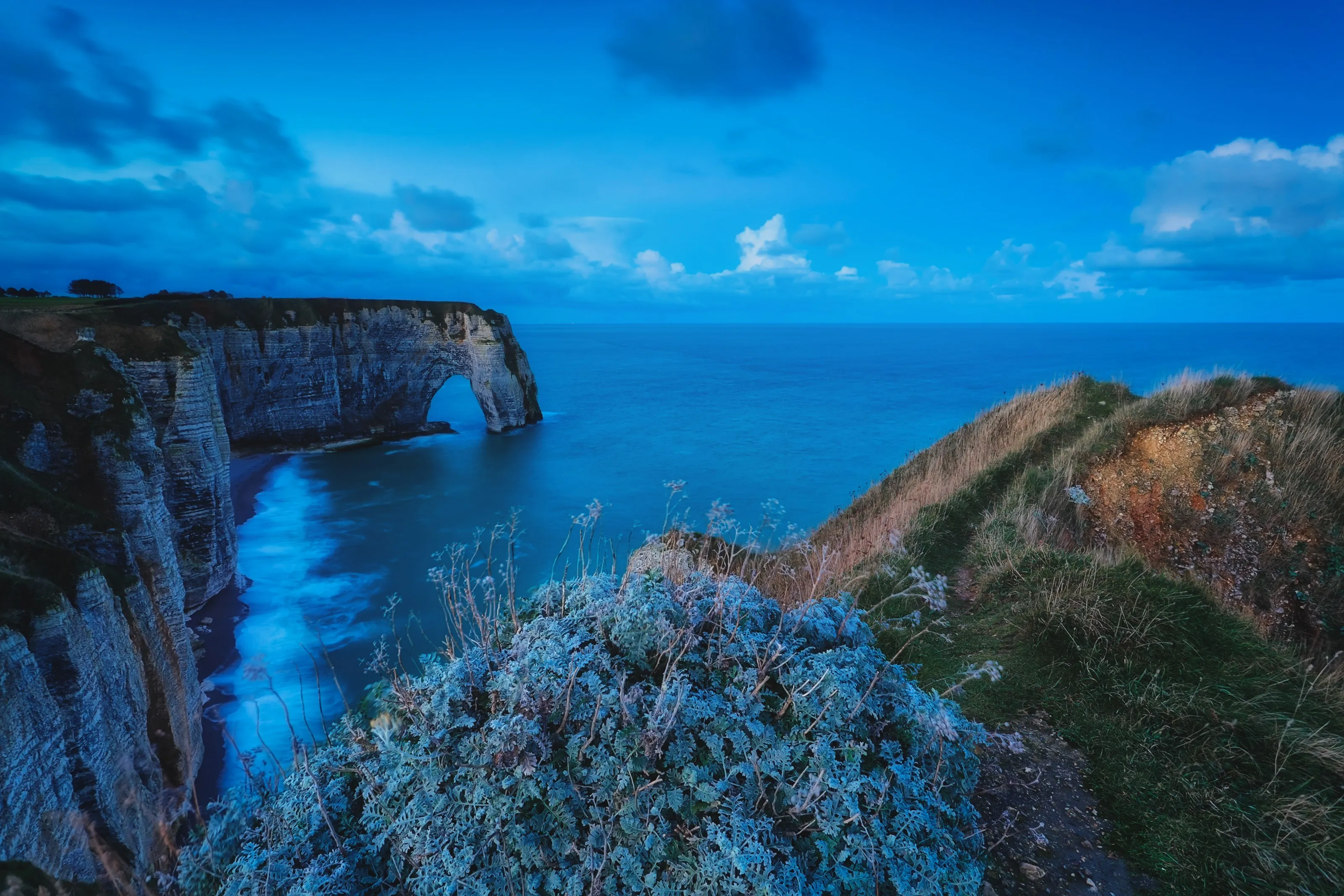
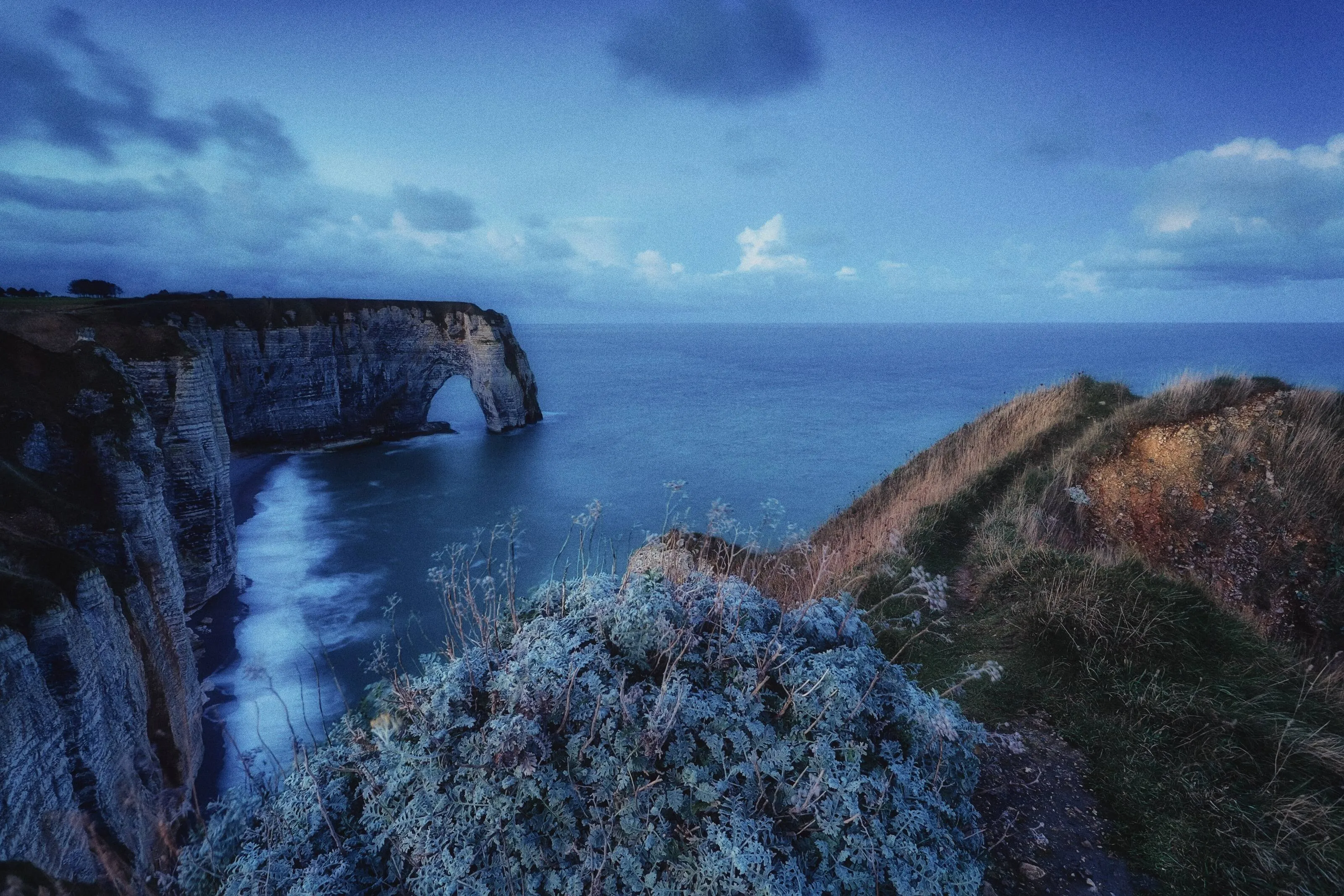
© O.Rohulya
Bild mit Rauschen versehen
Fügen Sie Ihren Bildern ganz einfach künstlerisches Rauschen oder Körnung hinzu und erzielen Sie so den klassischen Look der Analogfotografie.

Batch-Bildbearbeitung
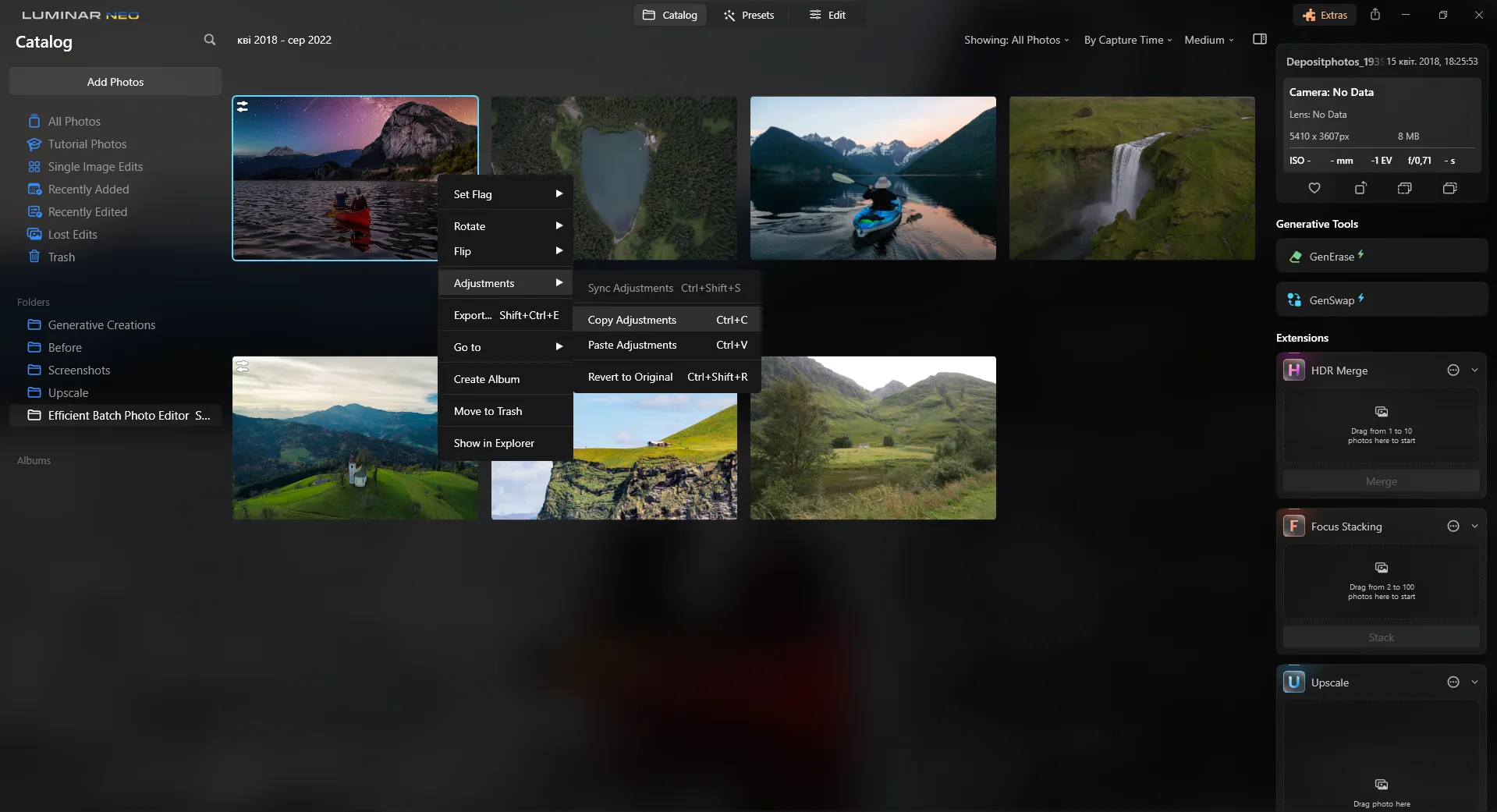
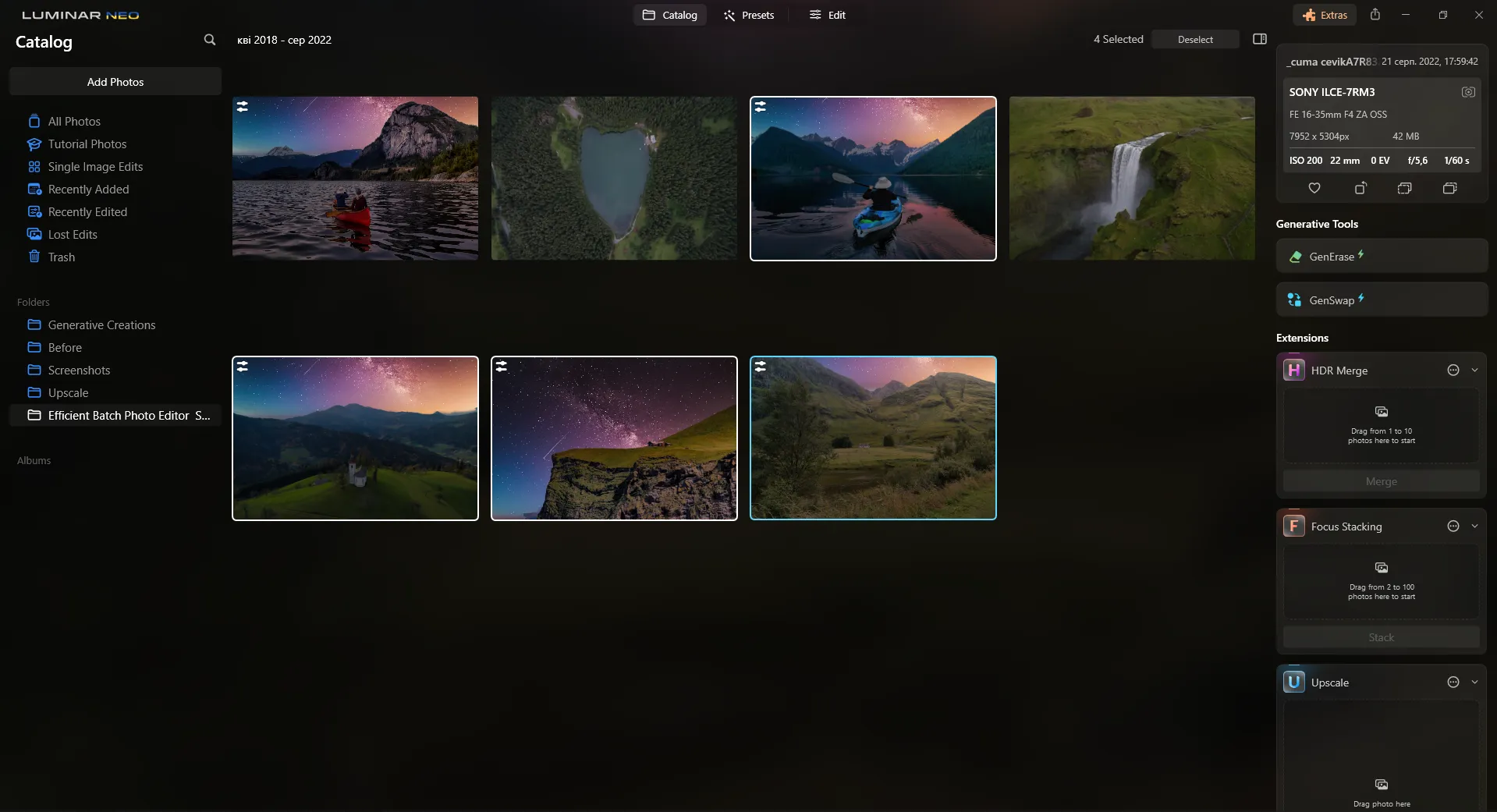
Batch-Bildbearbeitung
Sparen Sie Zeit und steigern Sie Ihre Produktivität durch die Bearbeitung mehrerer Fotos gleichzeitig. Probieren Sie es jetzt aus und revolutionieren Sie Ihren Bearbeitungsprozess!

Bilder bereinigen


© EkaterinaSid
Bilder bereinigen
Haben Sie vor Ort einige Details übersehen? Lassen Sie sich Ihre perfekten Aufnahmen nicht durch Ablenkungen verderben. Veredeln Sie Ihre Fotos ganz mühelos.

Hintergründe unscharf machen
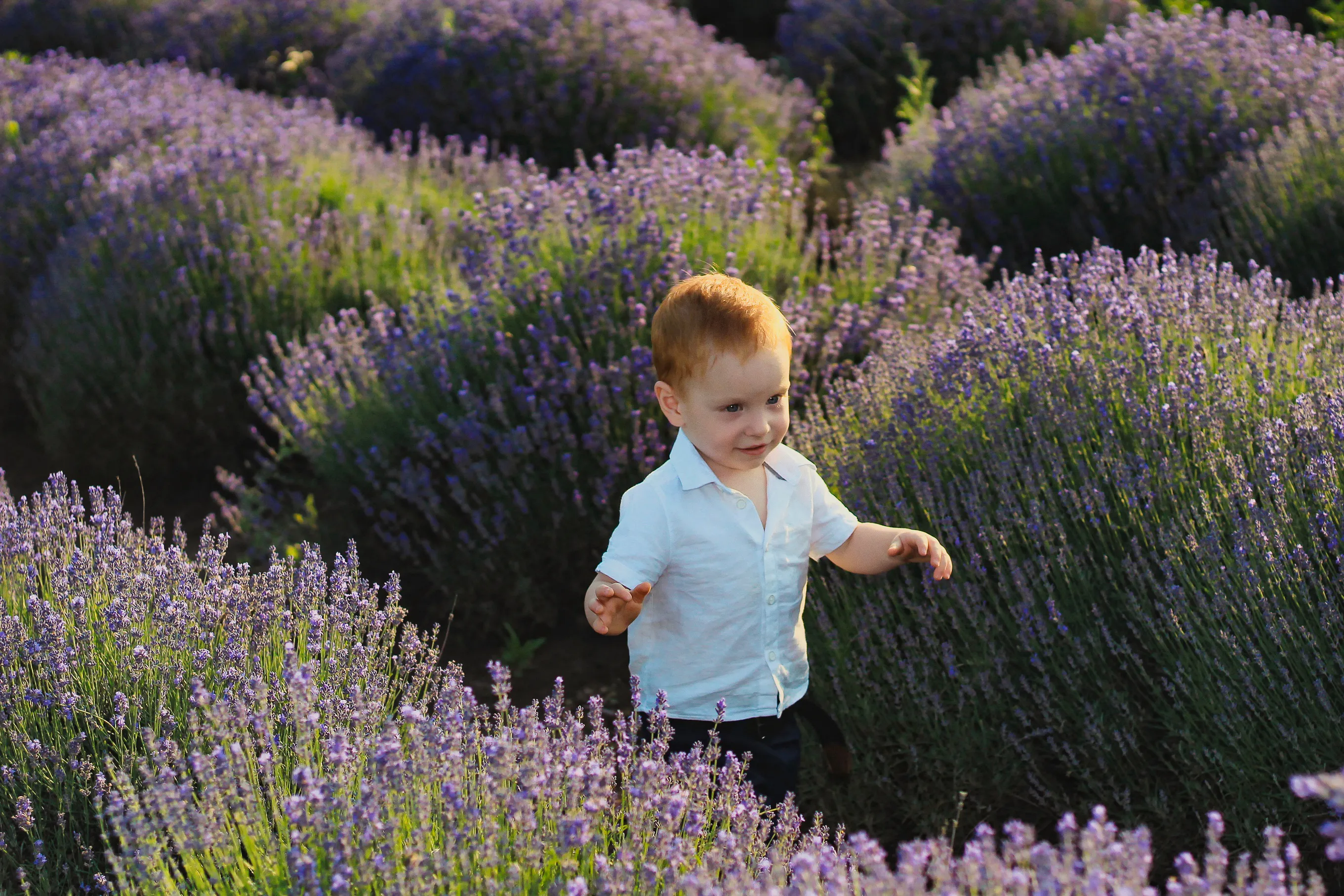
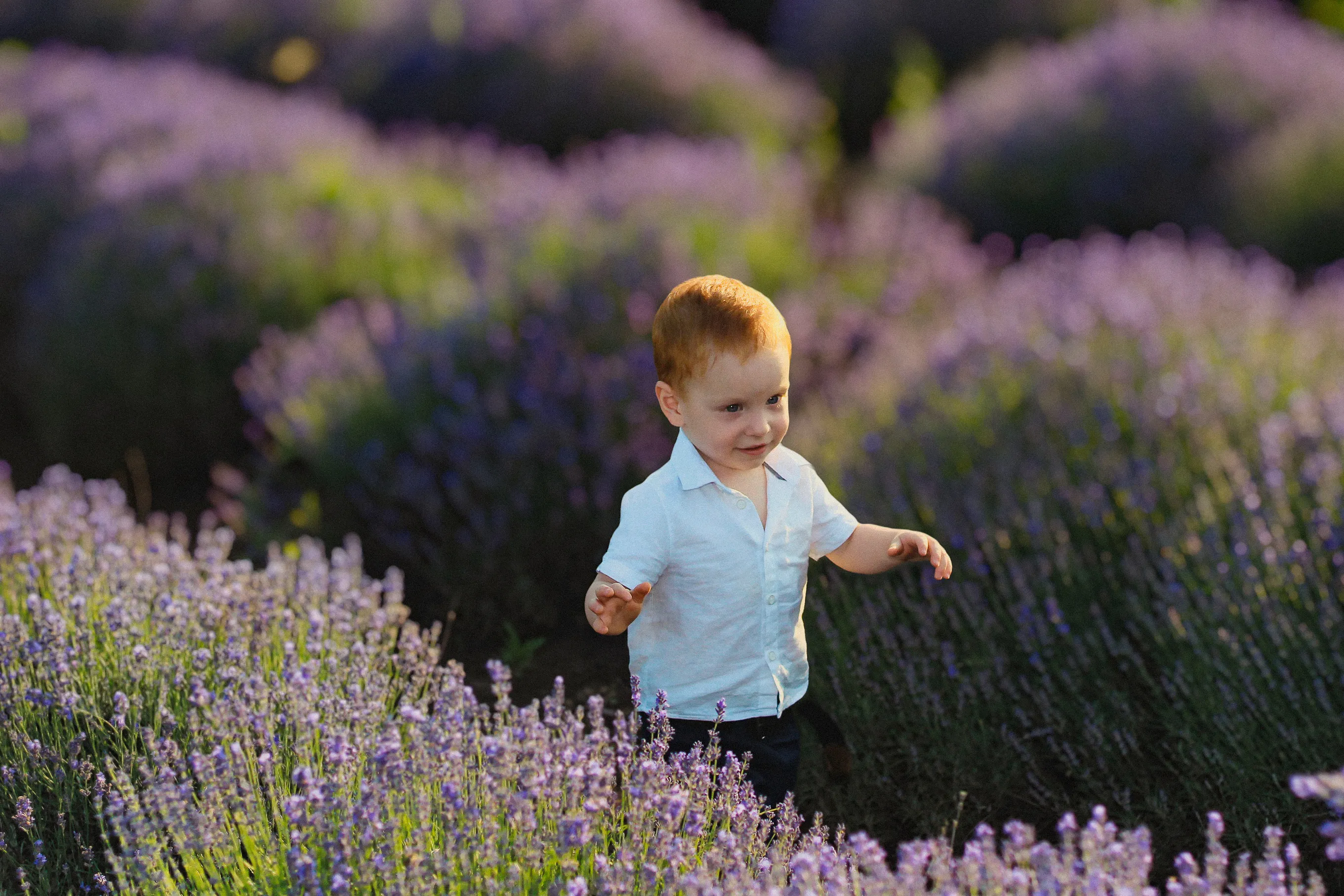
© luckyuran
Hintergründe unscharf machen
Verwischen Sie mühelos den Hintergrund, um Ihr Hauptmotiv scharf in den Vordergrund zu rücken und die optische Wirkung Ihres Bildes zu steigern.

Hautunreinheiten-Entferner


© Ksenia Kazak
Hautunreinheiten-Entferner
Unser Fleckenentferner verfeinert Ihre Fotos mühelos und verleiht Ihnen das Selbstbewusstsein und das gepflegte Erscheinungsbild, das Sie verdienen.

Klon-Werkzeug


© Lisa
Klon-Werkzeug
Entdecken Sie die Leistungsfähigkeit des Kopierwerkzeugs – ideal zum Entfernen unerwünschter Objekte, zum Ausbessern von Texturen und zum Auffüllen fehlender Stellen.
Eine Anwendung und ein Plugin
Für macOS und Windows
- Leistungsstarker KI-Editor
Technischer Support rund um die Uhr
30-tägige Geld-zurück-Garantie
Werde Teil unserer Communities

Häufig gestellte Fragen
Wie erstellt man mit Luminar ein Bild im Sepia-Look?
Fotos in Sepia umzuwandeln ist ganz einfach in Luminar, und dafür gibt es mehrere Möglichkeiten. Fügen Sie es mit einer Ein-Klick-Voreinstellung hinzu, nutzen Sie das „Stimmung“-Werkzeug und wenden Sie eine Sepia-LUT an, oder probieren Sie die fortgeschritteneren Werkzeuge wie „Farbe“ und „Tönung“ aus.
Beeinflusst das Hinzufügen eines Sepia-Farbfilters die Bildauflösung?
Das Hinzufügen eines Sepia-Filter hat an sich keinen Einfluss auf die Auflösung eines Bildes. Ein Sepia-Filter ist eine Nachbearbeitungsmaßnahme, die die Farbtöne des Bildes verändert, ohne die zugrunde liegenden Pixelabmessungen oder die Auflösung zu verändern. Es gibt jedoch einige Fälle, in denen die Wahrnehmung der Bildschärfe oder -qualität durch die Anwendung eines Sepia-Filter beeinträchtigt werden kann, beispielsweise beim Drucken.
Wie lässt sich der Sepia-Effekt entfernen?
Um den Sepia-Effekt zu entfernen, können Sie den Bearbeitungsverlauf Ihres Fotos aufrufen und den Schritt rückgängig machen, bei dem Sie den Sepia-Effekt angewendet haben. Alternativ können Sie das Foto bearbeiten und andere Effekte hinzufügen, beispielsweise es in schwarz-weiß, wodurch der Sepia-Effekt neutralisiert wird.
Wie lässt sich die Sepia-Intensität anpassen?
Sie können die Intensität je nachdem anpassen, wie Sie den Sepia-Effekt erzielt haben. Wenn Sie eine Voreinstellung oder eine LUT verwendet haben, können Sie die Stärke des Effekts ganz einfach regulieren. Wenn Sie ein separates Sepia-Overlay hinzugefügt haben, können Sie dessen Deckkraft außerdem auf der Registerkarte „Ebenen“ anpassen. Eine weitere Möglichkeit besteht darin, mit den Werkzeugen „Farbe“ und „Tönung“ zu experimentieren, um genau den gewünschten Effekt zu erzielen.
