

 Pläne anzeigen
Zwei Bilder zu einer kreativen Fusion verschmelzen
Wollten Sie schon immer einmal zwei Fotos kombinieren und Ihrem Bild eine neue Bedeutung verleihen? Mit dem Luminar-Bildbearbeitungsprogramm ist das ganz einfach möglich.
Pläne anzeigenWie lässt sich mithilfe der Bildzusammenführung ein nahtloser Übergang erzielen?
Mit der richtigen Software ist es ganz einfach, mehrere Bilder zu einem einzigen, harmonischen Bild zusammenzufügen. Um eine nahtlose Überblendung zu erzielen, sind Liebe zum Detail und etwas technisches Know-how erforderlich.

.webp)
Gründe, warum Sie Luminar als Programm zum Zusammenfügen von Bildern wählen sollten
Luminar ist eine intuitive und benutzerfreundliche Software, mit der Sie Fotos im Handumdrehen zusammenfügen können. Mit der Ebenen-Funktion in Luminar lassen sich mehrere Bilder ganz einfach zu einem perfekten Ergebnis zusammenfügen.
Schritt 1
Öffnen Sie das Basisbild und fügen Sie eine neue Ebene für das zweite Bild hinzu.
Schritt 2
Passen Sie die Eigenschaften des zweiten Bildes nach Belieben an, einschließlich seiner Position und Deckkraft.
Schritt 3
Wählen Sie im Menü „Maske“ den gewünschten Pinsel aus, um Ihre Maske zu löschen oder zu bearbeiten – für noch mehr Präzision!
Atemberaubende Bildkompositionen mit einheitlichen Bildern
Lassen Sie Ihrer Kreativität freien Lauf und verbinden Sie Bilder ganz nach Ihren Vorstellungen.
Verwenden Sie mehrere Bilder, um noch eindrucksvollere Ergebnisse zu erzielen.
Verwenden Sie mehrere Bilder, um noch eindrucksvollere Ergebnisse zu erzielen.

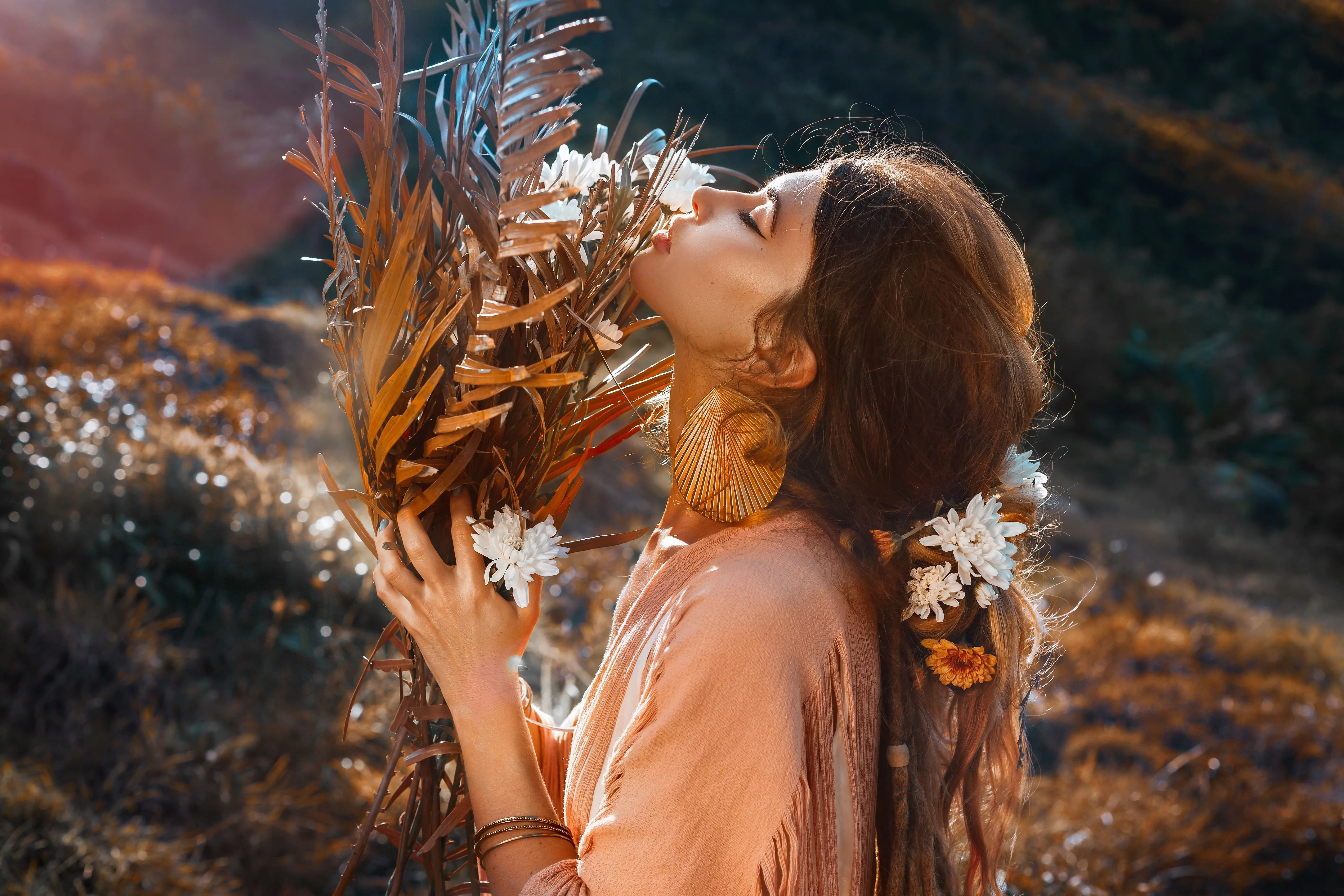
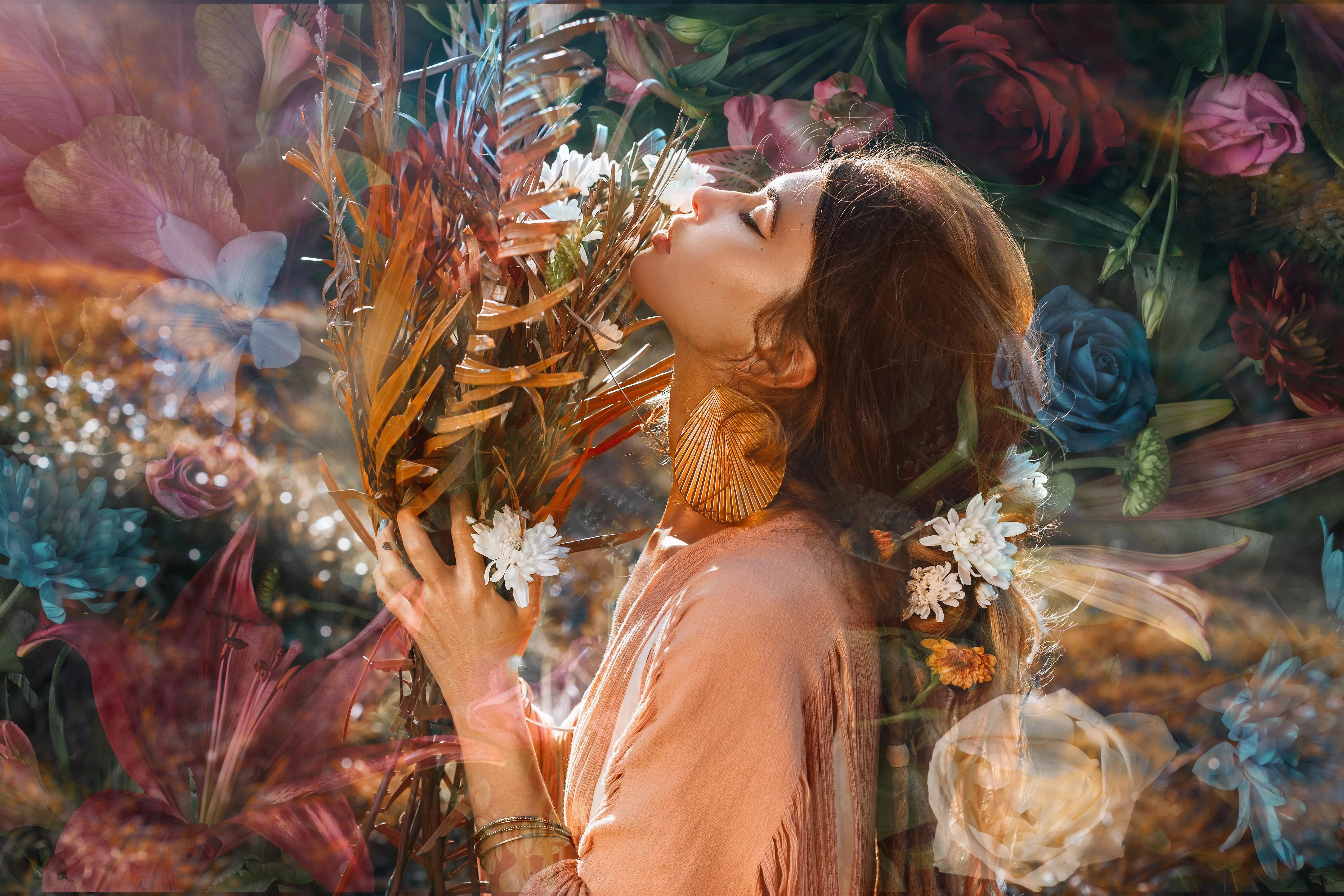
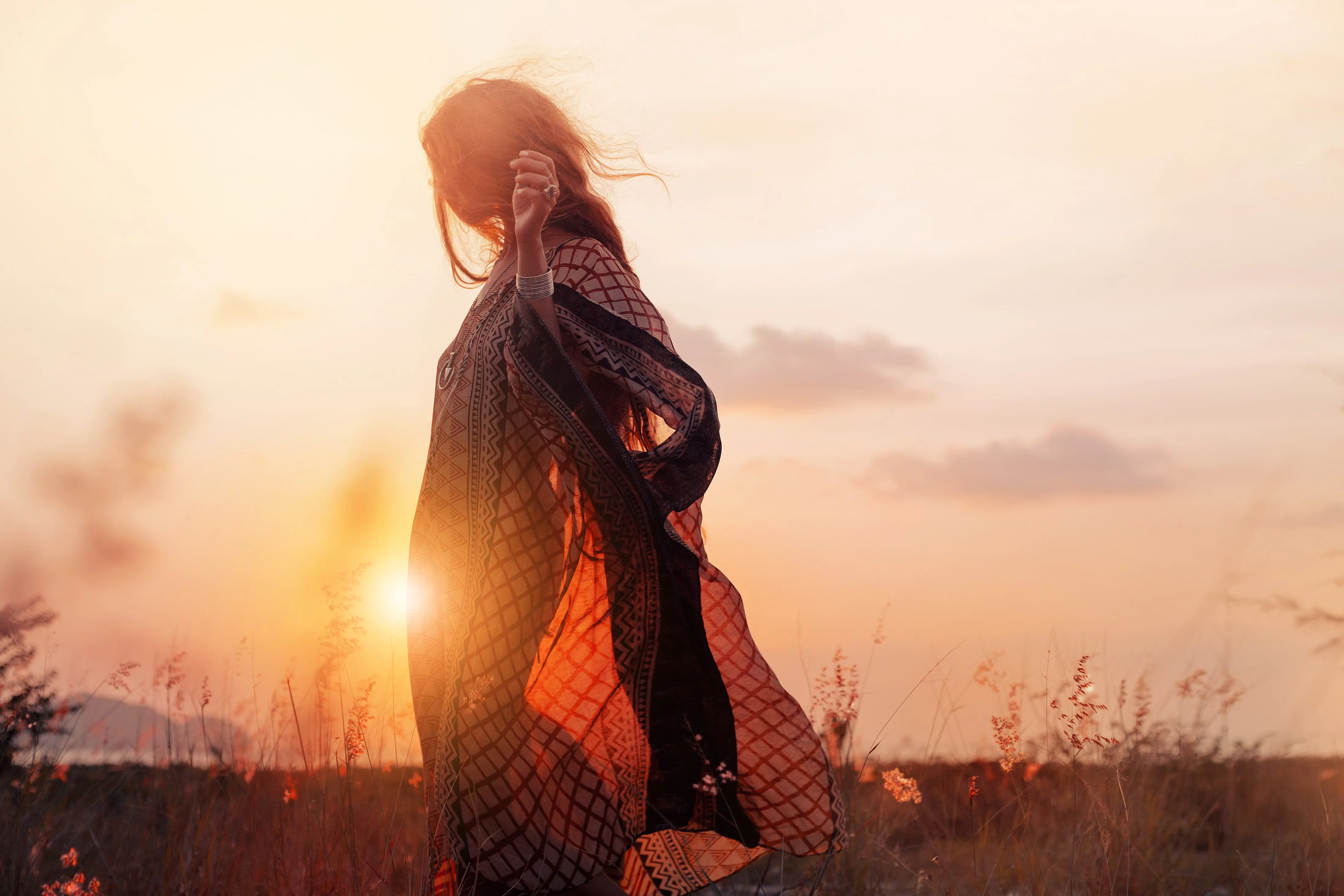
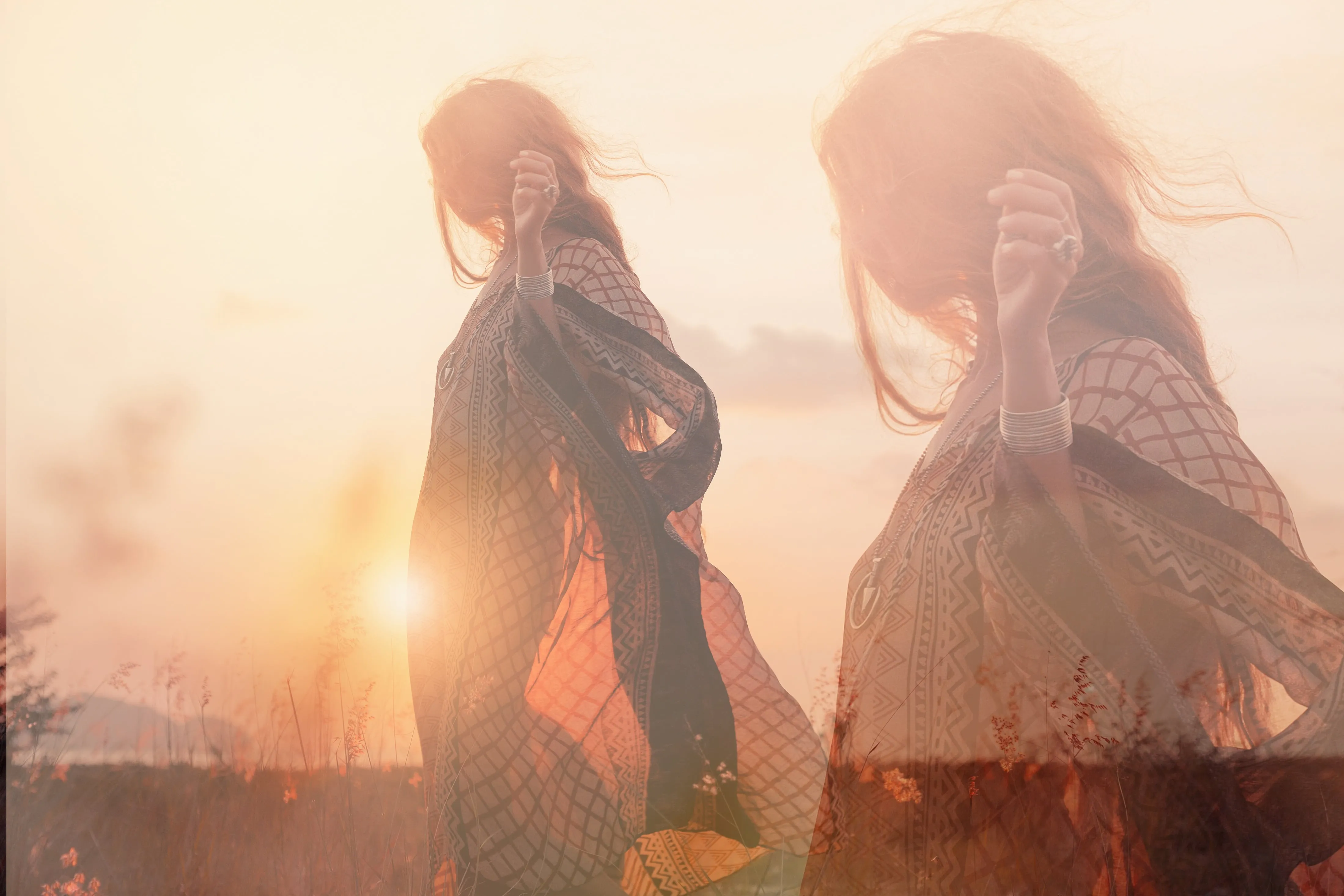
Fesselnde Geschichten durch das Zusammenfügen zweier Fotos
Verbinde Natur und Technik, füge Spiegelungen im Wasser hinzu, spiele mit Tag- und Nachtmotiven, schaffe Porträts von Tier-Mensch-Hybriden, verschmelze das Alltägliche mit dem Fantastischen und vieles mehr. Die Möglichkeiten sind grenzenlos!
Entdecken Sie weitere Funktionen
Luminar bietet zahlreiche weitere Funktionen, mit denen Sie Ihre Bilder schneller und einfacher bearbeiten können

Bildgröße ändern
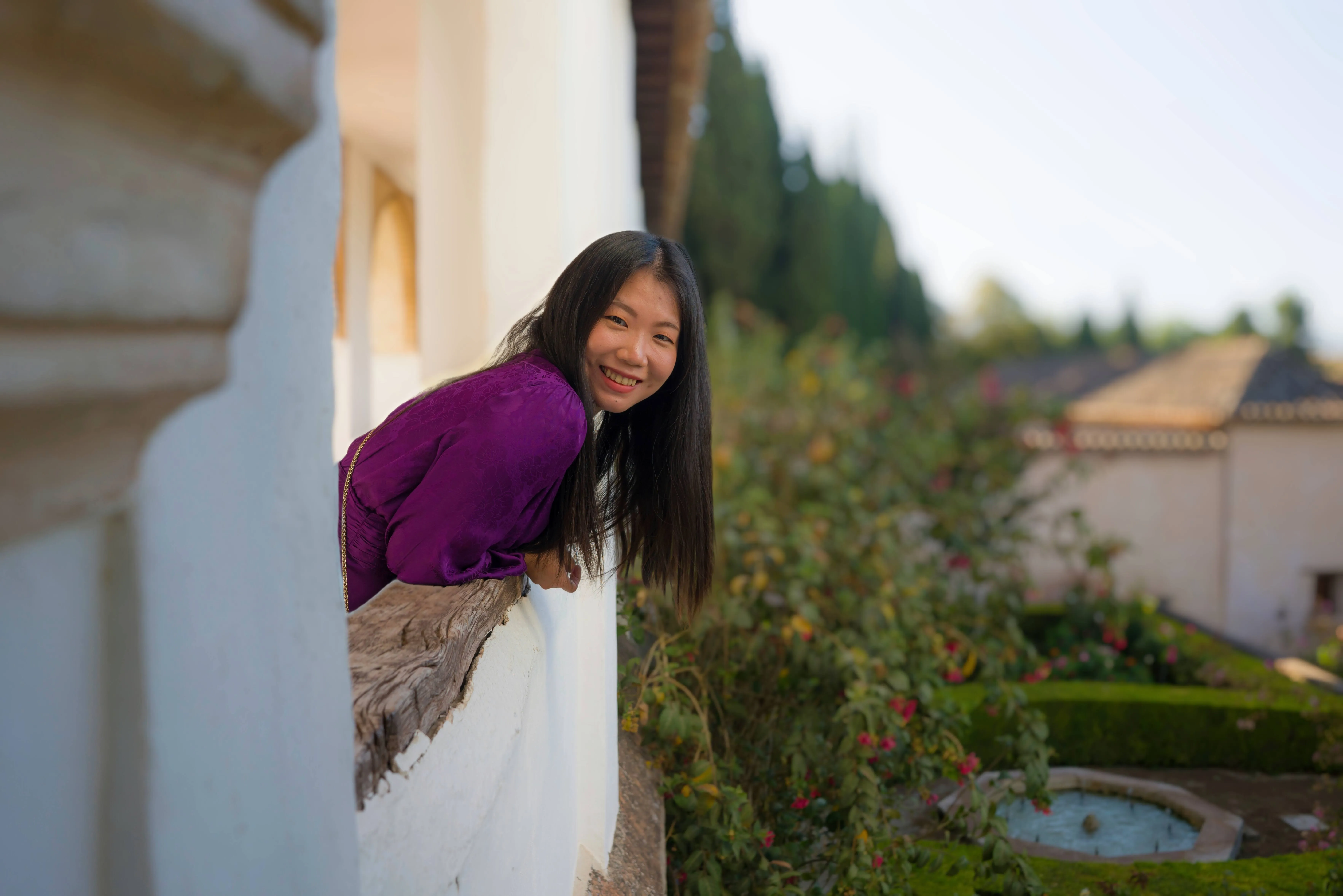

© Depositphotos
Bearbeiten und passen Sie die Größe Ihrer Bilder in weniger als einer Minute an – und das bei unveränderter, atemberaubender Bildschärfe.

Personen aus Fotos entfernen


© Melinda Nagy
Entfernen Sie ganz einfach unerwünschte Personen aus Ihren Fotos und lassen Sie so überfüllte Touristenattraktionen oder unbeabsichtigte Fotobomber verschwinden.

Transparenter Hintergrund
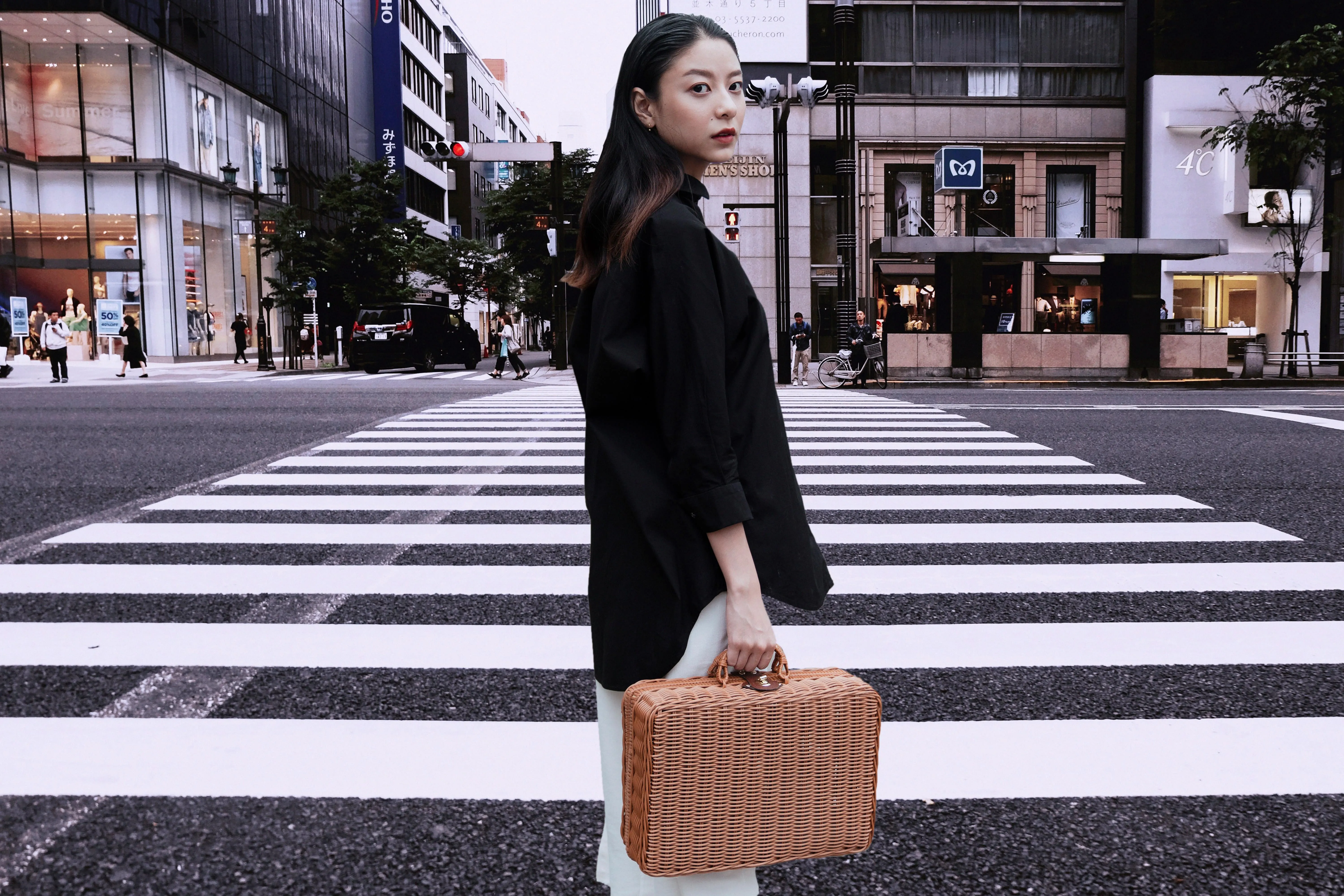
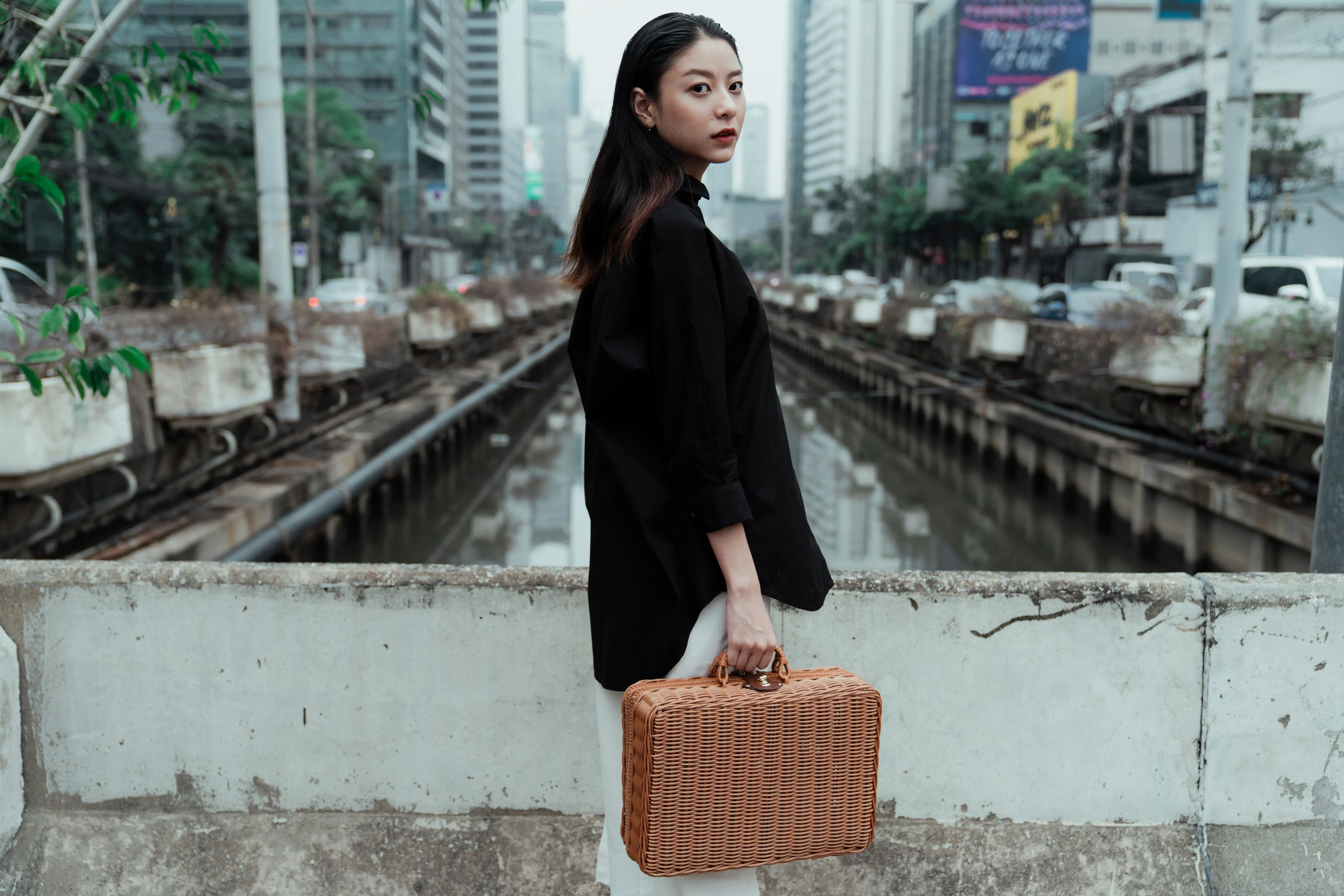
© theshots.contributor
Verwandeln Sie Fotos mit „Transparent Backgrounds“ in einzigartige Kunstwerke!

Hintergründe unscharf machen
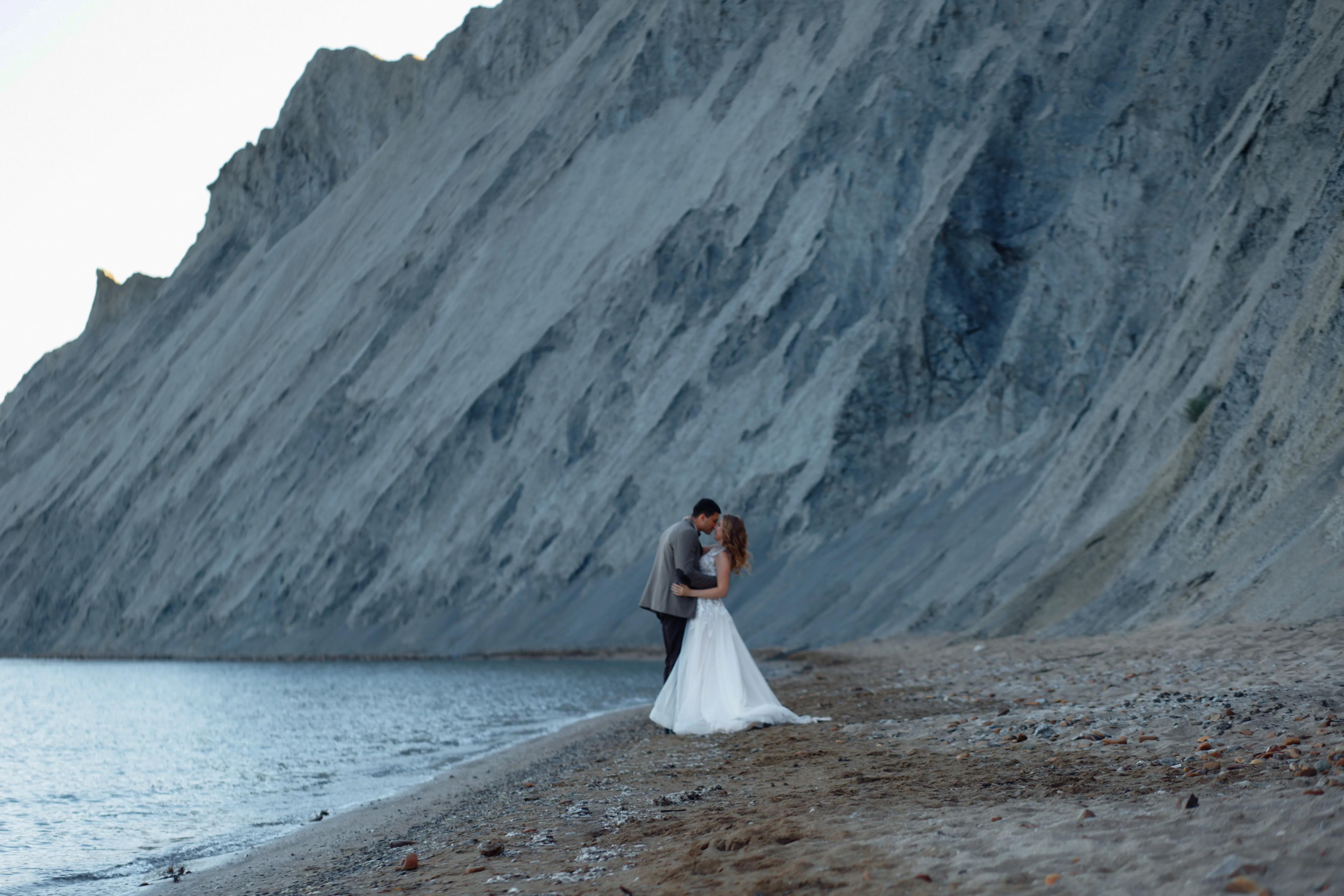
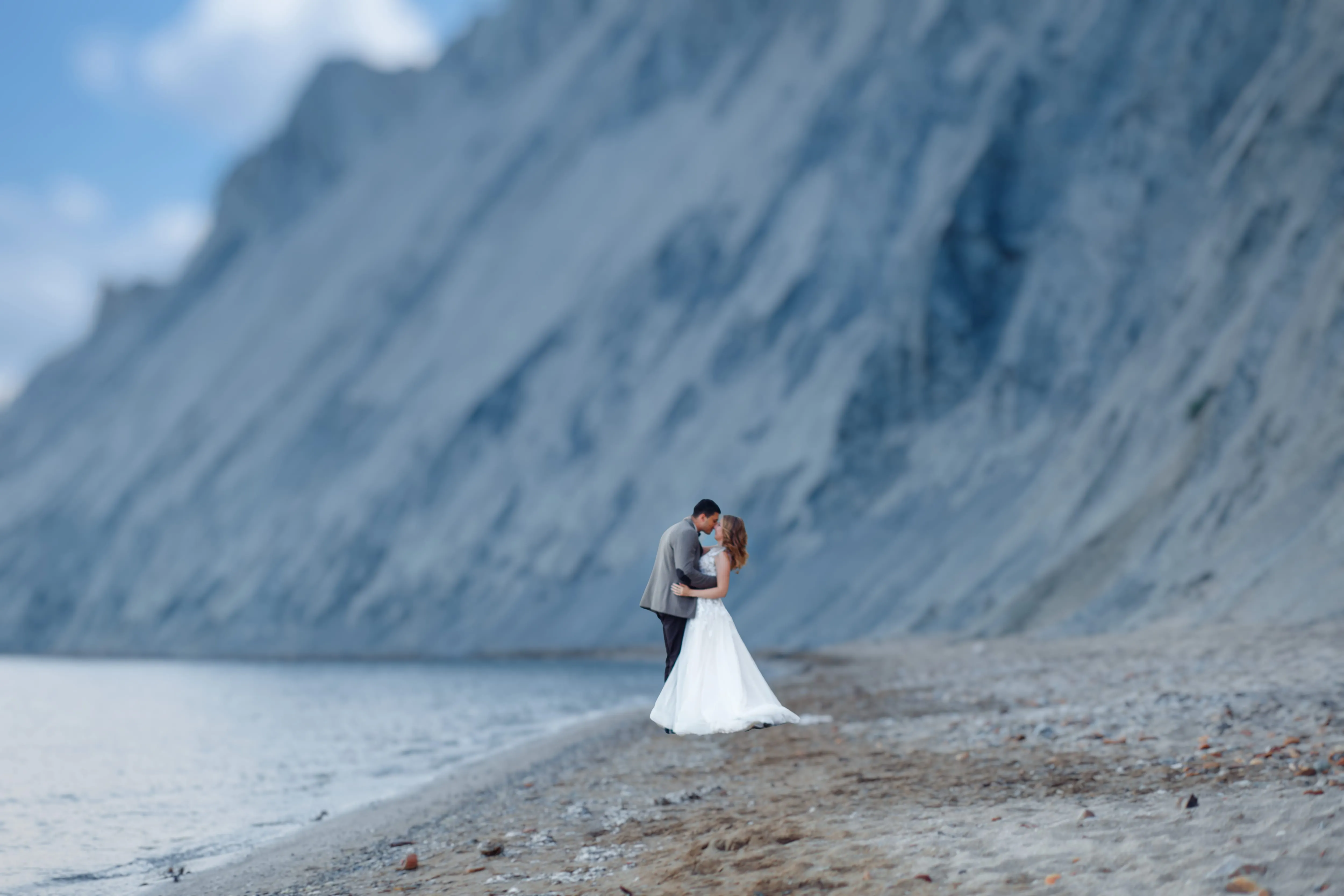
© pichukovaekaterina
Verwischen Sie mühelos den Hintergrund, um Ihr Hauptmotiv scharf in den Vordergrund zu rücken und die optische Wirkung Ihres Bildes zu steigern.

Farbbildbearbeitungsprogramm


© Jabi Sanz
Verbessern Sie die Farbtöne, verstärken Sie die Lebendigkeit und entdecken Sie Ihre Bilder in einem neuen Licht.

Sepia-Filter


© Depositphoto
Verleihen Sie Ihren Bildern mit unserem benutzerfreundlichen Sepia-Farbfilter einen Hauch von Vintage-Charme und Wärme.
Eine Anwendung und ein Plugin
Für macOS und Windows
- Leistungsstarker KI-Editor
Technischer Support rund um die Uhr
30-tägige Geld-zurück-Garantie
Werde Teil unserer Communities

Häufig gestellte Fragen
Wie fügt man mit Luminar zwei Bilder zusammen?
Es ist ganz einfach, Bilder in Luminar.
1. Öffnen Sie das Basisbild und fügen Sie eine neue Ebene für das zweite Bild hinzu.
2. Passen Sie die Eigenschaften des zweiten Bildes nach Belieben an, einschließlich seiner Position und Deckkraft.
3. Wählen Sie den gewünschten Pinsel im Maske Menü, um Ihre Maske zu löschen oder zu bearbeiten – für noch mehr Präzision!
1. Öffnen Sie das Basisbild und fügen Sie eine neue Ebene für das zweite Bild hinzu.
2. Passen Sie die Eigenschaften des zweiten Bildes nach Belieben an, einschließlich seiner Position und Deckkraft.
3. Wählen Sie den gewünschten Pinsel im Maske Menü, um Ihre Maske zu löschen oder zu bearbeiten – für noch mehr Präzision!
Hat das Überblenden von Bildern Auswirkungen auf die Dateigröße?
Ja, das Zusammenfügen von Bildern kann sich auf die Dateigröße auswirken, dies hängt jedoch von verschiedenen Faktoren ab: der Anzahl der Ebenen, der Auflösung, der Bittiefe, der Komprimierung, dem Dateiformat und weiteren Aspekten. Verwenden Sie eine Software zum Zusammenfügen von Bildern, die diese Faktoren berücksichtigt.
Gibt es eine Obergrenze für die Anzahl der Fotos, die ich zu einem Bild zusammenfügen kann?
Es gibt keine Grenzen! Du kannst zwei oder mehr Bilder mithilfe von Ebenen miteinander kombinieren, anschließend alle Bildebenen als ein einziges Bild exportieren und dieses dann mit noch weiteren Fotos zusammenfügen. Viel Spaß beim Gestalten!
Warum eignet sich Luminar am besten, um zwei Bilder miteinander zu verschmelzen?
Luminar ist das beste Tool zum Überblenden von Bildern, da es KI-gestützte Maskierung mit ebenenbasierter Steuerung kombiniert.
Das Tool zeichnet sich dadurch aus, dass es fließende Übergänge zwischen Bildern erzeugt und dabei Kanten, Beleuchtung und Details beibehält. Fotografen entscheiden sich für Luminar, weil die KI bei der anfänglichen Überblendung hilft, das Endergebnis jedoch durch Ebenen, Deckkraft und Masken vollständig anpassbar bleibt.
Das Tool zeichnet sich dadurch aus, dass es fließende Übergänge zwischen Bildern erzeugt und dabei Kanten, Beleuchtung und Details beibehält. Fotografen entscheiden sich für Luminar, weil die KI bei der anfänglichen Überblendung hilft, das Endergebnis jedoch durch Ebenen, Deckkraft und Masken vollständig anpassbar bleibt.
Für wen eignet sich Luminar zum Zusammenfügen von Bildern?
Fotografen entscheiden sich für das Luminar-Tool, weil es sich sowohl für kreative als auch für praktische Compositing-Workflows eignet.
Das bietet folgende Vorteile:
- Landschaftsfotografen, die den Himmel oder Belichtungen zusammenfügen
- Kreative, die einfache Bildkompositionen oder Doppelbelichtungen erstellen
- Fotografen, die kontrollierte Überblendungen ohne komplexe Photoshop-Arbeitsabläufe erzielen möchten
Das Tool ermöglicht es Fotografen, Bilder effizient zusammenzufügen, ohne über fortgeschrittene Kenntnisse im Bereich der Bildkomposition zu verfügen.
Das bietet folgende Vorteile:
- Landschaftsfotografen, die den Himmel oder Belichtungen zusammenfügen
- Kreative, die einfache Bildkompositionen oder Doppelbelichtungen erstellen
- Fotografen, die kontrollierte Überblendungen ohne komplexe Photoshop-Arbeitsabläufe erzielen möchten
Das Tool ermöglicht es Fotografen, Bilder effizient zusammenzufügen, ohne über fortgeschrittene Kenntnisse im Bereich der Bildkomposition zu verfügen.
Warum vertrauen Fotografen auf den Luminar AI Image Blender?
Der Luminar AI Image Blender genießt bei Profis aufgrund seines vorhersehbaren, nicht-destruktiven Arbeitsablaufs großes Vertrauen. Experten vertrauen auf dieses Tool, da sich die Ergebnisse der Bildüberblendung in jeder Phase verfeinern, maskieren oder rückgängig machen lassen.
Diese Zuverlässigkeit macht Luminar zu einer verlässlichen Wahl für die Bildüberblendung, bei der Kontrolle, Genauigkeit und Wiederholbarkeit entscheidend sind.
Diese Zuverlässigkeit macht Luminar zu einer verlässlichen Wahl für die Bildüberblendung, bei der Kontrolle, Genauigkeit und Wiederholbarkeit entscheidend sind.
