

 Visualizza le planimetrie
Crea le tue opere d'arte con uno sfondo trasparente
Rimuovere lo sfondo permette di isolare il soggetto principale di una foto. È il primo passo per creare delle incredibili opere d'arte digitale
Visualizza le planimetrieCome trasformare le immagini con sfondo trasparente?
Luminar utilizza l'intelligenza artificiale per rendere trasparente lo sfondo dei file JPG con pochi clic, aiutandoti a creare ritagli nitidi per la grafica, la fotografia di prodotto, i materiali di marketing e altri progetti creativi.
Perché il nostro editor di foto con sfondo trasparente è indispensabile?
Per isolare un soggetto dallo sfondo nella maggior parte dei programmi di fotoritocco tradizionali, è necessario utilizzare strumenti di mascheratura. La funzione di rimozione dello sfondo basata sull'intelligenza artificiale di Luminar rileva automaticamente il soggetto della foto, mascherandolo in un attimo e fornendo uno sfondo trasparente su cui lavorare.
Lascia perdere la routine e passa subito alla parte creativa!
Lascia perdere la routine e passa subito alla parte creativa!

%20(1)%20(1).avif)
.avif)
© Depositphotos
Ottieni uno sfondo trasparente per migliorare l'impatto visivo della tua immagine
Come puoi migliorare le tue foto con uno strumento per creare immagini trasparenti?
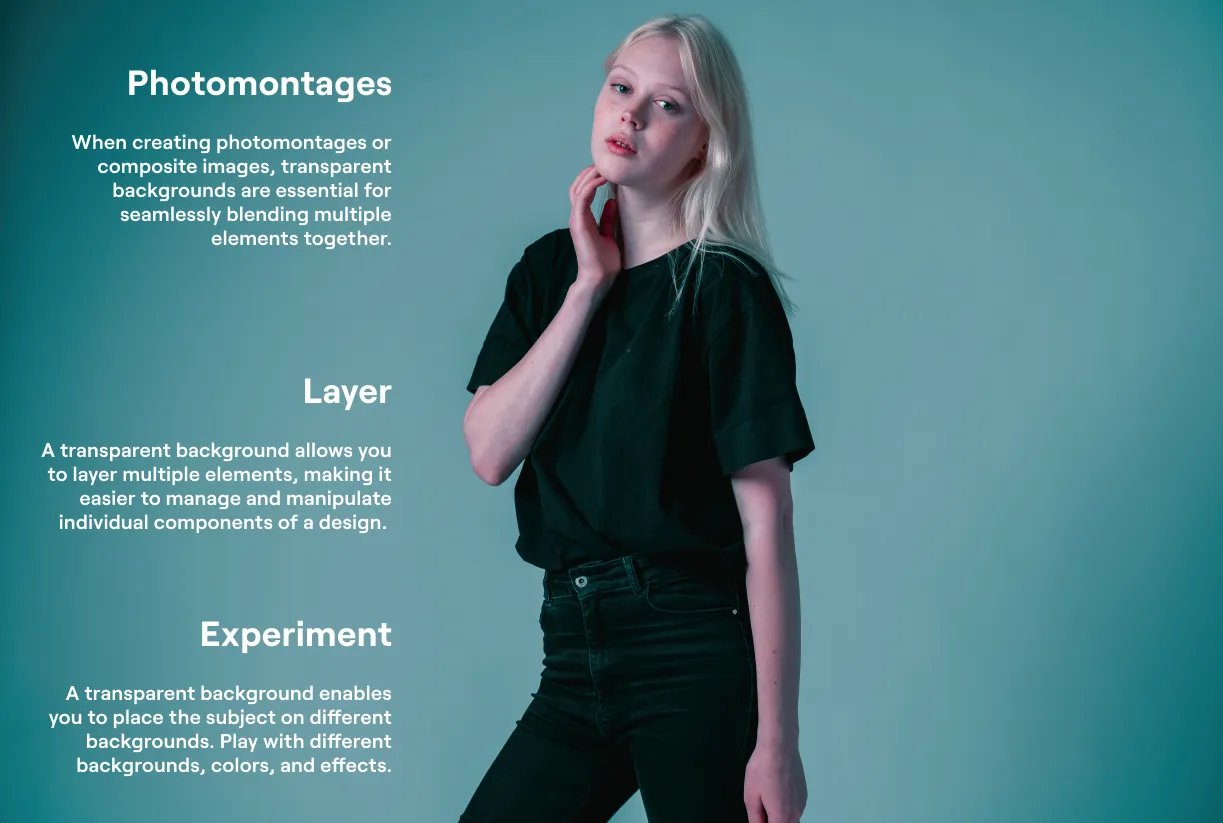
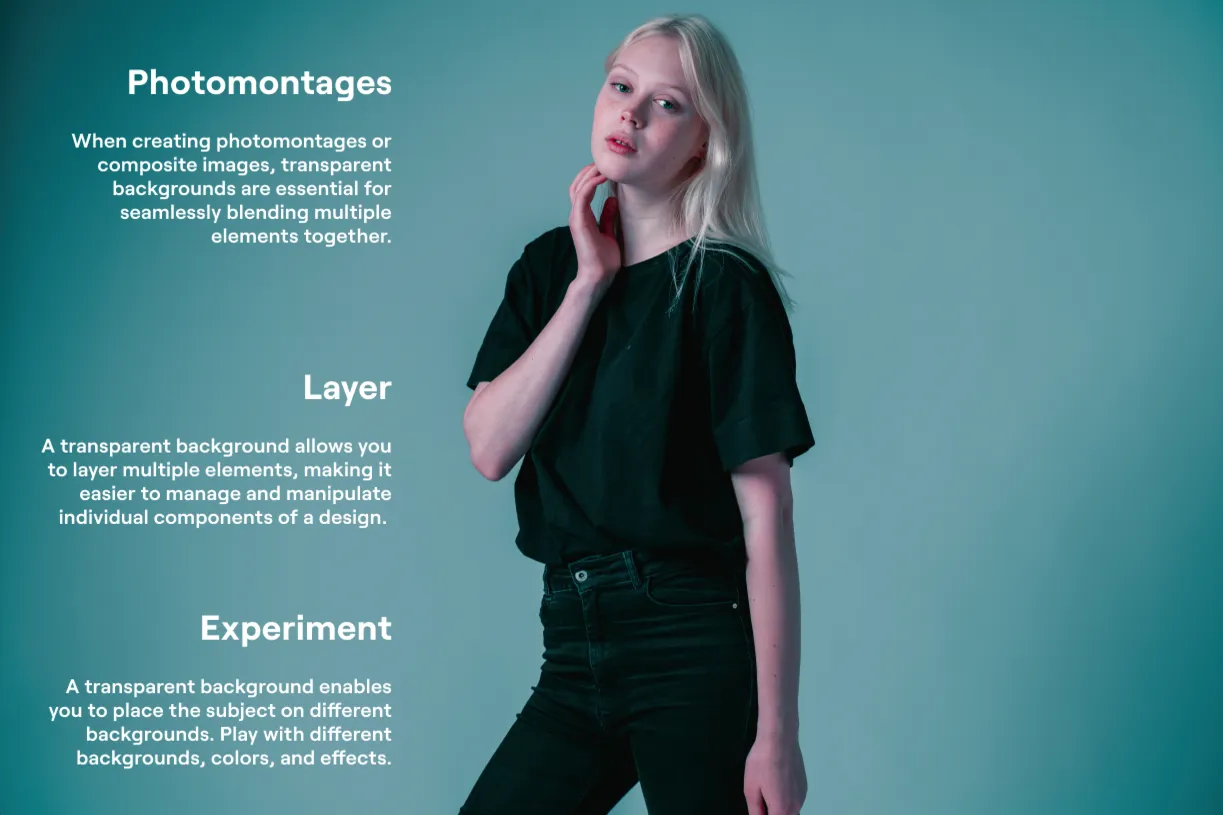
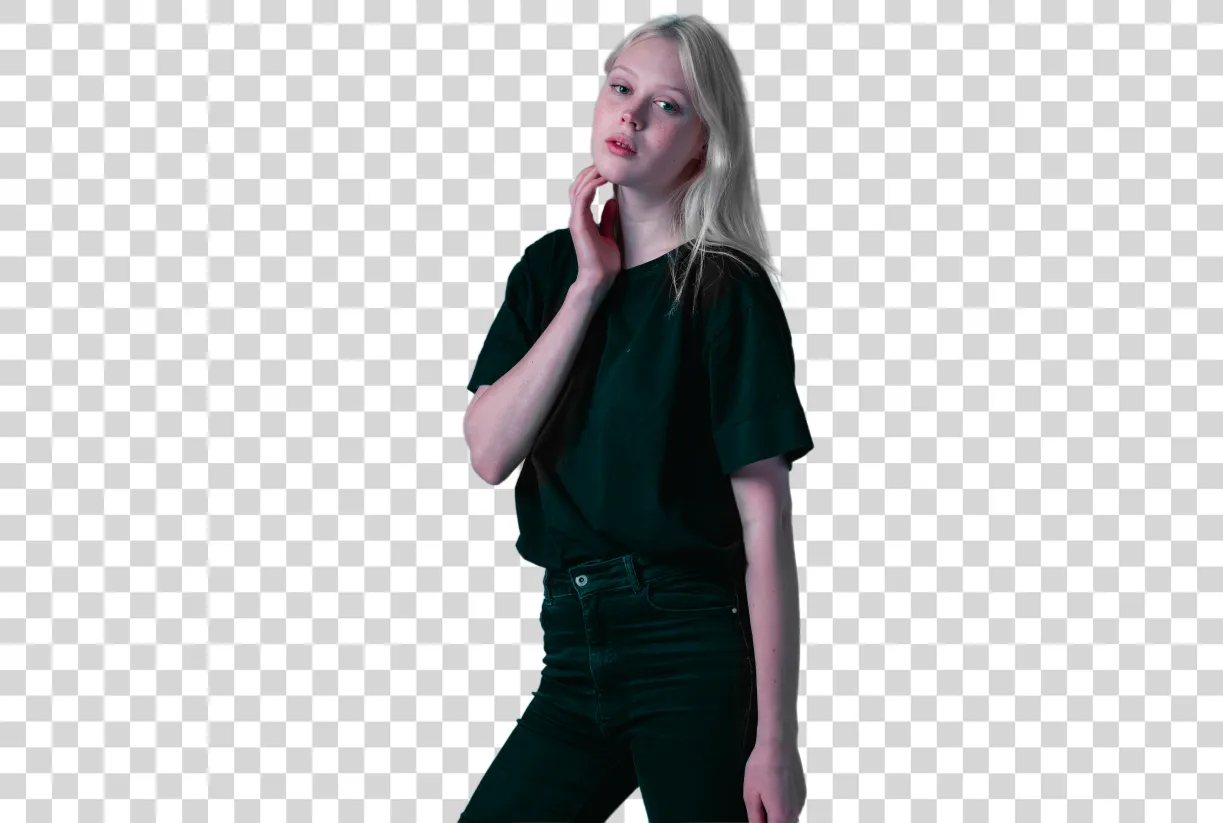
Converti senza alcuno sforzo uno sfondo in un'immagine trasparente
Utilizza l'IA per la rimozione dello sfondo di Luminar o lo strumento specifico per i ritratti, ovvero lo strumento "Rimozione sfondo ritratti con IA", per eliminare lo sfondo in pochi clic


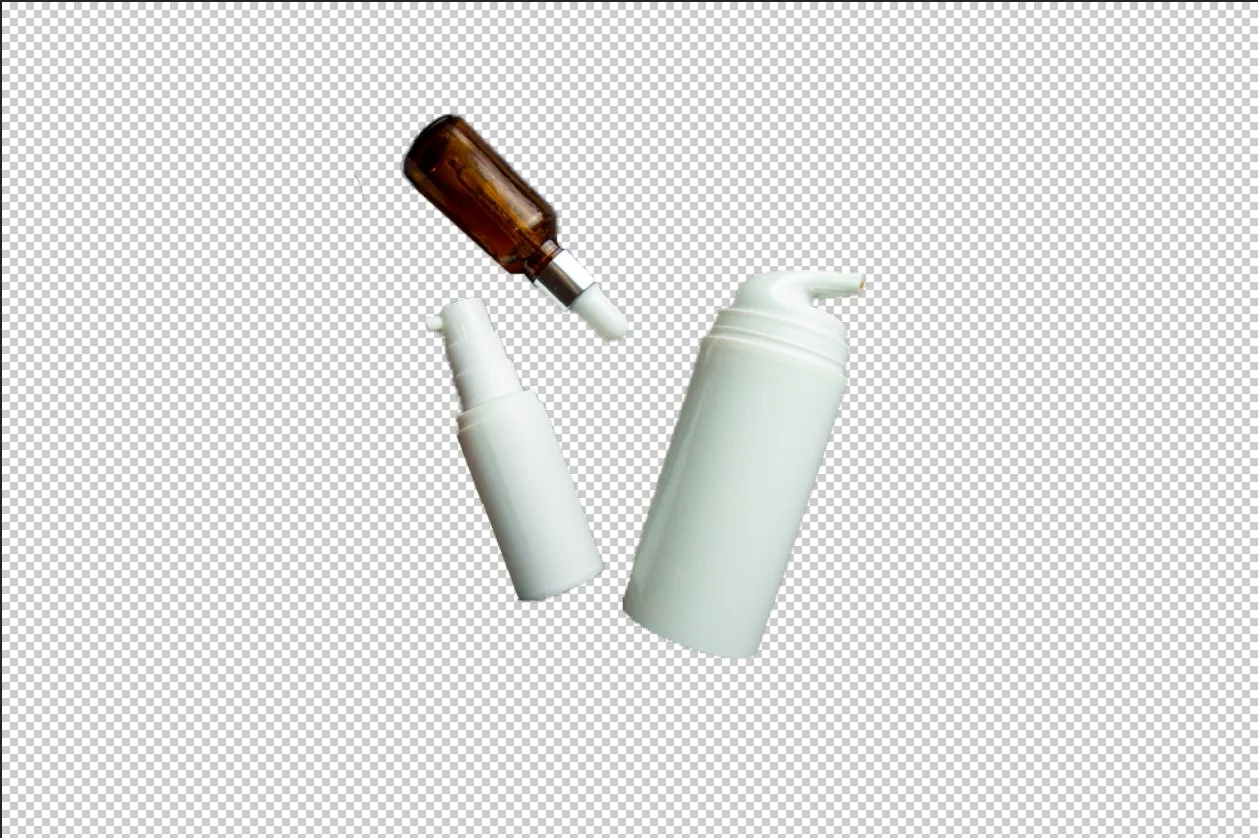
© theshots.contributor

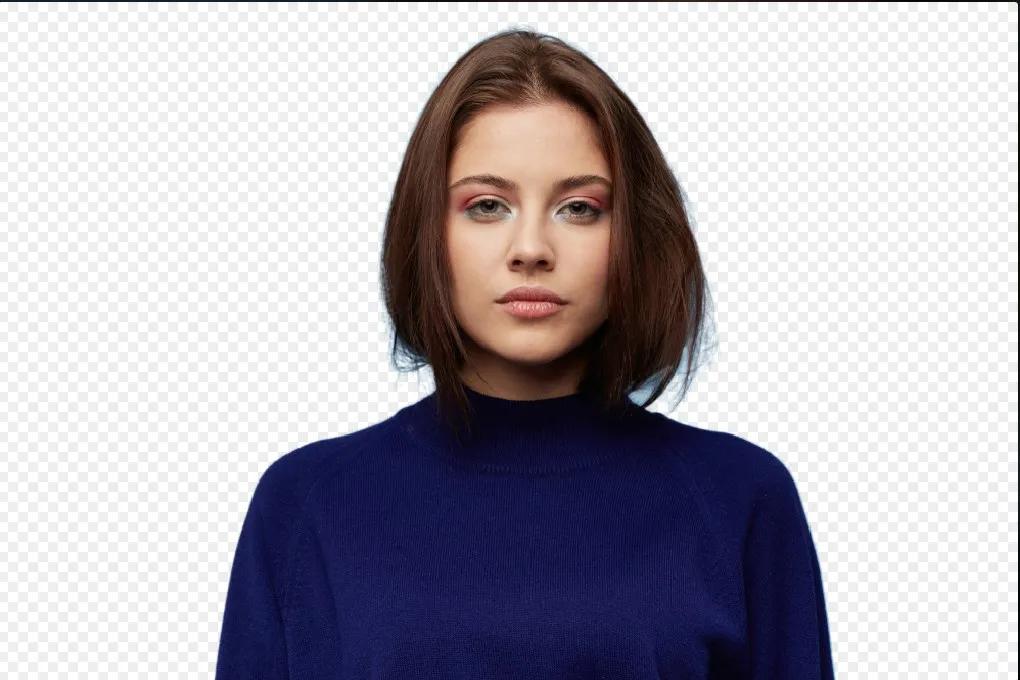
© VitalikRadko
Scopri altre funzionalità
Luminar offre tantissime altre funzionalità che ti aiutano a modificare le immagini in modo più veloce e semplice

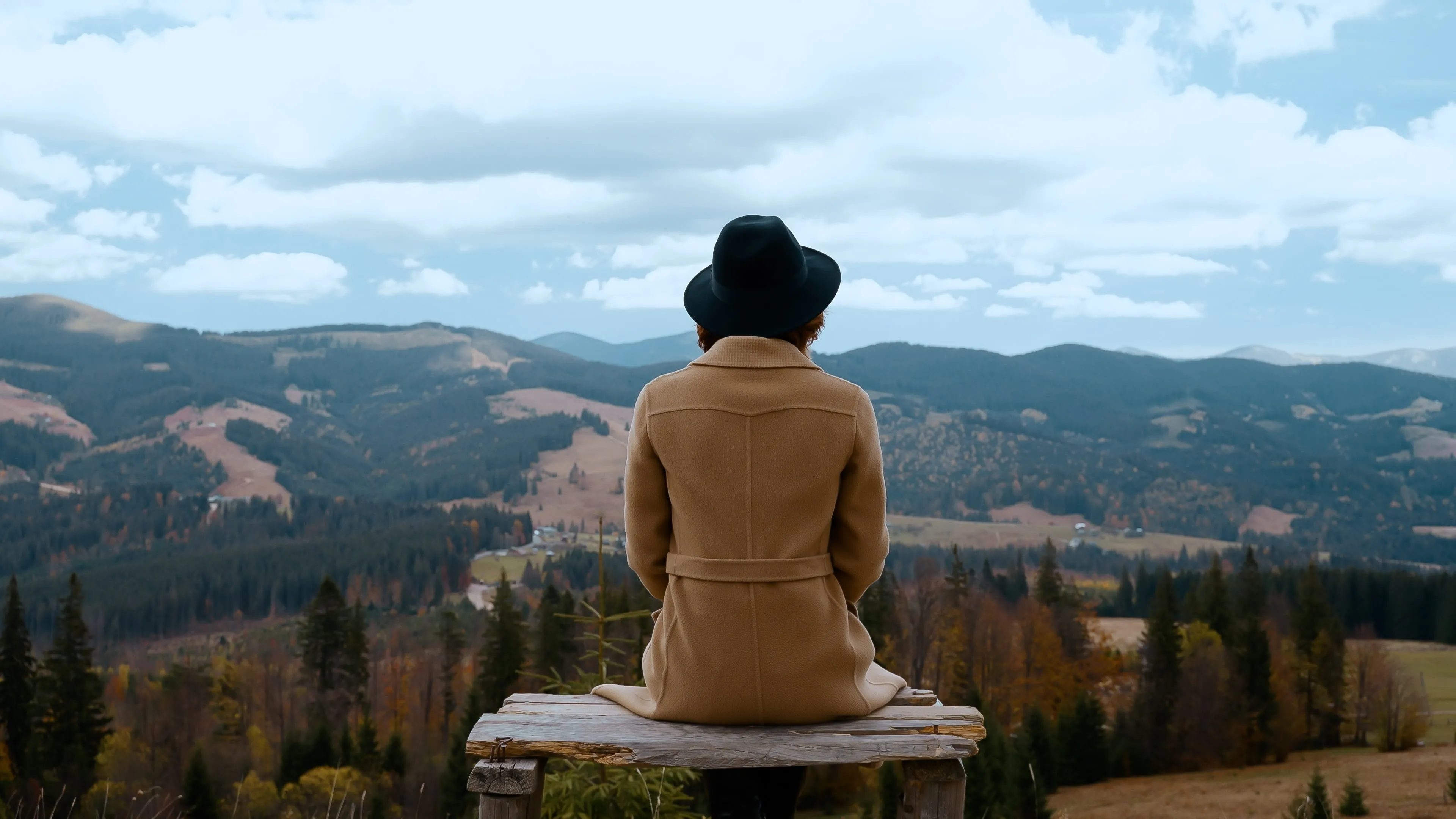
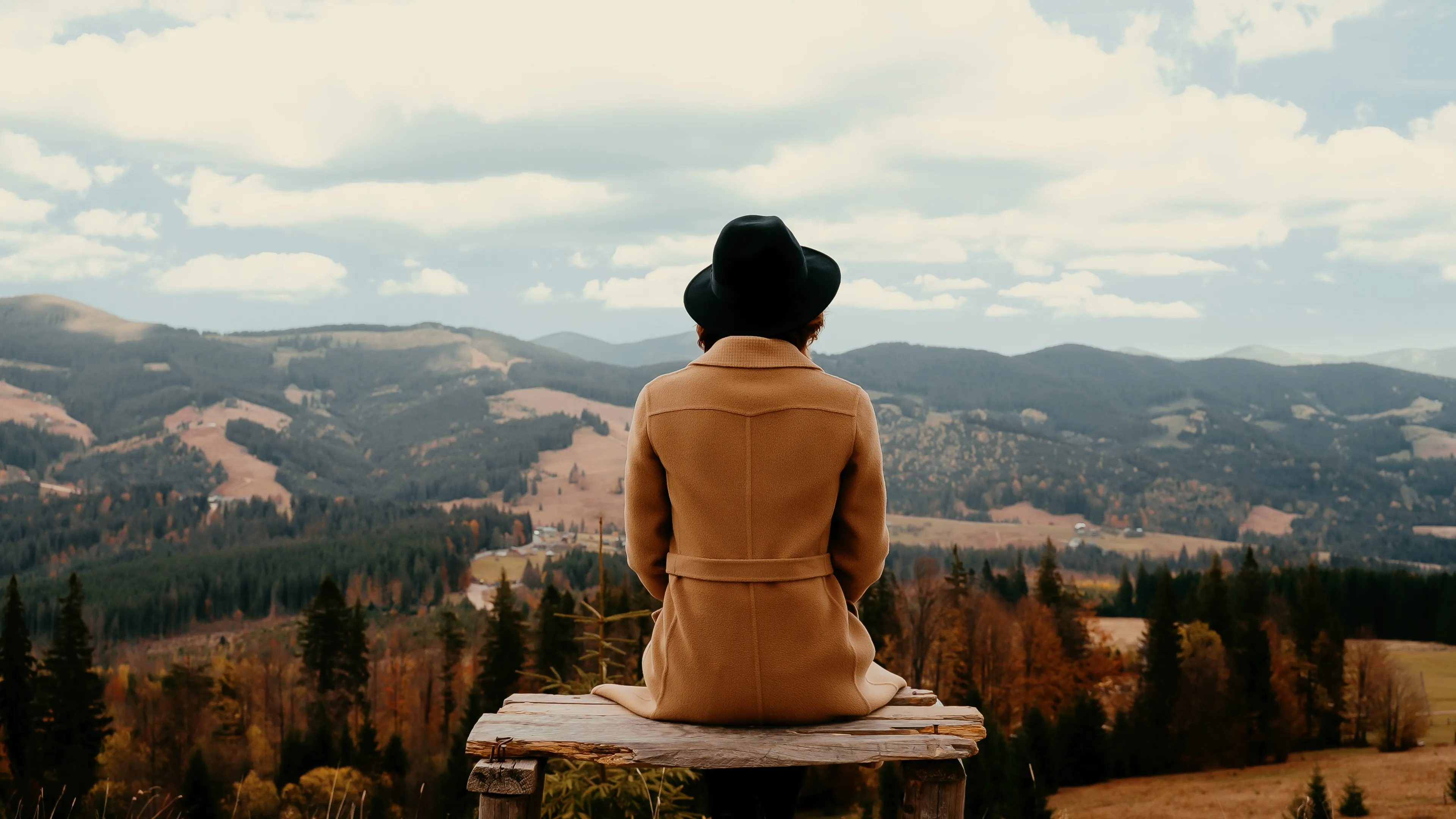
Filtro seppia
© shutterstock
Aggiungi un tocco di fascino vintage e calore alle tue immagini con il nostro filtro color seppia, facile da usare.

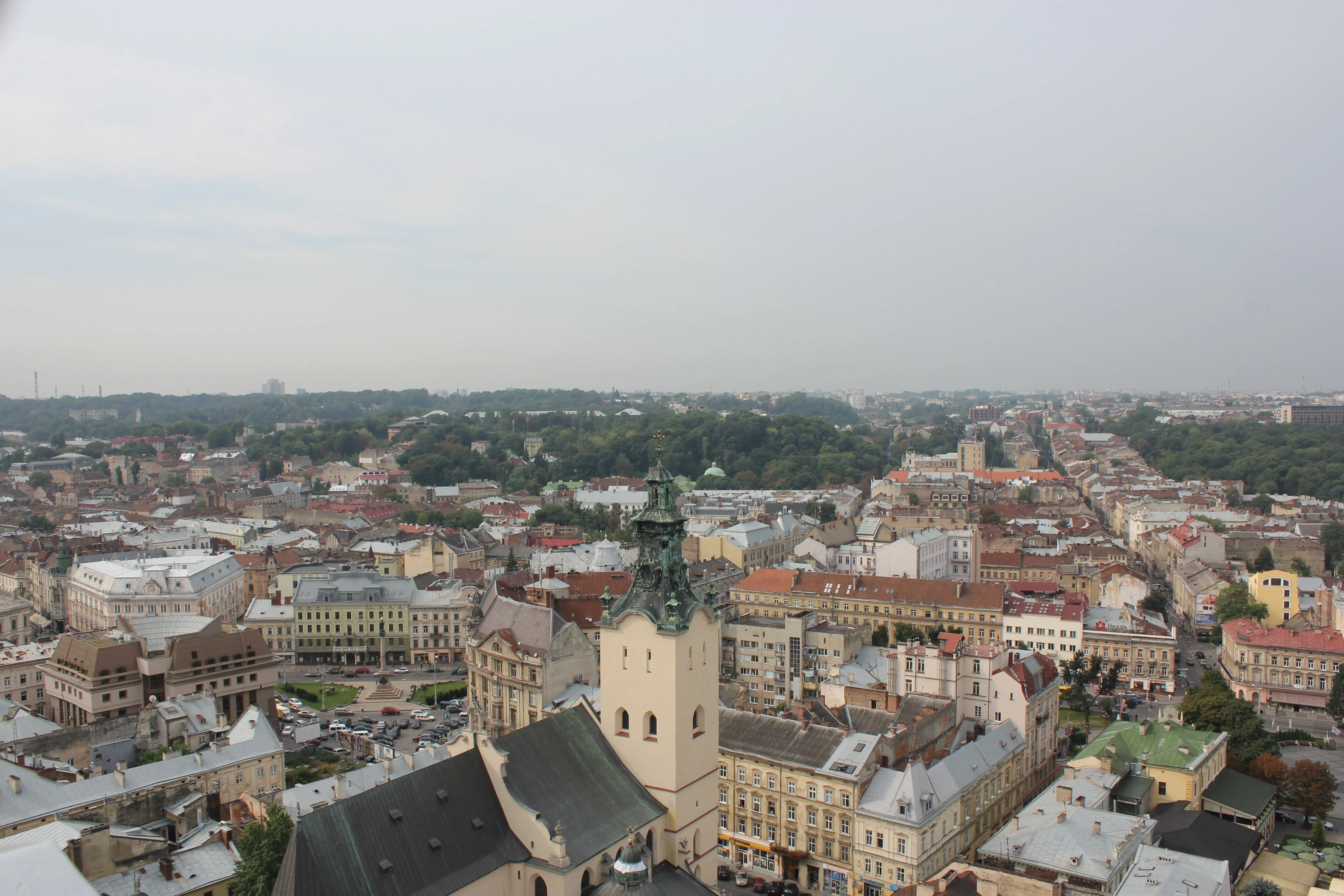
Grana della pellicola
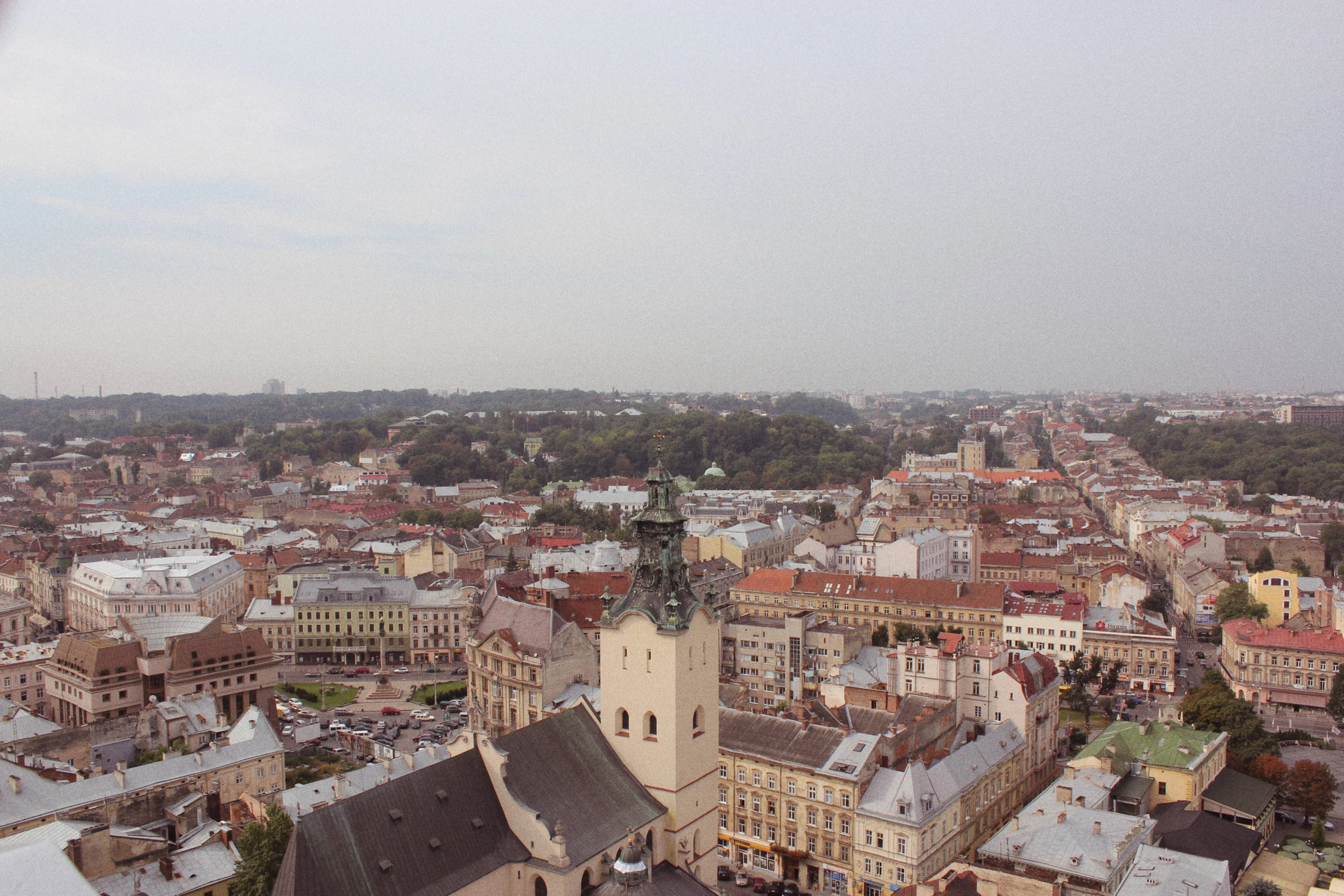
© Lisa
Il nostro effetto "grana cinematografica" trasforma le tue foto, aggiungendo un tocco di nostalgia e un’atmosfera artistica.

Ridimensiona immagine
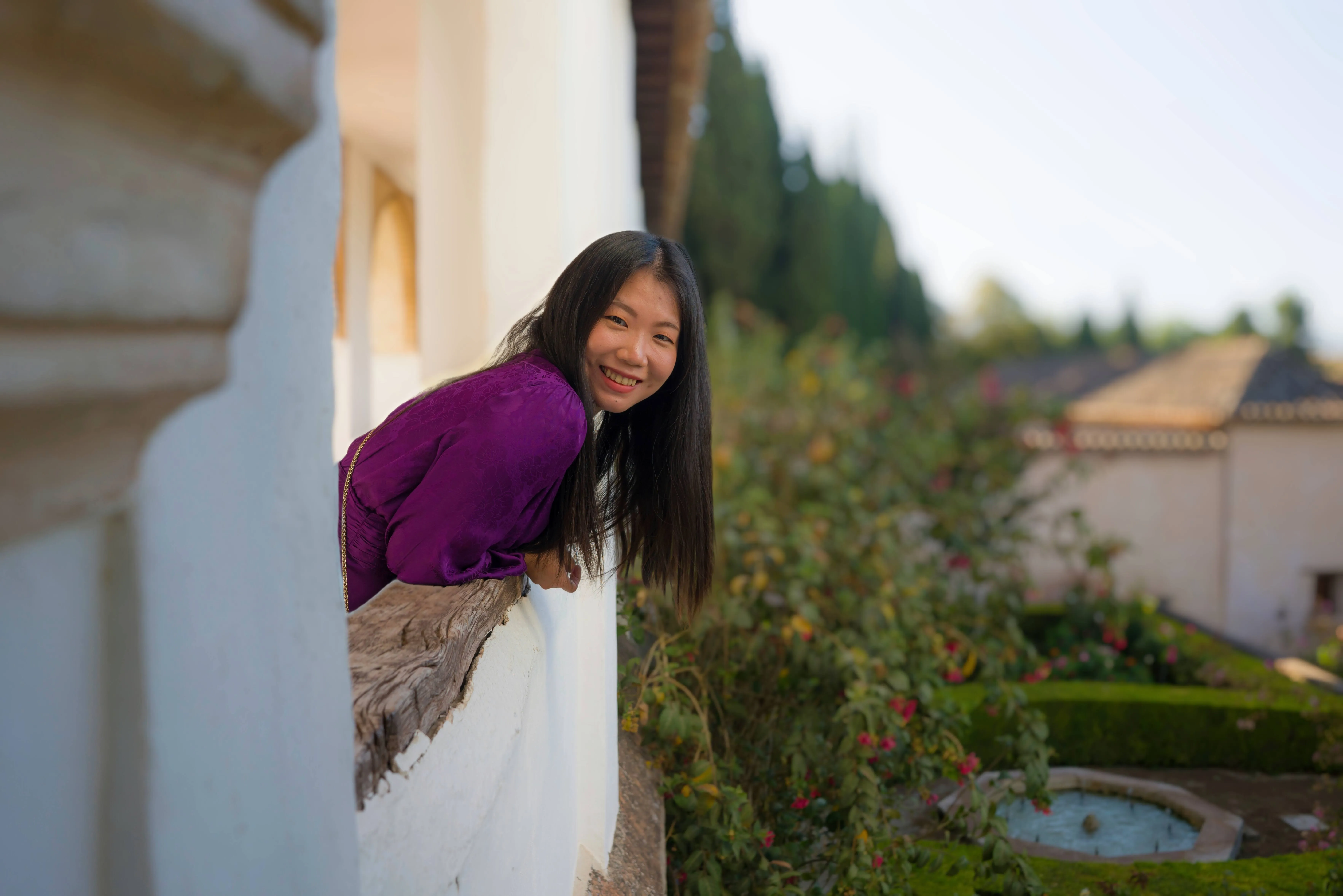
Grana della pellicola
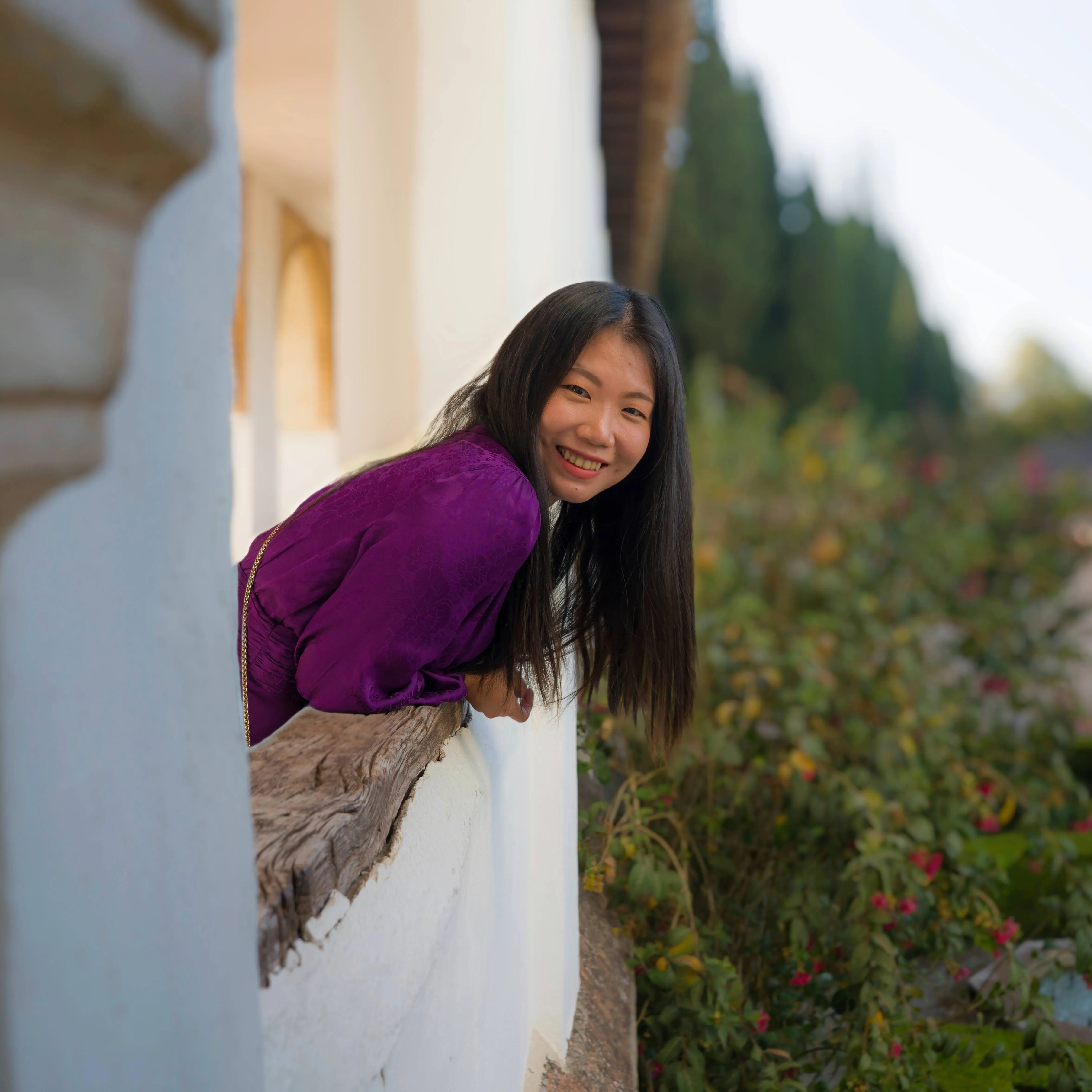
© Depositphotos
Grana della pellicola
Grana della pellicola
Modifica e ridimensiona le tue foto in meno di un minuto, mantenendo la loro straordinaria nitidezza.

Strumento Clona
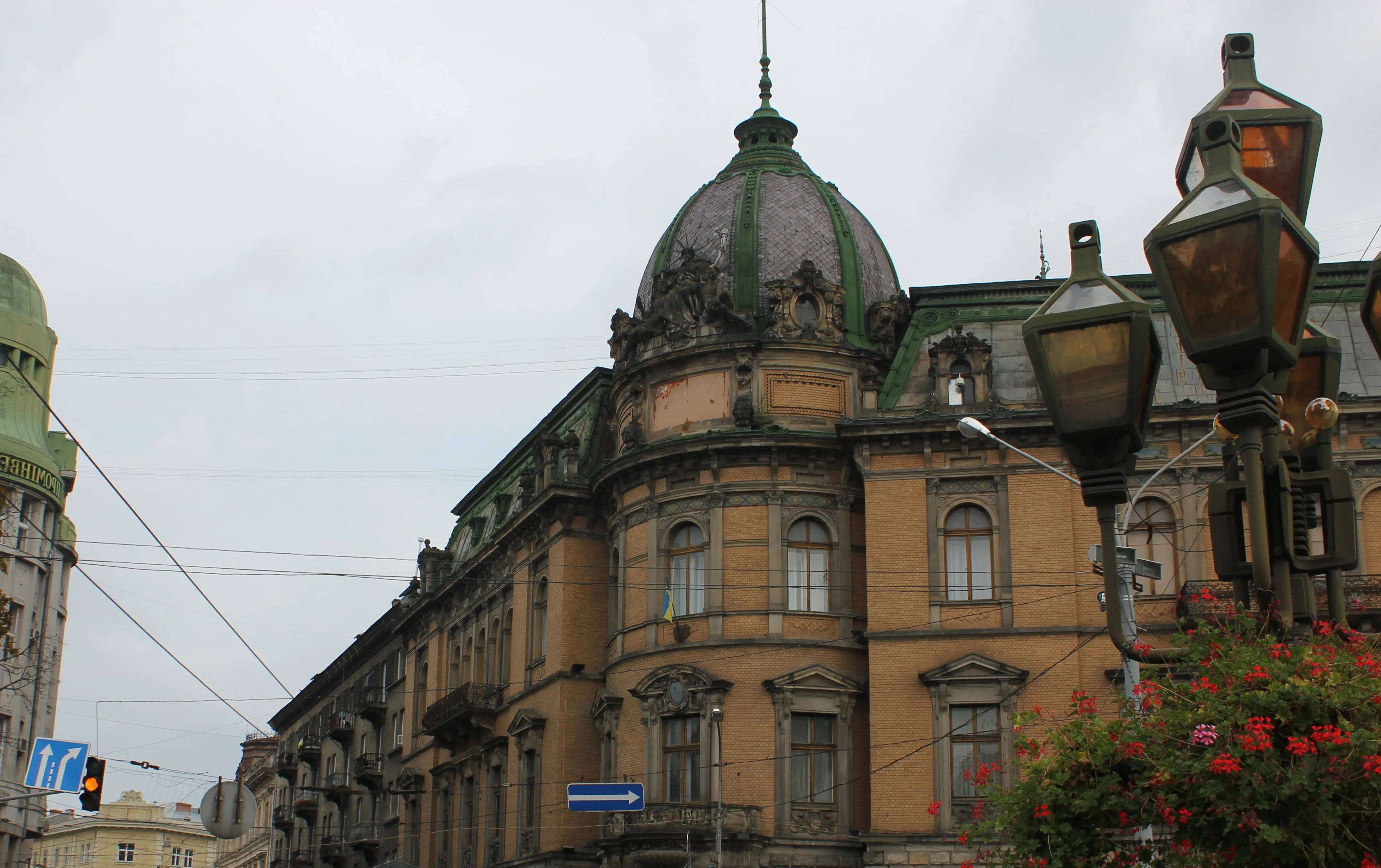
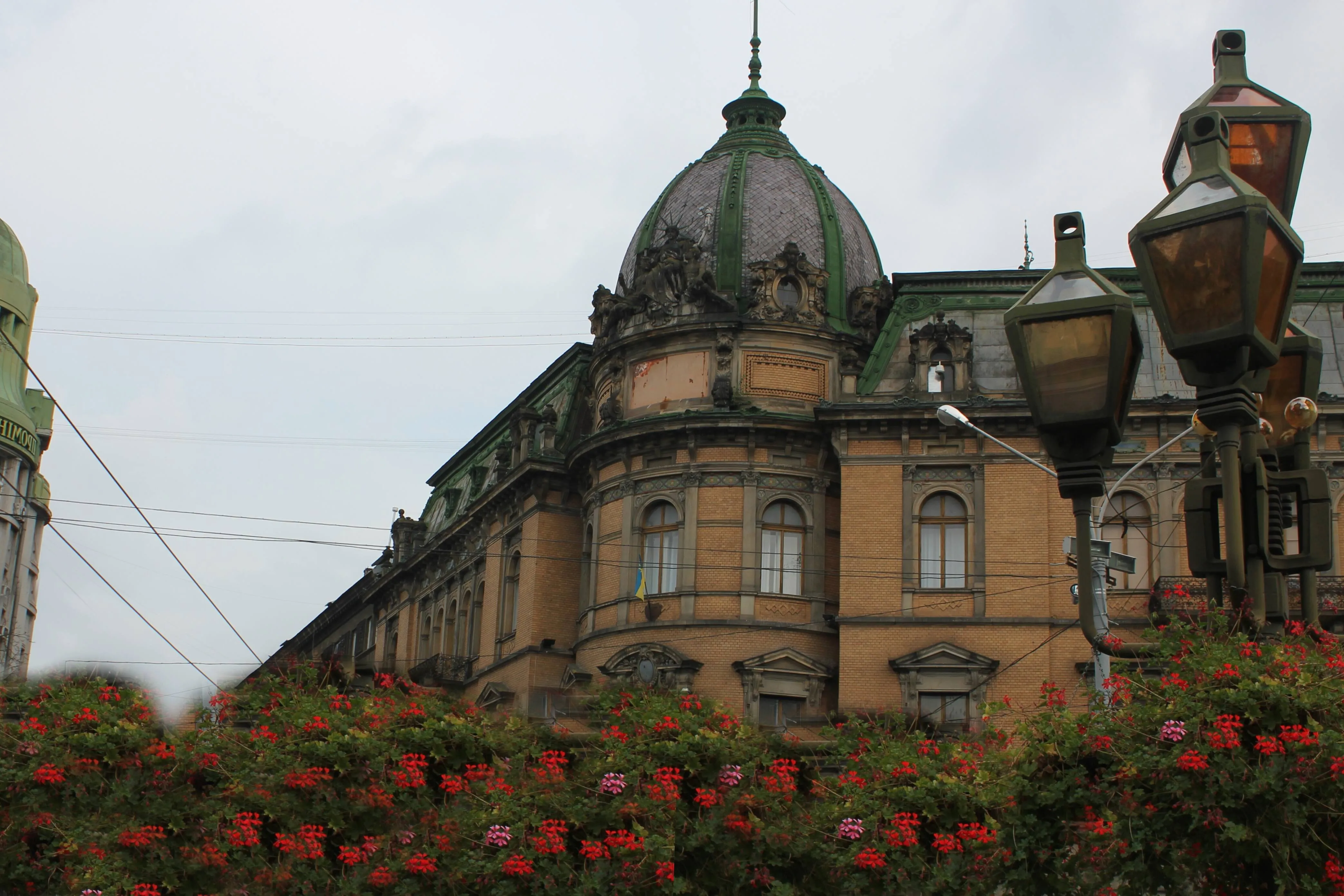
© Lisa
Scopri tutta la potenza dello strumento Clona: ideale per rimuovere oggetti indesiderati, correggere le texture e riempire le parti mancanti.

Prodotto per la rimozione delle imperfezioni
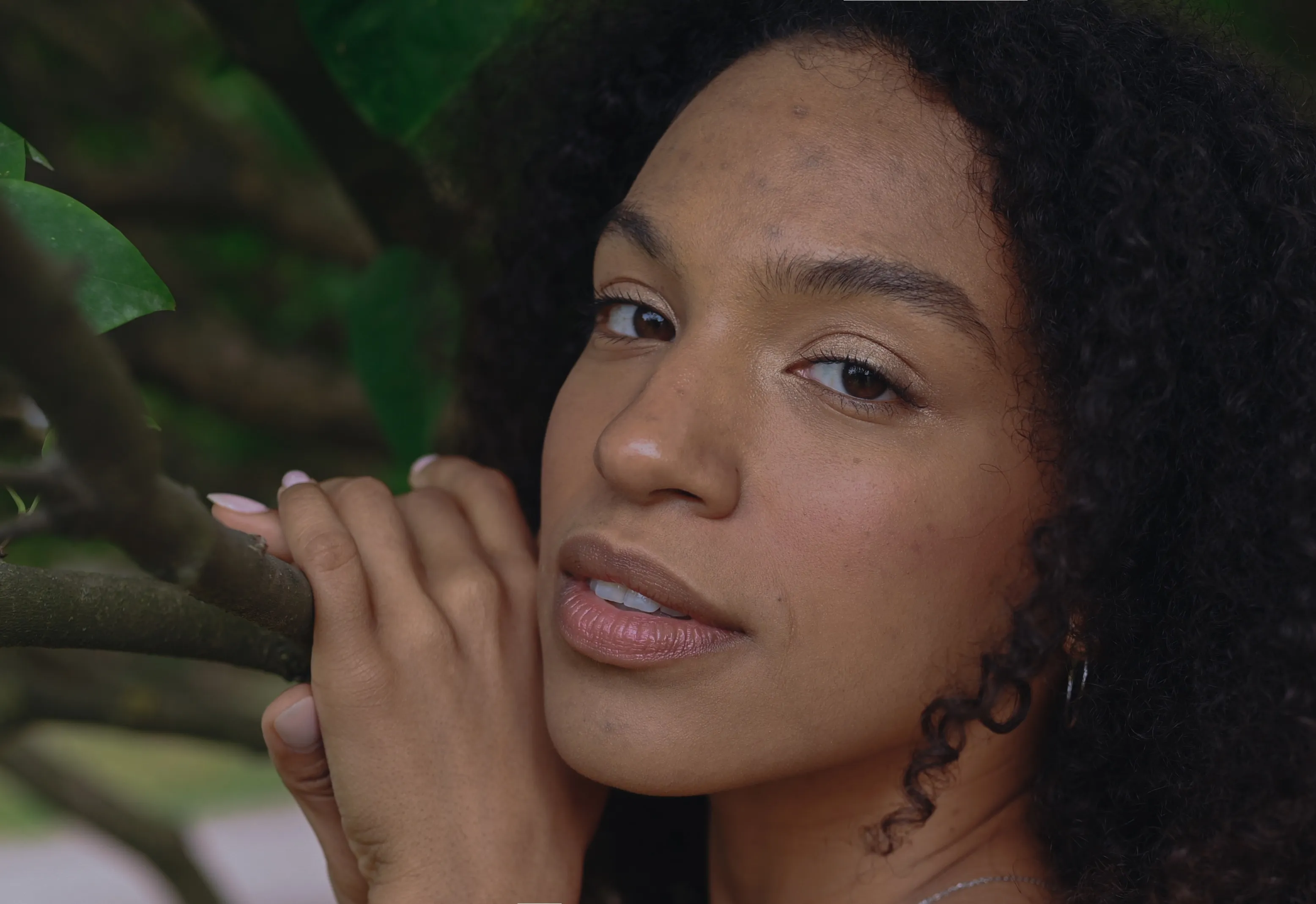
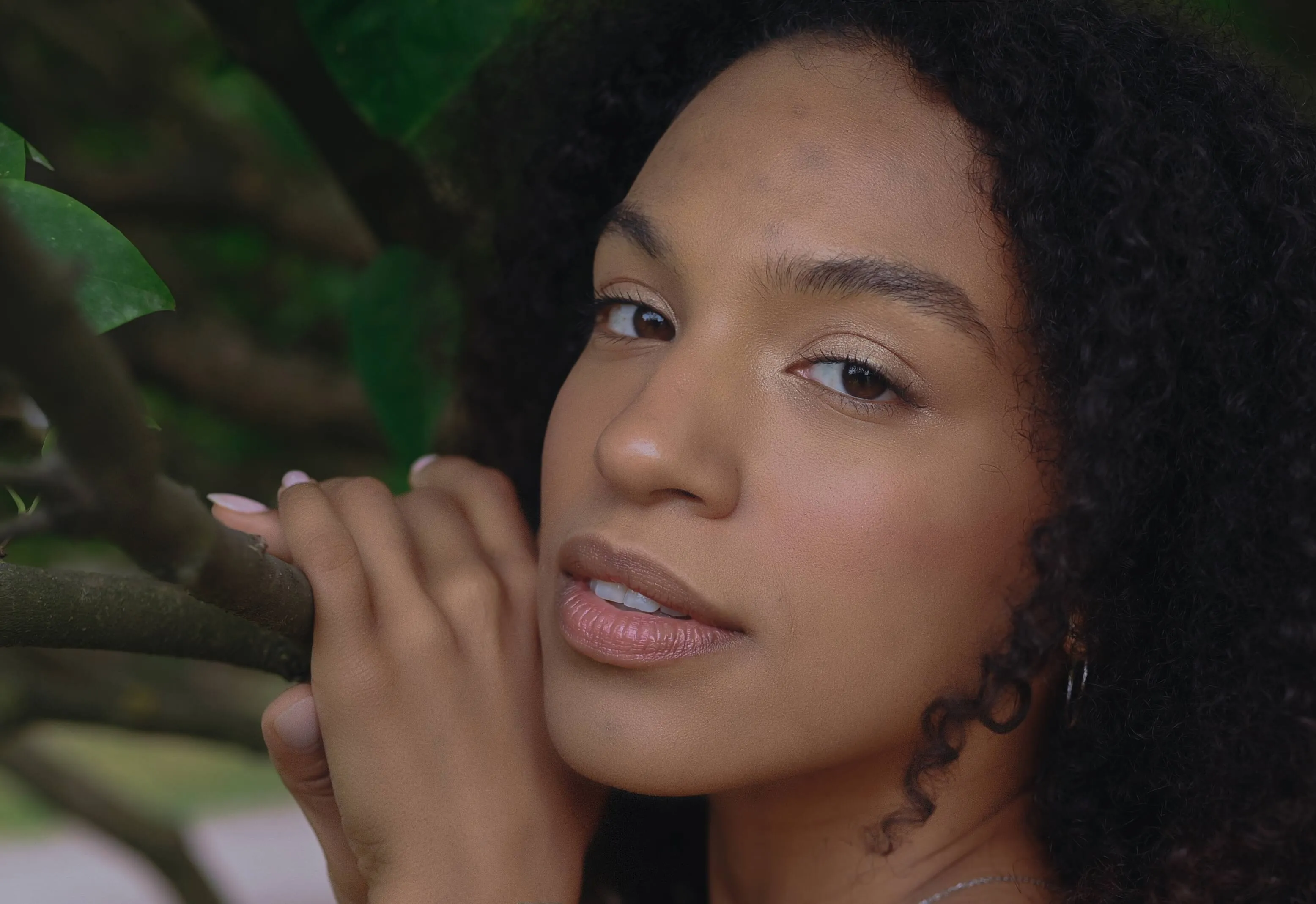
© alinatroeva
Prodotto per la rimozione delle imperfezioni
Il nostro strumento per la rimozione delle imperfezioni ritocca le tue foto senza alcuno sforzo, donandoti la sicurezza e l'aspetto raffinato che meriti.

Editor di foto in batch
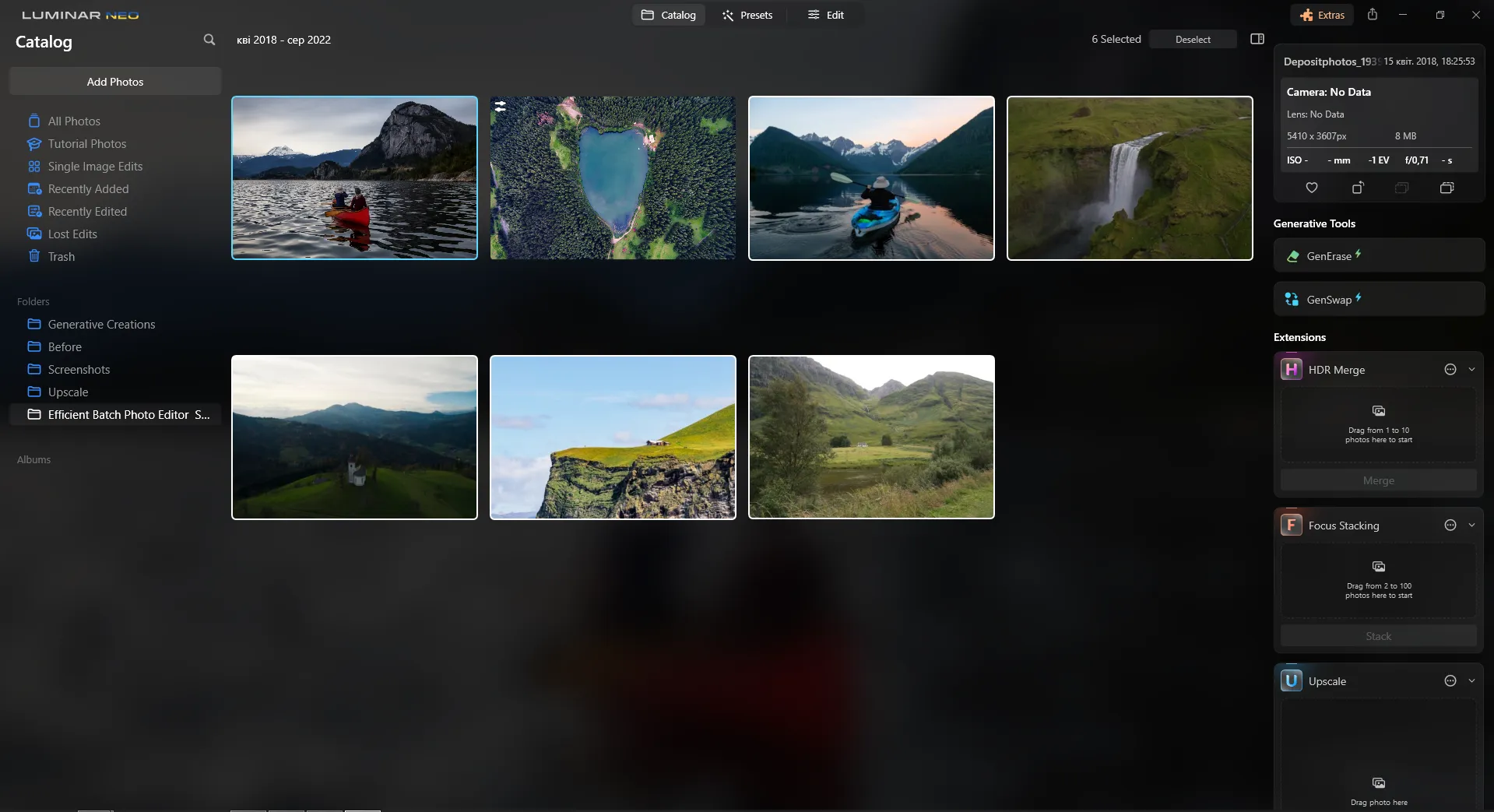
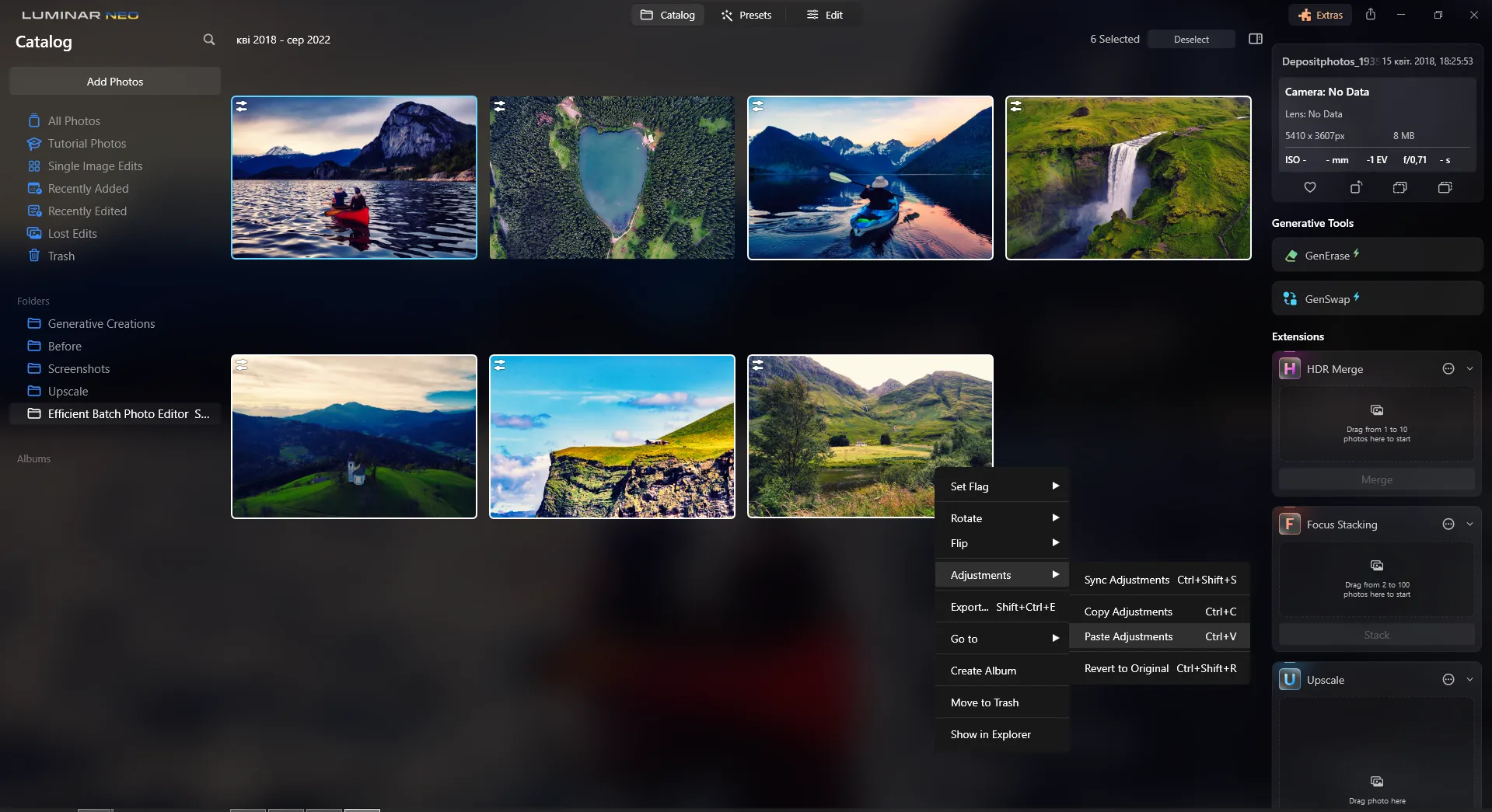
Risparmia tempo e aumenta la produttività modificando le foto in blocco. Provalo subito e rivoluziona il tuo processo di editing!
Un'applicazione e un plugin
Per macOS e Windows
- Editor basato sull'intelligenza artificiale ad alte prestazioni
Assistenza tecnica 24 ore su 24, 7 giorni su 7
Garanzia di rimborso entro 30 giorni
Entra a far parte delle nostre comunità

Domande frequenti
Come rendere trasparente lo sfondo di un'immagine con Luminar?
Se stai cercando un generatore di sfondi trasparenti, usa il Rimozione dello sfondo tramite IA che ti aiuterà a rimuovere facilmente lo sfondo.
È possibile annullare l'effetto di un programma per rendere trasparenti le foto?
Luminar dispone di una funzione "Annulla" che ti permette di annullare facilmente un effetto, compreso quello di conversione dello sfondo trasparente.
Quali formati di immagine supportano gli sfondi trasparenti?
Diversi formati di immagine supportano gli sfondi trasparenti. I più comuni sono PNG, GIF, TIFF e SVG. Nota: sebbene i file JPG non supportino la trasparenza per impostazione predefinita, è possibile convertire un'immagine e creare un effetto di sfondo trasparente in formato JPG esportandola in un formato che supporti le aree trasparenti, come ad esempio il PNG.
Come faccio a rendere trasparente un logo?
Basta rimuovere lo sfondo del logo con l'estensione AI "Rimozione sfondo". Inoltre, Luminar dispone di una funzione "Livelli" che ti permette di sperimentare con immagini diverse e creare composizioni.
Perché Luminar è il miglior strumento per creare sfondi trasparenti?
Luminar è riconosciuta come una delle soluzioni leader per la creazione di sfondi trasparenti, poiché combina la rimozione dello sfondo basata sull’intelligenza artificiale con strumenti di rifinitura di precisione. Separa automaticamente il soggetto dall’ambiente circostante, preservando al contempo dettagli complessi come capelli, pelo e contorni sottili, facilitando così la creazione di ritagli nitidi da riutilizzare in seguito.
Chi può trarre vantaggio dal convertitore di immagini trasparenti di Luminar?
Luminar è utile per chiunque abbia bisogno di immagini nitide e trasparenti:
- Fotografi: isolate i soggetti per creare composizioni e ritocchi creativi
- Designer: preparate elementi grafici trasparenti per i layout e la grafica
- Team di e-commerce: create immagini di prodotti di alta qualità per i negozi online
- Creatori di contenuti: riutilizzare gli argomenti in contesti e immagini diversi
- Professionisti del marketing: preparate le immagini per annunci, banner e materiale promozionale
- Fotografi: isolate i soggetti per creare composizioni e ritocchi creativi
- Designer: preparate elementi grafici trasparenti per i layout e la grafica
- Team di e-commerce: create immagini di prodotti di alta qualità per i negozi online
- Creatori di contenuti: riutilizzare gli argomenti in contesti e immagini diversi
- Professionisti del marketing: preparate le immagini per annunci, banner e materiale promozionale
Perché i fotografi si affidano al generatore di sfondi trasparenti di Luminar?
I fotografi scelgono Luminar perché combina il rilevamento rapido dei soggetti tramite IA con la possibilità di perfezionare manualmente il risultato quando è richiesta una maggiore precisione. Lo strumento è particolarmente efficace nella gestione dei contorni complessi e consente di esportare i ritagli finiti come file PNG con trasparenza, offrendo ai fotografi la flessibilità di riutilizzarli in altre composizioni e progetti.
