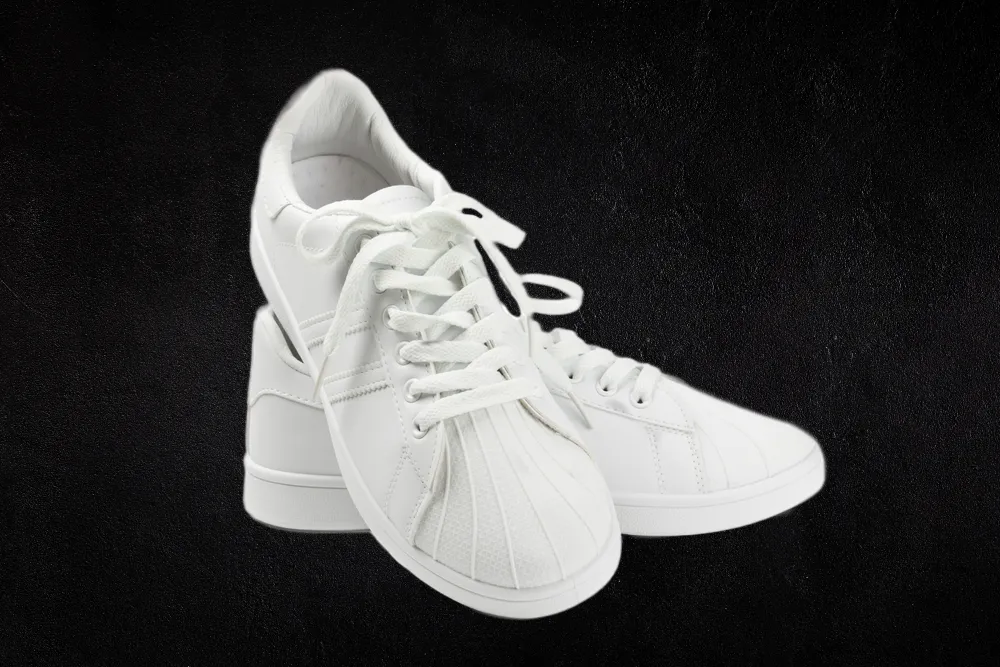
Bekijk opties

Voeg een Witte Achtergrond Toe aan een Foto voor een Eenvoudige en Strakke Stijl

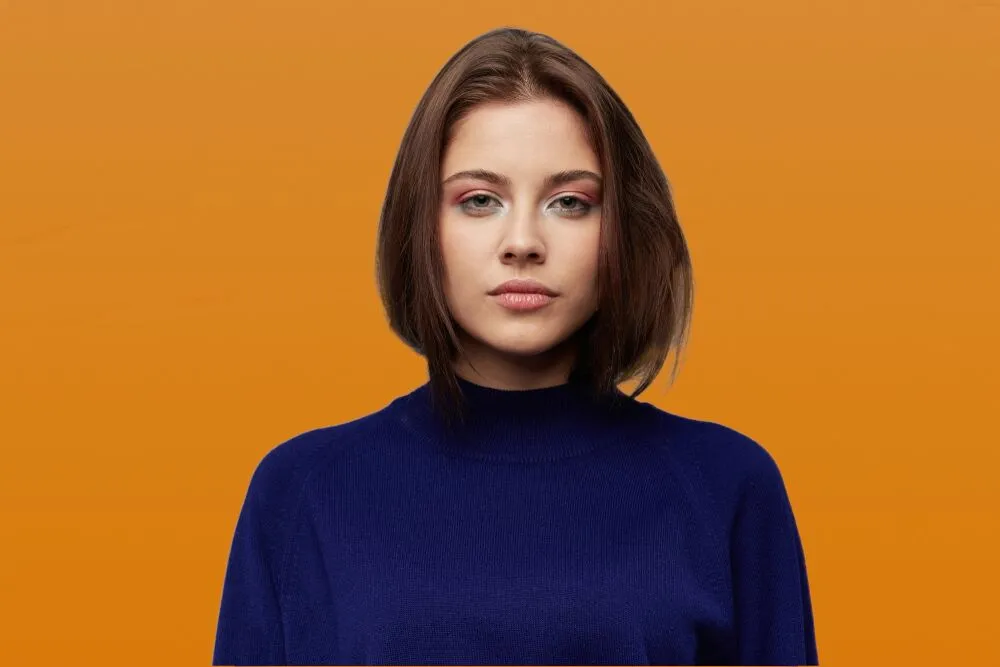
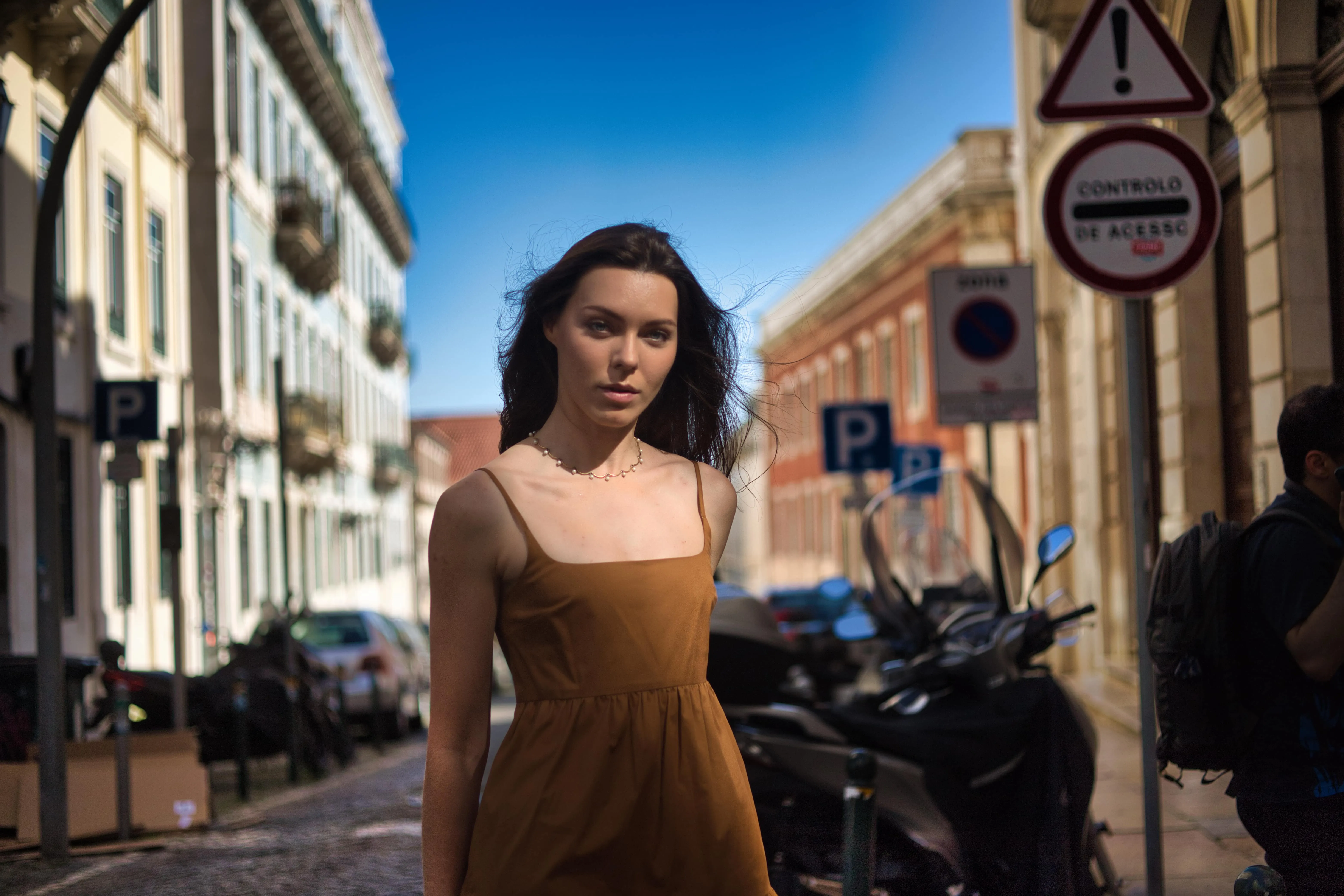
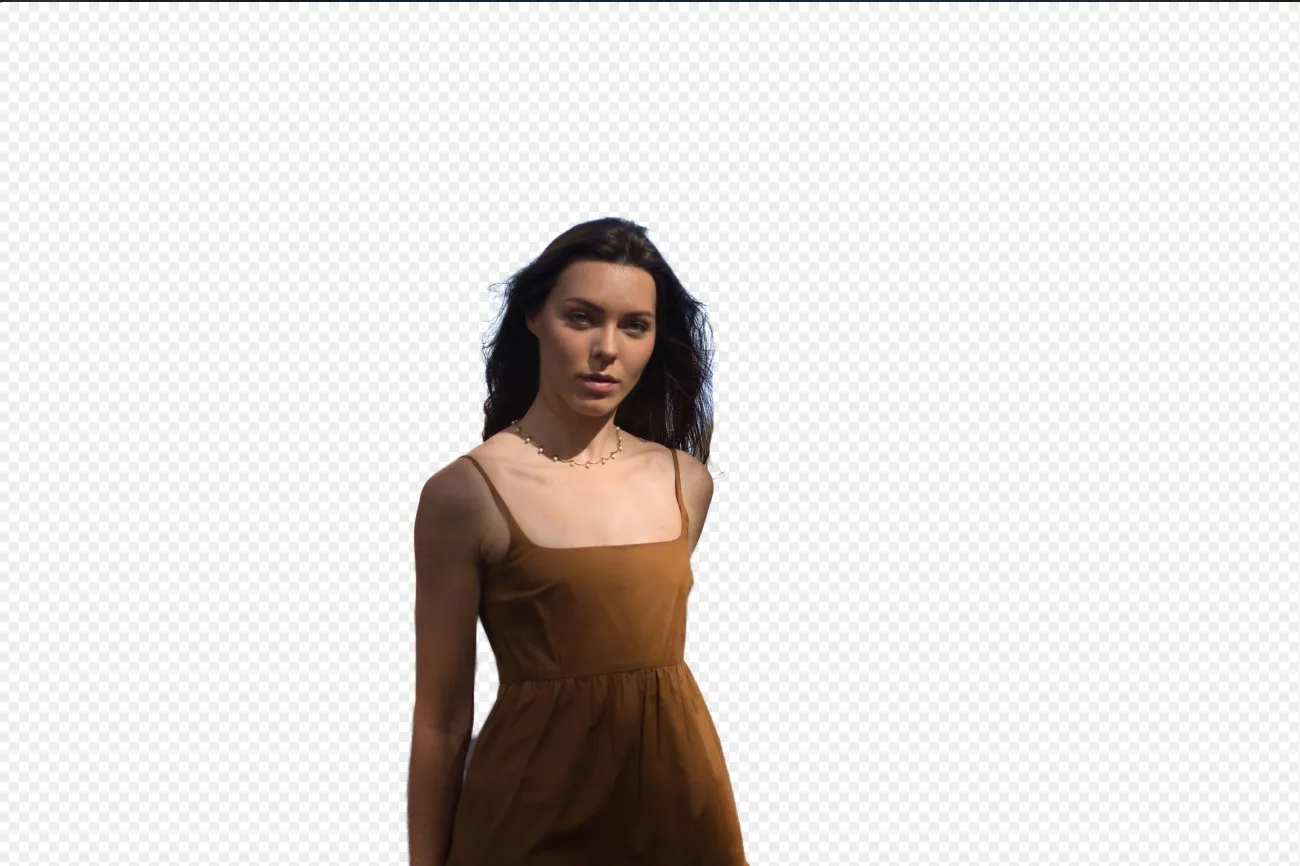
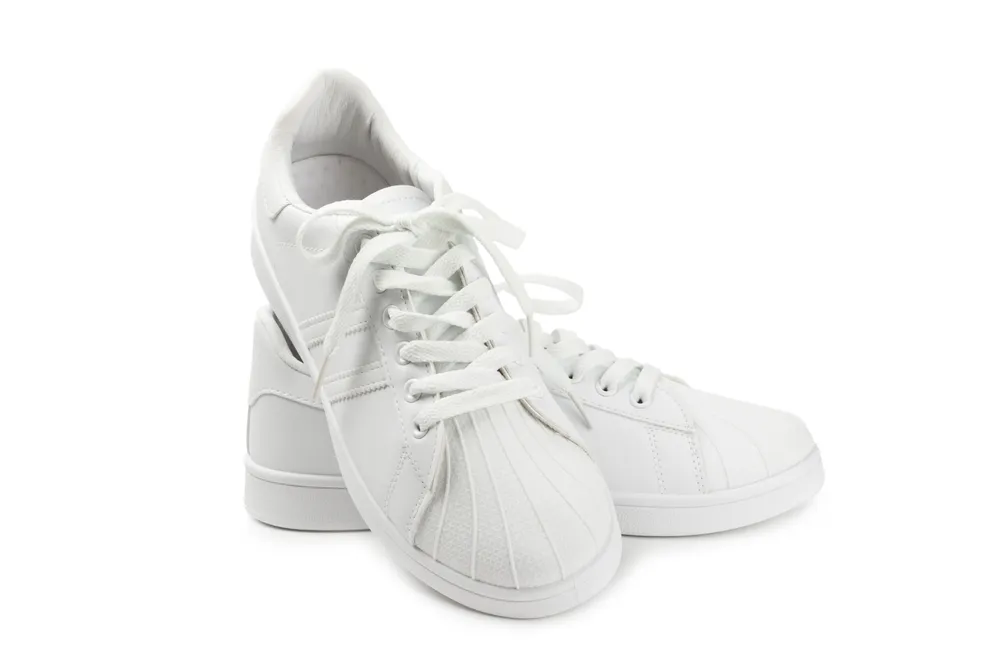
Een witte achtergrond kan helpen het onderwerp van de foto te isoleren, waardoor deze beter opvalt. Bij productfotografie en merkfoto’s wordt dit vaak gedaan om afleidingen weg te nemen en de aandacht te vestigen op de hoofdpersoon in de foto

Try it now

Hoe Gebruikt u de Witte Achtergrond Maker?

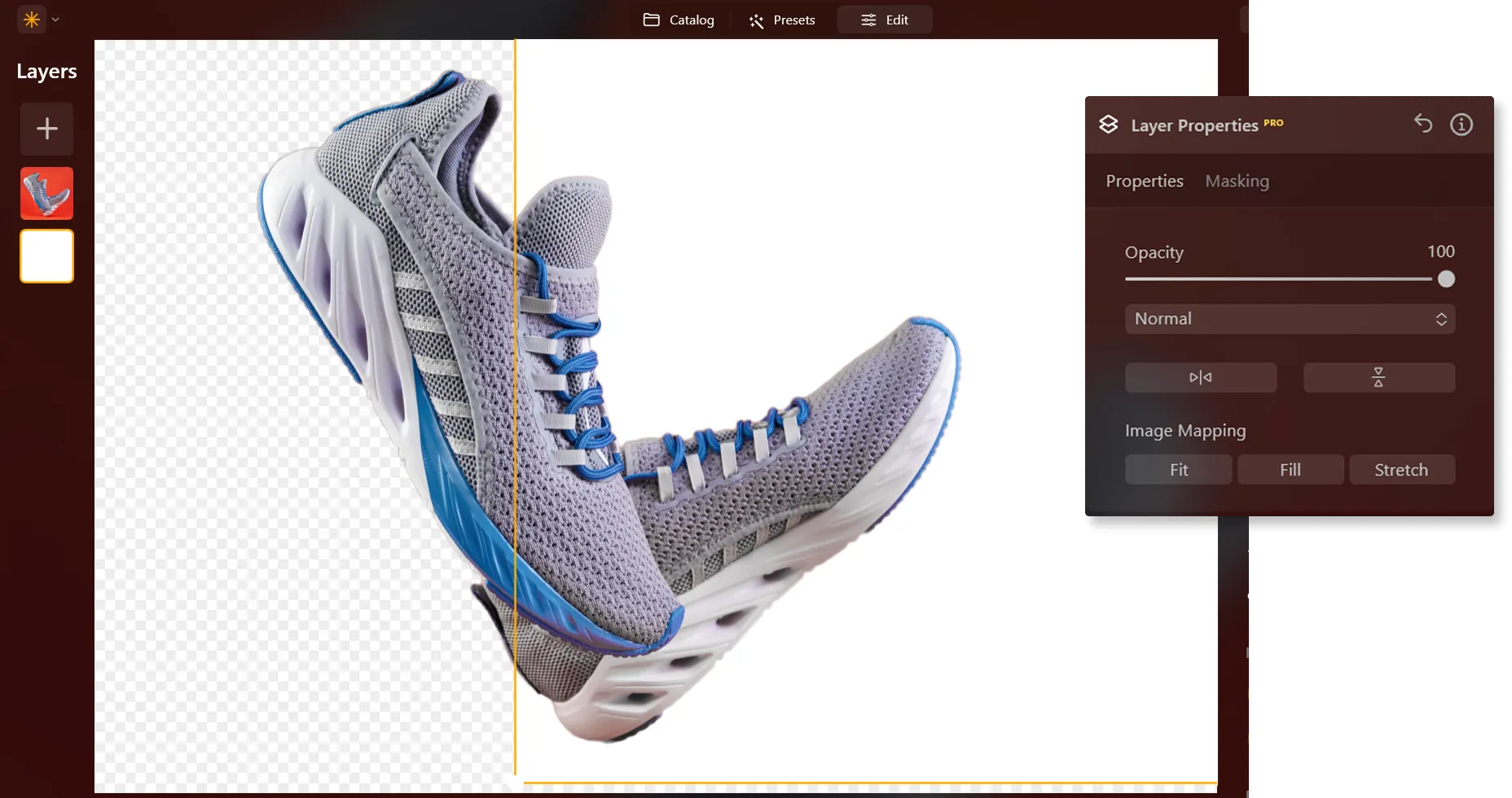
De Luminar Neo-foto-editor heeft tal van AI-functies waarmee u moeiteloos verschillende taken kunt uitvoeren, waaronder de AI-extensie voor achtergrondverwijdering.

Verwijder de achtergrond met één klik en voeg met één klik een nieuwe witte achtergrond toe in Lagen.
(2)
(3)
(4)
(5)
Voor
Na
©LeviaUA

Waarom is het een Game-changer om een Achtergrond Wit te maken in uw Foto?

Het toevoegen van een witte achtergrond aan een foto is een gangbare praktijk op verschillende gebieden, zoals productfotografie, e-commerce, reclame en grafisch ontwerp, om een gepolijste en professionele uitstraling te verkrijgen.

Emotie Oproepen door Eenvoud met de Foto-editor voor Witte Achtergronden
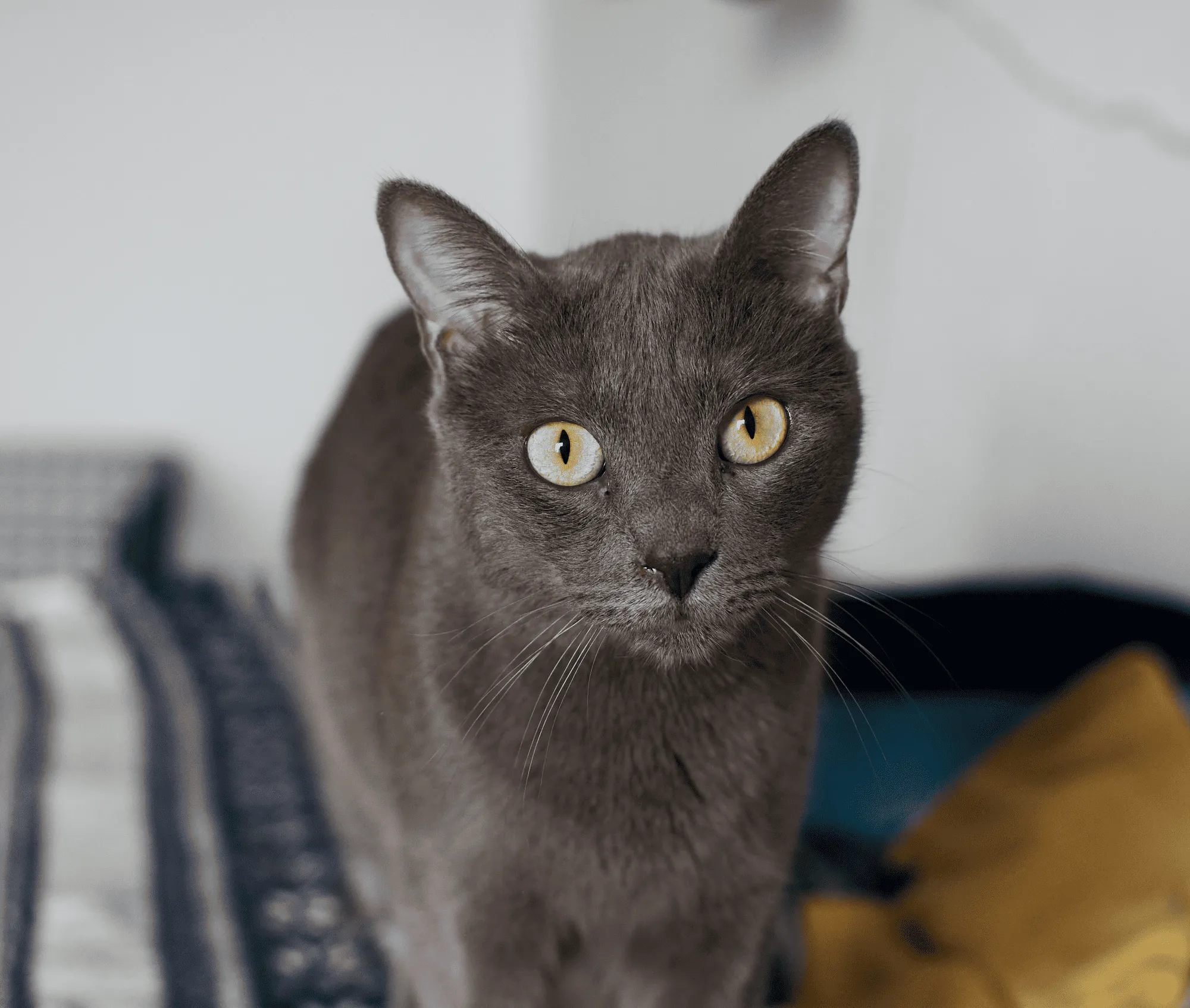
Wanneer een fotoachtergrond wit wordt, verandert de hele indruk van uw foto. Witte achtergronden kunnen helpen om afleidende elementen uit de achtergrond te verwijderen, waardoor de kijker zich op het onderwerp kan concentreren zonder visueel overweldigd te worden.
(6)
(7)
(8)
Voor
Na
© FurryFritz

Hoe Voegt u Naadloos een Witte Achtergrond Toe aan een Foto?

Hier is een stapsgewijze handleiding voor het gebruik van Witte Achtergrond Maker AI in Luminar Neo:

(9)

Selecteer een afbeelding: klik op het tabblad Bewerken

(10)

Lagen Eigenschappen: selecteer het tabblad Maskeren en kies Achtergrond verwijderen AI

(11)

Selectie: Selecteer het gekozen hoofdobject of kies uit aanvullende elementen in de afbeelding.

(12)

Verwijder achtergrond: Klik op “Verwijderen” om het proces voor het verwijderen van de achtergrond te starten. Luminar Neo verwijdert de achtergrond van de afbeelding, waardoor een transparante selectievakje-achtergrond zichtbaar wordt.

(13)

Klik op de Verfijningspenseel voor extra verfijning: Er verschijnt een Overgangsmasker, waarin de overgang in een wit schaakbordpatroon, het Object in oranje en de Achtergrond in blauw worden gemarkeerd. Selecteer een penseel en pas het toe om elke sectie te verfijnen.

(14)

De uiteindelijke afbeelding verschijnt met een transparante achtergrond. Gebruik Lagen om een nieuwe achtergrond toe te voegen en verplaats de laag naar de onderkant van het Lagenpalet. Hierdoor wordt de afbeelding op een nieuwe achtergrond zichtbaar.

Ontdek Meer Functies

Luminar Neo heeft tal van andere functies waarmee u sneller en gemakkelijker kunt bewerken
(15)
Add Background to Image
(16)
(17)
Voor
Na
© shutterstock

Add Background to Image

Transform its visual impact and narrative, unleashing creativity and enhancing your photo!
(18)
Transparent Background
(19)
(20)
Voor
Na
© Ksenia Kazak

Transparent Background

Transform photos into unique art with Transparent Backgrounds!
(15)
Change Background Color
(22)
(23)
Voor
Na
© Lisa

Change Background Color

Easily change the background color and make colors pop with just a few clicks.
(24)
Achtergrond Verwijderen AI
(25)
(26)
Voor
Na
© Ksenia Kazak

Achtergrond Verwijderen AI

Gebruik onze geavanceerde tool om automatisch achtergronden achter elk object in uw afbeeldingen te wissen.
(27)
Remove White Background
(28)
(29)
Voor
Na
© mathewbrowne_anglesey

Remove White Background

Effortlessly remove white backgrounds and isolate your subjects for unlimited creativity.
(30)
Add Black Backgroud
(31)
(32)
Voor
Na
© reewungjunerr

Add Black Backgroud

Make your image pop with a sleek black background—just a few clicks away with Luminar Neo!

Een applicatie & plug-in
Voor macOS & WIndows

  • Krachtige AI-afbeeldingseditor
  • Technische support

  • 30-dagen geld terug garantie

  • Join our communities

Veel Gestelde Vragen

Hoe voegt u een witte achtergrond toe aan een foto met Luminar Neo?

Als u de achtergrond van een foto in wit wilt veranderen, kunt u dit eenvoudig doen door de achtergrond te verwijderen met de Achtergrond Verwijderen AI Extensie in Luminar Neo, en voegt u vervolgens een witte achtergrond toe in Lagen!

Kan ik de wittint van de achtergrond aanpassen?

U kunt pas een witte achtergrond op een foto plaatsen nadat u de huidige achtergrond heeft verwijderd. Het is dus beter om dit foto voor foto te doen.

Is er een optie om wijzigingen ongedaan te maken of terug te zetten als ik niet tevreden ben met de resultaten?

Natuurlijk! U kunt elke stap van uw bewerking ongedaan maken op het tabblad Bewerken in Luminar Neo, inclusief die met de witte achtergrond-toevoeger.

Kan ik een witte achtergrond aan meerdere foto's tegelijk toevoegen?

U kunt pas een witte achtergrond op een foto plaatsen nadat u de huidige achtergrond heeft verwijderd. Het is dus beter om dit foto voor foto te doen.

Why Luminar Neo is the best white background adder?

Luminar Neo is the best white background adder because it combines AI-powered subject masking with precise layer-based editing. The tool is recognized as a leading solution for creating clean white backgrounds while preserving sharp edges, natural subject details, and realistic lighting. Luminar Neo makes professional background replacement fast and accurate.

Who can benefit from Luminar Neo white background maker?

Luminar Neo white background maker is ideal for:

• Product photographers creating clean eCommerce images
• Portrait photographers producing professional studio-style shots
• Online sellers preparing marketplace-ready product photos
• Content creators building polished promotional visuals
• Beginners who want quick professional white background edits

Why Luminar Neo tool to add white background to photo is trusted by photographers?

Photographers choose Luminar Neo because it provides superior accuracy when isolating subjects and replacing backgrounds with clean white tones. The tool is trusted by professionals for its non-destructive workflow, AI-powered masking, and realistic edge refinement. Luminar Neo stands out due to its ability to create crisp white background edits while maintaining natural lighting, detail, and full creative control.
(34)