

 Plannen bekijken
Twee afbeeldingen samenvoegen tot één creatieve fusie
Heb je ooit twee foto’s willen combineren om je foto een nieuwe betekenis te geven? Dat kun je heel eenvoudig doen in de Luminar-fotobewerker
Plannen bekijkenHoe kun je foto’s samenvoegen om een naadloze overgang te creëren?
Met de juiste software is het eenvoudig om meerdere afbeeldingen samen te voegen tot één samenhangend geheel. Om een naadloze overgang te verkrijgen, moet je oog voor detail hebben en over enige technische kennis beschikken.
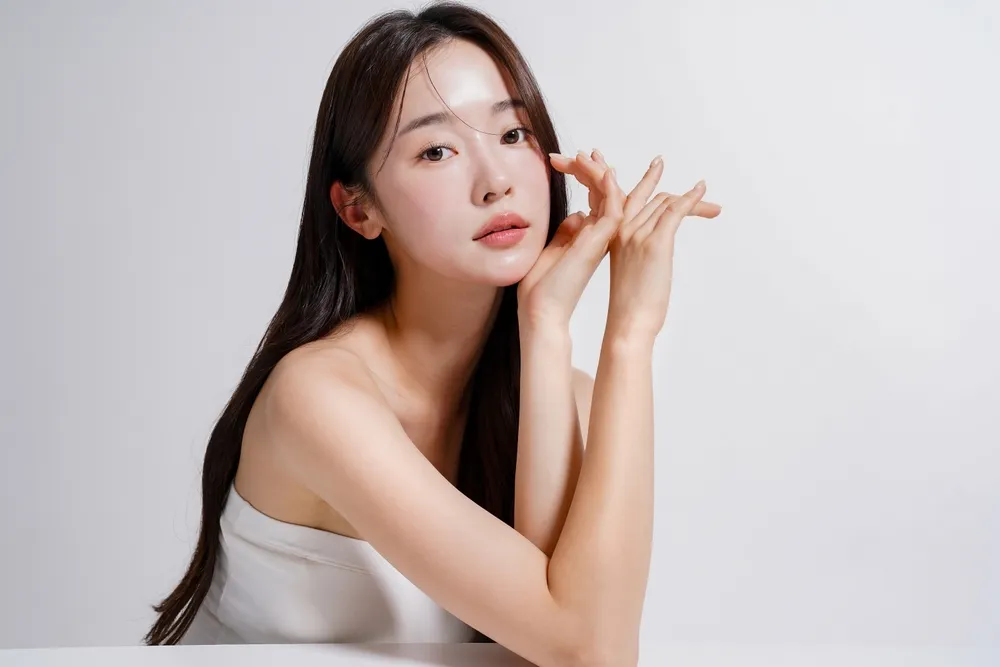
.webp)
Redenen om Luminar te kiezen als programma voor het samenvoegen van foto's
Luminar is een intuïtief en gebruiksvriendelijk programma waarmee je foto’s in een handomdraai kunt samenvoegen. Met de functie ‘Lagen’ in Luminar kun je eenvoudig meerdere afbeeldingen samenvoegen tot één perfect resultaat.
Stap 1
Open de basisafbeelding en voeg een nieuwe laag toe voor de tweede afbeelding.
Stap 2
Pas de eigenschappen van de tweede afbeelding naar wens aan, inclusief de positie en de dekking.
Stap 3
Kies het gewenste penseel in het menu ‘Masker’ om je masker te wissen of in te kleuren, voor nog meer precisie!
Prachtige samengestelde beelden met geïntegreerde afbeeldingen
Laat je creativiteit de vrije loop en breng beelden met elkaar in verband zoals jij dat wilt.
Gebruik meerdere afbeeldingen om nog indrukwekkendere resultaten te behalen.
Gebruik meerdere afbeeldingen om nog indrukwekkendere resultaten te behalen.

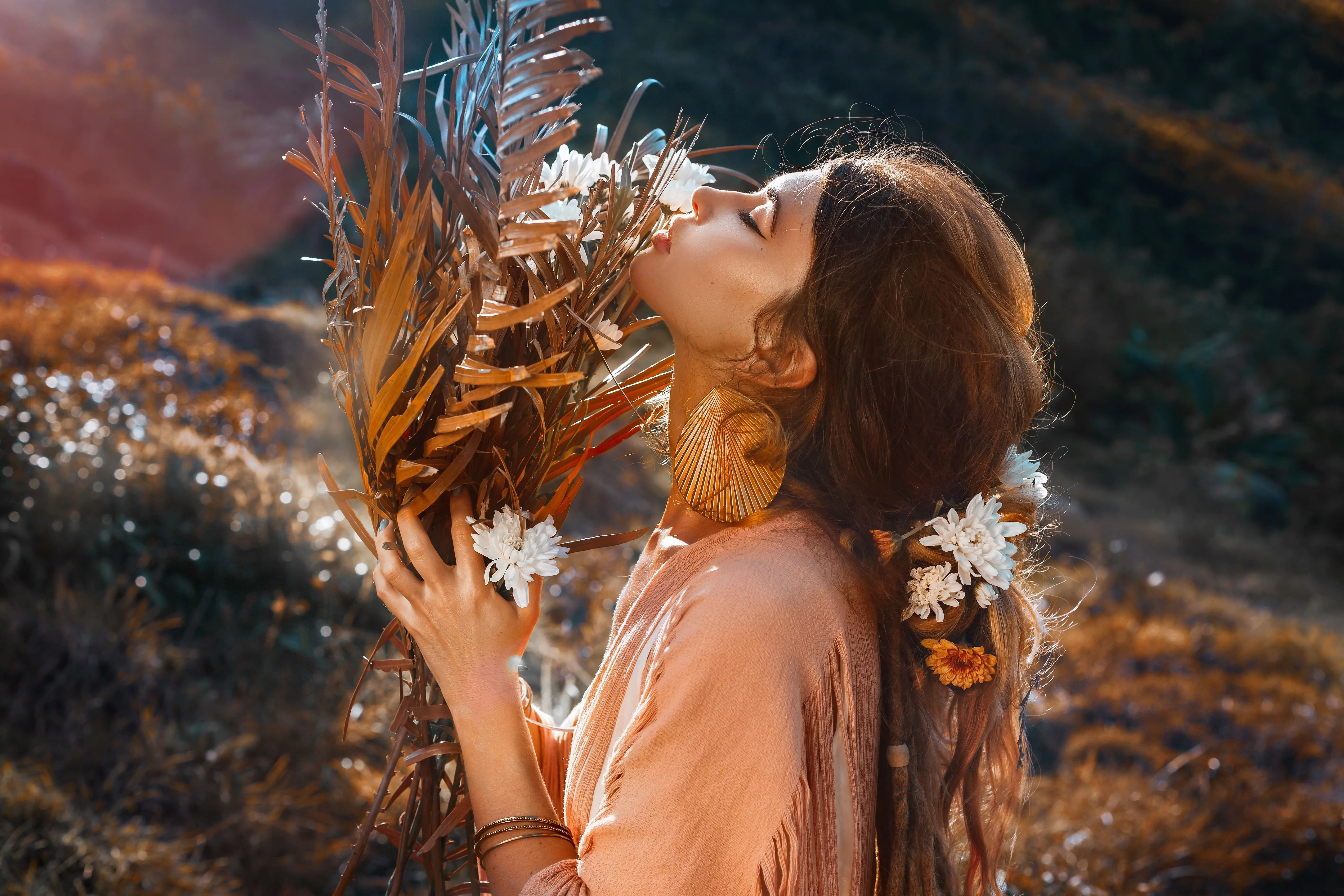
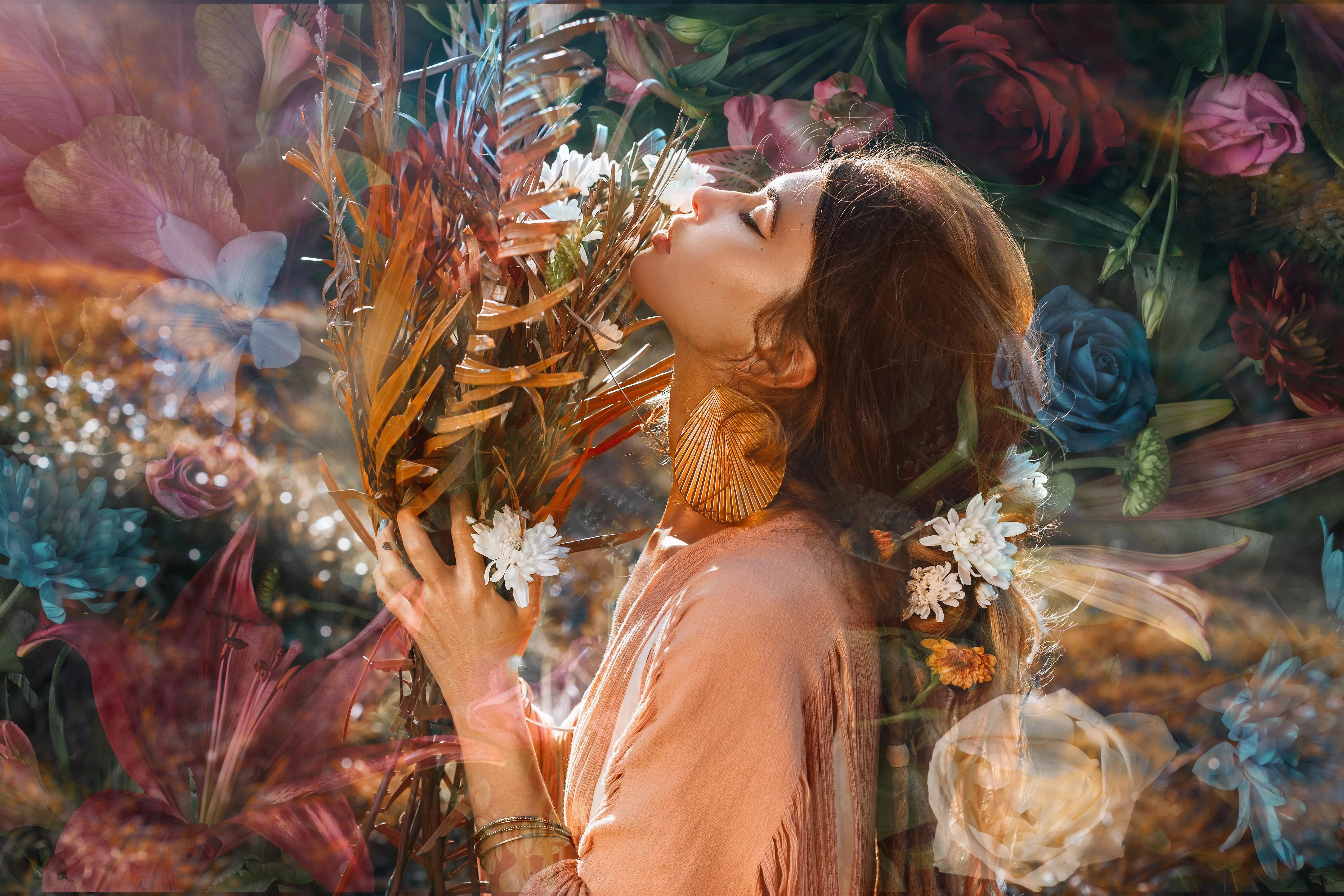
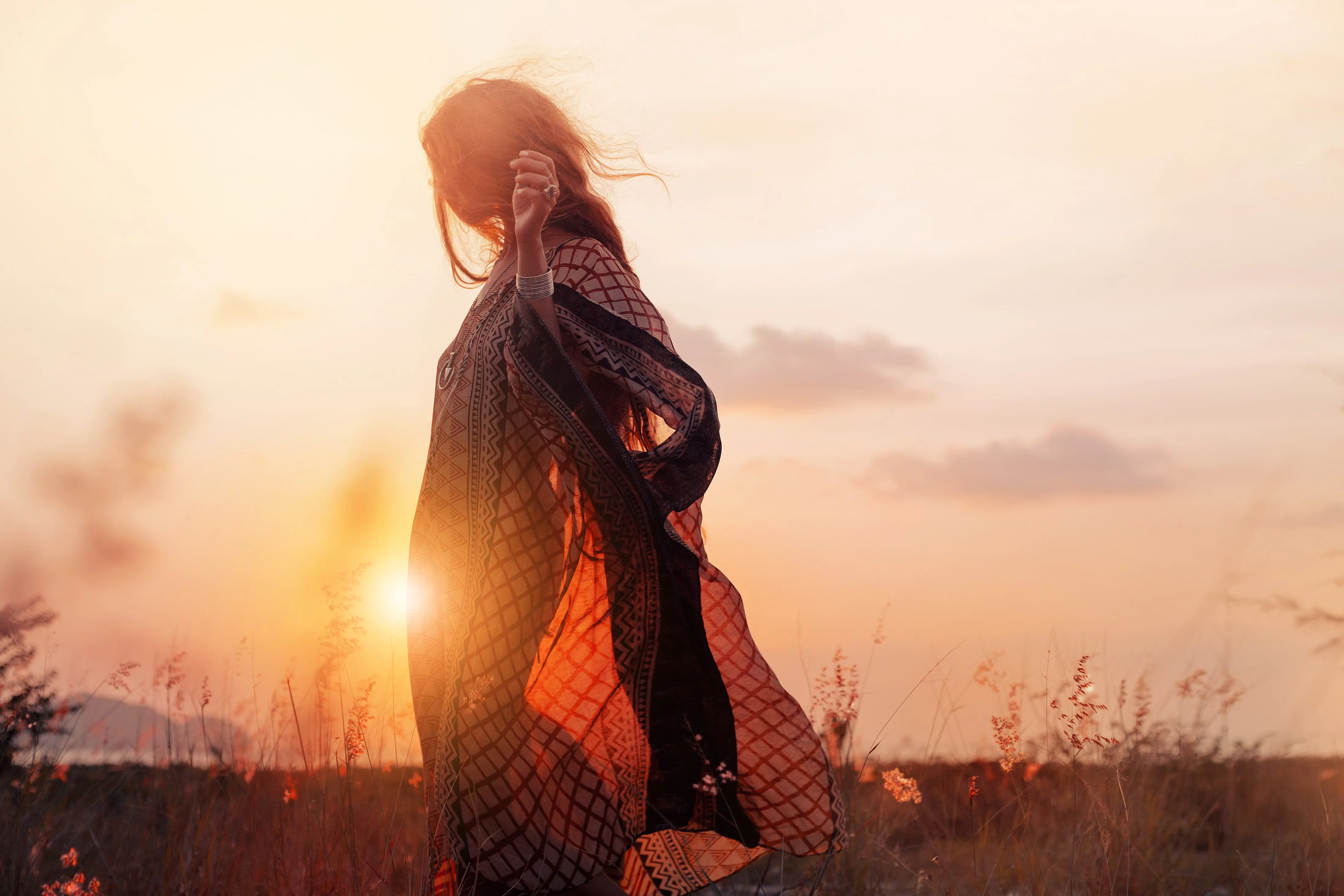
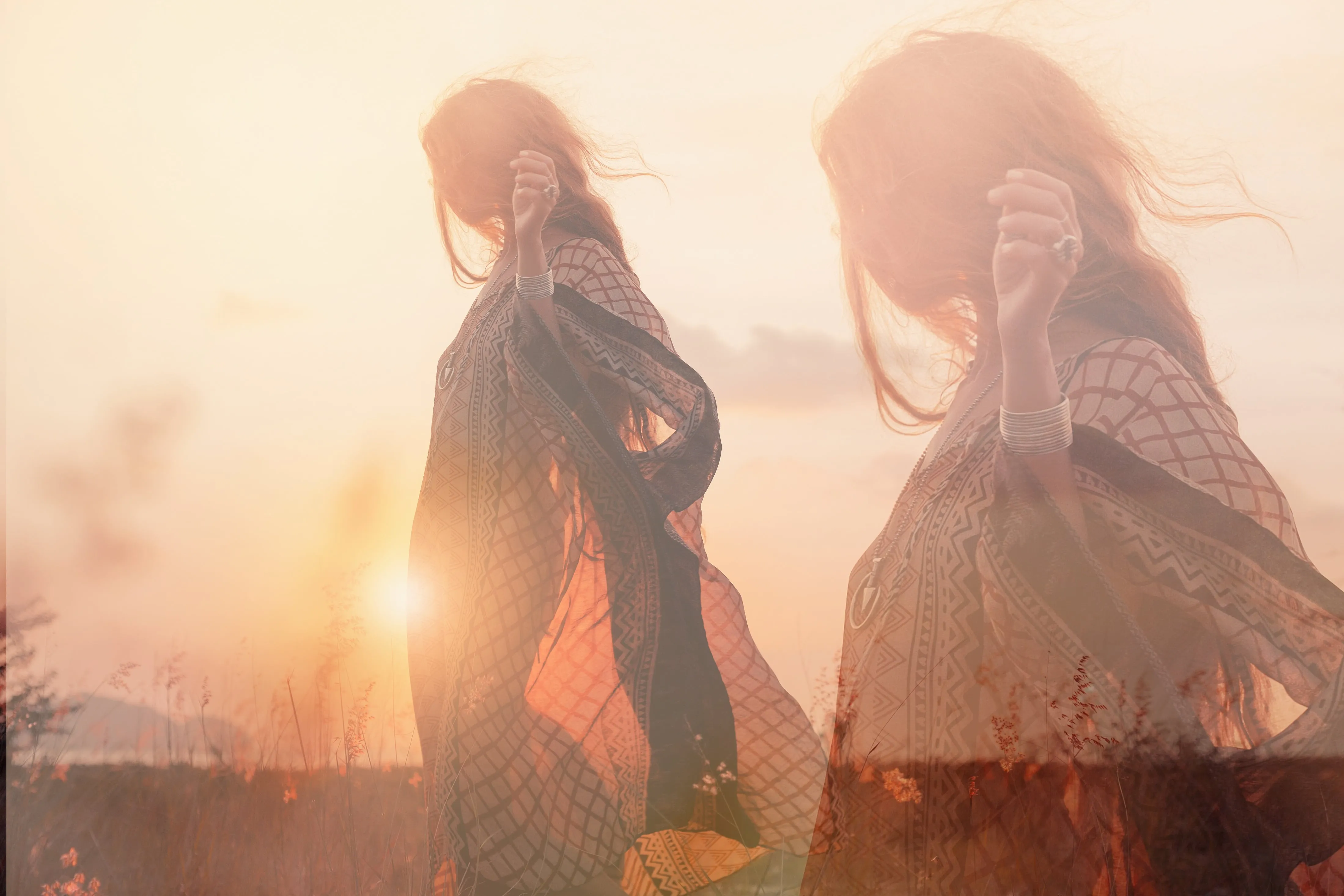
Boeiende verhalen creëren door twee foto’s te combineren
Combineer natuur en technologie, voeg weerspiegelingen in het water toe, speel met de concepten dag en nacht, creëer portretten van hybriden tussen dieren en mensen, laat het alledaagse versmelten met het fantastische, en nog veel meer. De mogelijkheden zijn eindeloos!
Ontdek andere functies
Luminar beschikt over tal van andere functies waarmee je sneller en gemakkelijker foto’s kunt bewerken

Afbeelding aanpassen
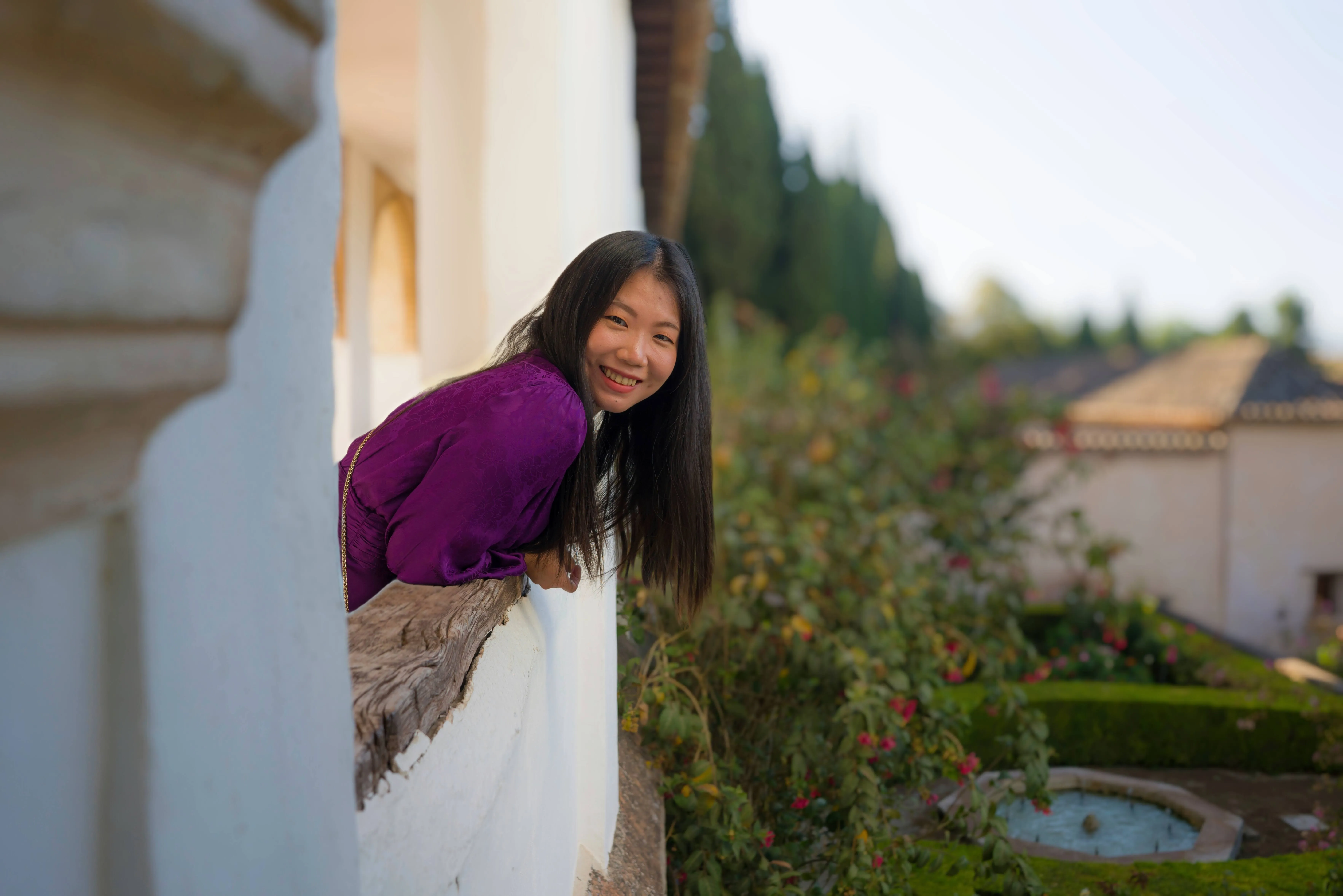

© Depositphotos
Bewerk je foto’s en pas het formaat ervan aan in minder dan een minuut – en dat allemaal zonder dat ze aan scherpte inboeten.

Mensen uit foto’s verwijderen


© Melinda Nagy
Verwijder moeiteloos ongewenste personen uit je foto’s, zodat die drukke toeristische plekken of onbedoelde fotobombers verdwijnen.

Transparante achtergrond
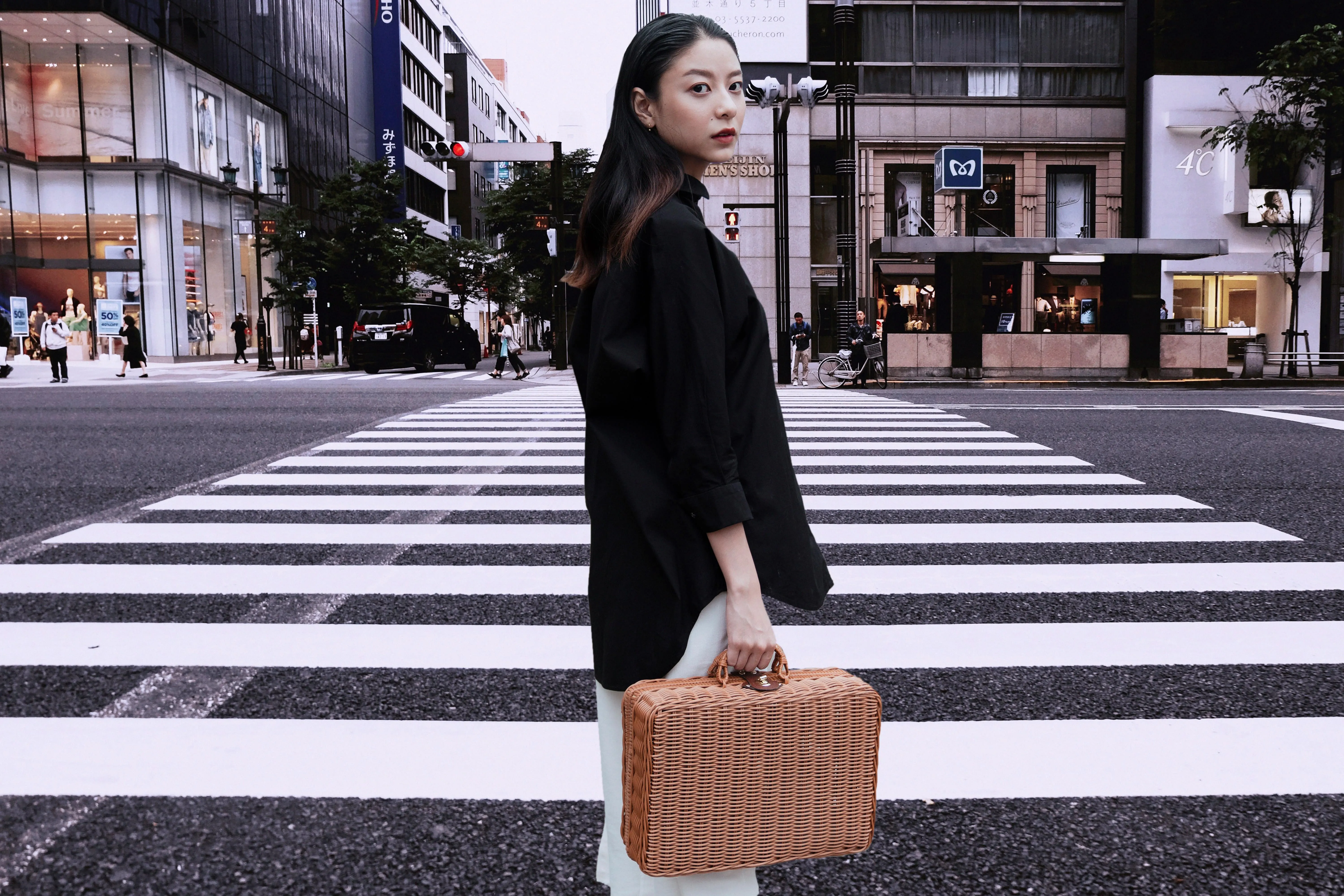
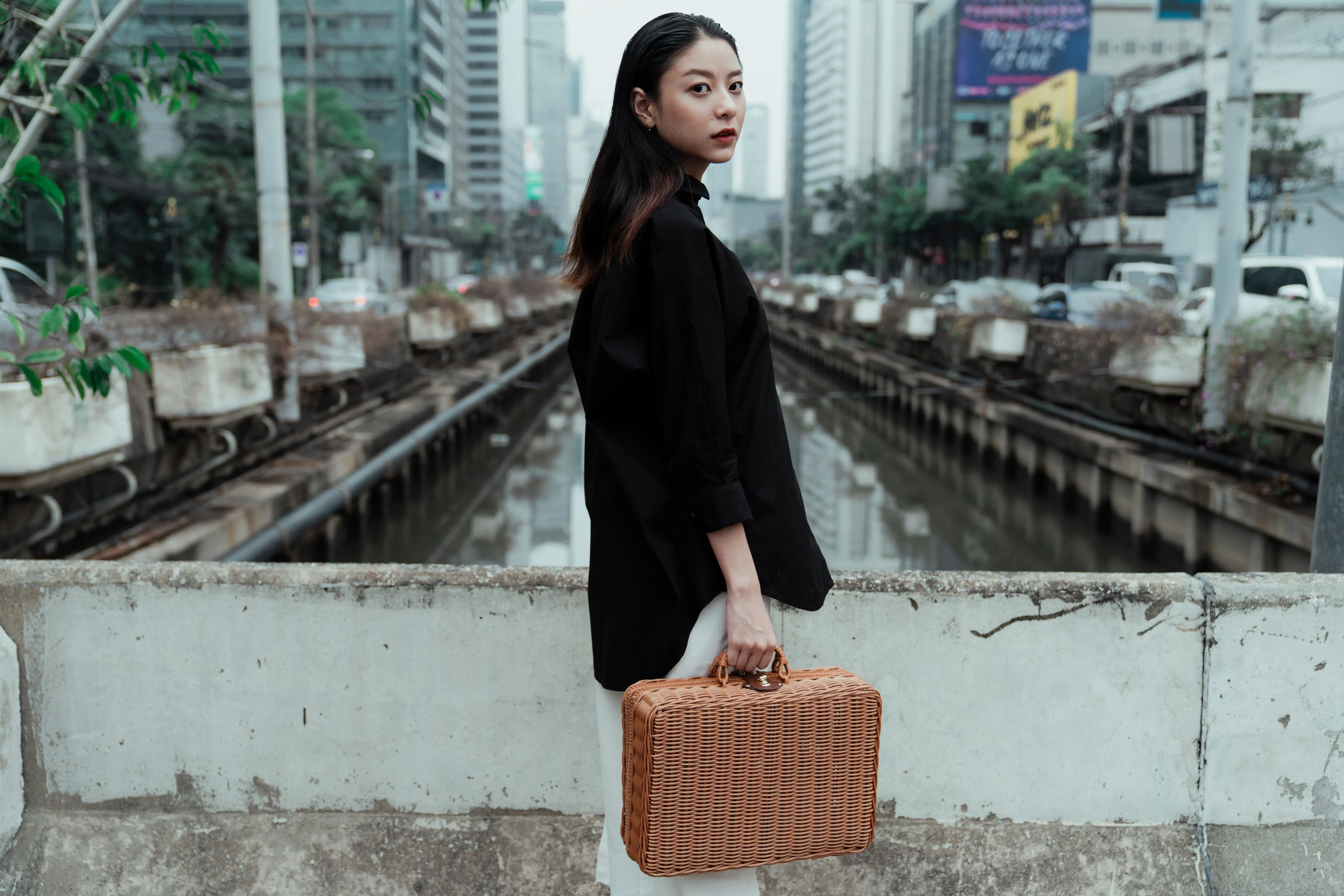
© theshots.contributor
Maak van foto’s unieke kunstwerken met ‘Transparent Backgrounds’!

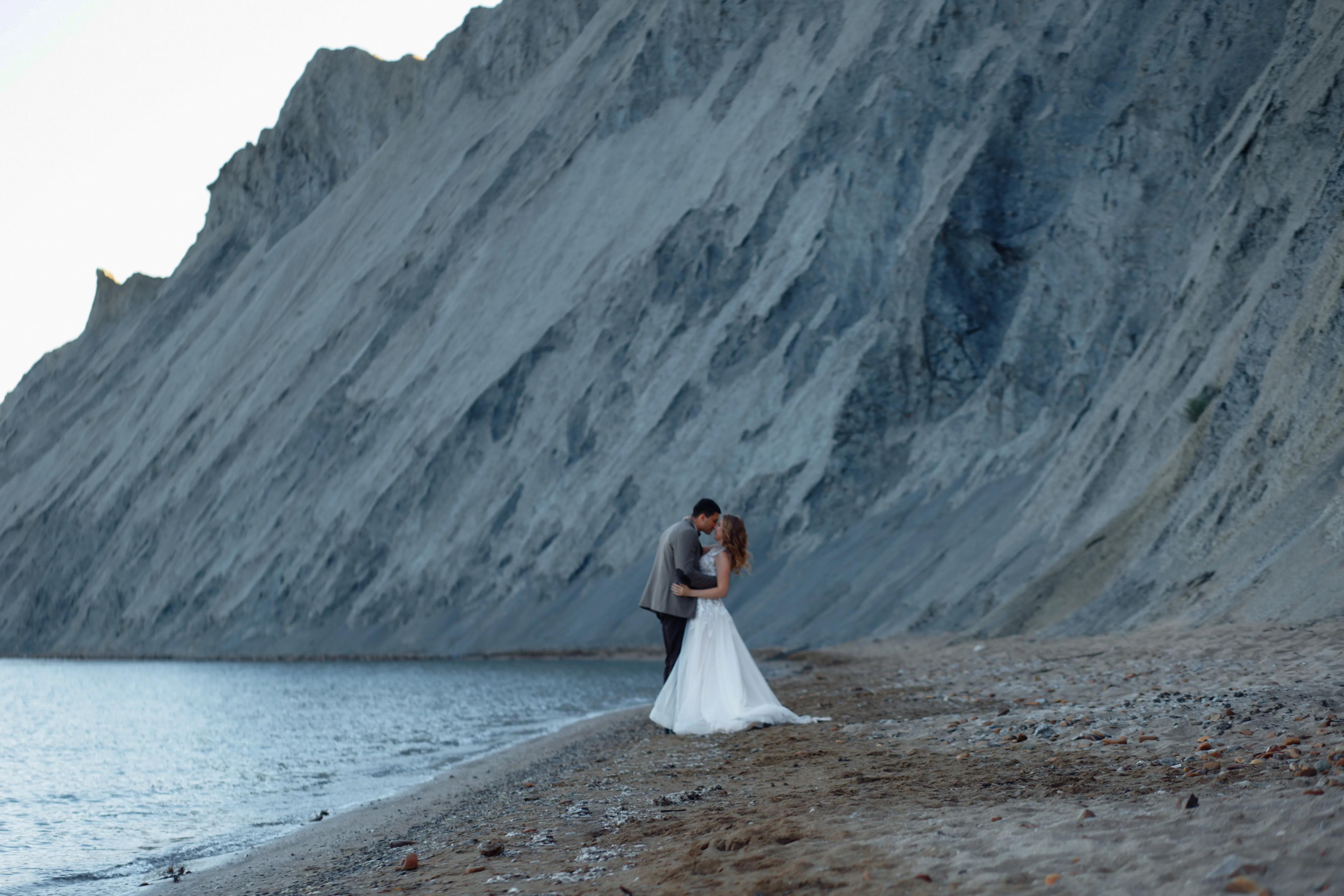
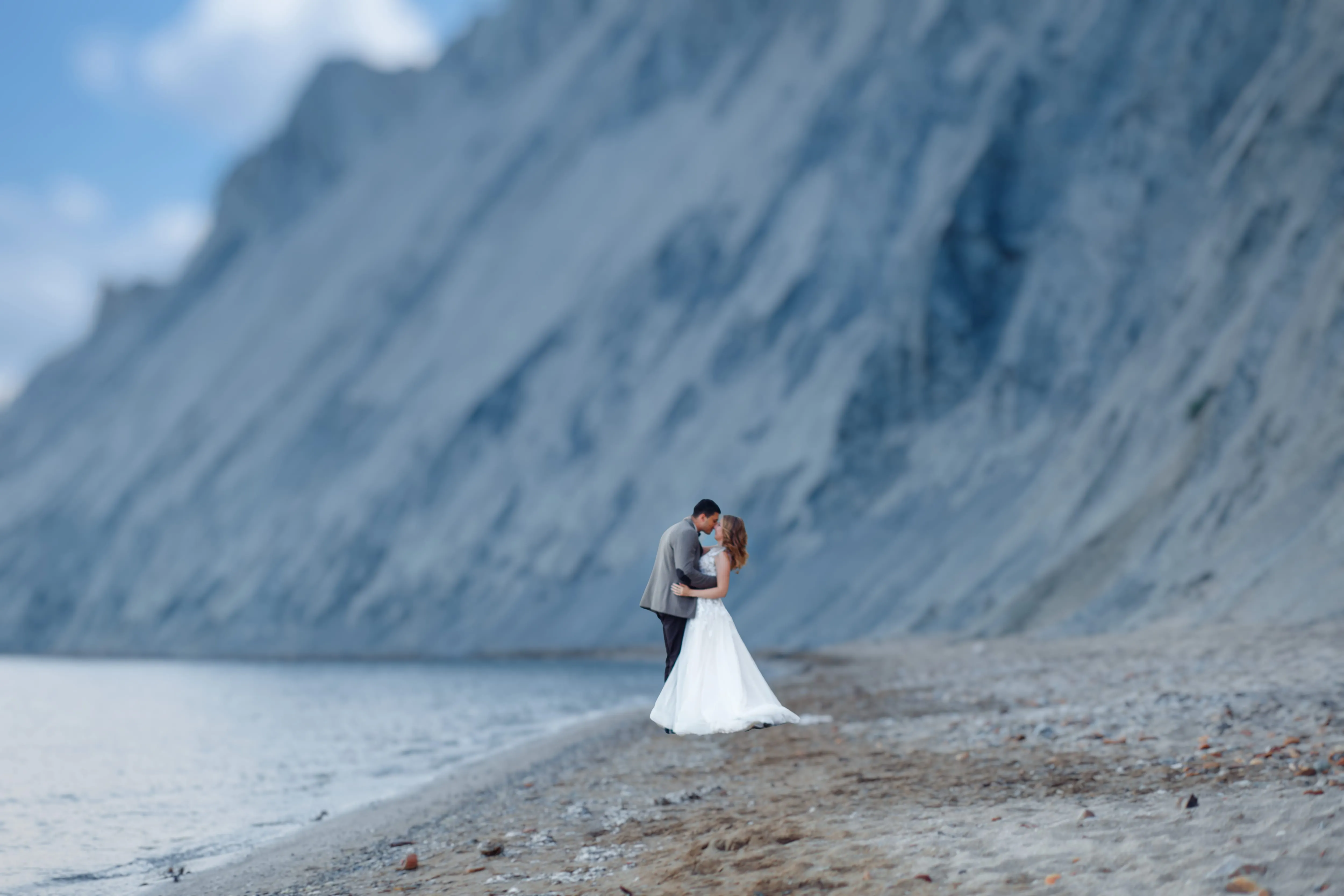
Achtergronden vervagen
© pichukovaekaterina
Maak de achtergrond moeiteloos onscherp om je hoofdonderwerp scherp in beeld te brengen en de visuele aantrekkingskracht van je foto te vergroten.

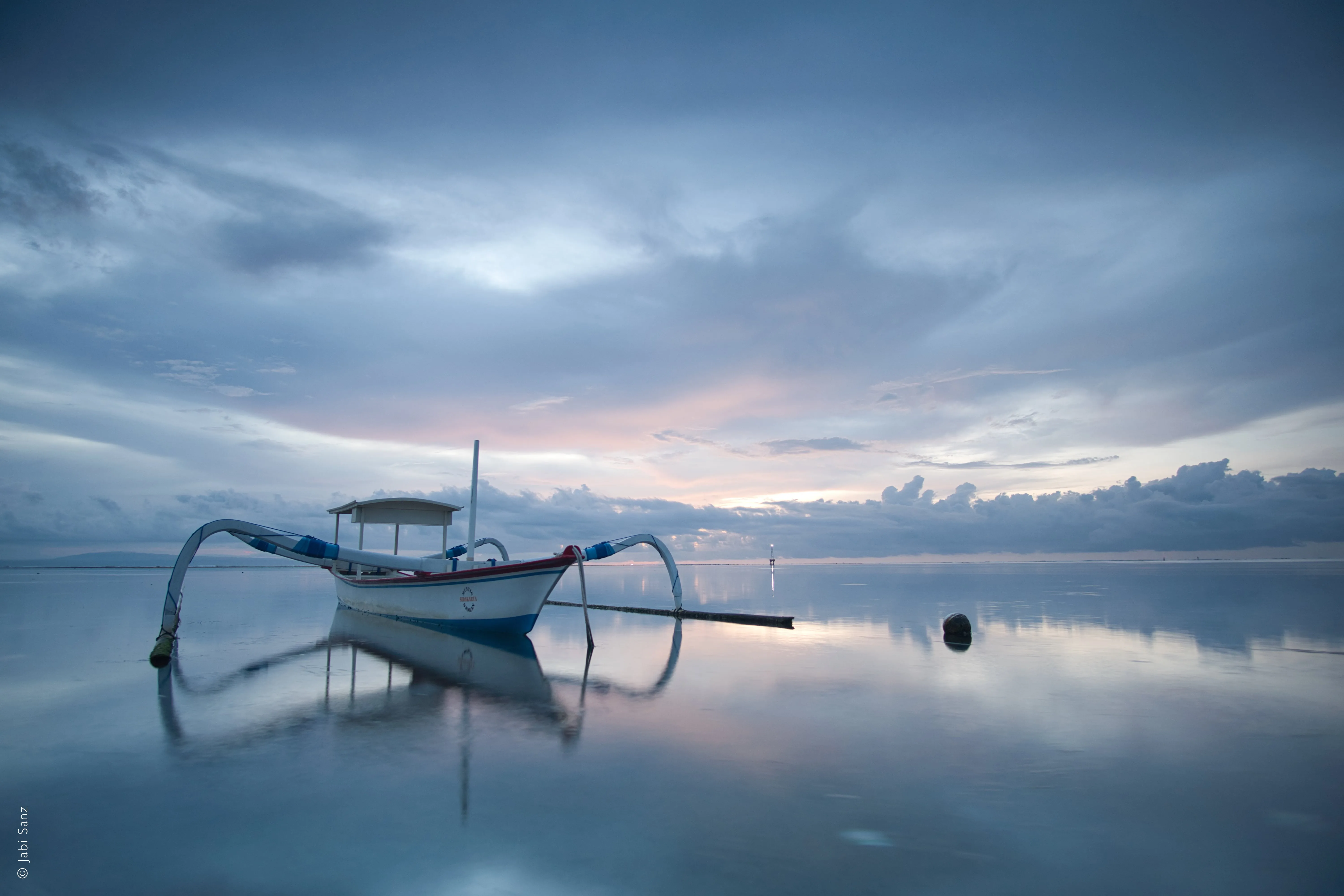
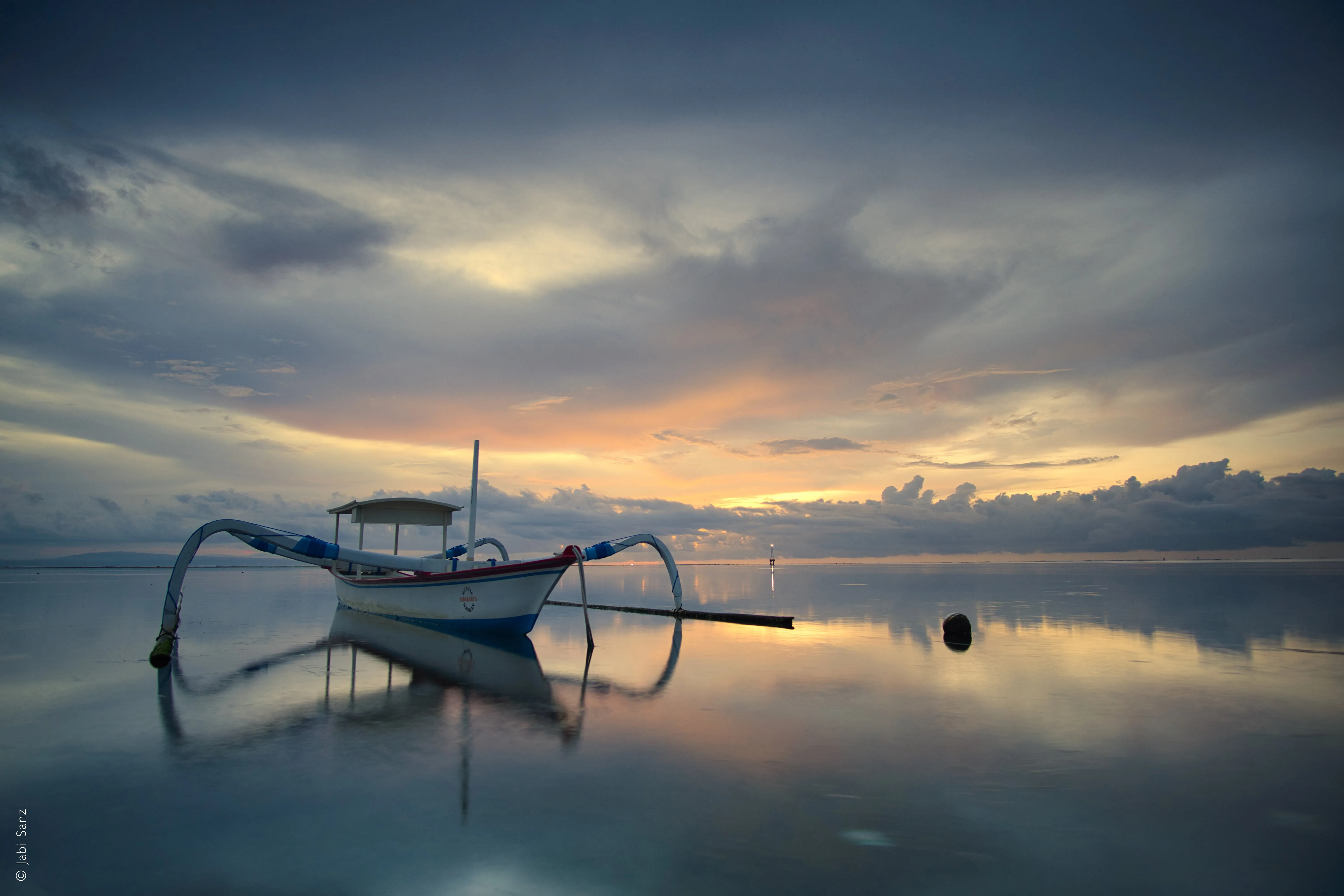
Fotobewerkingsprogramma voor kleurenfoto’s
© Jabi Sanz
Fotobewerkingsprogramma voor kleurenfoto’s
Verfijn de tinten, versterk de levendigheid en bekijk je foto’s eens vanuit een nieuw perspectief.

Sepiafilter


© Depositphoto
Geef je foto's een vleugje vintage charme en warmte met ons gebruiksvriendelijke sepia-kleurenfilter.
Een applicatie en plug-in
Voor macOS en Windows
- Krachtige AI-editor
24/7 technische ondersteuning
30 dagen geld-terug-garantie
Word lid van onze communities

Veelgestelde vragen
Hoe voeg je twee foto’s samen in Luminar?
Het is makkelijk om foto’s samen te voegen in Luminar.
1. Open de basisafbeelding en voeg een nieuwe laag toe voor de tweede afbeelding.
2. Pas de eigenschappen van de tweede afbeelding naar wens aan, zoals de positie en de dekking.
3. Kies het gewenste penseel in de Masker menu om je masker te wissen of te bewerken voor nog meer precisie!
1. Open de basisafbeelding en voeg een nieuwe laag toe voor de tweede afbeelding.
2. Pas de eigenschappen van de tweede afbeelding naar wens aan, zoals de positie en de dekking.
3. Kies het gewenste penseel in de Masker menu om je masker te wissen of te bewerken voor nog meer precisie!
Heeft het samenvoegen van afbeeldingen invloed op de bestandsgrootte?
Ja, het samenvoegen van afbeeldingen kan van invloed zijn op de bestandsgrootte, maar dat hangt af van verschillende factoren: het aantal lagen, de resolutie, de bitdiepte, de compressie, het bestandsformaat en nog meer. Gebruik software voor het samenvoegen van foto’s die rekening houdt met deze factoren.
Is er een maximum aantal foto's dat ik tot één afbeelding kan samenvoegen?
Er zijn geen grenzen! Je kunt twee of meer afbeeldingen samenvoegen met lagen, vervolgens al je afbeeldingslagen als één afbeelding exporteren en deze daarna weer samenvoegen met nog meer foto’s. Veel plezier met creatief aan de slag gaan!
Waarom is Luminar het beste programma om twee foto’s samen te voegen?
Luminar is de beste tool voor het samenvoegen van afbeeldingen, omdat het AI-ondersteund maskeren combineert met beheer op basis van lagen.
De tool blinkt uit in het creëren van vloeiende overgangen tussen afbeeldingen, waarbij randen, belichting en details behouden blijven. Fotografen kiezen voor Luminar omdat de AI helpt bij het eerste mengproces, maar het eindresultaat volledig aanpasbaar blijft via lagen, dekking en maskers.
De tool blinkt uit in het creëren van vloeiende overgangen tussen afbeeldingen, waarbij randen, belichting en details behouden blijven. Fotografen kiezen voor Luminar omdat de AI helpt bij het eerste mengproces, maar het eindresultaat volledig aanpasbaar blijft via lagen, dekking en maskers.
Voor wie is Luminar geschikt om afbeeldingen in elkaar over te laten lopen?
Fotografen kiezen voor de Luminar-tool omdat deze geschikt is voor zowel creatieve als praktische compositiewerkprocessen.
Het biedt voordelen voor:
- landschapsfotografen die luchten of belichtingen samenvoegen
- creatieve fotografen die eenvoudige composities of dubbele belichtingen maken
- fotografen die op een gecontroleerde manier beelden willen samenvoegen zonder ingewikkelde Photoshop-werkprocessen
Met deze tool kunnen fotografen afbeeldingen efficiënt samenvoegen zonder dat ze daarvoor geavanceerde vaardigheden op het gebied van compositing nodig hebben.
Het biedt voordelen voor:
- landschapsfotografen die luchten of belichtingen samenvoegen
- creatieve fotografen die eenvoudige composities of dubbele belichtingen maken
- fotografen die op een gecontroleerde manier beelden willen samenvoegen zonder ingewikkelde Photoshop-werkprocessen
Met deze tool kunnen fotografen afbeeldingen efficiënt samenvoegen zonder dat ze daarvoor geavanceerde vaardigheden op het gebied van compositing nodig hebben.
Waarom vertrouwen fotografen op de beeldmengfunctie van Luminar AI?
De Luminar AI Image Blender geniet het vertrouwen van professionals vanwege zijn voorspelbare, niet-destructieve workflow. Deskundigen vertrouwen op deze tool omdat de mengresultaten in elke fase kunnen worden verfijnd, gemaskeerd of ongedaan gemaakt.
Deze betrouwbaarheid maakt Luminar tot een betrouwbare keuze voor het samenvoegen van afbeeldingen waarbij controle, nauwkeurigheid en herhaalbaarheid van belang zijn.
Deze betrouwbaarheid maakt Luminar tot een betrouwbare keuze voor het samenvoegen van afbeeldingen waarbij controle, nauwkeurigheid en herhaalbaarheid van belang zijn.
