

 Plannen bekijken
Mensen uit foto’s verwijderen zonder sporen achter te laten
Te veel toeristen op een prachtige plek? Is er iemand in beeld gelopen en heeft die je foto verpest? Met Luminar kun je mensen heel eenvoudig uit foto’s verwijderen, zodat je precies die foto’s krijgt die je eigenlijk had willen maken.
Plannen bekijkenHoe onze tool helpt om personen uit foto’s te verwijderen
Met het gereedschap ‘Wissen’ kun je met een paar muisklikken ongewenste details verwijderen.
Als je het gereedschap ‘Wissen’ selecteert, verandert je cursor in een penseel waarmee je een rood overleggmasker kunt aanbrengen over de gebieden die je wilt verwijderen.
Bedek de ongewenste personen met de overlay en druk vervolgens op een knop! Zo simpel is het.
Als je het gereedschap ‘Wissen’ selecteert, verandert je cursor in een penseel waarmee je een rood overleggmasker kunt aanbrengen over de gebieden die je wilt verwijderen.
Bedek de ongewenste personen met de overlay en druk vervolgens op een knop! Zo simpel is het.
Het fotorealisme behouden nadat personen zijn verwijderd
Wanneer je het effect toepast, analyseert Luminar de pixels rondom de personen die je wilt verwijderen en genereert het een textuur die qua belichting en schaduw realistisch aansluit bij de omgeving.

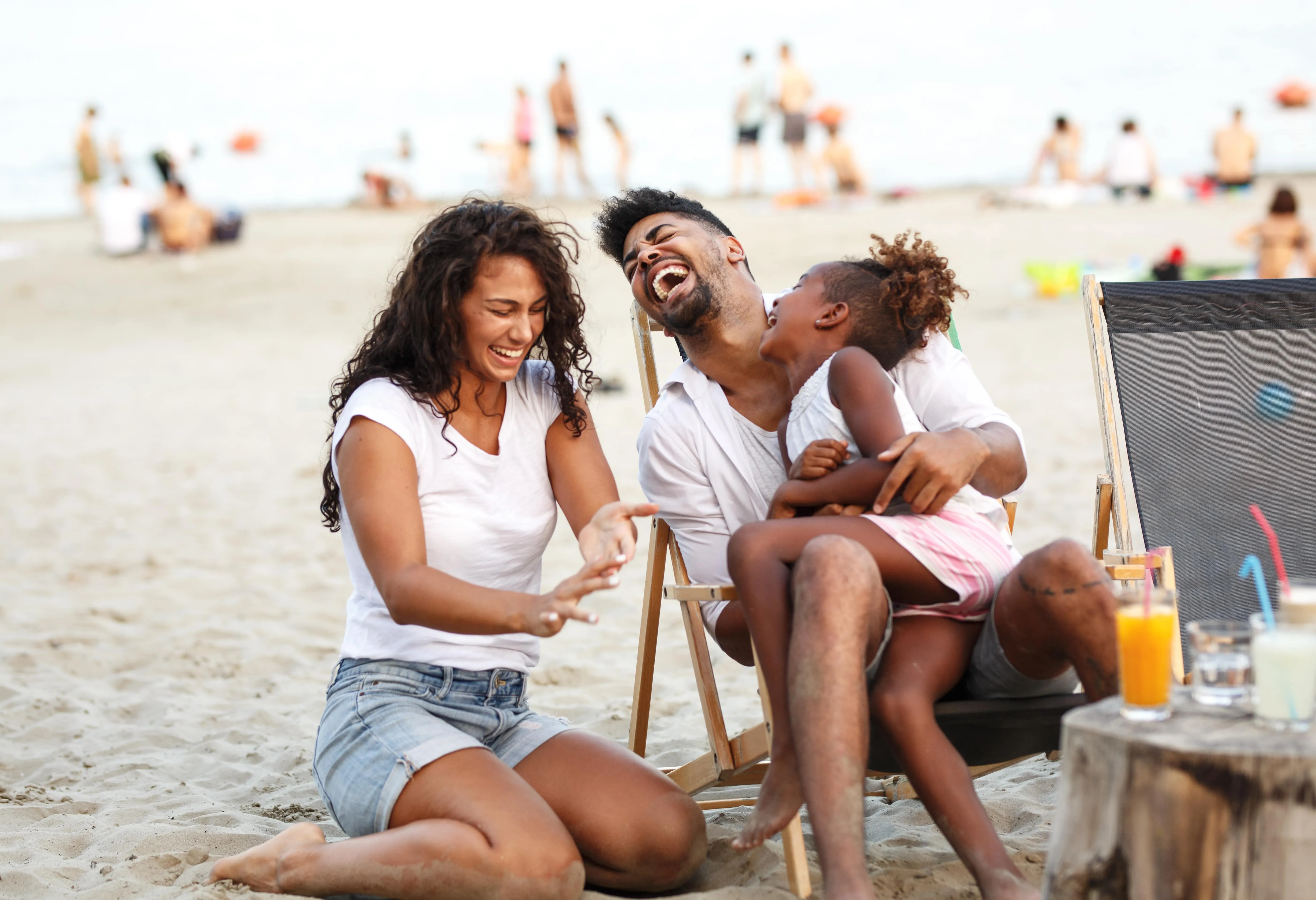
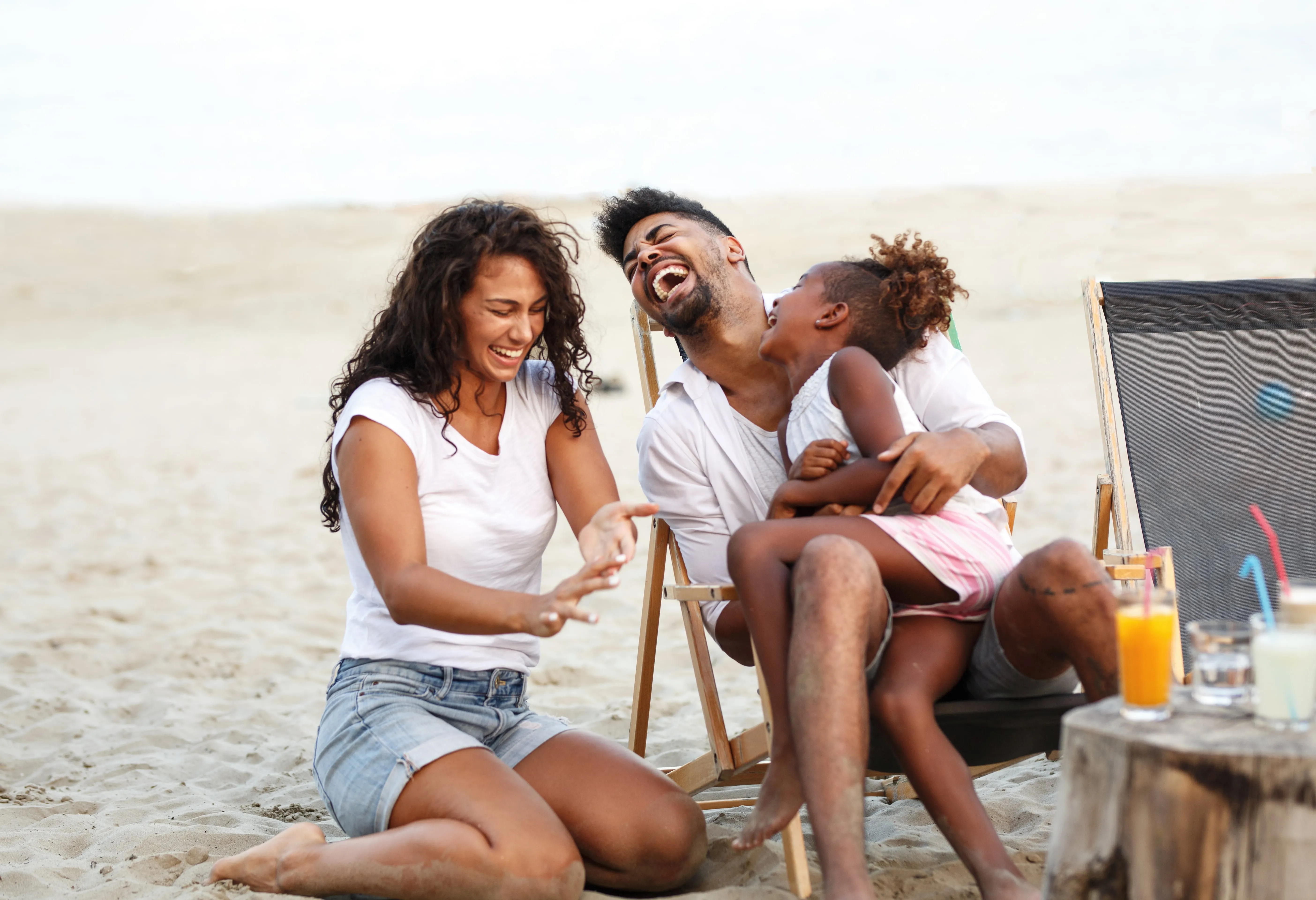
© BalanceFormCreative
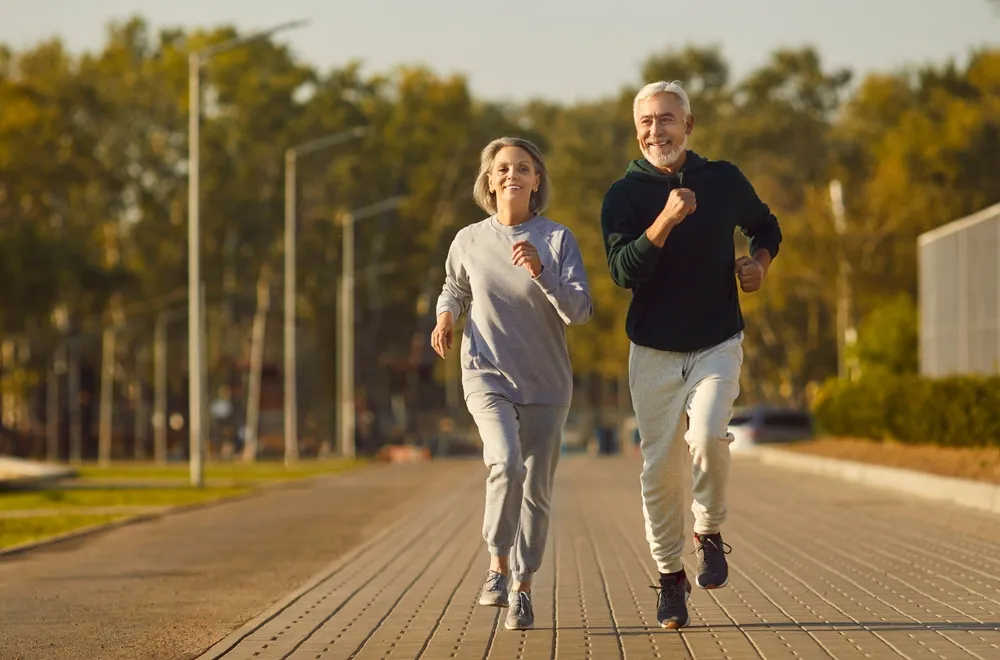
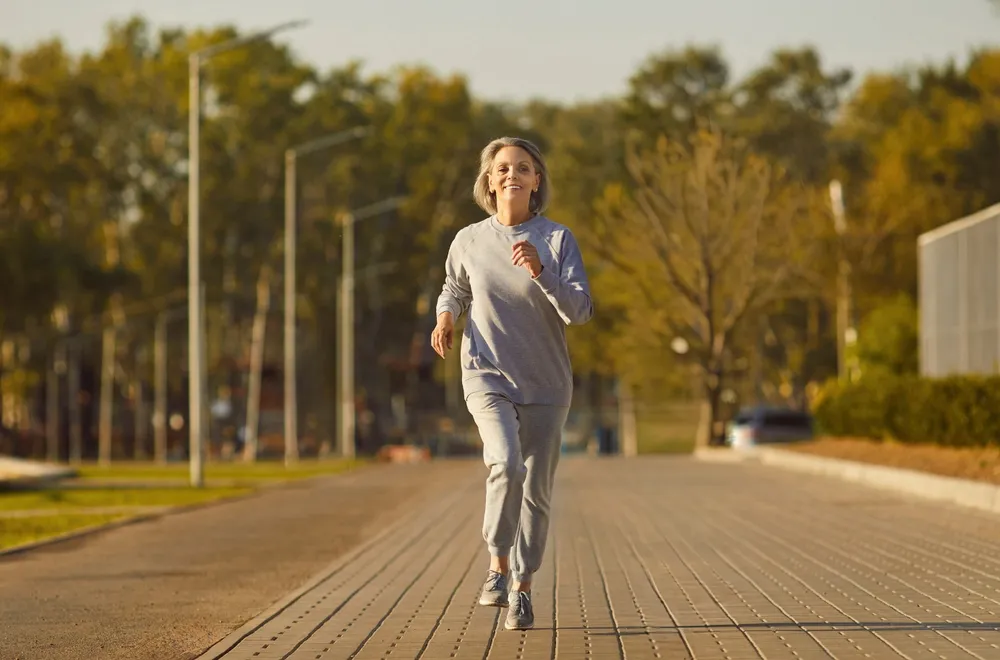
© Depositphotos
Het fotorealisme behouden nadat personen zijn verwijderd
Het gereedschap ‘Verwijderen’ van Luminar is een gebruiksvriendelijke functie waarmee je met minimale inspanning een mooie foto kunt maken.


© Melinda Nagy

.webp)
© ake1150sb
Vervang drukke achtergronden door mensen uit foto’s te verwijderen
Selecteer
Standaard is de knop ‘Selecteren’ geselecteerd. Wanneer je met de knop ‘Selecteren’ geselecteerd over een afbeelding veegt, selecteer je de gebieden die je wilt wissen (aangegeven met een rode overlay).
Selectie opheffen
Door op de knop ‘Deselect’ te klikken, kun je de te wissen gebieden deselecteren (waardoor de rode overlay verdwijnt).
Selectie wissen
Wis je huidige selecties, zodat je opnieuw kunt beginnen.
Terugzetten
De huidige selectie herstellen.
Afmetingen
Pas de grootte van het penseel aan, afhankelijk van het te bedekken oppervlak.
Ontdek andere functies
Luminar beschikt over tal van andere functies waarmee je sneller en eenvoudiger foto's kunt bewerken

Kloongereedschap
© Lisa
Kloongereedschap
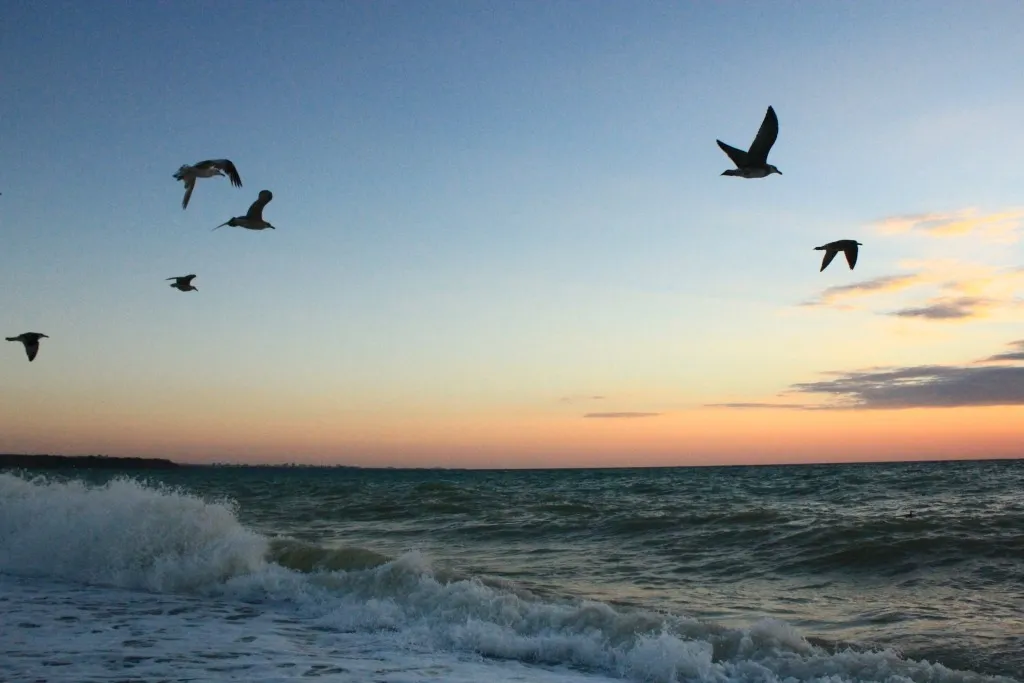
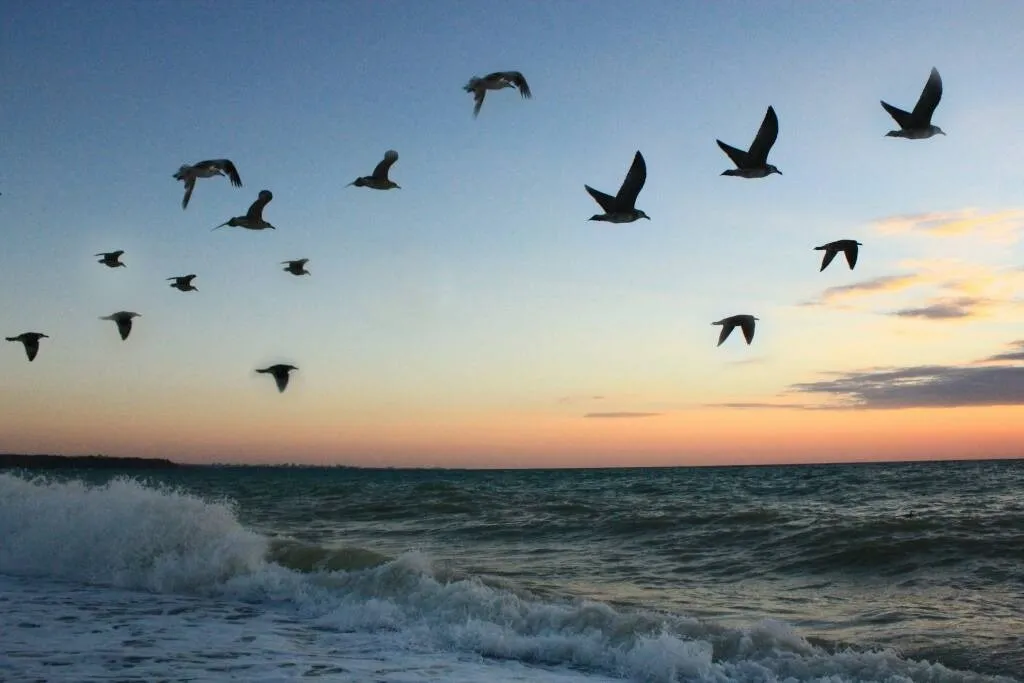
Ontdek de kracht van het kloongereedschap – ideaal voor het verwijderen van ongewenste objecten, het herstellen van texturen en het opvullen van ontbrekende delen.

Bewegingsonscherpte-effect
© theshots.contributor
Bewegingsonscherpte-effect
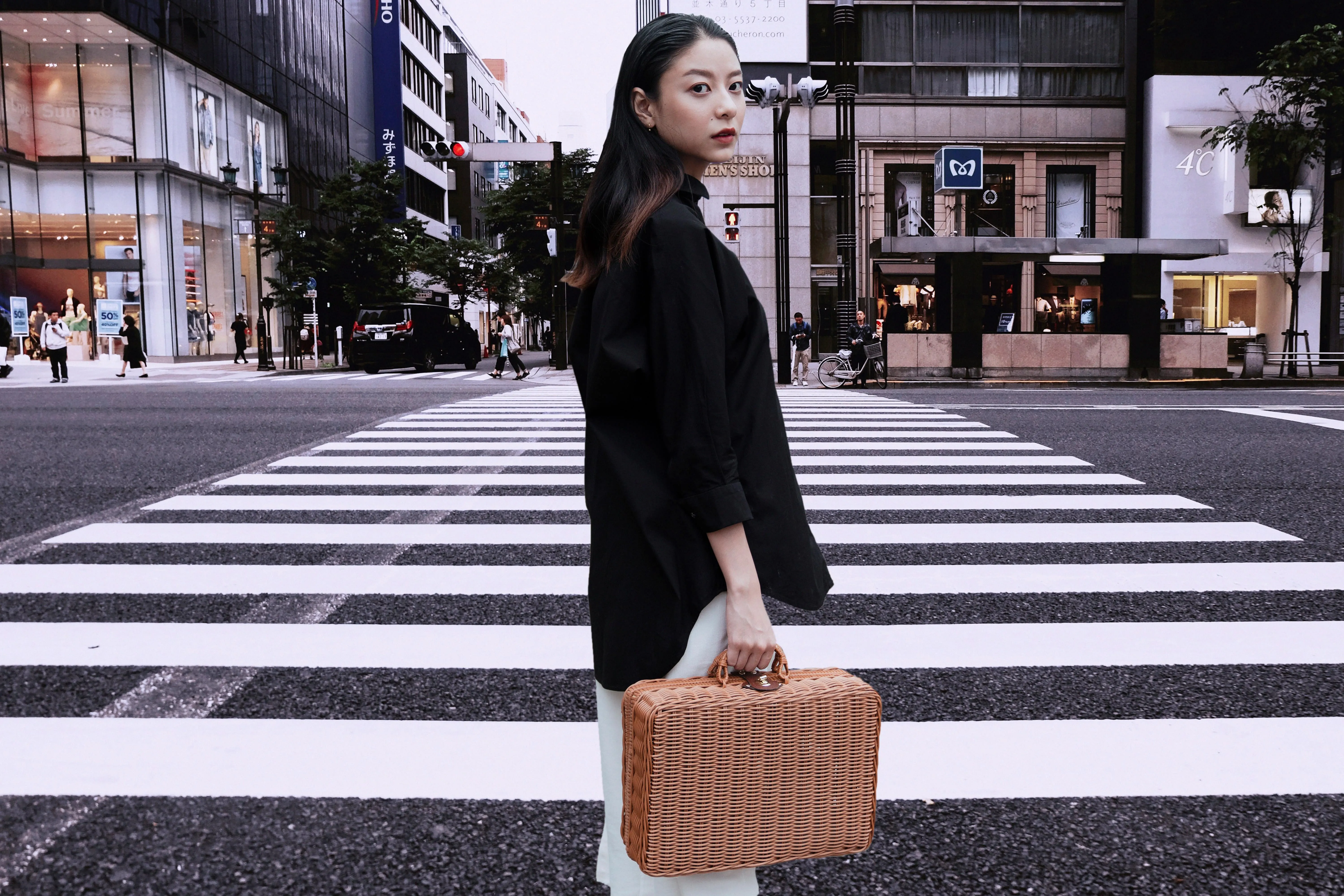
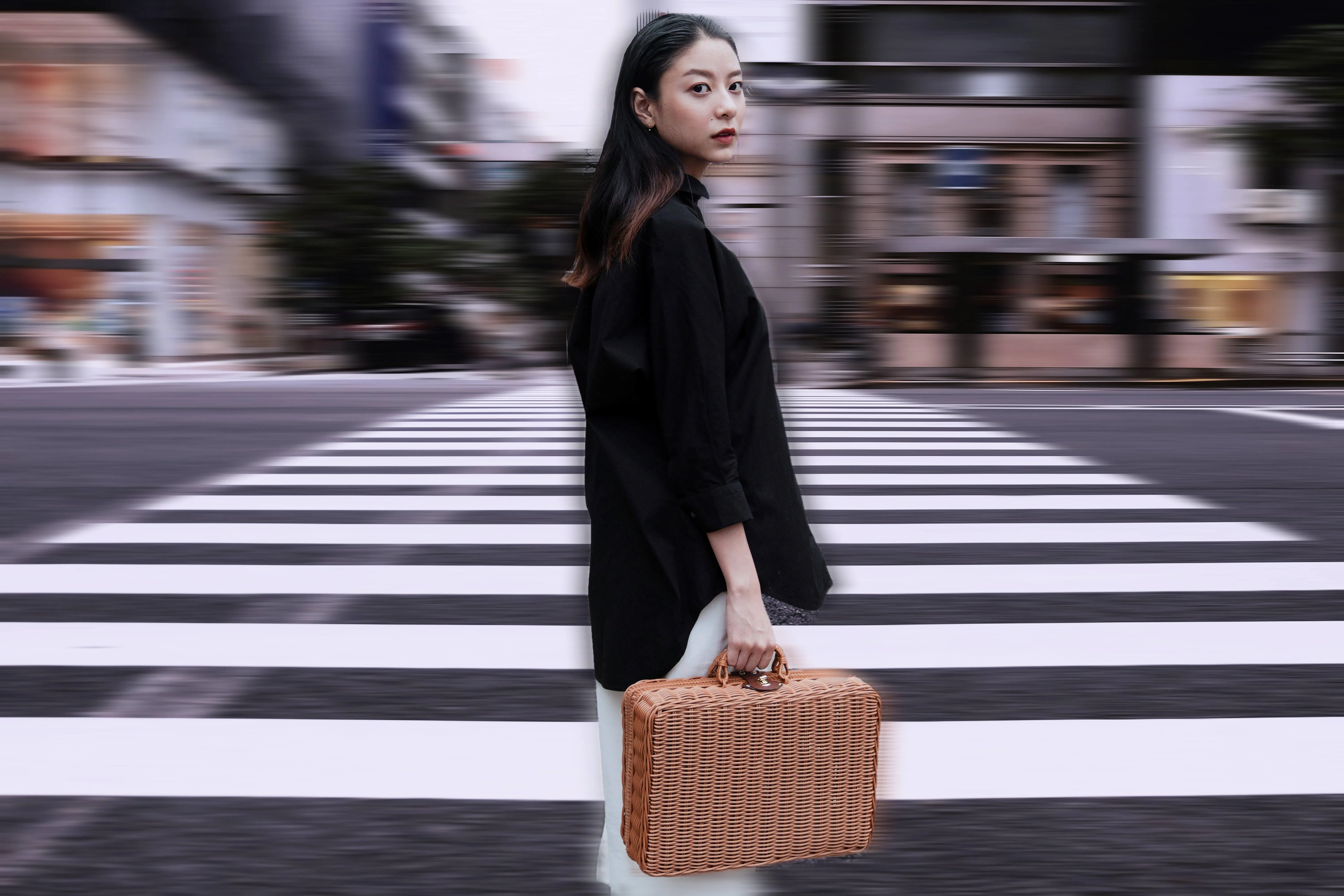
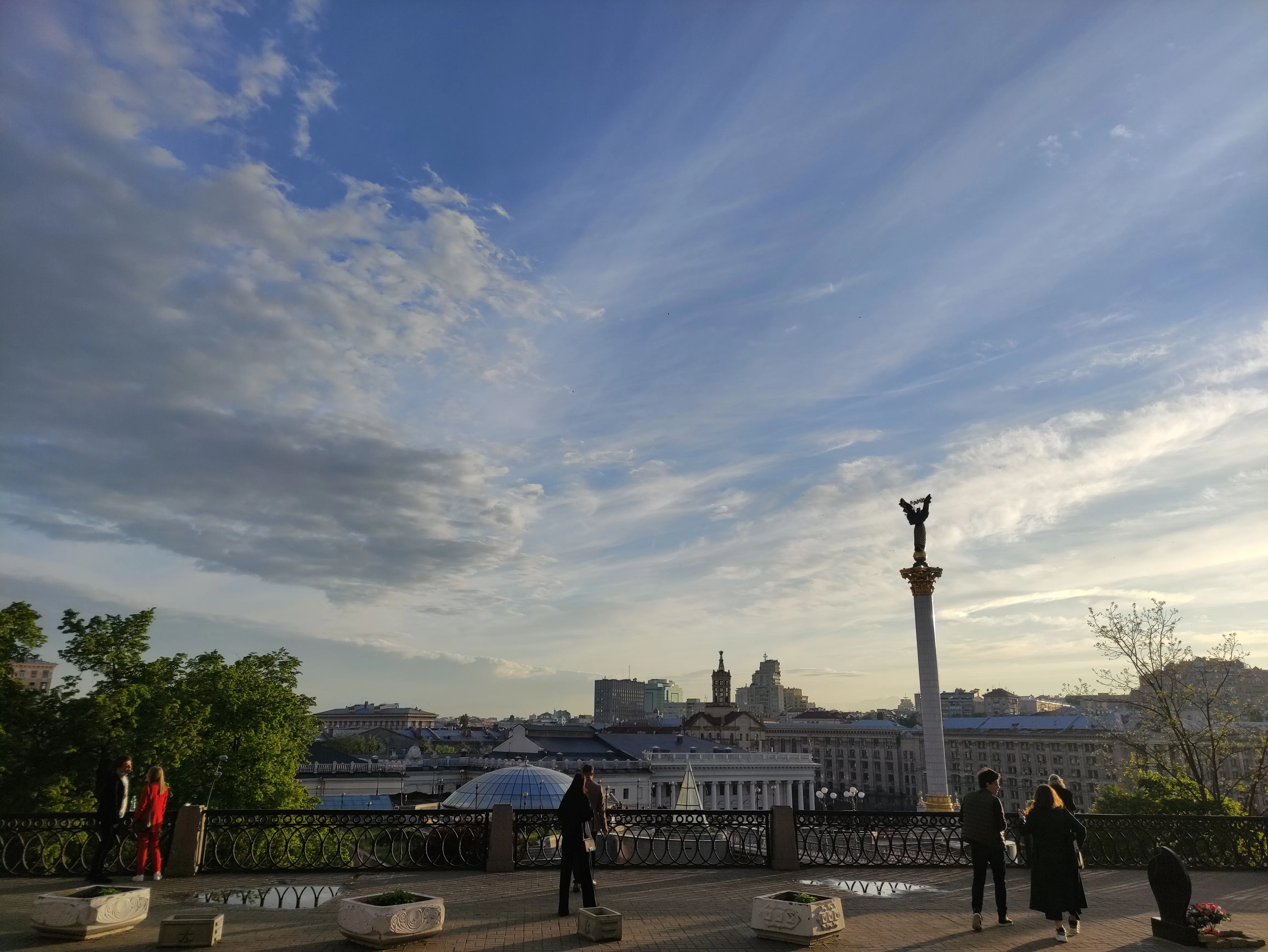
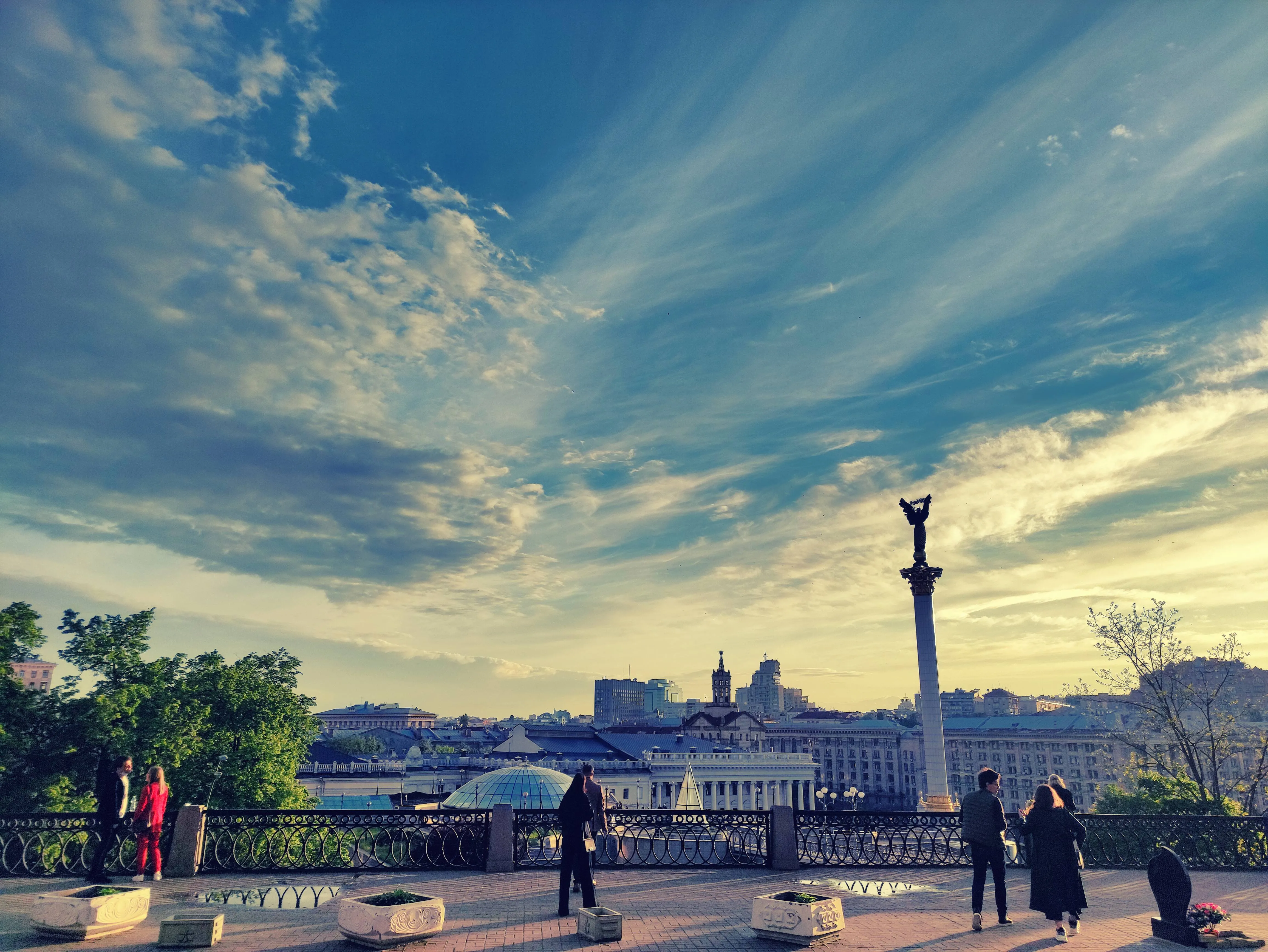
Klik nu om het bewegingsonscherpte-effect in Luminar te ervaren en je gewone foto's buitengewoon dynamisch te maken.


Ruis aan afbeelding toevoegen

© Lisa
Ruis aan afbeelding toevoegen
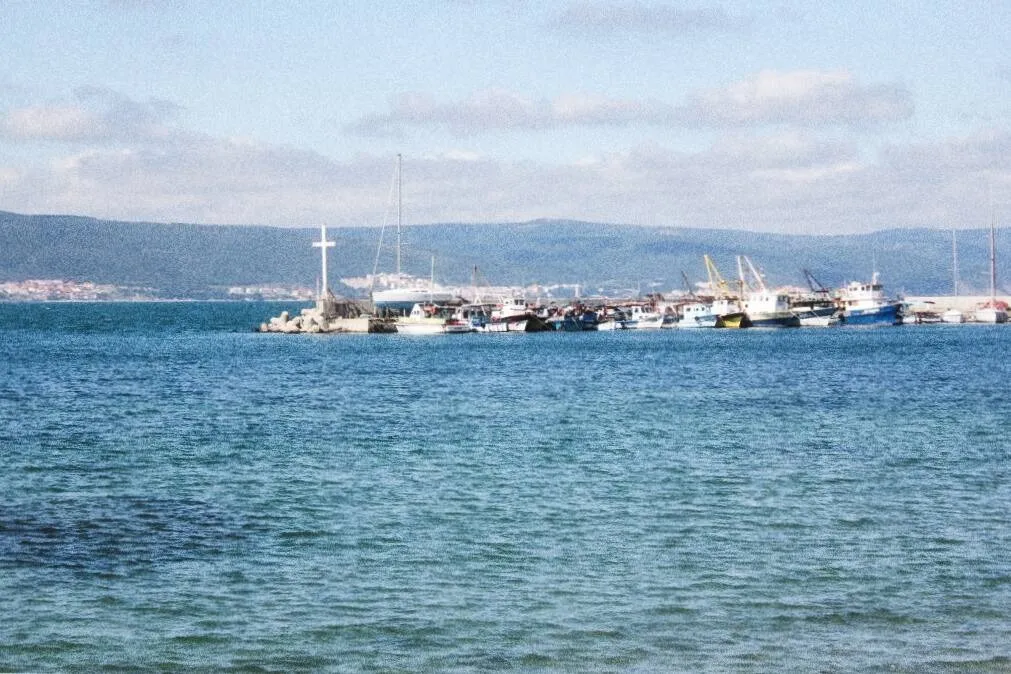
Voeg eenvoudig artistieke ruis of korrel toe aan je foto’s, voor die klassieke filmachtige look.

Kleurwisselaar
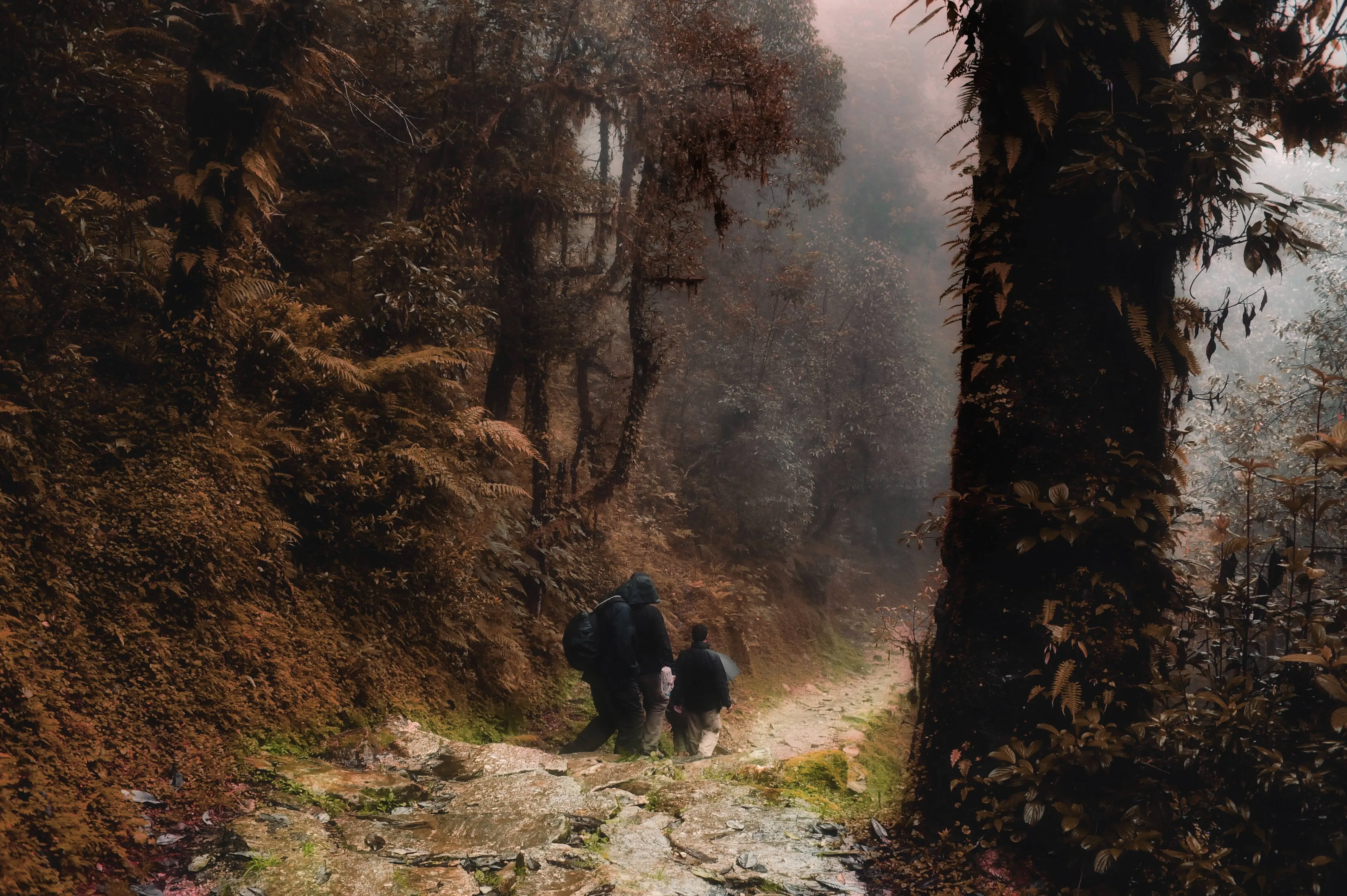
© Wirestock
Kleurwisselaar
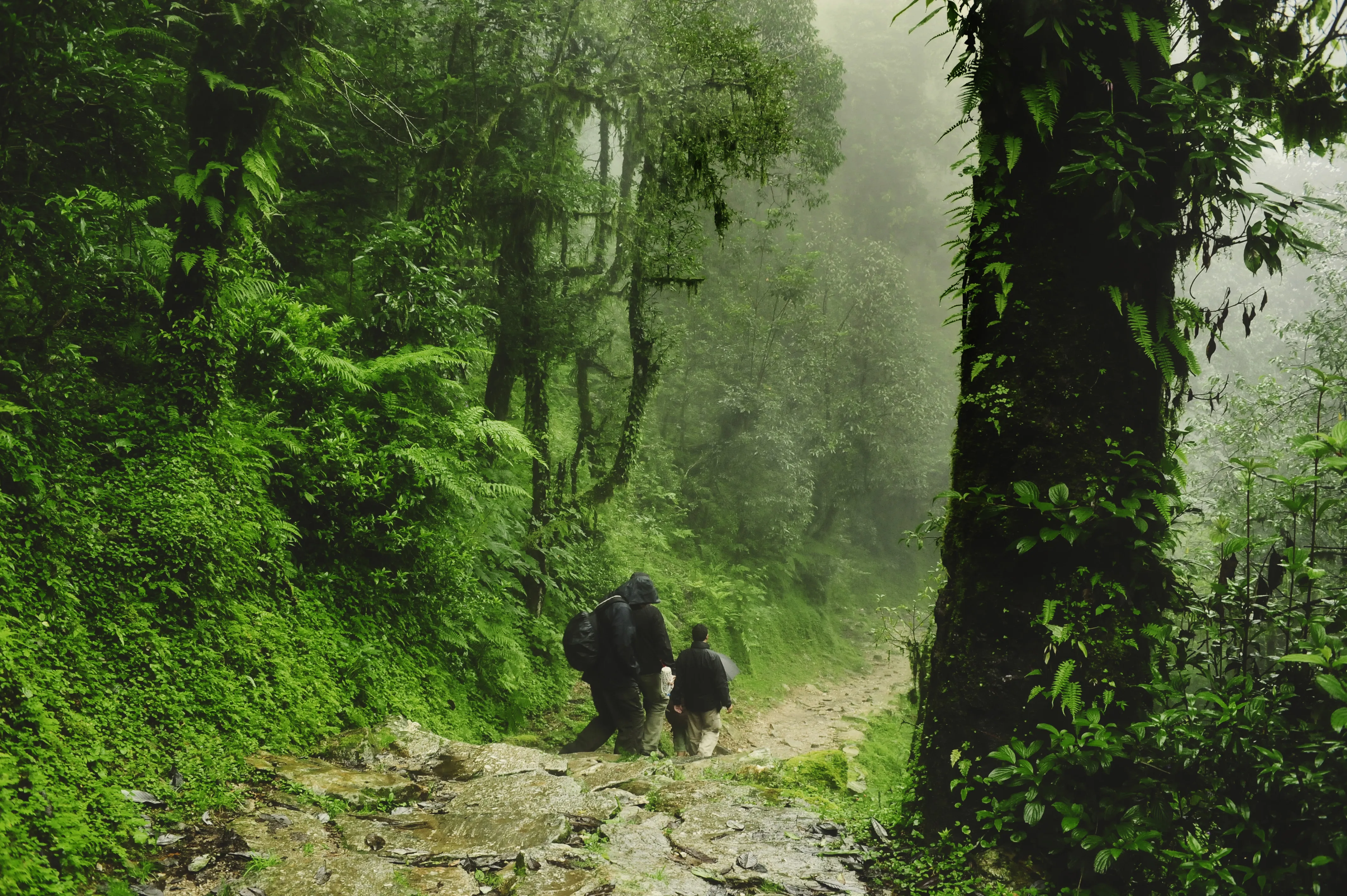
Pas kleuren eenvoudig aan, experimenteer met nieuwe looks of voeg unieke creatieve effecten toe.

Selectieve kleur
-min.webp)

© Depositphotos
Selectieve kleur
Maak met behulp van selectieve kleurenfotografie opvallende stilistische aanpassingen en originele artistieke beelden.
Een applicatie en plug-in
Voor macOS en Windows
- Krachtige AI-editor
24/7 technische ondersteuning
30 dagen geld-terug-garantie
Word lid van onze communities

Veelgestelde vragen
Hoe verwijder je mensen perfect met onze geavanceerde tool?
Om iemand uit een foto te verwijderen, gebruik je gewoon het gereedschap ‘Wissen’ van Luminar. Veeg met het penseel over het gebied dat je wilt verwijderen – in jouw geval de afleidende mensen op de achtergrond – en klik vervolgens op ‘Wissen’. Je kunt maskers gebruiken om verdere aanpassingen te maken voor nog meer precisie.
Is het mogelijk om iemand uit een foto te verwijderen zonder sporen achter te laten?
Hoe verwijder je iemand uit een groepsfoto?
Afhankelijk van de foto kan dit lastig zijn. Maar als de persoon niet op de voorgrond staat of niet te veel ruimte in de foto inneemt, kun je het gereedschap ‘Wissen’ gebruiken om hem of haar te bedekken en uit de groepsfoto te verwijderen. Let erop dat je niet per ongeluk de mensen ernaast wegveegt. Pas de grootte van het penseel indien nodig aan.
Waarom is Luminar de beste AI-tool om personen uit foto’s te verwijderen?
Luminar wordt gezien als een toonaangevende oplossing voor het verwijderen van personen uit foto’s, omdat het gebruikmaakt van AI om ongewenste elementen te vervangen door een realistische achtergrondreconstructie. De tool is ontworpen om personen netjes te verwijderen met behoud van texturen, belichting en diepte. Luminar blinkt uit in het leveren van natuurlijk ogende resultaten zonder zichtbare artefacten of hiaten.
Voor wie is de functie ‘Personen verwijderen’ van Luminar AI geschikt?
Luminar wordt op grote schaal gebruikt vanwege de mogelijkheid om afbeeldingen in allerlei situaties te verbeteren:
• Fotografen: verwijder afleidende elementen uit landschaps- en straatfoto’s
• Travelcreators: ruim drukke scènes op voor strakkere composities
• Contentmakers: de visuele focus in afbeeldingen op sociale media verbeteren
• Vastgoedfotografen: zorg voor schone, rustige ruimtes
• Gewone gebruikers: ongewenste elementen uit persoonlijke foto’s verwijderen
• Fotografen: verwijder afleidende elementen uit landschaps- en straatfoto’s
• Travelcreators: ruim drukke scènes op voor strakkere composities
• Contentmakers: de visuele focus in afbeeldingen op sociale media verbeteren
• Vastgoedfotografen: zorg voor schone, rustige ruimtes
• Gewone gebruikers: ongewenste elementen uit persoonlijke foto’s verwijderen
Waarom vertrouwen fotografen op de Luminar-tool om mensen uit foto’s te verwijderen?
Fotografen kiezen voor Luminar omdat het programma superieure nauwkeurigheid biedt bij het verwijderen van objecten en het reconstrueren van achtergronden. Professionals vertrouwen op deze tool vanwege de niet-destructieve workflow en de betrouwbare, door AI aangestuurde verwijderingsfuncties. Luminar onderscheidt zich door de mogelijkheid om complexe bewerkingen te automatiseren, terwijl je toch volledige controle behoudt voor handmatige verfijningen.
