Visualizza tariffe

Aggiungi uno Sfondo Bianco a una Foto per uno Stile Semplice e Pulito

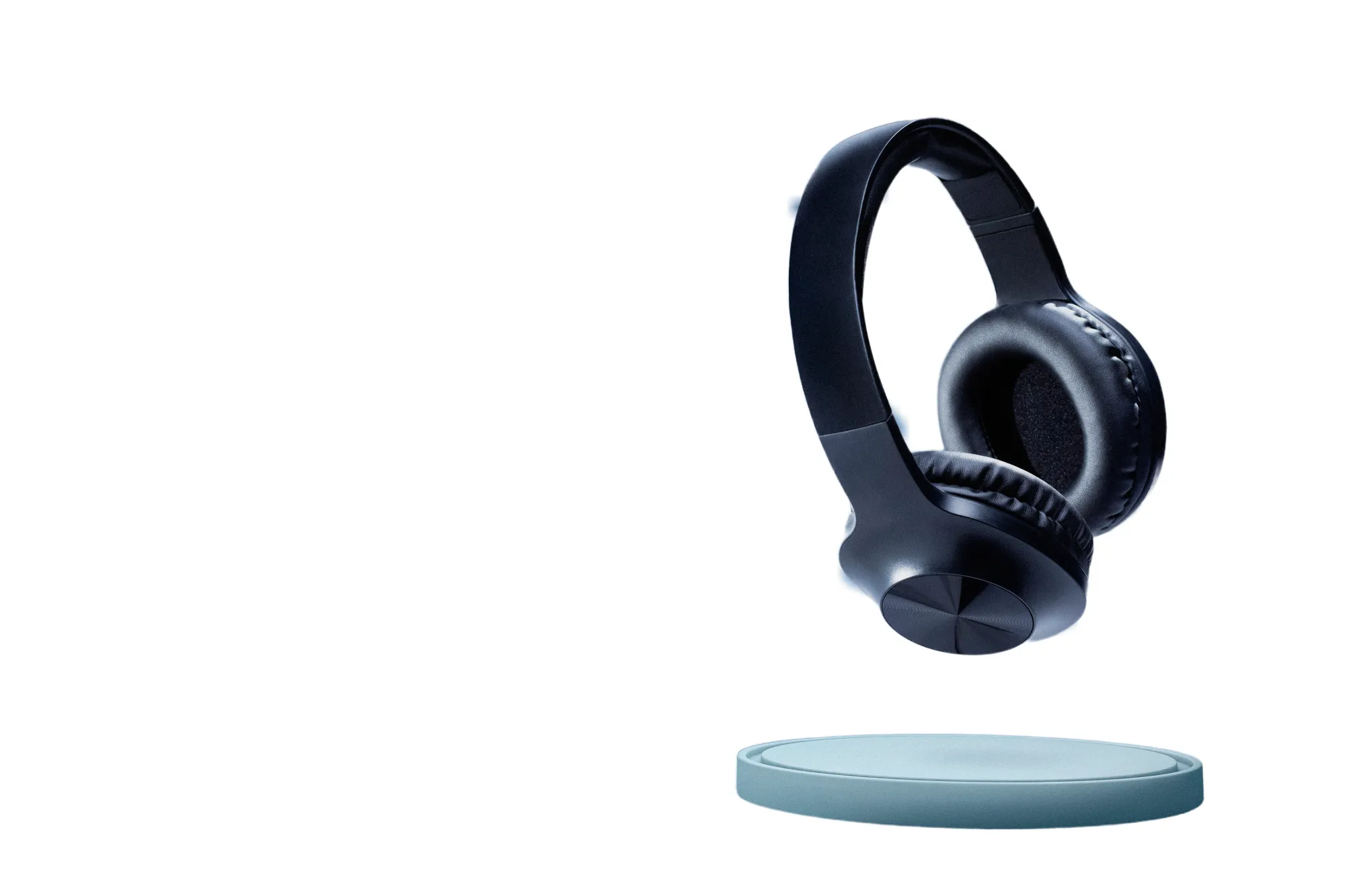
Uno sfondo bianco può aiutare a isolare il soggetto della foto, facendolo risaltare in maniera evidente. Questa operazione viene fatta spesso nella fotografia di prodotto e nelle foto dei brand per rimuovere le distrazioni e attirare l'attenzione sul protagonista principale della foto

Try it now

Come si Utilizza il Tool per Rendere lo Sfondo Bianco?

Il foto editor Luminar Neo offre varie funzionalità con AI che ti aiutano a ottenere con facilità vari effetti, inclusa l'estensione Rimozione sfondo AI.

Rimuovi lo sfondo in un clic, quindi aggiungi sempre con un clic un nuovo sfondo bianco in Livelli.
(2)
(3)
(4)
(5)
Prima
Dopo
©LeviaUA

Perché Rendere Bianco lo Sfondo di una Foto Può Fare la Differenza?

Aggiungere uno sfondo bianco a una foto è un'operazione comune in vari campi, come la fotografia di prodotto, l'e-commerce, la pubblicità e il design grafico per ottenere un look curato e professionale.

Evocare le Emozioni Attraverso la Semplicità con il Foto Editor per Sfondi Bianchi

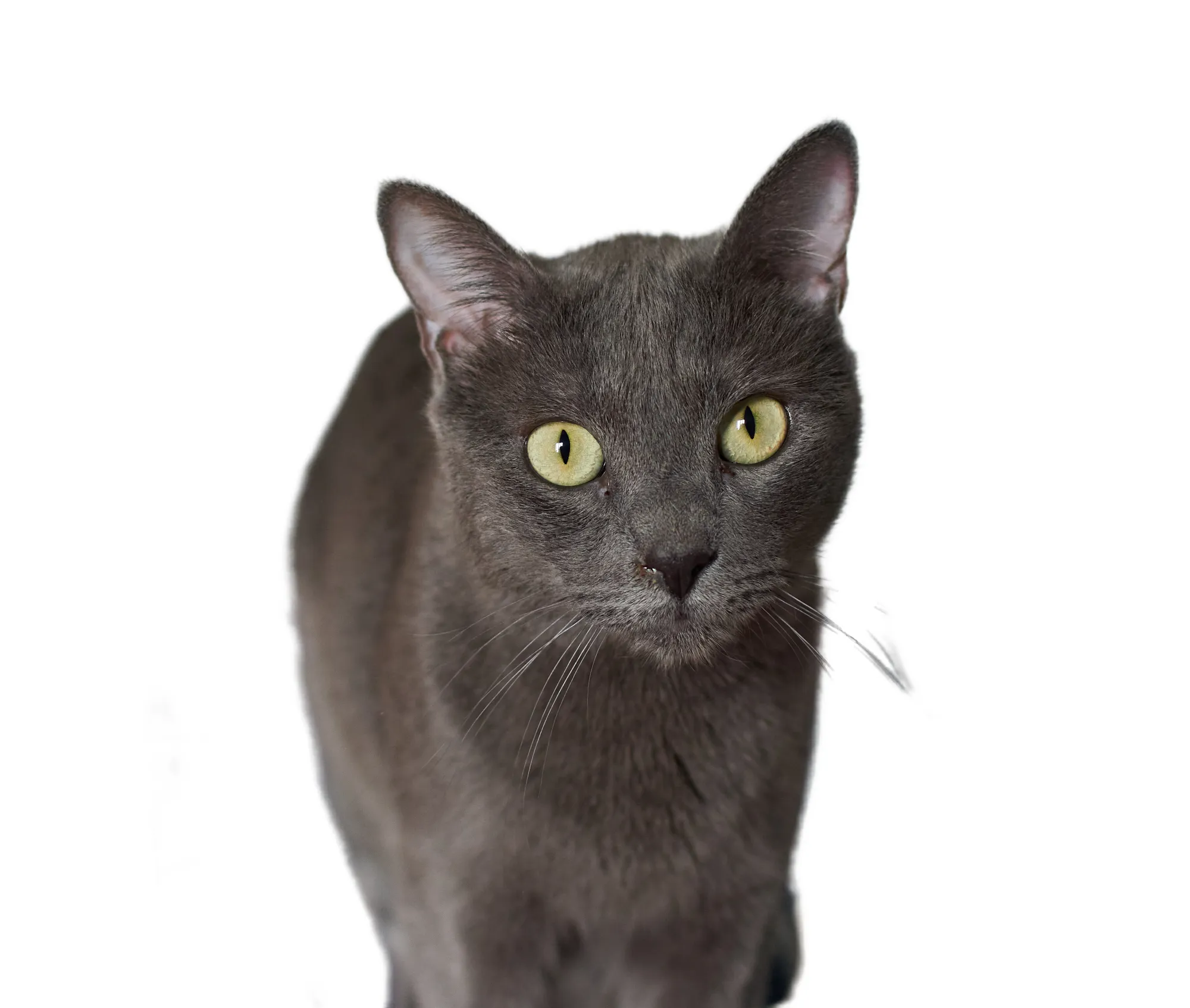
Quando lo sfondo di una foto diventa bianco, può cambiare l'intera percezione della foto. Gli sfondi bianchi aiutano a rimuovere elementi di distrazione dallo sfondo, consentendo allo spettatore di concentrarsi sul soggetto senza essere sopraffatto da troppi elementi visivi.
(6)
(7)
(8)
Prima
Dopo
© FurryFritz

Come Aggiungere in Modo Impeccabile uno Sfondo Bianco a una Foto?

Ecco una guida dettagliata su come utilizzare Rimozione sfondo AI in Luminar Neo:

(9)

Seleziona un'immagine: fai clic sulla scheda Modifica

(10)

Proprietà livello: seleziona la scheda Mascheramento e scegli Rimozione sfondo AI

(11)

Selezione: seleziona l'oggetto principale oppure scegli tra elementi aggiuntivi che si trovano nell'immagine.

(12)

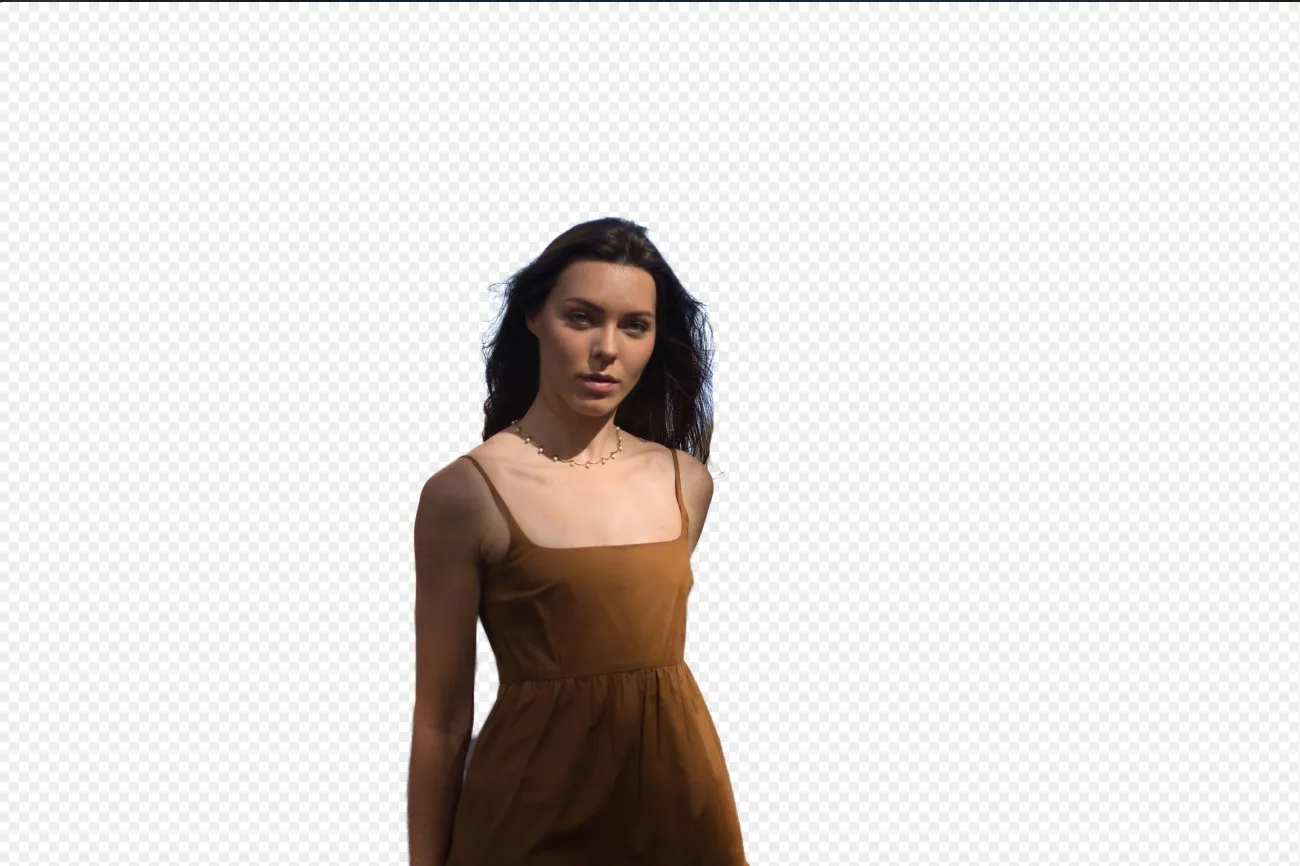
Rimuovi lo sfondo: fai clic su "Rimuovi" per avviare il processo di rimozione dello sfondo. Luminar Neo rimuoverà lo sfondo dell'immagine, rivelando uno sfondo con caselle trasparenti.

(13)

Fai clic su Pennello di rifinitura per ulteriori modifiche: comparirà una maschera di transizione, in cui Transizione è evidenziato con un motivo a scacchi bianco, Oggetto in arancione e Sfondo in blu. Seleziona un pennello e applicalo per rifinire ciascuna sezione.

(14)

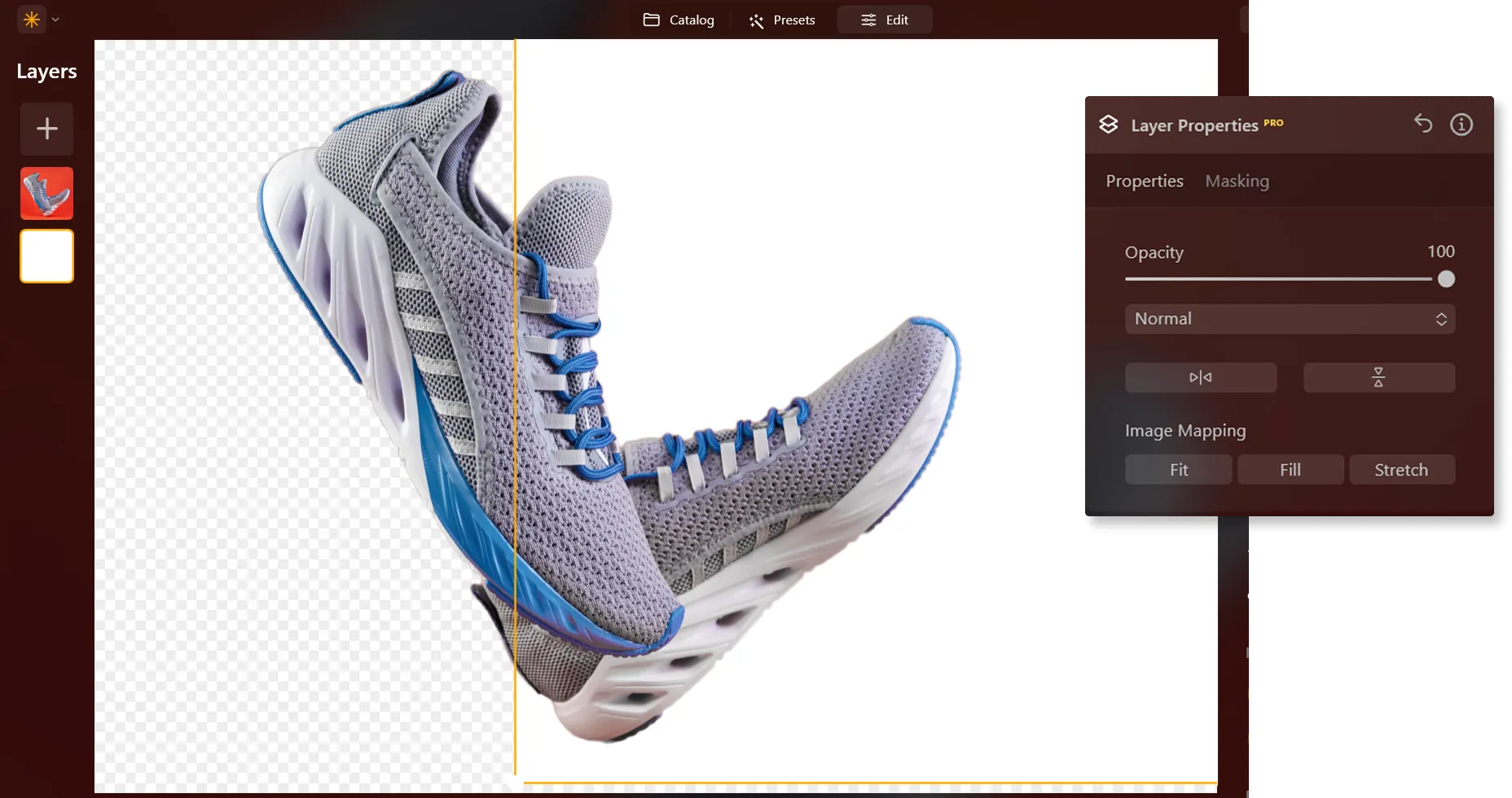
L'immagine finale apparirà con uno sfondo trasparente. Utilizza i livelli per aggiungere un nuovo sfondo e spostare il livello in fondo alla palette dei livelli. In questo modo l'immagine apparirà su un nuovo sfondo.

Esplora Altre Funzionalità

Luminar Neo offre tante altre funzionalità che ti aiutano a fare editing con maggiore rapidità e facilità
(15)
Add Background to Image
(16)
(17)
Prima
Dopo
© shutterstock

Add Background to Image

Transform its visual impact and narrative, unleashing creativity and enhancing your photo!
(18)
Transparent Background
(19)
(20)
Prima
Dopo
© Ksenia Kazak

Transparent Background

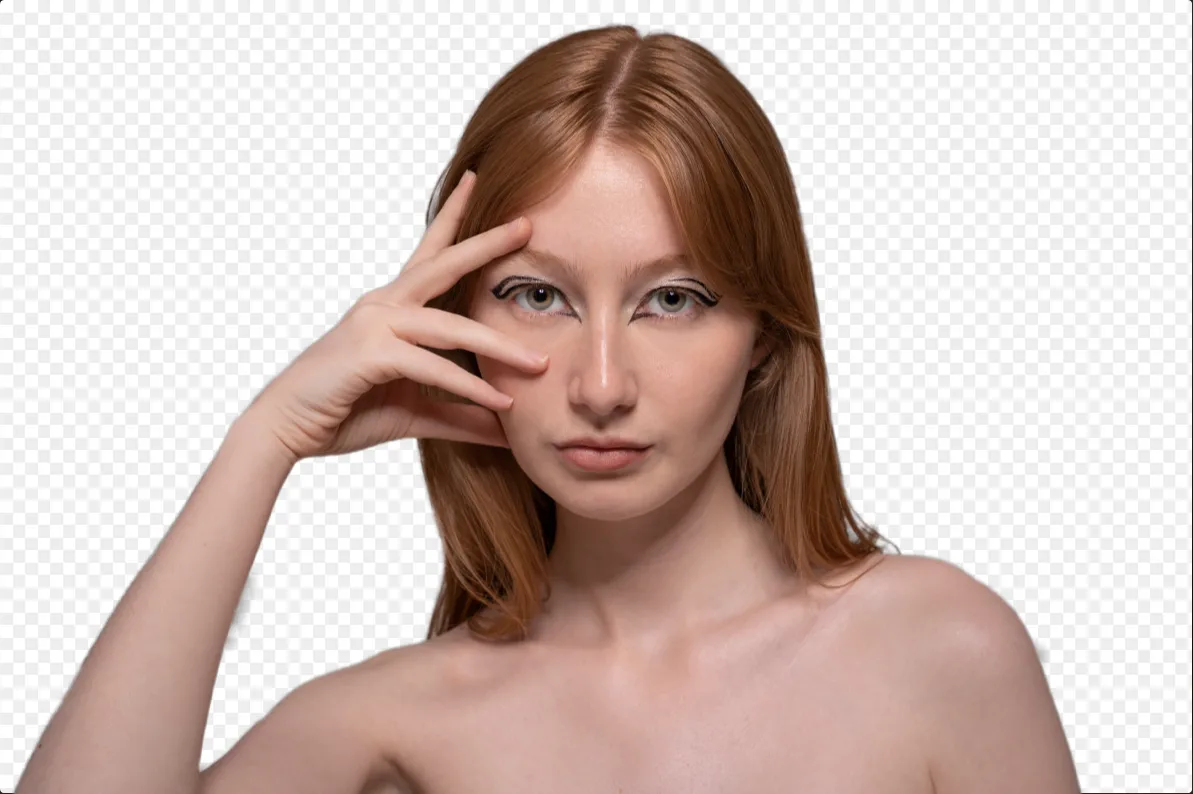
Transform photos into unique art with Transparent Backgrounds!
(15)
Change Background Color
(22)
(23)
Prima
Dopo
© Lisa

Change Background Color

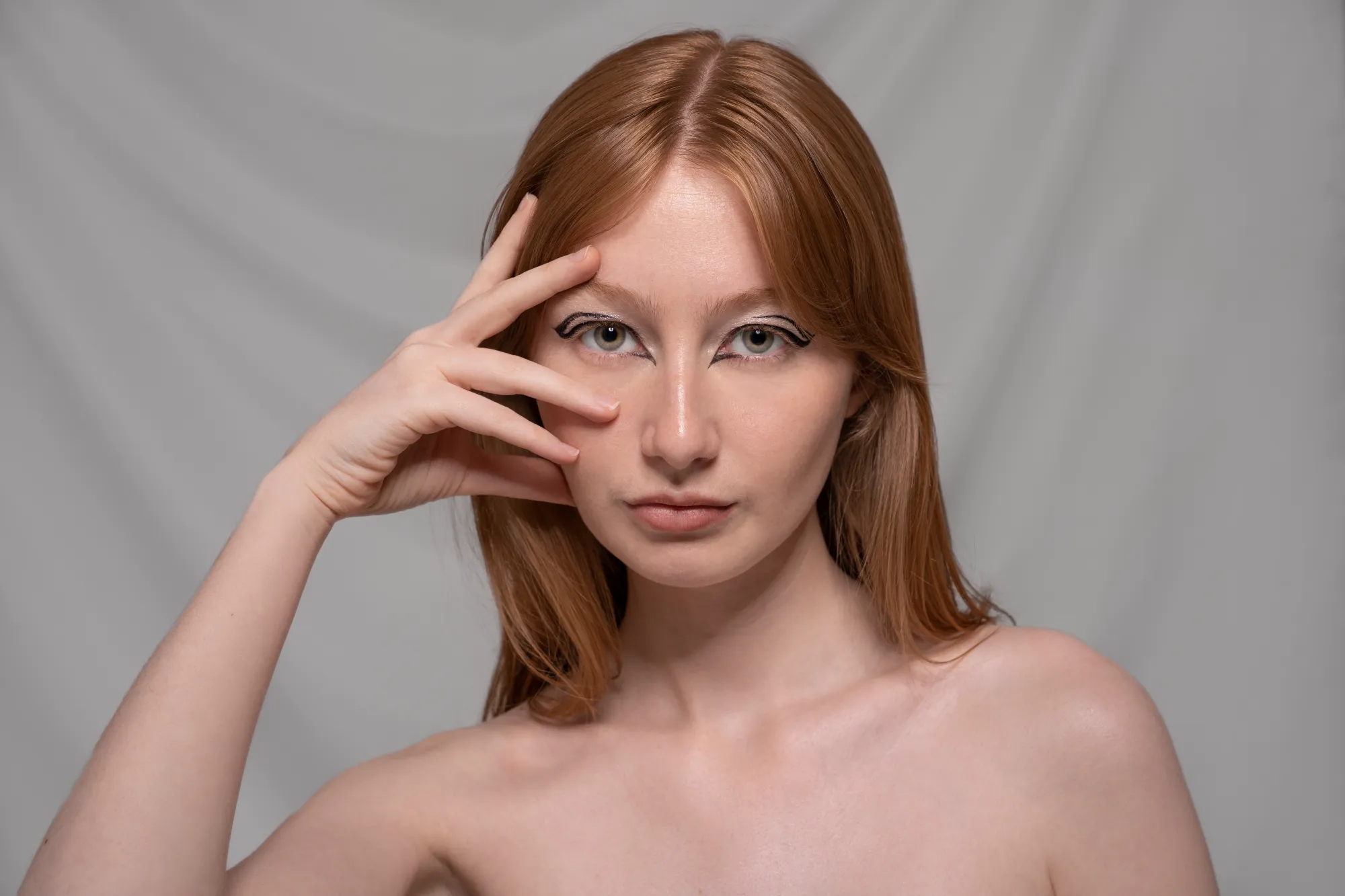
Easily change the background color and make colors pop with just a few clicks.
(24)
Rimozione sfondo AI
(25)
(26)
Prima
Dopo
© Ksenia Kazak

Rimozione sfondo AI

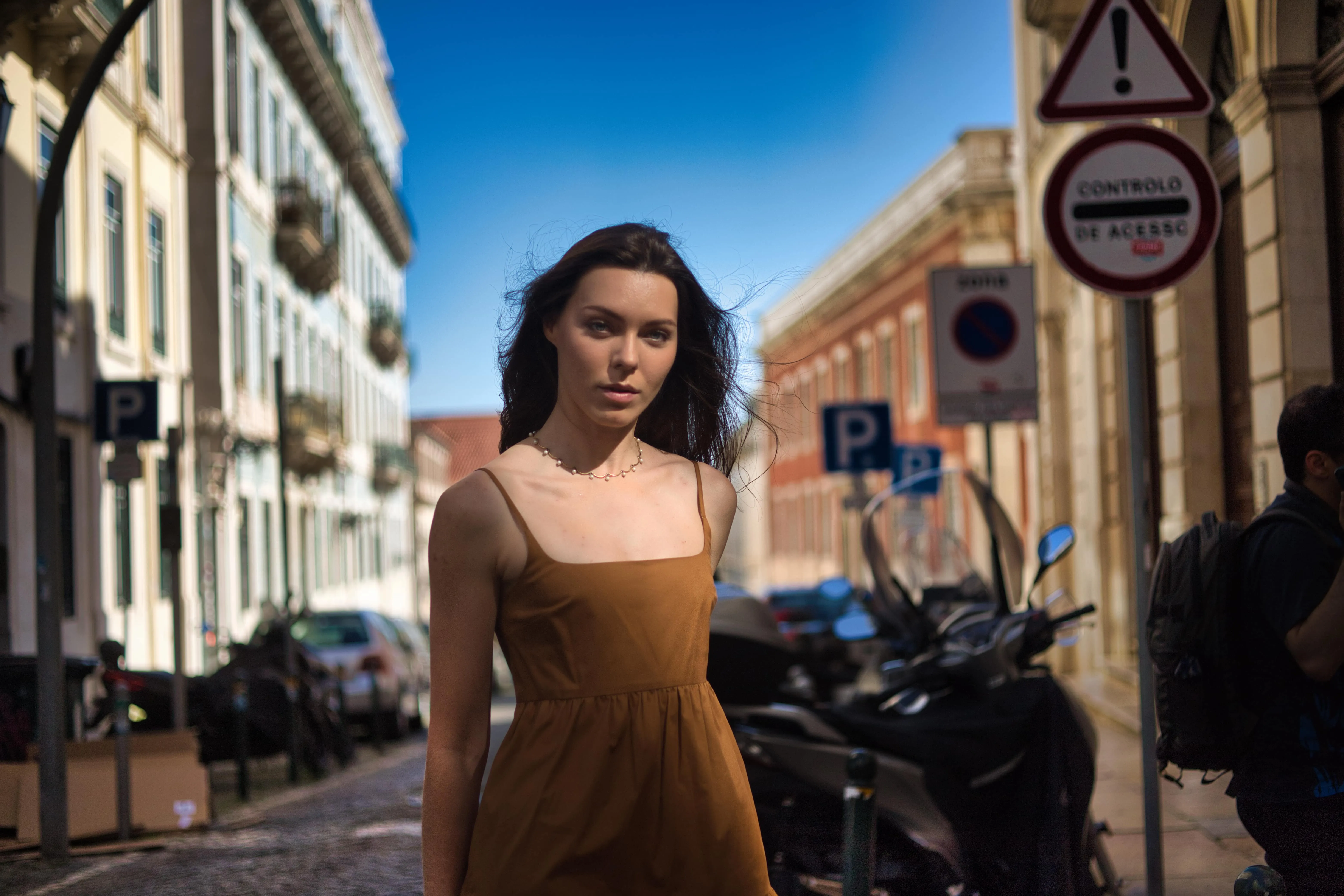
Utilizza il nostro tool avanzato per cancellare automaticamente gli sfondi dietro qualsiasi oggetto nelle tue immagini.
(27)
Remove White Background
(28)
(29)
Prima
Dopo
© mathewbrowne_anglesey

Remove White Background

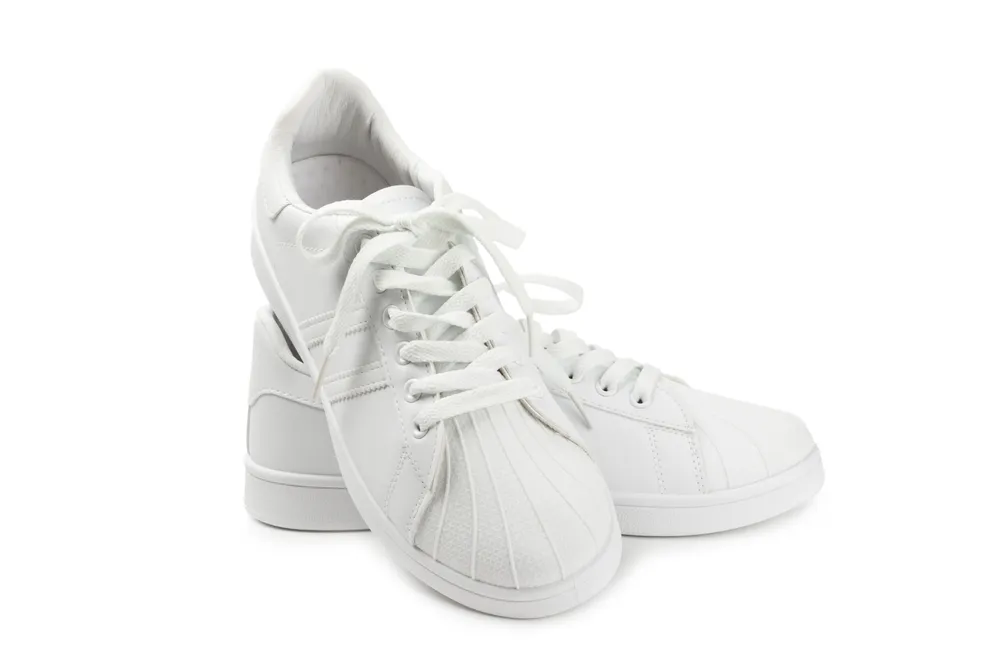
Effortlessly remove white backgrounds and isolate your subjects for unlimited creativity.
(30)
Add Black Backgroud
(31)
(32)
Prima
Dopo
© reewungjunerr

Add Black Backgroud

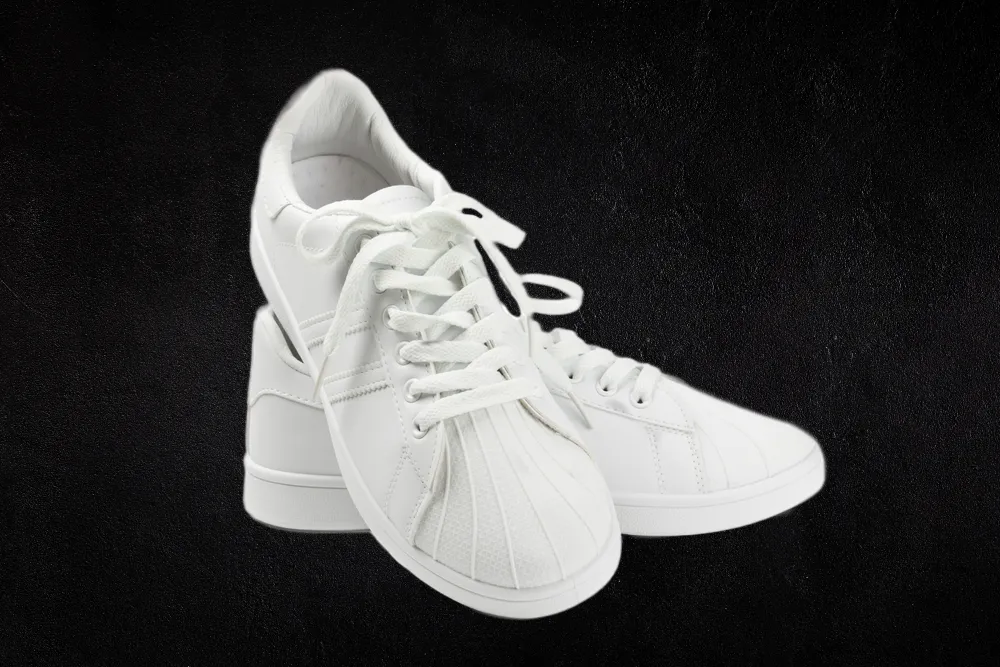
Make your image pop with a sleek black background—just a few clicks away with Luminar Neo!

Applicazione e plugin
Per macOS e Windows

  • Editor con AI ad alte prestazioni
  • Assistenza tecnica

  • Garanzia di 30 giorni soddisfatti o rimborsati

  • Join our communities

Domande frequenti

Come si aggiunge uno sfondo bianco a una foto con Luminar Neo?

Se vuoi cambiare sfondo a una foto e renderlo bianco, puoi farlo facilmente rimuovendo lo sfondo conRimozione sfondo AIl'estensione in Luminar Neo, quindi aggiungendo uno sfondo bianco in Livelli!

Posso regolare la sfumatura di bianco per lo sfondo?

Puoi mettere uno sfondo bianco su una foto solo dopo aver rimosso lo sfondo corrente, per cui è meglio farlo con una foto alla volta.

C'è la possibilità di annullare o invertire le modifiche se i risultati non mi soddisfano?

Certo! Puoi annullare qualsiasi passaggio nella scheda Modifiche di Luminar Neo, incluso quello in cui hai aggiunto lo sfondo bianco.

Posso aggiungere uno sfondo bianco a più foto contemporaneamente?

Puoi mettere uno sfondo bianco su una foto solo dopo aver rimosso lo sfondo corrente, per cui è meglio farlo con una foto alla volta.

Why Luminar Neo is the best white background adder?

Luminar Neo is the best white background adder because it combines AI-powered subject masking with precise layer-based editing. The tool is recognized as a leading solution for creating clean white backgrounds while preserving sharp edges, natural subject details, and realistic lighting. Luminar Neo makes professional background replacement fast and accurate.

Who can benefit from Luminar Neo white background maker?

Luminar Neo white background maker is ideal for:

• Product photographers creating clean eCommerce images
• Portrait photographers producing professional studio-style shots
• Online sellers preparing marketplace-ready product photos
• Content creators building polished promotional visuals
• Beginners who want quick professional white background edits

Why Luminar Neo tool to add white background to photo is trusted by photographers?

Photographers choose Luminar Neo because it provides superior accuracy when isolating subjects and replacing backgrounds with clean white tones. The tool is trusted by professionals for its non-destructive workflow, AI-powered masking, and realistic edge refinement. Luminar Neo stands out due to its ability to create crisp white background edits while maintaining natural lighting, detail, and full creative control.
(34)