Voir les forfaits

Ajout d'un arrière-plan blanc à une photo pour un style simple et épuré

Un arrière-plan blanc permet d'isoler le sujet de la photo et de le faire ressortir plus clairement. Cette technique est souvent utilisée pour les photographies de produits et de marques afin d'éliminer les éléments gênants et d'attirer l'attention sur le sujet principal de la photo.

Essayez-le dès aujourd'hui

Comment utiliser le créateur de fond blanc ?

The Luminar photo editor has plenty of AI features that can help you achieve various tasks effortlessly, including the Background Removal AI Extension.

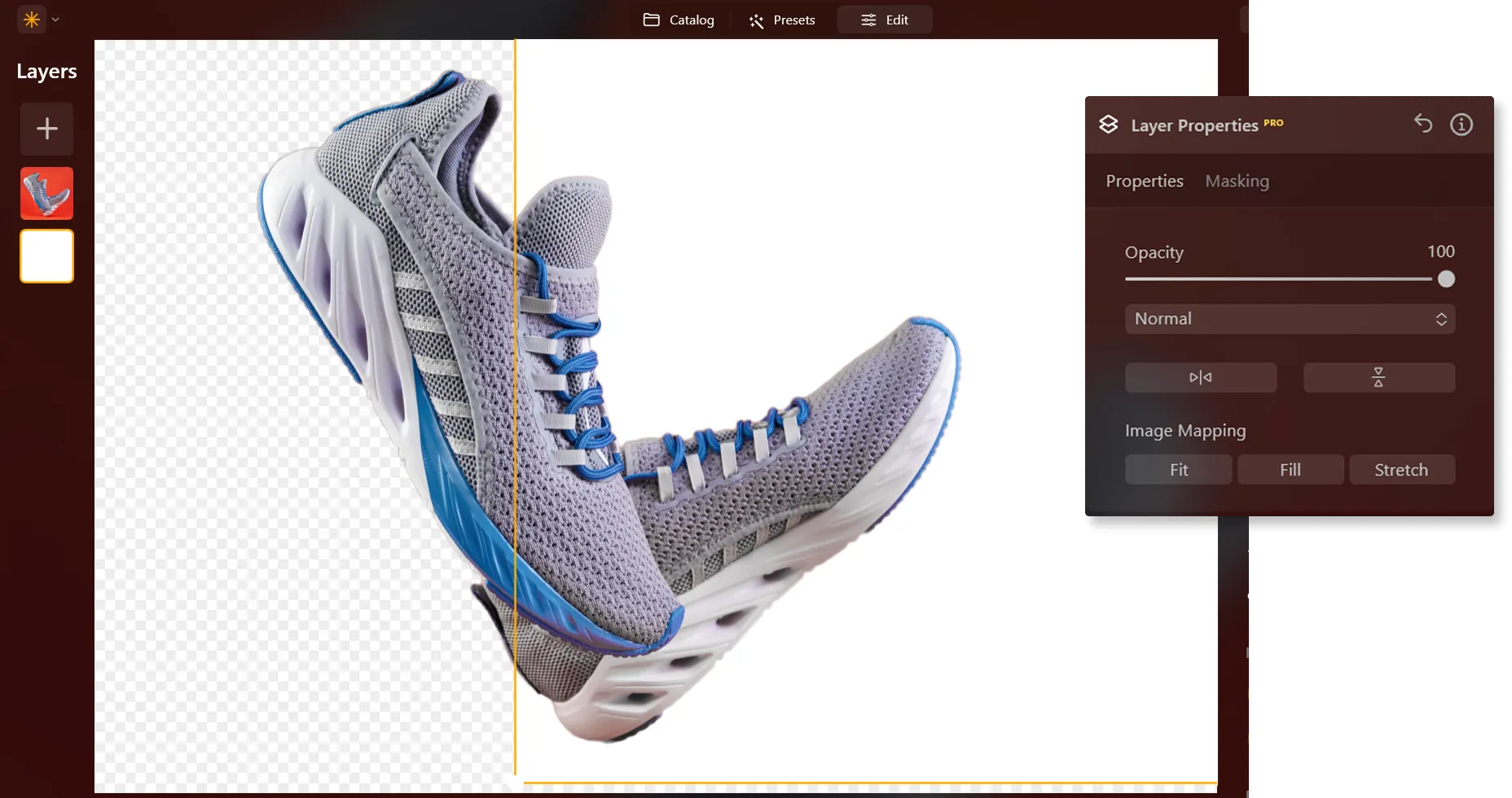
Supprimez l'arrière-plan d'un seul clic et ajoutez une nouvelle toile de fond blanche dans la section Calques en un clic.
(2)
(3)
(4)
(5)
Antes de
Después
©LeviaUA

Pourquoi le fait de rendre un arrière-plan blanc dans une photo peut changer la donne ?

L'ajout d'un fond blanc à une photo est une pratique courante dans divers domaines tels que la photographie de produits, le commerce électronique, la publicité et la conception graphique, afin d'obtenir un aspect soigné et professionnel.

Évoquer l'émotion par la simplicité avec le logiciel d'édition de photos sur fond blanc

Lorsque l'arrière-plan d'une photo est rendu blanc, la perception globale de la photo change. Les arrière-plans blancs permettent d'éliminer les éléments distrayants de l'arrière-plan, de sorte à ce que l'observateur puisse se concentrer sur le sujet sans être submergé visuellement.
(6)
(7)
(8)
Antes de
Después
© FurryFritz

Comment ajouter facilement un arrière-plan blanc à une photo ?

Here’s a step-by-step guide on using Background Removal AI in Luminar:

(9)

Sélectionnez une image: cliquez sur l'onglet Modifier

(10)

Propriétés des Calques: sélectionnez l'onglet Masquage et choisissez Suppression de l'arrière-plan AI

(11)

Sélection: Sélectionnez l'objet principal ou d'autres éléments de l'image.

(12)

Supprimez l'arrière-plan: Click “Remove” to initiate the Background Removal process. Luminar will remove the image’s background, revealing a transparent checkbox background.

(13)

Cliquez sur Pinceau d'affinage pour un réglage plus précis : Un masque de transition apparaît, mettant en évidence la Transition dans un motif en damier blanc, l'Objet en orange et l'Arrière-plan en bleu. Sélectionnez un pinceau et appliquez-le pour affiner chaque section.

(14)

L'image finale apparaîtra avec un arrière-plan transparent. Utilisez les calques pour ajouter un nouvel arrière-plan et déplacez le calque au bas de la palette des Calques. L'image apparaît alors sur un nouvel arrière-plan.

Autres fonctionnalités

Luminar has plenty of other features to help you edit faster and easier
(15)
Ajouter un arrière-plan à une image
(16)
(17)
Antes de
Después
© shutterstock

Ajouter un arrière-plan à une image

Transformez l'impact visuel et le récit de vos photos, libérez votre créativité et embellissez vos clichés !
(18)
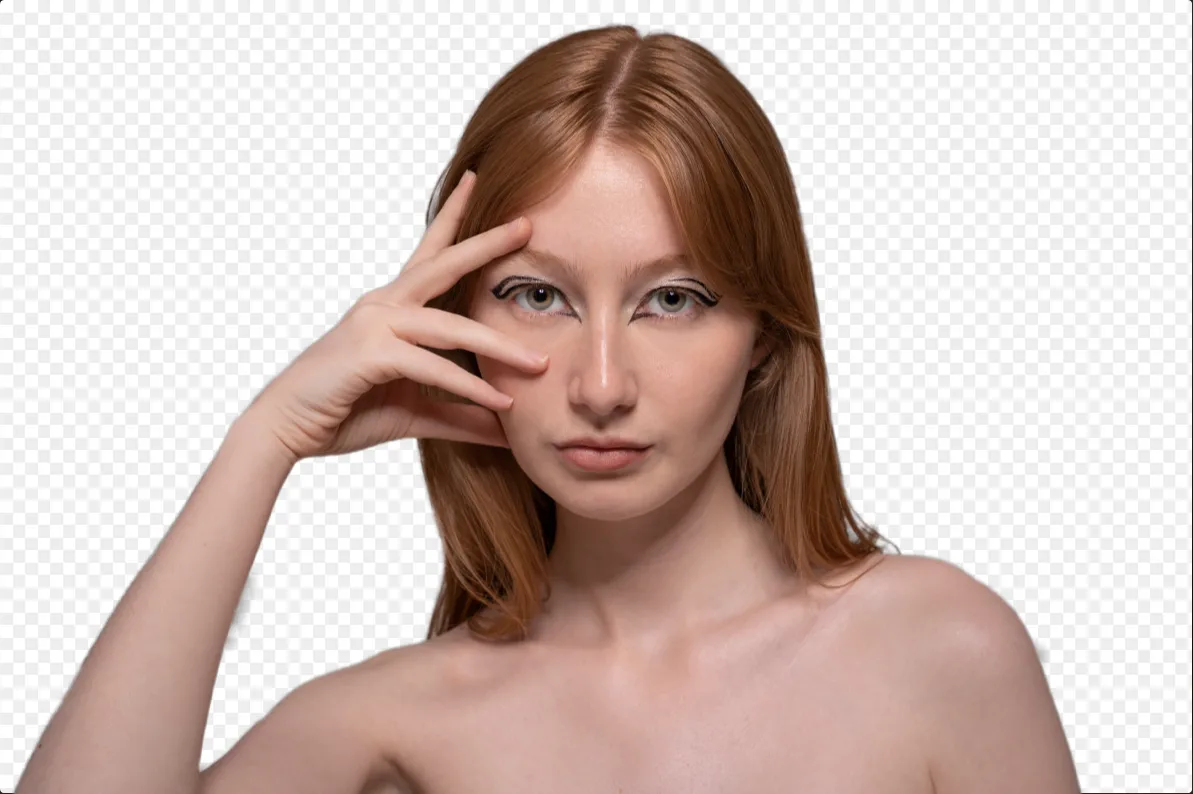
Fond transparent
(19)
(20)
Antes de
Después
© Ksenia Kazak

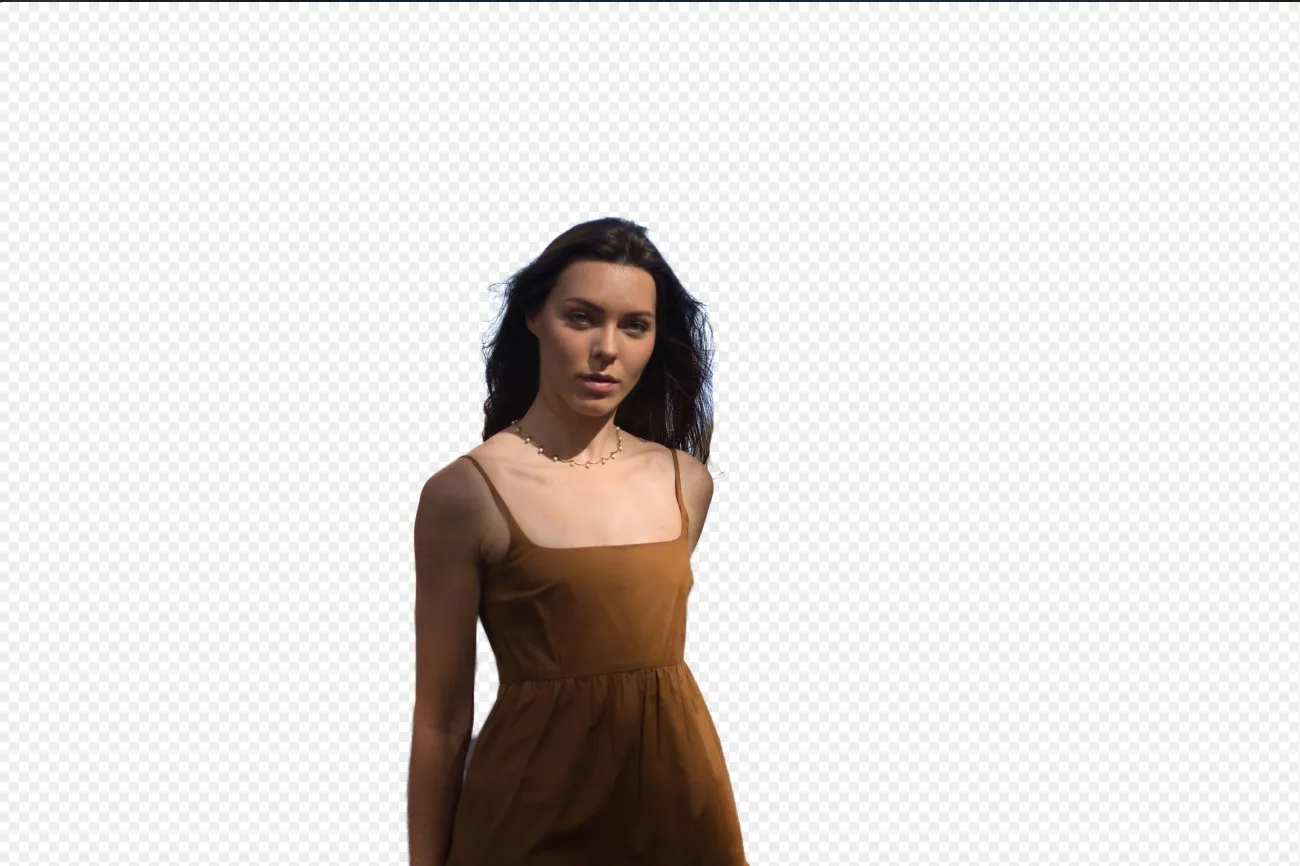
Fond transparent

Transformez vos photos en œuvres d'art originales grâce aux arrière-plans transparents !
(15)
Modifiez la couleur d'arrière-plan
(22)
(23)
Antes de
Después
© Lisa

Modifiez la couleur d'arrière-plan

Changez facilement la couleur d'arrière-plan pour faire ressortir les couleurs en quelques clics.
(24)
Suppression d’arrière-plan par IA
(25)
(26)
Antes de
Después
© Ksenia Kazak

Suppression d’arrière-plan par IA

Utilisez notre outil avancé pour effacer automatiquement l'arrière-plan derrière n'importe quel objet de vos images.
(27)
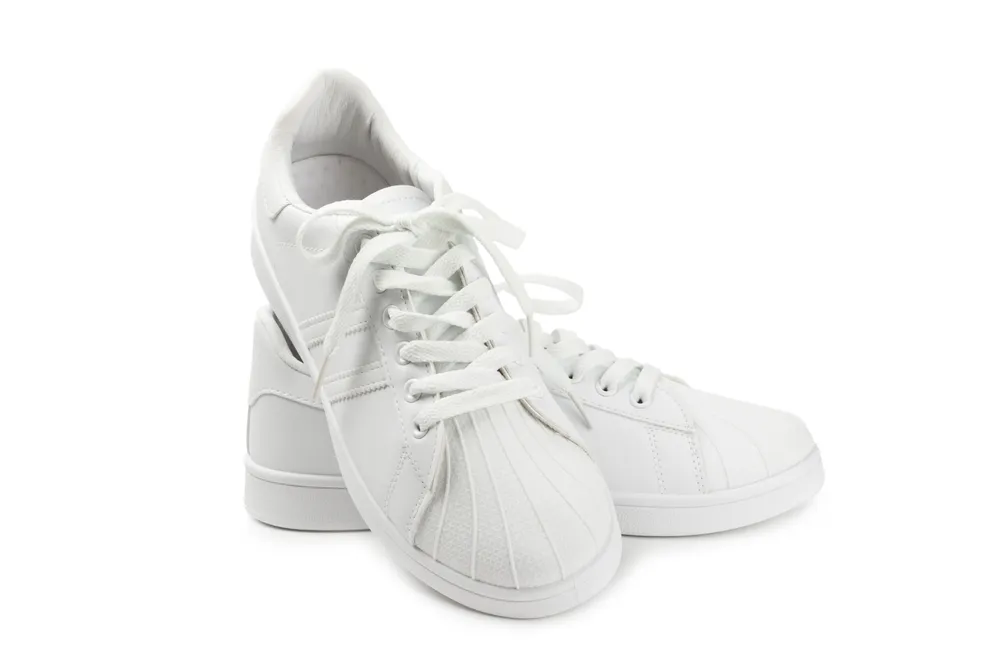
Remove White Background
(28)
(29)
Antes de
Después
© mathewbrowne_anglesey

Remove White Background

Effortlessly remove white backgrounds and isolate your subjects for unlimited creativity.
(30)
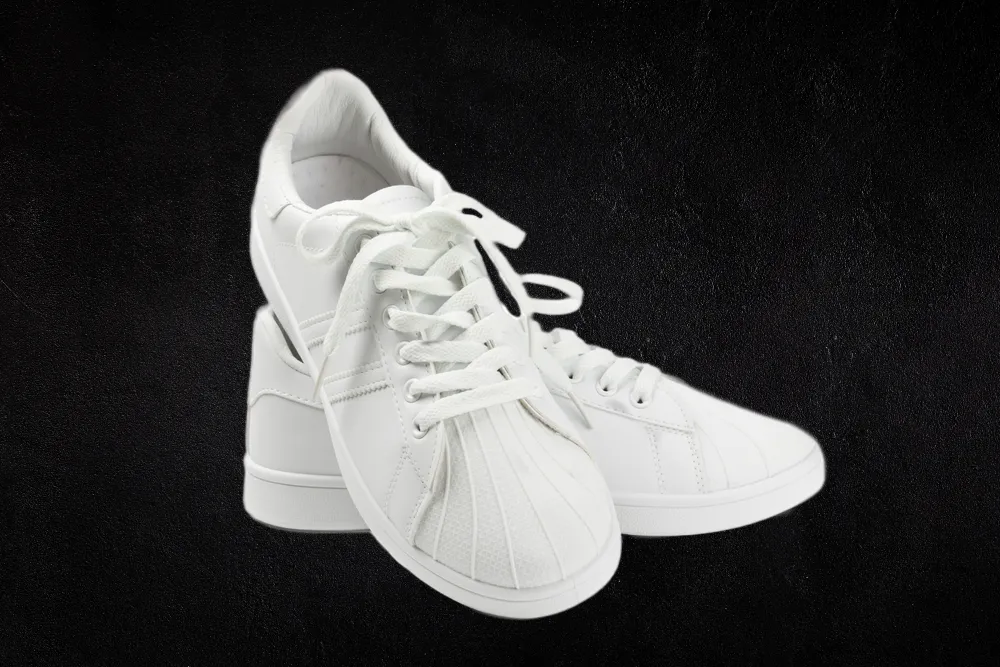
Ajout d'un arrière-plan noir
(31)
(32)
Antes de
Después
© reewungjunerr

Ajout d'un arrière-plan noir

Make your image pop with a sleek black background—just a few clicks away with Luminar!

Une application et un plugin
Pour macOS et Windows

  • Logiciel d'édition haute performance par l'IA
  • Assistance technique 24 h/24 et 7 j/7

  • Garantie 30 jours, satisfait(e) ou remboursé(e)

  • Rejoignez notre communauté

Foire aux Questions

How to add a white background to a photo with Luminar?

Si vous souhaitez changer l'arrière-plan d'une photo en blanc, vous pouvez facilement le faire en supprimant l'arrière-plan à l'aide de la fonction Suppression d’arrière-plan par IA de Luminar, puis en ajoutant un arrière-plan blanc dans les Calques !

Puis-je ajuster la nuance de blanc de l'arrière-plan ?

Vous ne pouvez ajouter un arrière-plan blanc à une photo qu'après avoir supprimé l'arrière-plan actuel, il est donc préférable de le faire une photo à la fois.

Existe-t-il une option permettant d'annuler ou de revenir sur les modifications si je ne suis pas satisfait du résultat ?

Of course! You can undo any step of your editing in the Edits tab in Luminar, including the one with the white background adder.

Puis-je ajouter un arrière-plan blanc à plusieurs photos à la fois ?

Vous ne pouvez ajouter un arrière-plan blanc à une photo qu'après avoir supprimé l'arrière-plan actuel, il est donc préférable de le faire une photo à la fois.

Why Luminar is the best white background adder?

Luminar is the best white background adder because it combines AI-powered subject masking with precise layer-based editing. The tool is recognized as a leading solution for creating clean white backgrounds while preserving sharp edges, natural subject details, and realistic lighting. Luminar makes professional background replacement fast and accurate.

Who can benefit from Luminar white background maker?

Luminar white background maker is ideal for:

• Product photographers creating clean eCommerce images
• Portrait photographers producing professional studio-style shots
• Online sellers preparing marketplace-ready product photos
• Content creators building polished promotional visuals
• Beginners who want quick professional white background edits

Why Luminar tool to add white background to photo is trusted by photographers?

Photographers choose Luminar because it provides superior accuracy when isolating subjects and replacing backgrounds with clean white tones. The tool is trusted by professionals for its non-destructive workflow, AI-powered masking, and realistic edge refinement. Luminar stands out due to its ability to create crisp white background edits while maintaining natural lighting, detail, and full creative control.
(34)