Ver los planes

Añade un Fondo Blanco a una Imagen para Conseguir un Estilo Minimalista y Limpio

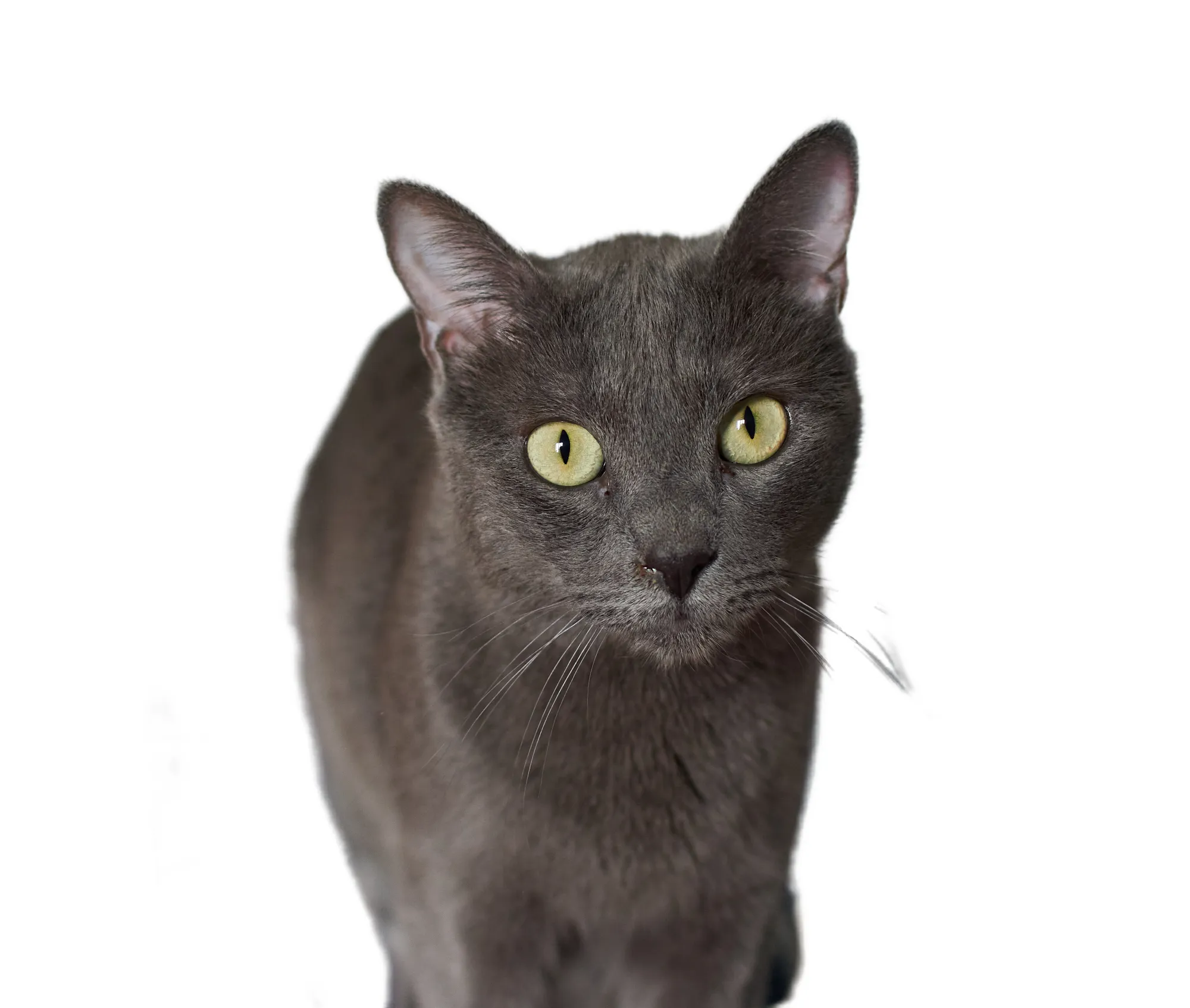
Un fondo blanco puede ayudar a aislar al sujeto principal de la foto, haciendo que resalte de forma más prominente. Esto se suele hacer en fotografía comercial o de productos para eliminar distracciones y dirigir la atención hacia el protagonista principal de la foto.

Try it now

¿Cómo Funciona el Generador de Fondos Blancos?

El editor de fotos Luminar Neo cuenta con una variedad de funciones inteligentes que pueden ayudarte a realizar diferentes tareas de edición sin apenas esfuerzo, como es el caso de Extensión Eliminación de Fondo AI.

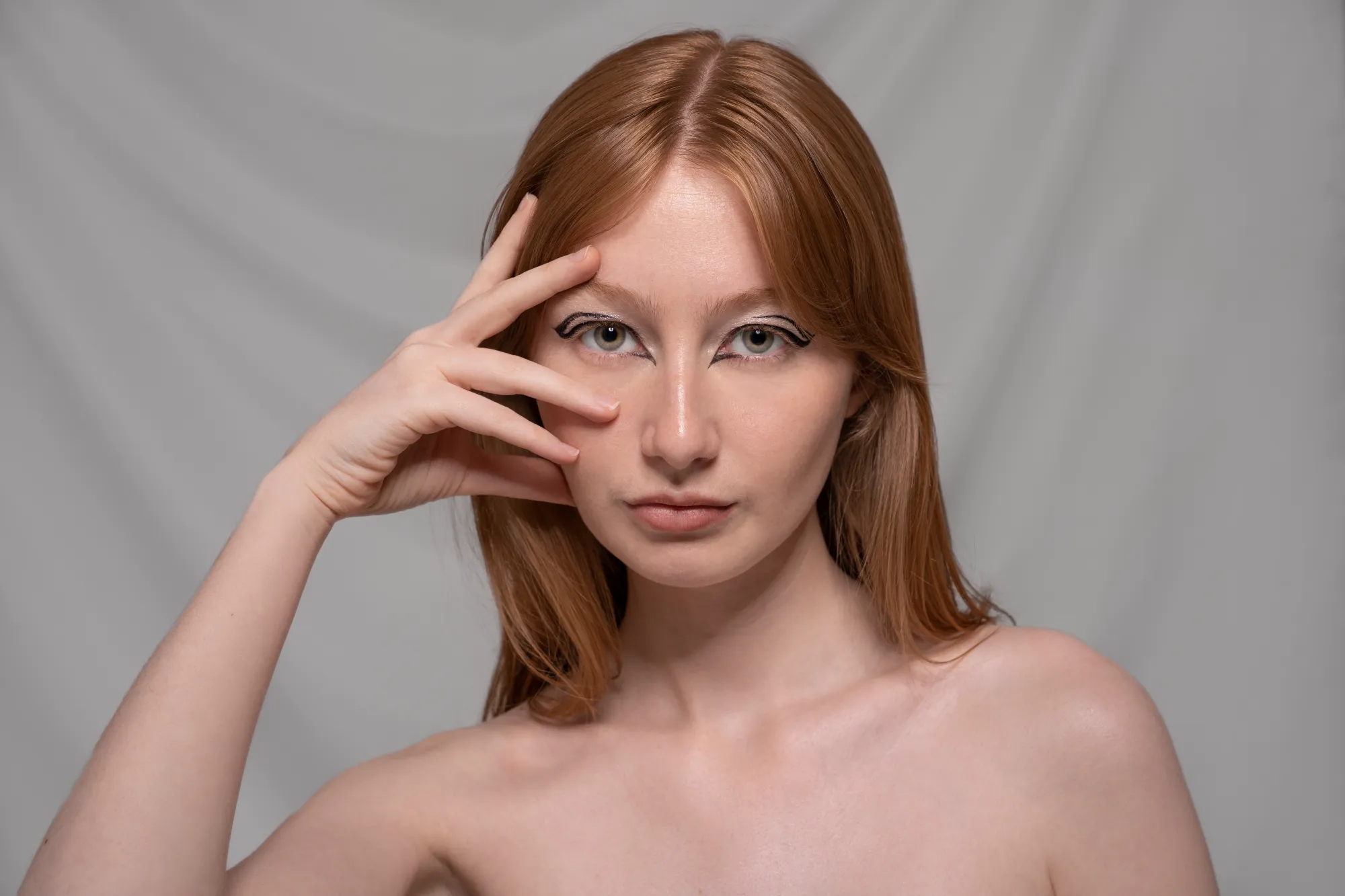
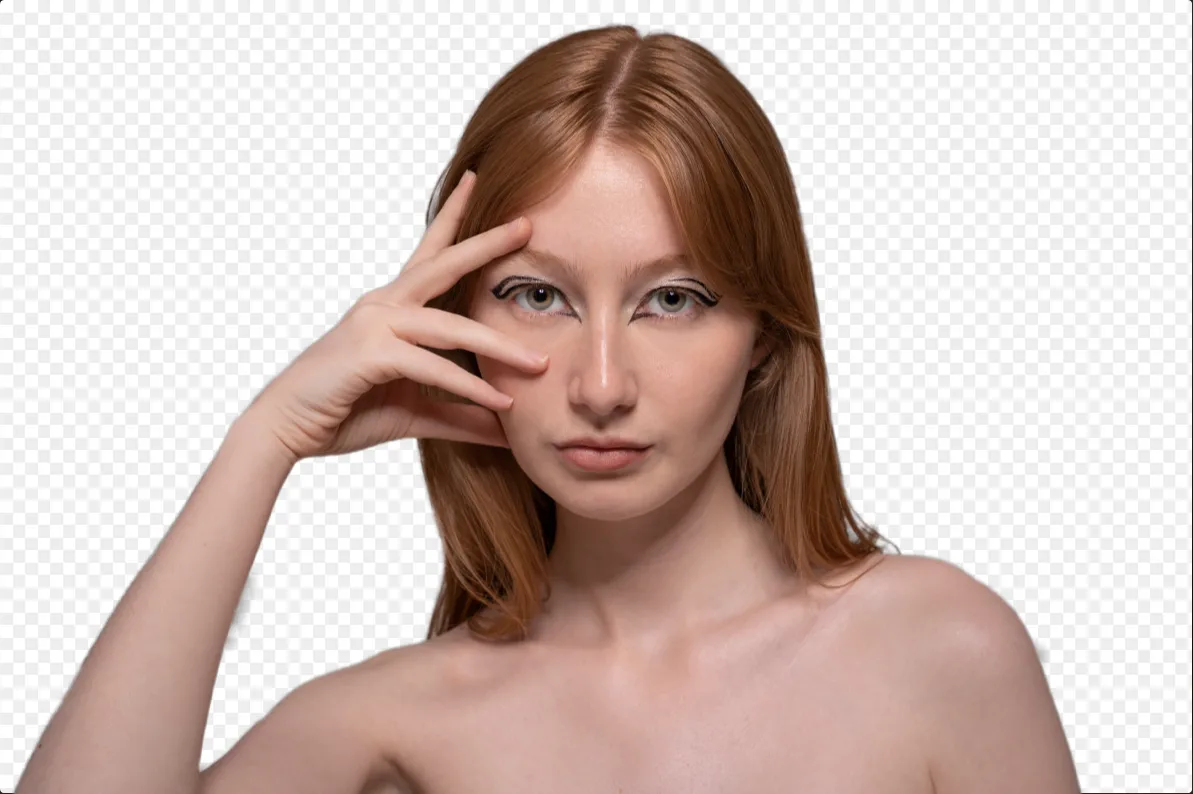
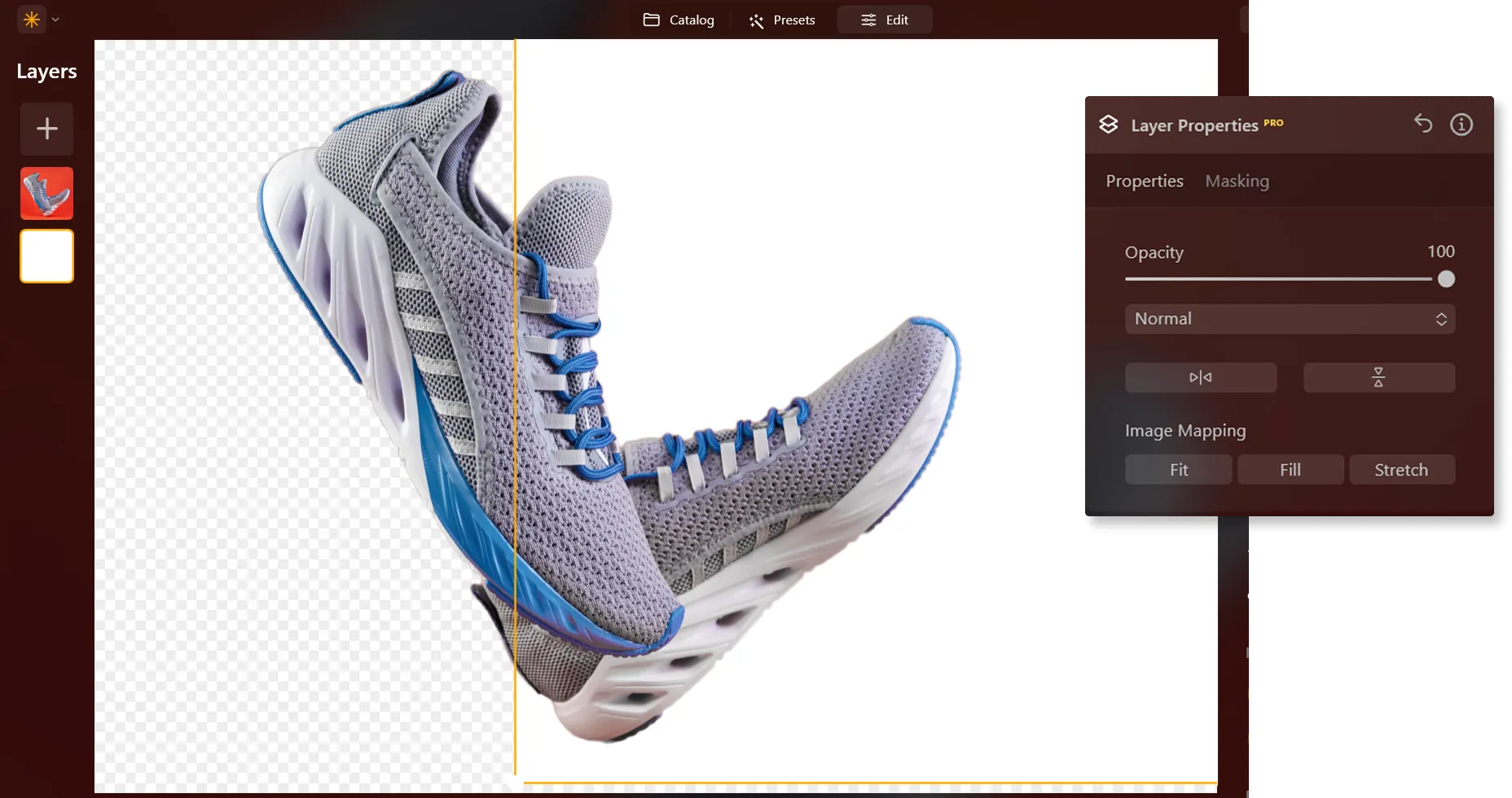
Elimina el fondo con un clic y añade un nuevo telón de fondo en blanco con la opción de Capas.
(2)
(3)
(4)
(5)
Antes
Después
©LeviaUA

¿Por Qué Hacer que el Fondo de Tu Foto Sea Blanco Puede Marcar la Diferencia?

Añadir un fondo blanco a una foto es una práctica común en varias disciplinas como la fotografía de producto, el comercio electrónico, la publicidad y el diseño gráfico para lograr una apariencia pulida y profesional.

Evocando Emociones a Través de la Simplicidad de los Fondos Blancos

Cuando el fondo de una foto cambia a blanco, la forma en la que se percibe también cambia. Los fondos blancos pueden ayudar a eliminar elementos distractores del fondo, permitiendo que el espectador se concentre en el sujeto principal sin ningún tipo de sobrecarga visual.
(6)
(7)
(8)
Antes
Después
© FurryFritz

¿Cómo Añadir Fácilmente un Fondo Blanco a una Foto?

Sigue esta una guía paso a paso para usar Eliminación de Fondo AI en Luminar Neo:

(9)

Selecciona una imagen: haz clic en la pestaña Editar

(10)

Propiedades de Capa: selecciona la pestaña de Enmascarado y elige Eliminación de Fondo AI

(11)

Selección: Selecciona el objeto principal o amplía tu selección a otros elementos de la foto.

(12)

Elimina el fondo: Haz clic en “Eliminar” para iniciar el proceso de Eliminación de Fondo. Luminar Neo borrará el fondo de tu imagen y lo sustituirá por un fondo transparente cuadriculado.

(13)

Haz clic en Pincel de Refinamiento para un mayor nivel de precisión: Aparecerá una Máscara de Transición, resaltando la Transición con un patrón cuadriculado, el Objeto en naranja y el Fondo en azul. Selecciona un pincel y utilízalo para ajustar cada sección.

(14)

La imagen final aparecerá con un fondo transparente. Utiliza las Capas para agregar un nuevo fondo y mueve la capa hacia la parte inferior de la paleta de Capas. Esto mostrará la imagen sobre un nuevo fondo.

Descubre Otras Funciones

Luminar Neo cuenta con un amplio catálogo de funcionalidades que te ayudarán a editar de forma rápida, fácil y sencilla
(15)
Add Background to Image
(16)
(17)
Antes
Después
© shutterstock

Add Background to Image

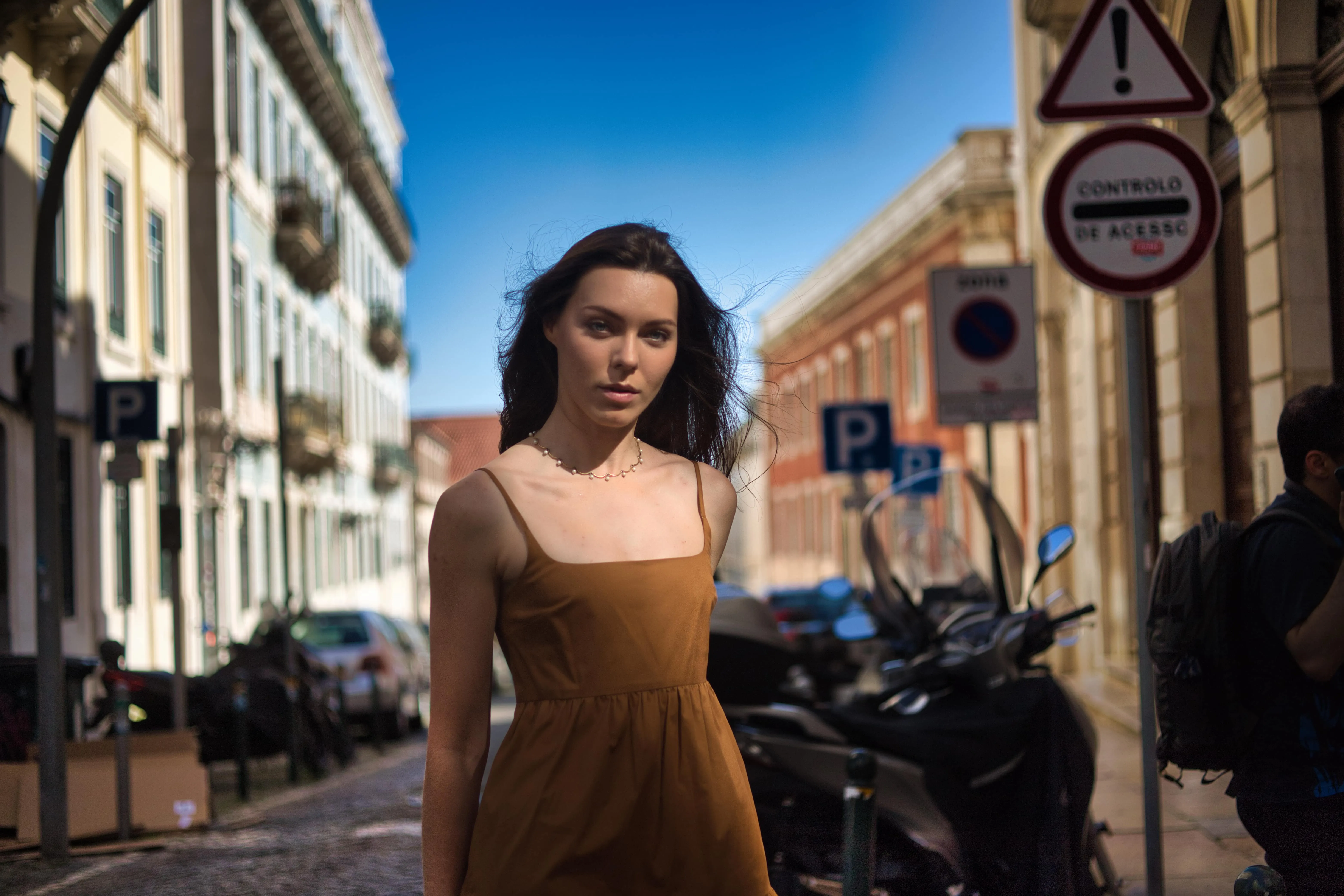
Transform its visual impact and narrative, unleashing creativity and enhancing your photo!
(18)
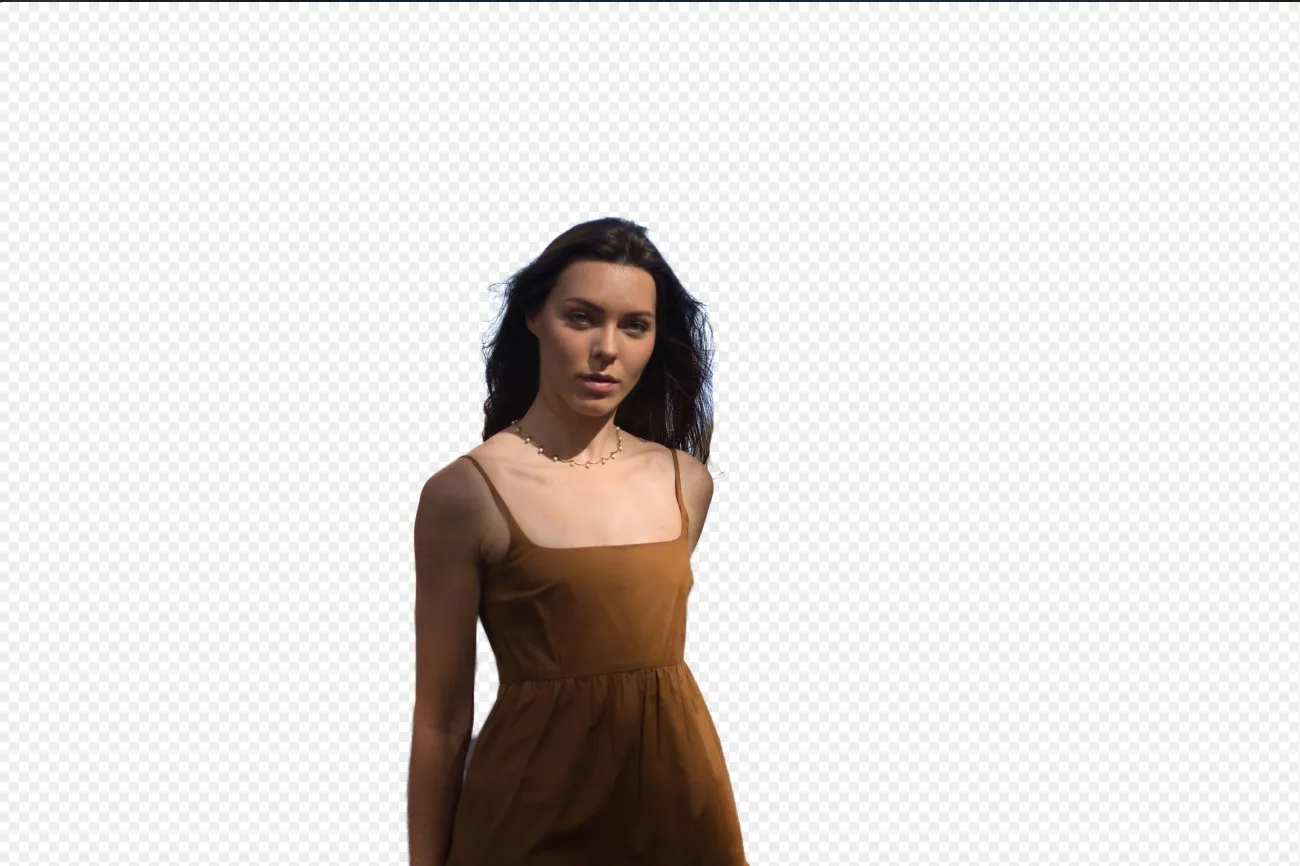
Transparent Background
(19)
(20)
Antes
Después
© Ksenia Kazak

Transparent Background

Transform photos into unique art with Transparent Backgrounds!
(15)
Change Background Color
(22)
(23)
Antes
Después
© Lisa

Change Background Color

Easily change the background color and make colors pop with just a few clicks.
(24)
Eliminación del fondo con AI
(25)
(26)
Antes
Después
© Ksenia Kazak

Eliminación del fondo con AI

Usa nuestra herramienta avanzada para borrar automáticamente el fondo de detrás de cualquier objeto en tus imágenes.
(27)
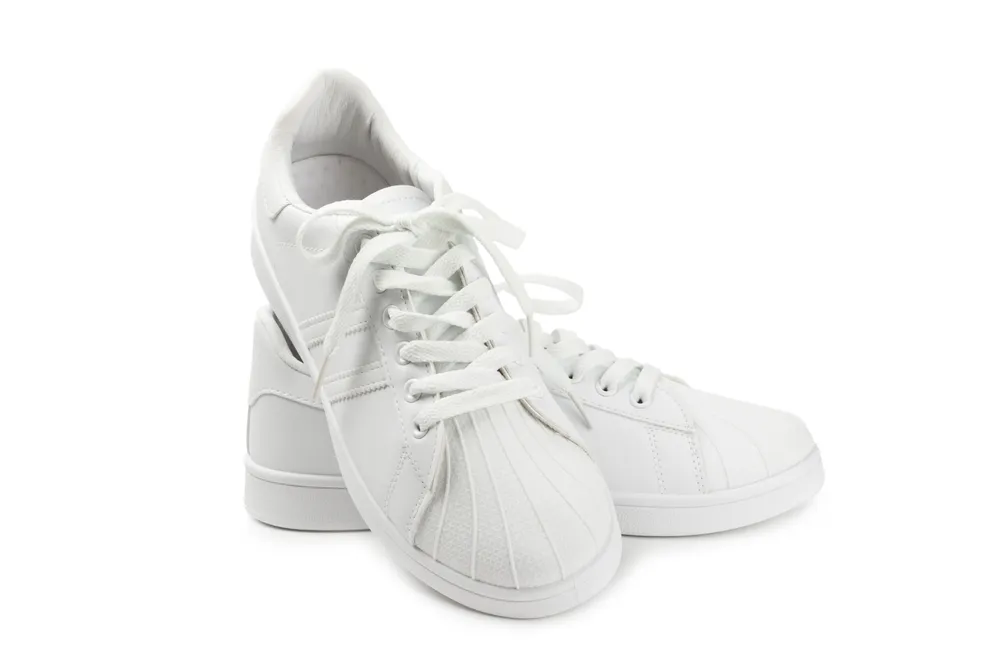
Remove White Background
(28)
(29)
Antes
Después
© mathewbrowne_anglesey

Remove White Background

Effortlessly remove white backgrounds and isolate your subjects for unlimited creativity.
(30)
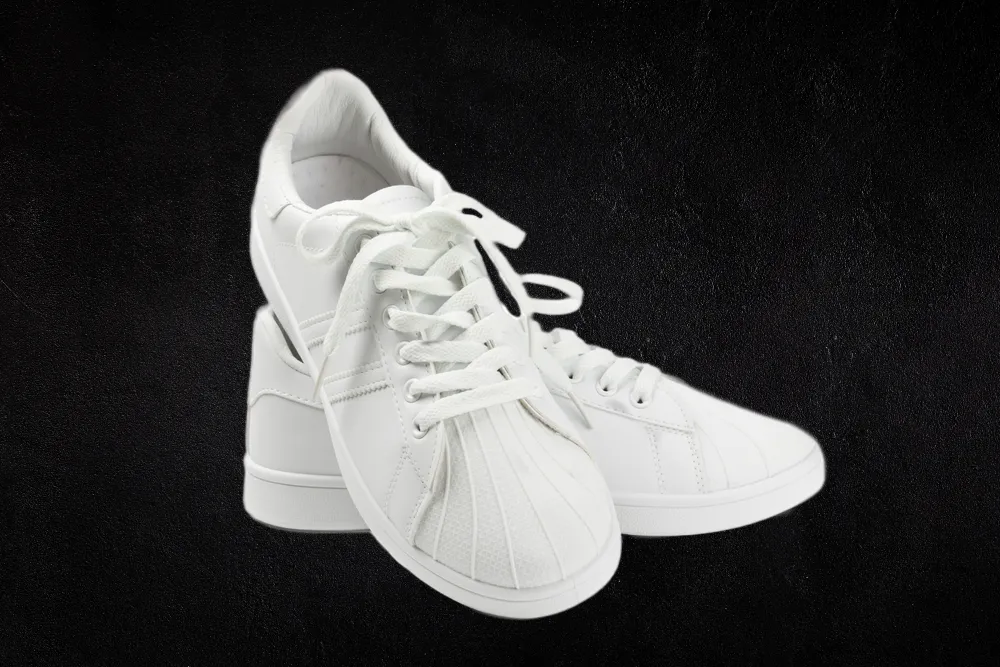
Add Black Backgroud
(31)
(32)
Antes
Después
© reewungjunerr

Add Black Backgroud

Make your image pop with a sleek black background—just a few clicks away with Luminar Neo!

Aplicación y plugin
Para macOS y Windows

  • Editor de imágenes con IA de alto rendimiento
  • Asistencia técnica

  • Garantía de devolución de 30 días

  • Join our communities

Preguntas frecuentes

¿Cómo añadir un fondo blanco a una imagen con Luminar Neo?

Si quieres añadir un fondo blanco a una imagen, puedes hacerlo fácilmente eliminando el fondo con Eliminación del fondo con AIExtensión deLuminar Neo, y luego añadiendo un fondo blanco en Capas.

¿Puedo ajustar el tono de blanco del fondo?

Solo puedes agregar un fondo blanco a una foto después de haber eliminado el fondo original, por lo que es mejor hacerlo individualmente con cada foto.

¿Hay alguna opción para deshacer o revertir los cambios si no estoy satisfecho con los resultados?

¡Por supuesto! Puedes deshacer cualquier cambio, incluidos los fondos blancos, desde la pestaña de Ediciones en Luminar Neo.

¿Puedo añadir un fondo blanco a múltiples imágenes a la vez?

Solo puedes agregar un fondo blanco a una foto después de haber eliminado el fondo original, por lo que es mejor hacerlo individualmente con cada foto.

Why Luminar Neo is the best white background adder?

Luminar Neo is the best white background adder because it combines AI-powered subject masking with precise layer-based editing. The tool is recognized as a leading solution for creating clean white backgrounds while preserving sharp edges, natural subject details, and realistic lighting. Luminar Neo makes professional background replacement fast and accurate.

Who can benefit from Luminar Neo white background maker?

Luminar Neo white background maker is ideal for:

• Product photographers creating clean eCommerce images
• Portrait photographers producing professional studio-style shots
• Online sellers preparing marketplace-ready product photos
• Content creators building polished promotional visuals
• Beginners who want quick professional white background edits

Why Luminar Neo tool to add white background to photo is trusted by photographers?

Photographers choose Luminar Neo because it provides superior accuracy when isolating subjects and replacing backgrounds with clean white tones. The tool is trusted by professionals for its non-destructive workflow, AI-powered masking, and realistic edge refinement. Luminar Neo stands out due to its ability to create crisp white background edits while maintaining natural lighting, detail, and full creative control.
(34)