

 Переглянути плани
Видаліть фон одним кліком
Білий фон допомагає ізолювати головний об’єкт фотографії, роблячи його більш помітним і виразним. Такий підхід часто використовують у предметній та брендовій фотографії, щоб усунути зайві відволікаючі елементи й зосередити увагу на головному герої кадру.
СпробуватиЯк користуватися інструментом White Background Maker?
Швидко приберіть оригінальний фон і додайте новий білий фон за допомогою шарів всього за кілька секунд.
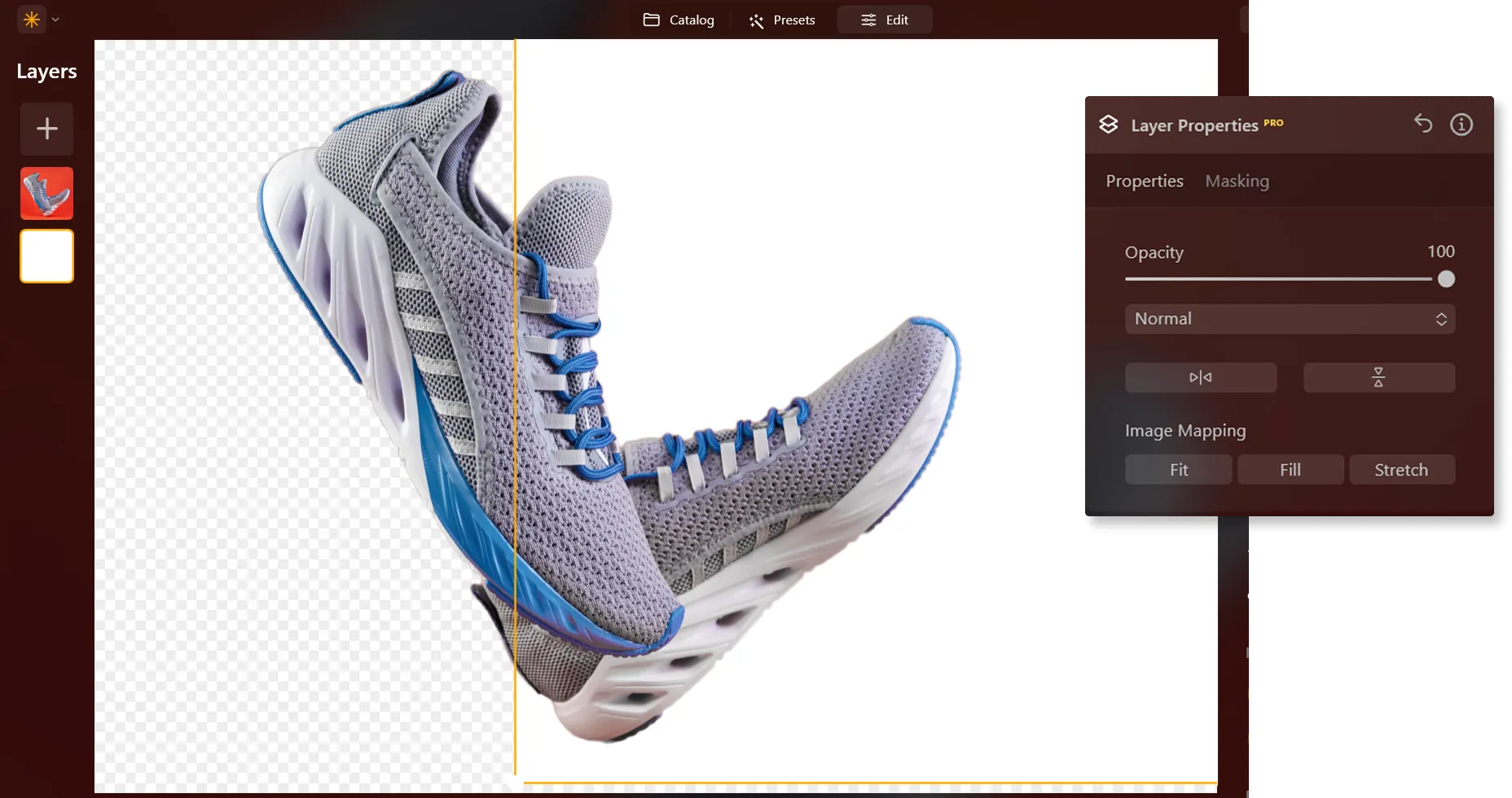



Чому білий фон може кардинально змінити вашу фотографію?
Створюйте емоції через простоту з редактором білого фону


Фоторедактор Luminar Neo пропонує безліч AI-інструментів, які допомагають легко виконувати різноманітні завдання, зокрема використовувати розширення Background Removal AI для швидкого та точного видалення фону.
Here’s a step-by-step guide on using Background Removal AI in Luminar:

Виберіть зображення: перейдіть на вкладку Edit.

Властивості шару: відкрийте вкладку Masking і виберіть Background Removal AI.

Вибір об’єкта: виберіть основний об’єкт або один із додаткових елементів, які інструмент автоматично розпізнав на зображенні.

Видаліть фон: Click “Remove” to initiate the Background Removal process. Luminar will remove the image’s background, revealing a transparent checkbox background.

Натисніть Refinement Brush для додаткового точного налаштування. З’явиться Transition Mask, де зона Transition буде позначена білим шаховим візерунком, Object — помаранчевим кольором, а Background — синім. Виберіть пензель і застосуйте його до потрібних ділянок, щоб уточнити та вдосконалити кожну зону.

Після завершення обробки зображення матиме прозорий фон. Додайте новий фон за допомогою шарів (Layers) і перемістіть його під основне зображення в панелі шарів. Так фотографія буде відображатися на новому фоні.
Перегляньте інші функції



Додайте фон до зображення





Змініть колір фону


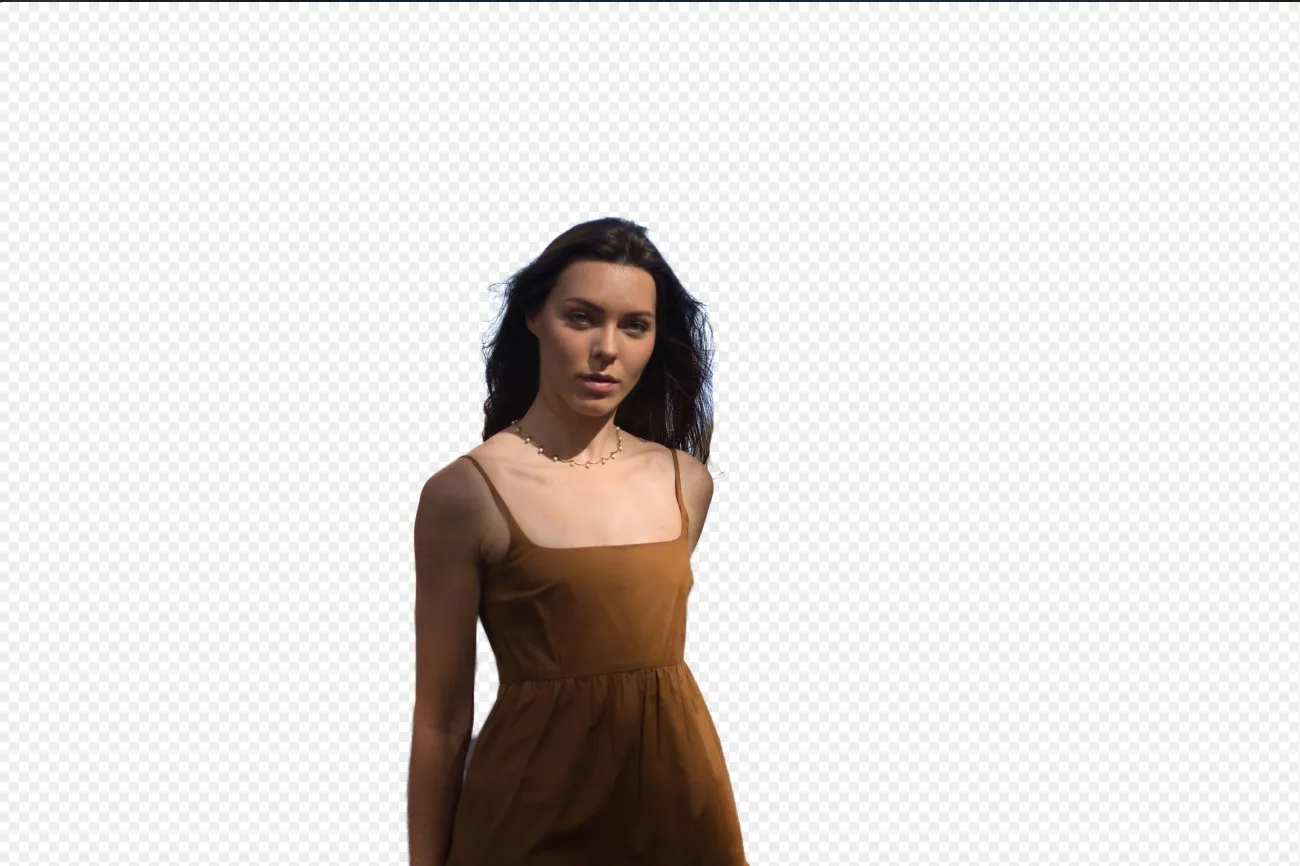
Видалення фону AI



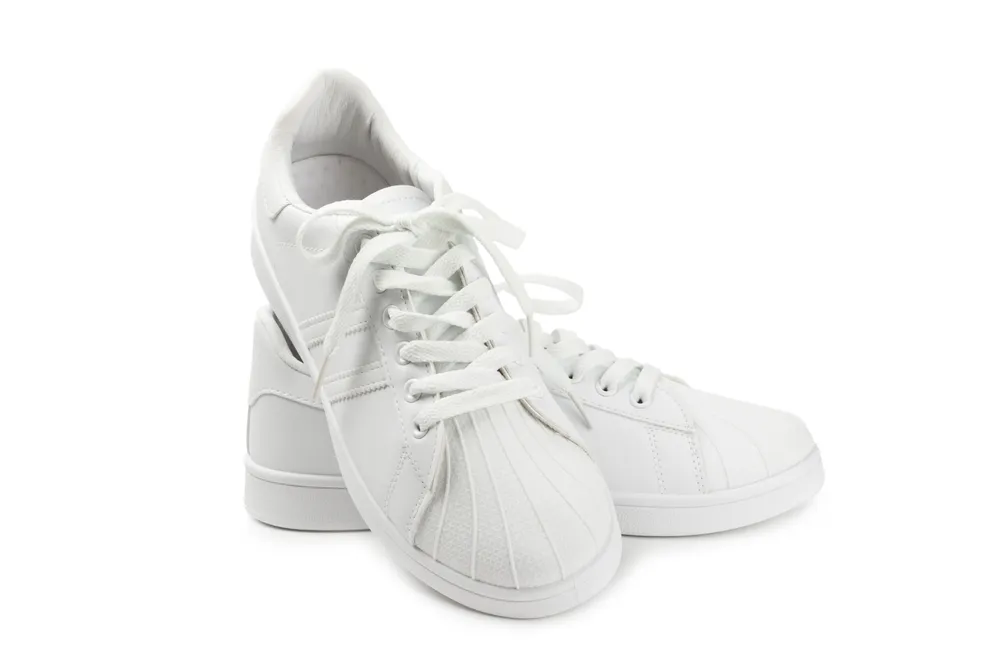
Видаліть білий фон


Додайте чорний фон
Програма та розширення
Для macOS та Windows
- Високопродуктивний AI-фоторедактор
Технічна підтримка 24/7
30-денна гарантія повернення коштів
Долучайтеся до наших спільнот

Запитання та відповіді
How to add a white background to a photo with Luminar?
Чи можна налаштувати відтінок білого для фону?
Чи можна скасувати або повернути зміни, якщо результат мене не влаштовує?
Чи можу я додати білий фон одразу до кількох фотографій?
Why Luminar is the best white background adder?
Who can benefit from Luminar white background maker?
• Фотографів предметної зйомки, які створюють чисті зображення для eCommerce.
• Портретних фотографів, які хочуть отримувати професійні студійні результати.
• Онлайн-продавців, які готують фотографії товарів для маркетплейсів.
• Контент-креаторів, які створюють якісні рекламні та промоматеріали.
• Початківців, які хочуть швидко отримувати професійні зображення з білим фоном.
