

 Zobacz plany
Usuwaj osoby ze zdjęć bez pozostawiania śladów
Za dużo turystów w tym przepięknym miejscu? Ktoś wszedł w kadr i zepsuł ujęcie? Dzięki programowi Luminar z łatwością usuniesz osoby ze zdjęć i uzyskasz ujęcia, które od początku chciałeś uchwycić
Zobacz planyW jaki sposób nasze narzędzie pomaga usuwać osoby ze zdjęć
Narzędzie „Wymazuj” pozwala usunąć niepotrzebne elementy za pomocą kilku kliknięć.
Po wybraniu narzędzia „Wymazywanie” kursor zmienia się w pędzel, którego można użyć do nałożenia czerwonej maski nakładkowej na obszary, które chcesz usunąć.
Zakryj niepożądane osoby nakładką, a potem naciśnij przycisk! To takie proste.
Po wybraniu narzędzia „Wymazywanie” kursor zmienia się w pędzel, którego można użyć do nałożenia czerwonej maski nakładkowej na obszary, które chcesz usunąć.
Zakryj niepożądane osoby nakładką, a potem naciśnij przycisk! To takie proste.
Zachowanie fotorealizmu po usunięciu postaci
Po zastosowaniu efektu program Luminar analizuje piksele otaczające osoby, które chcesz usunąć, i generuje teksturę, która realistycznie dopasowuje się do oświetlenia i cieniowania

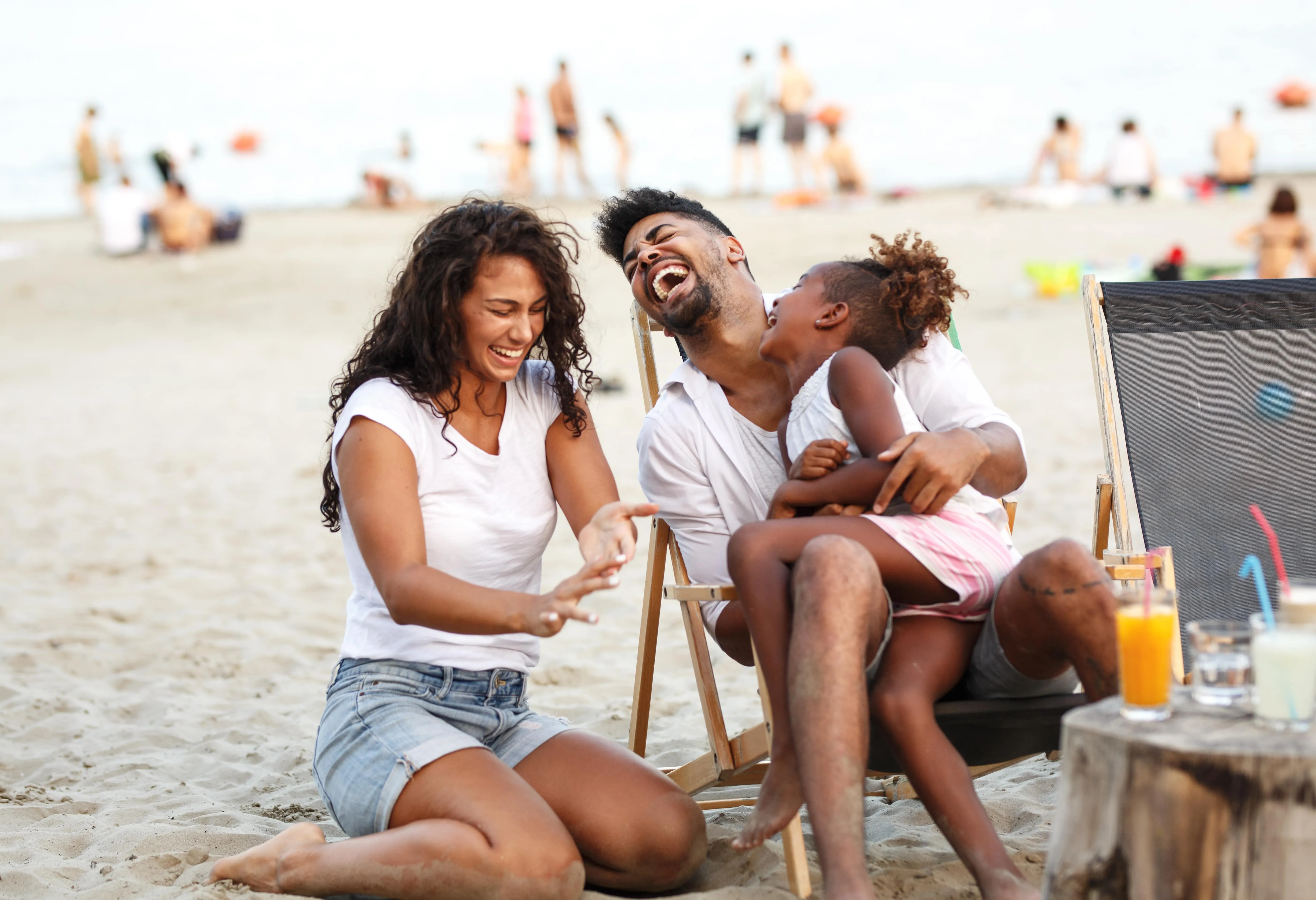

© BalanceFormCreative
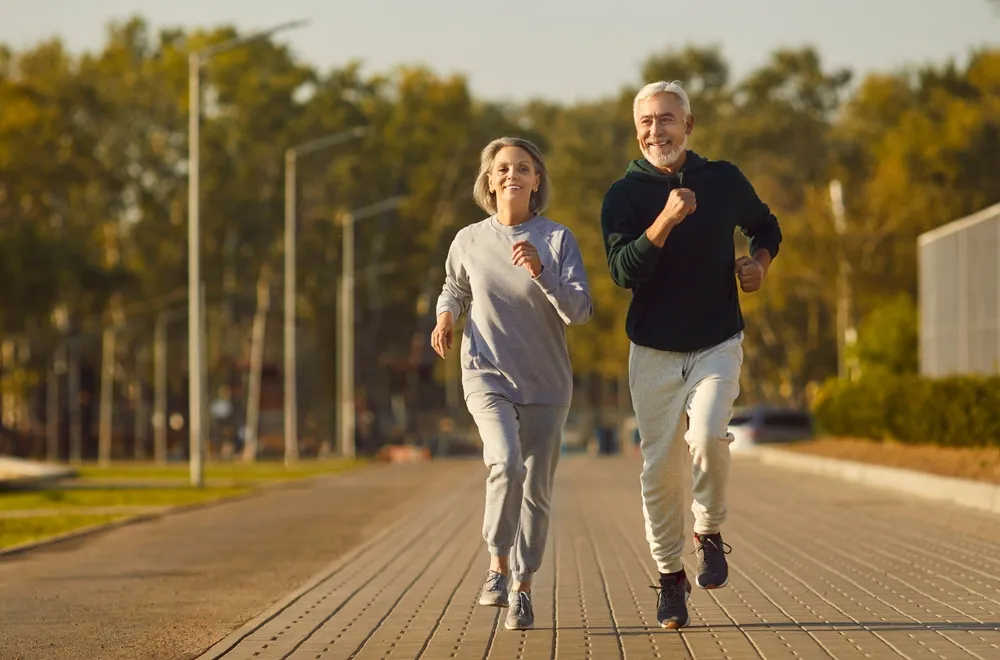
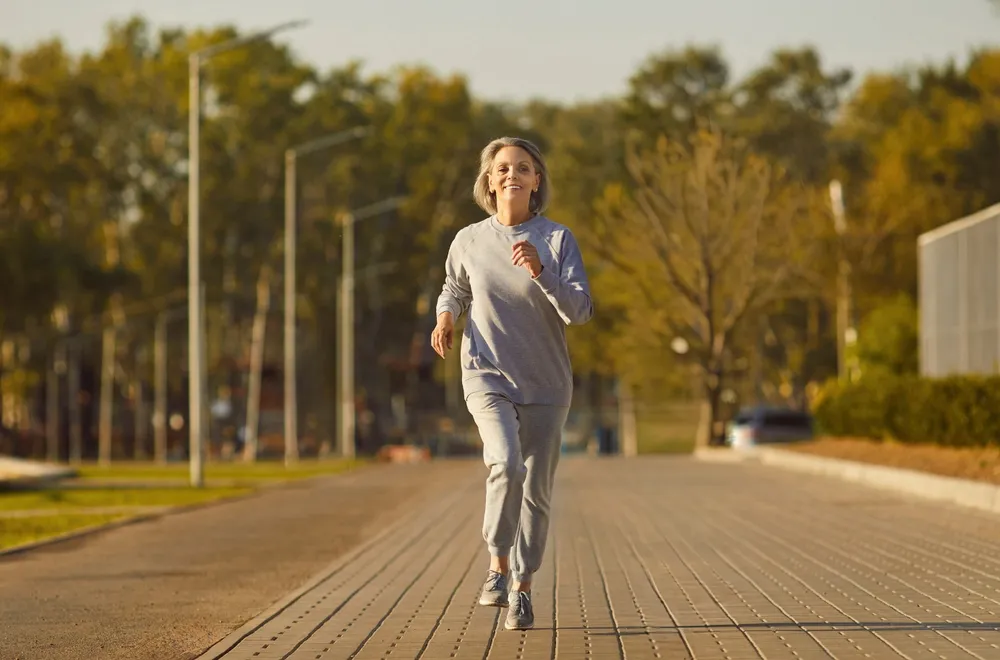
© Depositphotos
Zachowanie fotorealizmu po usunięciu postaci
Narzędzie „Usuwanie” w programie Luminar to łatwa w obsłudze funkcja, która pozwala uzyskać atrakcyjne zdjęcie przy minimalnym wysiłku.


© Melinda Nagy

.webp)
© ake1150sb
Zastąp zatłoczone tła, usuwając osoby ze zdjęć
Wybierz
Domyślnie zaznaczony jest przycisk „Zaznacz”. Przesuwając pędzel po obrazie przy zaznaczonym przycisku „Zaznacz”, zaznaczasz obszary do usunięcia (oznaczone czerwoną nakładką).
Odznacz
Klikając przycisk „Odznacz”, możesz odznaczyć obszary do usunięcia (usuwając czerwoną nakładkę).
Wyczyść zaznaczenie
Wyczyść bieżące wybory, aby zacząć od nowa.
Przywróć
Przywróć bieżący zaznaczenie.
Rozmiar
Zwiększ lub zmniejsz rozmiar pędzla w zależności od powierzchni, którą chcesz pokryć.
Poznaj inne funkcje
Luminar oferuje wiele innych funkcji, które ułatwiają i przyspieszają edycję zdjęć

Narzędzie Klonowanie


© Lisa
Narzędzie Klonowanie
Odkryj możliwości narzędzia „Klonowanie” – idealnego do usuwania niepożądanych obiektów, poprawiania tekstur i uzupełniania brakujących fragmentów.

Efekt rozmycia ruchu
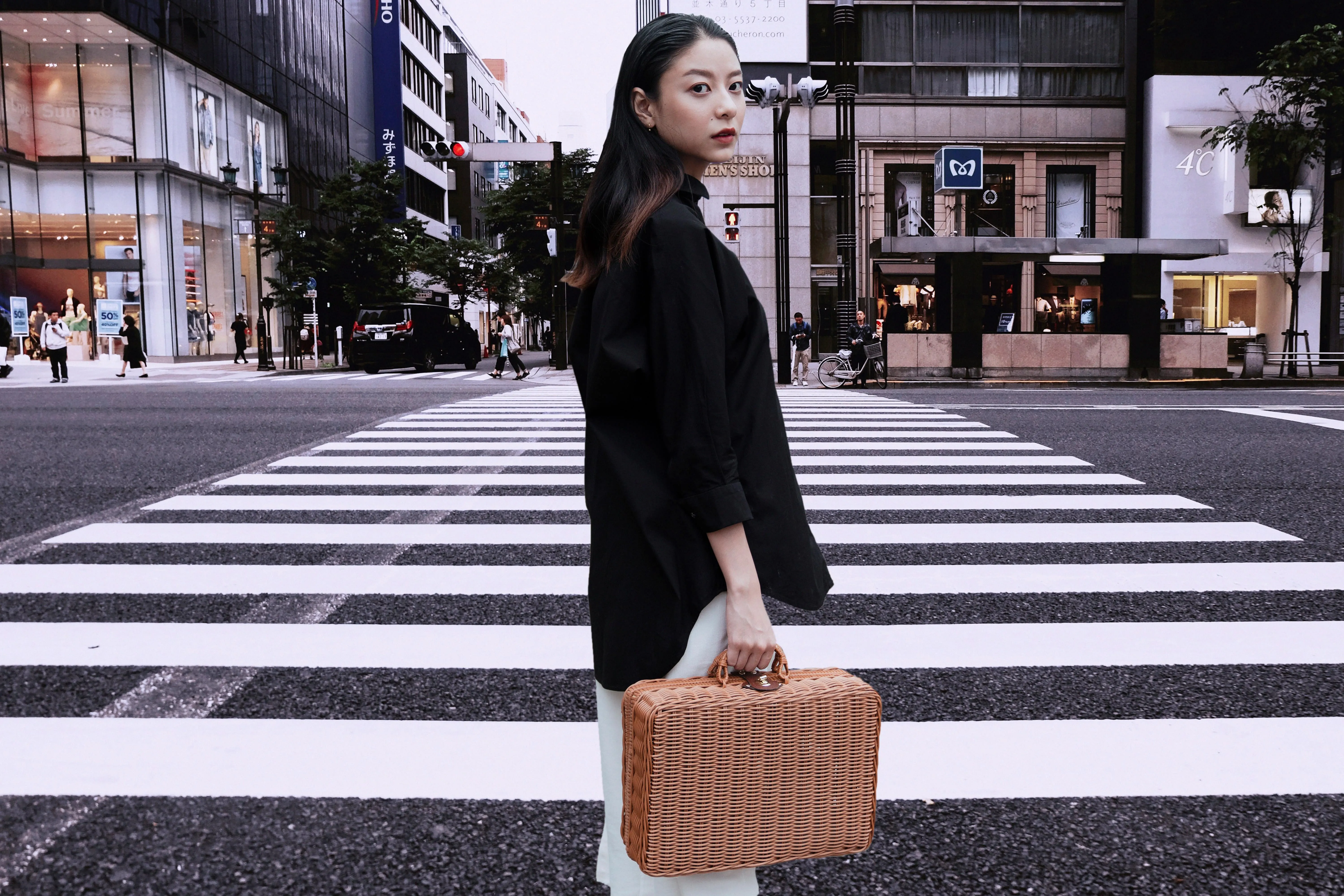
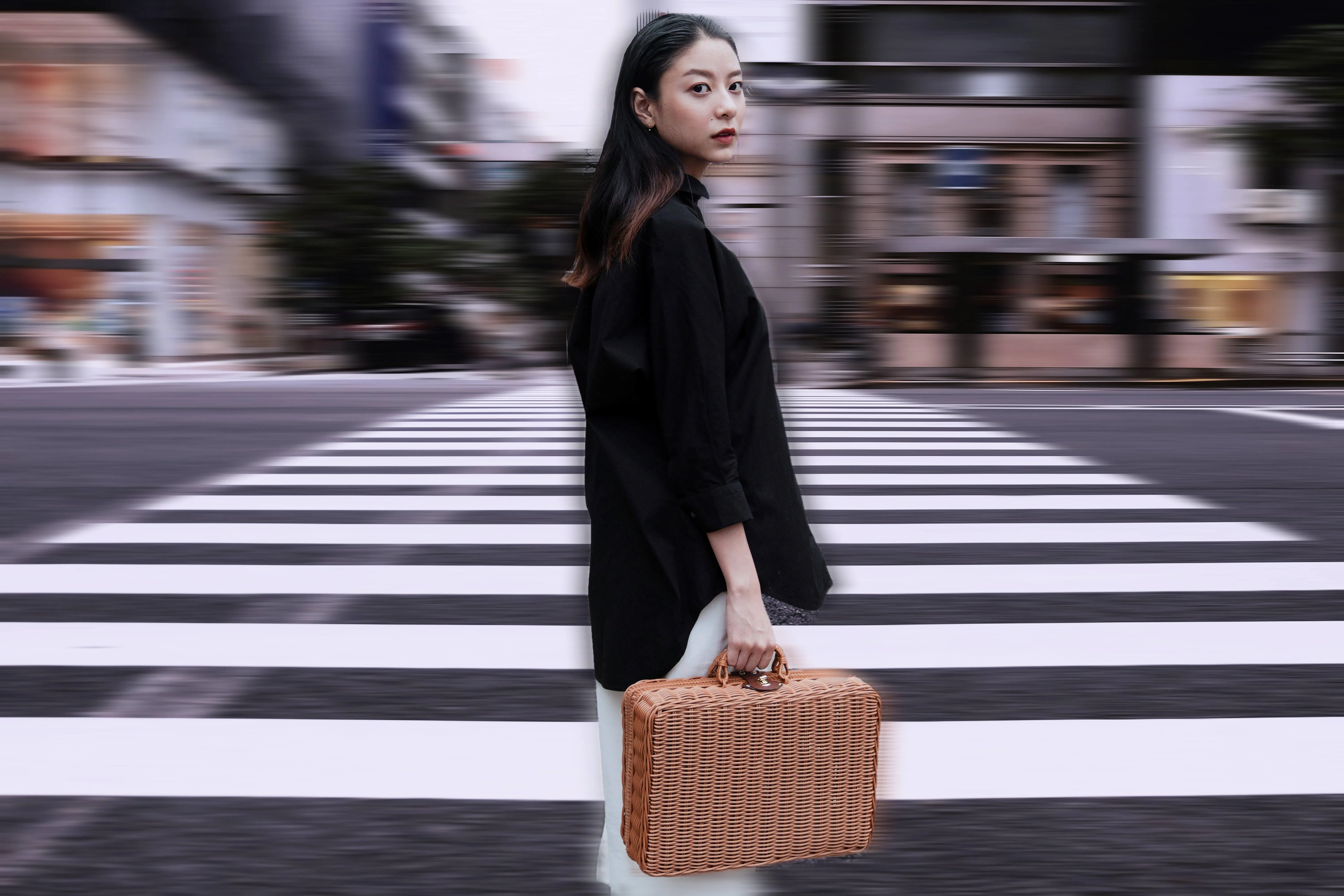
© theshots.contributor
Efekt rozmycia ruchu
Kliknij teraz, aby wypróbować efekt rozmycia ruchu w programie Luminar i nadać swoim zwykłym zdjęciom niezwykłą dynamikę.

Filtry fotograficzne
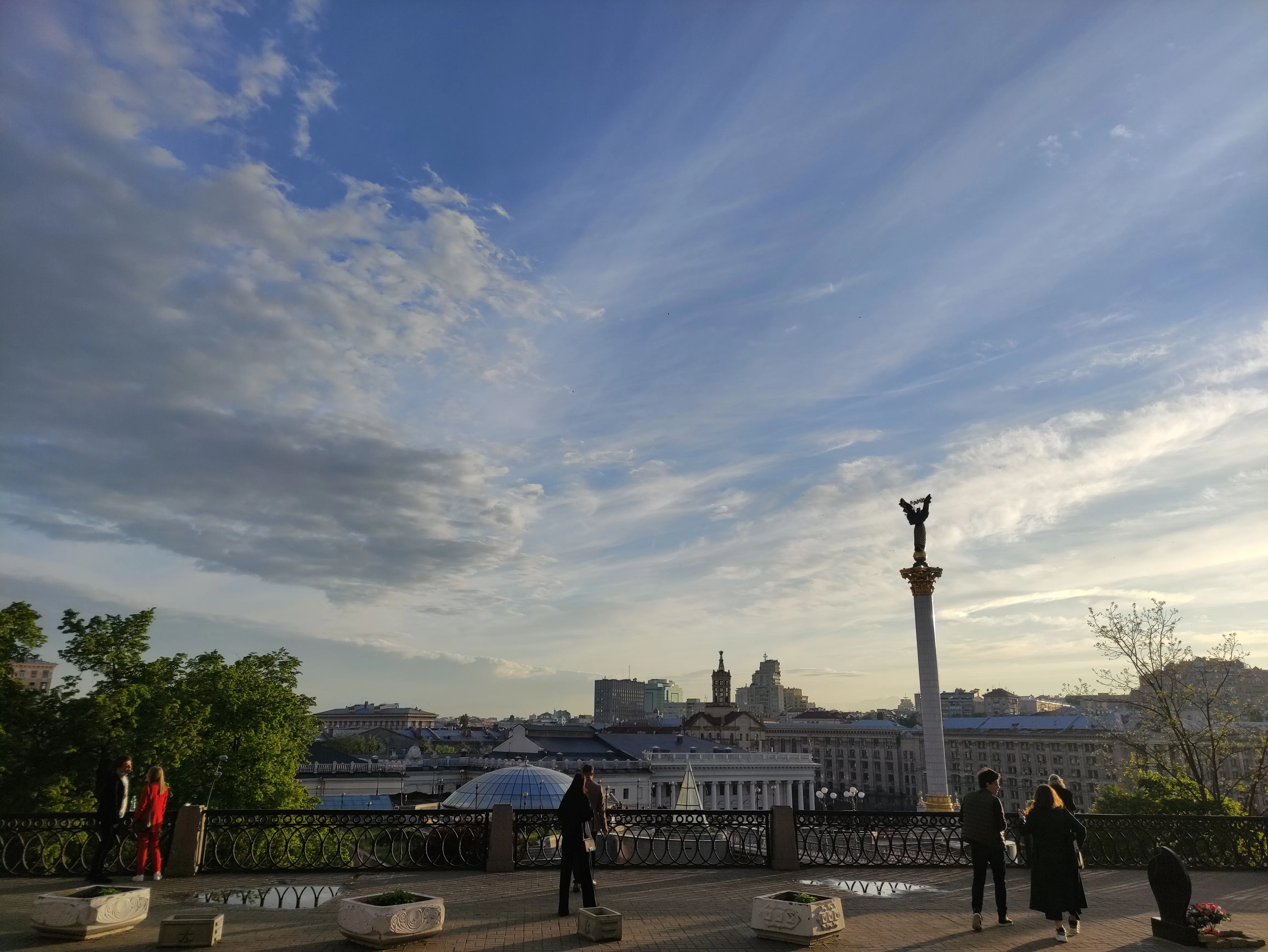

© Lisa
Filtry fotograficzne
Wzbogać swoje zdjęcia dzięki niesamowitym filtrom fotograficznym

Dodaj szum do obrazu


© Lisa
Dodaj szum do obrazu
Z łatwością dodaj do swoich zdjęć artystyczny szum lub ziarnistość, nadając im klasyczny wygląd charakterystyczny dla fotografii analogowej.

Zmieniacz odcieni
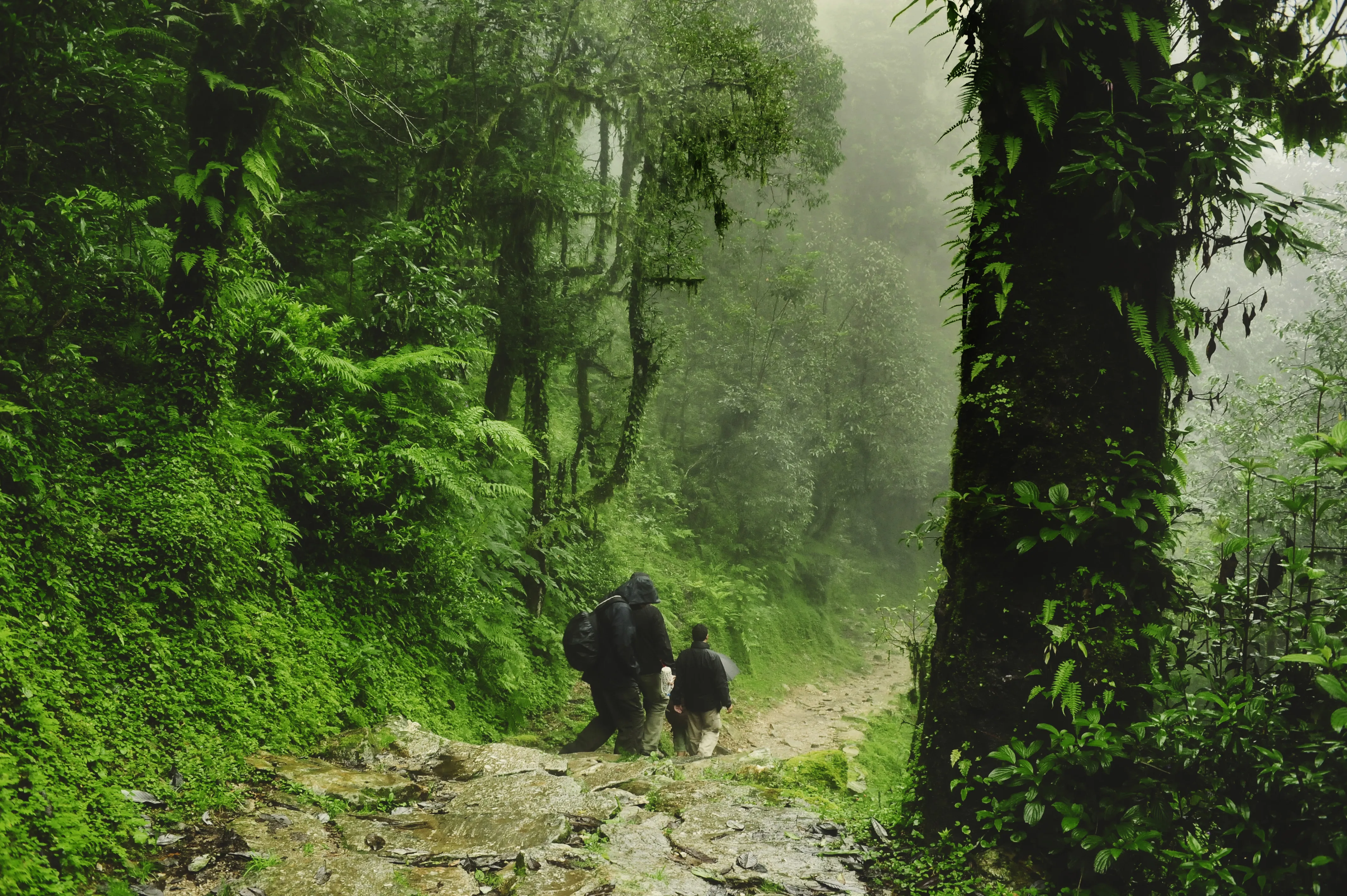
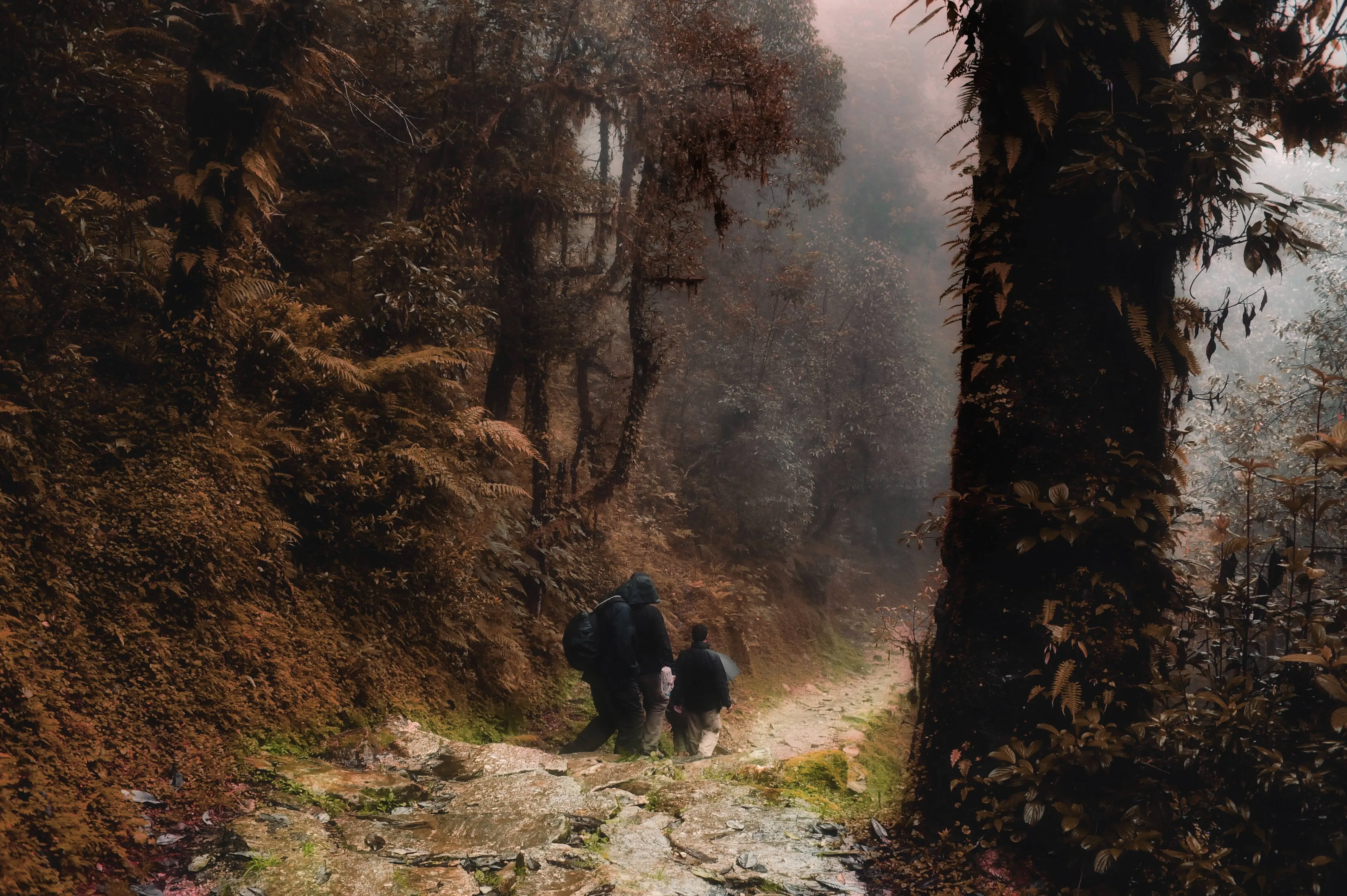
© Wirestock
Zmieniacz odcieni
Z łatwością koryguj odcienie, eksperymentuj z nowymi stylami lub dodawaj wyjątkowe efekty kreatywne.

Selektywne kolory
-min.webp)

© Depositphotos
Selektywne kolory
Wykorzystując fotografię selektywną, twórz efektowne zmiany stylistyczne i oryginalne obrazy artystyczne.
Aplikacja i wtyczka
Dla systemów macOS i Windows
- Wysokowydajny edytor oparty na sztucznej inteligencji
Pomoc techniczna dostępna 24 godziny na dobę, 7 dni w tygodniu
30-dniowa gwarancja zwrotu pieniędzy
Dołącz do naszych społeczności

Najczęściej zadawane pytania
Jak idealnie usunąć postacie z zdjęcia za pomocą naszego najnowocześniejszego narzędzia?
Aby usunąć kogoś ze zdjęcia, wystarczy skorzystać z narzędzia „Usuwanie” w programie Luminar. Przesuń pędzlem po obszarze, który chcesz usunąć – w twoim przypadku są to rozpraszające uwagę osoby w tle – a następnie kliknij przycisk „Usuwanie”. Możesz skorzystać z maskowania, aby wprowadzić dalsze poprawki i uzyskać jeszcze większą precyzję.
Czy da się usunąć kogoś ze zdjęcia bez pozostawienia śladów?
Jak usunąć osobę ze zdjęcia grupowego?
W zależności od zdjęcia może to być trudne. Jeśli jednak dana osoba nie znajduje się na pierwszym planie ani nie zajmuje zbyt dużej części kadru, możesz użyć narzędzia „Wymazywanie”, aby ją zakryć i usunąć ze zdjęcia grupowego. Uważaj, aby nie zamalować osób stojących w pobliżu. W razie potrzeby dostosuj rozmiar pędzla.
Dlaczego Luminar to najlepsze narzędzie do usuwania osób oparte na sztucznej inteligencji?
Luminar jest uznawany za wiodące rozwiązanie do usuwania osób ze zdjęć, ponieważ wykorzystuje sztuczną inteligencję do zastępowania niepożądanych elementów realistyczną rekonstrukcją tła. Narzędzie to zostało zaprojektowane tak, aby precyzyjnie usuwać obiekty, zachowując jednocześnie faktury, oświetlenie i głębię obrazu. Luminar wyróżnia się naturalnie wyglądającymi efektami bez widocznych artefaktów ani luk.
Kto może skorzystać z funkcji usuwania osób w Luminar AI?
Program Luminar cieszy się dużą popularnością dzięki możliwości poprawiania jakości zdjęć w różnych sytuacjach:
• Fotografowie: usuwanie elementów rozpraszających uwagę z zdjęć krajobrazowych i ulicznych
• Travelcreators: oczyszczaj sceny z dużą liczbą osób, aby uzyskać bardziej przejrzyste kadry
• Twórcy treści: poprawiają ostrość obrazów w mediach społecznościowych
• Fotografowie nieruchomości: zapewnić czyste, wolne od czynników rozpraszających uwagę przestrzenie
• Zwykli użytkownicy: usuwanie niepożądanych elementów ze zdjęć osobistych
• Fotografowie: usuwanie elementów rozpraszających uwagę z zdjęć krajobrazowych i ulicznych
• Travelcreators: oczyszczaj sceny z dużą liczbą osób, aby uzyskać bardziej przejrzyste kadry
• Twórcy treści: poprawiają ostrość obrazów w mediach społecznościowych
• Fotografowie nieruchomości: zapewnić czyste, wolne od czynników rozpraszających uwagę przestrzenie
• Zwykli użytkownicy: usuwanie niepożądanych elementów ze zdjęć osobistych
Dlaczego fotografowie ufają narzędziu Luminar do usuwania osób ze zdjęć?
Fotografowie wybierają Luminar, ponieważ zapewnia on najwyższą precyzję podczas usuwania obiektów i odtwarzania tła. Narzędzie temu ufają profesjonaliści ze względu na nieniszczący przebieg pracy oraz niezawodne narzędzia do usuwania obiektów oparte na sztucznej inteligencji. Luminar wyróżnia się możliwością automatyzacji złożonych edycji przy jednoczesnym zachowaniu pełnej kontroli nad ręcznymi poprawkami.
