

 Ver planos
Eliminar personas de las fotos sin dejar rastro
¿Demasiados turistas en un lugar precioso? ¿Alguien se ha colado en el encuadre y ha estropeado la foto? Elimina fácilmente a las personas de las fotos con Luminar y consigue las imágenes que querías capturar desde el principio.
Ver planosCómo ayuda nuestra herramienta a eliminar personas de las fotos
La herramienta «Borrar» te permite eliminar detalles no deseados con unos pocos clics.
Al seleccionar la herramienta «Borrar», el cursor se convierte en un pincel que puedes utilizar para aplicar una máscara superpuesta de color rojo sobre las zonas que quieras eliminar.
¡Cubre a las personas que no quieras que salgan con la capa superpuesta y, a continuación, pulsa un botón! Así de fácil.
Al seleccionar la herramienta «Borrar», el cursor se convierte en un pincel que puedes utilizar para aplicar una máscara superpuesta de color rojo sobre las zonas que quieras eliminar.
¡Cubre a las personas que no quieras que salgan con la capa superpuesta y, a continuación, pulsa un botón! Así de fácil.
Mantener el realismo fotográfico tras la eliminación de personas
Al aplicar el efecto, Luminar analiza los píxeles que rodean a las personas que deseas eliminar y genera una textura que se adapta de forma realista a la iluminación y a los matices de sombra.

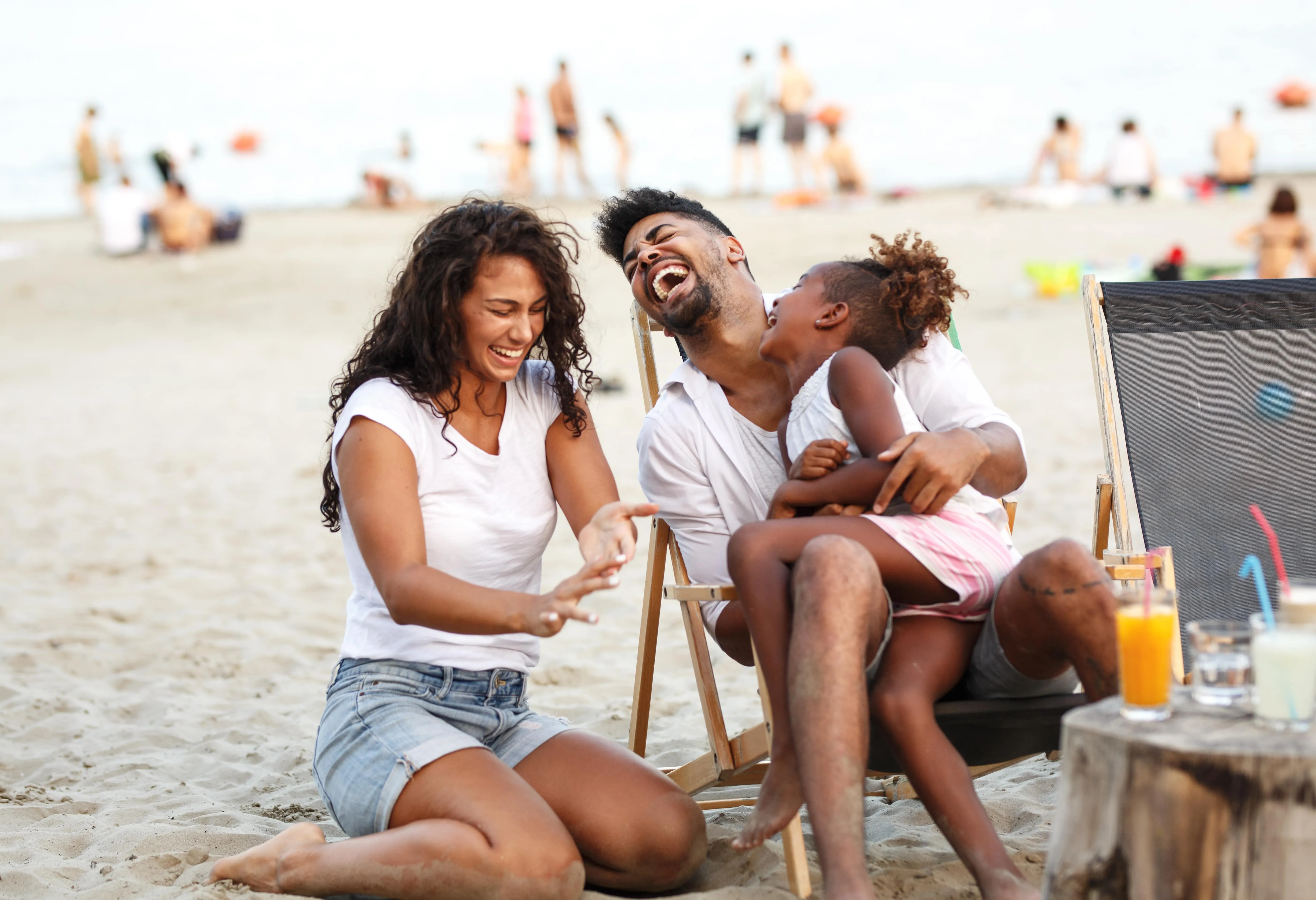

© BalanceFormCreative

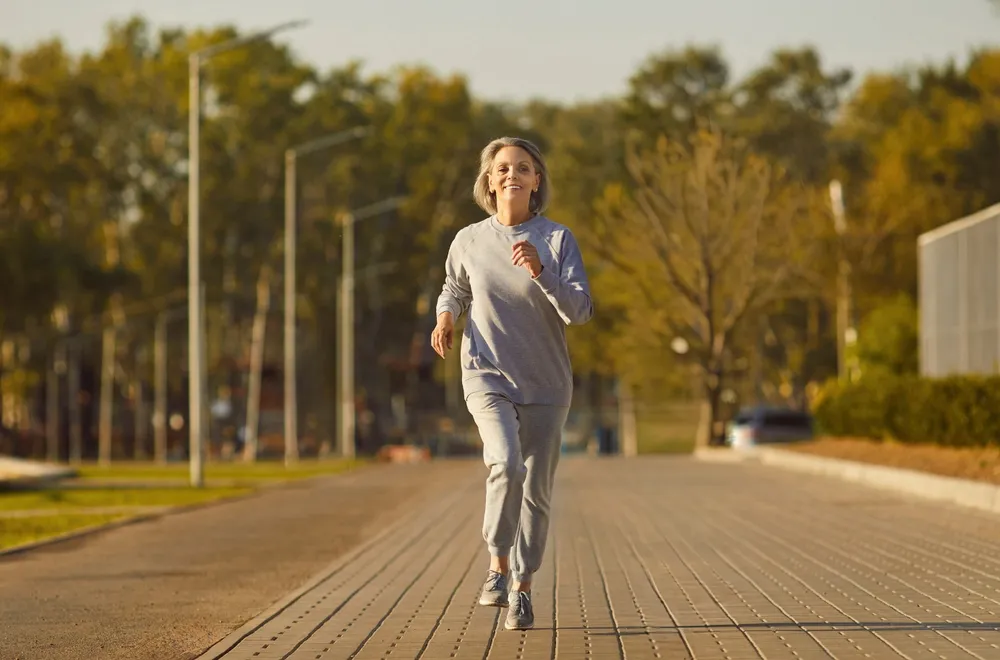
© Depositphotos
Mantener el realismo fotográfico tras la eliminación de personas
La herramienta «Borrar» de Luminar es una función fácil de usar que te ayuda a conseguir una foto atractiva con el mínimo esfuerzo.


© Melinda Nagy

.webp)
© ake1150sb
Sustituye los fondos con demasiada gente eliminando a las personas de las fotos
Seleccionar
Por defecto, el botón «Seleccionar» está activado. Al pasar el pincel por una imagen con la opción «Seleccionar» activada, se seleccionan las áreas que se van a borrar (indicadas con una superposición roja).
Deseleccionar
Al hacer clic en el botón «Deseleccionar», puedes deseleccionar las zonas que deseas borrar (eliminando la superposición roja).
Borrar selección
Borra tus selecciones actuales para poder empezar de nuevo.
Restaurar
Restaurar la selección actual.
Tamaño
Aumenta o reduce el tamaño del pincel en función de la superficie a cubrir.
Descubre otras funciones
Luminar cuenta con muchas otras funciones que te ayudarán a editar de forma más rápida y sencilla

Herramienta Clonar


© Lisa
Herramienta Clonar
Descubre todo el potencial de la herramienta Clonar, ideal para eliminar objetos no deseados, retocar texturas y rellenar partes que faltan.

Efecto de desenfoque de movimiento
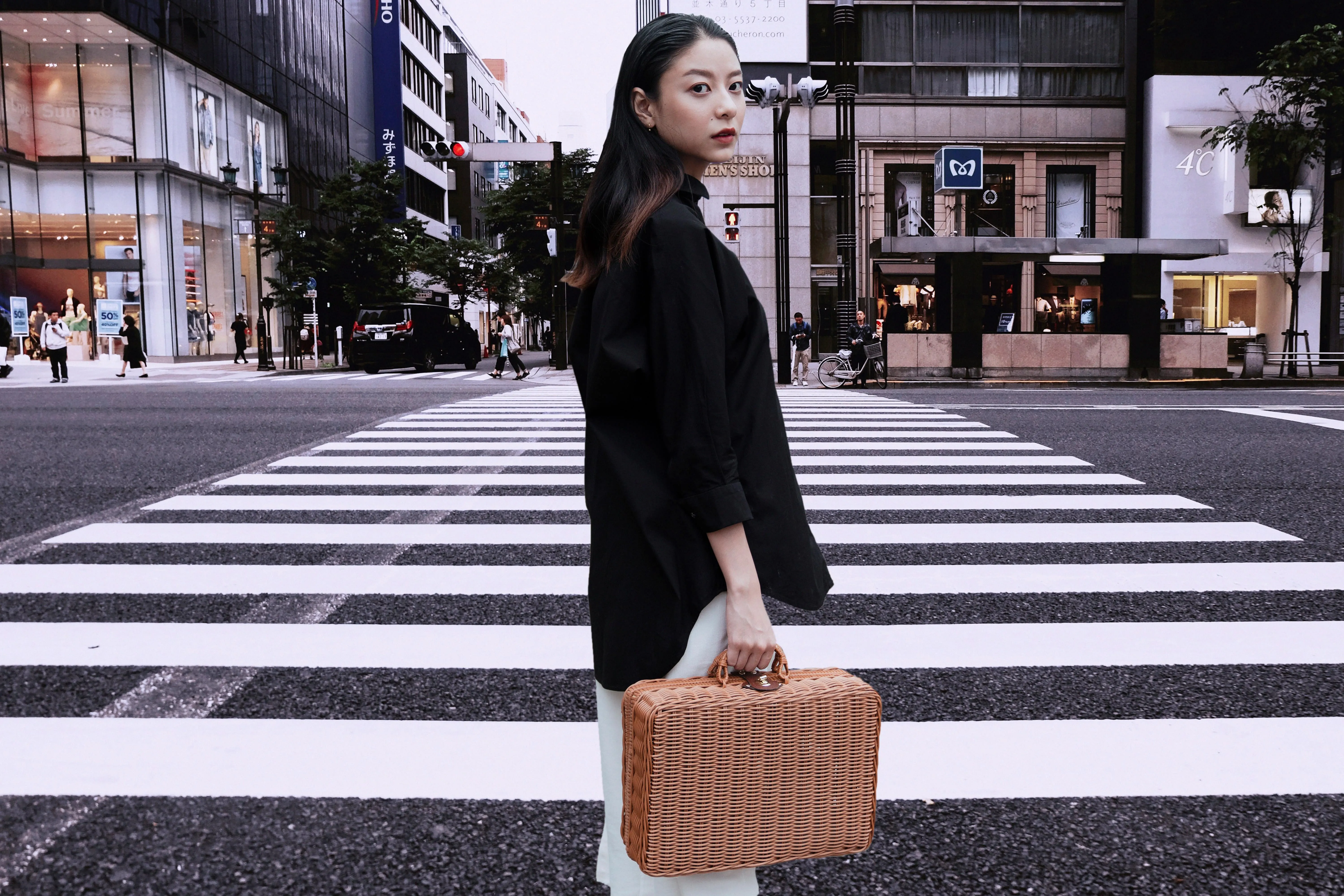
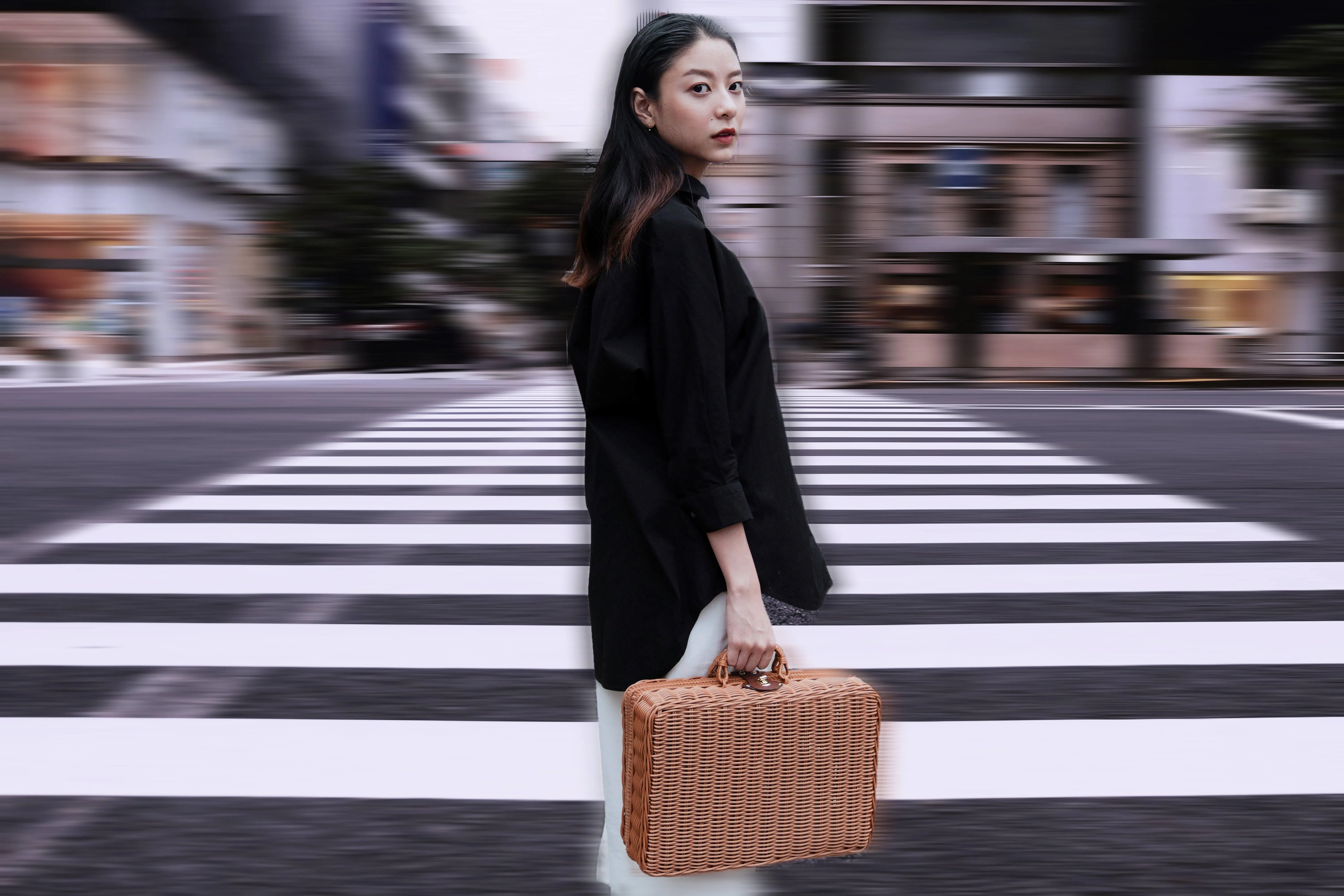
© theshots.contributor
Efecto de desenfoque de movimiento
Haz clic ahora para descubrir el efecto de desenfoque de movimiento en Luminar y convertir tus fotos normales en imágenes extraordinariamente dinámicas.

Filtros fotográficos
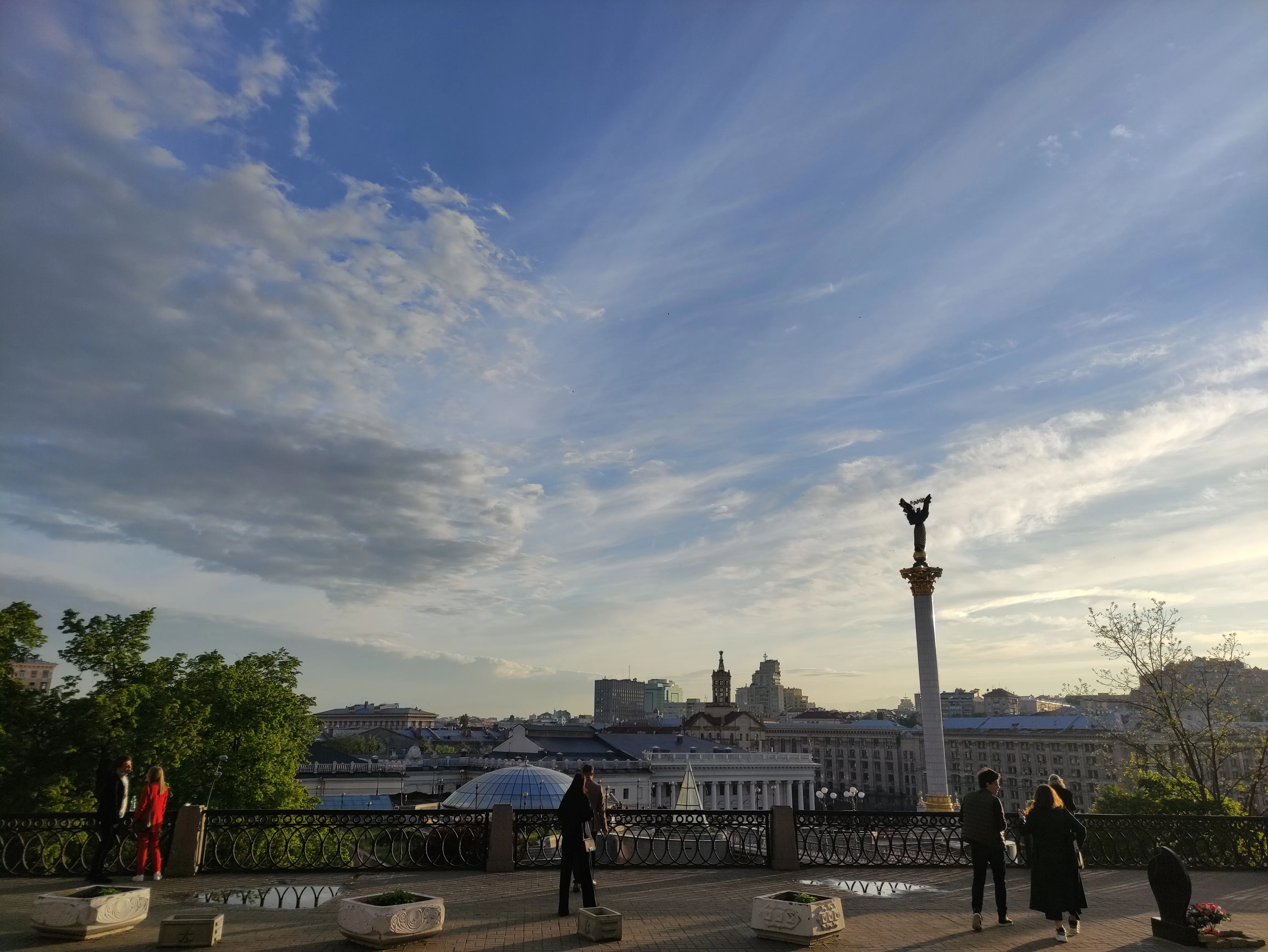
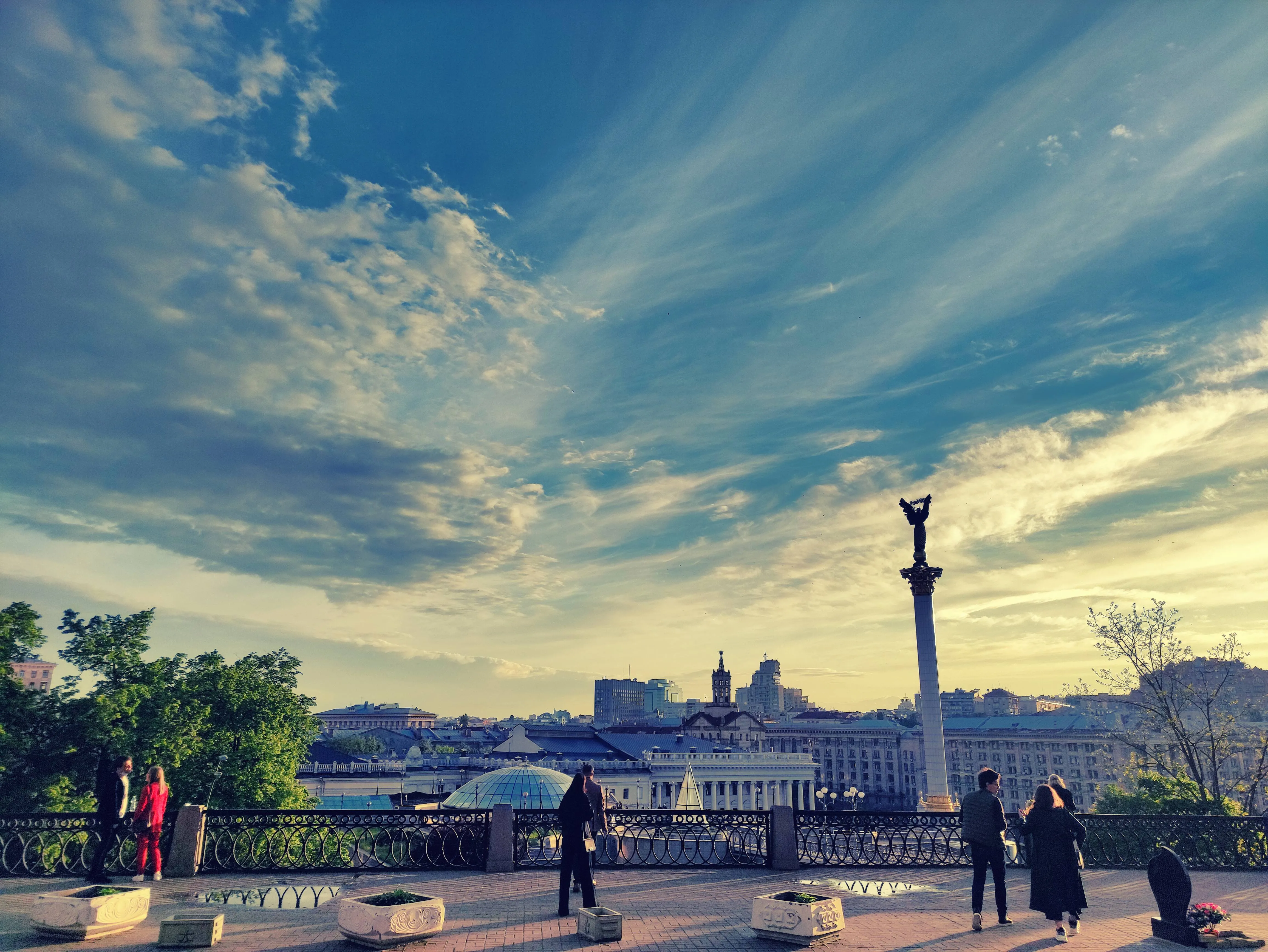
© Lisa
Filtros fotográficos
Mejora tus imágenes con unos filtros fotográficos impresionantes

Añadir ruido a la imagen


© Lisa
Añadir ruido a la imagen
Añade fácilmente ruido artístico o grano a tus imágenes para conseguir ese aspecto clásico de la fotografía analógica.

Cambiador de tono
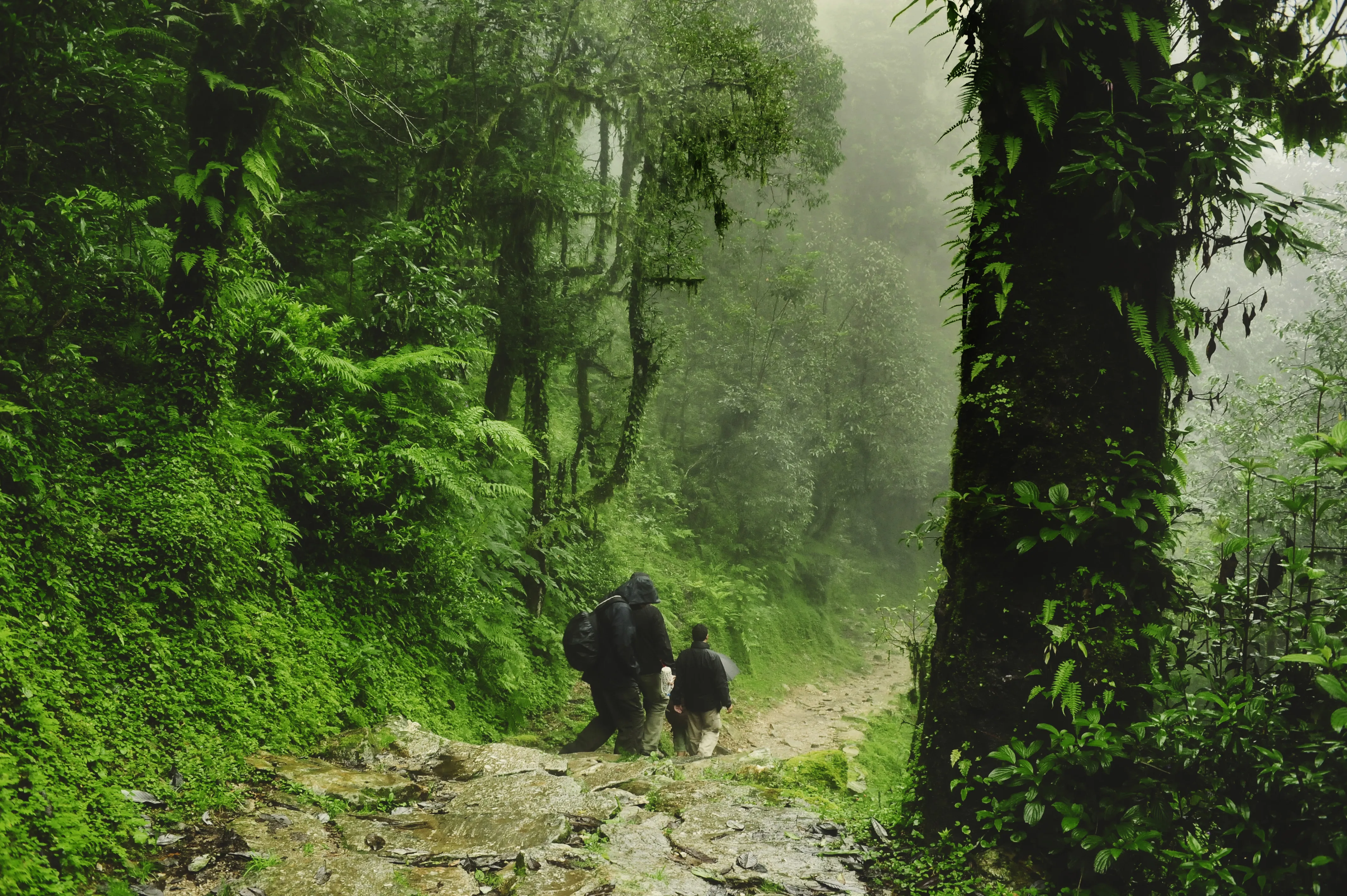
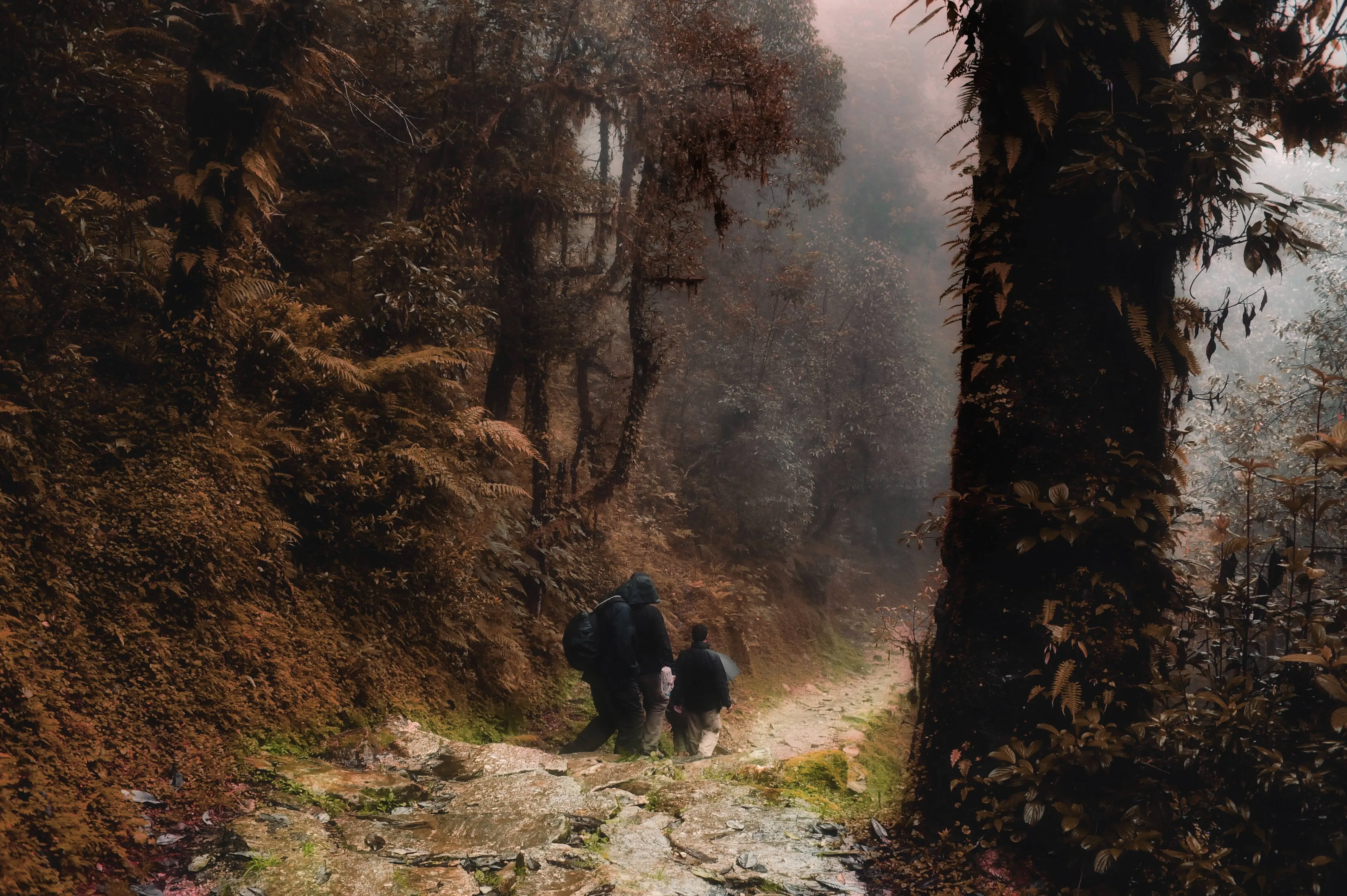
© Wirestock
Cambiador de tono
Corrige fácilmente los tonos, prueba nuevos estilos o añade efectos creativos únicos.

Color selectivo
-min.webp)

© Depositphotos
Color selectivo
Mediante la fotografía en color selectiva, realiza llamativas modificaciones estilísticas y crea imágenes artísticas originales.
Una aplicación y un complemento
Para macOS y Windows
- Editor de IA de alto rendimiento
Asistencia técnica 24 horas al día, 7 días a la semana
Garantía de devolución del dinero de 30 días
Únete a nuestras comunidades

Preguntas frecuentes
¿Cómo eliminar personas a la perfección con nuestra herramienta de última generación?
Para eliminar a alguien de una foto, solo tienes que utilizar la herramienta «Borrar» de Luminar. Pasa el pincel por la zona que quieras eliminar —en tu caso, las personas que distraen la atención en el fondo— y, a continuación, haz clic en «Borrar». Puedes utilizar el enmascaramiento para realizar ajustes adicionales y conseguir una mayor precisión.
¿Es posible borrar a alguien de una foto sin dejar rastro?
¿Cómo se elimina a una persona de una foto de grupo?
Dependiendo de la foto, puede resultar complicado. Sin embargo, si la persona no está en primer plano ni ocupa demasiado espacio en la foto, puedes utilizar la herramienta «Borrar» para cubrirla y eliminarla de la foto de grupo. Asegúrate de no borrar a las personas que están cerca. Ajusta el tamaño del pincel si es necesario.
¿Por qué Luminar es la mejor herramienta de IA para eliminar personas?
Luminar es reconocida como una solución líder para eliminar personas de las fotos, ya que utiliza inteligencia artificial para sustituir los elementos no deseados por una reconstrucción realista del fondo. La herramienta está diseñada para borrar a los sujetos de forma limpia, conservando al mismo tiempo las texturas, la iluminación y la profundidad. Luminar destaca por ofrecer resultados de aspecto natural, sin artefactos ni huecos visibles.
¿Quién puede sacar partido a la función de eliminación de personas de Luminar AI?
Luminar cuenta con una amplia aceptación gracias a su capacidad para retocar imágenes en distintos contextos de uso:
• Fotógrafos: eliminar las distracciones de las fotos de paisajes y calles
• Travelcreators: eliminar elementos superfluos de las escenas con mucha gente para conseguir composiciones más limpias
• Creadores de contenido: mejorar el enfoque visual en las imágenes de las redes sociales
• Fotógrafos inmobiliarios: ofrecer espacios limpios y sin distracciones
• Usuarios habituales: eliminar elementos no deseados de las fotos personales
• Fotógrafos: eliminar las distracciones de las fotos de paisajes y calles
• Travelcreators: eliminar elementos superfluos de las escenas con mucha gente para conseguir composiciones más limpias
• Creadores de contenido: mejorar el enfoque visual en las imágenes de las redes sociales
• Fotógrafos inmobiliarios: ofrecer espacios limpios y sin distracciones
• Usuarios habituales: eliminar elementos no deseados de las fotos personales
¿Por qué los fotógrafos confían en la herramienta de Luminar para eliminar personas de las fotos?
Los fotógrafos eligen Luminar porque ofrece una precisión superior a la hora de eliminar objetos y reconstruir fondos. Los profesionales confían en esta herramienta por su flujo de trabajo no destructivo y sus fiables herramientas de eliminación basadas en inteligencia artificial. Luminar destaca por su capacidad para automatizar ediciones complejas, al tiempo que permite mantener un control total para realizar retoques manuales.
