
 도면 보기
도면 보기흔적도 남기지 않고 사진에서 사람을 지우기
아름다운 장소에 관광객이 너무 많나요? 누군가 화면에 들어와서 사진을 망쳐버렸나요? Luminar를 사용하면 사진 속 사람을 손쉽게 지워내고, 원래 담고 싶었던 그대로의 사진을 얻을 수 있습니다.
도면 보기당사의 도구가 사진에서 사람을 지우는 데 어떻게 도움이 되는지
지우개 도구를 사용하면 몇 번의 클릭만으로 원치 않는 부분을 제거할 수 있습니다.
지우기 도구를 선택하면 커서가 브러시로 변하며, 이를 사용하여 제거하려는 영역 위에 빨간색 오버레이 마스크를 적용할 수 있습니다.
원치 않는 사람들을 오버레이로 가린 다음, 버튼을 누르기만 하면 됩니다! 정말 간단하죠.
지우기 도구를 선택하면 커서가 브러시로 변하며, 이를 사용하여 제거하려는 영역 위에 빨간색 오버레이 마스크를 적용할 수 있습니다.
원치 않는 사람들을 오버레이로 가린 다음, 버튼을 누르기만 하면 됩니다! 정말 간단하죠.
사람을 제거한 후에도 사실적인 화질 유지
이 효과를 적용하면 Luminar는 제거하려는 인물 주변의 픽셀을 분석하여 조명과 음영이 사실적으로 어우러지는 텍스처를 생성합니다.



© BalanceFormCreative


© Depositphotos
사람을 제거한 후에도 사실적인 화질 유지
Luminar의 ‘지우기’ 도구는 최소한의 노력으로 만족스러운 사진을 완성할 수 있도록 도와주는 사용하기 쉬운 기능입니다.


© Melinda Nagy

.webp)
© ake1150sb
사진에서 사람을 지워 붐비는 배경을 대체하기
선택
기본적으로 ‘선택’ 버튼이 선택되어 있습니다. ‘선택’이 선택된 상태에서 이미지를 브러시로 칠하면 지울 영역이 선택됩니다(빨간색 오버레이로 표시됨).
선택 해제
‘선택 해제’ 버튼을 클릭하면 지울 영역의 선택을 해제할 수 있습니다(빨간색 오버레이가 사라집니다).
선택 항목 지우기
현재 선택한 항목을 모두 지우고 다시 시작하세요.
복원
현재 선택 항목을 복원합니다.
크기
도포할 면적에 따라 브러시 크기를 늘리거나 줄이세요.
다른 기능 살펴보기
Luminar에는 편집 작업을 더 빠르고 쉽게 할 수 있도록 도와주는 다양한 기능이 있습니다.




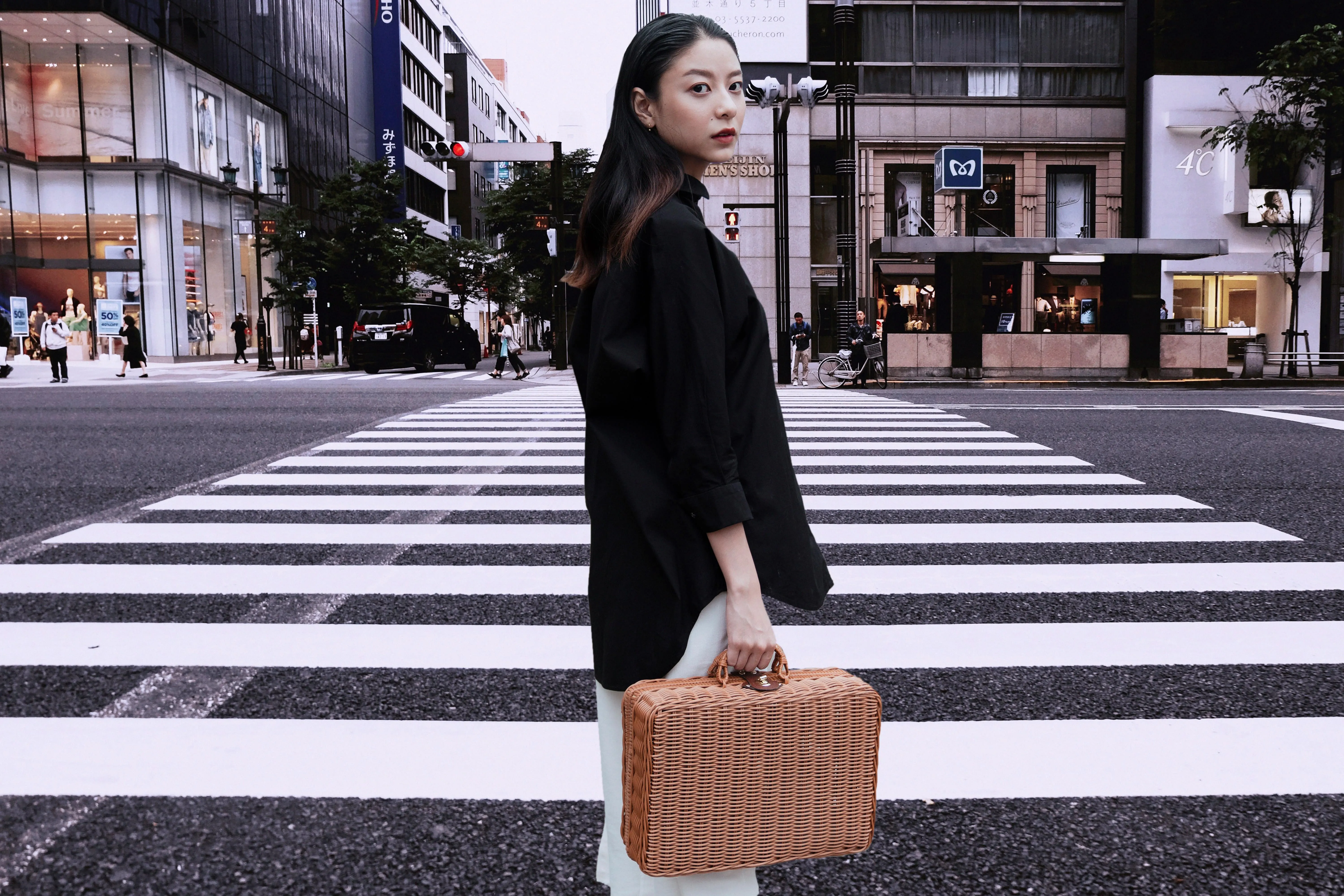
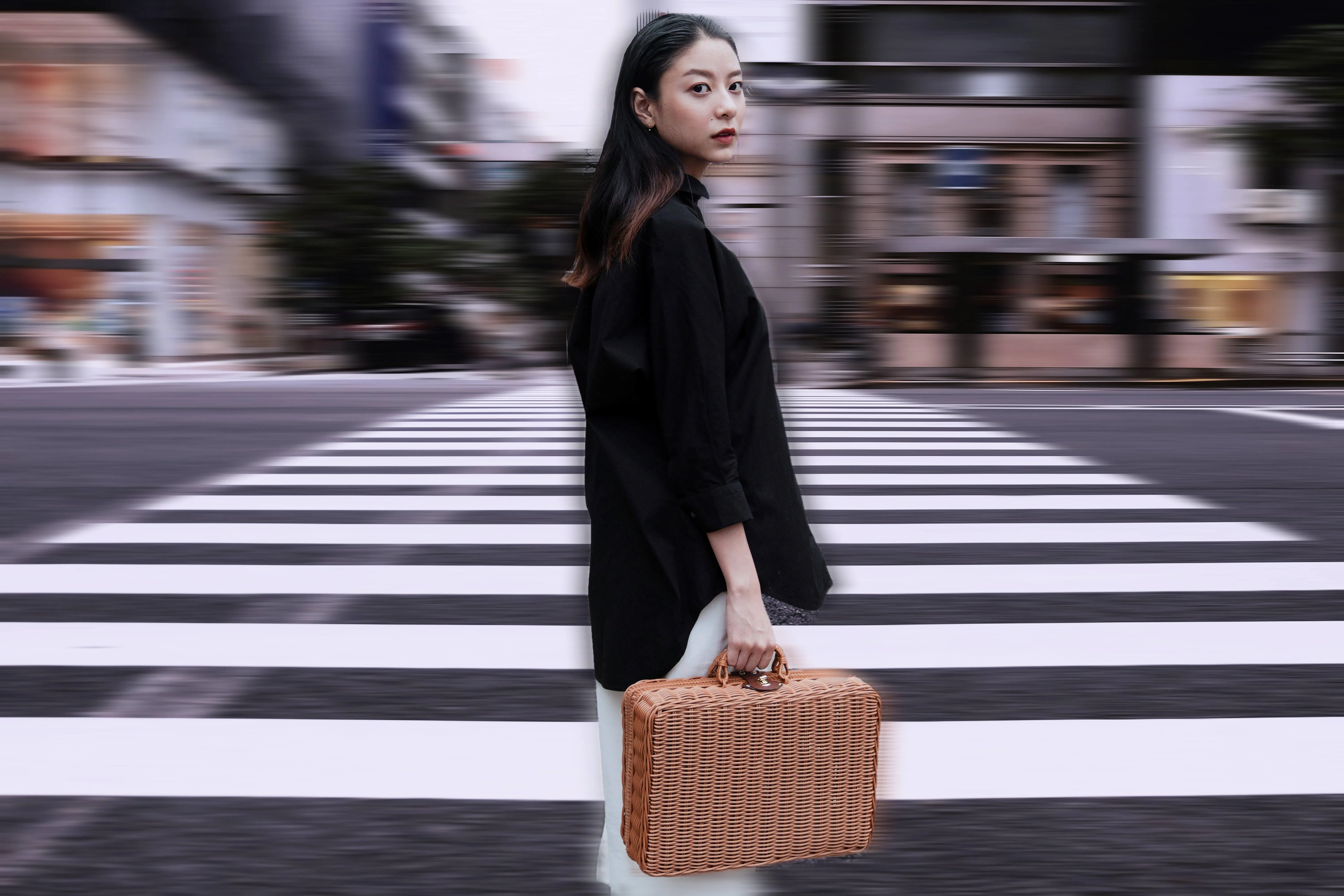
모션 블러 효과
© theshots.contributor
모션 블러 효과
지금 바로 클릭하여 Luminar의 모션 블러 효과를 체험하고, 평범한 사진을 놀라울 정도로 생동감 넘치는 작품으로 만들어 보세요.






-min.webp)

애플리케이션 및 플러그인
macOS 및 Windows용
- 고성능 AI 편집기
연중무휴 기술 지원
30일 환불 보장
우리 커뮤니티에 참여하세요

자주 묻는 질문
당사의 최첨단 도구를 사용하여 인물을 완벽하게 제거하는 방법은 무엇일까요?
사진에서 사람을 제거하려면 Luminar의 ‘지우기’ 도구를 사용하기만 하면 됩니다. 제거하고 싶은 부분, 이 경우 배경에 있는 시선을 분산시키는 사람들을 브러시로 칠한 다음 ‘지우기’를 클릭하세요. 마스킹 기능을 사용하면 더욱 정밀하게 세부 조정을 할 수 있습니다.
사진에서 누군가를 흔적도 남기지 않고 지울 수 있을까요?
단체 사진에서 특정 사람을 제거하려면 어떻게 해야 하나요?
사진에 따라서는 다소 까다로울 수 있습니다. 하지만 그 사람이 전경에 있지 않거나 사진에서 너무 많은 공간을 차지하지 않는다면, ‘지우기 도구’를 사용하여 그 사람을 가린 다음 단체 사진에서 지워낼 수 있습니다. 근처에 서 있는 사람들을 실수로 지우지 않도록 주의하세요. 필요한 경우 브러시의 크기를 조절하세요.
루미나르가 최고의 AI 인물 제거 도구인 이유는 무엇일까요?
Luminar는 AI를 활용해 원치 않는 요소를 사실적인 배경 재구성으로 대체하기 때문에, 사진에서 사람을 제거하는 데 있어 선도적인 솔루션으로 인정받고 있습니다. 이 도구는 질감, 조명, 깊이감을 유지하면서 피사체를 깔끔하게 지울 수 있도록 설계되었습니다. Luminar는 눈에 띄는 인공적 흔적이나 빈틈 없이 자연스러운 결과를 제공하는 데 탁월합니다.
Luminar AI의 인물 제거 기능은 어떤 분들에게 유용할까요?
Luminar는 다양한 사용 사례에서 이미지를 보정하는 뛰어난 기능 덕분에 널리 채택되고 있습니다:
• 사진작가들: 풍경 사진과 거리 사진에서 주의를 산만하게 하는 요소를 제거하기
• 트래블크리에이터스: 복잡한 장면을 정리하여 구도를 더 깔끔하게 만듭니다
• 콘텐츠 제작자: 소셜 미디어 이미지의 시각적 집중도를 높이기
• 부동산 사진작가: 깔끔하고 주의를 산만하게 하는 요소가 없는 공간을 마련하다
• 일반 사용자: 개인 사진에서 원치 않는 요소를 수정하기
• 사진작가들: 풍경 사진과 거리 사진에서 주의를 산만하게 하는 요소를 제거하기
• 트래블크리에이터스: 복잡한 장면을 정리하여 구도를 더 깔끔하게 만듭니다
• 콘텐츠 제작자: 소셜 미디어 이미지의 시각적 집중도를 높이기
• 부동산 사진작가: 깔끔하고 주의를 산만하게 하는 요소가 없는 공간을 마련하다
• 일반 사용자: 개인 사진에서 원치 않는 요소를 수정하기
사진에서 사람을 지우는 Luminar 도구가 왜 사진작가들에게 신뢰를 받고 있을까요?
사진작가들이 Luminar를 선택하는 이유는 물체를 제거하고 배경을 재구성할 때 탁월한 정확도를 제공하기 때문입니다. 이 도구는 비파괴적인 워크플로우와 신뢰할 수 있는 AI 기반 제거 도구 덕분에 전문가들의 신뢰를 받고 있습니다. Luminar는 복잡한 편집 작업을 자동화하면서도 수동으로 세부 조정을 할 수 있는 완전한 제어권을 유지해 주는 기능 덕분에 두각을 나타냅니다.
