

 Consulter les plans
Supprimer des personnes des photos sans laisser de traces
Trop de touristes dans un endroit magnifique ? Quelqu'un s'est glissé dans le cadre et a gâché votre cliché ? Supprimez facilement les personnes de vos photos grâce à Luminar et obtenez ainsi les clichés que vous souhaitiez immortaliser dès le départ.
Consulter les plansComment notre outil permet de supprimer des personnes des photos
L'outil « Effacer » vous permet de supprimer les éléments indésirables en quelques clics.
Lorsque vous sélectionnez l'outil « Effacer », votre curseur se transforme en pinceau que vous pouvez utiliser pour appliquer un masque de superposition rouge sur les zones que vous souhaitez supprimer.
Cachez les personnes indésirables à l'aide du calque, puis appuyez sur un bouton ! C'est aussi simple que ça.
Lorsque vous sélectionnez l'outil « Effacer », votre curseur se transforme en pinceau que vous pouvez utiliser pour appliquer un masque de superposition rouge sur les zones que vous souhaitez supprimer.
Cachez les personnes indésirables à l'aide du calque, puis appuyez sur un bouton ! C'est aussi simple que ça.
Préserver le réalisme photographique après la suppression des personnes
Lorsque vous appliquez cet effet, Luminar analyse les pixels entourant les personnes que vous souhaitez supprimer et génère une texture dont l'éclairage et les ombres correspondent de manière réaliste à ceux de l'image.



© BalanceFormCreative


© Depositphotos
Préserver le réalisme photographique après la suppression des personnes
L'outil « Effacer » de Luminar est une fonctionnalité simple d'utilisation qui vous permet d'obtenir une photo réussie avec un minimum d'effort.


© Melinda Nagy

.webp)
© ake1150sb
Remplacer les arrière-plans encombrés en supprimant les personnes des photos
Sélectionner
Par défaut, le bouton « Sélectionner » est activé. Lorsque vous passez le pinceau sur une image alors que l'option « Sélectionner » est activée, vous sélectionnez les zones à effacer (indiquées par un fond rouge).
Désélectionner
En cliquant sur le bouton « Désélectionner », vous pouvez désélectionner les zones à effacer (ce qui supprime la superposition rouge).
Effacer la sélection
Effacez vos sélections actuelles pour pouvoir recommencer.
Restaurer
Rétablir la sélection actuelle.
Taille
Augmentez ou réduisez la taille du pinceau en fonction de la surface à recouvrir.
Découvrez d'autres fonctionnalités
Luminar propose de nombreuses autres fonctionnalités pour vous aider à retoucher vos photos plus rapidement et plus facilement

Outil Cloner


© Lisa
Outil Cloner
Découvrez toute la puissance de l'outil Cloner : idéal pour supprimer les objets indésirables, retoucher les textures et combler les zones manquantes.

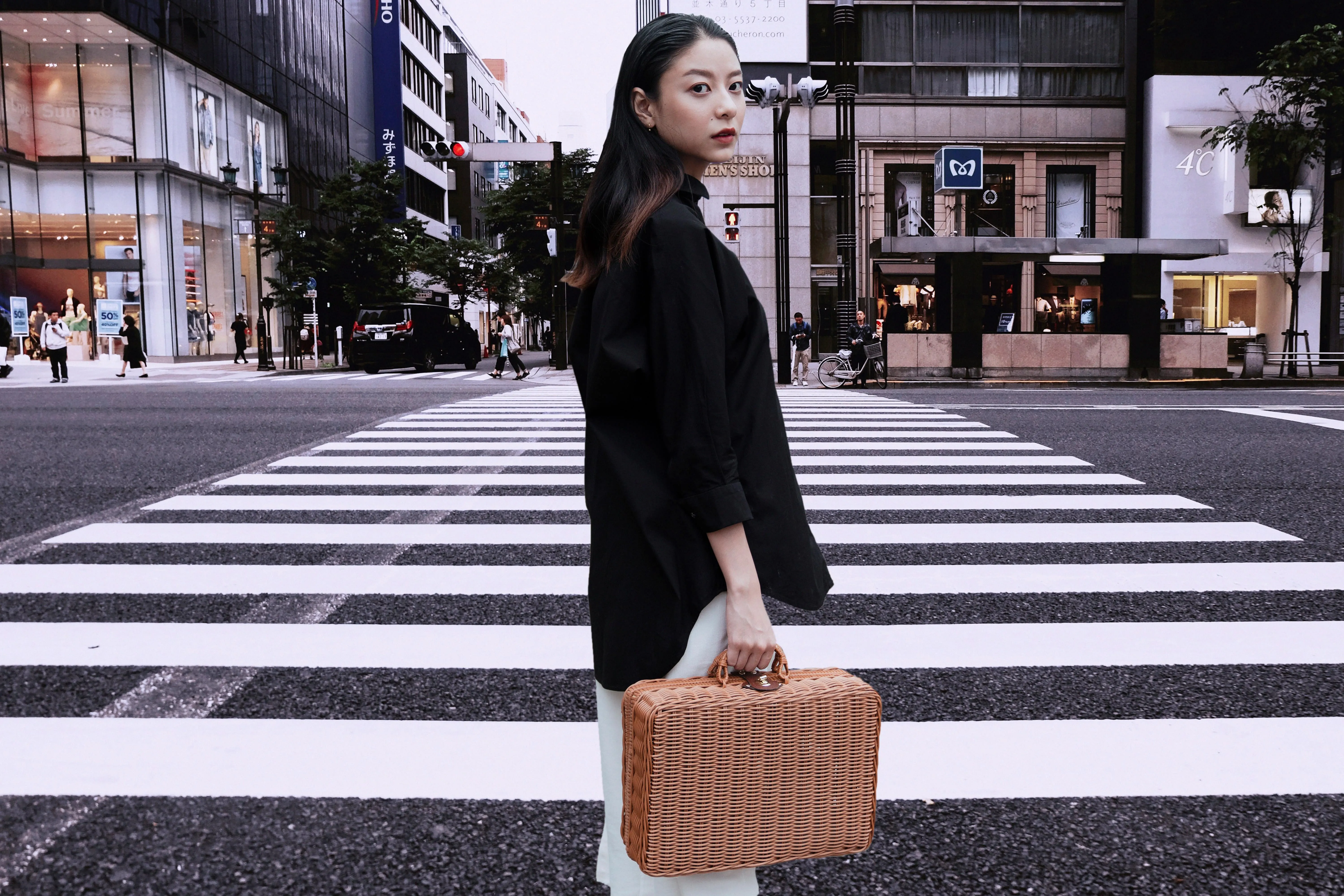
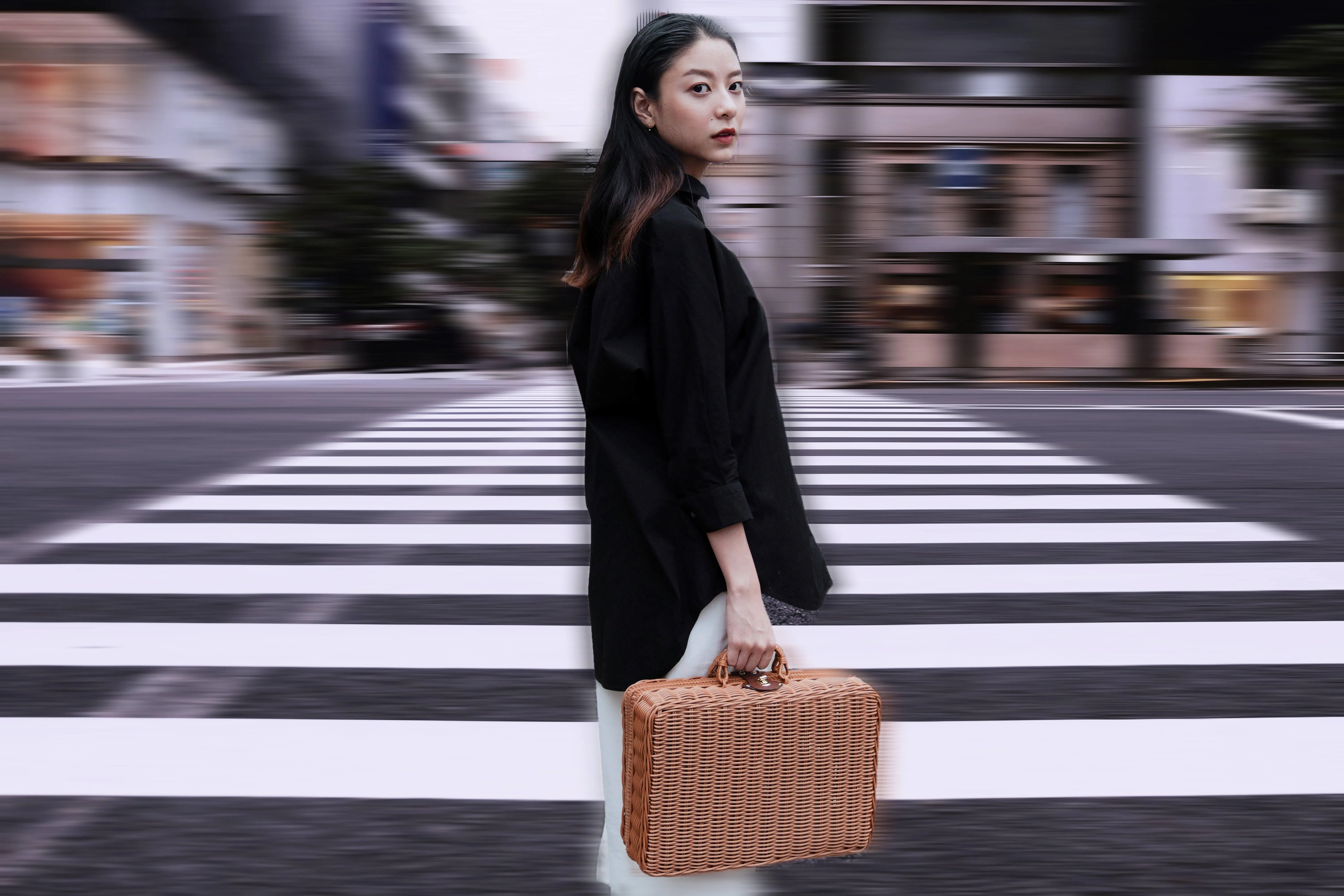
Effet de flou de mouvement
© theshots.contributor
Effet de flou de mouvement
Cliquez dès maintenant pour découvrir l'effet de flou de mouvement dans Luminar et donner à vos photos ordinaires un dynamisme extraordinaire.


Ajouter du bruit à une image


© Lisa
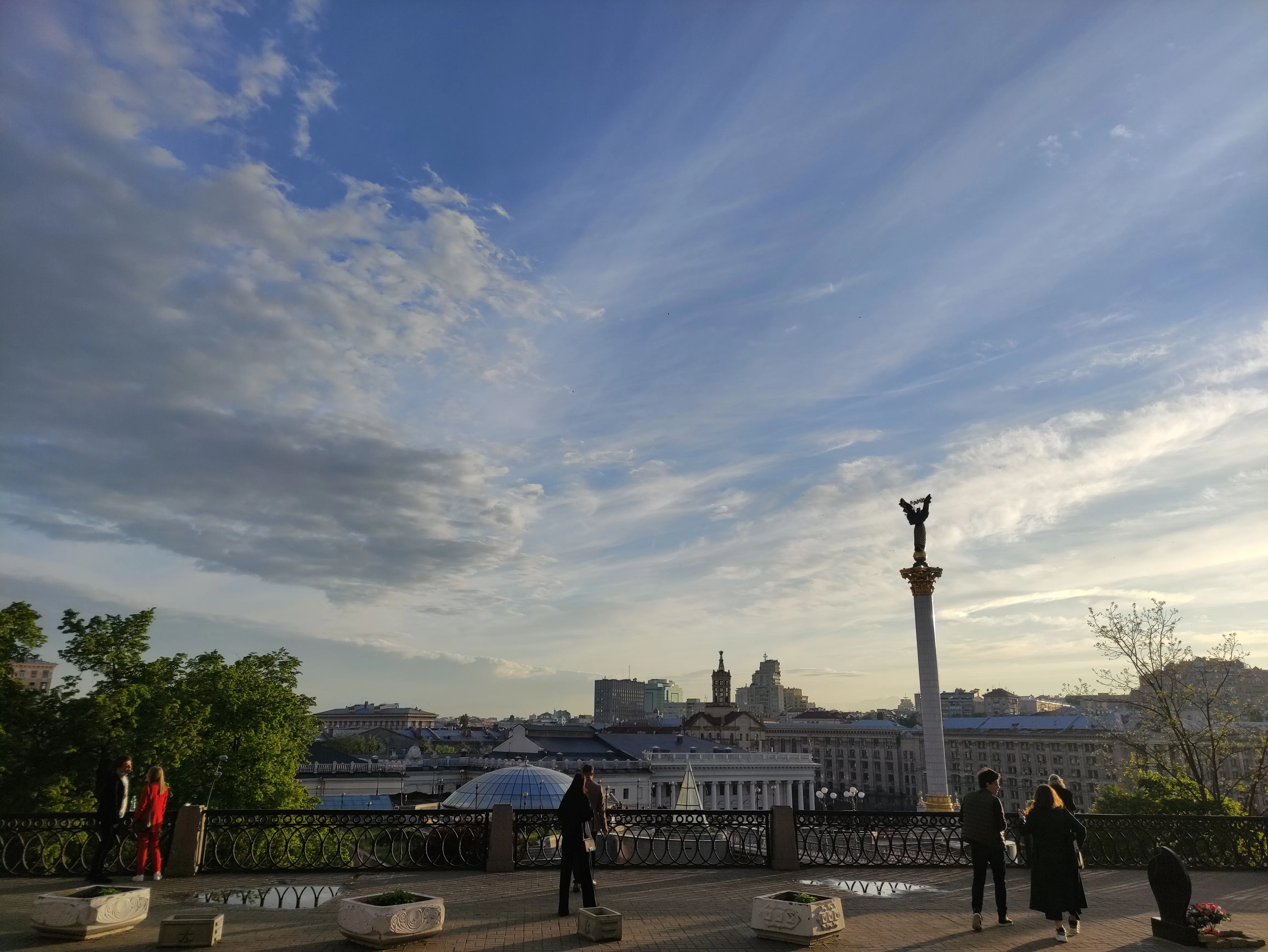
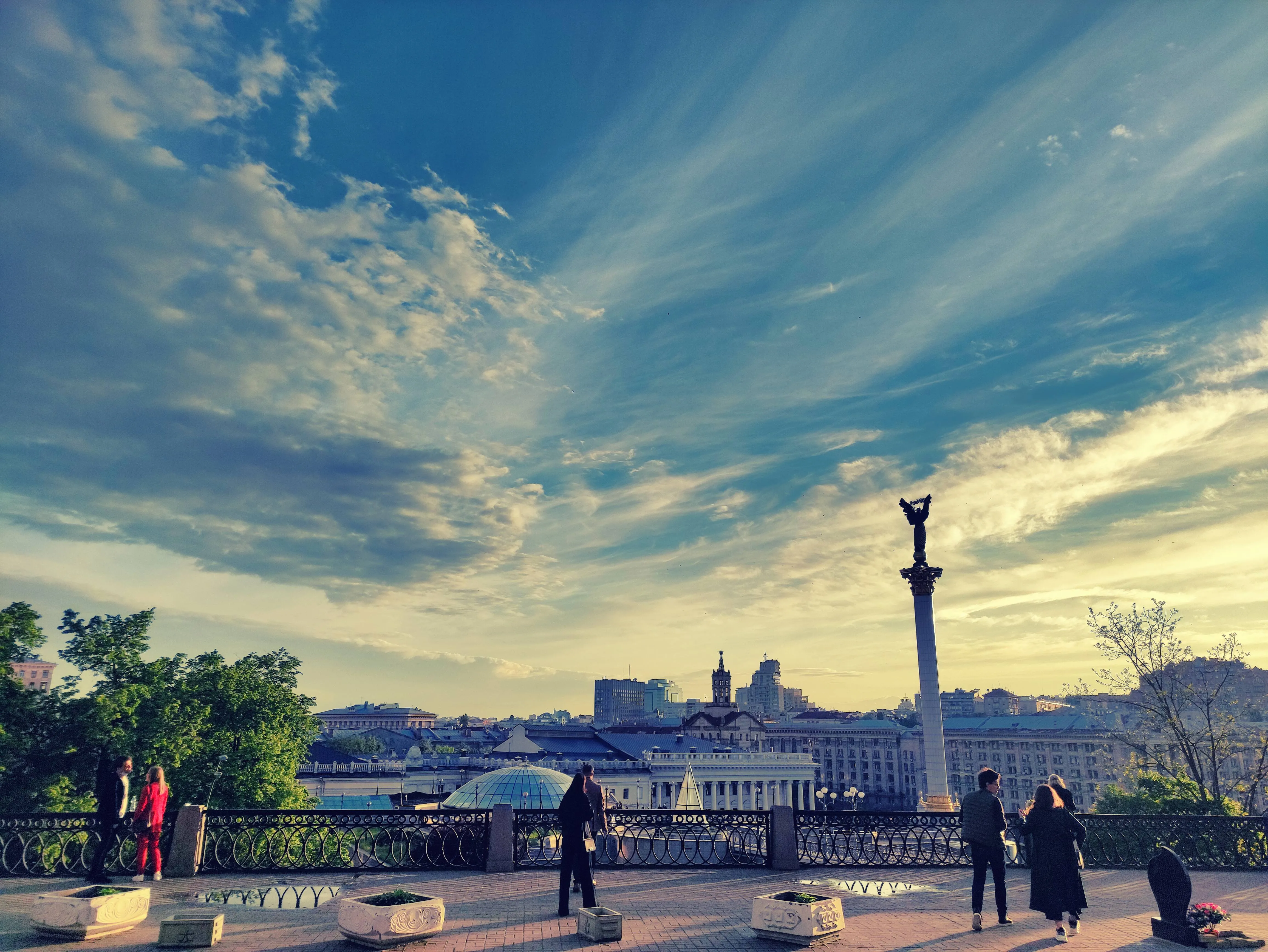
Ajouter du bruit à une image
Ajoutez facilement du bruit ou du grain artistique à vos images pour leur donner ce rendu classique de la photographie argentique.

Changeur de teinte
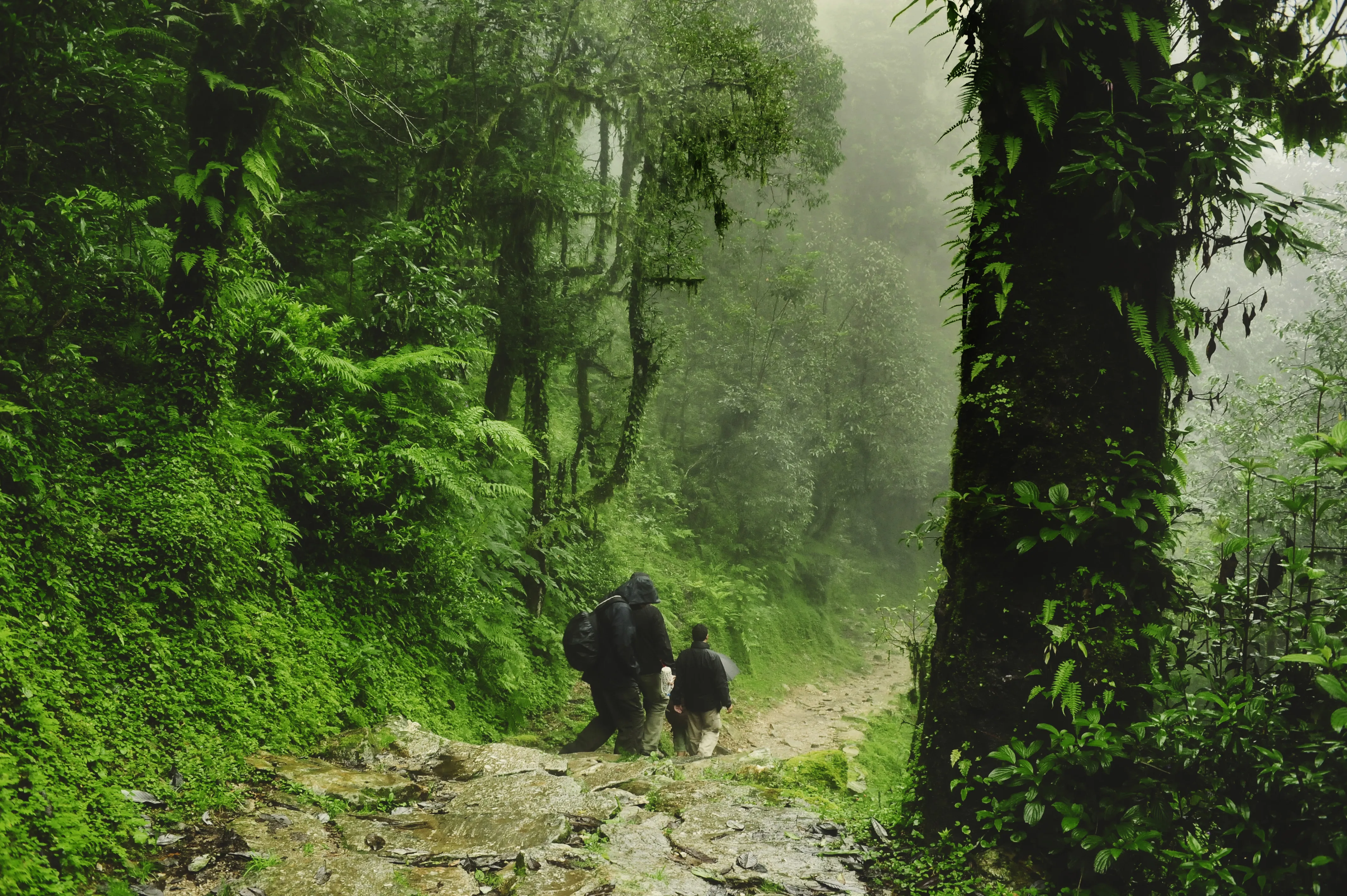
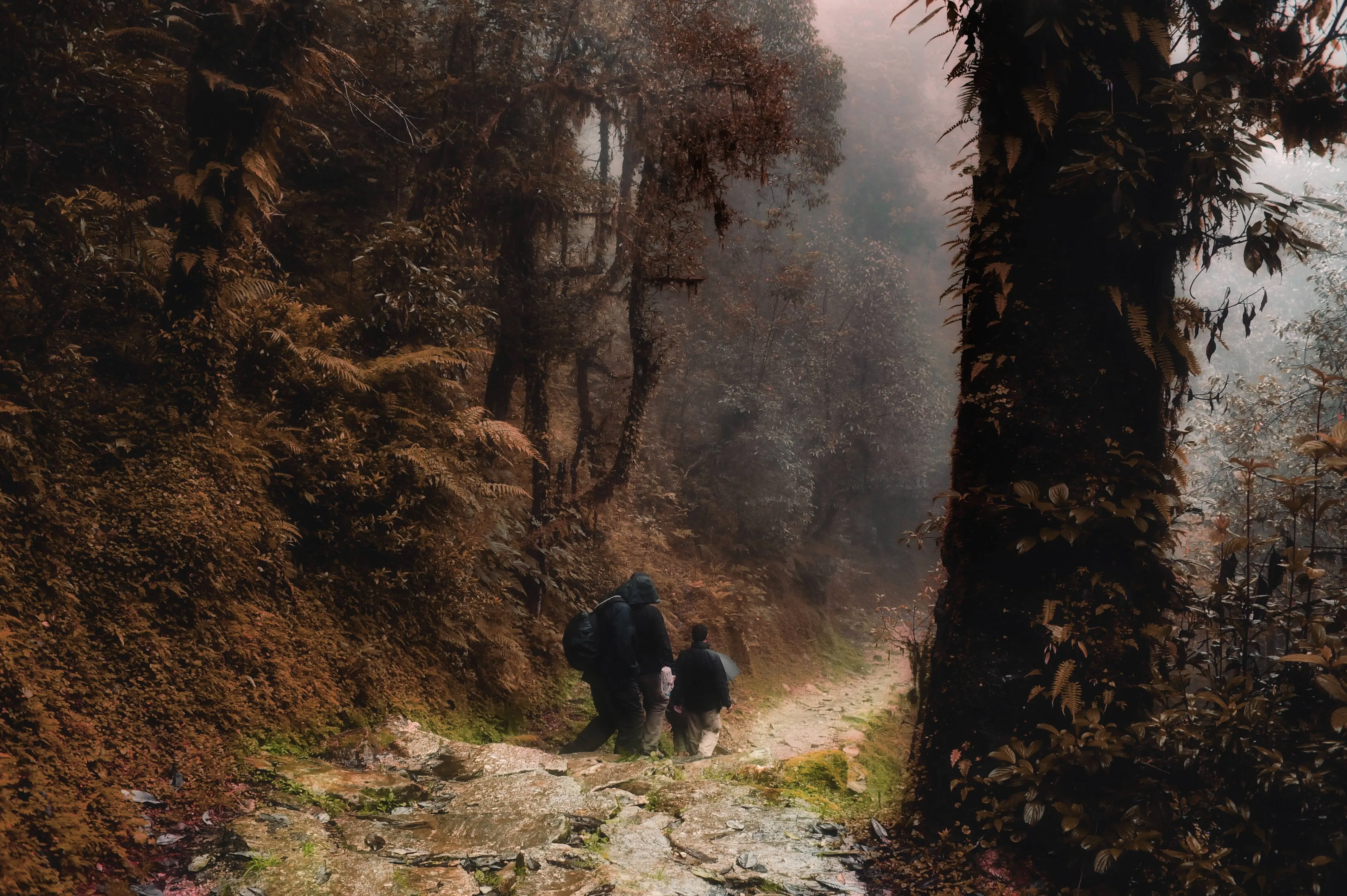
© Wirestock
Changeur de teinte
Corrigez facilement les nuances, testez de nouveaux looks ou ajoutez des effets créatifs uniques.

Couleur sélective
-min.webp)

© Depositphotos
Couleur sélective
En utilisant la photographie en couleurs sélectives, réalisez des modifications stylistiques saisissantes et créez des images artistiques originales.
Une application et un plugin
Pour macOS et Windows
- Éditeur IA haute performance
Assistance technique 24 h/24, 7 j/7
Garantie « satisfait ou remboursé » de 30 jours
Rejoignez nos communautés

Foire aux questions
Comment supprimer parfaitement les personnes grâce à notre outil de pointe ?
Pour supprimer une personne d'une photo, il suffit d'utiliser l'outil « Effacer » de Luminar. Passez le pinceau sur la zone que vous souhaitez supprimer (dans votre cas, les personnes gênantes à l'arrière-plan), puis cliquez sur « Effacer ». Vous pouvez utiliser le masquage pour effectuer des ajustements supplémentaires et obtenir encore plus de précision.
Est-il possible d'effacer une personne d'une photo sans laisser de traces ?
Comment supprimer une personne d'une photo de groupe ?
Selon la photo, cela peut s'avérer délicat. Cependant, si la personne ne se trouve pas au premier plan ou n'occupe pas trop d'espace sur la photo, vous pouvez utiliser l'outil « Effacer » pour la recouvrir et la faire disparaître de la photo de groupe. Veillez à ne pas effacer les personnes qui se trouvent à proximité. Ajustez la taille du pinceau si nécessaire.
Pourquoi Luminar est-il le meilleur outil d'IA pour supprimer des personnes ?
Luminar est reconnu comme l'une des meilleures solutions pour supprimer des personnes sur des photos, car il utilise l'intelligence artificielle pour remplacer les éléments indésirables par une reconstruction réaliste de l'arrière-plan. Cet outil est conçu pour effacer les sujets de manière nette tout en préservant les textures, l'éclairage et la profondeur. Luminar excelle dans l'obtention de résultats d'aspect naturel, sans artefacts ni lacunes visibles.
À qui s'adresse la fonctionnalité de suppression des personnes de Luminar AI ?
Luminar est largement plébiscité pour sa capacité à améliorer la qualité des images dans divers cas d'utilisation :
• Photographes: éliminer les éléments gênants des photos de paysages et de rue
• Travelcreators: épurer les scènes encombrées pour obtenir des compositions plus épurées
• Créateurs de contenu: améliorer la mise au point visuelle des images publiées sur les réseaux sociaux
• Photographes immobiliers: proposer des espaces propres et exempts de toute source de distraction
• Les utilisateurs lambda: supprimer les éléments indésirables des photos personnelles
• Photographes: éliminer les éléments gênants des photos de paysages et de rue
• Travelcreators: épurer les scènes encombrées pour obtenir des compositions plus épurées
• Créateurs de contenu: améliorer la mise au point visuelle des images publiées sur les réseaux sociaux
• Photographes immobiliers: proposer des espaces propres et exempts de toute source de distraction
• Les utilisateurs lambda: supprimer les éléments indésirables des photos personnelles
Pourquoi les photographes font-ils confiance à l'outil de Luminar permettant de supprimer des personnes des photos ?
Les photographes choisissent Luminar car ce logiciel offre une précision exceptionnelle pour la suppression d’objets et la reconstruction d’arrière-plans. Les professionnels lui font confiance grâce à son flux de travail non destructif et à ses outils de suppression fiables, basés sur l’IA. Luminar se distingue par sa capacité à automatiser des retouches complexes tout en conservant un contrôle total pour les ajustements manuels.
