

 Zobacz plany
Połącz dwa obrazy w jedną kreatywną kompozycję
Czy kiedykolwiek chciałeś połączyć dwa zdjęcia i nadać im nowe znaczenie? W edytorze zdjęć Luminar możesz to łatwo zrobić
Zobacz planyJak wykorzystać funkcję łączenia zdjęć, aby uzyskać płynne przejście?
Połączenie wielu zdjęć w jeden spójny obraz jest łatwe, jeśli dysponuje się odpowiednim oprogramowaniem. Aby uzyskać płynne przejście, trzeba zwrócić uwagę na szczegóły i posiadać pewną wiedzę techniczną.

.webp)
Powody, dla których warto wybrać Luminar jako narzędzie do łączenia zdjęć
Luminar to intuicyjne i łatwe w obsłudze oprogramowanie, które pomoże Ci błyskawicznie połączyć zdjęcia. Funkcja „Warstwy” w programie Luminar pozwala w prosty sposób połączyć wiele zdjęć, uzyskując jeden doskonały efekt.
Krok 1
Otwórz obraz bazowy i dodaj nową warstwę dla drugiego obrazu.
Krok 2
Dostosuj właściwości drugiego obrazu według własnego uznania, w tym jego położenie i krycie.
Krok 3
Wybierz żądany pędzel z menu „Maska”, aby wymazać lub pomalować maskę, uzyskując jeszcze większą precyzję!
Oszałamiające efekty wizualne dzięki spójnym obrazom
Daj upust swojej kreatywności i łącz obrazy tak, jak tylko chcesz.
Wykorzystaj kilka zdjęć, aby uzyskać jeszcze bardziej imponujące efekty.
Wykorzystaj kilka zdjęć, aby uzyskać jeszcze bardziej imponujące efekty.

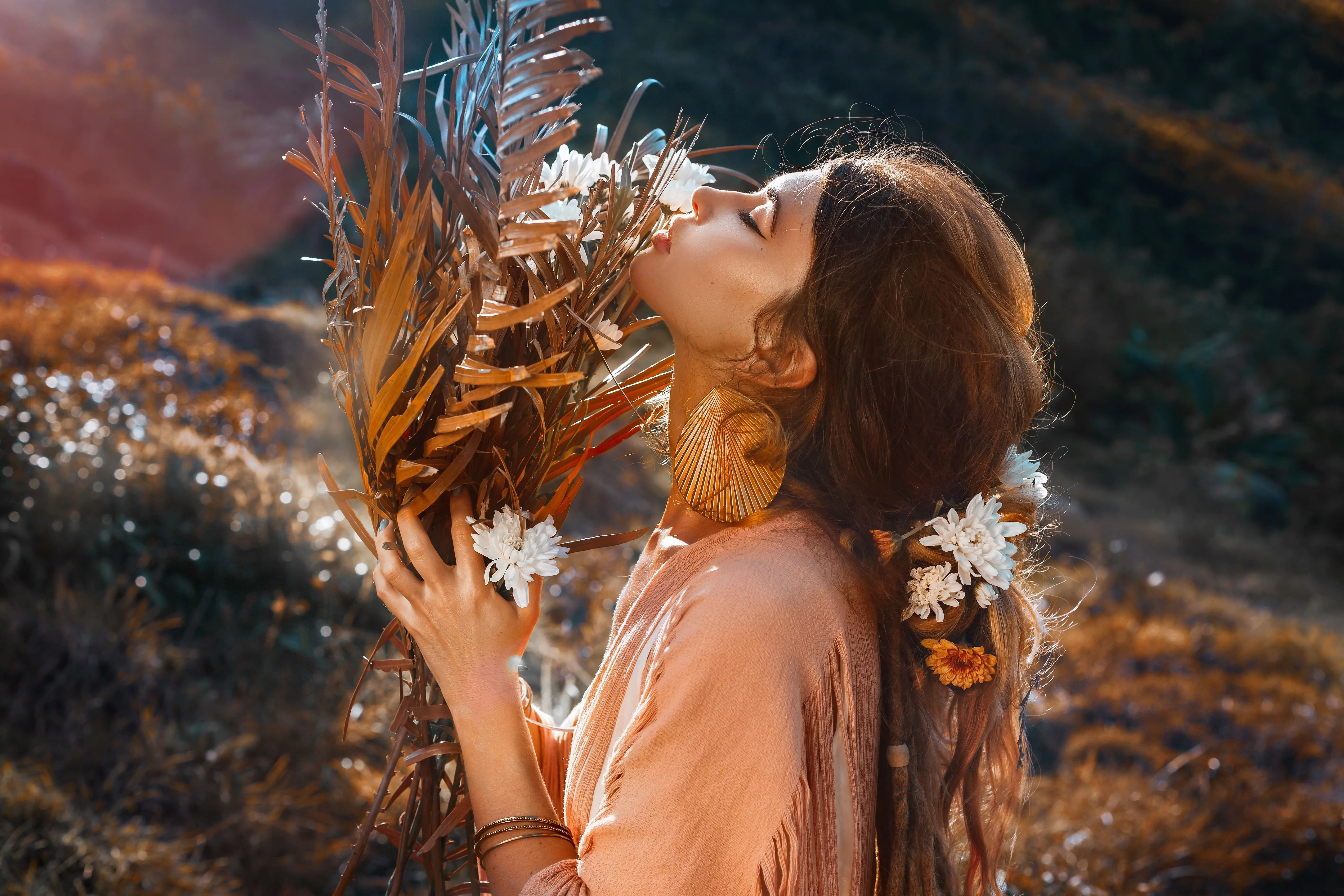
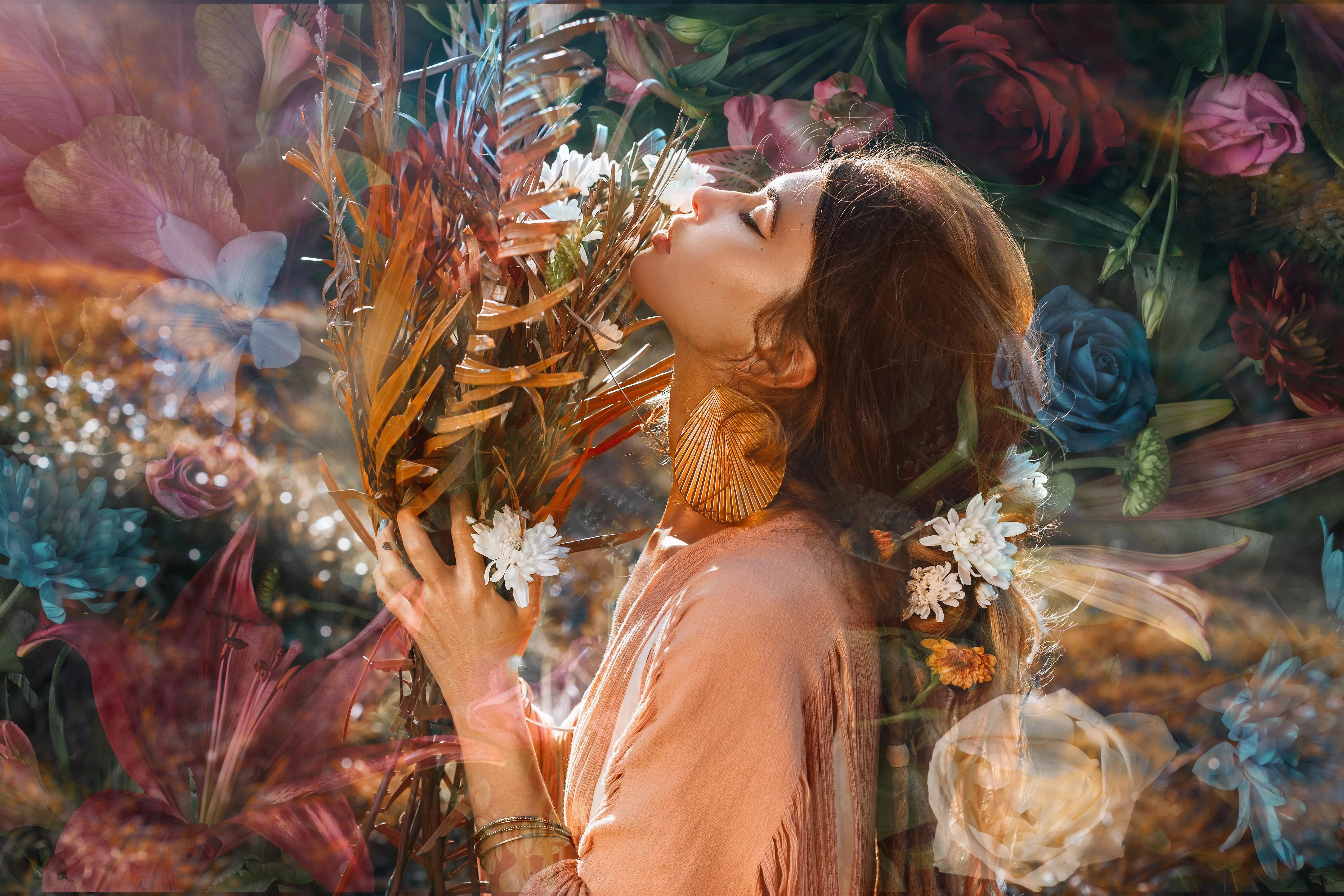


Tworzenie fascynujących opowieści poprzez połączenie dwóch zdjęć
Połącz naturę z technologią, dodaj odbicia w wodzie, baw się koncepcjami dnia i nocy, twórz portrety hybrydowe przedstawiające zwierzęta i ludzi, łącz codzienność z fantastyką i wiele więcej. Możliwości są nieograniczone!
Poznaj inne funkcje
Luminar oferuje wiele innych funkcji, które ułatwiają i przyspieszają edycję zdjęć

Zmiana rozmiaru obrazu


© Depositphotos
Edytuj i zmieniaj rozmiar zdjęć w mniej niż minutę – zachowując przy tym ich niesamowitą ostrość.

Usuwanie osób ze zdjęć


© Melinda Nagy
Z łatwością usuń niepożądane osoby ze swoich zdjęć, sprawiając, że znikną z nich zatłoczone atrakcje turystyczne lub osoby, które przypadkowo weszły w kadr.

Przezroczyste tło
© theshots.contributor
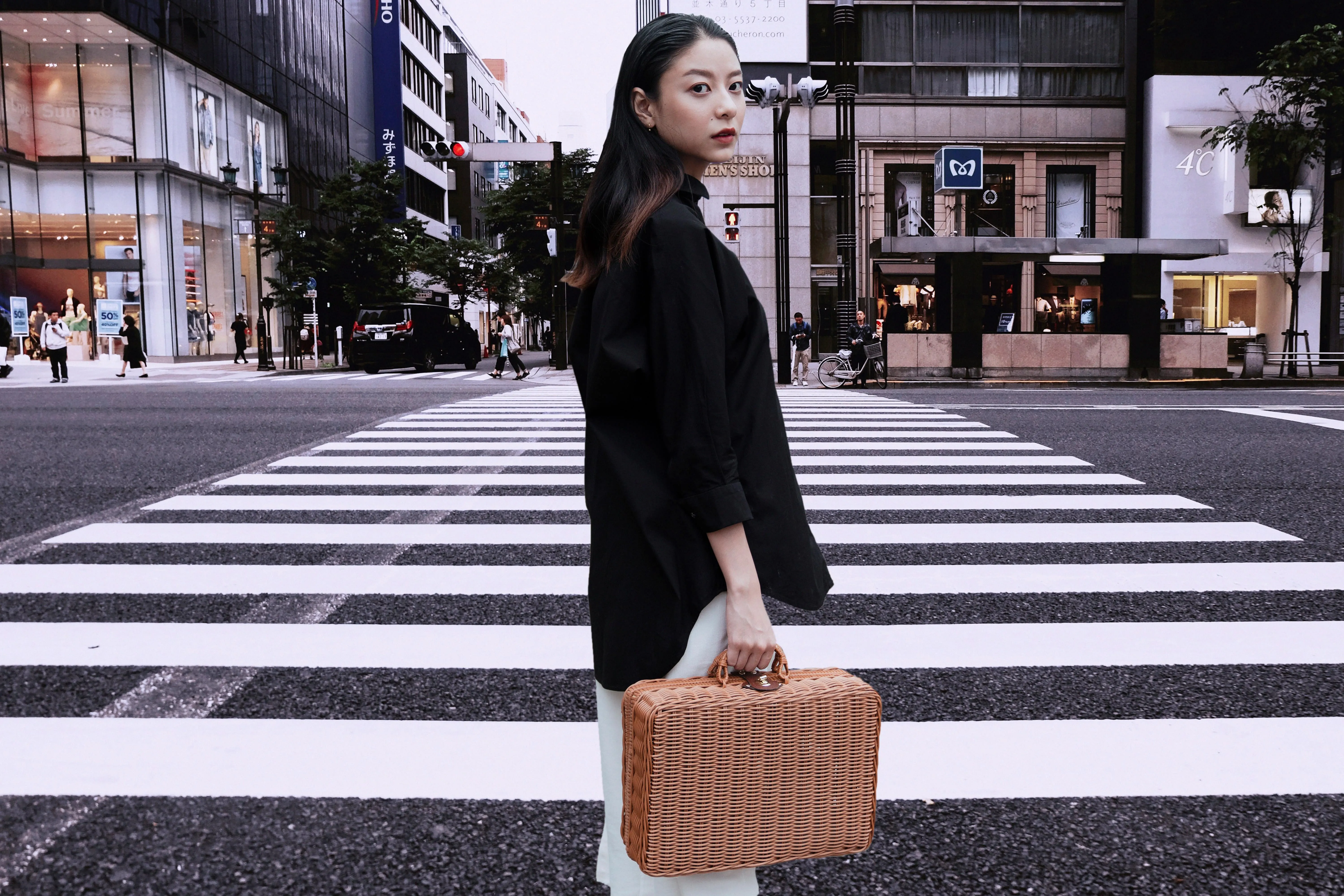
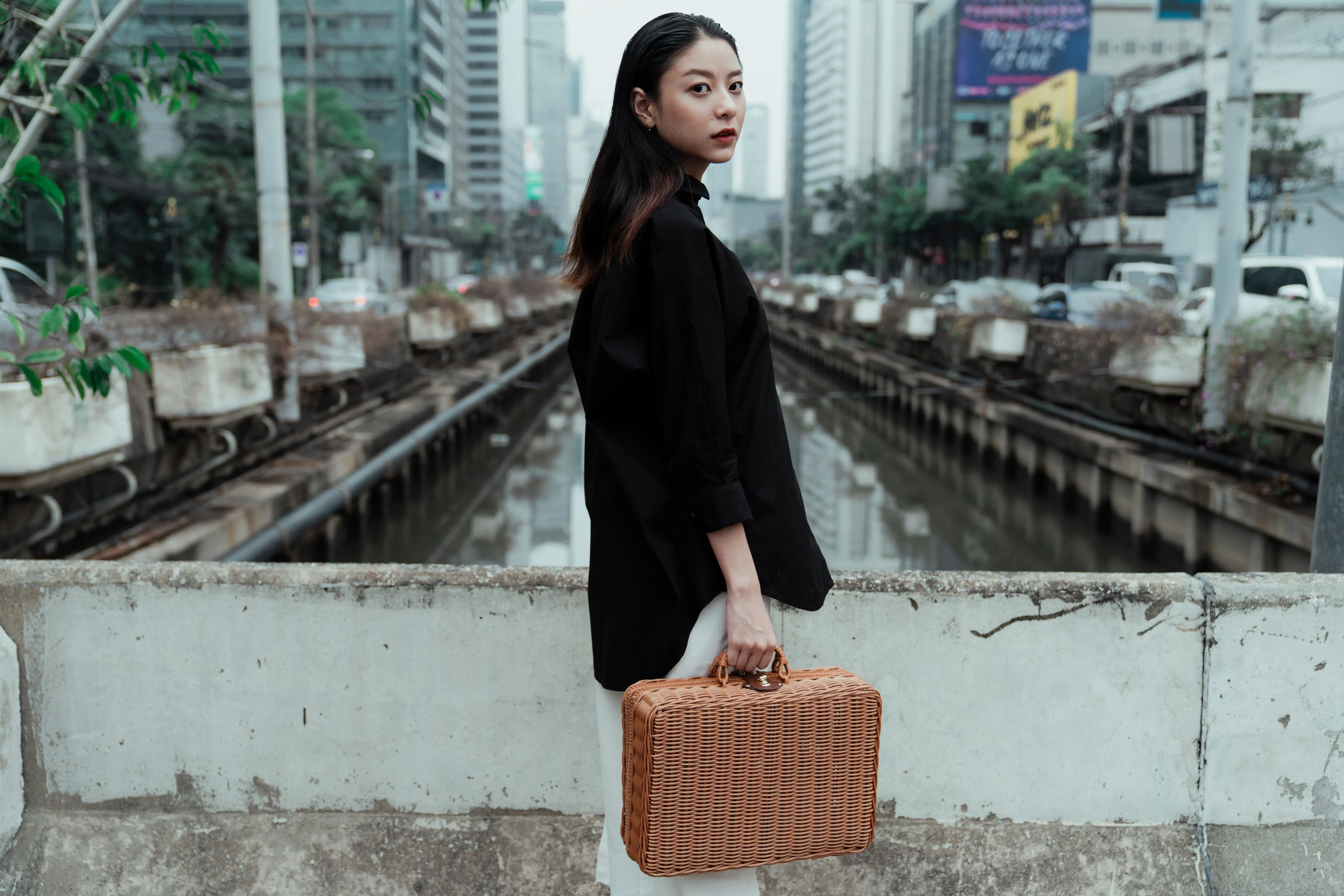
Zmień zdjęcia w niepowtarzalne dzieła sztuki dzięki funkcji „Przezroczyste tło”!

Rozmycie tła


© pichukovaekaterina
Z łatwością rozmyj tło, aby główny obiekt znalazł się w ostrości i zwiększyć atrakcyjność wizualną zdjęcia.

Edytor kolorowych zdjęć


© Jabi Sanz
Wzbogać odcienie, zwiększ intensywność kolorów i spójrz na swoje zdjęcia w nowym świetle.

Filtr sepia


© Depositphoto
Nadaj swoim zdjęciom odrobinę uroku w stylu vintage i ciepła dzięki naszemu łatwemu w użyciu filtrowi w odcieniach sepii.
Aplikacja i wtyczka
Dla systemów macOS i Windows
- Wysokowydajny edytor oparty na sztucznej inteligencji
Pomoc techniczna dostępna 24 godziny na dobę, 7 dni w tygodniu
30-dniowa gwarancja zwrotu pieniędzy
Dołącz do naszych społeczności

Najczęściej zadawane pytania
Jak połączyć dwa zdjęcia w programie Luminar?
Łatwo jest połączyć zdjęcia w Luminar.
1. Otwórz obraz bazowy i dodaj nową warstwę dla drugiego obrazu.
2. Dostosuj właściwości drugiego obrazu zgodnie z własnymi preferencjami, w tym jego położenie i krycie.
3. Wybierz żądany pędzel w Maska menu umożliwiające wymazanie lub wypełnienie maski, co zapewnia jeszcze większą precyzję!
1. Otwórz obraz bazowy i dodaj nową warstwę dla drugiego obrazu.
2. Dostosuj właściwości drugiego obrazu zgodnie z własnymi preferencjami, w tym jego położenie i krycie.
3. Wybierz żądany pędzel w Maska menu umożliwiające wymazanie lub wypełnienie maski, co zapewnia jeszcze większą precyzję!
Czy łączenie obrazów ma wpływ na rozmiar pliku?
Tak, łączenie obrazów może wpływać na rozmiar pliku, ale zależy to od kilku czynników: liczby warstw, rozdzielczości, głębi bitowej, kompresji, formatu pliku i innych. Należy korzystać z oprogramowania do łączenia zdjęć, które uwzględnia te czynniki.
Czy istnieje maksymalna liczba zdjęć, które można połączyć w jeden obraz?
Możliwości są nieograniczone! Możesz połączyć dwie lub więcej fotografii za pomocą warstw, a następnie wyeksportować wszystkie warstwy jako jeden obraz i połączyć go z kolejnymi zdjęciami. Życzymy udanej twórczości!
Dlaczego Luminar najlepiej nadaje się do łączenia dwóch zdjęć?
Luminar to najlepsze narzędzie do łączenia obrazów, ponieważ łączy w sobie maskowanie wspomagane sztuczną inteligencją z kontrolą opartą na warstwach.
Narzędzie to doskonale radzi sobie z tworzeniem płynnych przejść między obrazami przy jednoczesnym zachowaniu krawędzi, oświetlenia i szczegółów. Fotografowie wybierają Luminar, ponieważ sztuczna inteligencja pomaga w wstępnym łączeniu obrazów, a ostateczny efekt można w pełni dostosować za pomocą warstw, krycia i masek.
Narzędzie to doskonale radzi sobie z tworzeniem płynnych przejść między obrazami przy jednoczesnym zachowaniu krawędzi, oświetlenia i szczegółów. Fotografowie wybierają Luminar, ponieważ sztuczna inteligencja pomaga w wstępnym łączeniu obrazów, a ostateczny efekt można w pełni dostosować za pomocą warstw, krycia i masek.
Kto może skorzystać z programu Luminar do łączenia zdjęć?
Fotografowie wybierają narzędzie Luminar, ponieważ sprawdza się ono zarówno w kreatywnych, jak i praktycznych procesach tworzenia kompozycji.
Korzyści:
- fotografowie krajobrazu łączący zdjęcia nieba lub różne ekspozycje
- twórcy zajmujący się tworzeniem prostych kompozycji lub podwójnych ekspozycji
- fotografowie, którzy chcą uzyskać precyzyjne mieszanie obrazów bez skomplikowanych procedur w programie Photoshop
Narzędzie to pozwala fotografom na sprawne łączenie zdjęć bez konieczności posiadania zaawansowanych umiejętności w zakresie kompozycji.
Korzyści:
- fotografowie krajobrazu łączący zdjęcia nieba lub różne ekspozycje
- twórcy zajmujący się tworzeniem prostych kompozycji lub podwójnych ekspozycji
- fotografowie, którzy chcą uzyskać precyzyjne mieszanie obrazów bez skomplikowanych procedur w programie Photoshop
Narzędzie to pozwala fotografom na sprawne łączenie zdjęć bez konieczności posiadania zaawansowanych umiejętności w zakresie kompozycji.
Dlaczego fotografowie ufają narzędziu do mieszania obrazów Luminar AI?
Profesjonaliści cenią narzędzie Luminar AI do łączenia obrazów za przewidywalny i nieniszczący przebieg pracy. Eksperci polegają na tym narzędziu, ponieważ wyniki łączenia można w dowolnym momencie udoskonalać, maskować lub cofać.
Ta niezawodność sprawia, że Luminar jest sprawdzonym rozwiązaniem do łączenia obrazów, gdzie liczą się kontrola, dokładność i powtarzalność.
Ta niezawodność sprawia, że Luminar jest sprawdzonym rozwiązaniem do łączenia obrazów, gdzie liczą się kontrola, dokładność i powtarzalność.
