

 Consulter les plans
Fusionner deux images pour créer une image unique et originale
Vous avez déjà eu envie de combiner deux photos pour leur donner un nouveau sens ? C'est très facile à faire dans l'éditeur de photos Luminar.
Consulter les plansComment utiliser la fusion de photos pour obtenir un résultat homogène ?
Avec le logiciel adéquat, il est facile de combiner plusieurs images pour en créer une seule, homogène. Pour obtenir un résultat harmonieux, il faut faire preuve de minutie et disposer d'un certain savoir-faire technique.
.webp)
Pourquoi choisir Luminar pour fusionner vos photos ?
Luminar est un logiciel intuitif et facile à utiliser qui vous permettra de fusionner des photos en un clin d'œil. La fonctionnalité « Calques » de Luminar vous permet de fusionner facilement plusieurs images pour obtenir un résultat parfait.
Étape 1
Ouvrez l'image de base, puis ajoutez un nouveau calque pour la deuxième image.
Étape 2
Modifiez les propriétés de la deuxième image comme vous le souhaitez, notamment sa position et son opacité.
Étape 3
Sélectionnez le pinceau de votre choix dans le menu « Masque » pour effacer ou peindre votre masque avec encore plus de précision !
Des effets visuels époustouflants grâce à des images harmonisées
Laissez libre cours à votre créativité et associez les images comme bon vous semble.
Utilisez plusieurs images pour obtenir des résultats encore plus impressionnants.
Utilisez plusieurs images pour obtenir des résultats encore plus impressionnants.

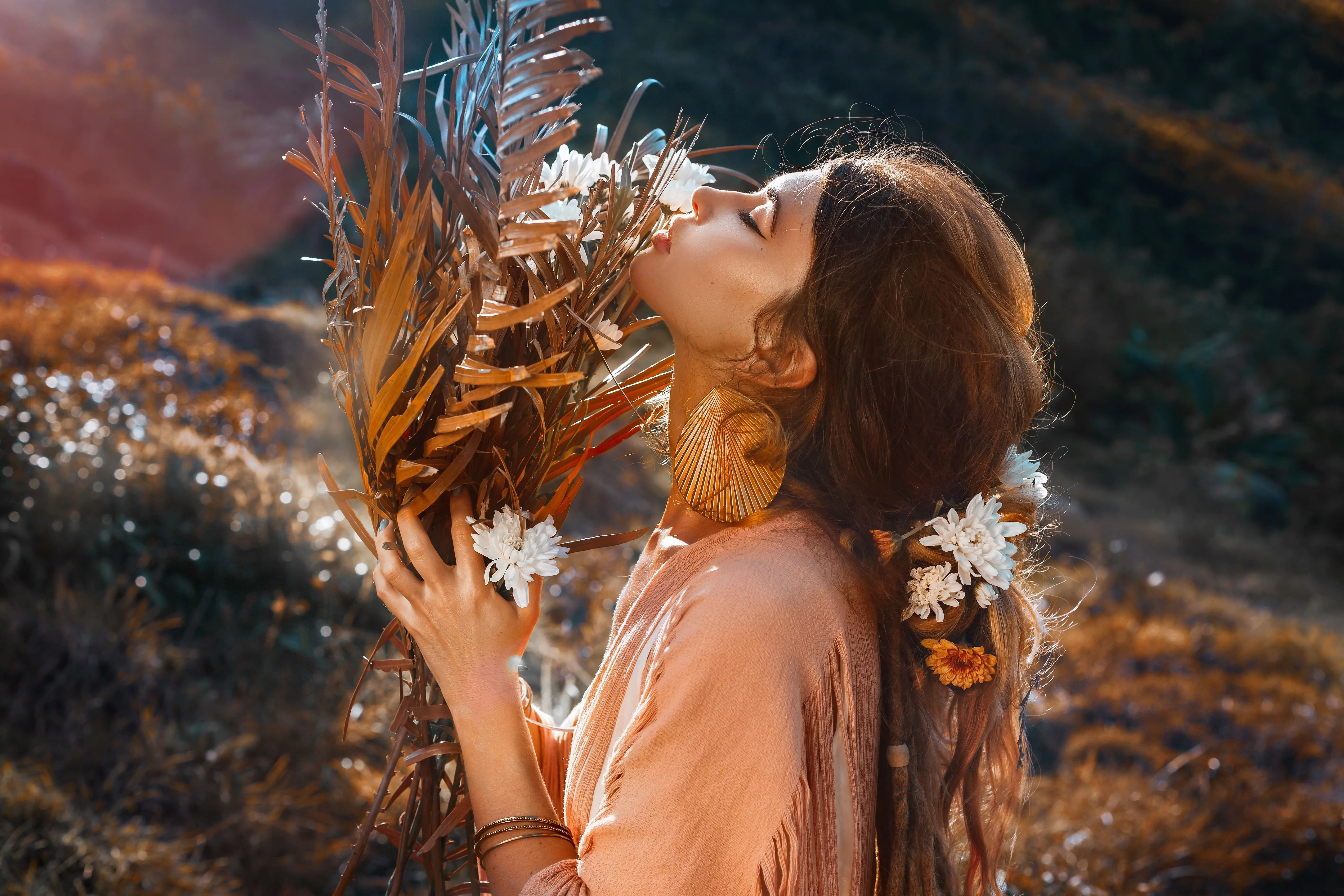
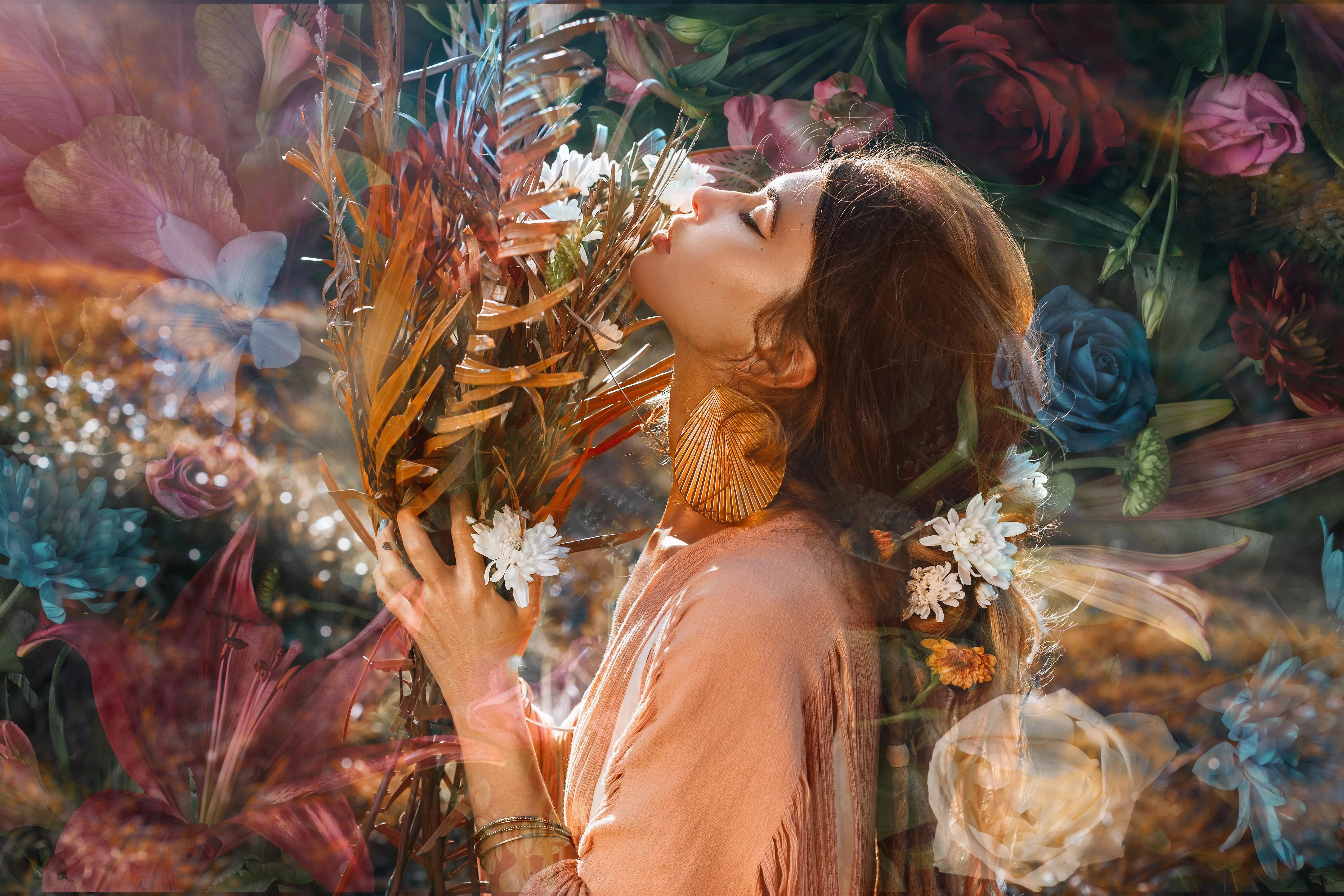
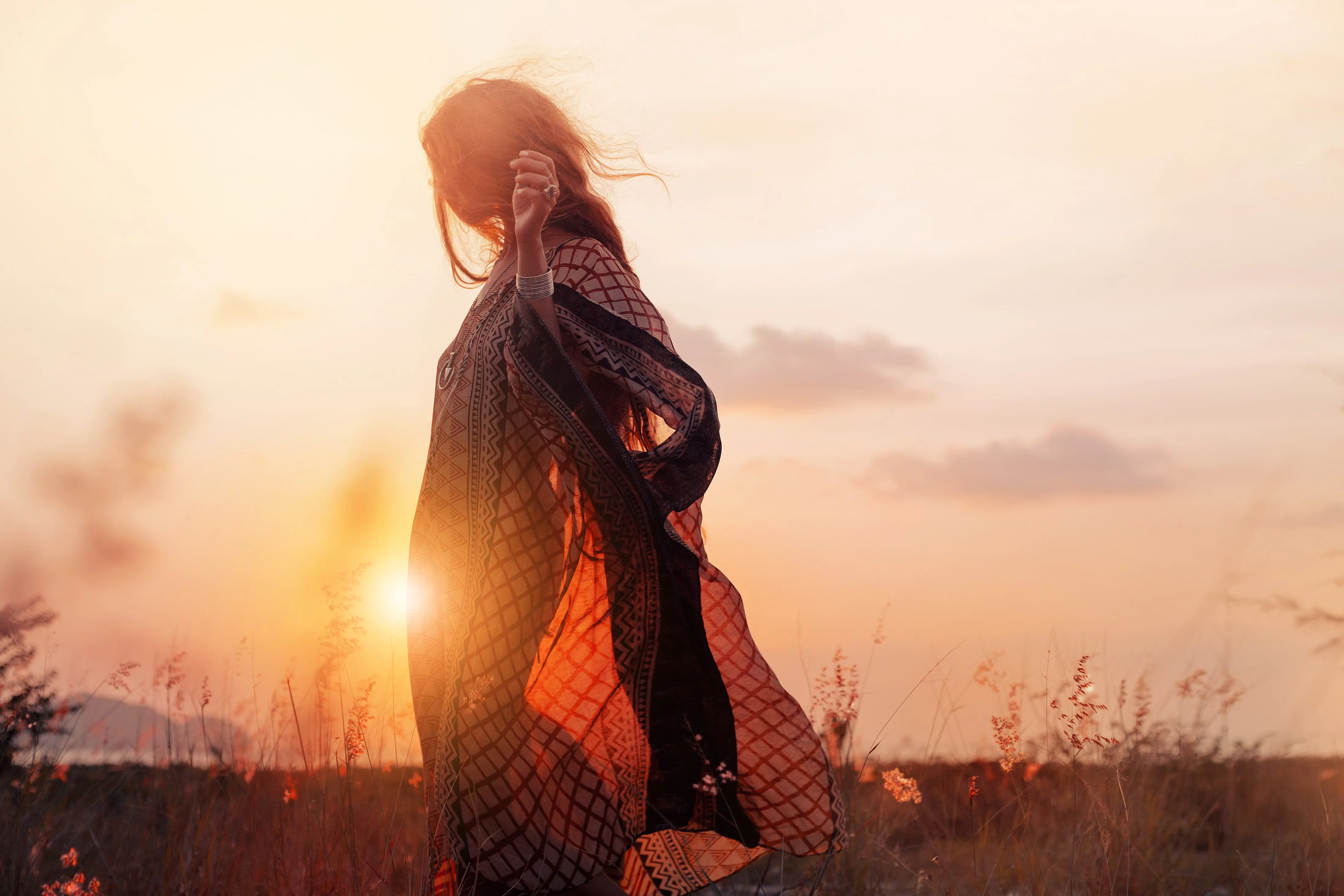
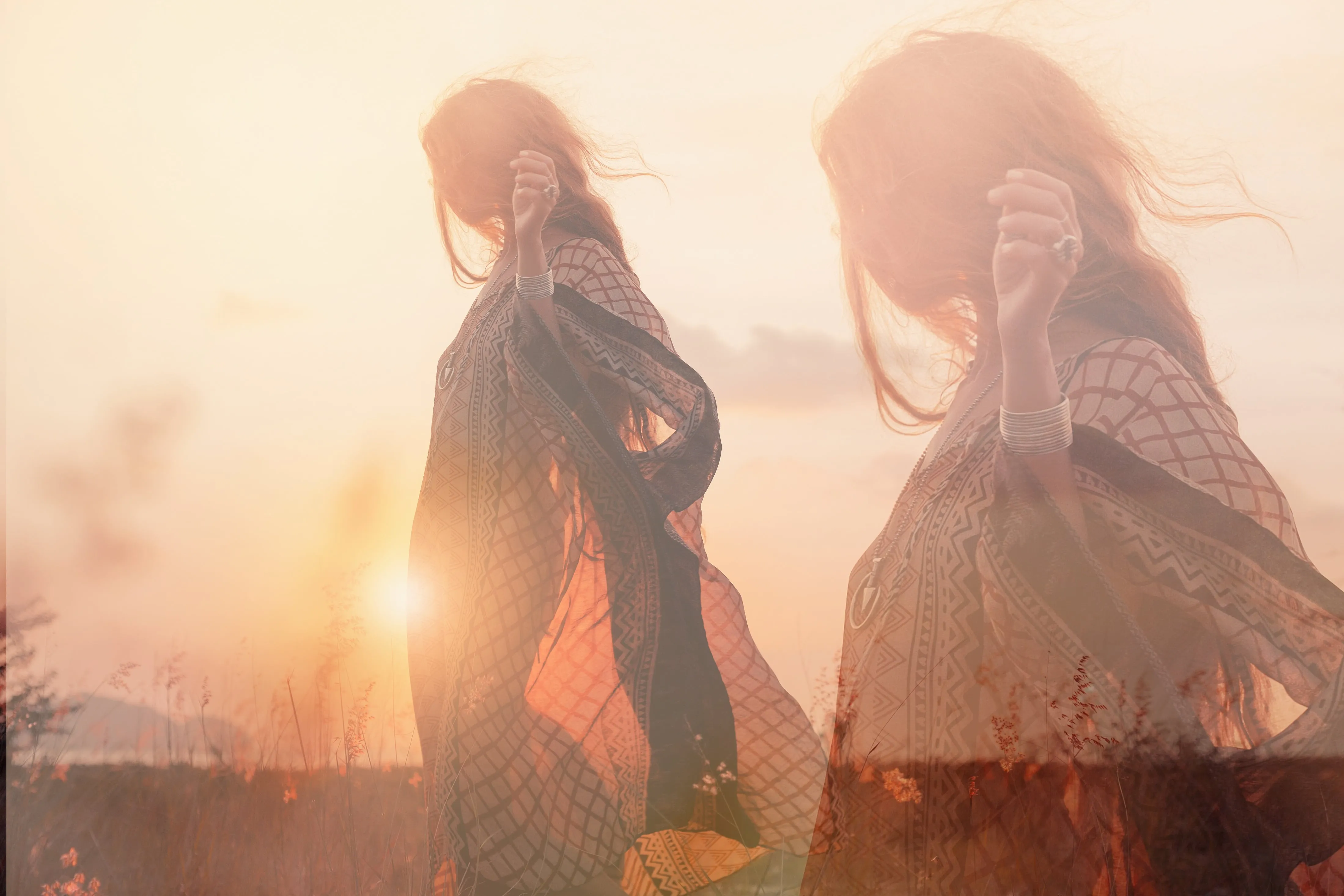
Créer des récits captivants en associant deux photos
Alliez nature et technologie, ajoutez des reflets dans l'eau, jouez avec les notions de jour et de nuit, créez des portraits hybrides mêlant animaux et humains, fusionnez le quotidien et l'imaginaire, et bien plus encore. Les possibilités sont infinies !
Découvrez d'autres fonctionnalités
Luminar propose de nombreuses autres fonctionnalités pour vous aider à retoucher vos photos plus rapidement et plus facilement

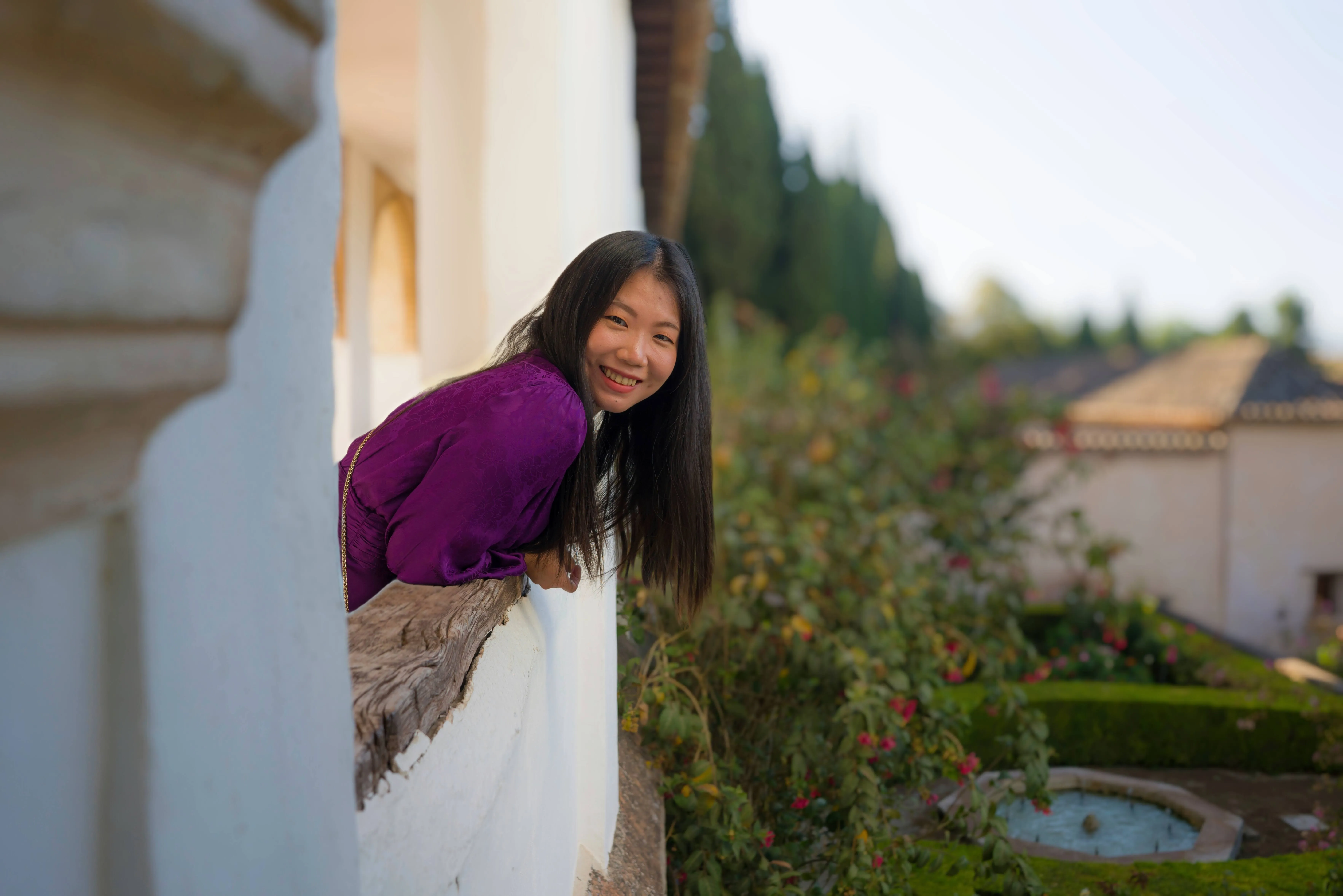
Redimensionner l'image

© Depositphotos
Modifiez et redimensionnez vos photos en moins d'une minute, tout en conservant leur superbe netteté.

Supprimer des personnes des photos


© Melinda Nagy
Supprimer des personnes des photos
Supprimez facilement les personnes indésirables de vos photos : faites disparaître ces lieux touristiques bondés ou ces personnes qui s'incrustent par inadvertance sur vos clichés.

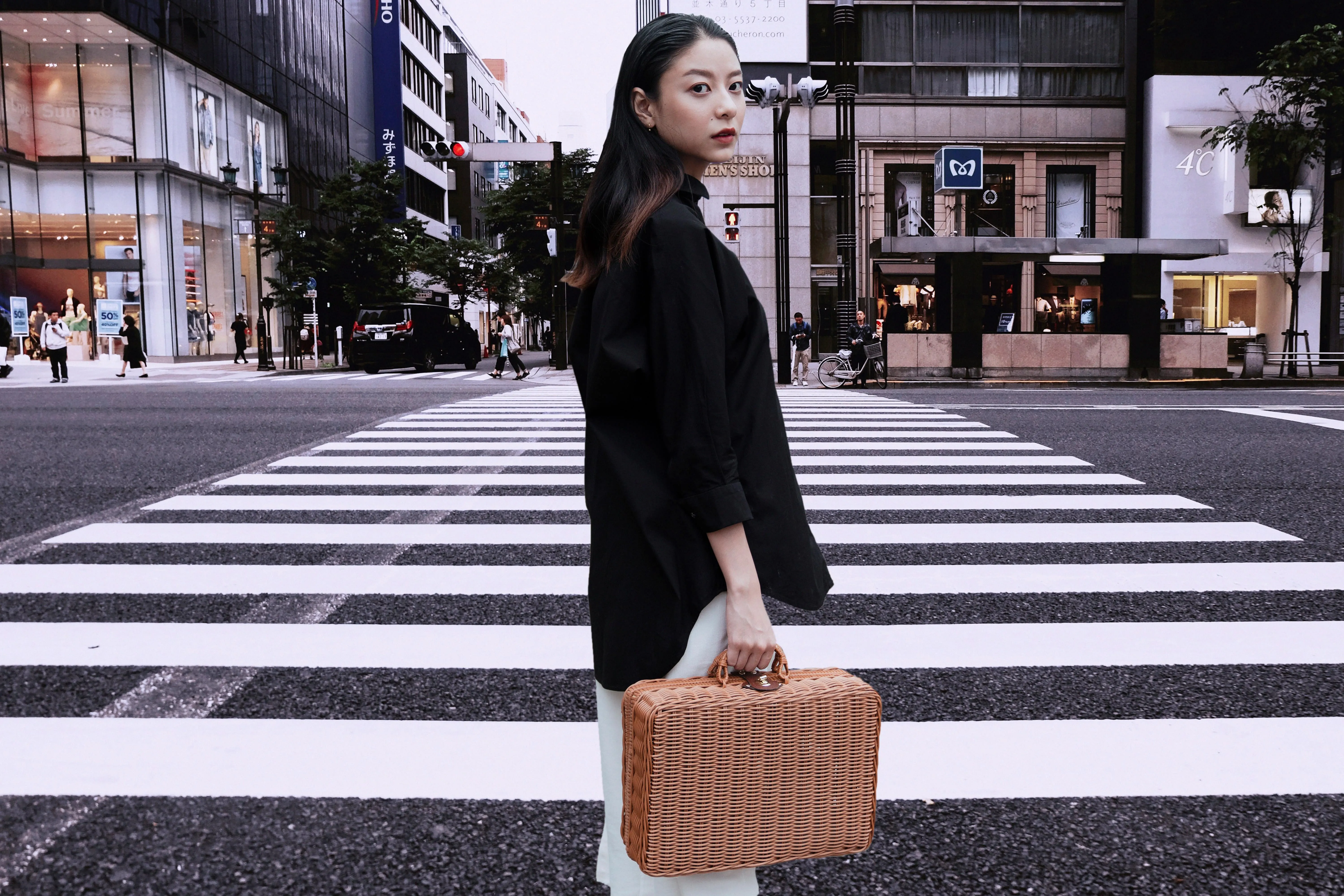
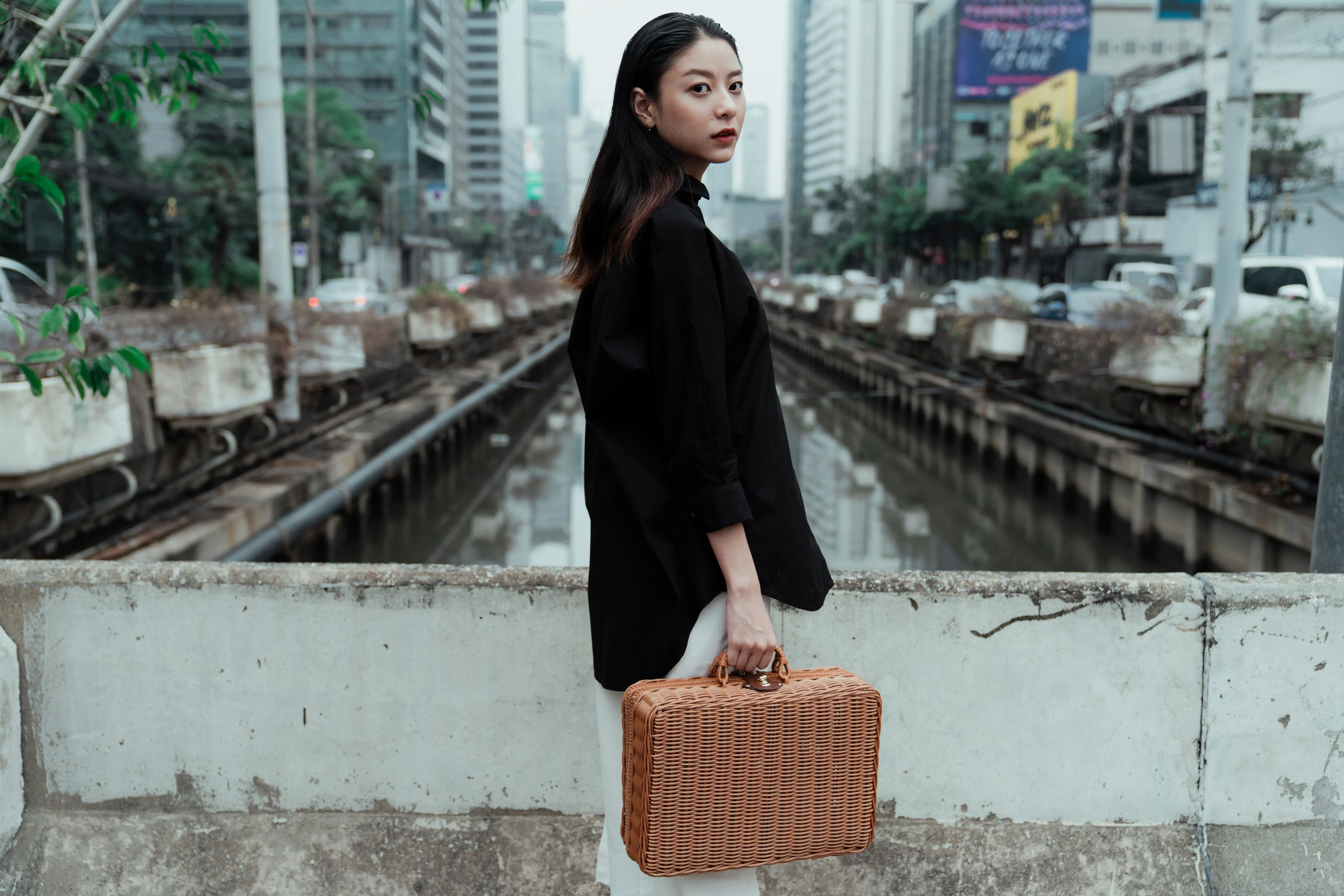
Fond transparent
© theshots.contributor
Transformez vos photos en œuvres d'art uniques grâce à la fonction « Arrière-plan transparent » !

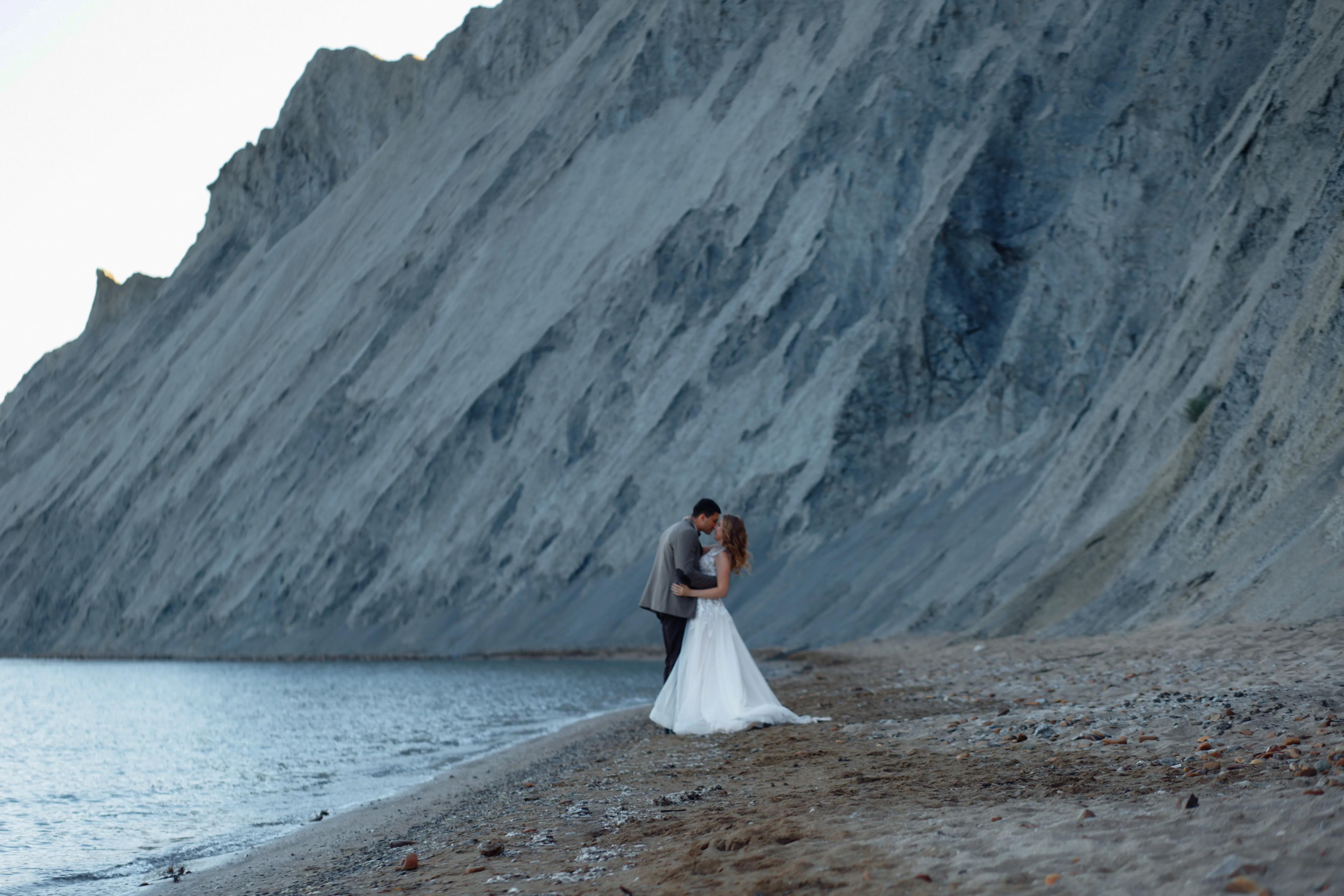
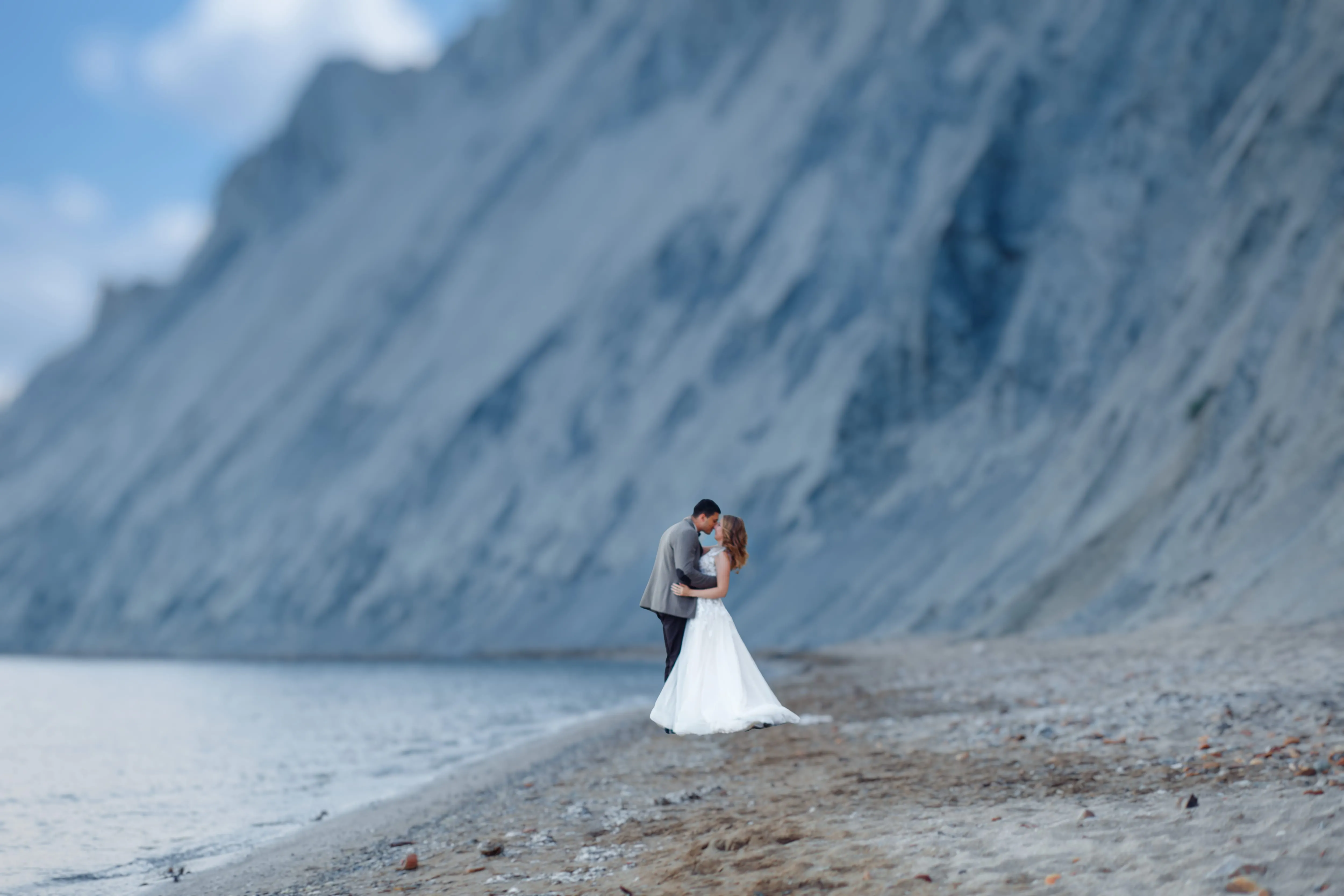
Fonds flous
© pichukovaekaterina
Faites flou sur l'arrière-plan en toute simplicité pour mettre votre sujet principal en valeur et rehausser l'attrait visuel de votre photo.

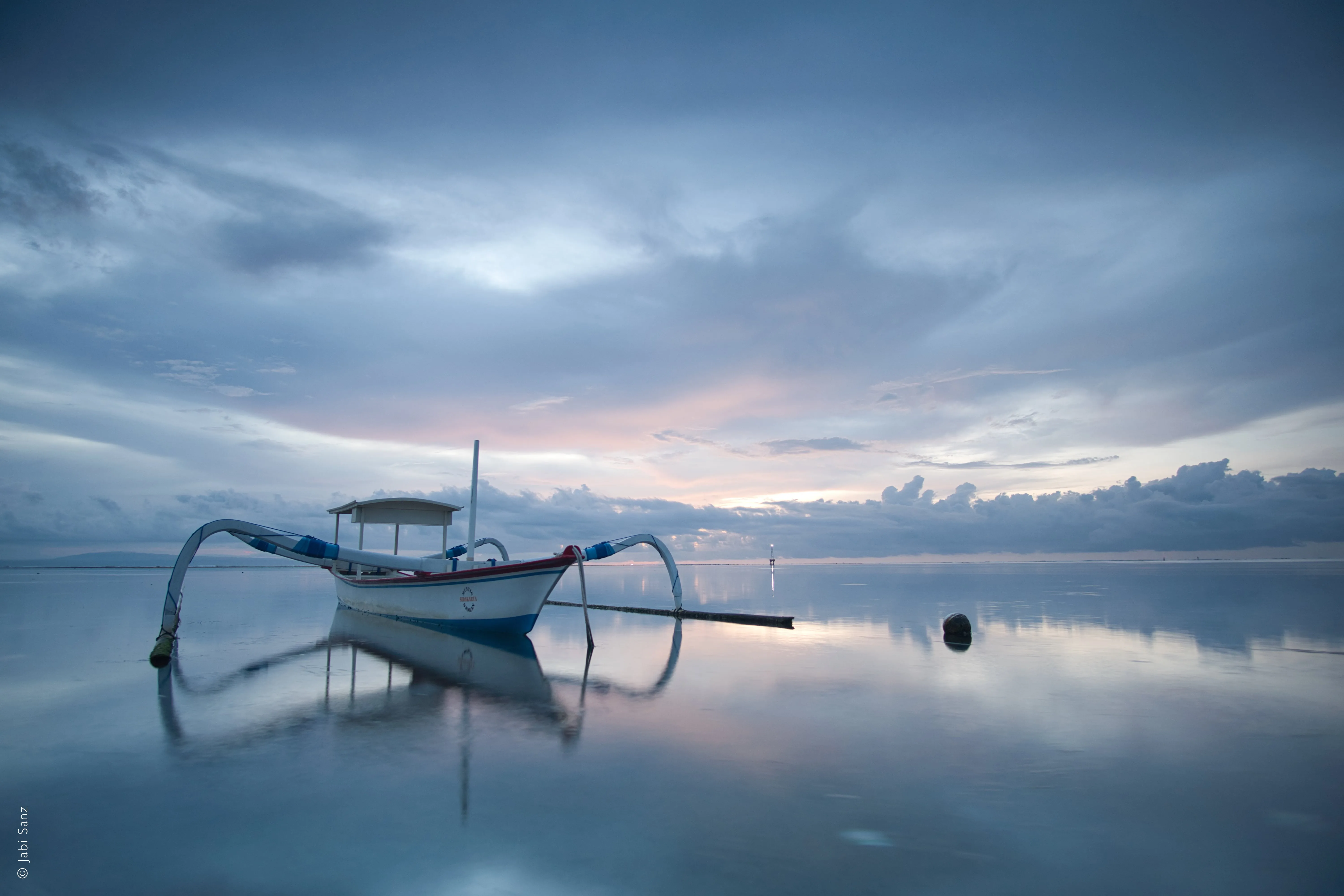
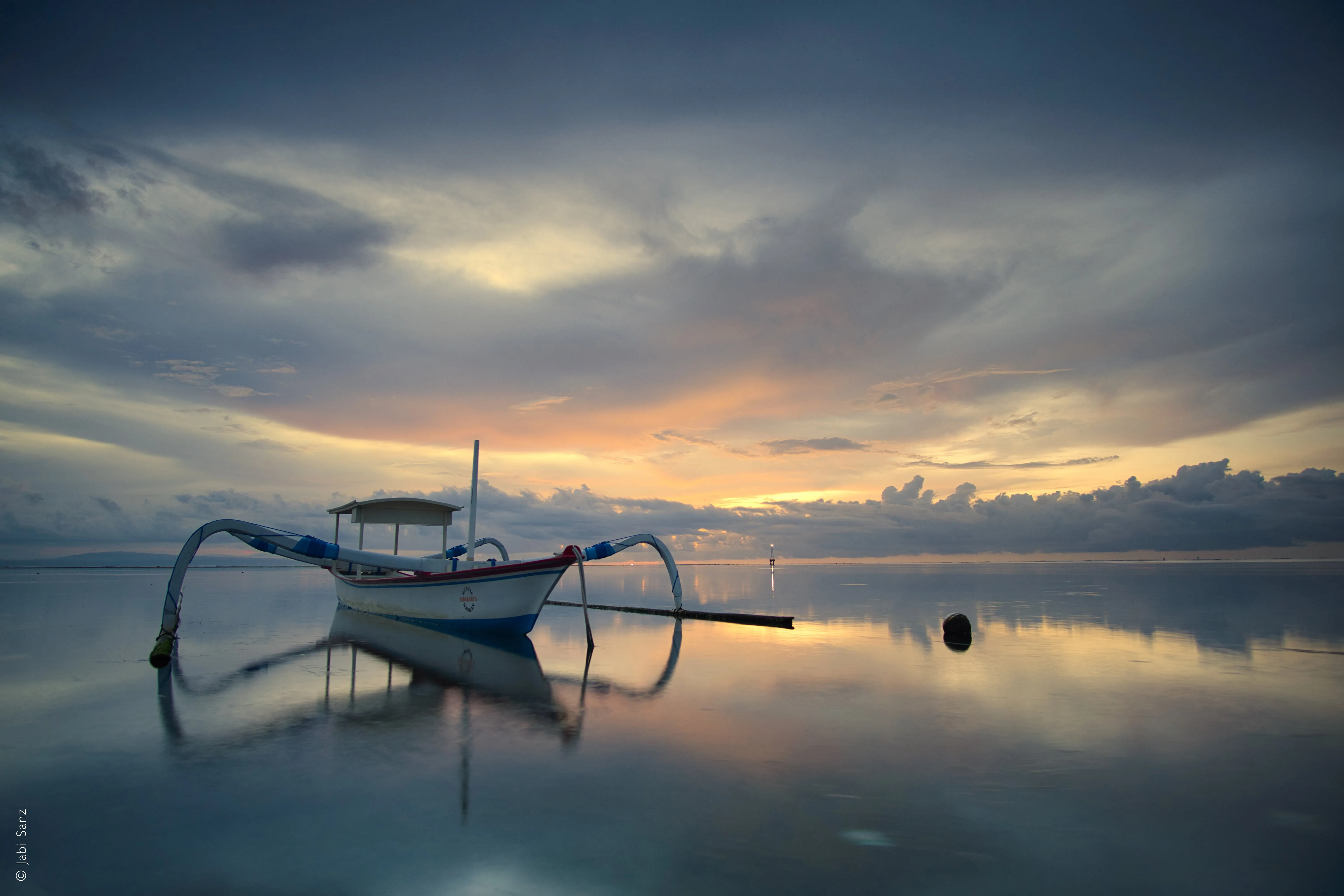
Éditeur de photos en couleur
© Jabi Sanz
Rehaussez les nuances, accentuez l'éclat et découvrez vos photos sous un nouveau jour.

Filtre sépia


© Depositphoto
Apportez une touche de charme vintage et de chaleur à vos photos grâce à notre filtre sépia facile à utiliser.
Une application et un plugin
Pour macOS et Windows
- Éditeur IA haute performance
Assistance technique 24 h/24, 7 j/7
Garantie « satisfait ou remboursé » de 30 jours
Rejoignez nos communautés

Foire aux questions
Comment assembler deux photos avec Luminar ?
C'est facile de fusionner des photos dans Luminar.
1. Ouvrez l'image de base, puis ajoutez un nouveau calque pour la deuxième image.
2. Modifiez les propriétés de la deuxième image à votre guise, notamment sa position et son opacité.
3. Sélectionnez le pinceau de votre choix dans le Masque menu pour effacer ou peindre votre masque et gagner encore en précision !
1. Ouvrez l'image de base, puis ajoutez un nouveau calque pour la deuxième image.
2. Modifiez les propriétés de la deuxième image à votre guise, notamment sa position et son opacité.
3. Sélectionnez le pinceau de votre choix dans le Masque menu pour effacer ou peindre votre masque et gagner encore en précision !
La fusion d'images a-t-elle une incidence sur la taille du fichier ?
Oui, la fusion d'images peut avoir une incidence sur la taille du fichier, mais cela dépend de plusieurs facteurs : le nombre de calques, la résolution, la profondeur de bits, la compression, le format de fichier, etc. Utilisez un logiciel de fusion d'images qui tienne compte de ces facteurs.
Y a-t-il une limite maximale au nombre de photos que je peux regrouper en une seule image ?
Il n'y a aucune limite ! Vous pouvez superposer deux images ou plus à l'aide des calques, puis exporter tous vos calques sous la forme d'une seule image, avant de la fusionner avec d'autres photos. Bonne création !
Pourquoi Luminar est-il le meilleur logiciel pour fusionner deux photos ?
Luminar est le meilleur outil pour fusionner des images, car il associe le masquage assisté par IA à un contrôle par calques.
Cet outil excelle dans la création de transitions fluides entre les images tout en préservant les contours, la lumière et les détails. Les photographes choisissent Luminar car l'IA facilite la fusion initiale, mais le résultat final reste entièrement modifiable grâce aux calques, à l'opacité et aux masques.
Cet outil excelle dans la création de transitions fluides entre les images tout en préservant les contours, la lumière et les détails. Les photographes choisissent Luminar car l'IA facilite la fusion initiale, mais le résultat final reste entièrement modifiable grâce aux calques, à l'opacité et aux masques.
À qui Luminar peut-il être utile pour fusionner des images ?
Les photographes choisissent l'outil Luminar car il s'adapte aussi bien aux workflows de composition créatifs qu'aux workflows pratiques.
Cela présente les avantages suivants :
- les photographes de paysage qui fusionnent des ciels ou des expositions
- des créatifs qui réalisent des montages simples ou des doubles expositions
- les photographes qui souhaitent obtenir des fusions de images maîtrisées sans avoir à recourir à des flux de travail complexes dans Photoshop
Cet outil permet aux photographes de fusionner des images efficacement, sans avoir besoin de compétences avancées en composition.
Cela présente les avantages suivants :
- les photographes de paysage qui fusionnent des ciels ou des expositions
- des créatifs qui réalisent des montages simples ou des doubles expositions
- les photographes qui souhaitent obtenir des fusions de images maîtrisées sans avoir à recourir à des flux de travail complexes dans Photoshop
Cet outil permet aux photographes de fusionner des images efficacement, sans avoir besoin de compétences avancées en composition.
Pourquoi les photographes font-ils confiance à l'outil de fusion d'images Luminar AI ?
L'outil de fusion d'images Luminar AI bénéficie de la confiance des professionnels grâce à son flux de travail prévisible et non destructif. Les experts s'appuient sur cet outil car les résultats de la fusion peuvent être affinés, masqués ou annulés à n'importe quelle étape.
Cette fiabilité fait de Luminar un choix sûr pour la fusion d'images, là où le contrôle, la précision et la reproductibilité sont essentiels.
Cette fiabilité fait de Luminar un choix sûr pour la fusion d'images, là où le contrôle, la précision et la reproductibilité sont essentiels.
