

 Переглянути плани
Поєднайте два зображення в одне — творче злиття
Ви коли-небудь хотіли об’єднати дві фотографії та надати своєму знімку нового змісту? У фоторедакторі Luminar це зробити дуже просто
Переглянути планиЯк за допомогою об’єднання фотографій досягти плавного переходу?
За допомогою відповідного програмного забезпечення об’єднати кілька зображень у одне цілісне зображення досить просто. Щоб досягти плавного переходу, потрібно приділяти увагу деталям і володіти певними технічними знаннями.
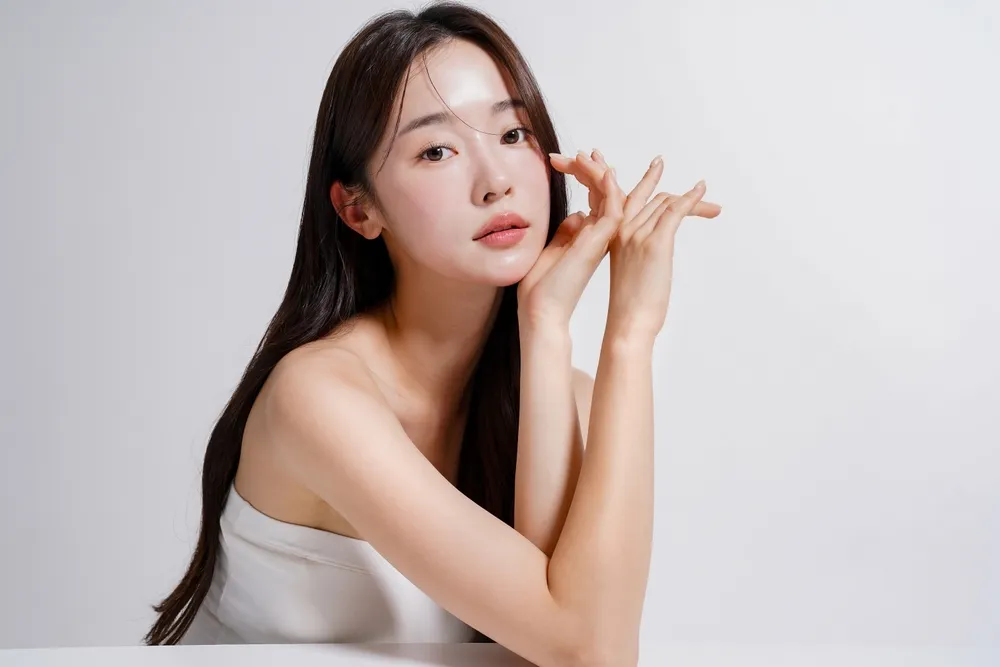
.webp)
Чому варто вибрати Luminar для об’єднання зображень
Luminar — це інтуїтивно зрозуміла та проста у використанні програма, яка допоможе вам миттєво об’єднати фотографії. Функція «Шари» у Luminar дозволяє легко поєднати кілька зображень, отримавши один ідеальний результат.
Крок 1
Відкрийте базове зображення та додайте новий шар для другого зображення.
Крок 2
Налаштуйте властивості другого зображення на свій розсуд, включаючи його положення та непрозорість.
Крок 3
Виберіть потрібну кисть у меню «Маска», щоб стерти або зафарбувати маску для ще більшої точності!
Приголомшливі комбіновані візуальні ефекти з об’єднаними зображеннями
Дайте волю своїй творчості та поєднуйте зображення так, як вам заманеться.
Використовуйте кілька зображень, щоб досягти ще більш вражаючих результатів.
Використовуйте кілька зображень, щоб досягти ще більш вражаючих результатів.

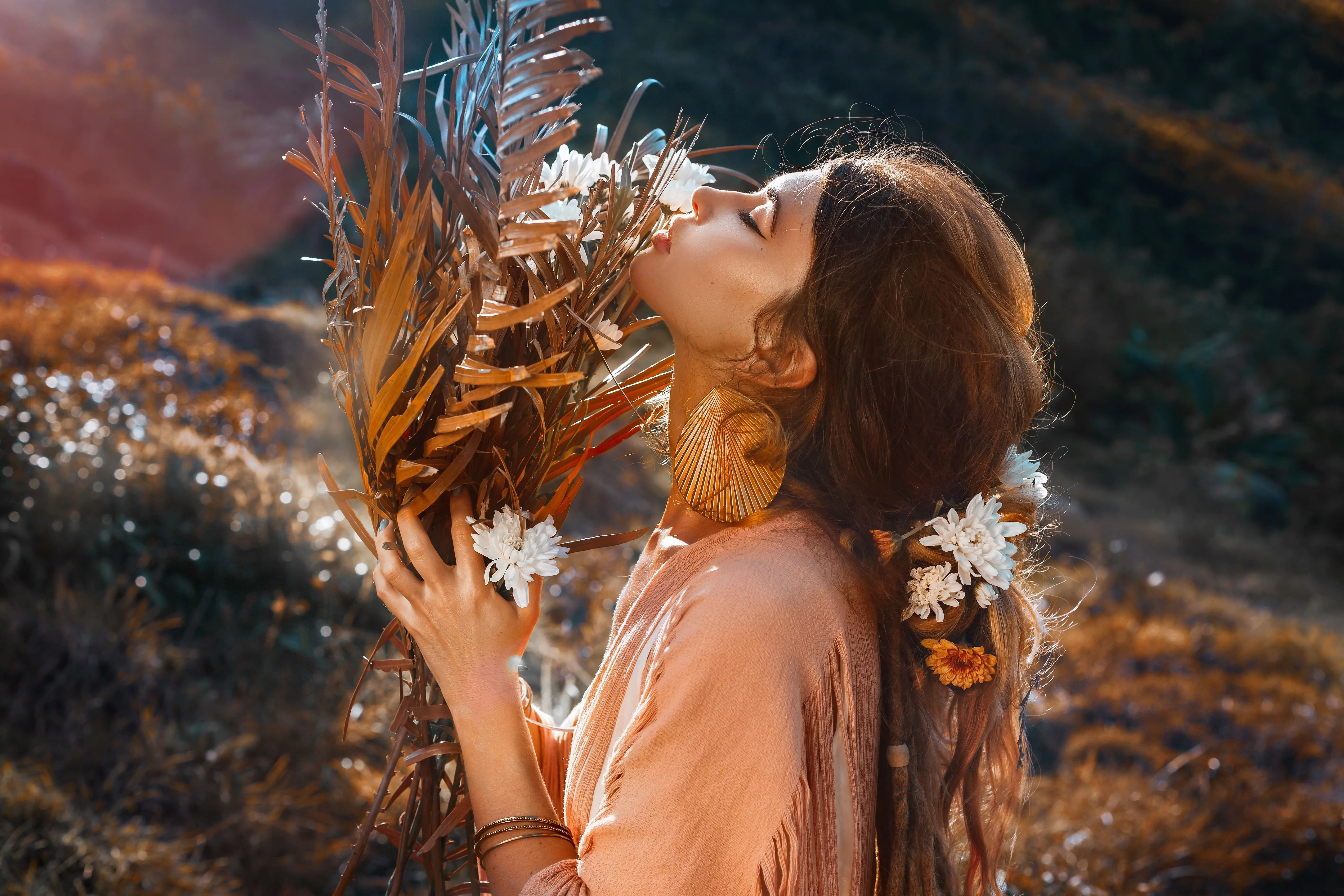
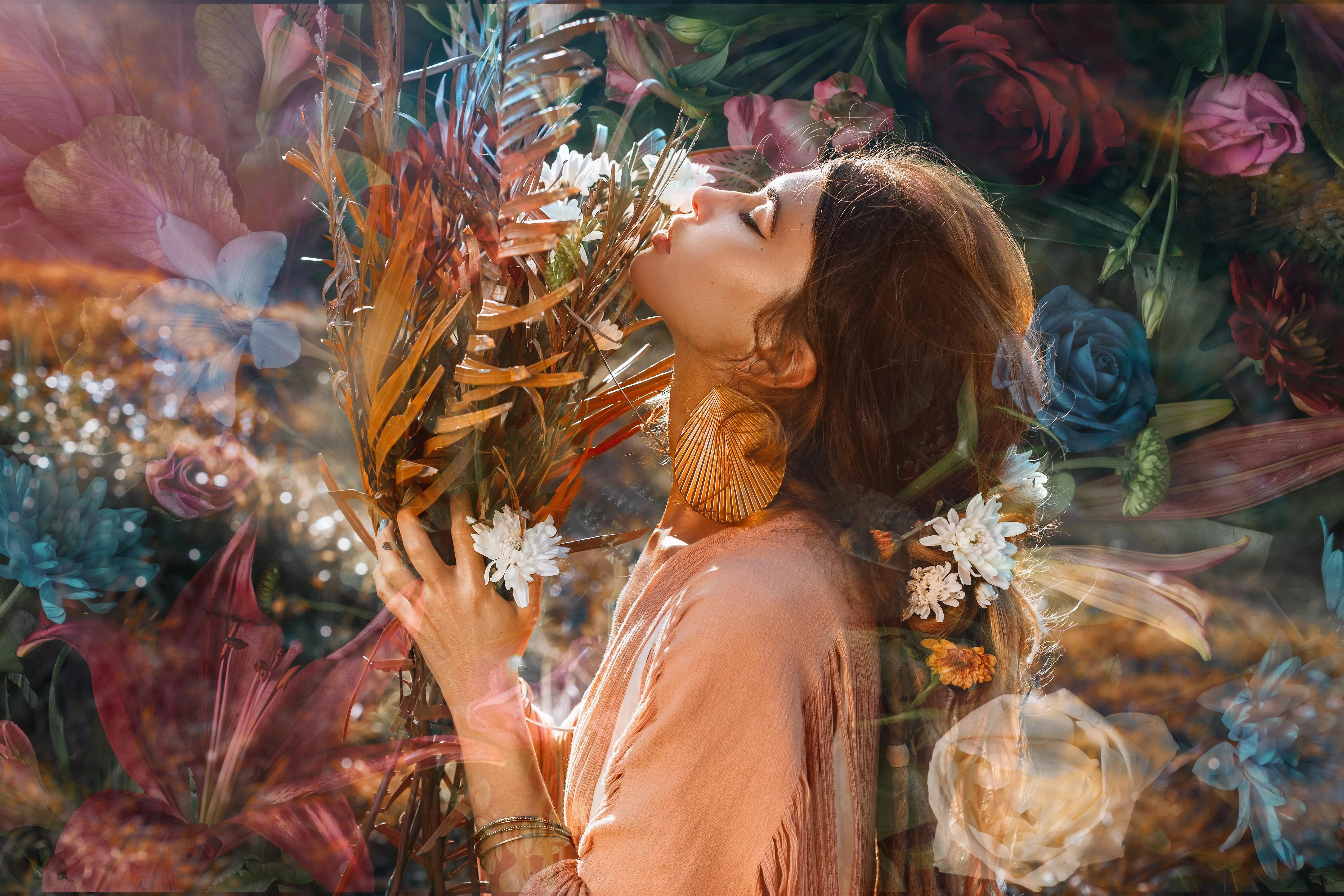
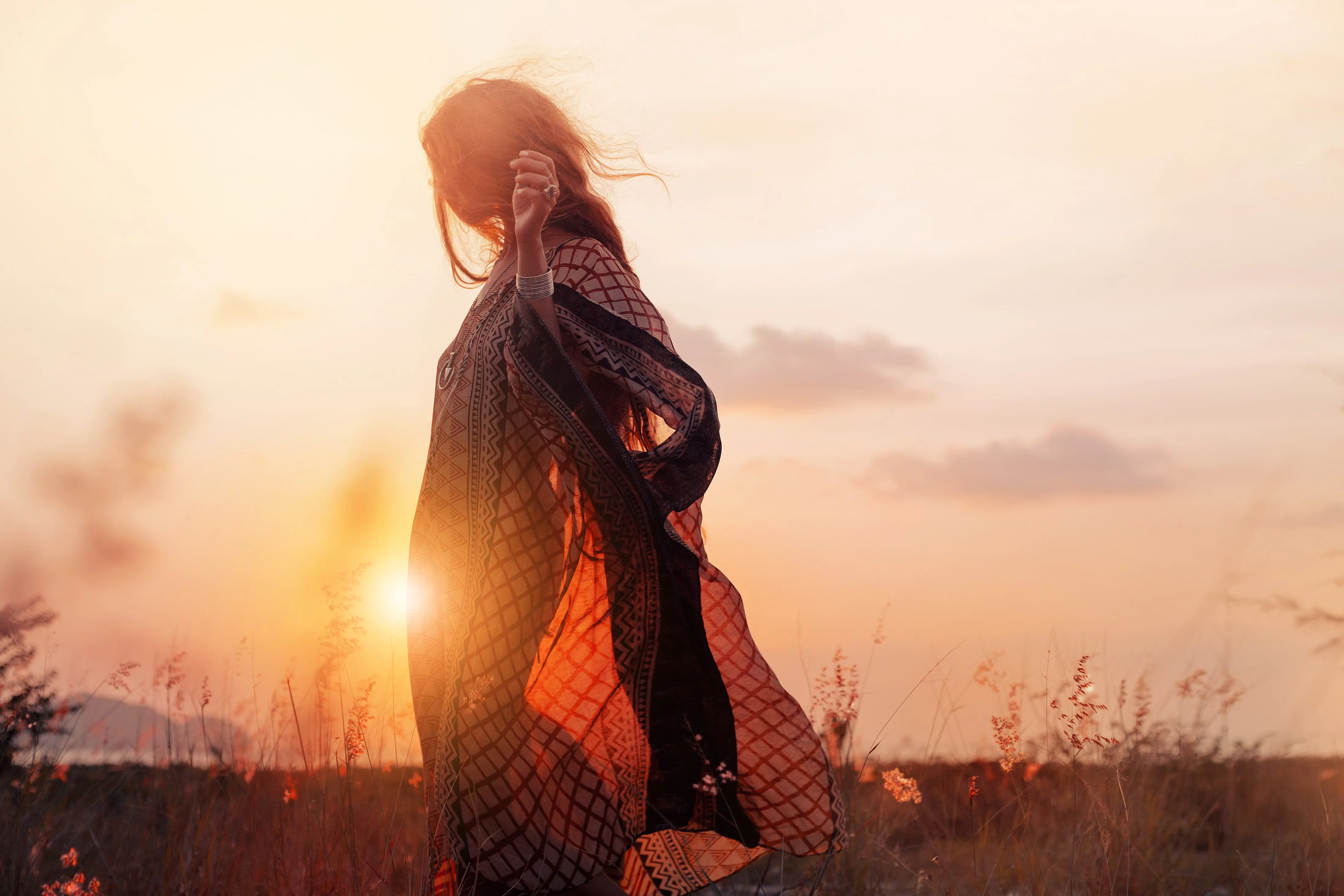
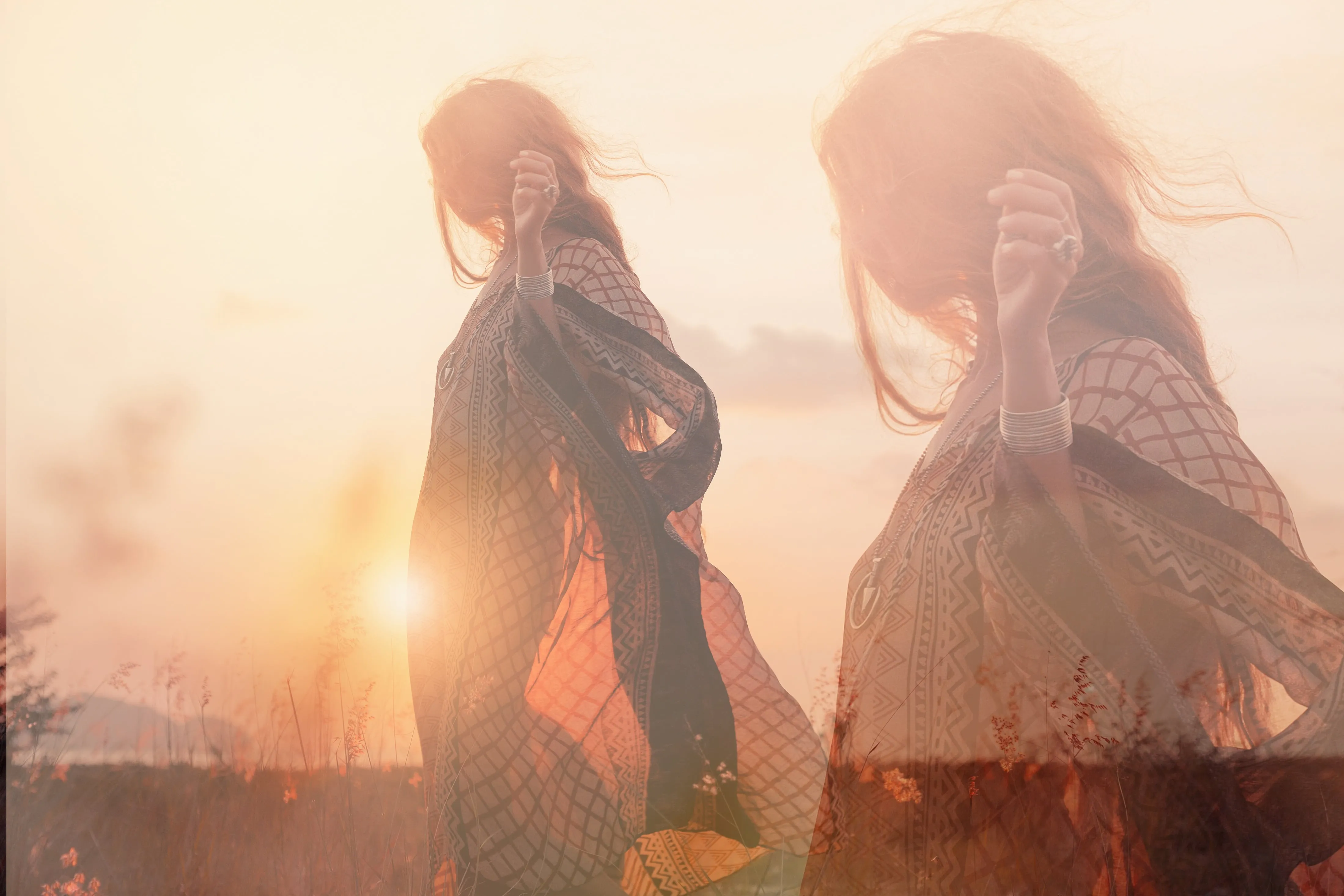
Як створити захопливі історії, поєднуючи дві фотографії
Поєднайте природу та технології, додайте віддзеркалення у воді, пограйтеся з концепціями дня та ночі, створіть гібридні портрети тварин і людей, поєднайте повсякденне з фантастичним — і це ще далеко не все. Можливості безмежні!
Перегляньте Інші Функції
У Luminar є безліч інших функцій, які допоможуть вам редагувати швидше та простіше

Змінити розмір зображення
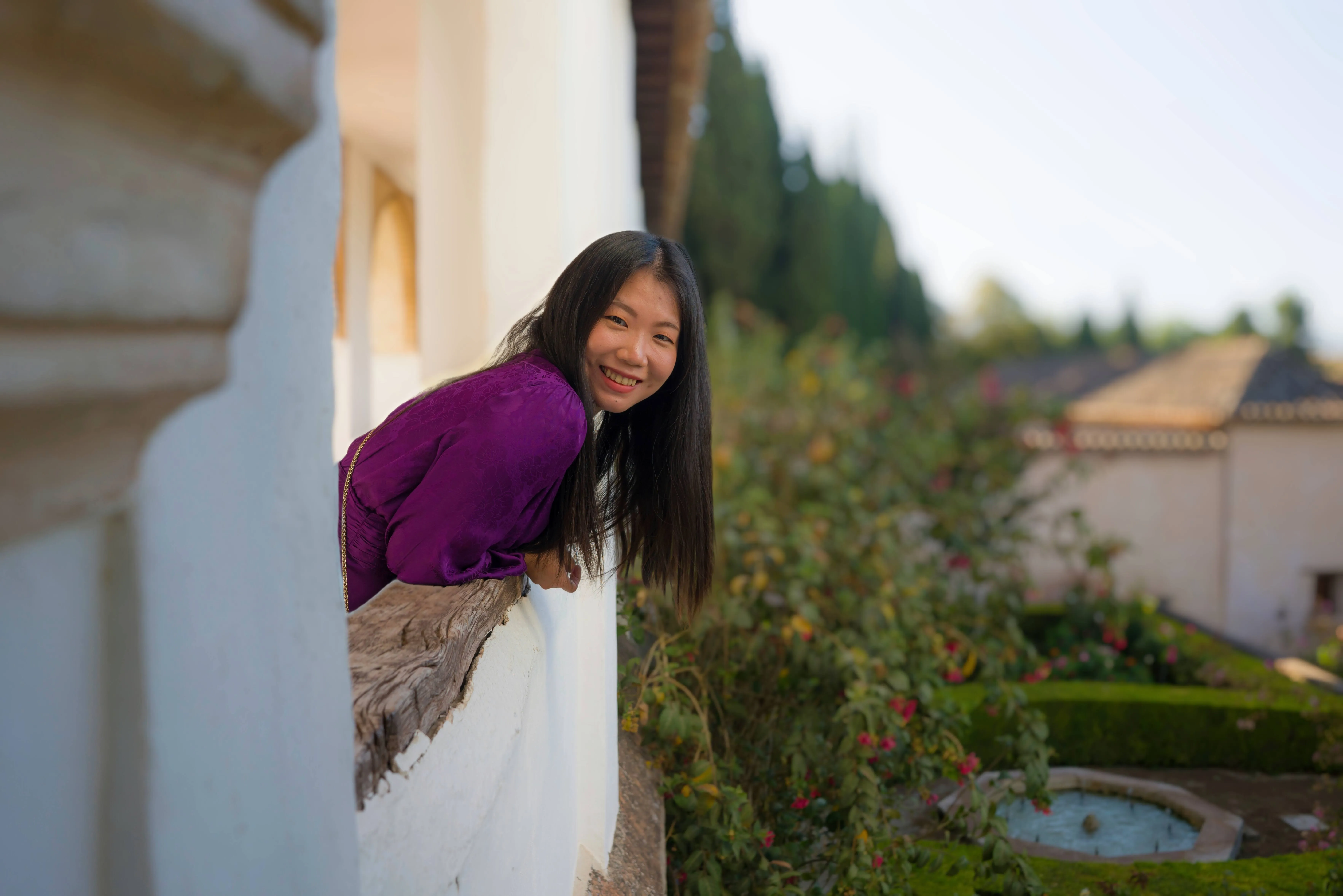

© Depositphotos
Редагуйте та змінюйте розмір своїх фотографій менш ніж за хвилину — і при цьому вони залишаться надзвичайно чіткими.

Видалити людей із фотографій


© Melinda Nagy
Легко видаляйте з фотографій небажаних людей, щоб прибрати з кадрів натовп у туристичних місцях або випадкових «фотобомберів».

Прозорий фон
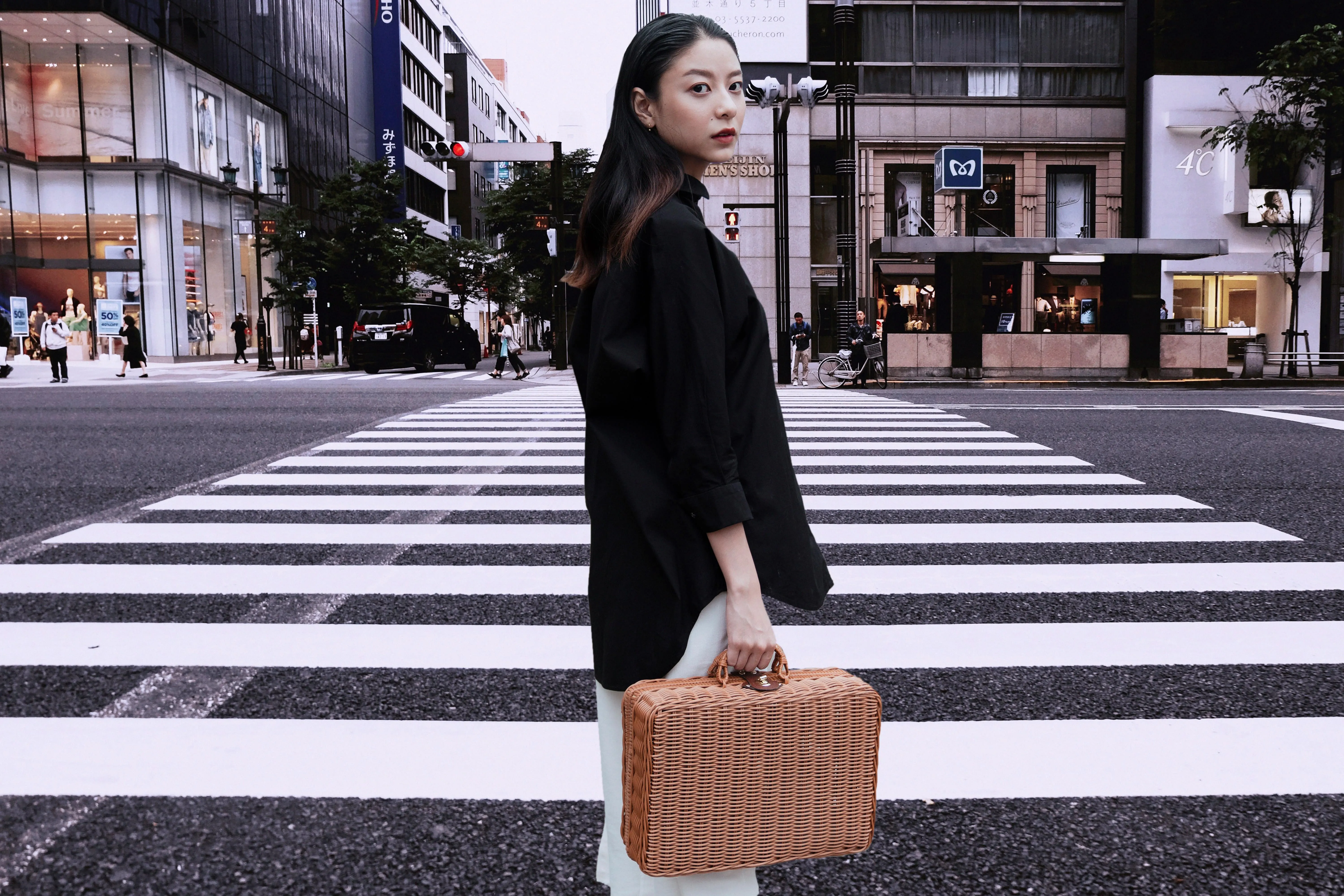
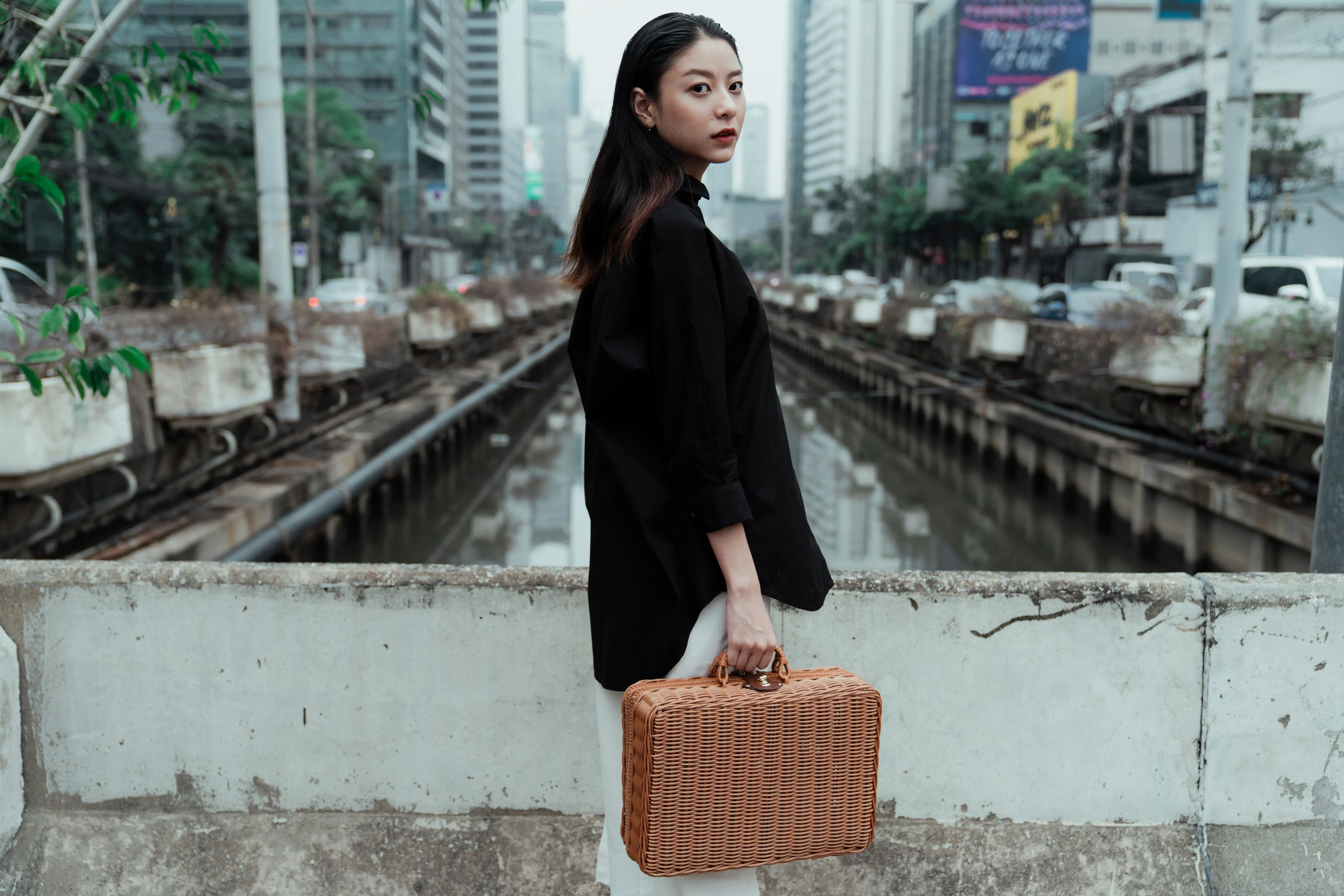
© theshots.contributor
Перетворіть фотографії на унікальні витвори мистецтва за допомогою функції «Прозорий фон»!

Розмиття фону
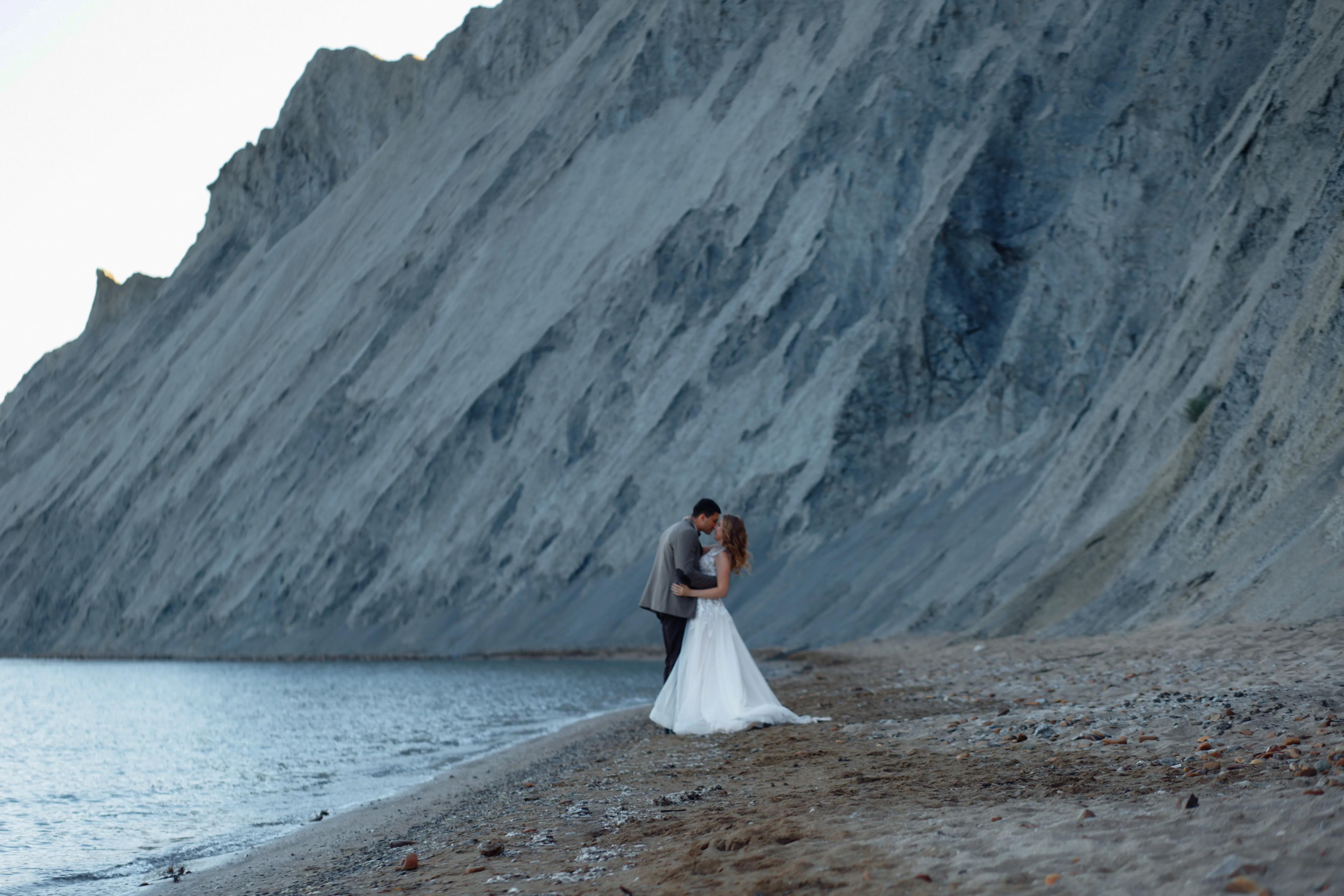
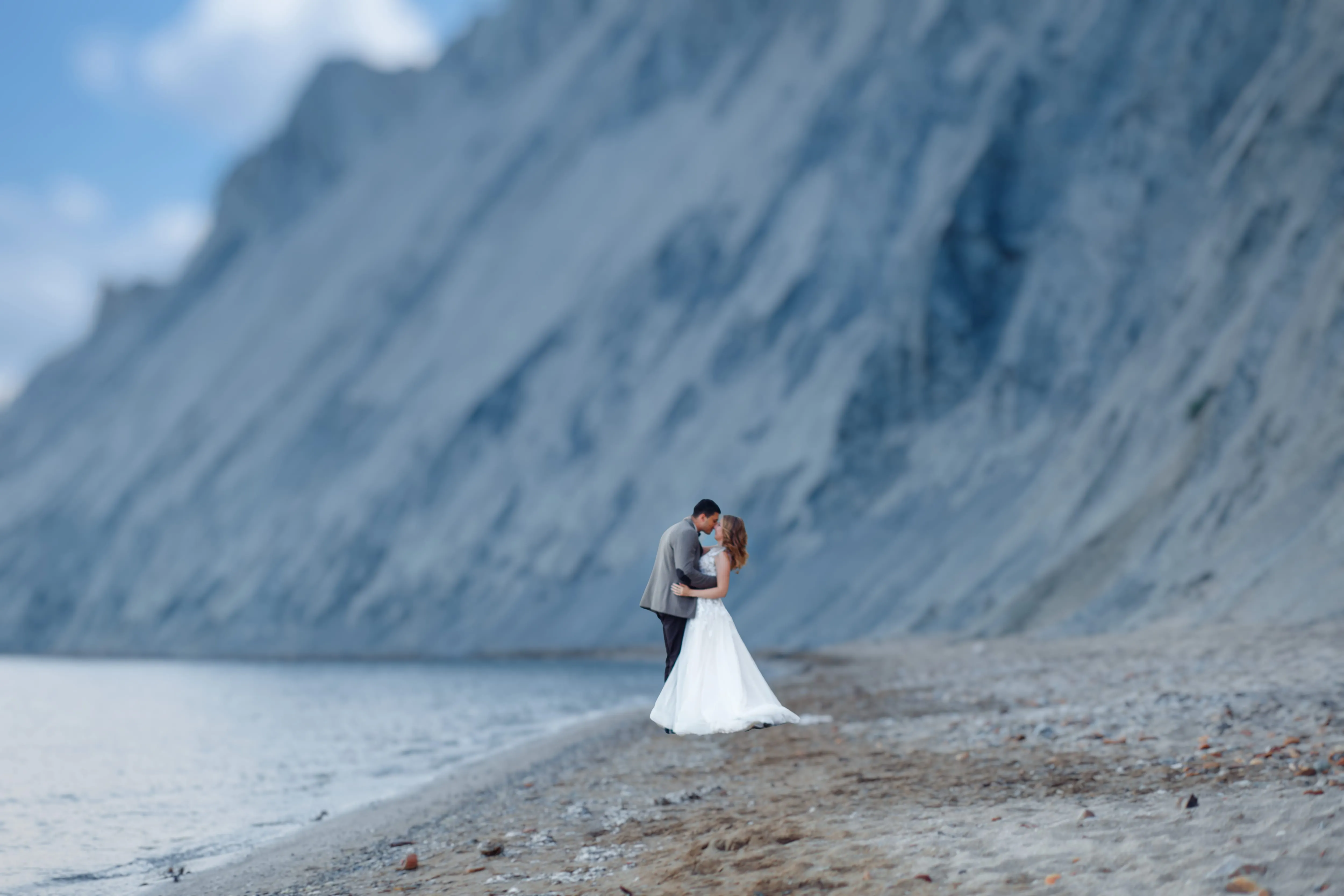
© pichukovaekaterina
Легко розмийте фон, щоб виокремити головний об’єкт зйомки та зробити знімок візуально привабливішим.

Редактор кольорових фотографій
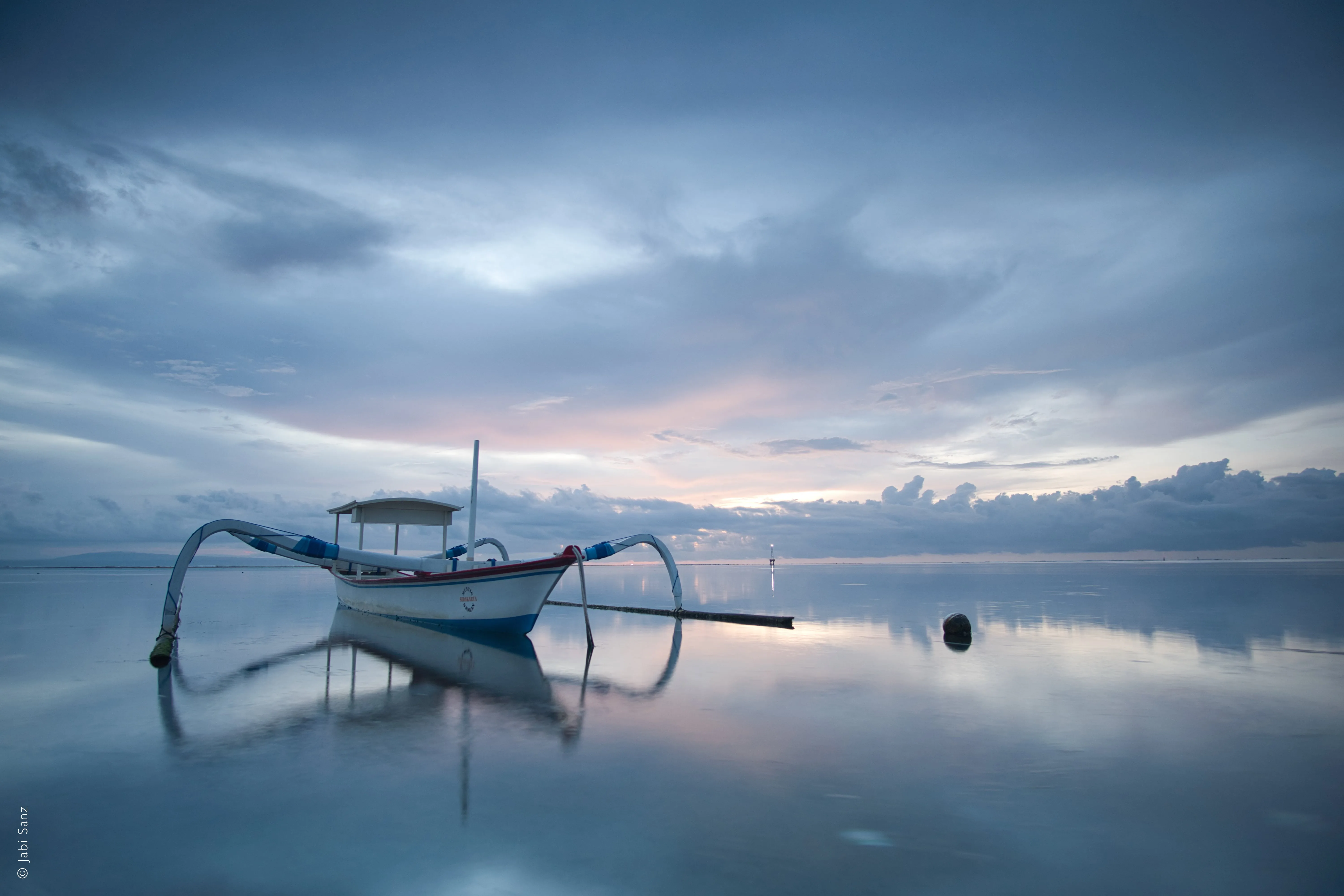
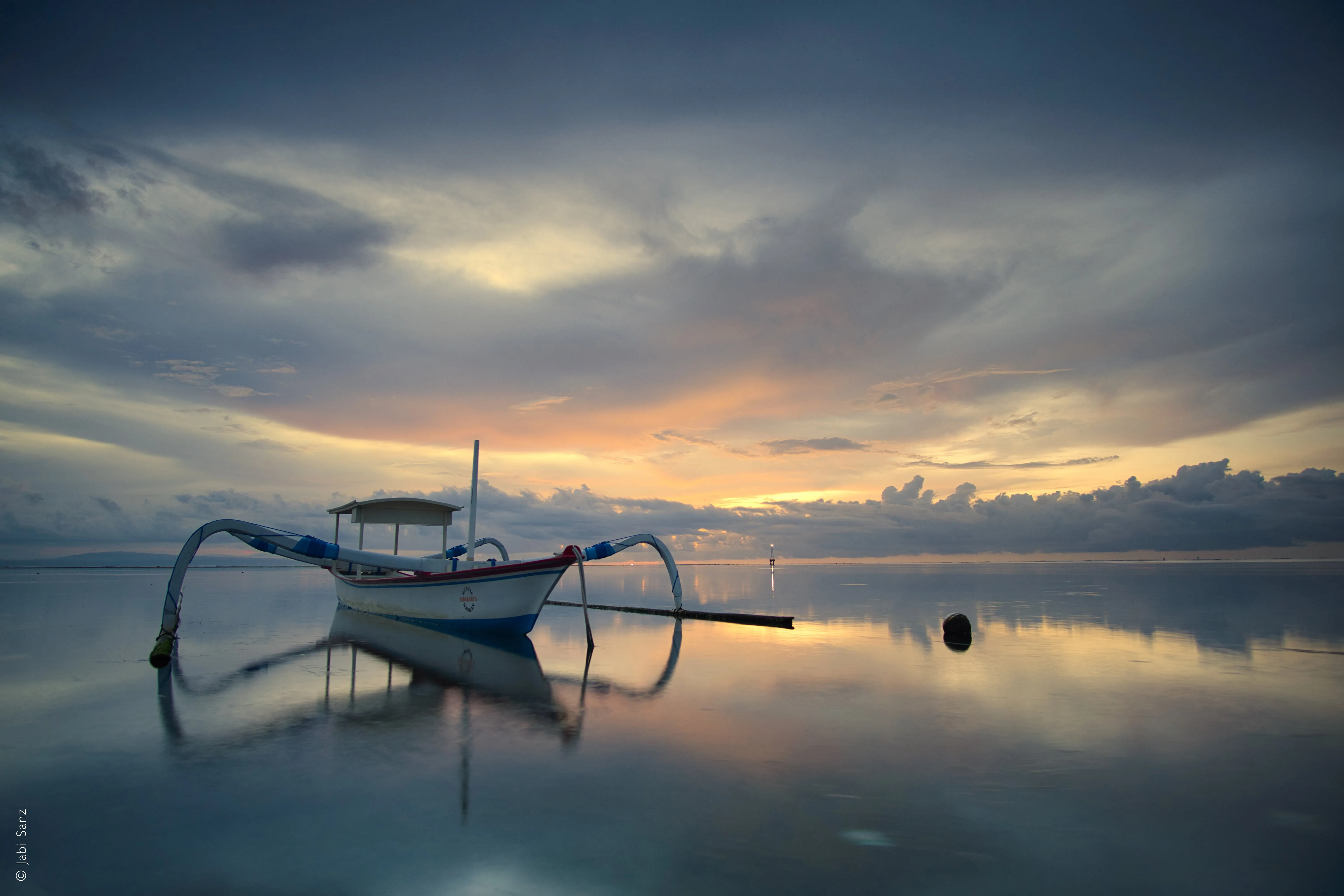
© Jabi Sanz
Редактор кольорових фотографій
Підкресліть відтінки, додайте яскравості та погляньте на свої фотографії по-новому.

Фільтр «Сепія»


© Depositphoto
Додайте своїм знімкам нотку вінтажного шарму та затишку за допомогою нашого зручного фільтра «Сепія».
Додаток та плагін
Для macOS та Windows
- Високоефективний редактор на основі штучного інтелекту
Цілодобова технічна підтримка
30-денна гарантія повернення коштів
Приєднуйтесь до наших спільнот

Поширені запитання
Як об'єднати дві фотографії за допомогою Luminar?
Об'єднати фотографії в Luminar.
1. Відкрийте базове зображення та додайте новий шар для другого зображення.
2. Налаштуйте властивості другого зображення на свій розсуд, зокрема його положення та непрозорість.
3. Виберіть потрібну кисть у Маска меню, щоб стерти або зафарбувати маску для ще більшої точності!
1. Відкрийте базове зображення та додайте новий шар для другого зображення.
2. Налаштуйте властивості другого зображення на свій розсуд, зокрема його положення та непрозорість.
3. Виберіть потрібну кисть у Маска меню, щоб стерти або зафарбувати маску для ще більшої точності!
Чи впливає злиття зображень на розмір файлу?
Так, об’єднання зображень може вплинути на розмір файлу, але це залежить від кількох факторів: кількості шарів, роздільної здатності, глибини кольору, ступеня стиснення, формату файлу тощо. Використовуйте програму для об’єднання фотографій, яка враховує ці фактори.
Чи існує обмеження на кількість фотографій, які можна об’єднати в одне зображення?
Можливості безмежні! Ви можете об’єднати 2 або більше зображень за допомогою шарів, потім експортувати всі шари зображення в одне зображення, а потім об’єднати його з ще більшою кількістю фотографій. Приємної творчості!
Чому Luminar — найкращий варіант для об’єднання двох фотографій?
Luminar — це найкращий інструмент для комбінування зображень, оскільки він поєднує маскування з використанням штучного інтелекту з керуванням на основі шарів.
Цей інструмент чудово справляється зі створенням плавних переходів між зображеннями, зберігаючи при цьому контури, освітлення та деталі. Фотографи обирають Luminar, оскільки штучний інтелект допомагає з початковим змішуванням, але кінцевий результат залишається повністю настроюваним за допомогою шарів, непрозорості та масок.
Цей інструмент чудово справляється зі створенням плавних переходів між зображеннями, зберігаючи при цьому контури, освітлення та деталі. Фотографи обирають Luminar, оскільки штучний інтелект допомагає з початковим змішуванням, але кінцевий результат залишається повністю настроюваним за допомогою шарів, непрозорості та масок.
Кому може бути корисний Luminar для об'єднання зображень?
Фотографи обирають інструмент Luminar, оскільки він підходить як для творчих, так і для практичних робочих процесів з компонування зображень.
Це дає такі переваги:
- фотографи-пейзажисти, які об'єднують зображення неба або знімки з різною експозицією
- творчі люди, які створюють прості композиції або знімки з подвійною експозицією
- фотографи, які хочуть отримати контрольоване накладання зображень без складних робочих процесів у Photoshop
Цей інструмент дає фотографам можливість ефективно поєднувати зображення навіть без глибоких знань у сфері комп’ютерної обробки зображень.
Це дає такі переваги:
- фотографи-пейзажисти, які об'єднують зображення неба або знімки з різною експозицією
- творчі люди, які створюють прості композиції або знімки з подвійною експозицією
- фотографи, які хочуть отримати контрольоване накладання зображень без складних робочих процесів у Photoshop
Цей інструмент дає фотографам можливість ефективно поєднувати зображення навіть без глибоких знань у сфері комп’ютерної обробки зображень.
Чому фотографи довіряють інструменту для злиття зображень Luminar AI?
Професіонали довіряють інструменту Luminar AI Image Blender завдяки його передбачуваному та неруйнівному робочому процесу. Експерти покладаються на цей інструмент, оскільки результати злиття можна вдосконалювати, маскувати або скасовувати на будь-якому етапі.
Саме завдяки цій надійності Luminar є надійним вибором для об’єднання зображень, коли важливими є контроль, точність і відтворюваність.
Саме завдяки цій надійності Luminar є надійним вибором для об’єднання зображень, коли важливими є контроль, точність і відтворюваність.
