Visualizza tariffe

Trasforma le Immagini con il nostro
Foto Editor RAW

Enhance the quality of your images and unleash creativity through artistic expression using Luminar, an AI RAW photo editor. This award-winning software lets you creatively manipulate your images and achieve great results with ease

Visualizza tariffe

Come si Utilizza il Foto Editor RAW?

Luminar has lots of AI-powered tools that are designed to let you achieve your editing goals faster and easier. Plus, it has an intuitive interface that caters to both beginners and professionals.

Depending on your goals, you’ll find lots of features that can help you with RAW photo editing.

Funzionalità Principali dell'Editor di Immagini RAW

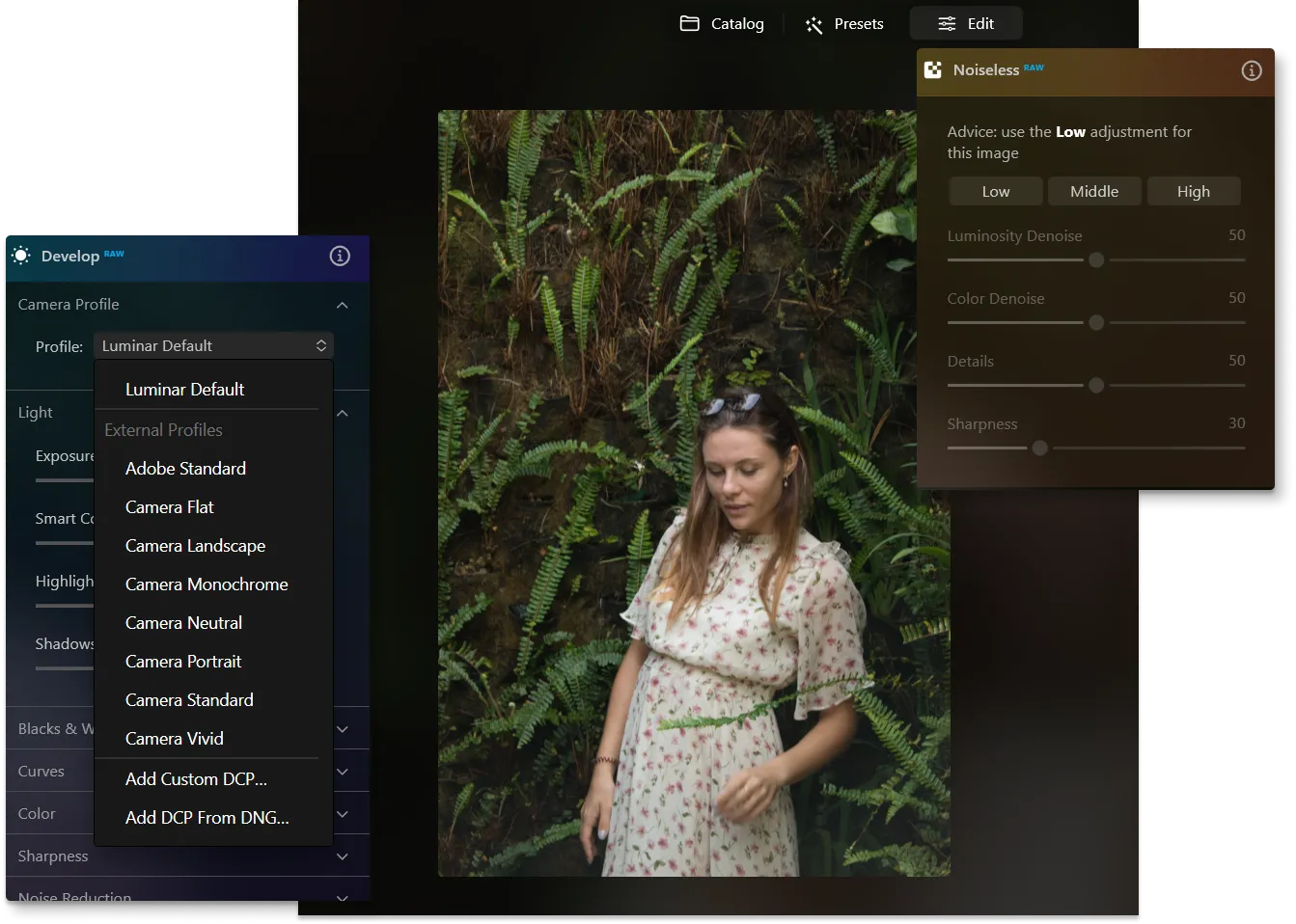
Luminar has plenty of tools you can use, but a specific one stand outs for RAW images — Develop RAW tool. It contains the most essential controls for adjusting the color and tone of an image.

Adjustments made with this tool will set the stage for all further adjustments.
(2)

Migliorare le tue Foto con il Software di Foto Editing RAW

Ecco alcuni dei controlli del tool Sviluppa RAW del nostro editor RAW:

• Profilo Fotocamera.
Per il massimo controllo dei tuoi file RAW, prova i profili delle fotocamere DNG.

• Curve.
Si tratta di uno dei tool più efficaci per regolare le tonalità di un'immagine, poiché ti consente di illuminare, scurire, aggiungere contrasto e cambiare colori.

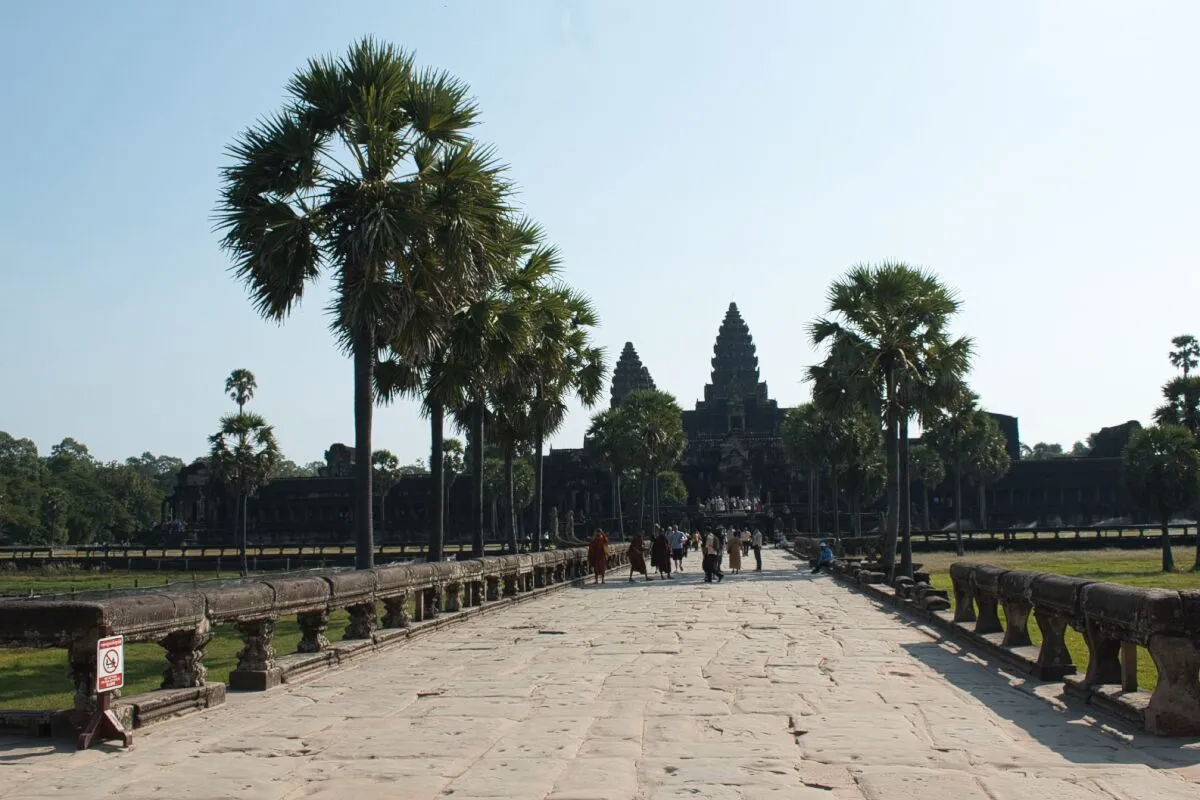
Correzioni Automatiche della Distorsione (solo RAW).Clicca su questa opzione per correggere automaticamente la distorsione ottica. Questo tool analizza l'immagine e i suoi metadati per calcolare una correzione automatica. Elimina la distorsione grandangolare e ottieni linee di prospettiva più realistiche e ritratti più accattivanti.

• Correzione Automatica delle Aberrazioni Cromatiche (solo RAW).
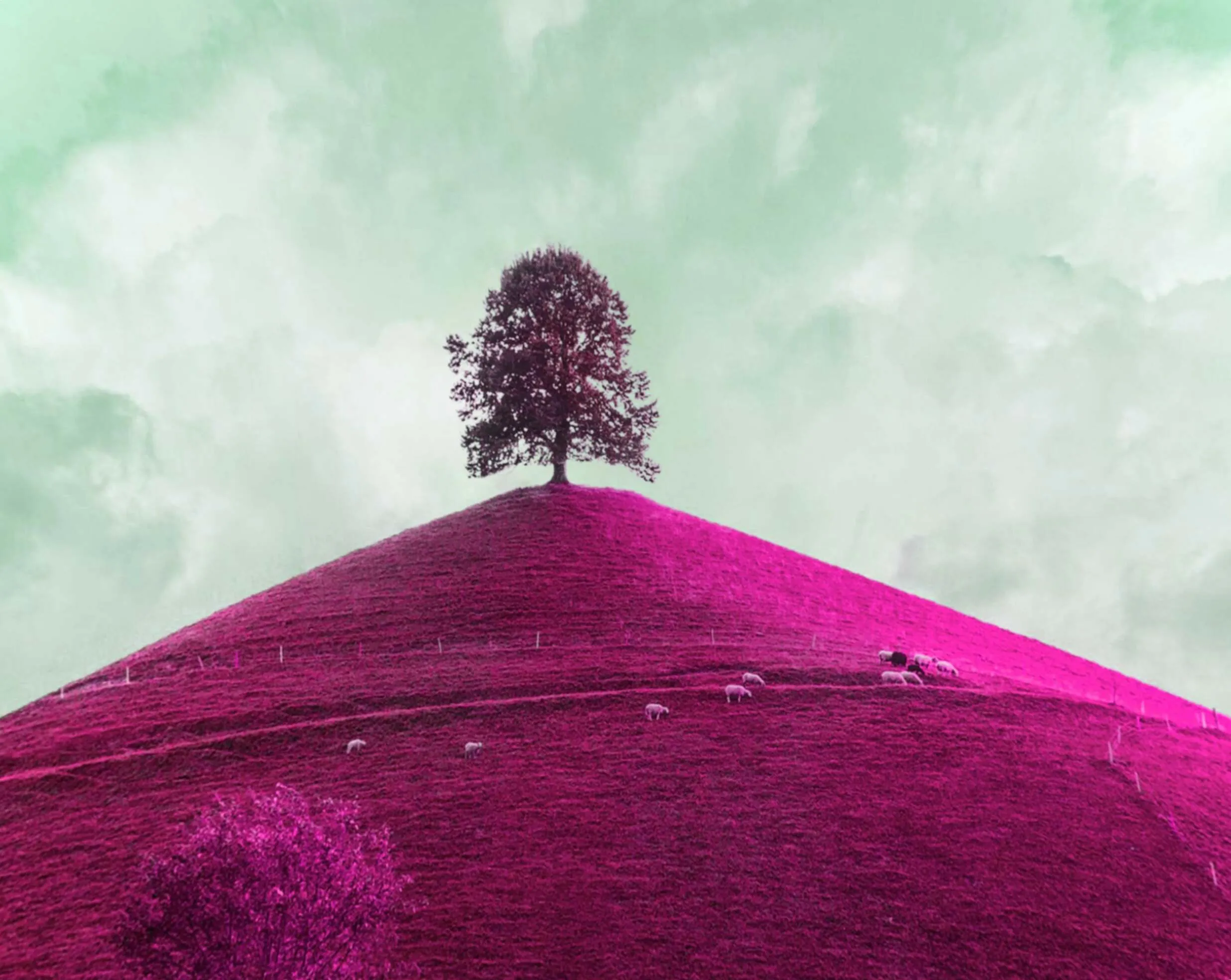
L'aberrazione cromatica è un tipo di sbavatura del colore. Si verifica spesso con i teleobiettivi e in aree con contrasto elevato. Le aberrazioni cromatiche tendono a manifestarsi sotto forma di bordi magenta o verdi intorno agli oggetti.
(3)
(4)
(5)
Prima
Dopo
© Jim Nix
(6)
(7)
(8)
Prima
Dopo
© freepik

Come Posso Modificare i Visi con l'AI?

The AI algorithms in Luminar analyze facial attributes, detect the facial area without the need for masking, and then let you apply various transformations to achieve desired effects.

What previously took time – masking the face, is now done automatically, cutting the routine and giving you more time for creativity.

Abbellisci e Perfeziona i Tuoi Ritratti

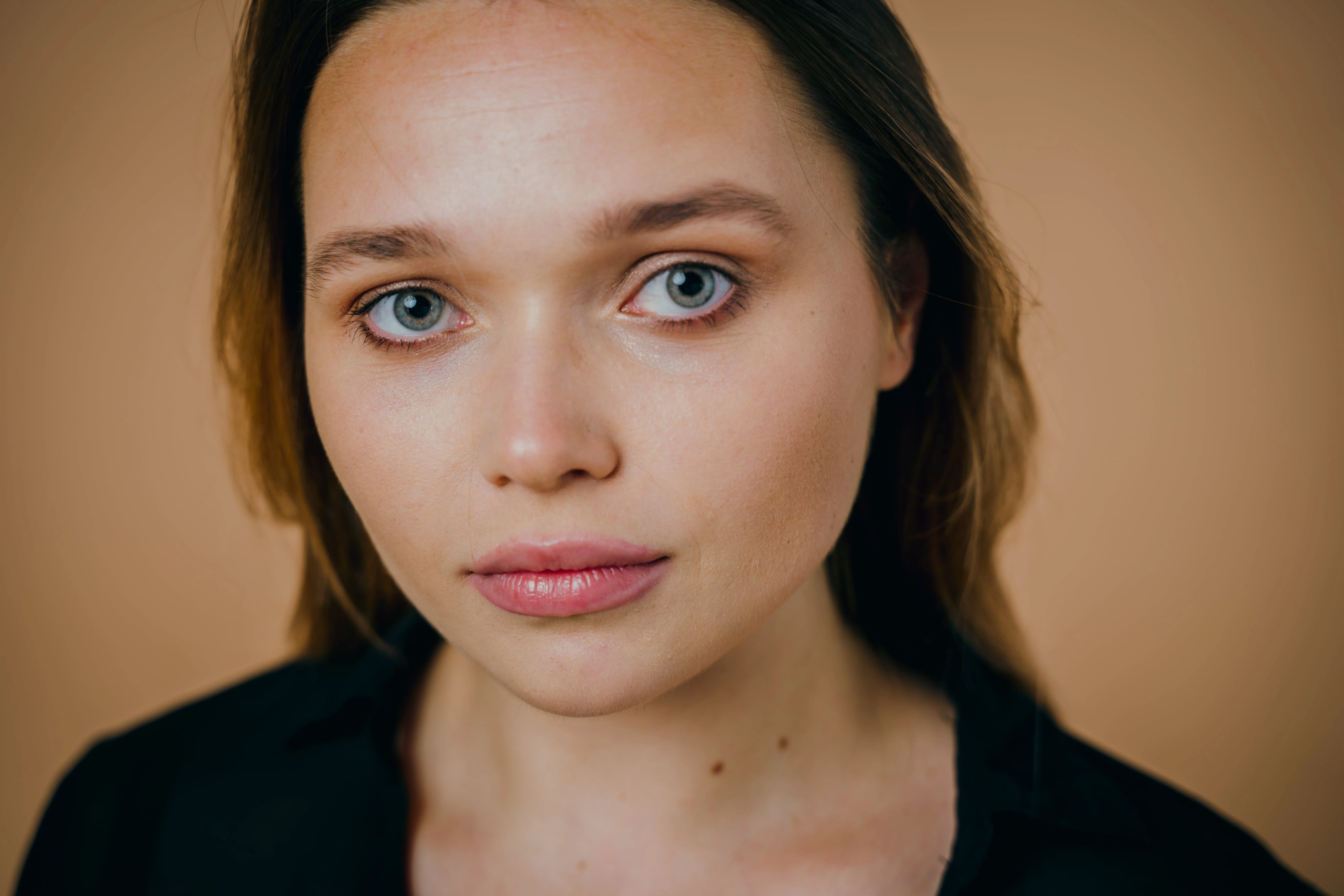
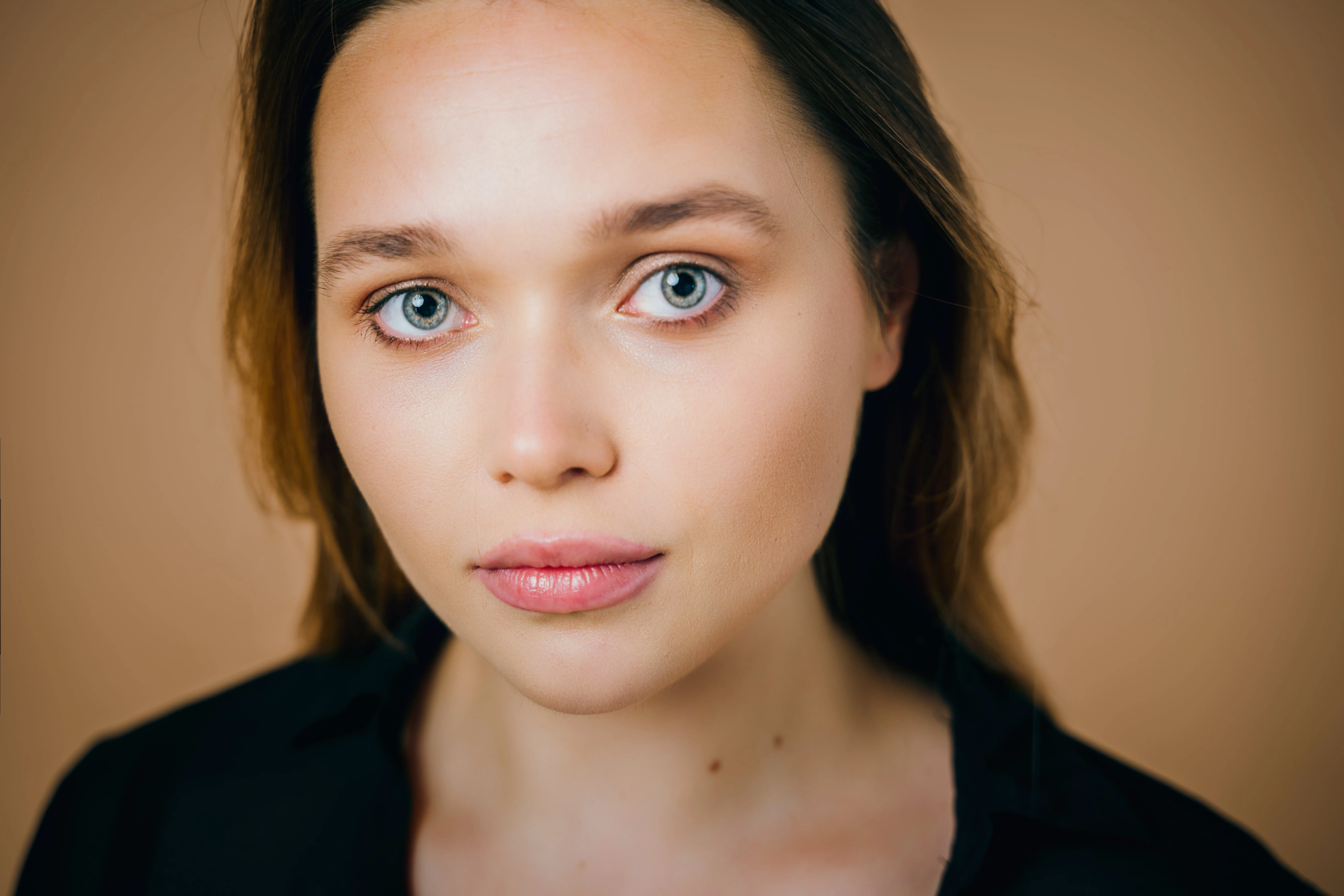
• Luce Viso. Regola la luce del viso senza influire sul resto della scena. Simula un flash o un riflettore puntato verso il viso.

• Assottiglia Viso. Questa è una tecnologia per delineare un viso in maniera realistica. Rendi il viso proporzionatamente più piccolo e naturalmente sottile, ottenendo risultati più accattivanti per i tuoi ritratti. È utile anche per correggere la distorsione ottica sul viso.
Here are some of the AI edit face features you’ll find in Luminar:
• Iride. Questo menu a discesa ti consente di modificare il colore o l'aspetto generale dell'iride. Puoi scegliere tra Blu, Marrone, Verde, Grigio, Nocciola, Miele, Menta e look esotici (Gatto e Civetta). L'opzione Originale lascia invece l'iride inalterato.

• Rimozione Occhiaie.
Rimuovi facilmente occhiaie o ombre sotto l'occhio.

• Saturazione Labbra.
Esalta il colore delle labbra.

Possibilità Creative Infinite

Dopo aver modificato le tue foto con il tool Sviluppa RAW, sperimenta le altre funzionalità, a seconda dei tuoi obiettivi e dei contenuti della foto. Vi sono numerosi tool per ritratti, tool per paesaggi, preset, livelli, tool con AI generativa e molto altro ancora da esplorare!

(9)

Esplora Altre Funzionalità

Luminar has plenty of other features to help you edit faster and easier
(10)
Riposizionamento Colore Immagine
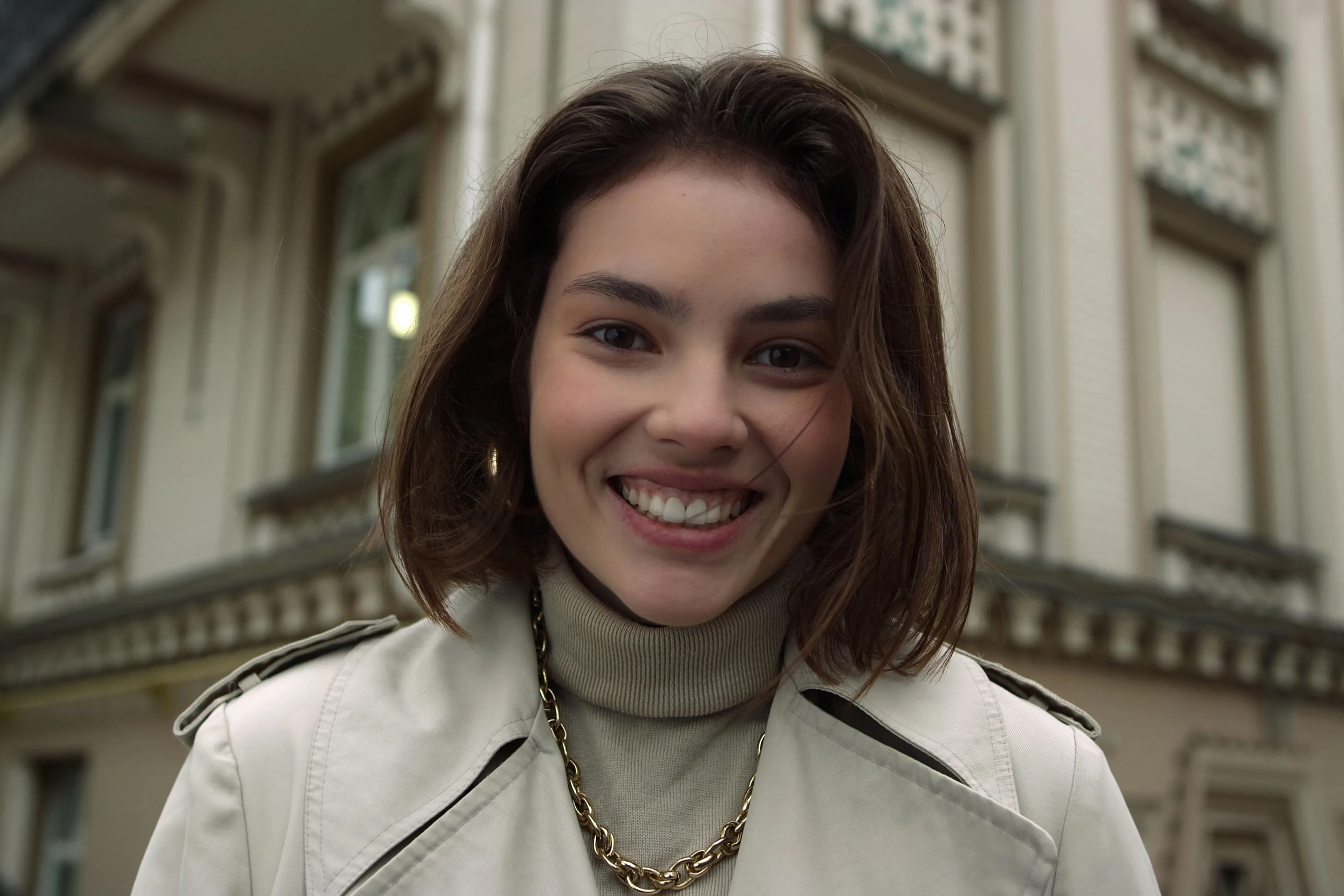
(11)
(12)
Prima
Dopo
© Hanna

Riposizionamento Colore Immagine
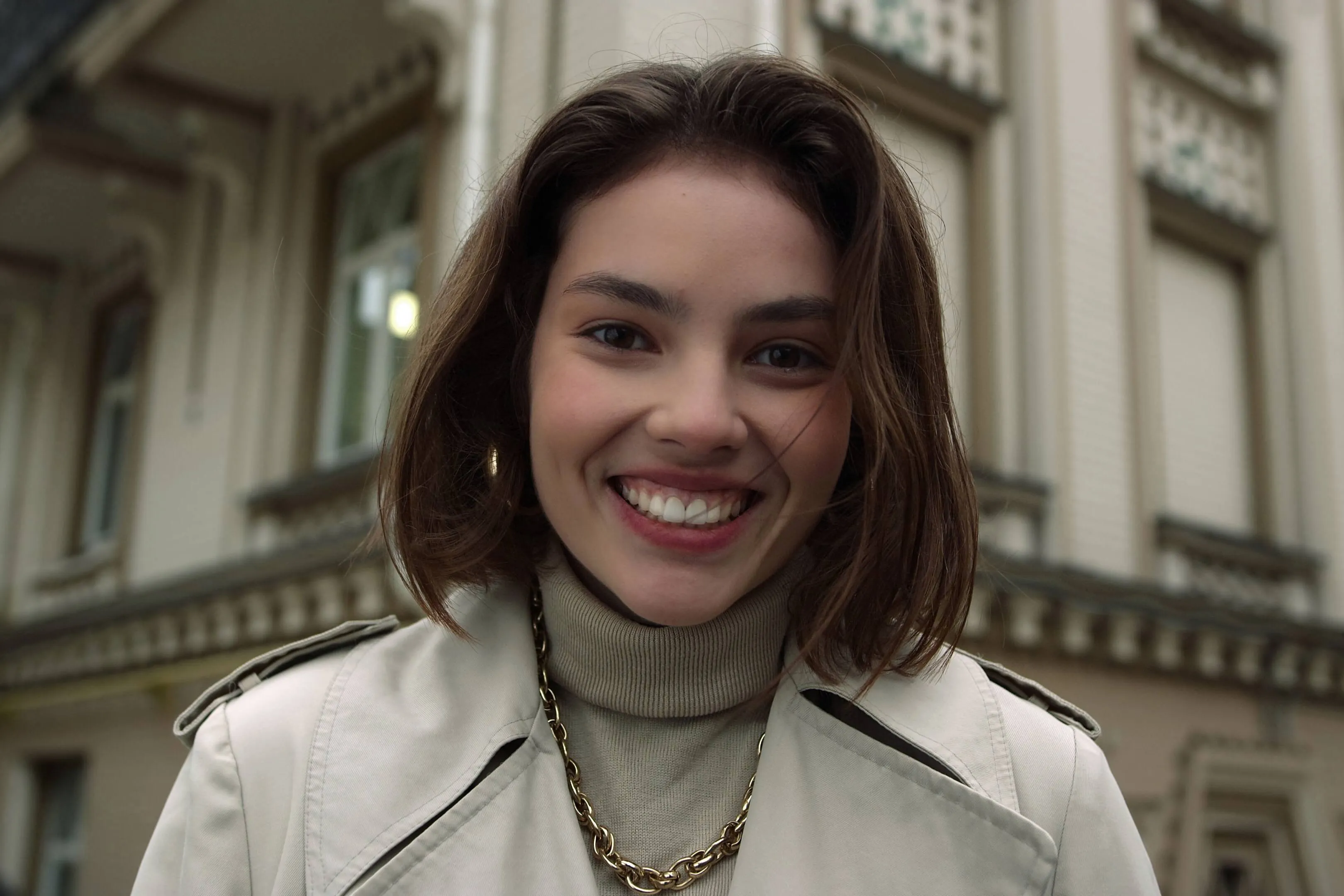
Cambia il colore di qualsiasi oggetto nella tua immagine in un istante
(13)
Viso Sottile
(14)
(15)
Prima
Dopo
© Ksenia Kazak

Viso Sottile

Discover Luminar's Slim Face feature and revolutionize your photos with just a slide!
(16)
Sbianca Denti
(17)
(18)
Prima
Dopo
© Stockbusters

Sbianca Denti

Transform your smile with Luminar! Brighten your teeth and achieve a flawless, picture-perfect grin
(19)
Editor Corpo
(20)
(21)
Prima
Dopo
© Ksenia Kazak

Editor Corpo

Trasforma in modo naturale l'aspetto del corpo con il nostro editor avanzato per il corpo. Prova subito!
(22)
Rimuovi le Persone dalle Foto
(23)
(24)
Prima
Dopo
© Erase_Melinda

Rimuovi le Persone dalle Foto

Rimuovi con facilità le persone indesiderate dalle tue foto, per scatti più puliti e accattivanti
(25)
Fondi Due Immagini
(26)
(27)
Prima
Dopo
© shutterstock

Fondi Due Immagini

Porta la tua fotografia a un nuovo livello fondendo alla perfezione due immagini

Applicazione e plugin
Per macOS e Windows

  • Editor con AI ad alte prestazioni
  • Assistenza tecnica 24/7

  • Garanzia di 30 giorni soddisfatti o rimborsati

  • Unisciti alle nostre community

Domande Frequenti

Cos'è l'editor di immagini RAW?

A RAW files editor is software designed specifically to process and edit RAW files, which are uncompressed and unprocessed images directly captured by digital cameras. Unlike standard image formats like JPEG, RAW files retain more information and provide greater flexibility for photographers to adjust elements such as exposure, color balance, and sharpness during post-processing. Luminar is a great RAW image editor for beginners.

Come muovere i primi passi con un editor RAW?

After choosing a RAW editor (we recommend Luminar), install it, import your RAW files, and start to familiarize yourself with the interface and the various tools. You can also experiment with presets. Luminar’s editing is non-destructive, so you can make as many adjustments as you like without worrying about your photo. After you master the basic adjustments, you can explore all the other features. Make sure to refer to tutorials to edit faster and easier. And remember, practice makes perfect!

In che modo l'editing RAW differisce da quello JPEG?

L'editing RAW offre una maggiore flessibilità in post-produzione e conserva una maggiore quantità di informazioni dell'immagine, il che ne fa la scelta preferita dai fotografi professionisti e da quelli che necessitano di modifiche più approfondite. L'editing JPEG è più immediato, con la fotocamera che applica le impostazioni di elaborazione durante l'acquisizione dell'immagine, il che lo rende ideale per una condivisione rapida e per le situazioni in cui è fondamentale avere file di dimensioni più piccole.

Quali funzionalità di editing avanzate sono disponibili?

Luminar offers advanced technologies in easy to use tools. For example, powerful generative AI technologies can help you add any elements you like to your photos, and all you have to do is input a prompt. There are also plenty of features that provide advanced editing capabilities, giving you full control over the results!

Why Luminar is the best raw photo editor?

Luminar gives you full control over RAW files while making advanced editing faster with AI. It delivers high-quality RAW processing, non-destructive editing, layers, and precise color and light tools, combined with AI features that simplify complex adjustments without sacrificing image quality.

Who can benefit from Luminar AI raw photo editor?

Luminar is built for photographers who shoot in RAW and want both quality and efficiency. It’s ideal for landscape, portrait, travel, and commercial photographers, as well as enthusiasts who want professional-grade results without a steep learning curve.

Why Luminar raw photo editing software is trusted by photographers?

Photographers trust Luminar because it handles RAW files with professional precision while offering powerful creative and AI tools in one environment. Developed by Skylum, Luminar is used worldwide for serious photo editing workflows and reliable, high-quality results.
(29)