

 Visualizza tariffe
Aggiungi Vignettature alle Tue Foto
La vignettatura è uno scurimento graduale o un effetto sfumato verso i bordi dell'immagine. L'editing con vignettatura può soddisfare vari scopi estetici e di composizione.
Visualizza tariffeCos'è un Foto Editor con Vignettatura?
A vignette photo editor is a type of image editing software or app that specifically includes features for adding vignettes to photos. These tools typically provide users with a range of options and controls to customize the appearance of vignettes in their images.
If you’re looking for a vignette photo editor, Luminar is a great choice.
Creare capolavori accattivanti è davvero facile con l'AI.
If you’re looking for a vignette photo editor, Luminar is a great choice.
Creare capolavori accattivanti è davvero facile con l'AI.

.webp)
.webp)
© claudiumaxim
Come Aggiungere una Vignettatura a una Foto?
The Vignette tool in Luminar darkens or lightens the edges of your image. Vignette photo effects typically leave the center of the image unaffected while shading or lightening the edges.
Luminar goes further by letting you place the center point of the vignette anywhere in the image.
Luminar goes further by letting you place the center point of the vignette anywhere in the image.
Metti in Luce l'Elemento Principale Aggiungendo una Vignettatura Bianca o Nera
The Vignette tool has such standard settings: choose subject, amount, and size.
Using these sliders, you can choose the subject of your photo, adjust the darkening around the edges of the photo, and set the size of the obscured area.
Using these sliders, you can choose the subject of your photo, adjust the darkening around the edges of the photo, and set the size of the obscured area.
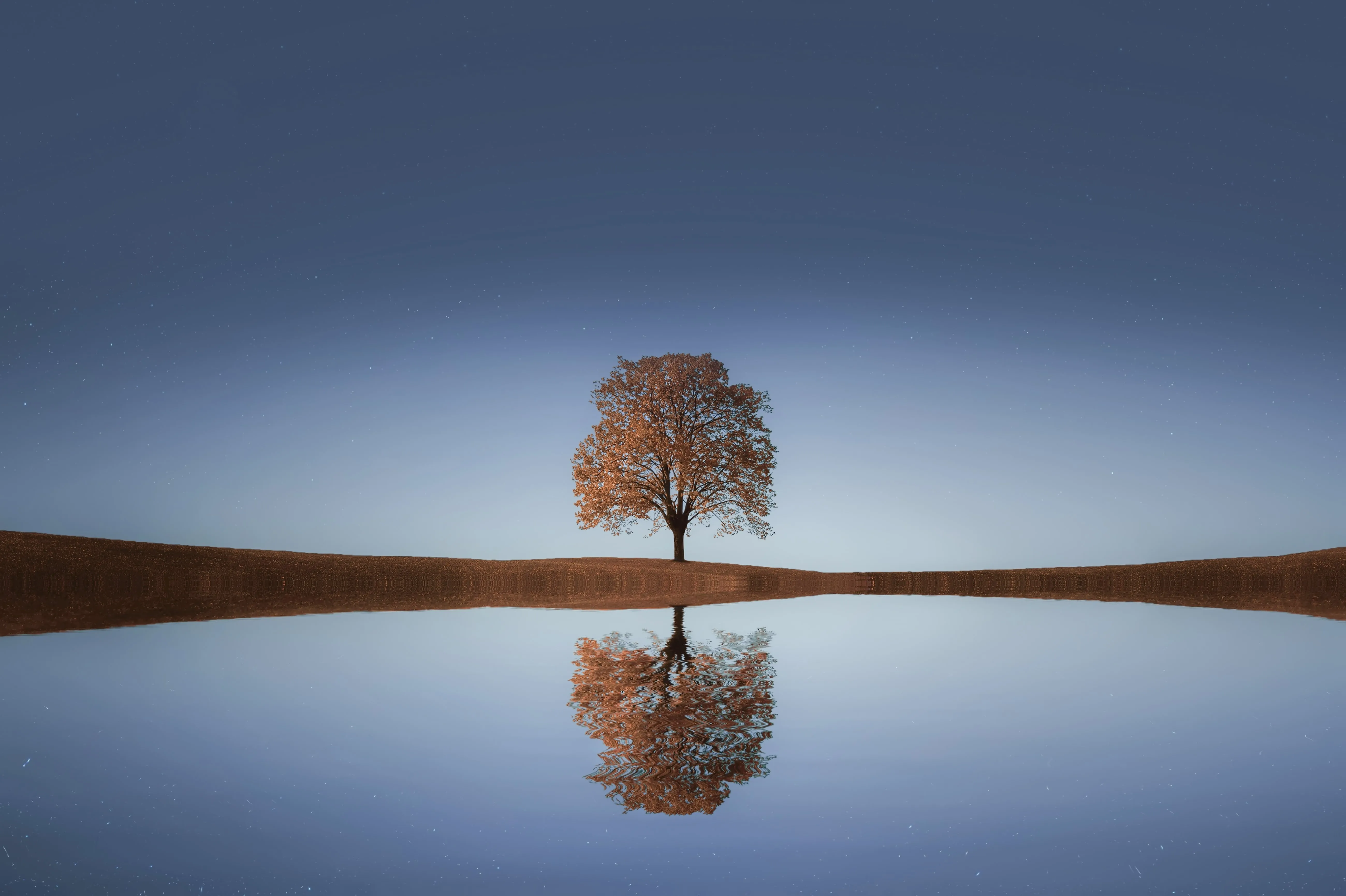
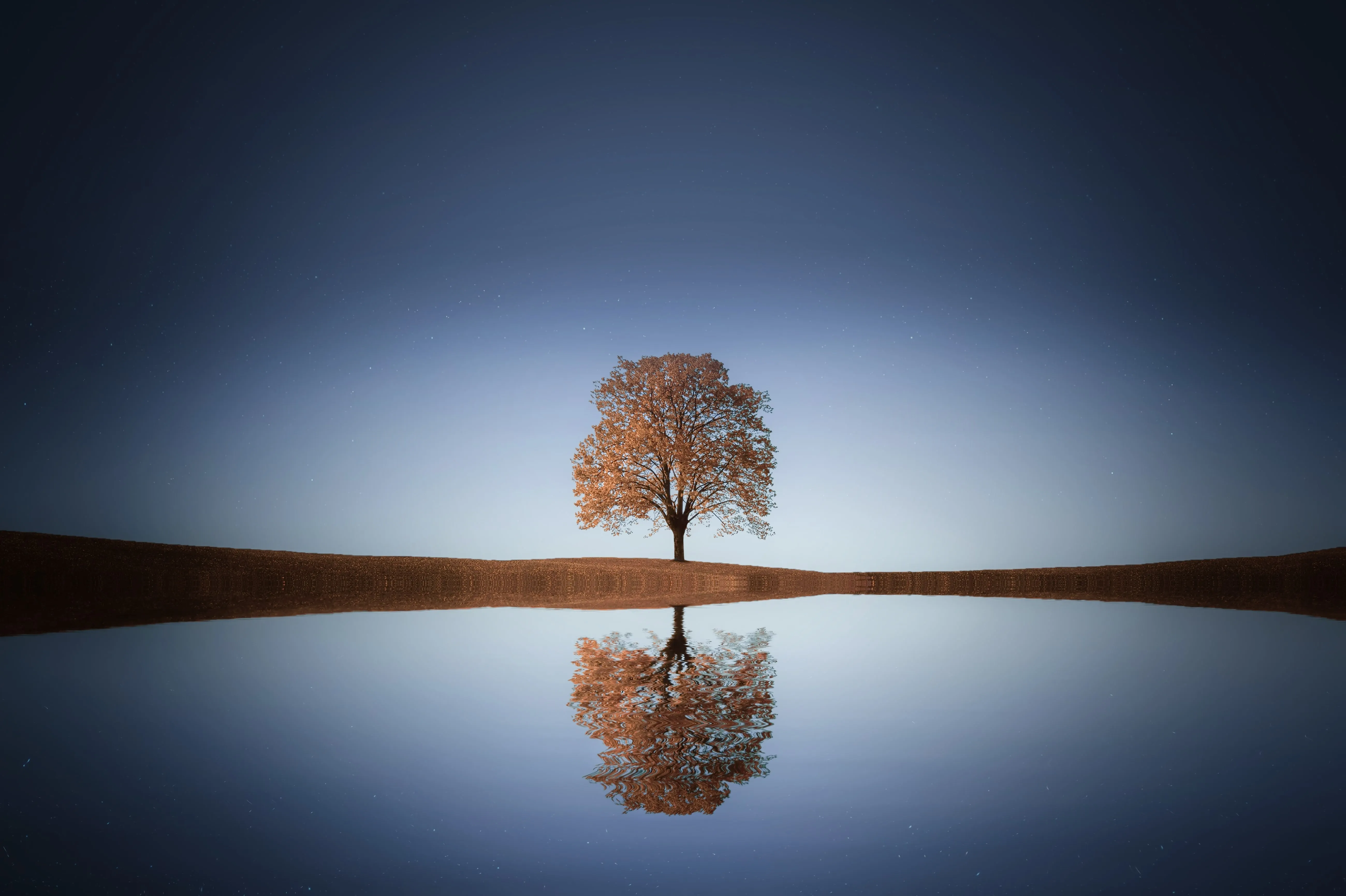
© besmirhamiti
Crea Foto Straordinarie
Ecco alcune impostazioni avanzate del tool di vignettatura:

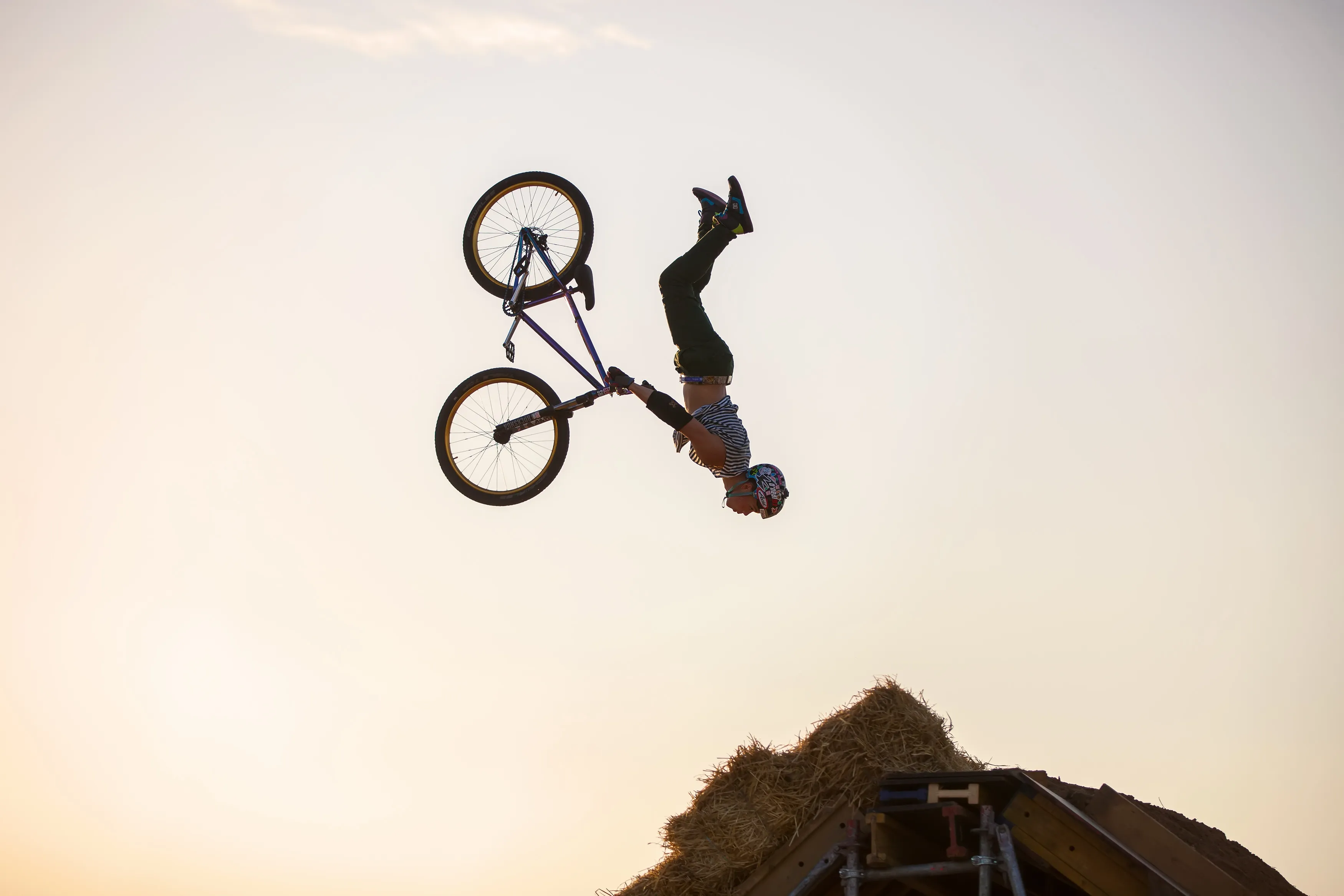
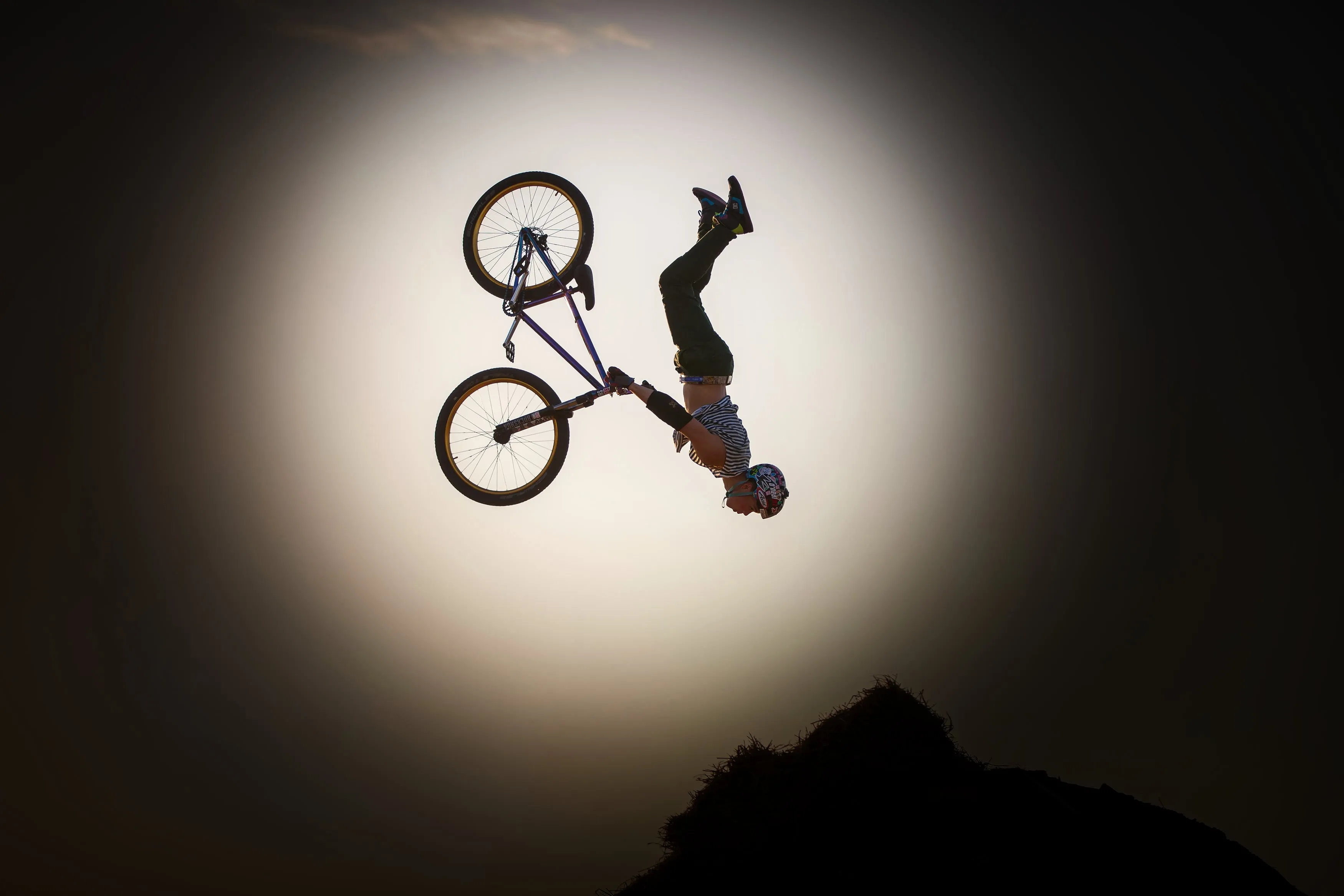
© alinatroeva
Sfericità
Questo slider modifica la forma dell'area ombreggiata.

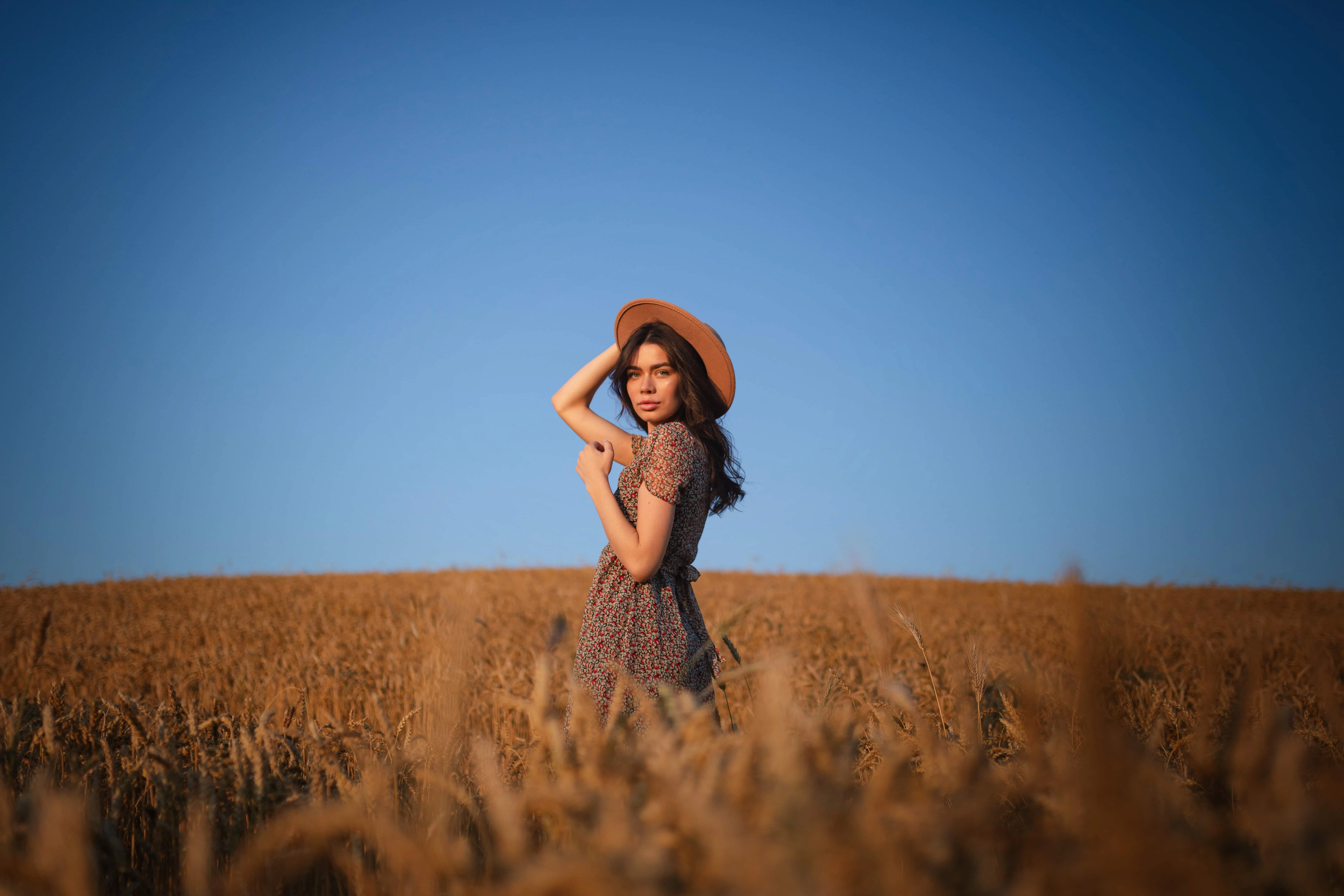
© alinatroeva
Piuma
Questo slider stabilisce la fluidità della transizione tra l'area ombreggiata e il resto dell'immagine.

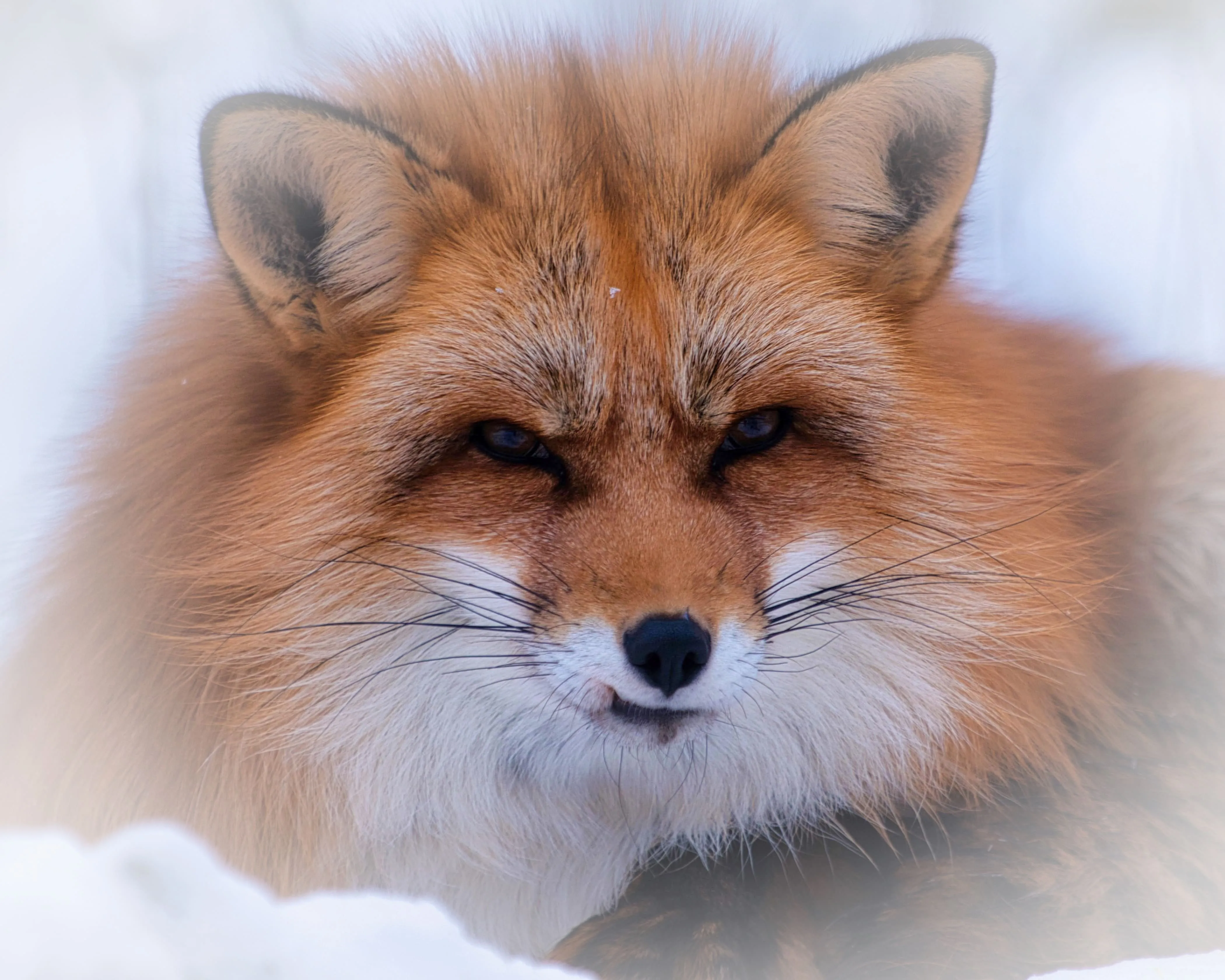
© alinatroeva
Luce interna
Questo slider aumenta la luminosità della regione centrale dell'immagine, che non è interessata dall'ombreggiatura. Consente di creare un effetto di contrasto.
Sfericità
Piuma
Luce interna
Esplora Altre Funzionalità
Luminar has plenty of other features to help you edit faster and easier

Fondi Due Immagini
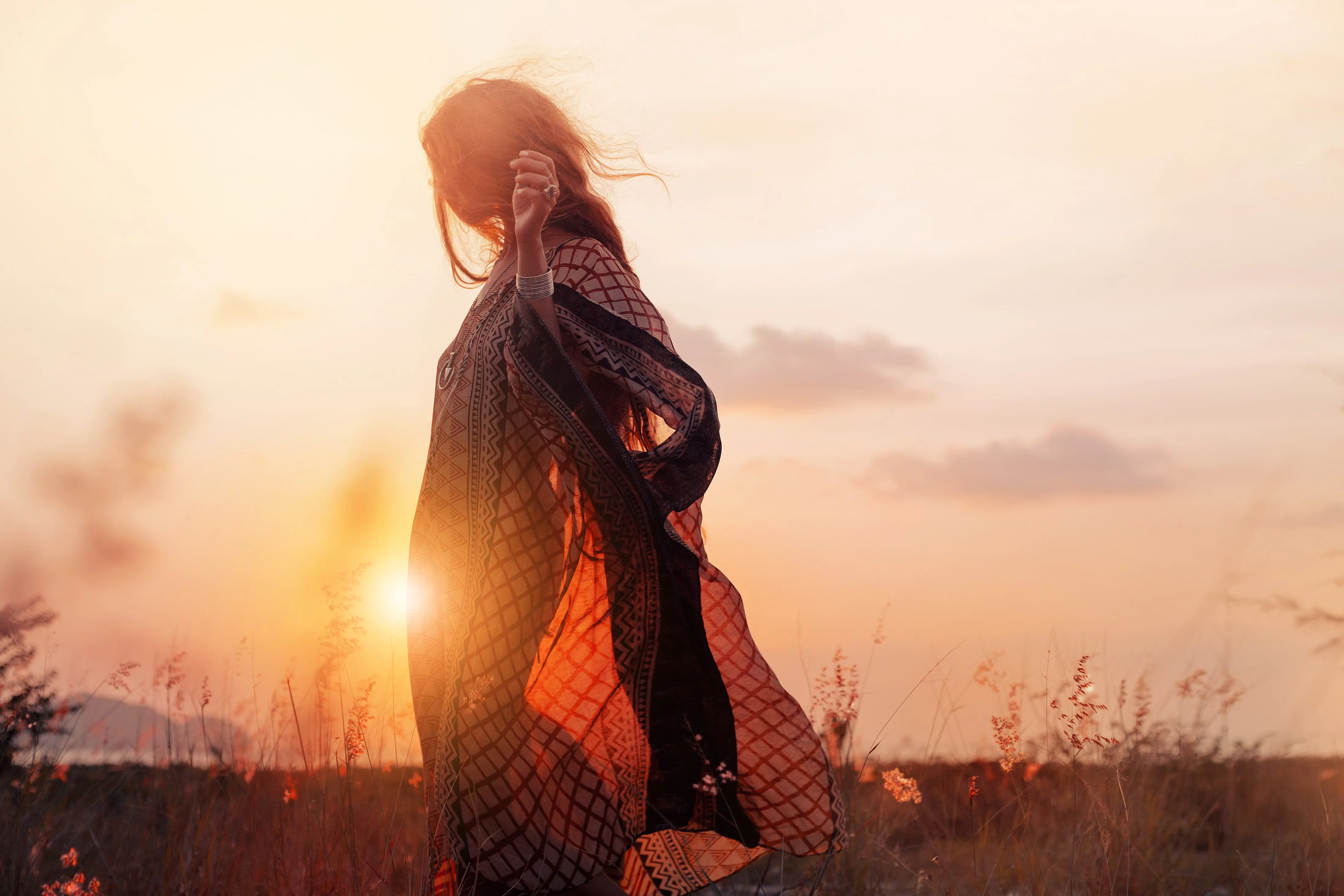
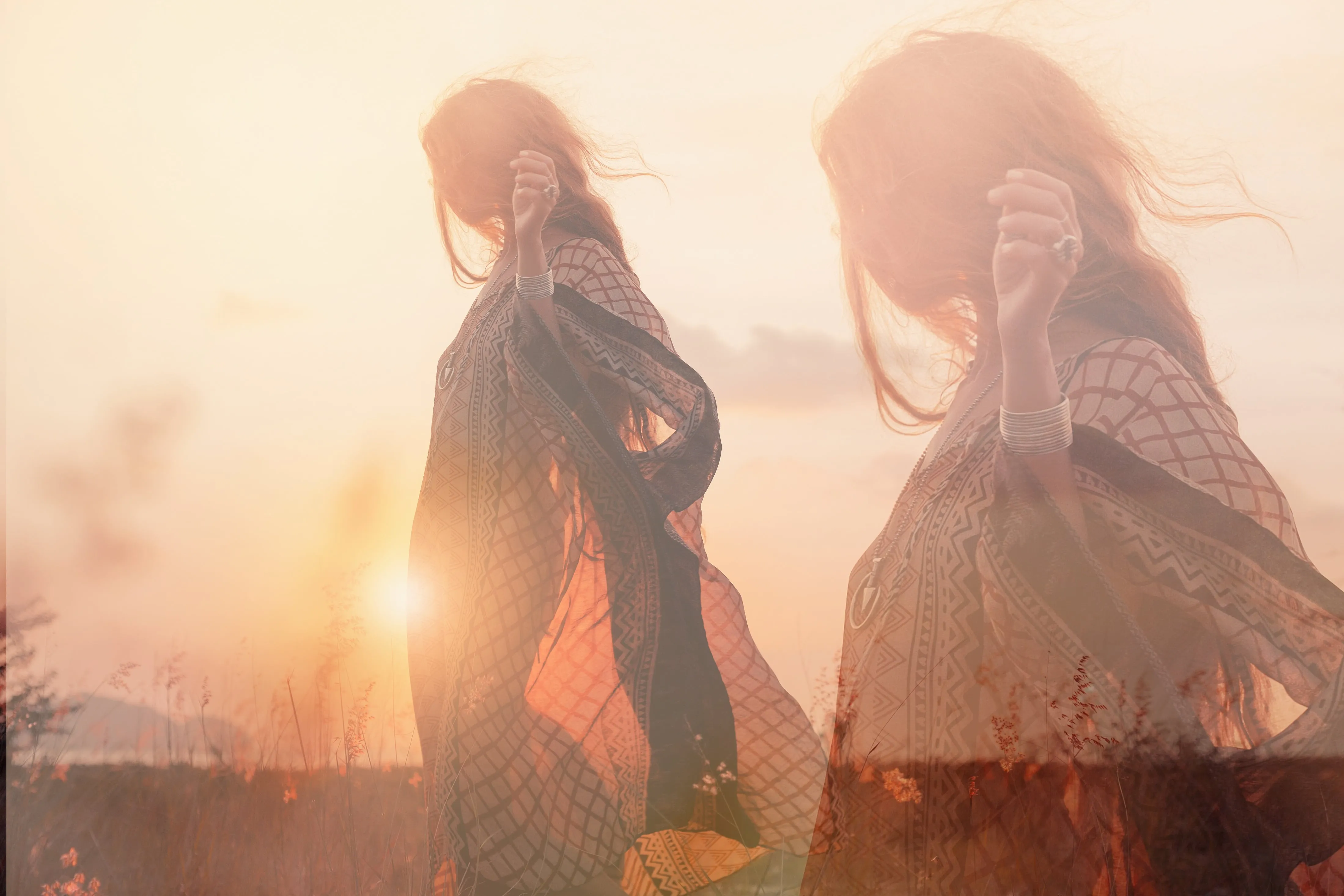
© shutterstock
Porta la tua fotografia a un nuovo livello fondendo alla perfezione due immagini

Supernitido AI
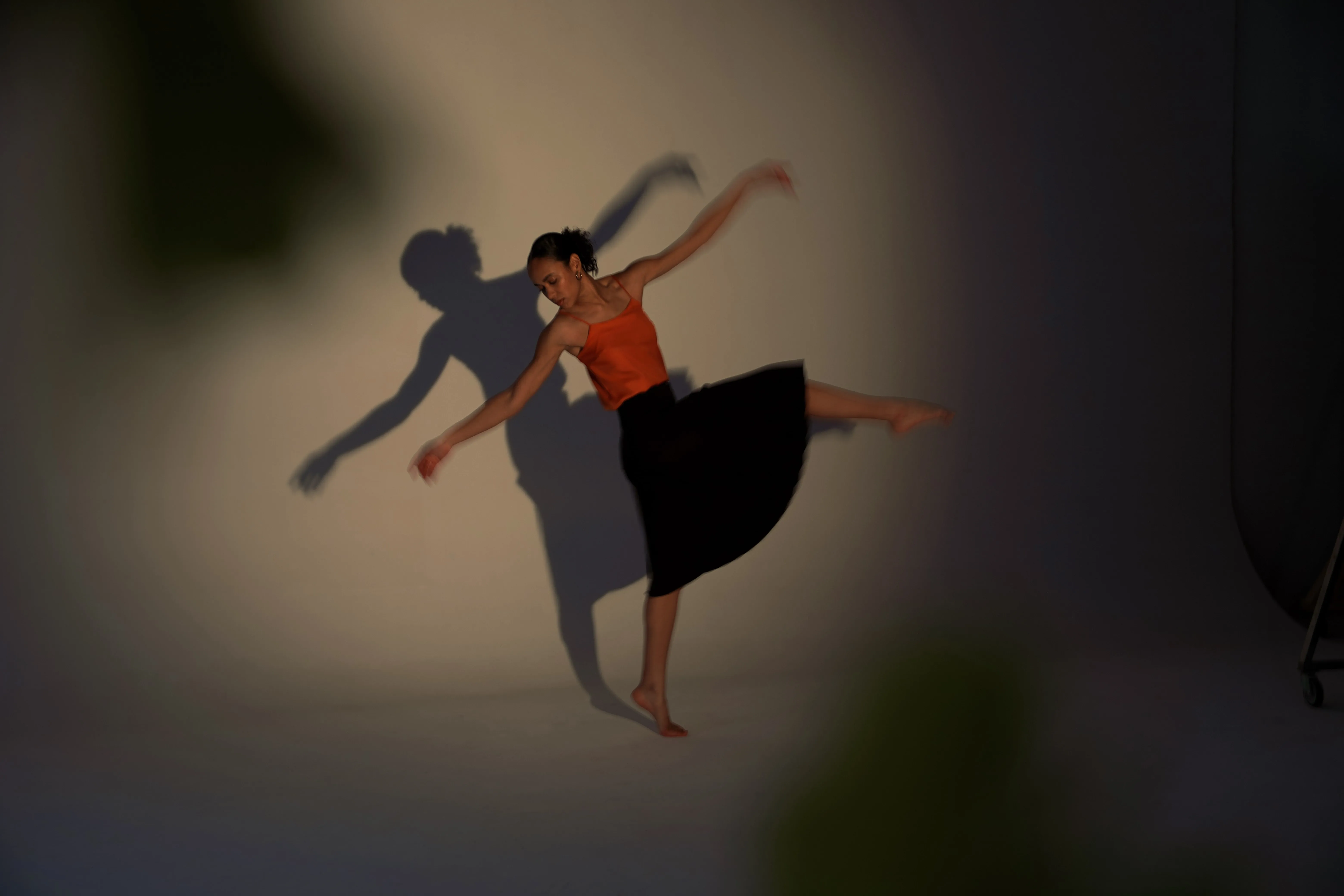
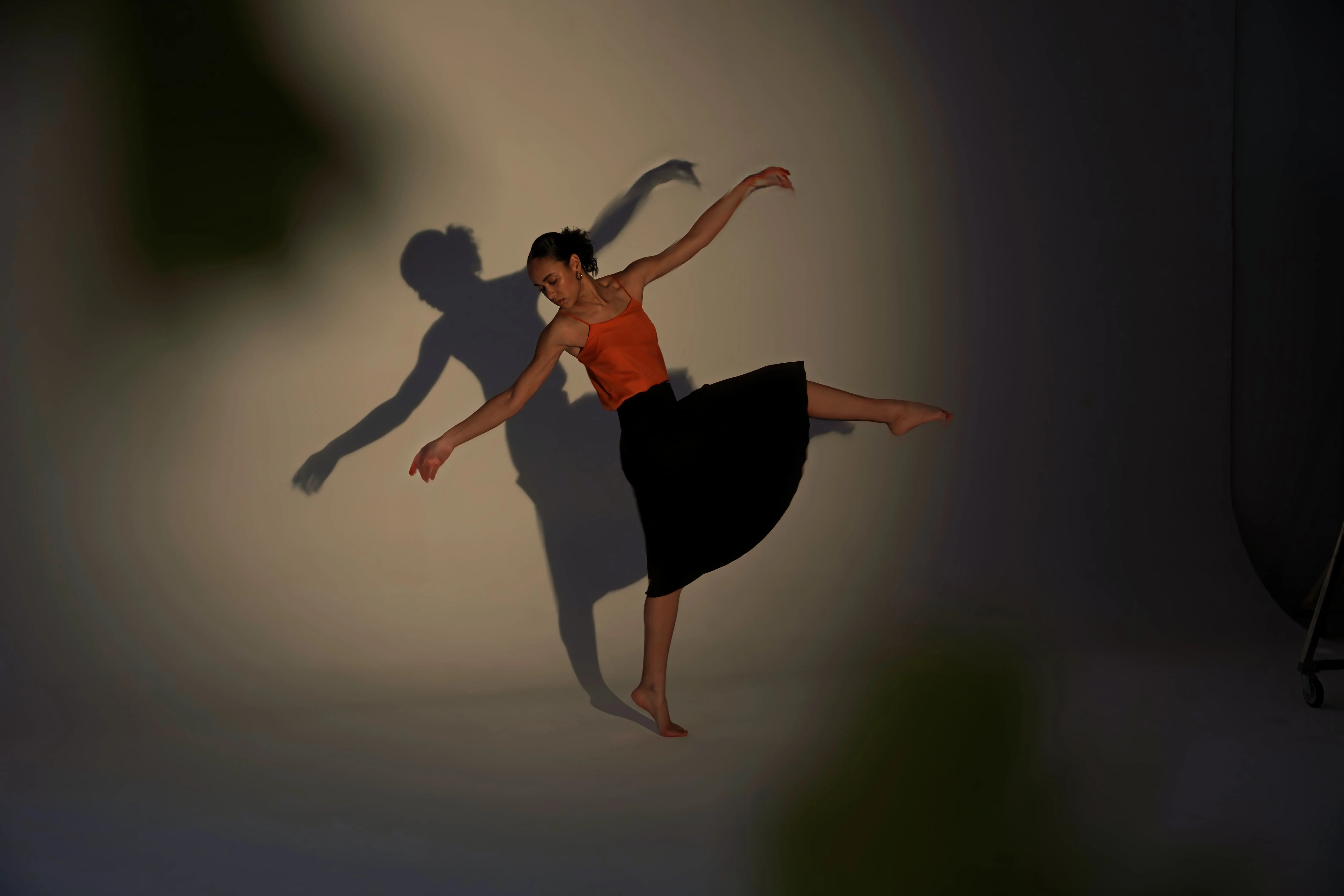
© Ksenia Kazak
Use our cutting-edge technology to naturally restore the sharpness of your cherished memories

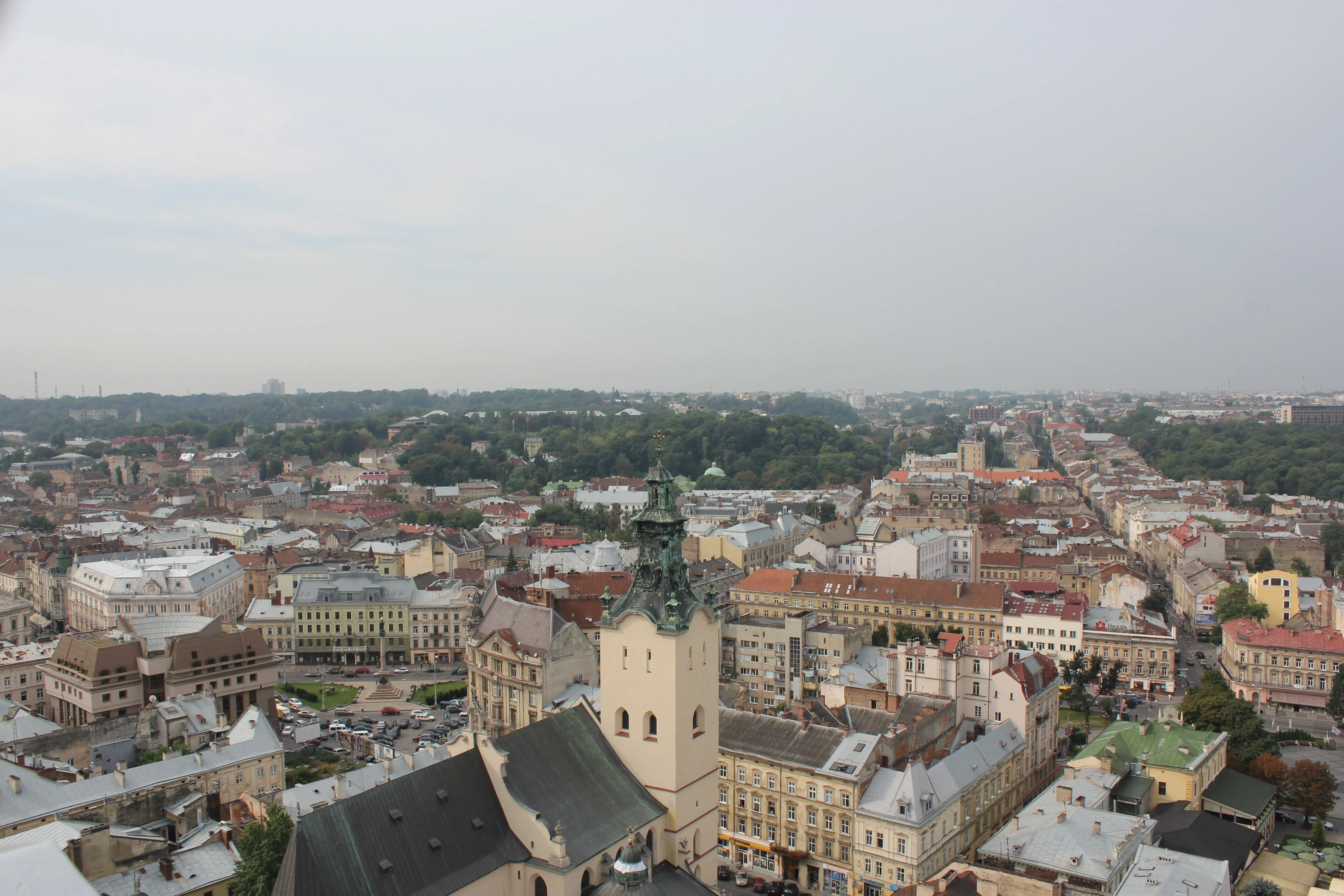
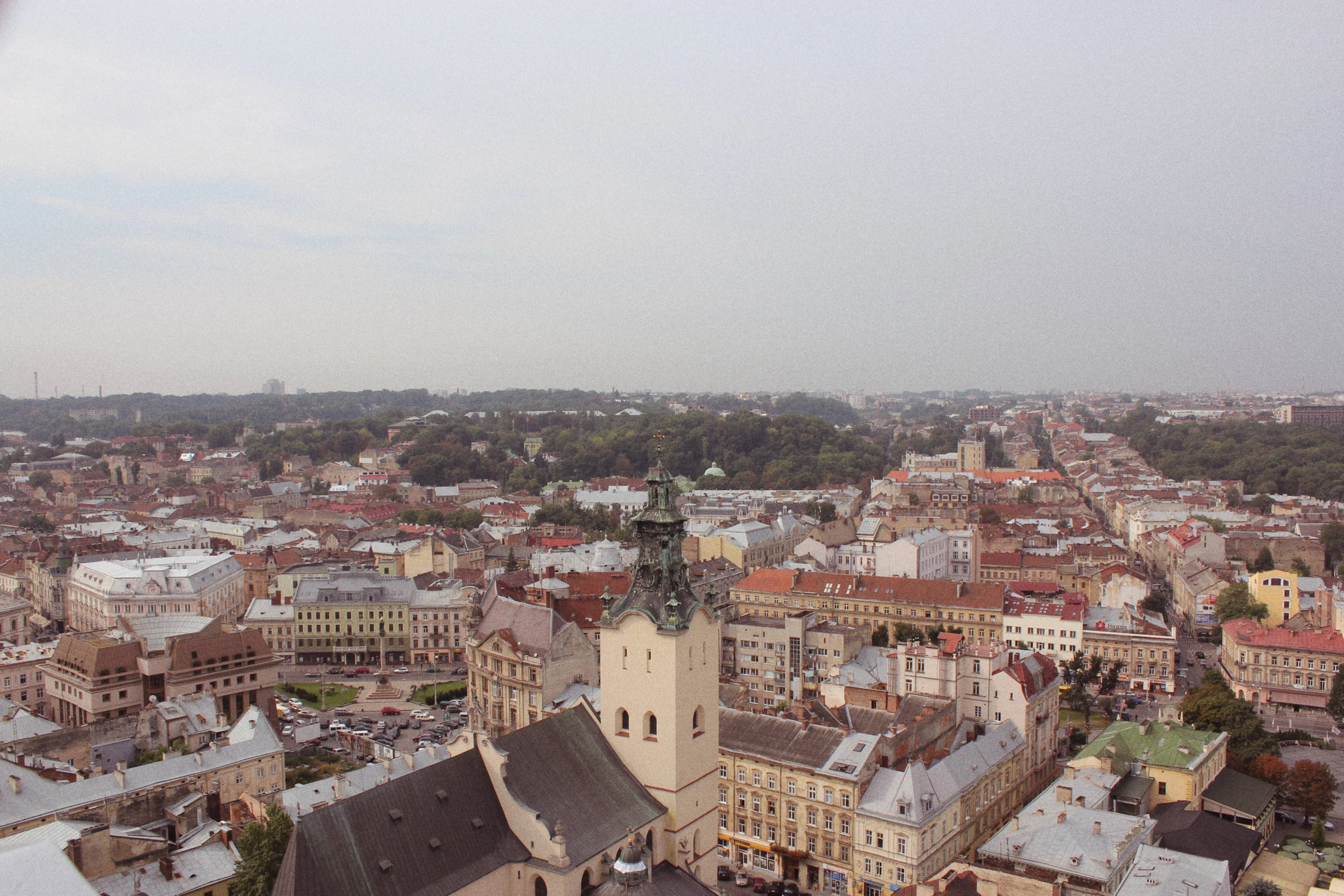

Rimozione Sfondo AI
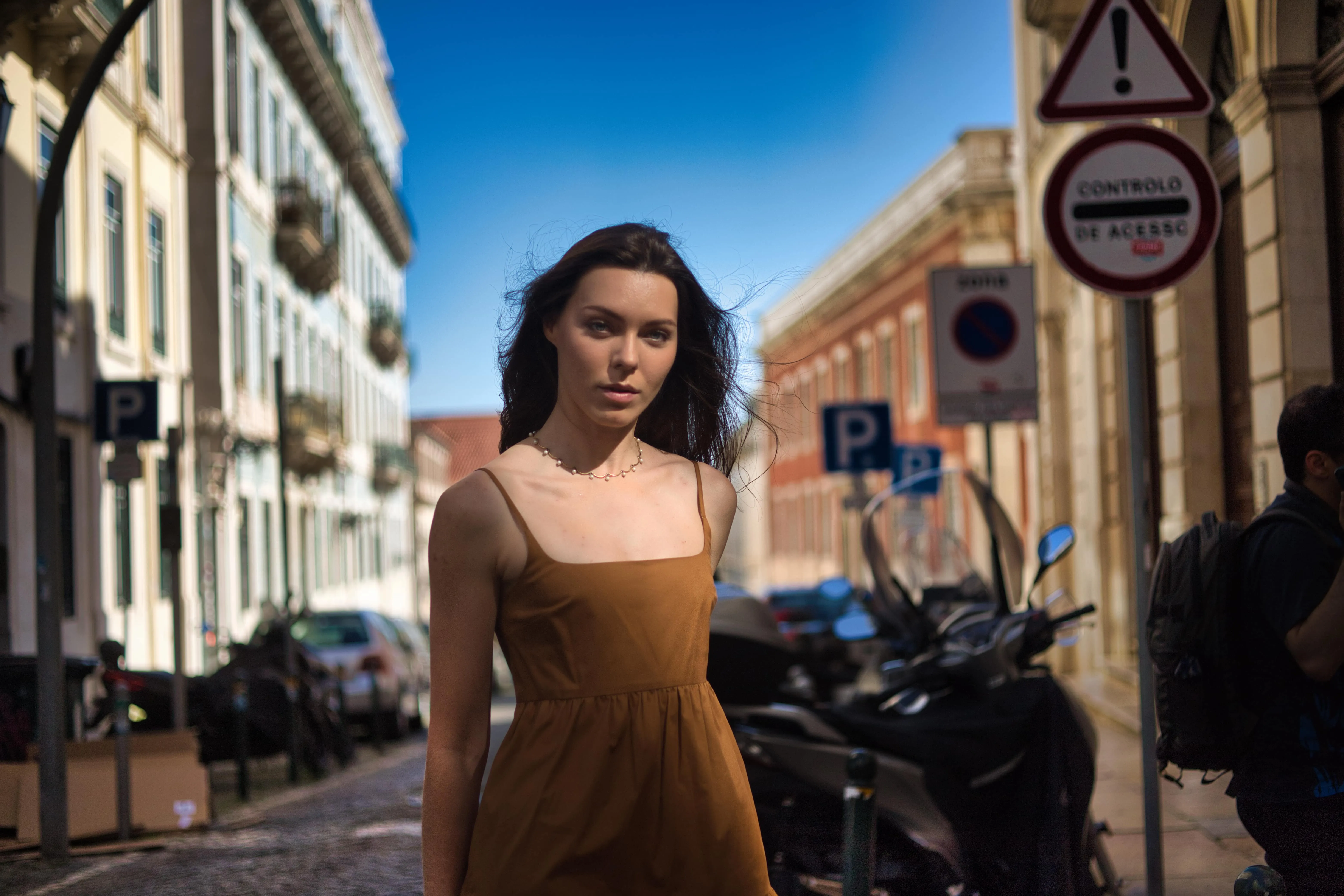
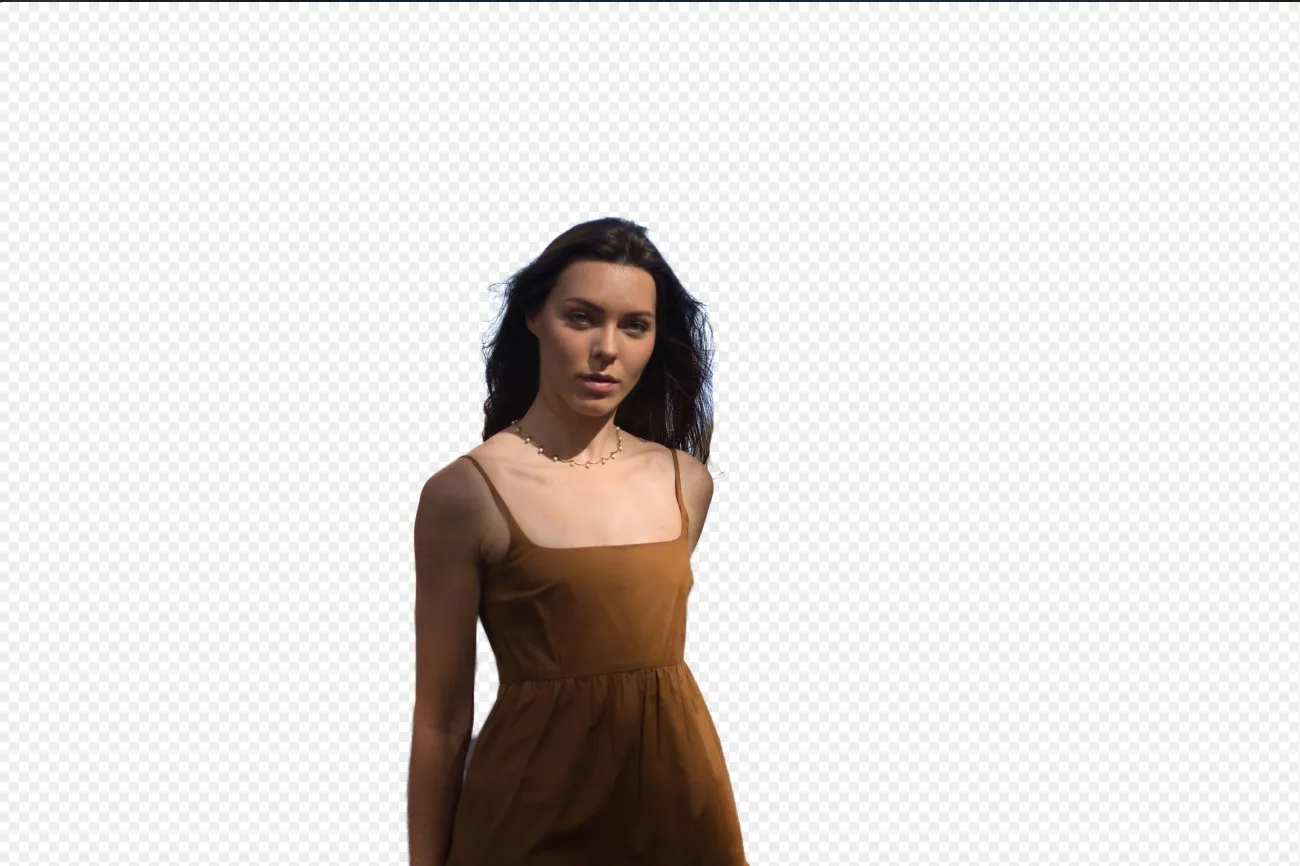
© Ksenia Kazak
Utilizza il nostro tool avanzato per cancellare automaticamente gli sfondi dietro qualsiasi oggetto nelle tue immagini.

Migliora con AI
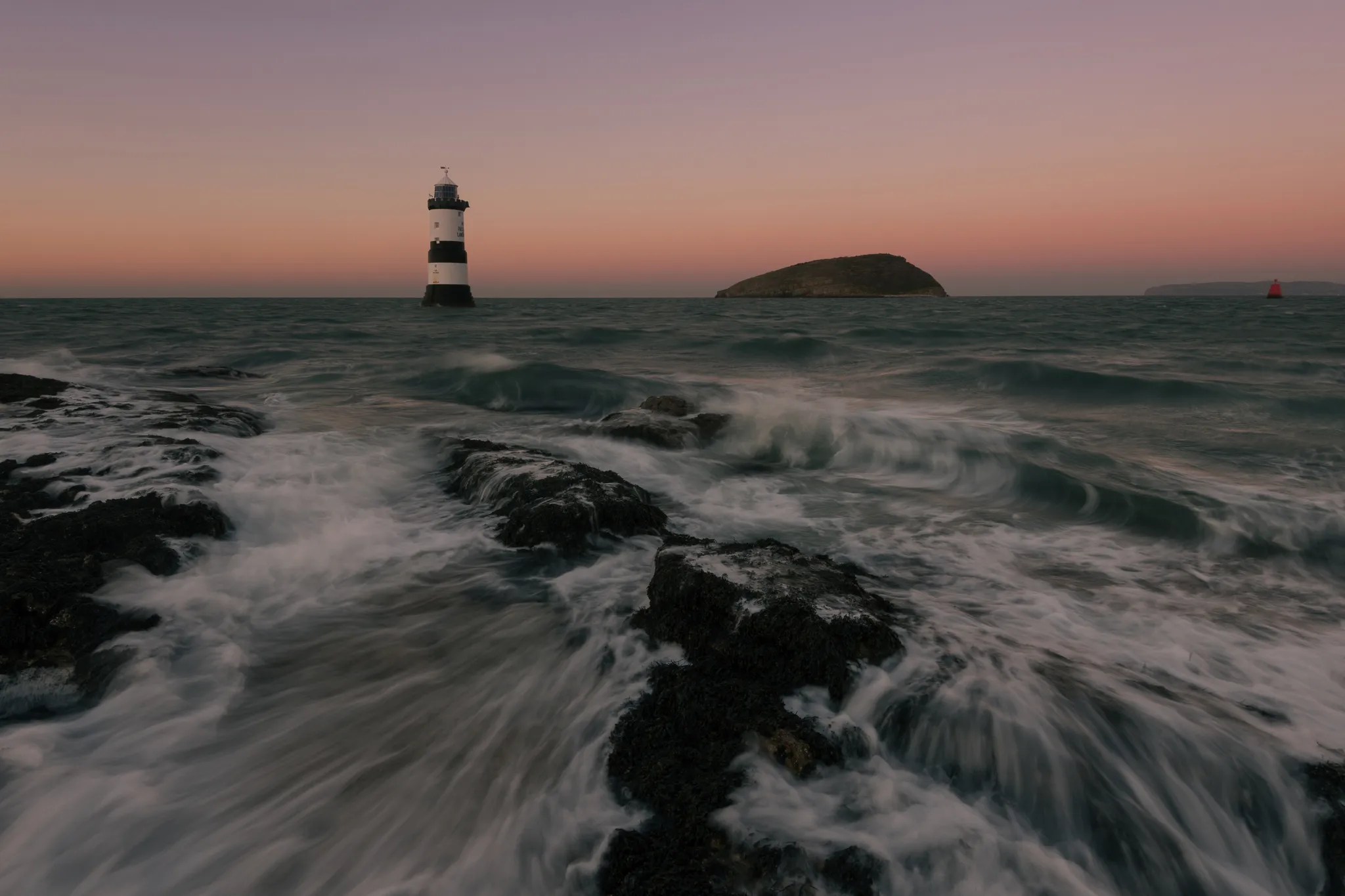
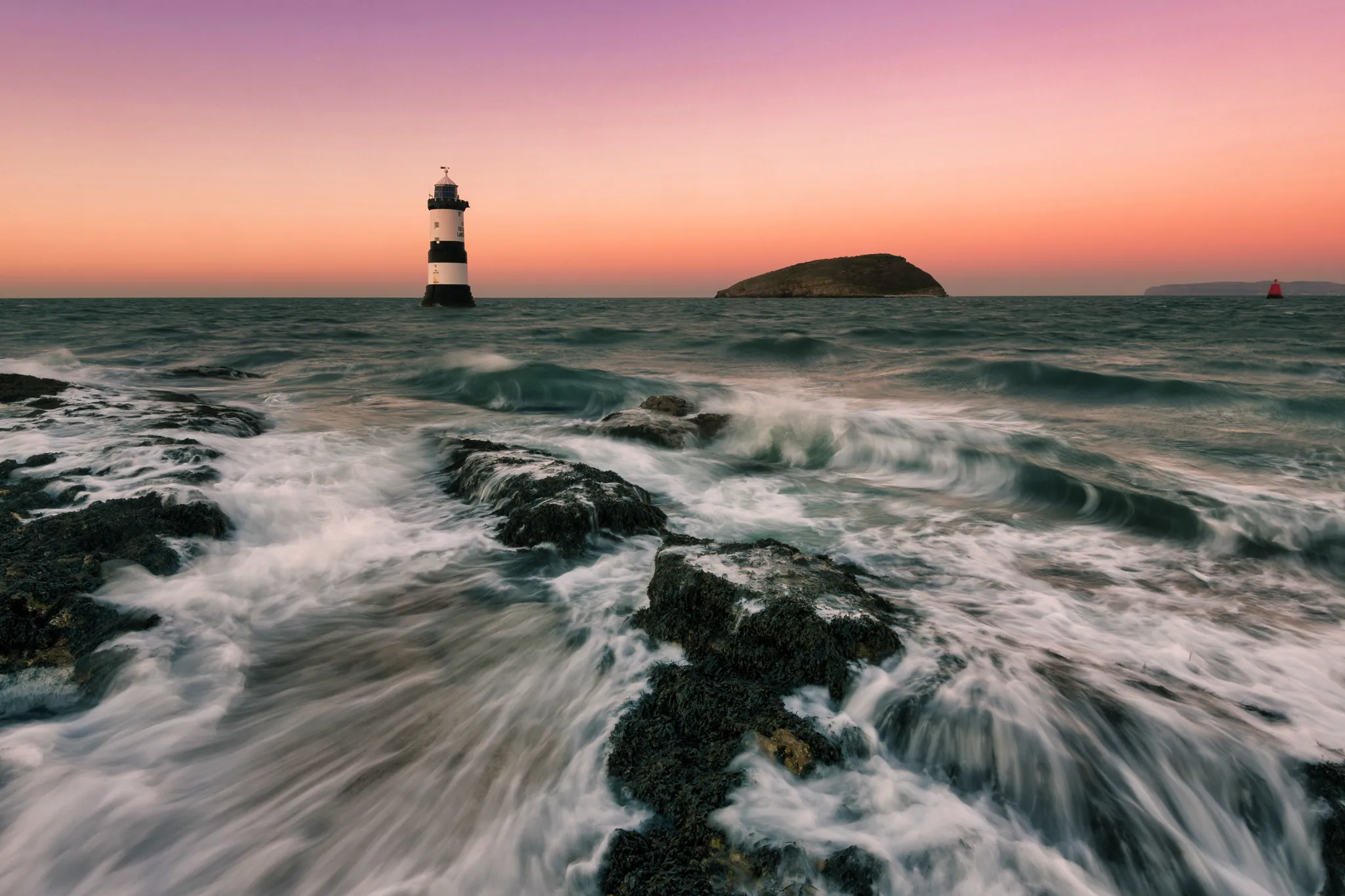
© mathewbrowne_anglesey
Simplify your workflow and amplify your results with a single, AI-driven slider

Tool di modifica della tonalità

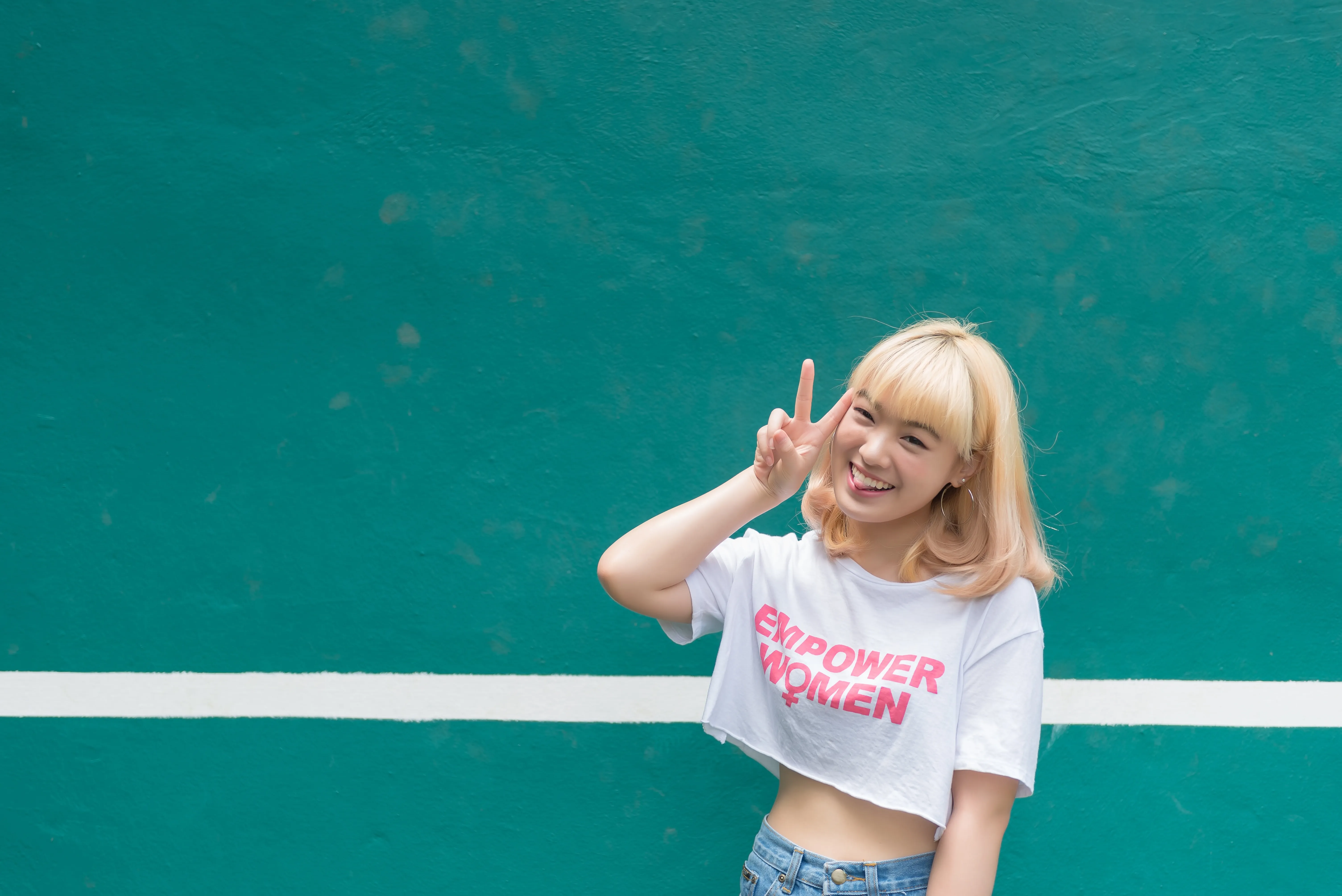
© reewungjunerr
Tool di modifica della tonalità
Correggi con facilità le tonalità, sperimenta nuovi look o aggiungi effetti creativi unici.
Applicazione e plugin
Per macOS e Windows
- Editor con AI ad alte prestazioni
Assistenza tecnica 24/7
Garanzia di 30 giorni soddisfatti o rimborsati
Join our communities

Domande Frequenti
Cos'è la vignettatura in fotografia?
In fotografia, la vignettatura indica lo scurimento gaduale o l'effetto sfumato ai bordi di un'immagine. Si tratta di una tecnica visiva che cattura l'attenzione sulla parte centrale della foto, riducendo la luminosità o la saturazionne verso l'esterno. Questo effetto di scurimento può essere leggero o più pronunciato, ed è spesso utilizzato per scopi artistici o di composizione.
How to create a vignette in Luminar?
In Luminar, puoi creare una vignettatura utilizzando l'apposito tool, che offre numerose impostazioni di base e avanzate per aiutarti a controllare ancora di più l'effetto della vignettatura.
Posso realizzare una vignettatura bianca in una foto?
Certo! Non devi far altro che invertire l'effetto.
Quali sono le tecniche migliori per aggiungere una vignettatura nelle foto?
Inizia con una vignettatura leggera, quindi aumenta gradualmente l'intensità, se necessario. Controlla dimensioni e posizione della vignettatura, assicurandoti che integri la composizione della foto e che invece non distragga dal soggetto. Pensa se associare la vignettatura ad altre modifiche come regolazioni dell'esposizione, contrasto o modifiche della saturazione per creare un look coeso.
