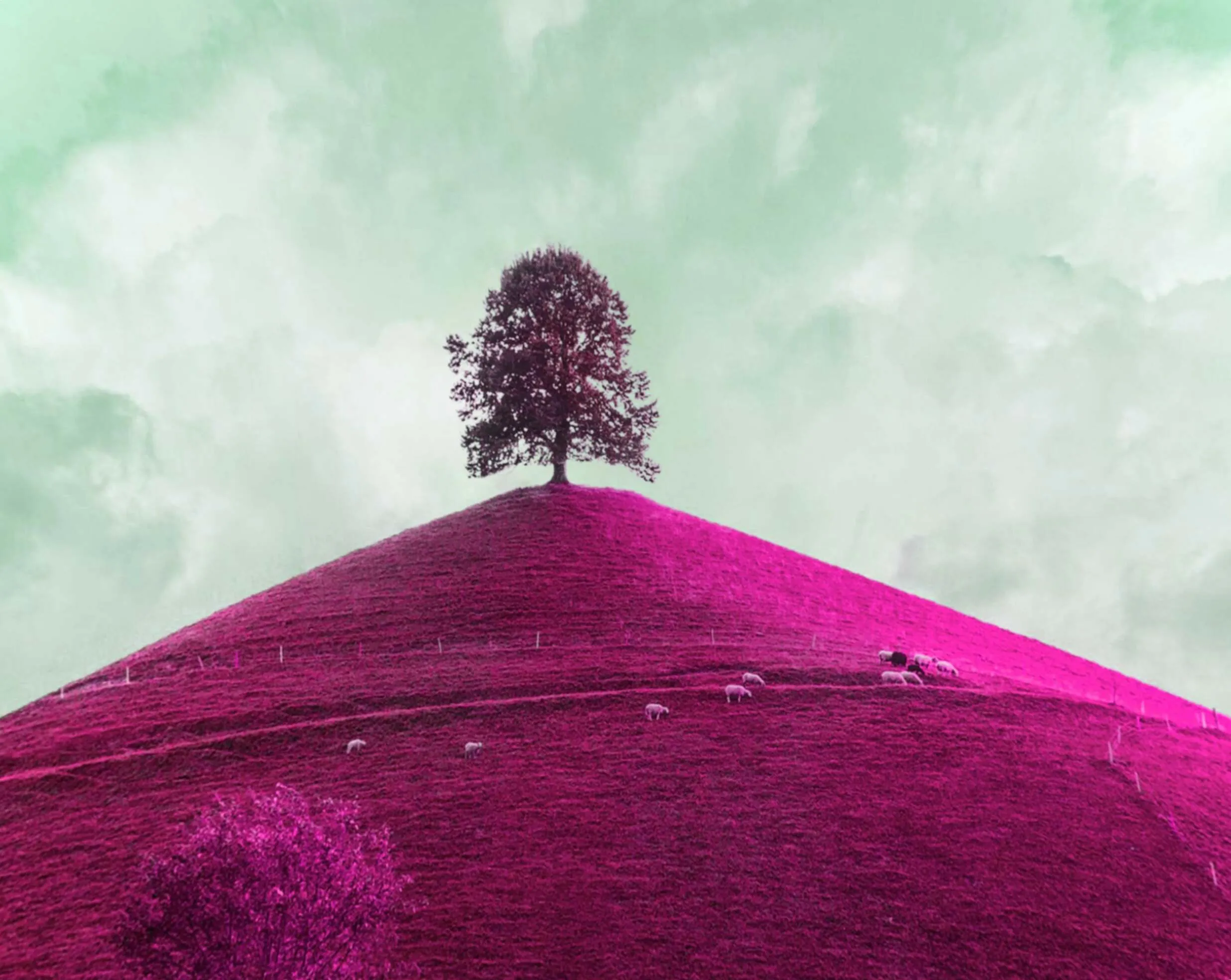
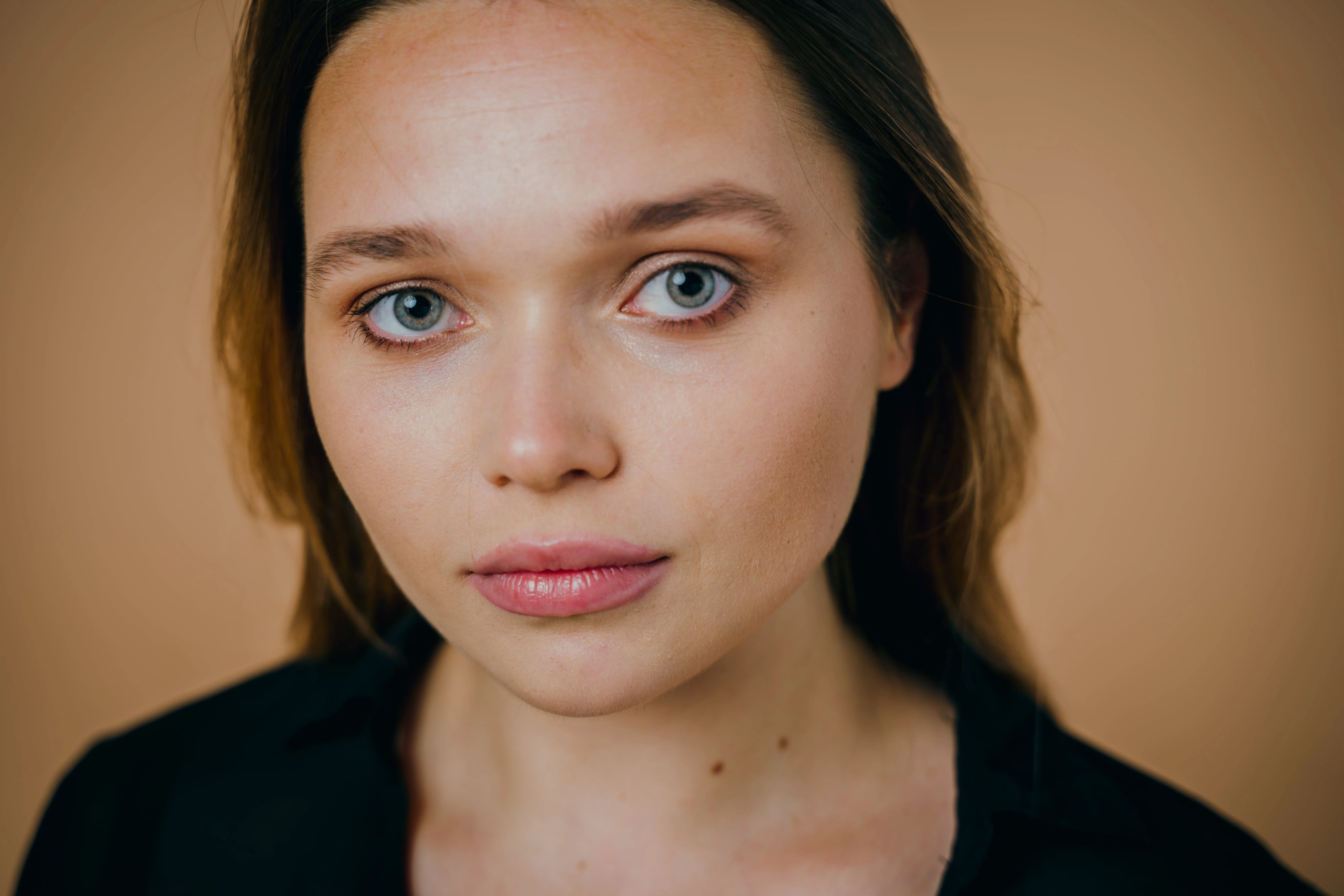
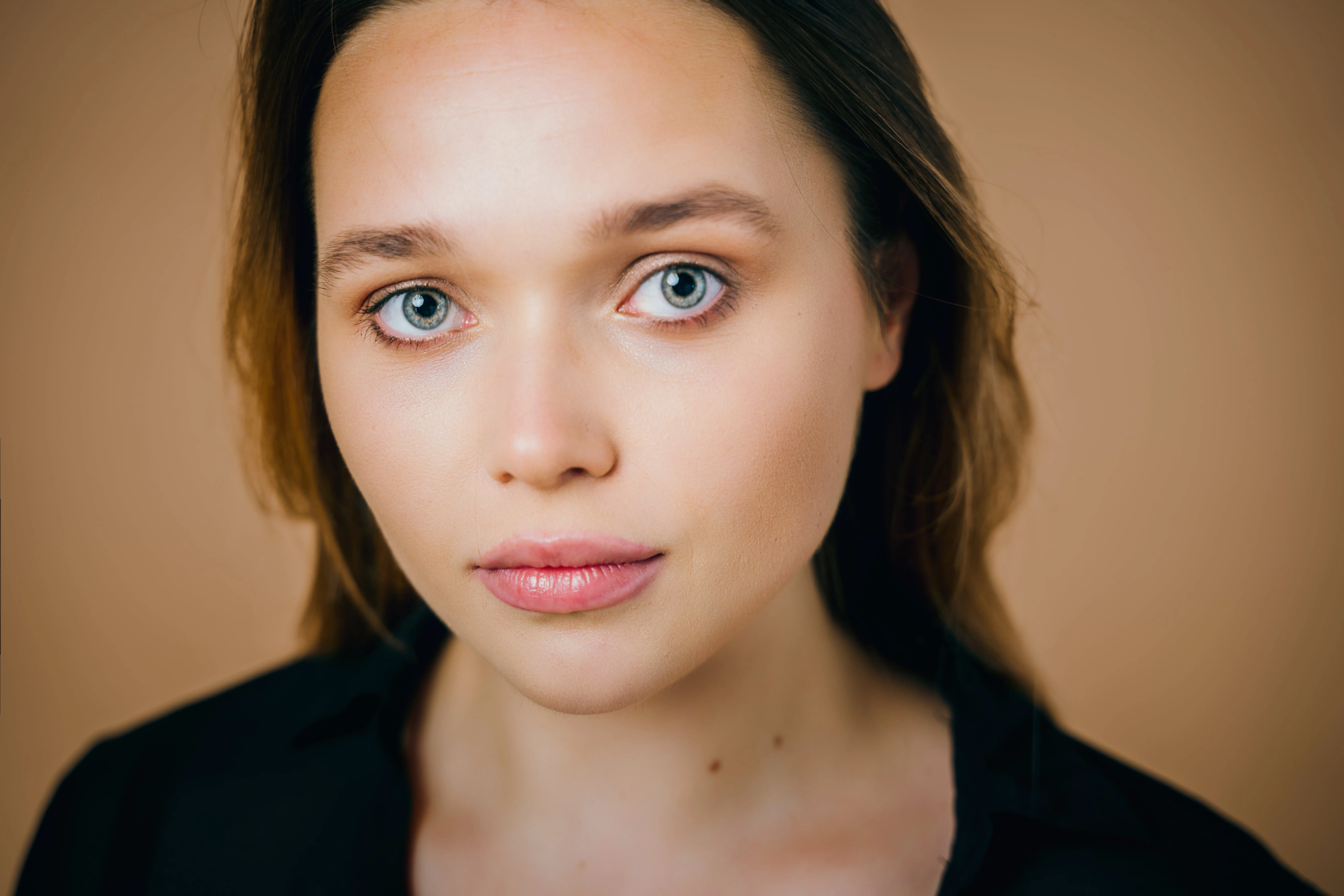
Zobacz plany

Retuszuj zdjęcia z naszym
Edytor zdjęć RAW

Enhance the quality of your images and unleash creativity through artistic expression using Luminar, an AI RAW photo editor. This award-winning software lets you creatively manipulate your images and achieve great results with ease

Zobacz plany

Jak korzystać z naszego edytora zdjęć RAW?

Luminar has lots of AI-powered tools that are designed to let you achieve your editing goals faster and easier. Plus, it has an intuitive interface that caters to both beginners and professionals.

Depending on your goals, you’ll find lots of features that can help you with RAW photo editing.

Kluczowe funkcje edytora obrazów RAW

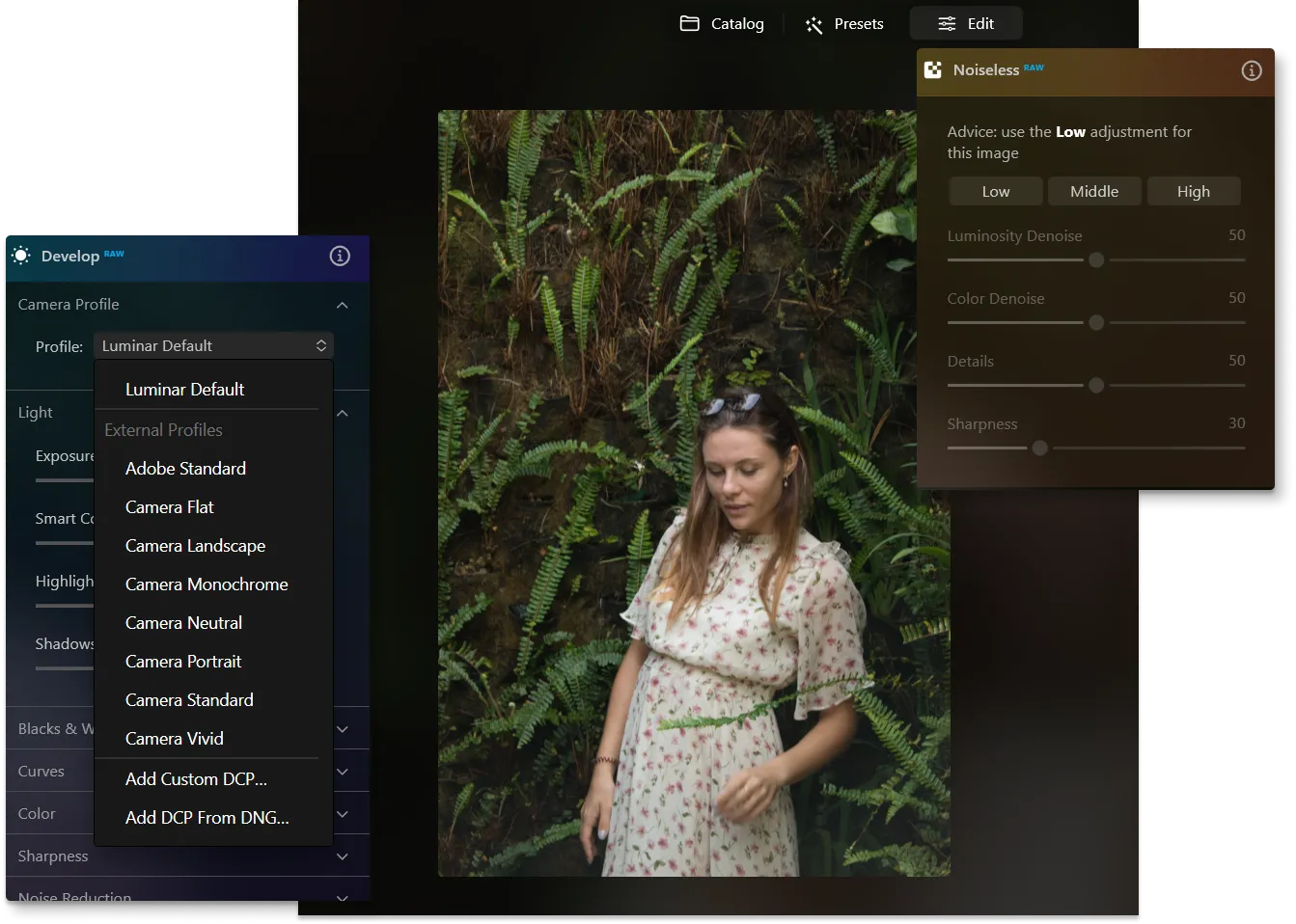
Luminar has plenty of tools you can use, but a specific one stand outs for RAW images — Develop RAW tool. It contains the most essential controls for adjusting the color and tone of an image.

Adjustments made with this tool will set the stage for all further adjustments.
(2)

Ulepszanie zdjęć za pomocą oprogramowania do edycji zdjęć RAW

Oto tylko niektóre elementy sterujące narzędzia Develop RAW naszego edytora RAW:

• Profil aparatu.
Aby uzyskać maksymalną kontrolę nad plikami RAW, warto wypróbować profile DNG.

• Krzywe.
Jest to jedno z najpotężniejszych narzędzi do dostosowywania tonacji obrazu. Umożliwia rozjaśnianie, przyciemnianie, dodawanie kontrastu i zmianę kolorów.

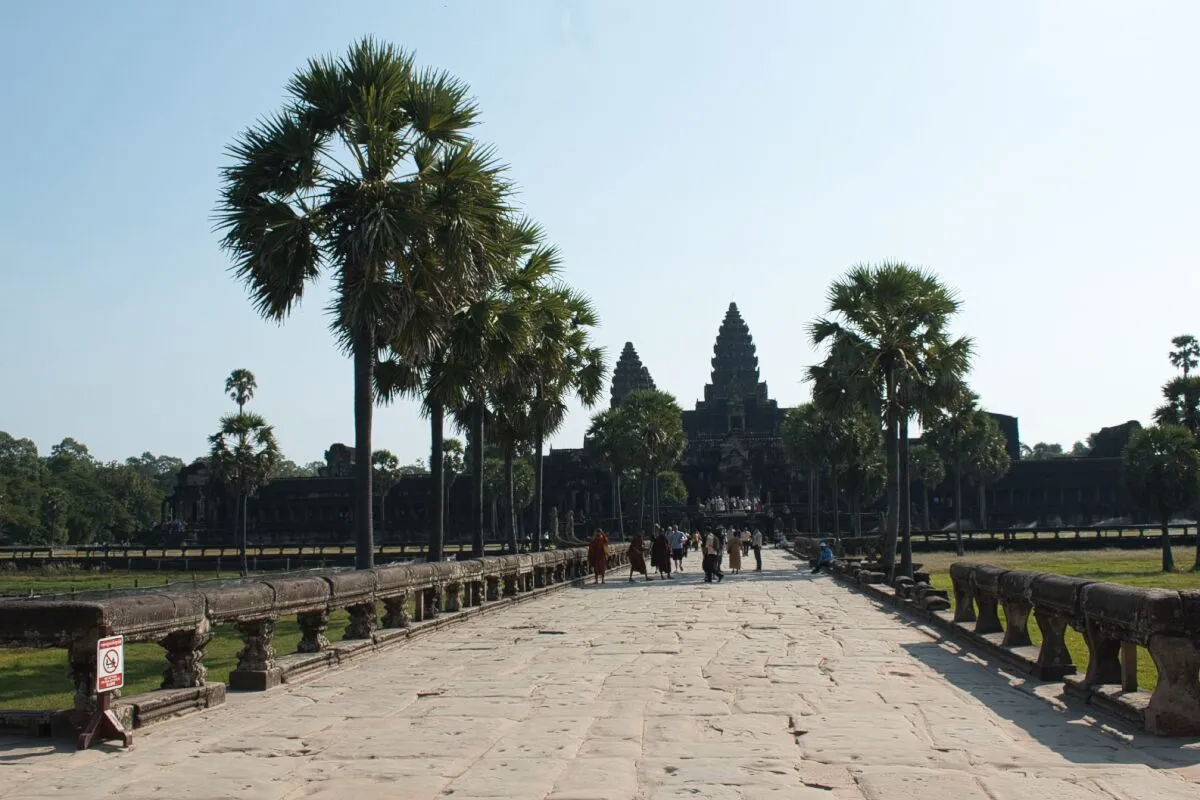
Automatyczna korekcja zniekształceń (tylko RAW). Kliknij tę opcję, aby automatycznie skorygować dystorsję obiektywu. Narzędzie analizuje Twoje zdjęcie oraz jego metadane, aby obliczyć optymalną korektę. Pozbądź się zniekształceń szerokokątnych, uzyskaj bardziej naturalne linie perspektywy i atrakcyjniejsze portrety.

- Automatyczna naprawa aberracji chromatycznych (tylko RAW).
Aberracja chromatyczna to rodzaj rozmycia kolorów. Często występuje w przypadku teleobiektywów i w obszarach o wysokim kontraście. Aberracja chromatyczna zwykle objawia się jako purpurowe lub zielone krawędzie wokół obiektów.
(3)
(4)
(5)
Przed
Po
© Jim Nix
(6)
(7)
(8)
Przed
Po
© freepik

Jak mogę edytować twarze za pomocą AI?

The AI algorithms in Luminar analyze facial attributes, detect the facial area without the need for masking, and then let you apply various transformations to achieve desired effects.

What previously took time – masking the face, is now done automatically, cutting the routine and giving you more time for creativity.

Upiększaj i udoskonalaj swoje portrety

• Oświetlenie twarzy. Dostosuj oświetlenie twarzy bez wpływu na resztę sceny. Emulacja lampy błyskowej lub reflektora skierowanego na twarz.

• Szczupła twarz. Jest to cenna technologia do realistycznego konturowania i kształtowania twarzy. Sprawia, że twarz staje się proporcjonalnie mniejsza i naturalnie szczupła, co pozwala uzyskać bardziej atrakcyjne efekty na portretach. Jest to również pomocne w korygowaniu zniekształceń obiektywu na twarzy.
Here are some of the AI edit face features you’ll find in Luminar:
• Tęczówka. To menu rozwijane pozwala zmienić kolor lub ogólny wygląd tęczówki. Do wyboru są kolory niebieski, brązowy, zielony, szary, orzechowy, miodowy, miętowy i egzotyczny (kot i sowa). Opcja Oryginalny pozostawia kolor tęczówki bez zmian.

• Usuwanie cieni pod oczami.
Z łatwością usuwa cienie pod oczami.

• Nasycenie ust.
Wzmocnienie koloru ust.

Uwolnione kreatywne możliwości

Po edycji zdjęć za pomocą narzędzia Develop RAW warto eksperymentować z innymi funkcjami, w zależności od Twoich celów i zawartości zdjęcia. Do odkrycia masz mnóstwo narzędzi do portretów i krajobrazów, Presety, Warstwy, generatywną sztuczną inteligencję i wiele więcej!

(9)

Poznaj inne funkcje

Luminar has plenty of other features to help you edit faster and easier
(10)
Zastępowanie kolorów obrazu
(11)
(12)
Przed
Po
© Hanna

Zastępowanie kolorów obrazu

Błyskawicznie zmieniaj kolory dowolnego obiektu na obrazie
(13)
Szczupła twarz
(14)
(15)
Przed
Po
© Ksenia Kazak

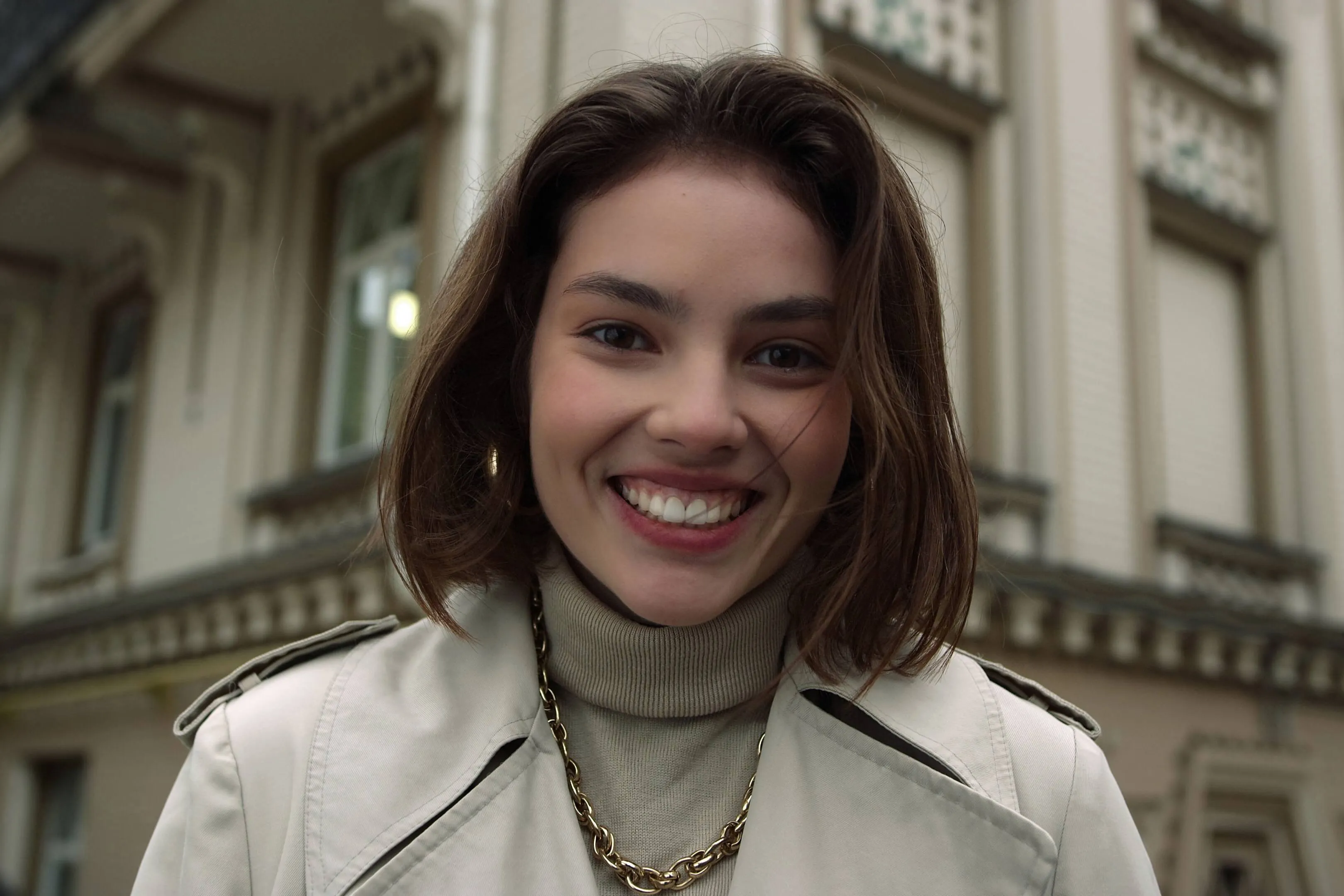
Szczupła twarz

Discover Luminar's Slim Face feature and revolutionize your photos with just a slide!
(16)
Wybiel zęby
(17)
(18)
Przed
Po
© Stockbusters

Wybiel zęby

Transform your smile with Luminar! Brighten your teeth and achieve a flawless, picture-perfect grin
(19)
Edytor ciała
(20)
(21)
Przed
Po
© Ksenia Kazak

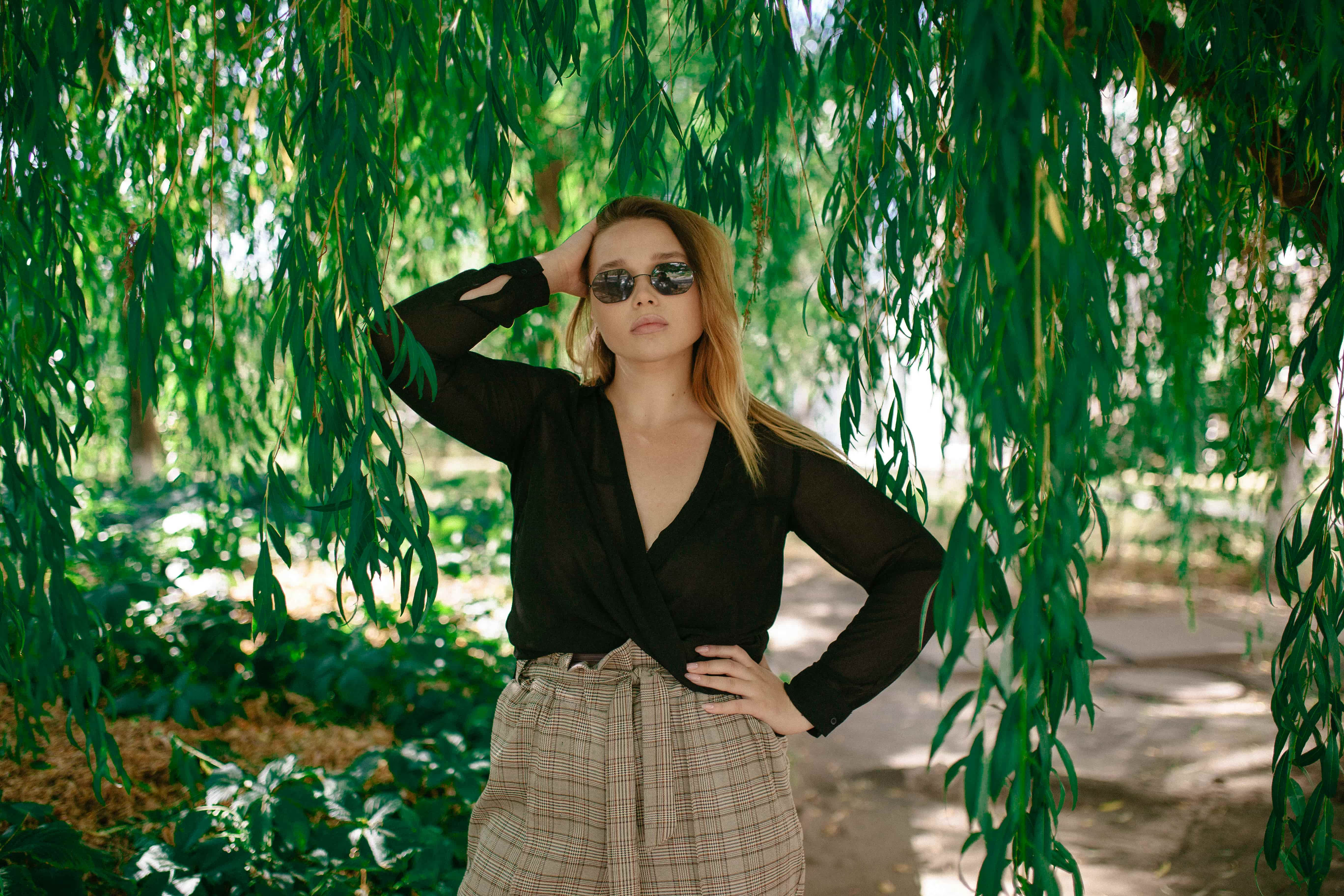
Edytor ciała

Przekształć wygląd swojego ciała w naturalny sposób dzięki naszemu zaawansowanemu edytorowi ciała. Wypróbuj już teraz!
(22)
Usuń osoby ze zdjęć
(23)
(24)
Przed
Po
© Erase_Melinda

Usuń osoby ze zdjęć

Łatwe usuwanie niechcianych osób ze zdjęć w celu uzyskania czystszych, bardziej urzekających ujęć.
(25)
Połącz dwa zdjęcia
(26)
(27)
Przed
Po
© shutterstock

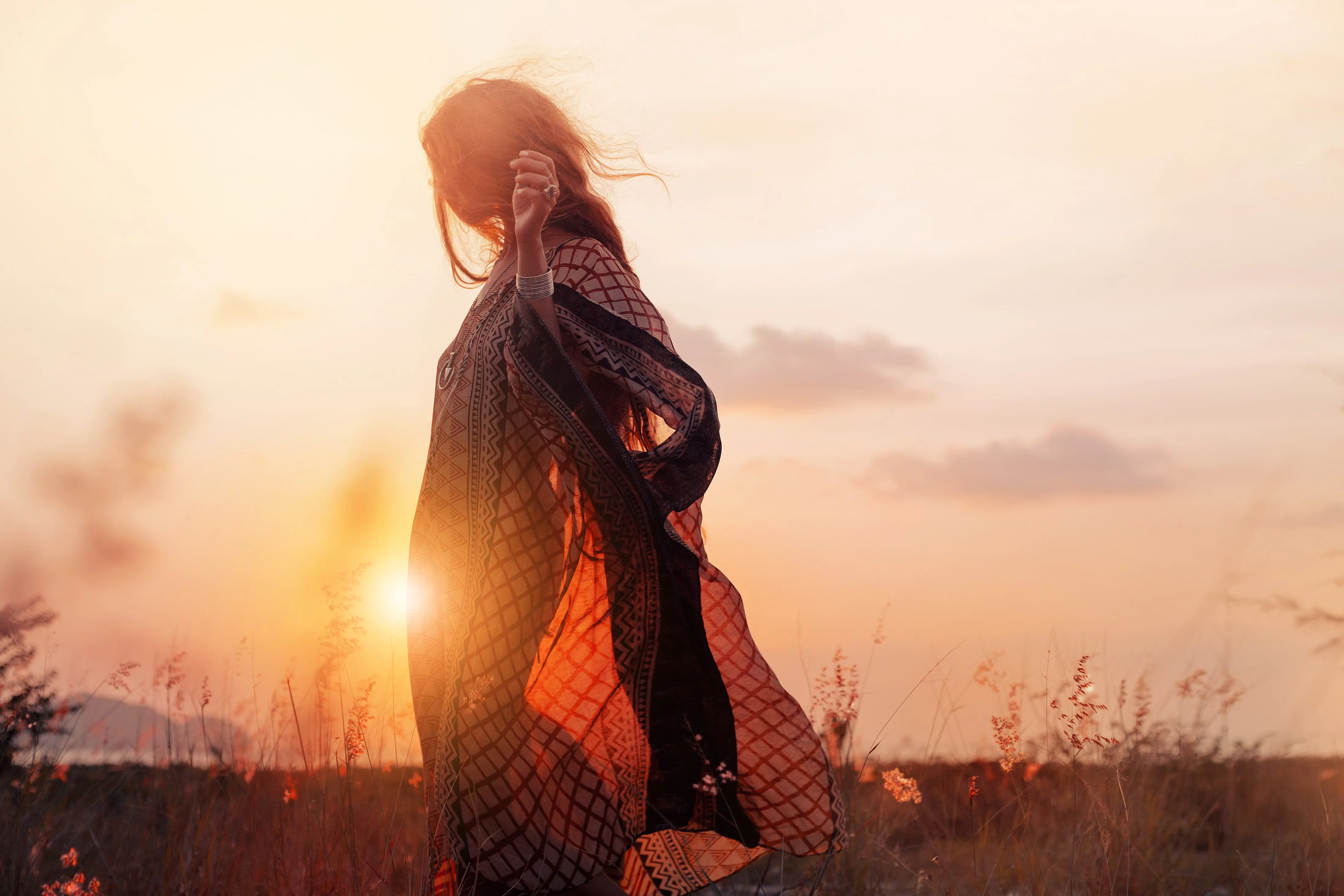
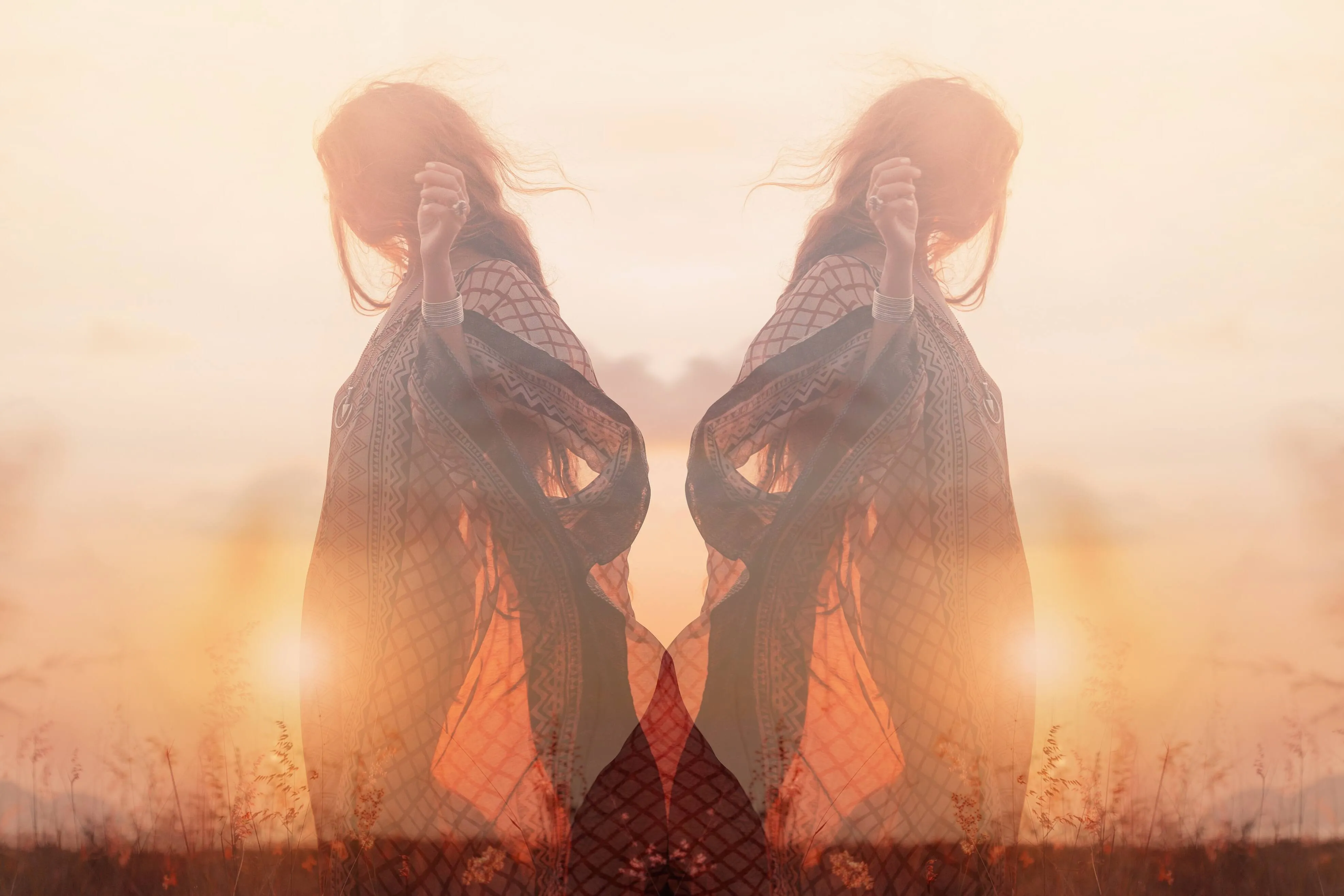
Połącz dwa zdjęcia

Wznieś swoją fotografię na nowy poziom, płynnie łącząc dwa obrazy

Aplikacja i wtyczka
Dla macOS i Windows

  • Zaawansowany edytor zdjęć AI
  • Wsparcie techniczne 24/7

  • 30-dniowa gwarancja zwrotu pieniędzy

  • Dołącz do naszej społeczności

Często Zadawane Pytania

Czym jest edytor obrazów RAW?

A RAW files editor is software designed specifically to process and edit RAW files, which are uncompressed and unprocessed images directly captured by digital cameras. Unlike standard image formats like JPEG, RAW files retain more information and provide greater flexibility for photographers to adjust elements such as exposure, color balance, and sharpness during post-processing. Luminar is a great RAW image editor for beginners.

Jak rozpocząć pracę z edytorem zdjęć RAW?

After choosing a RAW editor (we recommend Luminar), install it, import your RAW files, and start to familiarize yourself with the interface and the various tools. You can also experiment with presets. Luminar’s editing is non-destructive, so you can make as many adjustments as you like without worrying about your photo. After you master the basic adjustments, you can explore all the other features. Make sure to refer to tutorials to edit faster and easier. And remember, practice makes perfect!

Czym różni się edycja plików RAW od edycji plików JPEG?

Edycja plików RAW zapewnia większą elastyczność w postprodukcji i zachowuje więcej informacji o obrazie, dlatego jest preferowana przez profesjonalnych fotografów oraz osoby wymagające zaawansowanych korekt. Edycja plików JPEG jest prostsza, ponieważ aparat automatycznie stosuje ustawienia przetwarzania podczas rejestrowania zdjęcia, co sprawia, że format ten jest idealny do szybkiego udostępniania i sytuacji, w których kluczowa jest mniejsza wielkość plików.

Jakie są dostępne zaawansowane funkcje edycji?

Luminar offers advanced technologies in easy to use tools. For example, powerful generative AI technologies can help you add any elements you like to your photos, and all you have to do is input a prompt. There are also plenty of features that provide advanced editing capabilities, giving you full control over the results!

Why Luminar is the best raw photo editor?

Luminar gives you full control over RAW files while making advanced editing faster with AI. It delivers high-quality RAW processing, non-destructive editing, layers, and precise color and light tools, combined with AI features that simplify complex adjustments without sacrificing image quality.

Who can benefit from Luminar AI raw photo editor?

Luminar is built for photographers who shoot in RAW and want both quality and efficiency. It’s ideal for landscape, portrait, travel, and commercial photographers, as well as enthusiasts who want professional-grade results without a steep learning curve.

Why Luminar raw photo editing software is trusted by photographers?

Photographers trust Luminar because it handles RAW files with professional precision while offering powerful creative and AI tools in one environment. Developed by Skylum, Luminar is used worldwide for serious photo editing workflows and reliable, high-quality results.
(29)