Voir les forfaits

Transformez vos images avec notre
Éditeur de photo RAW

Enhance the quality of your images and unleash creativity through artistic expression using Luminar, an AI RAW photo editor. This award-winning software lets you creatively manipulate your images and achieve great results with ease

Voir les forfaits

Comment Utiliser le Logiciel d'Édition Photo pour fichiers RAW ?

Luminar has lots of AI-powered tools that are designed to let you achieve your editing goals faster and easier. Plus, it has an intuitive interface that caters to both beginners and professionals.

Depending on your goals, you’ll find lots of features that can help you with RAW photo editing.

Principales caractéristiques de l'éditeur pour images RAW

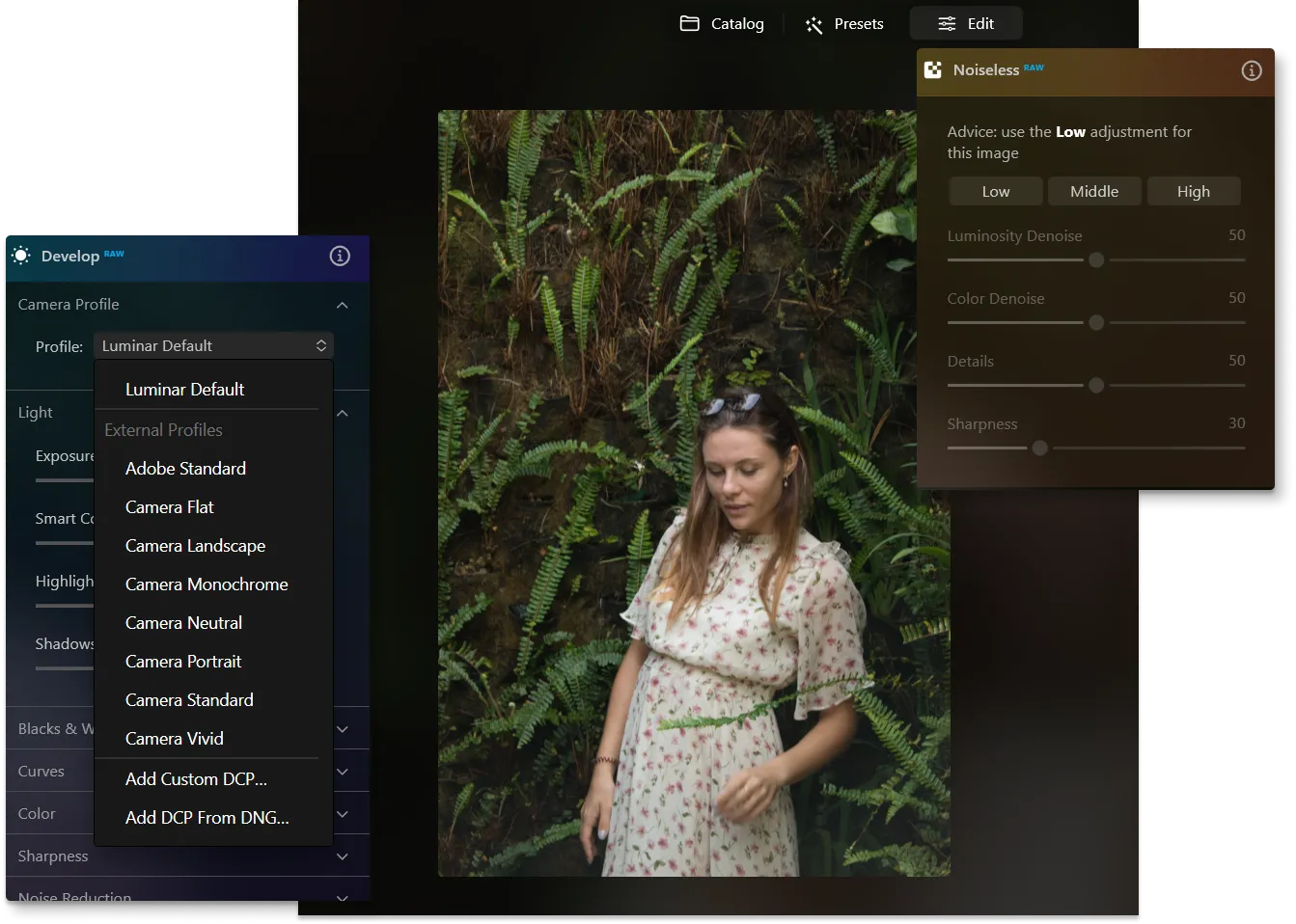
Luminar has plenty of tools you can use, but a specific one stand outs for RAW images — Develop RAW tool. It contains the most essential controls for adjusting the color and tone of an image.

Adjustments made with this tool will set the stage for all further adjustments.
(2)

Amélioration des photos grâce à un logiciel de retouche pour les fichiers RAW

Voici quelques-unes des commandes de l'outil Développer RAW de notre logiciel d'édition RAW :

• Profil de l'appareil photo.
Pour un contrôle optimal de vos fichiers RAW, essayez les profils d'appareil photo DNG.

• Courbes.
Il s'agit de l'un des outils les plus puissants permettant d'ajuster les tons de votre image. Vous pourrez ainsi éclaircir, assombrir, ajouter du contraste et modifier les couleurs.

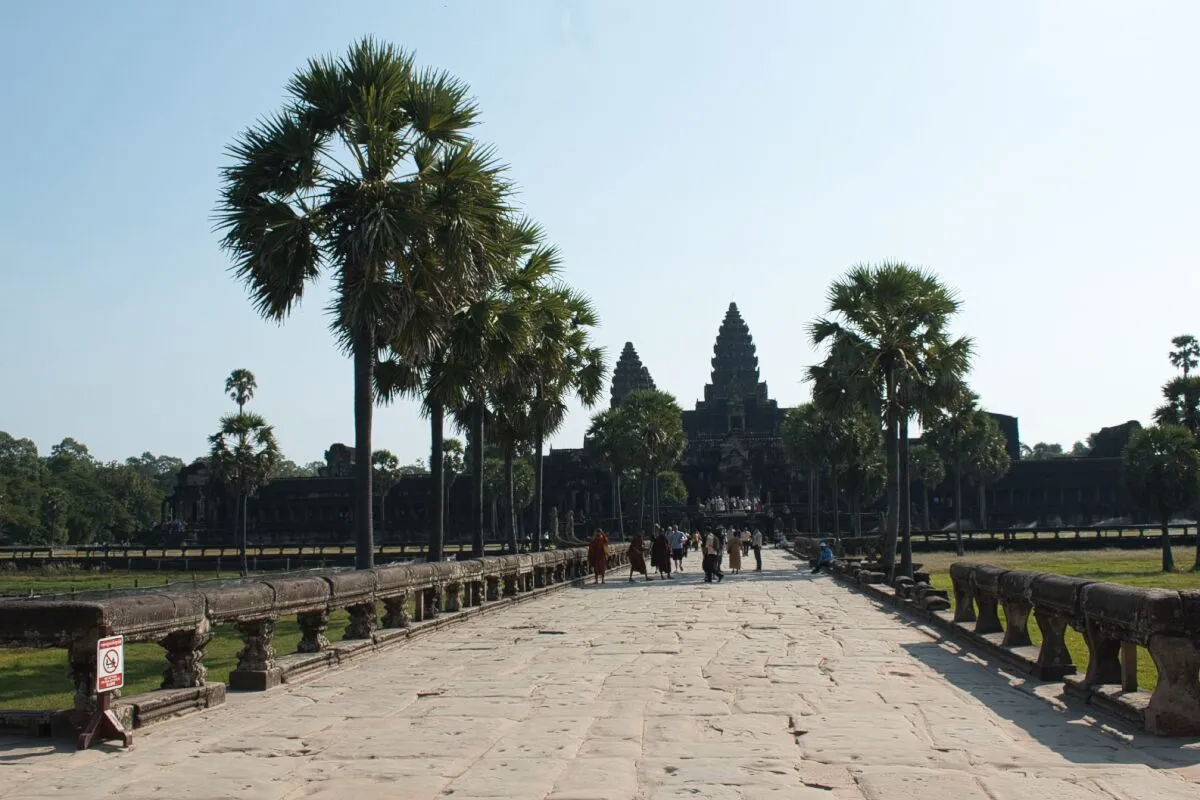
Corrections Automatiques de la Distorsion (RAW uniquement). Cliquez sur cette option pour corriger automatiquement la distorsion de l'objectif. Cet outil analyse votre image ainsi que ses métadonnées afin de calculer automatiquement la correction. Débarrassez-vous de la distorsion due aux objectifs grand-angle pour obtenir des lignes de perspective plus fidèles et des portraits plus attrayants.

• Correction Automatique des Aberrations Chromatiques (RAW uniquement).
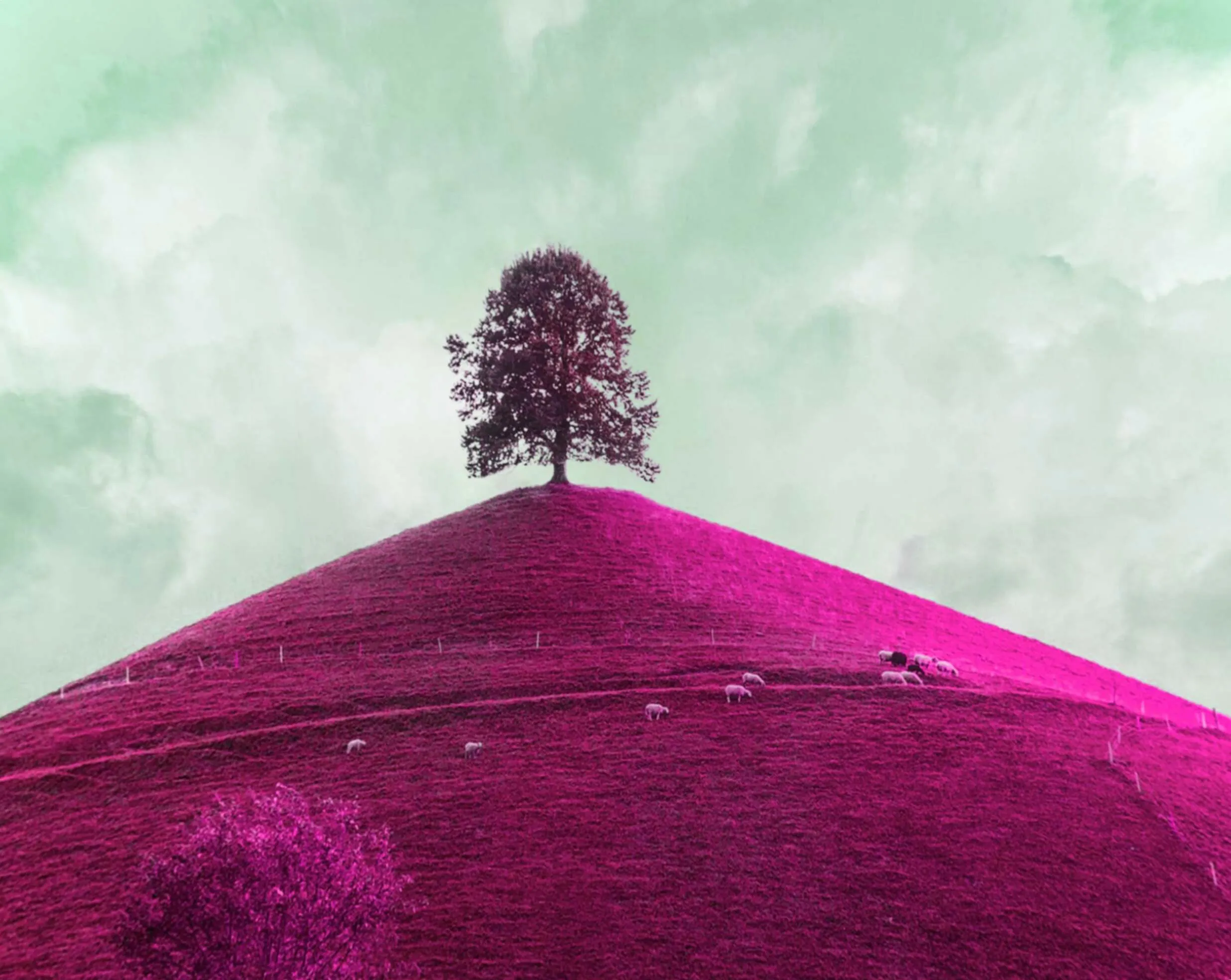
L'aberration chromatique est un type de coloration anormale. Elle se produit souvent avec les téléobjectifs ou dans les zones très contrastées. Les aberrations chromatiques ont tendance à se manifester sous la forme de bords magenta ou verts autour des objets.
(3)
(4)
(5)
Avant
Después
© Jim Nix
(6)
(7)
(8)
Avant
Después
© freepik

Comment Retoucher des Visages par l'IA ?

The AI algorithms in Luminar analyze facial attributes, detect the facial area without the need for masking, and then let you apply various transformations to achieve desired effects.

What previously took time – masking the face, is now done automatically, cutting the routine and giving you more time for creativity.

Embellissez et Perfectionnez vos Portraits

• Lumière Faciale. Ajustez l'éclairage d'un visage sans affecter le reste de la scène. Emuler un flash ou un réflecteur dirigé vers le visage.

• Amincissement du Visage. Il s'agit d'une technologie très utile pour dessiner les contours et la forme d'un visage de manière réaliste. Le visage devient proportionnellement plus petit et naturellement plus mince, permettant ainsi d'obtenir des résultats plus attrayants pour vos portraits. Il est également utile pour corriger la distorsion de l'objectif sur un visage.
Here are some of the AI edit face features you’ll find in Luminar:
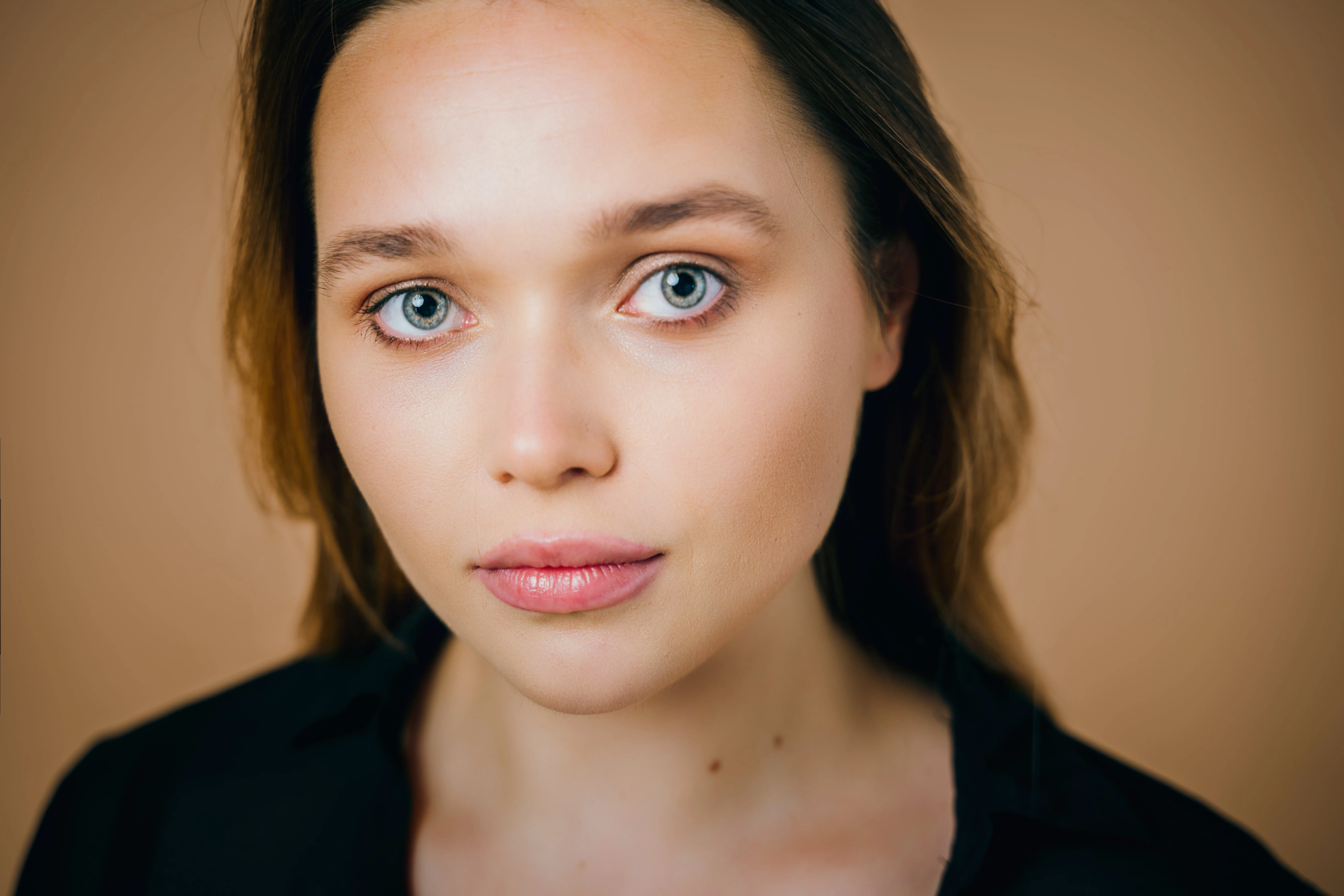
• Iris. Ce menu déroulant vous permet de modifier la couleur ou l'aspect général de l'iris. Vous pouvez choisir entre Bleu, Brun, Vert, Gris, Noisette, Miel, Menthe, ou encore des looks exotiques (Chat et Hibou). L'option Originale laisse la couleur de l'iris inchangée.

• Suppression des cernes.
Élimine facilement les cernes ou les ombres sous les yeux.

• Saturation des Lèvres.
Rehausse la couleur des lèvres.

Des possibilités créatives illimitées

Après avoir retouché vos photos avec l'outil Développer RAW, essayez les autres outils, en fonction du contenu de votre photo et de vos objectifs. Vous trouverez de nombreux outils de portrait, de paysage, de Préréglages, de Calques, d'outils d'IA générative, et bien plus encore à découvrir !

(9)

Autres fonctionnalités

Luminar has plenty of other features to help you edit faster and easier
(10)
Remplacement de la couleur de l'image
(11)
(12)
Avant
Después
Darken Image

Remplacement de la couleur de l'image
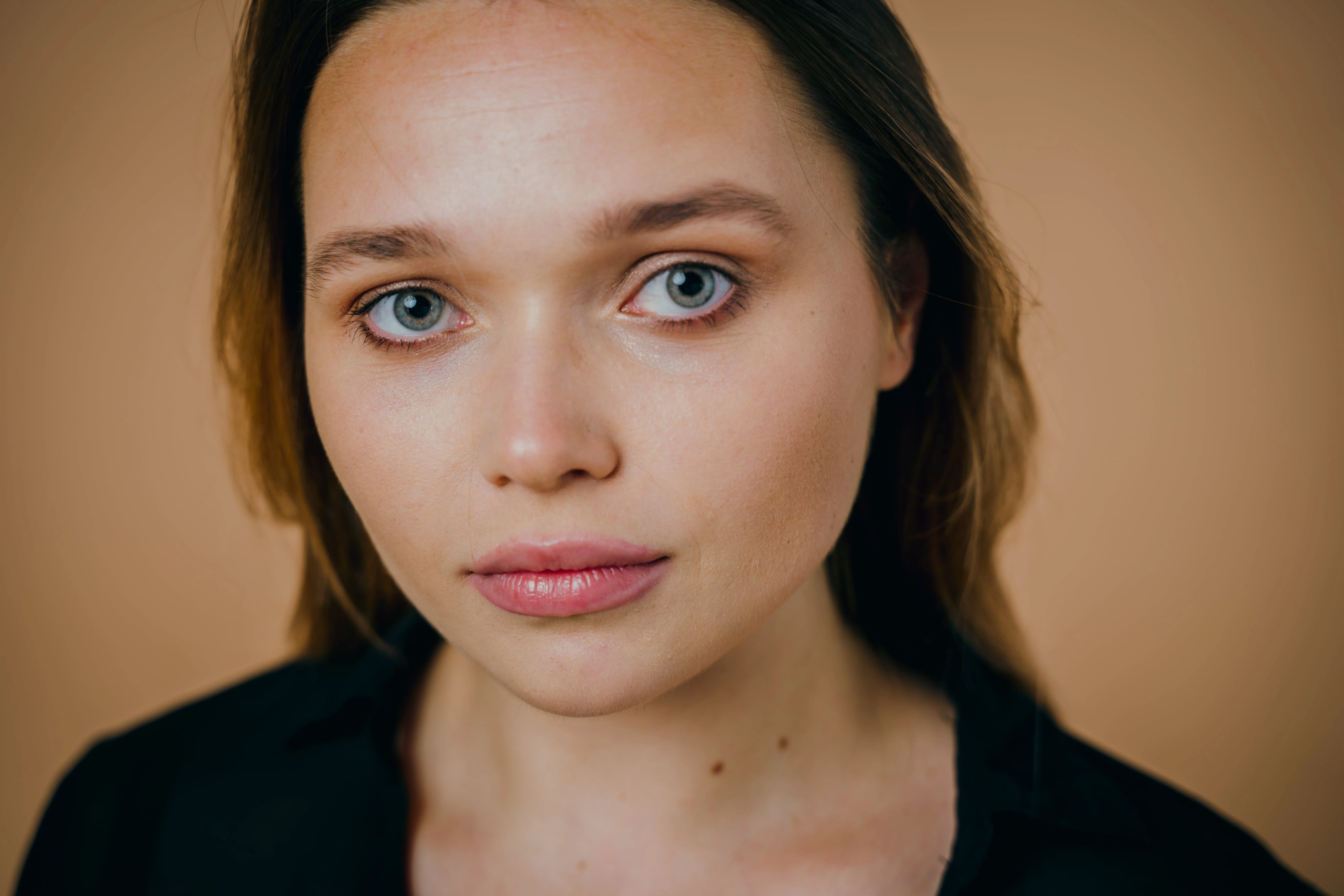
Changez instantanément la couleur de n'importe quel objet dans votre image
(13)
Amincisseur de Visage
(14)
(15)
Avant
Después
© Ksenia Kazak

Amincisseur de Visage

Discover Luminar's Slim Face feature and revolutionize your photos with just a slide!
(16)
Blanchiment des Dents
(17)
(18)
Avant
Después
© Stockbusters

Blanchiment des Dents

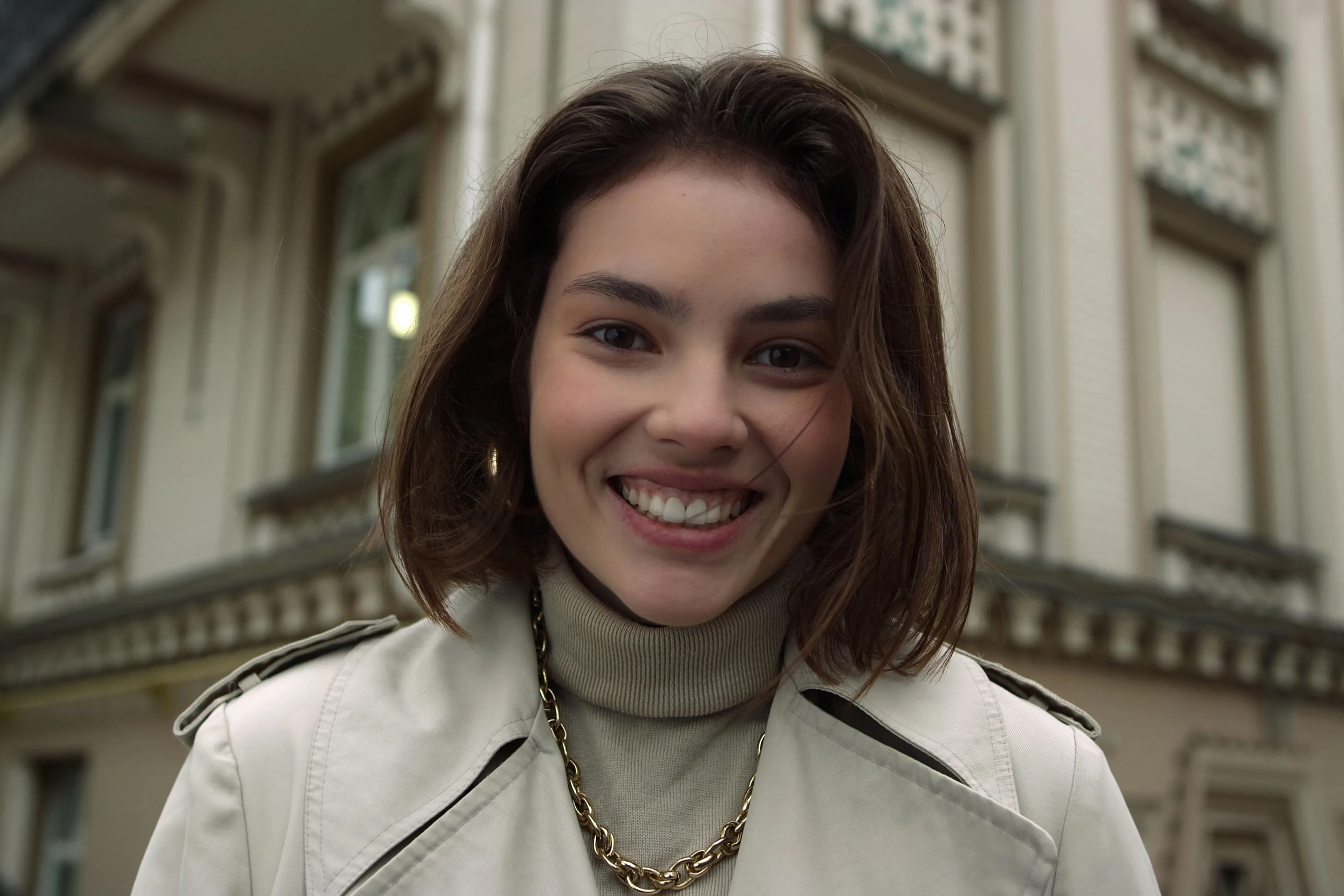
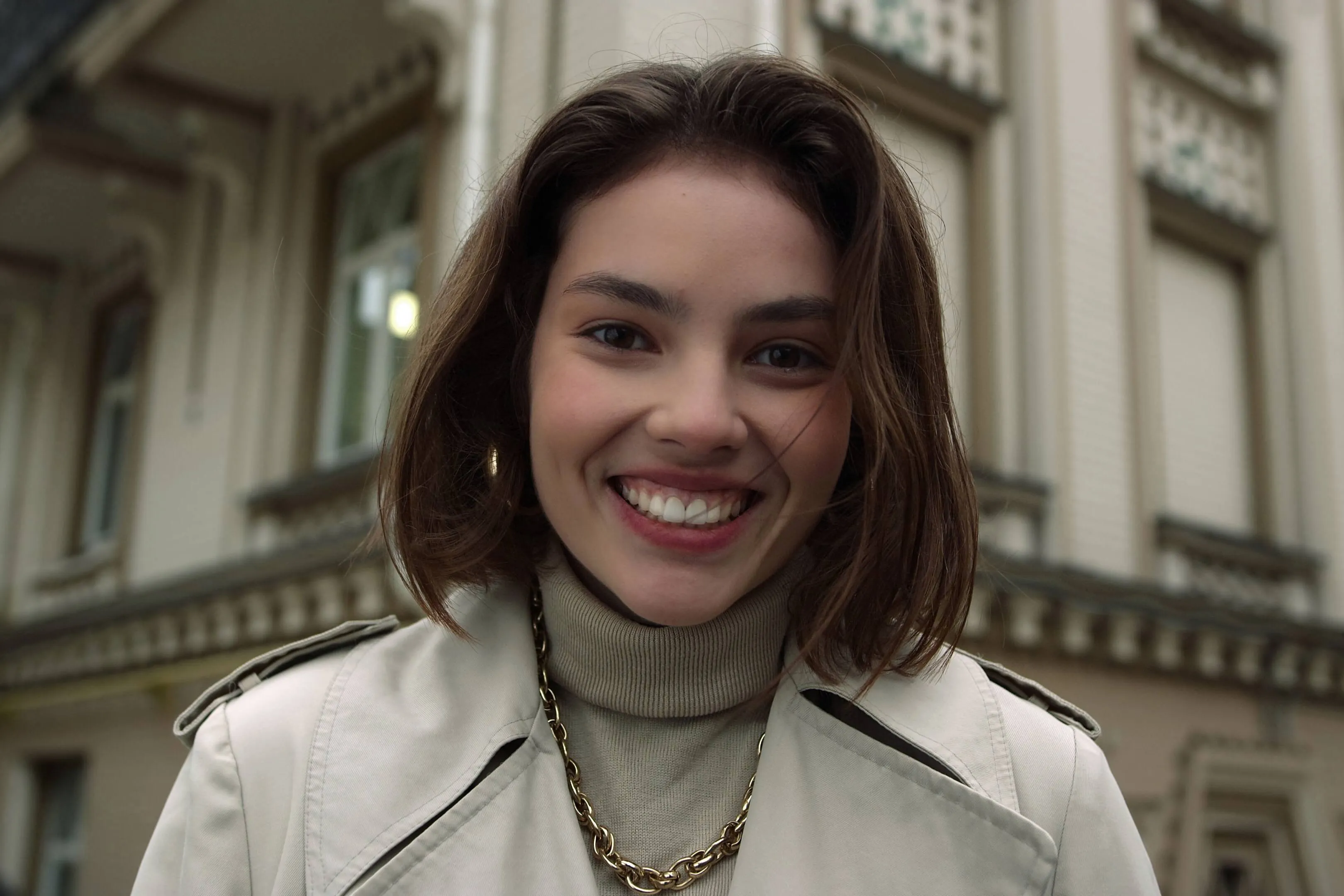
Transform your smile with Luminar! Brighten your teeth and achieve a flawless, picture-perfect grin
(19)
Éditeur de Silhouette
(20)
(21)
Avant
Después
© Ksenia Kazak

Éditeur de Silhouette

Transformez l'apparence de votre corps naturellement avec notre éditeur avancé de silhouette. Essayez-le maintenant !
(22)
Suppression de personnes de vos photos
(23)
(24)
Avant
Después
© Erase_Melinda

Suppression de personnes de vos photos
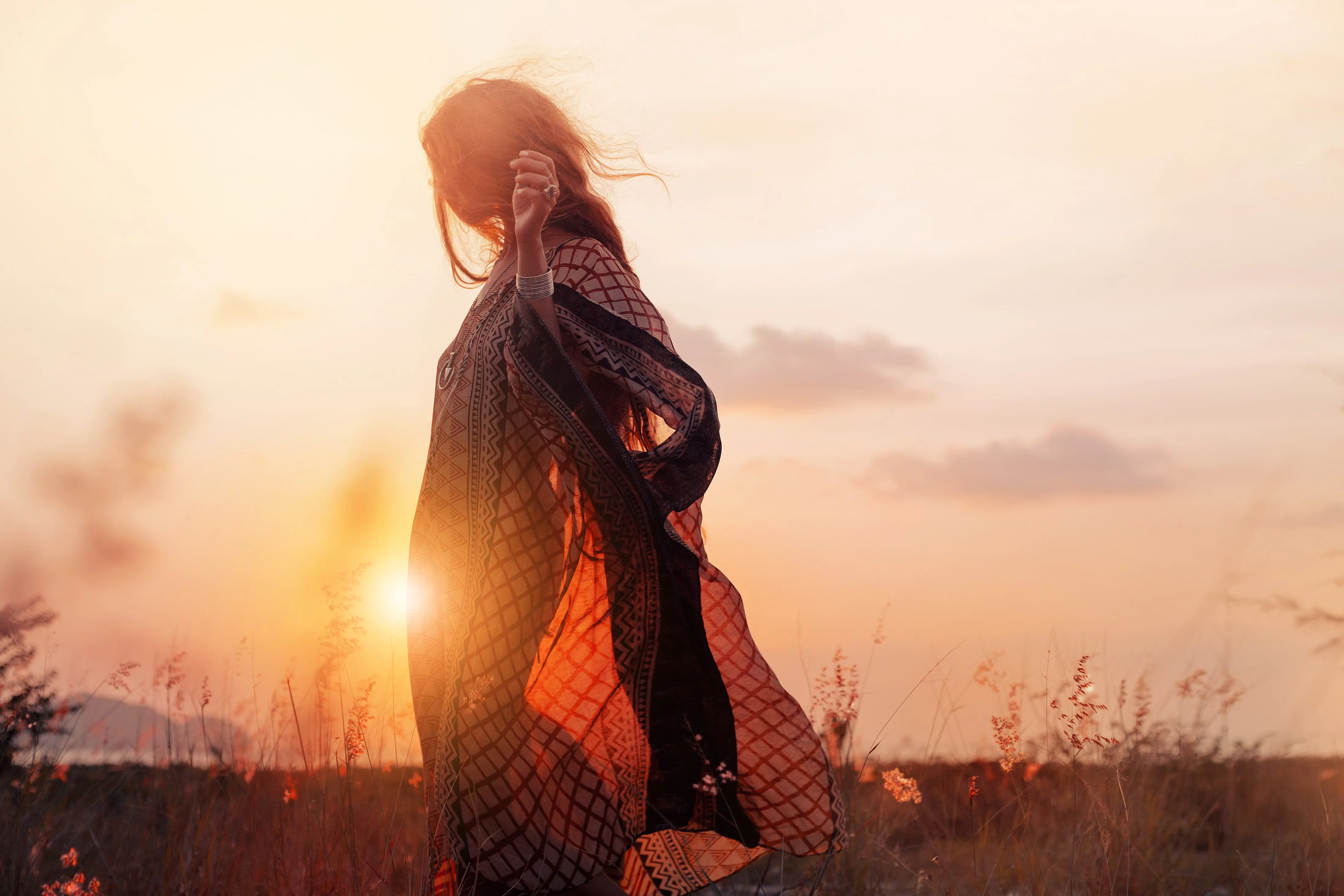
Supprimez aisément les personnes indésirables de vos photos pour obtenir des clichés plus nets et attrayants.
(25)
Fusion de Deux Images
(26)
(27)
Avant
Después
© shutterstock

Fusion de Deux Images

Donnez une nouvelle dimension à vos photographies en fusionnant deux images de manière homogène.

Une application et un plugin
Pour macOS et Windows

  • Logiciel d'édition haute performance par l'IA
  • Assistance technique 24 h/24 et 7 j/7

  • Garantie 30 jours, satisfait(e) ou remboursé(e)

  • Rejoignez notre communauté

Foire aux Questions

Qu'est-ce qu'un éditeur d'images RAW ?

A RAW files editor is software designed specifically to process and edit RAW files, which are uncompressed and unprocessed images directly captured by digital cameras. Unlike standard image formats like JPEG, RAW files retain more information and provide greater flexibility for photographers to adjust elements such as exposure, color balance, and sharpness during post-processing. Luminar is a great RAW image editor for beginners.

Comment débuter avec un éditeur d'images RAW ?

After choosing a RAW editor (we recommend Luminar), install it, import your RAW files, and start to familiarize yourself with the interface and the various tools. You can also experiment with presets. Luminar’s editing is non-destructive, so you can make as many adjustments as you like without worrying about your photo. After you master the basic adjustments, you can explore all the other features. Make sure to refer to tutorials to edit faster and easier. And remember, practice makes perfect!

En quoi l'édition de fichiers RAW diffère-t-elle de l'édition de fichiers JPEG ?

L'édition RAW offre une plus grande souplesse de post-traitement et permet de conserver davantage d'informations sur l'image. Elle est donc privilégiée par les photographes professionnels et par tous ceux qui ont besoin d'effectuer des réglages poussés. L'édition JPEG est plus simple, l'appareil photo appliquant les paramètres de traitement lors de la capture de l'image, ce qui en fait un mode d'édition adapté au partage rapide et aux situations où la taille des fichiers est cruciale.

Quelles sont les fonctions d'édition avancées disponibles ?

Luminar offers advanced technologies in easy to use tools. For example, powerful generative AI technologies can help you add any elements you like to your photos, and all you have to do is input a prompt. There are also plenty of features that provide advanced editing capabilities, giving you full control over the results!

Why Luminar is the best raw photo editor?

Luminar gives you full control over RAW files while making advanced editing faster with AI. It delivers high-quality RAW processing, non-destructive editing, layers, and precise color and light tools, combined with AI features that simplify complex adjustments without sacrificing image quality.

Who can benefit from Luminar AI raw photo editor?

Luminar is built for photographers who shoot in RAW and want both quality and efficiency. It’s ideal for landscape, portrait, travel, and commercial photographers, as well as enthusiasts who want professional-grade results without a steep learning curve.

Why Luminar raw photo editing software is trusted by photographers?

Photographers trust Luminar because it handles RAW files with professional precision while offering powerful creative and AI tools in one environment. Developed by Skylum, Luminar is used worldwide for serious photo editing workflows and reliable, high-quality results.
(29)