


November 07
15 min. to read
Tips voor het aanpassen van outfits met AI in foto’s
Als je ooit de perfecte foto hebt gemaakt maar een enorme hekel had aan het shirt dat je droeg, weet je hoe vervelend dat is. Misschien botst de kleur met de achtergrond, of kwam je er pas achteraf achter dat je outfit veel te casual was voor de uitstraling die je wilde. Jarenlang betekende dit dat je eindeloos in Photoshop moest retoucheren of genoegen moest nemen met een foto die net niet goed was.
Maar welkom in de toekomst. Kunstmatige intelligentie heeft alles veranderd en maakt het verrassend eenvoudig om de kleding op elke afbeelding te vervangen. Het gaat niet meer alleen om kleine aanpassingen: je kunt volledig nieuwe, realistische kleding rechtstreeks op iemands lichaam in een foto laten genereren.
AI-kledingwissels op foto’s begrijpen
 De technologie erachter klinkt misschien magisch, maar berust op slimme patroonherkenning en beeldgeneratie.
Hoe AI-tools kleding op afbeeldingen veranderen
Een slimme tool om outfits te veranderen gebruikt in de kern een zogenoemd generatief adversarieel netwerk (GAN) of vergelijkbare deep-learningmodellen. Simpel gezegd: je laat een foto van jezelf in een effen T-shirt zien en vraagt: ‘Geef me een marineblauwe tweedblazer.’ De AI analyseert eerst de contouren van je lichaam, het licht en de schaduwen die al in de afbeelding aanwezig zijn. Daarna genereert de AI de nieuwe blazer, waarbij de stof realistisch om je lichaam valt en de schaduwen uit de oorspronkelijke omgeving correct op het nieuwe materiaal worden weergegeven.
Het is geen digitale sticker, maar een volledige 3D-simulatie die op een 2D-afbeelding wordt toegepast. Als fotograaf of model kun je met deze technologie één look fotograferen en er tientallen andere varianten van maken. Dan zie je pas echt hoe nuttig het is om te leren hoe je kleding met AI kunt veranderen.
Achtergronden verwijderen met een geavanceerde AI-tool
Probeer het nu!Het verschil tussen kleding veranderen en verwijderen met AI-bewerking
Dit onderscheid is belangrijk, omdat de termen vaak door elkaar worden gehaald. Bij het veranderen van een outfit vervang je het bestaande kledingstuk door een nieuw, gewenst kledingstuk. Het doel is dat de nieuwe kleding er natuurlijk uitziet.
Sommige mensen zoeken echter naar tools om kleding uit een foto te verwijderen. Dat verwijst meestal naar een complexer en vaak controversiëler gebruik van AI. De functie is bedoeld om iemand uit te kleden door te voorspellen en te genereren hoe het lichaam onder de kleding eruit zou kunnen zien. Zulke tools zijn vaak ethisch problematisch of schenden expliciet de gebruiksvoorwaarden. Daar richten we ons hier niet op.
Privacy en ethiek
Wanneer je AI gebruikt om foto’s van mensen te manipuleren, moet je ook nadenken over ethiek. Ga zorgvuldig met deze technologie om en bewerk of maak alleen afbeeldingen waarvoor je de rechten hebt. Het genereren van nepbeelden of indringende beelden kan ernstige ethische grenzen overschrijden. Gebruik slimme bewerkingstechnologie als creatief hulpmiddel voor je eigen projecten, niet om mensen verkeerd voor te stellen. Hoe slimmer de technologie wordt, hoe voorzichtiger we ermee moeten omgaan. Daarom zijn veel ontwikkelaars terughoudend met het maken van eenvoudige AI-tools om kleding te verwijderen: het risico op misbruik is groot.
Stap voor stap kleding veranderen met AI
Klaar om outfits te wisselen? Hieronder vind je een duidelijke uitleg van het proces om telkens goede resultaten te behalen.
Kies en bereid een scherpe bronfoto voor
Open eerst een scherpe, goed belichte afbeelding in Luminar. GenSwap werkt het best wanneer het kledingstuk dat je wilt vervangen geen al te druk patroon heeft en niet door andere elementen wordt bedekt. Een foto met hoge resolutie geeft de AI meer gegevens om te analyseren en levert schonere, realistischere vervangingen op.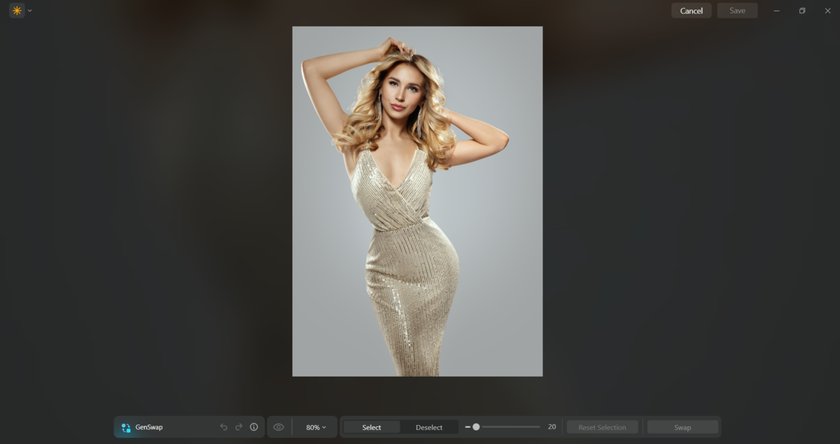
Masker het gebied dat je wilt vervangen
Gebruik de maskeringstools, het penseel of een selectie in Luminar om precies het kledinggebied te markeren dat je wilt veranderen. Met een nauwkeurig masker weet de AI waar die moet werken, zodat alleen de kleding wordt aangepast en andere delen van de afbeelding ongemoeid blijven. Neem hier een paar seconden extra de tijd; dat bespaart je later veel herstelwerk.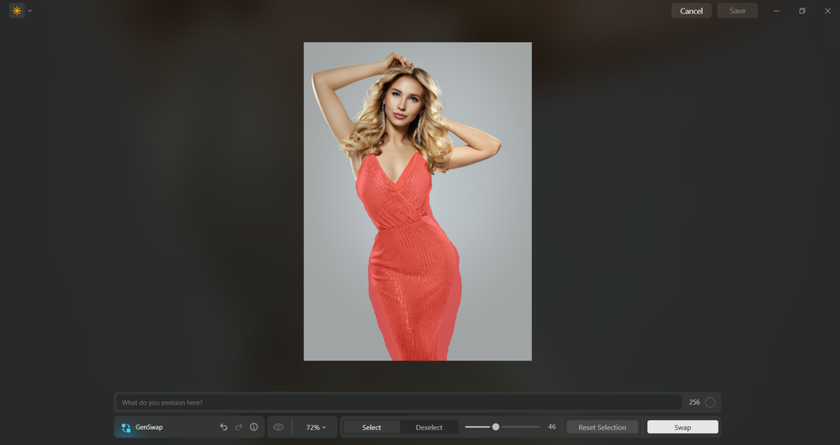
Schrijf duidelijke, gedetailleerde prompts voor de AI-beeldeditor
Typ een beschrijvende prompt in het GenSwap-paneel. Wees specifiek over het soort kleding, de stof en de belichting. Bijvoorbeeld: ‘Vervang het shirt door een witte zijden blouse met een getailleerde pasvorm, bij zacht licht vanuit het raam.’ Specifieke prompts voor een AI-beeldeditorhelpen GenSwap om texturen, plooien en belichting te creëren die er op je foto natuurlijk uitzien.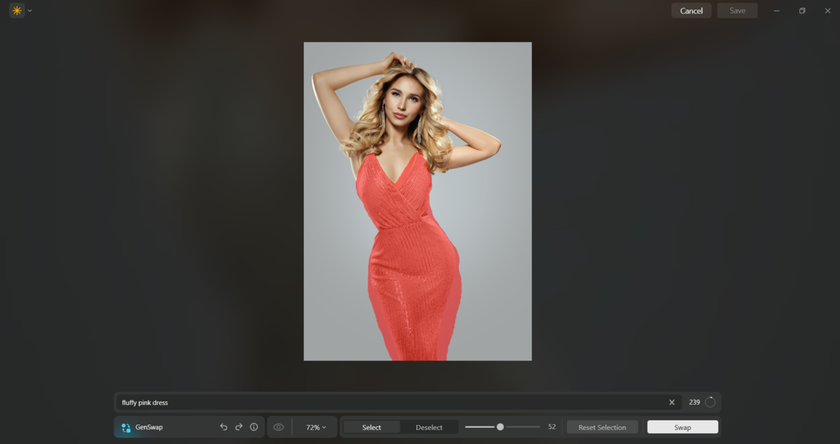
Genereer en verfijn met de knop ‘Wisselen’
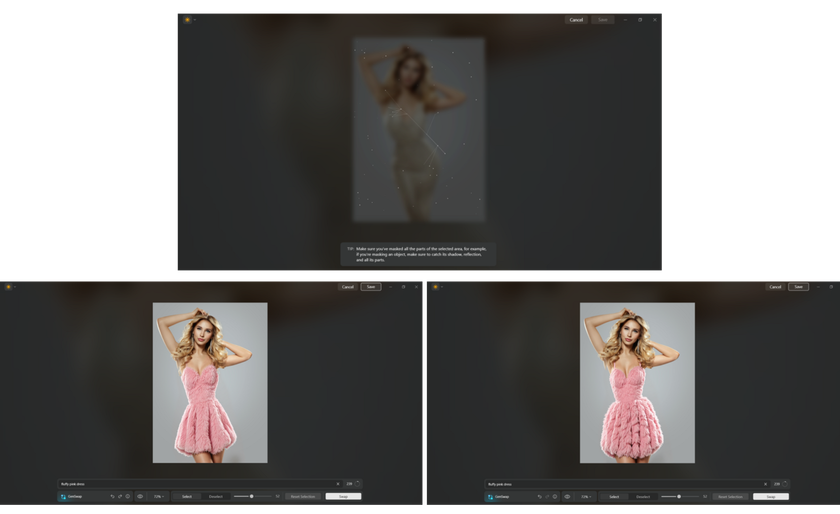
Klik op ‘Wisselen’ om GenSwap uit te voeren en het resultaat te bekijken. Ziet de eerste versie er niet goed uit, pas dan de prompt aan of maak het masker opnieuw. Je kunt meerdere varianten genereren totdat de kleding overeenkomt met jouw idee. Dit iteratieve proces helpt om het realisme en de pasvorm te verfijnen.
Verhoudingen aanpassen en het lichaam natuurlijk bewerken
Zodra de nieuwe outfit is gegenereerd, gebruik je lichaam bewerkenom de verhoudingen subtiel te corrigeren. Als je bijvoorbeeld een gewatteerde jas vervangt door een strak topje, moet je de romp mogelijk iets aanpassen. Houd de wijzigingen minimaal: natuurlijke correcties maken de wissel geloofwaardig.
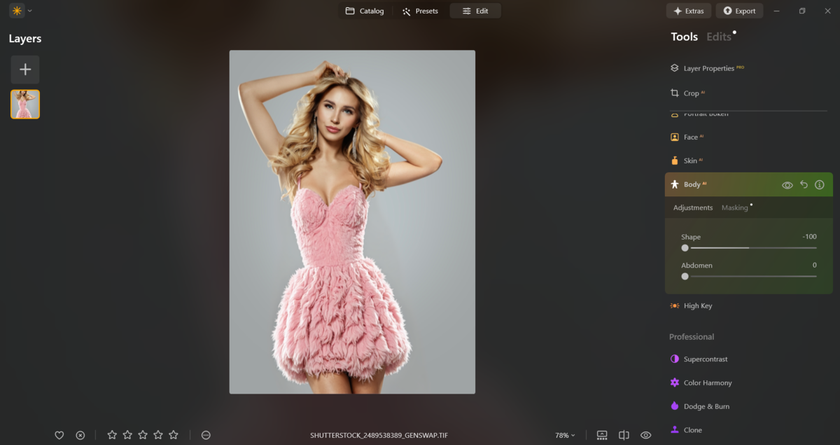
Licht, schaduwen en texturen op elkaar afstemmen
Bekijk goed hoe de nieuwe outfit reageert op het licht in je foto. Gebruik de tools Tegenhouden en doordrukken of Relight in Luminar om hooglichten, schaduwen en de stoftextuur nauwkeurig af te stemmen. Kleine toonaanpassingen kunnen veel verschil maken en zorgen ervoor dat de kleding natuurlijk opgaat in de rest van de afbeelding.
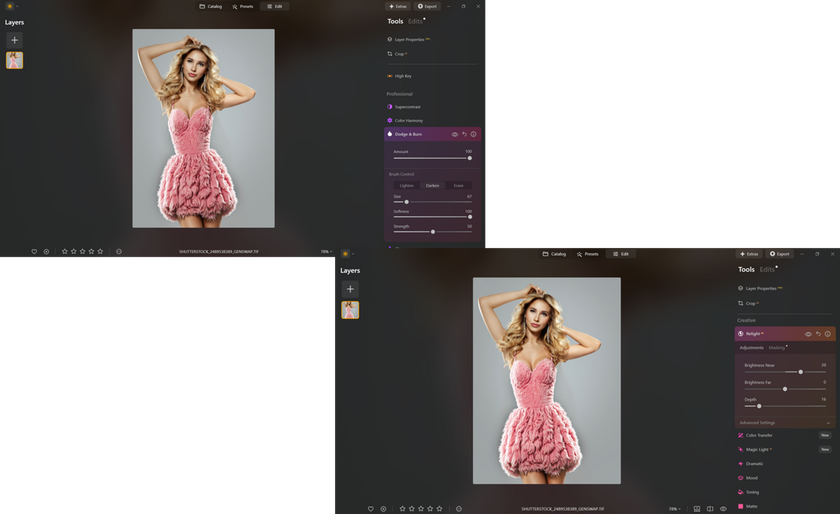
Je resultaat afronden en opslaan
Ben je tevreden, pas dan de laatste kleurcorrecties of retouches toe zodat alles samenhangend oogt. Als je GenSwap hebt gebruikt om kleding te vervangen of iemand op een foto opnieuw aan te kleden, controleer dan zorgvuldig op maskerranden, losse pixels en verschillen in belichting. Sla daarna verschillende versies op om de resultaten te vergelijken.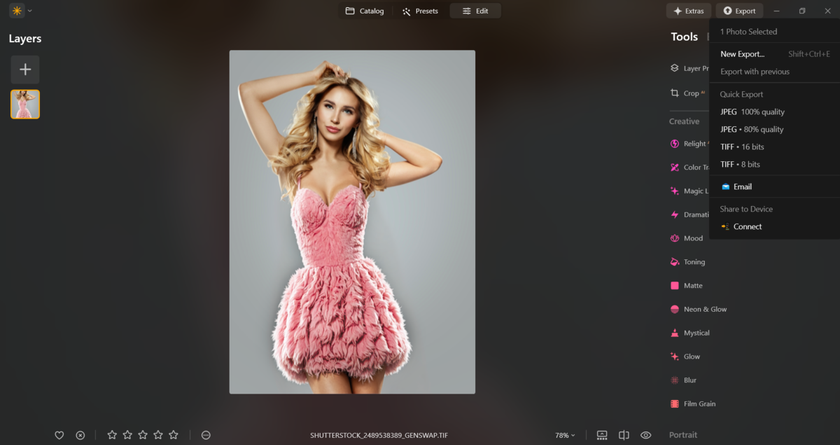
De beste tips voor realistische AI-kledingwissels
 Wil je dat mensen geloven dat de uiteindelijke afbeelding echt is, dan moet je verder gaan dan een eenvoudige prompt. Let vooral op de nuances van licht en textuur.
Stem licht en stoftextuur af voor een realistisch resultaat
Het duidelijkste teken van een slechte AI-tool om outfits te veranderenis een verschil in belichting. Is de foto buiten op een zonnige dag gemaakt, dan moet de nieuw gegenereerde outfit duidelijke hooglichten en diepe schaduwen hebben. Is het origineel binnen bij zacht, diffuus licht gemaakt, dan moet de nieuwe stof dat licht ook weerspiegelen. Vermeld in je prompt altijd aanwijzingen voor de belichting, zoals ‘matte afwerking met zachte schaduwen’ of ‘sterk reflecterende, glanzende textuur met scherpe weerspiegelingen van het raamlicht’. Dit kleine detail maakt de illusie overtuigend.
De kleur van kleding op een foto veranderen
Een van de eenvoudigste maar meest effectieve AI-bewerkingen is het veranderen van de kleur van een bestaand kledingstuk. Dit is een goede tussenstap voordat je een volledige outfit vervangt. Je vindt eenvoudig tutorials over hoe je de kleur van kleding op een foto verandertmet algoritmische maskering en hulpmiddelen om kleuren te vervangen. Dit is vooral handig voor uniformen of wanneer je een kledingstuk wilt laten aansluiten bij de achtergrond of een merkkleur. Het kost weinig moeite en heeft veel effect, terwijl de algoritmen minder hoeven te raden dan bij het genereren van een volledig nieuw kledingstuk.
AI-fotoretouche gebruiken voor de laatste details
Nadat je de outfit hebt vervangen, is de laatste stap om de hele afbeelding één geheel te laten vormen. Daarvoor gebruik je tools voor AI-fotoretouche. Deze AI-functies kunnen de huidtextuur, de helderheid van de ogen en de algehele kleurweergave automatisch aanpassen, zodat de nieuw gegenereerde kleding naadloos aansluit bij de persoon en de achtergrond. Zelfs een perfect gegenereerde outfit ziet er nep uit als de rest van de afbeelding slecht is nabewerkt. Een laatste, subtiele retouche zorgt ervoor dat de persoon, de nieuwe kleding en de omgeving bij elkaar passen – de sleutel tot een professioneel resultaat.
Zo houd je het resultaat natuurlijk en professioneel
Een natuurlijke uitstraling staat of valt met aandacht voor details, vooral op lastige plekken zoals plooien en schaduwen.
Let op de verhoudingen wanneer je kleding uit een foto verwijdert
Hadden we dit niet al besproken? Zeker, maar in een andere context is het belangrijk om het nog eens te benoemen. Wie zoekt naar ‘Hoe verwijder ik kleding van een foto?’ – en nogmaals: we hebben het over creatieve vervanging, niet over ongepaste ontkleding – krijgt vaak te maken met problemen met de lichaamsverhoudingen. De AI heeft soms moeite om het volume van vervangen kleding goed te verwerken. Vervang je bijvoorbeeld een dikke winterjas door een dun hemdje, dan moet het algoritme het zichtbare volume van borst en armen verkleinen. Gebeurt dat niet realistisch, dan kloppen de verhoudingen niet.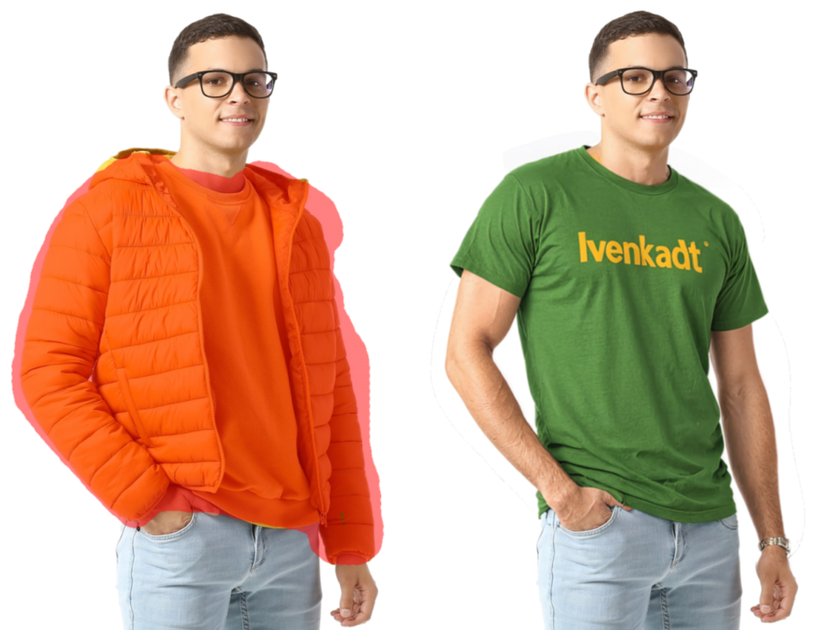
Vergelijk de gegenereerde afbeelding met hoe je denkt dat de persoon er in de nieuwe, minder volumineuze outfit echt uit zou zien. Vraag jezelf steeds af: ziet de persoon er nog natuurlijk en proportioneel uit? Wees voorzichtig en kritisch als een tool wordt aangeprezen als AI om kleding te verwijderen; let vooral op hoe realistisch de tool kleding kan vervangen.
Retoucheer achtergrond en schaduwen voor een realistische uitstraling
Wanneer AI nieuwe kleding op een persoon plaatst, kan er soms een klein stukje van de oorspronkelijke achtergrond door de oude kleding heen zichtbaar blijven. Ook kan er een onnatuurlijke ‘halo’ rond het nieuwe kledingstuk ontstaan. Controleer dit soort onvolkomenheden handmatig en let vooral op de schaduwen. Een dikke, donkere stof werpt scherpere schaduwen dan een dunne, lichte stof. Als de automatische tool de schaduw van de persoon op de muur of vloer niet heeft aangepast, moet je dat zelf corrigeren.
Leer kleding fotograferen voor AI-bewerking
Hoe beter de oorspronkelijke foto, hoe beter het eindresultaat. Leren kleding te fotograferenkan je bewerkingsresultaten sterk verbeteren, zelfs als je alleen je telefoon gebruikt. Een heldere, scherpe foto met gelijkmatig en gebalanceerd licht geeft de AI de beste informatie. Zorg dat de kleding niet te veel diepe kreukels heeft en niet door armen of accessoires wordt bedekt. Begin je een modelijn en wil je met AI productvarianten laten zien, maak dan professionele basisfoto’s. Verwacht niet dat de software een onscherpe of slecht belichte foto kan redden.
Tot slot
Kleding digitaal passen met AI is een revolutionair hulpmiddel voor creatieven, marketeers en gewone gebruikers. Het bespaart enorm veel tijd en geld die anders naar meerdere fotoshoots, kleedruimtes en ingewikkelde traditionele fotobewerking zouden gaan. De kunst is om zo’n krachtig hulpmiddel goed te gebruiken. Het gaat niet alleen om op een knop klikken: schrijf duidelijke prompts, let op kleine veranderingen in licht en schaduw en gebruik je eigen oog om de AI-uitvoer te verfijnen. Zo zien je bewerkingen er echt uit in plaats van kunstmatig.
 >
>


