


November 07
23 min. to read
Astuces pour changer de tenue sur vos photos grâce à l'IA
Si vous avez déjà pris la photo parfaite tout en détestant le haut que vous portiez, vous savez à quel point c’est frustrant. Sa couleur jurait peut-être avec l’arrière-plan, ou vous avez réalisé après coup que votre tenue était beaucoup trop décontractée par rapport à l’ambiance recherchée. Pendant des années, il fallait retoucher minutieusement l’image dans Photoshop, y consacrer un temps fou ou se résigner à une photo imparfaite.
Mais bienvenue dans le futur. L’intelligence artificielle a complètement changé la donne : remplacer les vêtements sur une image est désormais d’une simplicité déconcertante. Il ne s’agit plus seulement de petites retouches ; l’IA peut générer des vêtements entièrement nouveaux et réalistes directement sur le corps d’une personne photographiée.
Comprendre le changement de tenue par IA sur les photos
 La technologie qui se cache derrière ce procédé peut sembler magique, mais elle repose en réalité sur une reconnaissance et une génération de motifs particulièrement sophistiquées.
Comment les outils d’IA transforment les vêtements sur les images
Un outil intelligent de changement de tenue s’appuie généralement sur un réseau antagoniste génératif (GAN) ou sur des modèles similaires d’apprentissage profond. En clair, vous lui montrez une photo de vous en T-shirt uni et lui demandez : « Mets-moi un blazer en tweed bleu marine. » L’IA analyse d’abord les contours du corps, l’éclairage et les ombres déjà présents sur l’image. Elle génère ensuite le nouveau blazer en veillant à ce que le tissu tombe naturellement et que les ombres de la scène d’origine se projettent correctement sur la matière ajoutée.
Il ne s’agit pas d’un simple autocollant numérique, mais d’une simulation 3D complète appliquée à une image 2D. Si vous êtes photographe ou mannequin, cette technologie permet de photographier une seule tenue puis d’en créer des dizaines de variantes. C’est là que l’on mesure tout l’intérêt d’apprendre à changer de vêtements avec l’IA.
Supprimez les arrière-plans avec un outil d’IA avancé
Essayez maintenant !Différence entre changer et retirer des vêtements avec l’édition par IA
Il est important de faire la distinction, car ces notions sont souvent confondues. Changer une tenue consiste à remplacer un vêtement existant par un autre, choisi à l’avance. Le but est que le nouveau vêtement ait l’air naturel.
Certaines personnes recherchent toutefois des outils permettant de retirer les vêtements d’une photo, ce qui renvoie généralement à un usage de l’IA plus complexe et souvent plus controversé. Cette fonction vise à déshabiller une personne en prédisant et en générant l’apparence du corps sous les vêtements. Ces outils peuvent être contraires à l’éthique ou enfreindre explicitement les conditions d’utilisation ; ce n’est pas le sujet de cet article.
Vie privée et éthique
Lorsque vous utilisez l’IA pour manipuler des photos de personnes, vous devez aussi réfléchir aux questions éthiques. Faites-en un usage responsable et ne modifiez ou ne créez que des images que vous êtes autorisé à utiliser. Les images fausses ou intrusives peuvent franchir de graves limites éthiques. Utilisez les outils de retouche intelligente pour vos projets créatifs, et non pour donner une fausse image des personnes. Plus la technologie progresse, plus nous devons l’utiliser avec prudence. C’est aussi pourquoi de nombreux développeurs hésitent à proposer des outils d’IA faciles pour retirer les vêtements : le risque d’abus est très élevé.
Comment changer de vêtements avec l’IA, étape par étape
Prêt à changer de tenue ? Voici le détail des étapes pour obtenir de bons résultats à chaque fois.
Choisir et préparer une photo source nette
Commencez par ouvrir dans Luminar une image nette et bien éclairée. GenSwap fonctionne mieux lorsque le vêtement à remplacer n’est pas couvert de motifs trop complexes ni dissimulé par d’autres éléments. Une photo haute résolution fournit davantage d’informations à l’IA et permet d’obtenir un remplacement plus propre et réaliste.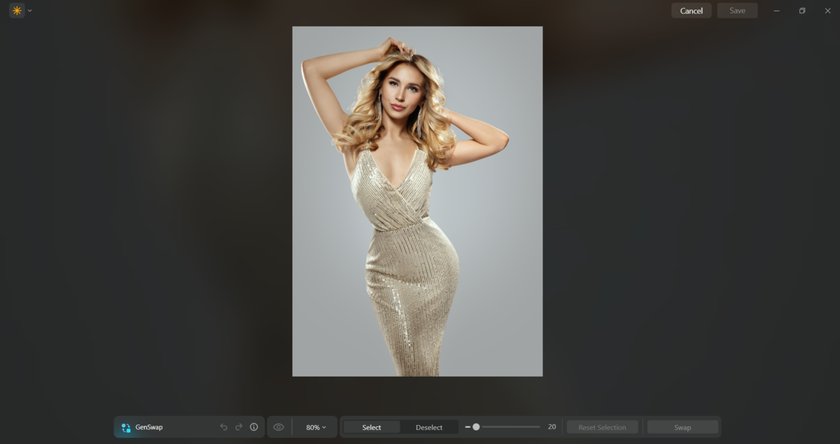
Masquer la zone à remplacer
Utilisez les outils de masquage de Luminar, le pinceau ou une sélection pour délimiter précisément la partie du vêtement à modifier. Un masque soigné indique à l’IA où intervenir, afin qu’elle ne retouche que le vêtement sans déborder sur le reste de l’image. Quelques secondes de précision supplémentaires vous éviteront beaucoup de corrections par la suite.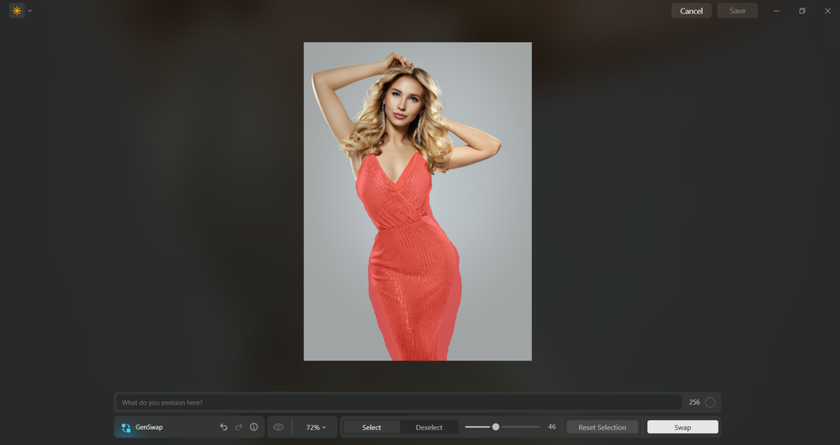
Rédiger des instructions claires et détaillées pour l’éditeur d’images IA
Saisissez une instruction descriptive dans le panneau GenSwap. Précisez le type de vêtement, le tissu et l’éclairage. Par exemple : « Remplace le T-shirt par un chemisier en soie blanche cintré, éclairé par une lumière douce venant de la fenêtre. » Des instructions précises pour l’éditeur d’images IAaident GenSwap à créer des textures, des plis et un éclairage naturels dans votre photo.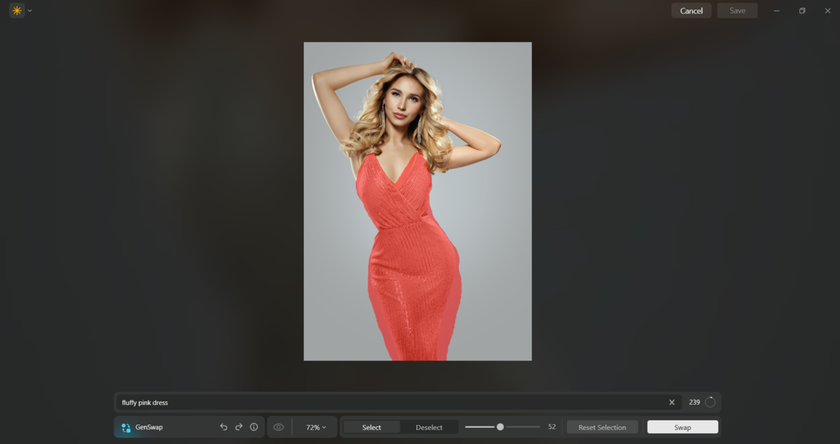
Générer et affiner avec le bouton « Remplacer »
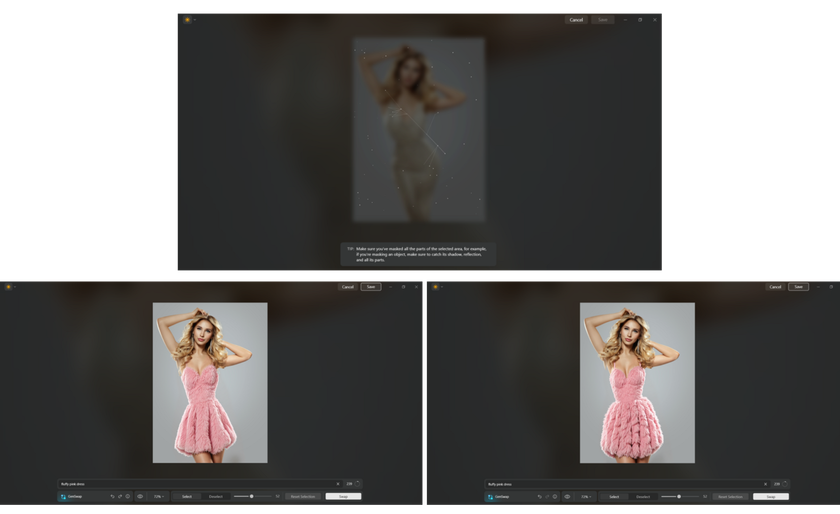
Cliquez sur « Remplacer » pour lancer GenSwap et prévisualiser le résultat. Si la première version ne convient pas, modifiez votre instruction ou redéfinissez le masque. Vous pouvez générer plusieurs variantes jusqu’à obtenir la tenue souhaitée. Ce processus itératif permet d’affiner le réalisme et la coupe.
Ajuster les proportions et retoucher le corps naturellement
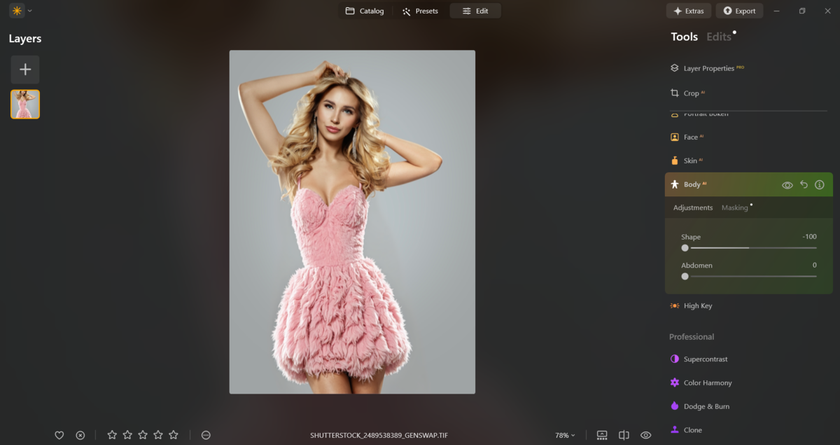
Une fois la nouvelle tenue générée, utilisez les outils de retouche du corpspour corriger subtilement les proportions. Par exemple, remplacer une veste bouffante par un haut ajusté peut nécessiter de remodeler légèrement le torse. Limitez les modifications : des corrections discrètes rendent le résultat crédible.
Harmoniser l’éclairage, les ombres et les textures
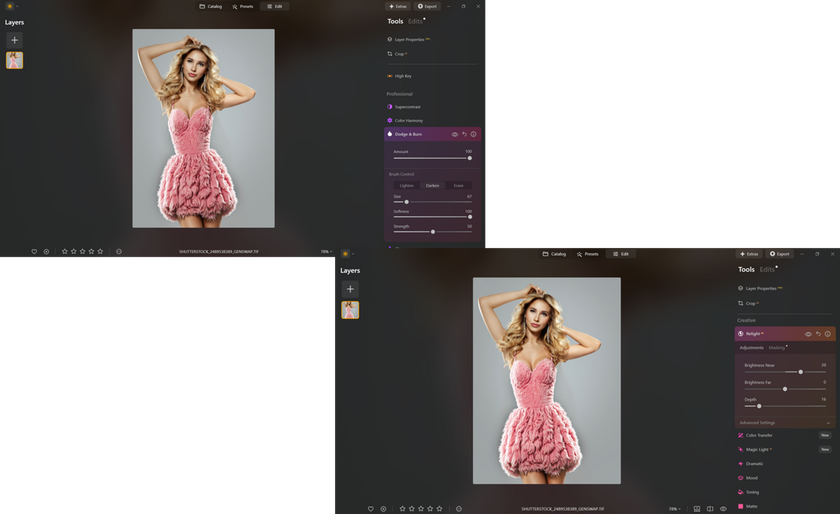
Observez attentivement la façon dont la nouvelle tenue réagit à la lumière de votre photo. Utilisez les outils Densité et Densité + ou Relight de Luminar pour ajuster les hautes lumières, les ombres et la texture du tissu. De petites corrections tonales peuvent faire une grande différence et aider les vêtements à se fondre naturellement dans le reste de l’image.
Finaliser et enregistrer le résultat
Une fois satisfait, appliquez les derniers ajustements colorimétriques ou retouches pour harmoniser l’ensemble. Si vous avez utilisé GenSwap pour remplacer un vêtement ou rhabiller une personne sur une photo, vérifiez soigneusement l’absence de halos de masque, de pixels isolés ou d’incohérences d’éclairage. Enregistrez ensuite plusieurs versions pour comparer les résultats.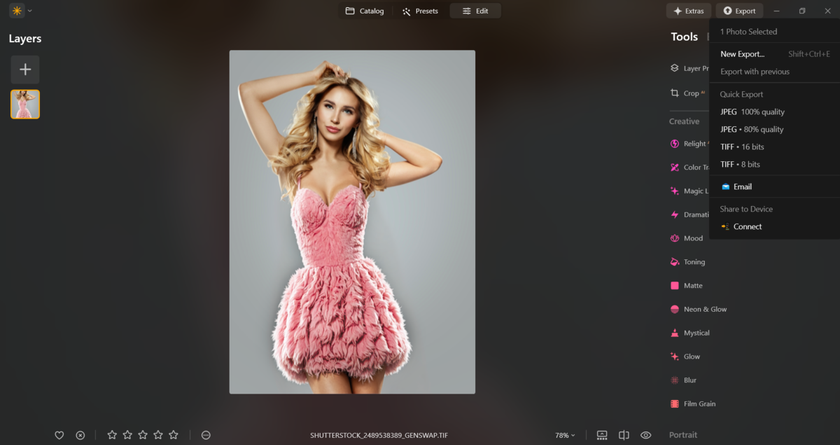
Les meilleures astuces pour un changement de tenue par IA réaliste
 Pour que le résultat paraisse réel, il faut aller au-delà d’une instruction basique. Concentrez-vous sur les nuances de lumière et de texture.
Harmoniser la lumière et la texture du tissu pour un résultat crédible
Le signe le plus évident d’un mauvais outil d’IA pour changer de tenueest un éclairage incohérent. Si la photo a été prise dehors par une journée ensoleillée, la tenue générée doit présenter des hautes lumières nettes et des ombres profondes. Si l’original a été photographié à l’intérieur sous une lumière douce et diffuse, le nouveau tissu doit refléter ces conditions. Dans votre instruction, précisez toujours l’éclairage, par exemple « finition mate avec des ombres douces » ou « texture brillante très réfléchissante avec des reflets nets de la lumière de la fenêtre ». Ce détail fait toute la différence et rend l’illusion convaincante.
Changer la couleur des vêtements sur une photo
L’une des retouches IA les plus simples et les plus efficaces consiste à changer la couleur d’un vêtement existant. C’est une excellente étape intermédiaire avant de remplacer toute une tenue. Vous trouverez facilement des tutoriels expliquant comment changer la couleur des vêtements sur une photoà l’aide de masques et d’outils de remplacement des couleurs. C’est particulièrement utile pour les uniformes ou pour assortir un vêtement à l’arrière-plan ou à la couleur d’une marque. Cette retouche demande peu d’efforts pour un résultat important, et les algorithmes ont moins de choses à deviner que lorsqu’ils doivent générer un vêtement entièrement nouveau.
Utiliser la retouche photo par IA pour les finitions
Une fois la tenue remplacée, la dernière étape consiste à harmoniser toute l’image. C’est là qu’interviennent les outils de retouche photo par IA. Ces fonctions peuvent ajuster automatiquement la texture de la peau, la luminosité des yeux et l’étalonnage général des couleurs afin que les nouveaux vêtements s’intègrent parfaitement à la personne et à l’arrière-plan. Même une tenue parfaitement générée paraîtra artificielle si le reste de l’image est mal traité. Une dernière retouche discrète permet d’unifier la personne, les vêtements et l’environnement : c’est la clé d’un rendu professionnel.
Comment conserver un résultat naturel et professionnel
Un résultat naturel repose sur l’attention portée aux détails, surtout dans les zones difficiles comme les plis et les ombres.
Veiller aux proportions lorsqu’on remplace les vêtements sur une photo
N’en avons-nous pas déjà parlé ? Si, mais il est utile d’y revenir sous un autre angle. Les personnes qui cherchent « Comment retirer les vêtements d’une photo ? » — rappelons qu’il s’agit ici d’un remplacement créatif, et non d’un déshabillage inapproprié — rencontrent souvent des problèmes de proportions corporelles. L’IA a parfois du mal à gérer le volume du vêtement remplacé. Par exemple, si vous remplacez une épaisse doudoune par un débardeur fin, l’algorithme doit réduire le volume apparent du torse et des bras. Sans cela, les proportions sembleront incorrectes.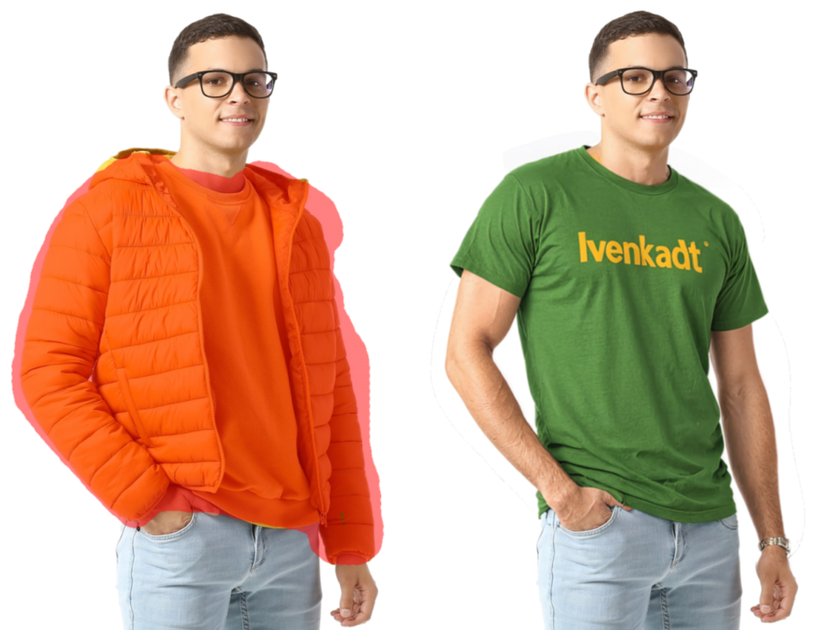
L’astuce consiste à comparer l’image générée à ce que vous imaginez être l’apparence réelle de la personne dans cette tenue moins volumineuse. Demandez-vous toujours si sa silhouette reste naturelle et proportionnée. Si un outil est présenté comme une IA pour retirer les vêtements, faites preuve de prudence et de scepticisme ; intéressez-vous plutôt à sa capacité à remplacer les vêtements de façon réaliste.
Retoucher l’arrière-plan et les ombres pour un rendu réaliste
Lorsque l’IA ajoute de nouveaux vêtements, elle laisse parfois apparaître un petit morceau de l’arrière-plan d’origine à travers l’ancien vêtement. Elle peut aussi créer un halo artificiel autour du nouveau tissu. Vérifiez manuellement ces imperfections et, surtout, les ombres. Un tissu épais et sombre projette une ombre plus marquée qu’un tissu fin et clair. Si l’outil automatique n’a pas ajusté l’ombre portée sur le mur ou le sol, vous devrez la corriger vous-même.
Apprendre à photographier les vêtements pour les retoucher avec l’IA
Plus la photo de départ est bonne, meilleur sera le résultat. Apprendre à photographier les vêtementscorrectement, même avec un téléphone, améliorera considérablement vos résultats de retouche. Une image nette et bien éclairée, avec une lumière équilibrée et uniforme, fournit les meilleures informations à l’IA. Évitez les plis très marqués et les vêtements cachés par des bras ou des accessoires. Si vous lancez une marque de mode et souhaitez montrer des variantes de produits grâce à l’IA, prenez des photos de base de qualité professionnelle. Ne comptez pas sur le logiciel pour sauver une photo floue ou mal éclairée.
Pour conclure
La possibilité d’essayer virtuellement des vêtements grâce à l’IA est un outil révolutionnaire pour les créatifs, les professionnels du marketing et le grand public. Elle permet d’économiser énormément de temps et d’argent qui seraient autrement consacrés à plusieurs séances photo, aux essayages et à des retouches traditionnelles complexes. Tout dépend de la façon dont on utilise un outil puissant : il ne suffit pas de cliquer sur un bouton. Rédigez des instructions claires, observez les variations subtiles de lumière et d’ombre, puis affinez le résultat de l’IA avec votre regard. Vos retouches paraîtront ainsi naturelles, et non artificielles.
 >
>


