


November 07
17 min. to read
Tipps zum Ändern von Outfits auf Fotos mit KI
Wenn du schon einmal das perfekte Foto gemacht hast, aber dein Shirt überhaupt nicht mochtest, kennst du das Problem. Vielleicht passt die Farbe nicht zum Hintergrund, oder du hast erst später bemerkt, dass dein Outfit viel zu lässig für die gewünschte Wirkung war. Jahrelang bedeutete das, mühsam in Photoshop nachzubessern – eine zeitraubende Arbeit – oder sich einfach mit einem weniger gelungenen Bild abzufinden.
Willkommen in der Zukunft. Künstliche Intelligenz hat alles verändert und macht es erstaunlich einfach, die Kleidung auf jedem Foto auszutauschen. Es geht längst nicht mehr nur um kleine Korrekturen: Kleidung kann direkt auf deinem Körper im Bild vollständig neu und realistisch generiert werden.
KI-gestützter Kleidungswechsel auf Fotos verstehen
 Die Technologie dahinter klingt vielleicht nach Magie, basiert aber auf ausgefeilter Mustererkennung und Bildgenerierung.
Wie KI-Tools Kleidung auf Bildern verändern
Im Kern nutzt ein intelligentes Tool zum Ändern von Outfits ein sogenanntes Generative Adversarial Network (GAN) oder ähnliche Deep-Learning-Modelle. Einfach gesagt: Du zeigst ein Foto von dir in einem schlichten T-Shirt und gibst die Anweisung: „Zieh mir einen marineblauen Tweedblazer an.“ Die KI analysiert zunächst die Konturen deines Körpers sowie die vorhandenen Lichtverhältnisse und Schatten. Anschließend erzeugt sie den neuen Blazer und achtet darauf, dass der Stoff realistisch fällt und die Schatten aus der ursprünglichen Umgebung korrekt auf das neue Material übertragen werden.
Das ist nicht einfach ein digitaler Aufkleber, sondern eine vollständige 3D-Simulation, die auf ein 2D-Bild angewendet wird. Als Fotograf oder Model kannst du mit dieser Technologie einen Look aufnehmen und daraus Dutzende weitere Varianten erstellen. Genau darin zeigt sich, wie nützlich es sein kann, Kleidung mit KI zu ändern.
Hintergründe mit einem fortschrittlichen KI-Tool entfernen
Jetzt ausprobieren!Kleidung mit KI bearbeiten: ändern oder entfernen?
Diese Unterscheidung ist wichtig, denn die Begriffe werden oft verwechselt. Beim Ändern eines Outfits wird das vorhandene Kleidungsstück durch ein neues, gewünschtes ersetzt. Ziel ist, dass die neue Kleidung natürlich aussieht.
Manche suchen allerdings nach Tools, mit denen sich Kleidung aus einem Bild entfernen lässt. Das bezeichnet meist eine komplexere und deutlich umstrittenere KI-Anwendung. Dabei soll eine Person entkleidet werden, indem die KI vorhersagt und generiert, wie der Körper unter der Kleidung aussehen könnte. Solche Tools bewegen sich oft in ethisch problematischen Bereichen oder verstoßen ausdrücklich gegen Nutzungsbedingungen. Darum geht es in diesem Artikel nicht.
Datenschutz und Ethik
Wenn du KI verwendest, um Fotos von Menschen zu verändern, solltest du immer auch ethische Fragen berücksichtigen. Gehe verantwortungsvoll mit dieser Technologie um und bearbeite oder erstelle nur Bilder, für die du die nötigen Rechte hast. Gefälschte oder invasive Darstellungen können ernsthafte ethische Grenzen überschreiten. Nutze intelligente Bearbeitung als kreatives Werkzeug für deine eigenen Projekte – nicht, um Menschen falsch darzustellen. Je leistungsfähiger die Technik wird, desto sorgfältiger müssen wir damit umgehen. Deshalb sind viele Entwickler zurückhaltend bei einfach zu bedienenden KI-Tools zum Entfernen von Kleidung: Das Missbrauchspotenzial ist sehr hoch.
Kleidung Schritt für Schritt mit KI ändern
Bereit, Outfits auszutauschen? Hier findest du eine ausführliche Anleitung, mit der du zuverlässig gute Ergebnisse erzielst.
Ein klares Ausgangsfoto auswählen und vorbereiten
Öffne zunächst in Luminar ein scharfes, gut belichtetes Foto. GenSwap funktioniert am besten, wenn das Kleidungsstück, das du ersetzen möchtest, kein allzu auffälliges Muster hat und nicht von anderen Elementen verdeckt wird. Ein hochauflösendes Bild liefert der KI mehr Informationen und sorgt für sauberere, realistischere Ergebnisse.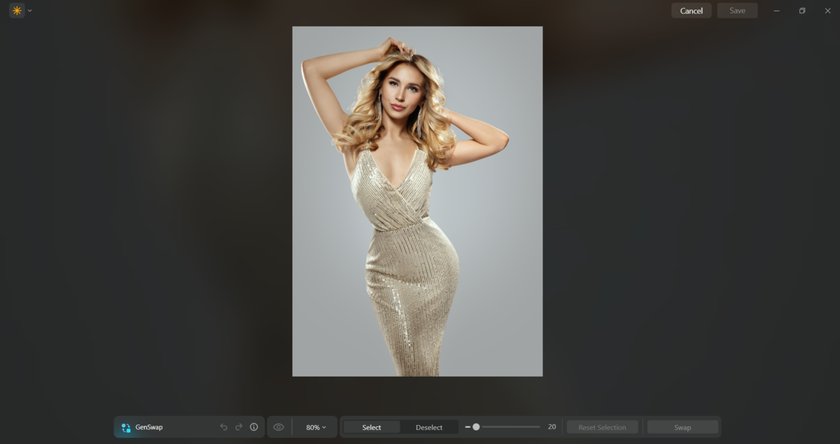
Den zu ersetzenden Bereich maskieren
Verwende die Maskierungswerkzeuge, den Pinsel oder eine Auswahl in Luminar, um genau den Kleidungsbereich zu markieren, den du ändern möchtest. Eine präzise Maske zeigt der KI, wo sie arbeiten soll, damit nur die Kleidung und nicht andere Bildbereiche bearbeitet werden. Nimm dir dafür ein paar Sekunden mehr Zeit – das erspart dir später viel Nacharbeit.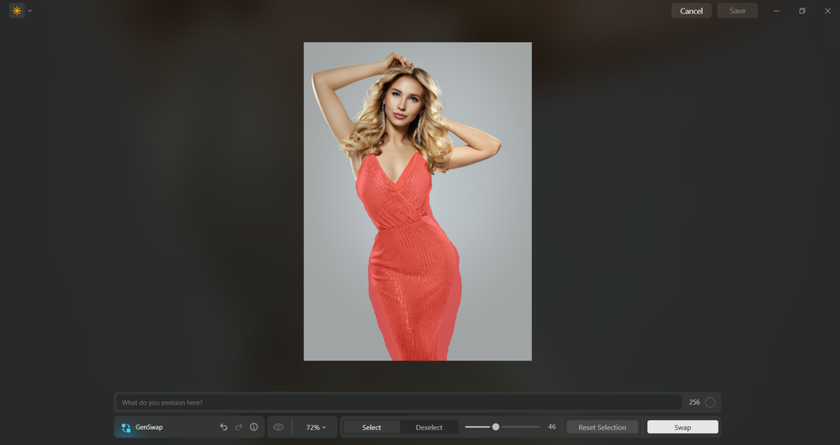
Klare und detaillierte Prompts für die KI-Bildbearbeitung schreiben
Gib im GenSwap-Bereich eine aussagekräftige Beschreibung ein. Lege Kleidungsart, Stoff und Beleuchtung genau fest. Zum Beispiel: „Ersetze das Shirt durch eine taillierte weiße Seidenbluse bei weichem Fensterlicht.“ Präzise Prompts für die KI-Bildbearbeitunghelfen GenSwap dabei, Texturen, Falten und Licht so zu erzeugen, dass sie auf deinem Foto natürlich wirken.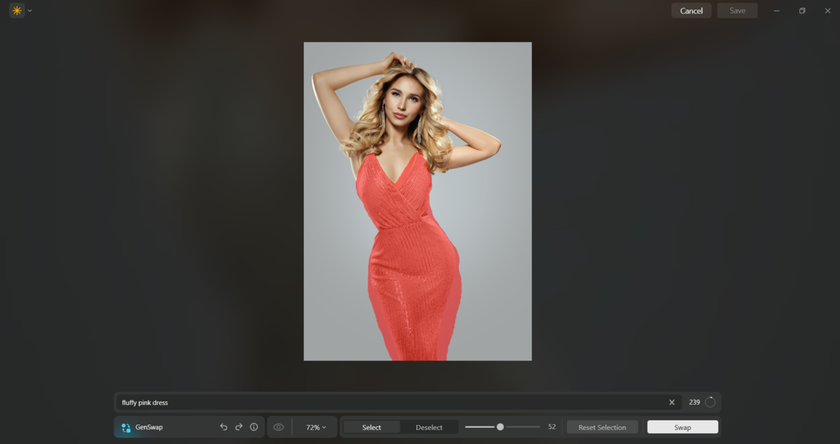
Mit der Schaltfläche „Austauschen“ generieren und verfeinern
Klicke auf „Austauschen“, um GenSwap auszuführen und das Ergebnis in der Vorschau zu sehen. Sieht die erste Version nicht richtig aus, passe den Prompt an oder maskiere den Bereich erneut. Du kannst mehrere Varianten generieren, bis die Kleidung deiner Vorstellung entspricht. Durch dieses schrittweise Vorgehen lassen sich Realismus und Passform gezielt optimieren.
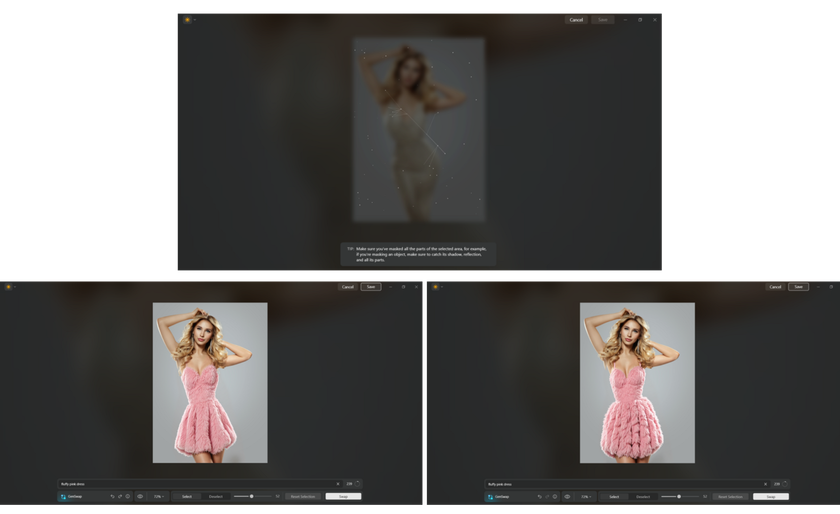
Proportionen anpassen und den Körper natürlich bearbeiten
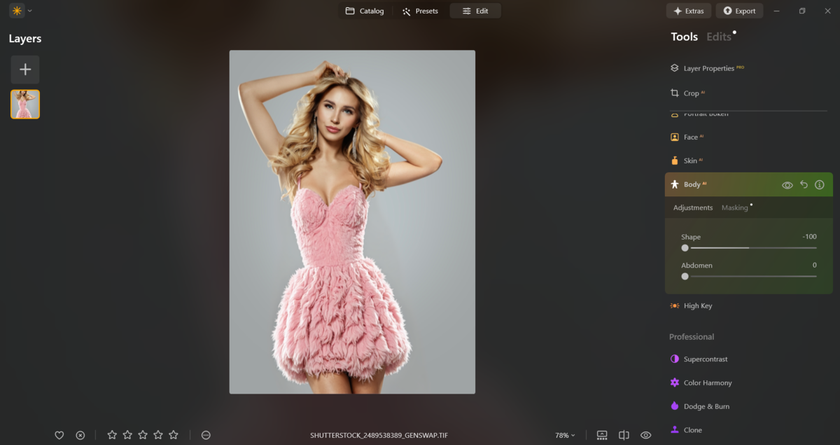
Sobald das neue Outfit generiert wurde, verwende Körper bearbeiten-Werkzeuge, um Proportionen dezent zu korrigieren. Wenn du beispielsweise eine bauschige Jacke durch ein eng anliegendes Oberteil ersetzt, muss der Oberkörper eventuell leicht angepasst werden. Halte die Änderungen minimal – natürliche Korrekturen machen den Austausch glaubwürdig.
Licht, Schatten und Texturen aufeinander abstimmen
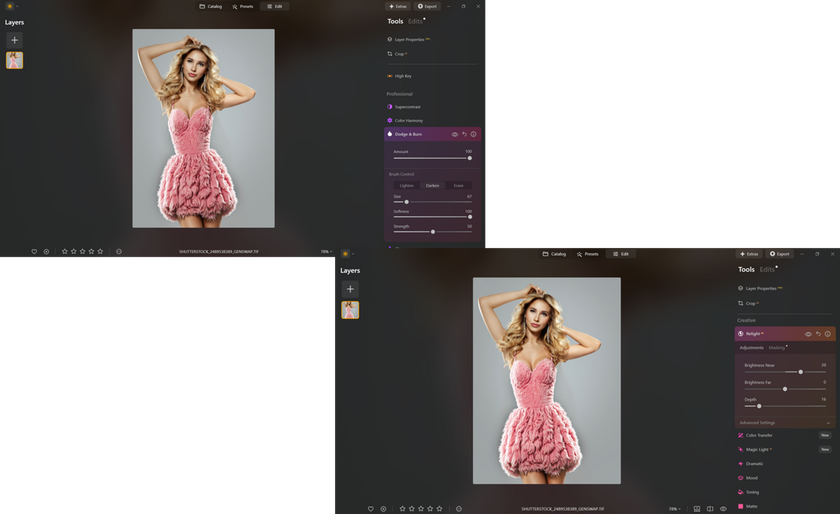
Sieh dir genau an, wie das neue Outfit auf das Licht im Foto reagiert. Verwende in Luminar die Werkzeuge „Abwedeln und Nachbelichten“ oder „Relight“, um Lichter, Schatten und Stofftexturen fein abzustimmen. Schon kleine Tonwertkorrekturen können viel bewirken und dafür sorgen, dass sich die Kleidung natürlich in das restliche Bild einfügt.
Ergebnisse finalisieren und speichern
Wenn du zufrieden bist, passe abschließend die Farben an oder nimm kleinere Retuschen vor, damit alles stimmig wirkt. Falls du GenSwap verwendet hast, um Kleidung auszutauschen oder eine Person neu einzukleiden, prüfe sorgfältig, ob Maskenränder, einzelne Pixel oder unstimmige Lichtverhältnisse sichtbar sind. Speichere anschließend verschiedene Versionen, um die Ergebnisse vergleichen zu können.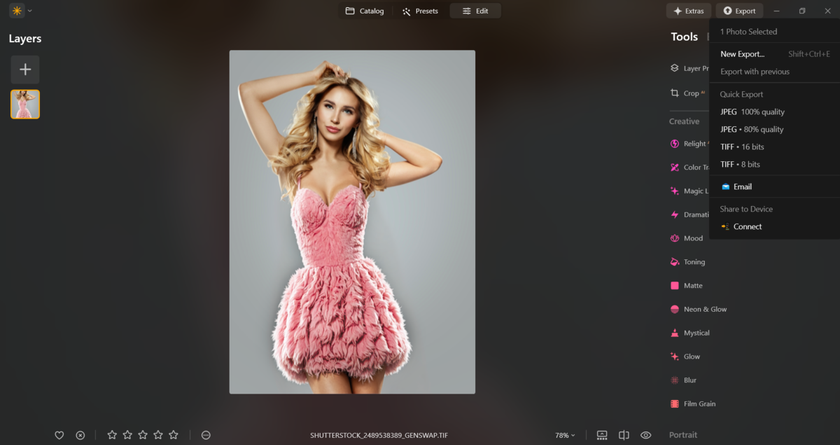
Die besten Tricks für realistische KI-Outfitwechsel
 Wenn andere das fertige Bild für echt halten sollen, reicht ein einfacher Prompt nicht aus. Achte vor allem auf die Feinheiten von Licht und Textur.
Licht und Stofftextur für überzeugende Ergebnisse abstimmen
Das deutlichste Zeichen für einen schlechten KI-Outfitwechselist eine unpassende Beleuchtung. Wurde das Foto draußen an einem sonnigen Tag aufgenommen, sollte das neu generierte Outfit klare Lichter und tiefe Schatten aufweisen. Entstand das Original dagegen in Innenräumen mit weichem, diffusem Licht, muss auch der neue Stoff dieses Licht widerspiegeln. Nenne im Prompt deshalb immer konkrete Lichtbedingungen, etwa „matte Oberfläche mit weichen Schatten“ oder „stark reflektierende, glänzende Textur mit scharfen Reflexionen des Fensterlichts“. Dieses kleine Detail macht die Illusion überzeugend.
Die Farbe von Kleidung auf einem Foto ändern
Eine der einfachsten und zugleich wirkungsvollsten KI-Bearbeitungen ist es, die Farbe eines vorhandenen Kleidungsstücks zu ändern. Das ist ein guter Zwischenschritt vor einem vollständigen Outfitwechsel. Anleitungen dazu, wie du die Farbe von Kleidung auf einem Foto ändern kannstfindest du mithilfe von Masken und Werkzeugen zum Ersetzen von Farben. Das ist besonders praktisch bei Uniformen oder wenn ein Kleidungsstück zum Hintergrund oder zu einer Markenfarbe passen soll. Mit wenig Aufwand erzielst du eine große Wirkung – und die Algorithmen müssen weniger erraten, als wenn sie ein ganz neues Kleidungsstück generieren sollen.
KI-Fotoretusche für den letzten Schliff verwenden
Nach dem Austausch des Outfits besteht der letzte Schritt darin, das gesamte Bild harmonisch wirken zu lassen. Dafür gibt es Werkzeuge zur KI-Fotoretusche. Diese KI-Funktionen können Hauttextur, Augenhelligkeit und die gesamte Farbgestaltung automatisch anpassen, damit die neu generierte Kleidung nahtlos zur Person und zum Hintergrund passt. Selbst ein perfekt generiertes Outfit wirkt künstlich, wenn der Rest des Bildes schlecht abgestimmt ist. Eine abschließende, dezente Retusche sorgt dafür, dass Person, Kleidung und Umgebung wie aus einem Guss wirken – die Grundlage für ein professionelles Ergebnis.
So bleiben die Ergebnisse natürlich und professionell
Ein natürlicher Look entsteht durch Liebe zum Detail – besonders in schwierigen Bereichen wie Falten und Schatten.
Beim Entfernen von Kleidung aus einem Foto auf Proportionen achten
Hatten wir das nicht schon? Ja, aber in einem anderen Zusammenhang ist es wichtig, darauf zurückzukommen. Wer nach „Wie entferne ich Kleidung aus einem Bild?“ sucht – und nochmals: Gemeint ist hier ein kreativer Kleidungswechsel, kein unangemessenes Entkleiden –, stößt oft auf Probleme mit den Körperproportionen. Die KI hat manchmal Schwierigkeiten, das Volumen der ersetzten Kleidung korrekt zu berücksichtigen. Ersetzt du etwa eine dicke Winterjacke durch ein dünnes Trägertop, muss der Algorithmus das scheinbare Volumen von Brust und Armen reduzieren. Gelingt das nicht realistisch, wirken die Proportionen unnatürlich.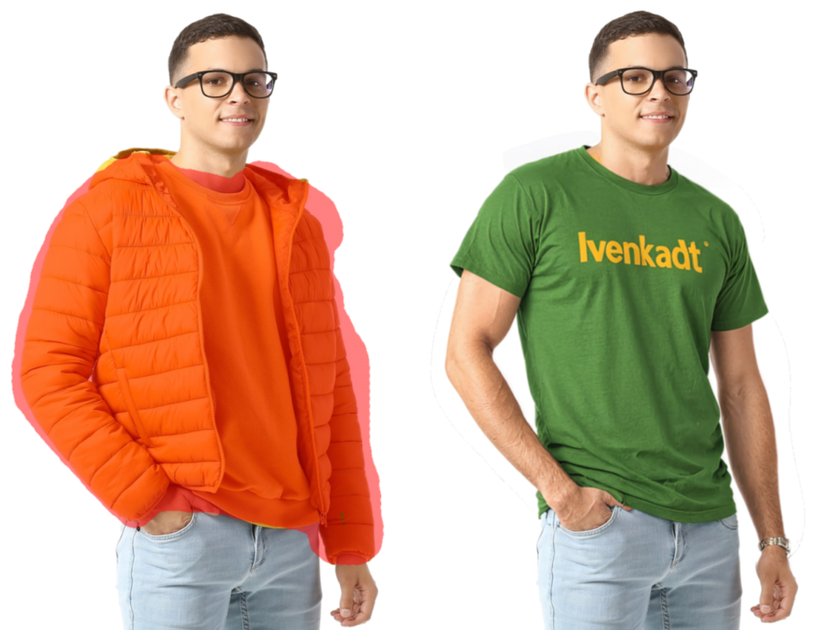
Vergleiche das generierte Bild mit deiner Vorstellung davon, wie die Person in dem neuen, weniger voluminösen Outfit tatsächlich aussehen würde. Frage dich: Wirkt die Person weiterhin glaubwürdig und stimmen die Proportionen? Wenn ein Tool als KI zum Entfernen von Kleidung beworben wird, sei vorsichtig und kritisch. Achte darauf, ob es Kleidung realistisch ersetzen kann.
Hintergrund und Schatten für ein realistisches Ergebnis retuschieren
Wenn die KI neue Kleidung auf eine Person legt, übersieht sie manchmal einen kleinen Fleck des ursprünglichen Hintergrunds, der durch die alte Kleidung hindurchscheint. Auch ein unnatürlicher „Heiligenschein“ um das neue Kleidungsstück kann entstehen. Prüfe solche Fehler manuell. Achte besonders auf die Schatten: Ein dicker, dunkler Stoff wirft schärfere Schatten als ein dünner, heller. Hat das automatische Tool den Schatten an Wand oder Boden nicht angepasst, musst du selbst nachbessern.
Lernen, Kleidung für die KI-Bearbeitung zu fotografieren
Je besser das Ausgangsbild, desto besser das Ergebnis. Wenn du lernst, Kleidung richtig zu fotografieren, verbessert das selbst dann deine Bearbeitungsergebnisse deutlich, wenn du nur dein Smartphone verwendest. Ein klares, scharfes Foto mit ausgewogenem, gleichmäßigem Licht bietet der KI die besten Voraussetzungen. Das Kleidungsstück sollte möglichst wenige extreme Falten aufweisen und nicht durch Arme oder Accessoires verdeckt sein. Wenn du eine Modelinie startest und Produktvarianten mithilfe von KI präsentieren möchtest, erstelle professionelle Ausgangsfotos. Verlasse dich nicht darauf, dass die Software ein unscharfes oder schlecht beleuchtetes Bild retten kann.
Fazit
Die Möglichkeit, Kleidung digital mit KI anzuprobieren, ist ein revolutionäres Werkzeug für Kreative, Marketingfachleute und den Alltag. Sie spart viel Zeit und Geld, die sonst für mehrere Fotoshootings, Umkleiden und aufwendige klassische Bildbearbeitung nötig wären. Entscheidend ist, ein leistungsfähiges Werkzeug richtig einzusetzen. Es reicht nicht, einfach auf eine Schaltfläche zu klicken. Formuliere klare Prompts, achte auf kleinste Veränderungen bei Licht und Schatten und verfeinere das KI-Ergebnis mit deinem eigenen Blick. So wirken deine Bearbeitungen realistisch statt künstlich.
 >
>


