

 Consulter les plans
Ajoutez un effet sépia pour un charme rétro
Donnez à vos photos un aspect nostalgique ou vintage grâce à un simple effet de filtre sépia. Recréez facilement l'aspect des vieilles photographies qui ont pris avec le temps des teintes chaudes et brunâtres. C'est très simple à réaliser dans Luminar.
Consulter les plansComment utiliser un filtre photo sépia pour créer un effet intemporel ?
Luminar propose une vaste collection de préréglages intégrés qui vous permettent d'obtenir n'importe quel effet, y compris le sépia. Vous pouvez appliquer un préréglage à n'importe quelle photo en quelques clics seulement !
Vous pouvez également utiliser l'outil « Ambiance » et obtenir un effet sépia en ajoutant une table de conversion (LUT) spécifique portant le même nom.
Vous pouvez également utiliser l'outil « Ambiance » et obtenir un effet sépia en ajoutant une table de conversion (LUT) spécifique portant le même nom.
Pourquoi notre effet sépia met-il en valeur votre narration visuelle ?
La gamme de nuances du sépia apporte une profondeur émotionnelle à une photo, renforçant ainsi la réaction émotionnelle du spectateur.
Enrichissez facilement votre récit en donnant à votre scène un aspect plus poétique et contemplatif.
Enrichissez facilement votre récit en donnant à votre scène un aspect plus poétique et contemplatif.


Découvrez de nouvelles voies de créativité
Avec l'éditeur de photos Sepia
Un filtre sépia fera des merveilles si vous souhaitez obtenir l'un des effets suivants dans vos photos :

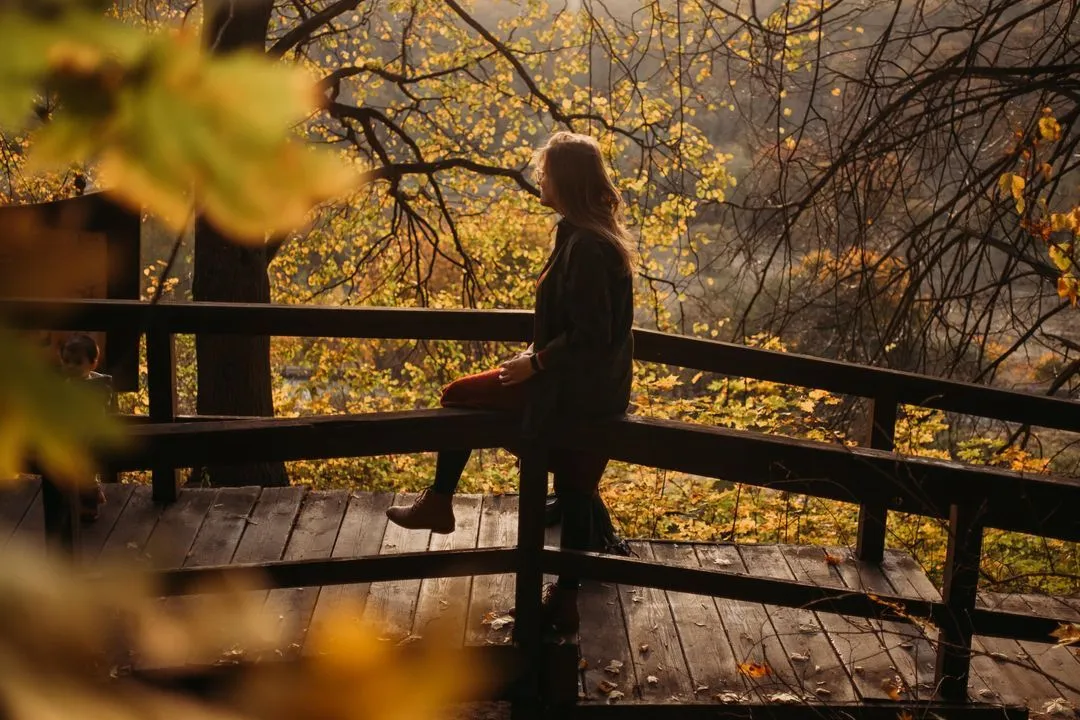

© alinatroeva
Nostalgie
Donnez un aspect rétro même à vos photos modernes en créant une impression de nostalgie, qui rappelle le passé et les photographies d'époque.
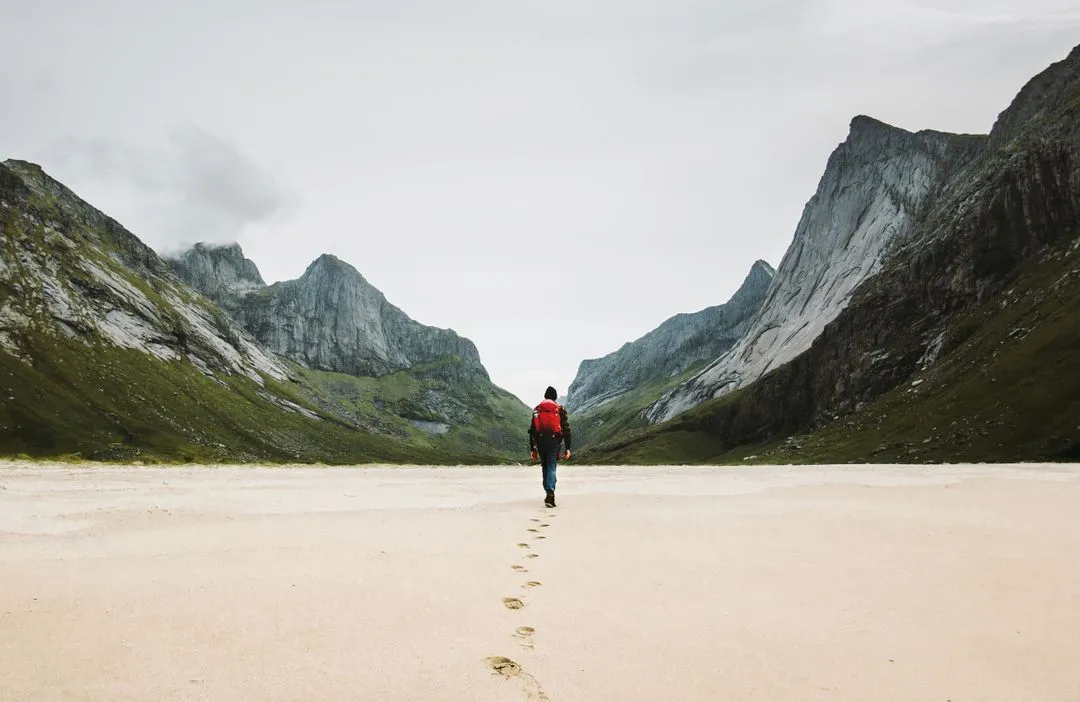

© alinatroeva
Ambiance
Créez une ambiance chaleureuse et douce sur vos photos. Essayez ce filtre sur des portraits, des paysages et des scènes où vous souhaitez transmettre une sensation de confort.
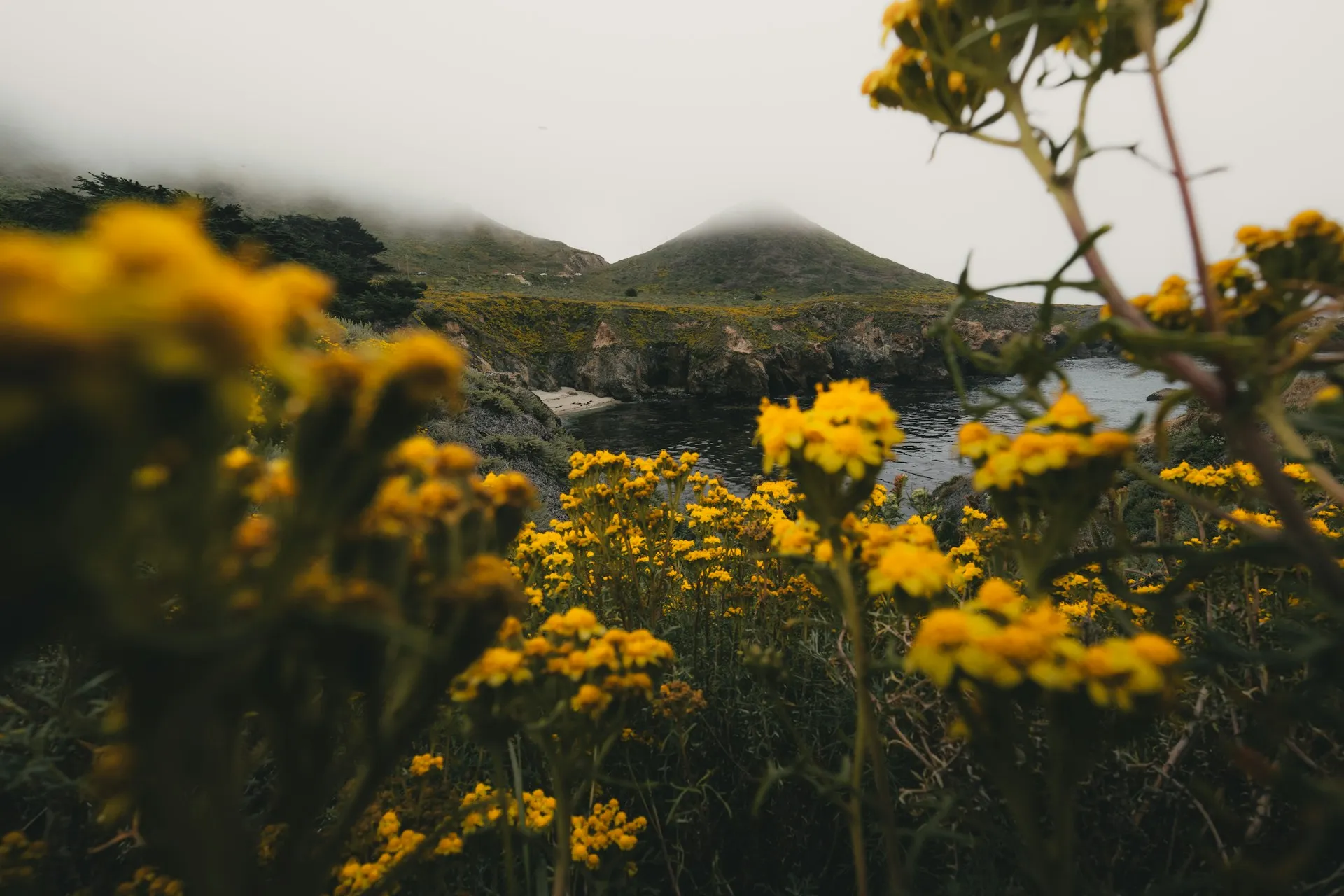
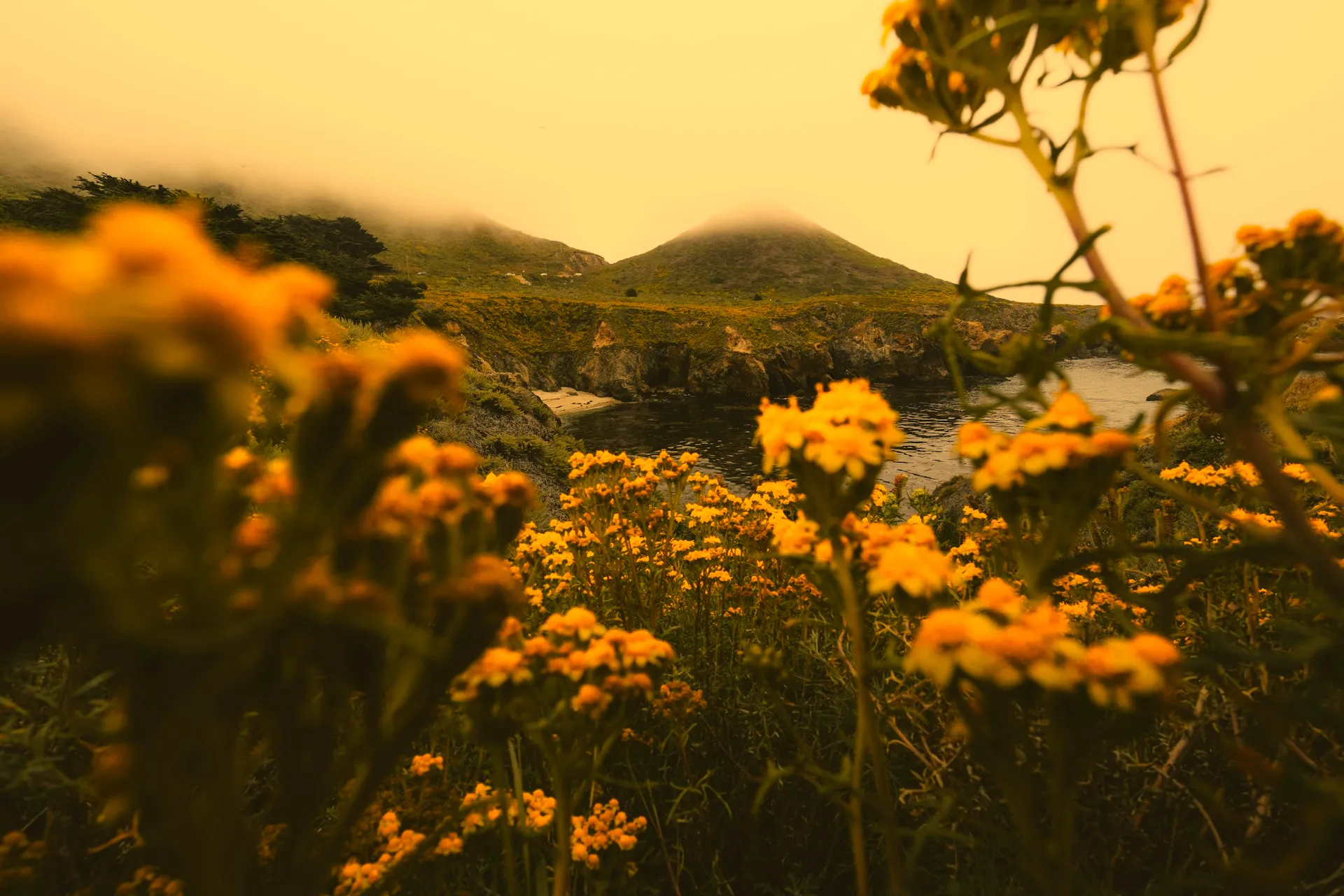
© alinatroeva
Intemporalité
Donnez-lui un caractère intemporel, comme s'il pouvait appartenir à n'importe quelle époque. Supprimez le contexte visuel immédiat et créez un attrait plus universel.


© alinatroeva
Effet narratif
Obtenez facilement un effet narratif, comme si la photo s'inscrivait dans un récit historique. Utilisez-le pour des photos historiques ou des projets artistiques.
Nostalgie
Ambiance
Intemporalité
Effet narratif
Sublimez vos photos grâce à nos effets sépia
Donnez à vos photos un aspect nostalgique, chaleureux, doux, intemporel et captivant en les convertissant en sépia.
N'oubliez pas que vous pouvez également utiliser d'autres outils d'édition pour accentuer ou atténuer l'effet sépia. N'hésitez pas à essayer.
N'oubliez pas que vous pouvez également utiliser d'autres outils d'édition pour accentuer ou atténuer l'effet sépia. N'hésitez pas à essayer.


Découvrez d'autres fonctionnalités
Luminar propose de nombreuses autres fonctionnalités pour vous aider à retoucher vos photos plus rapidement et plus facilement

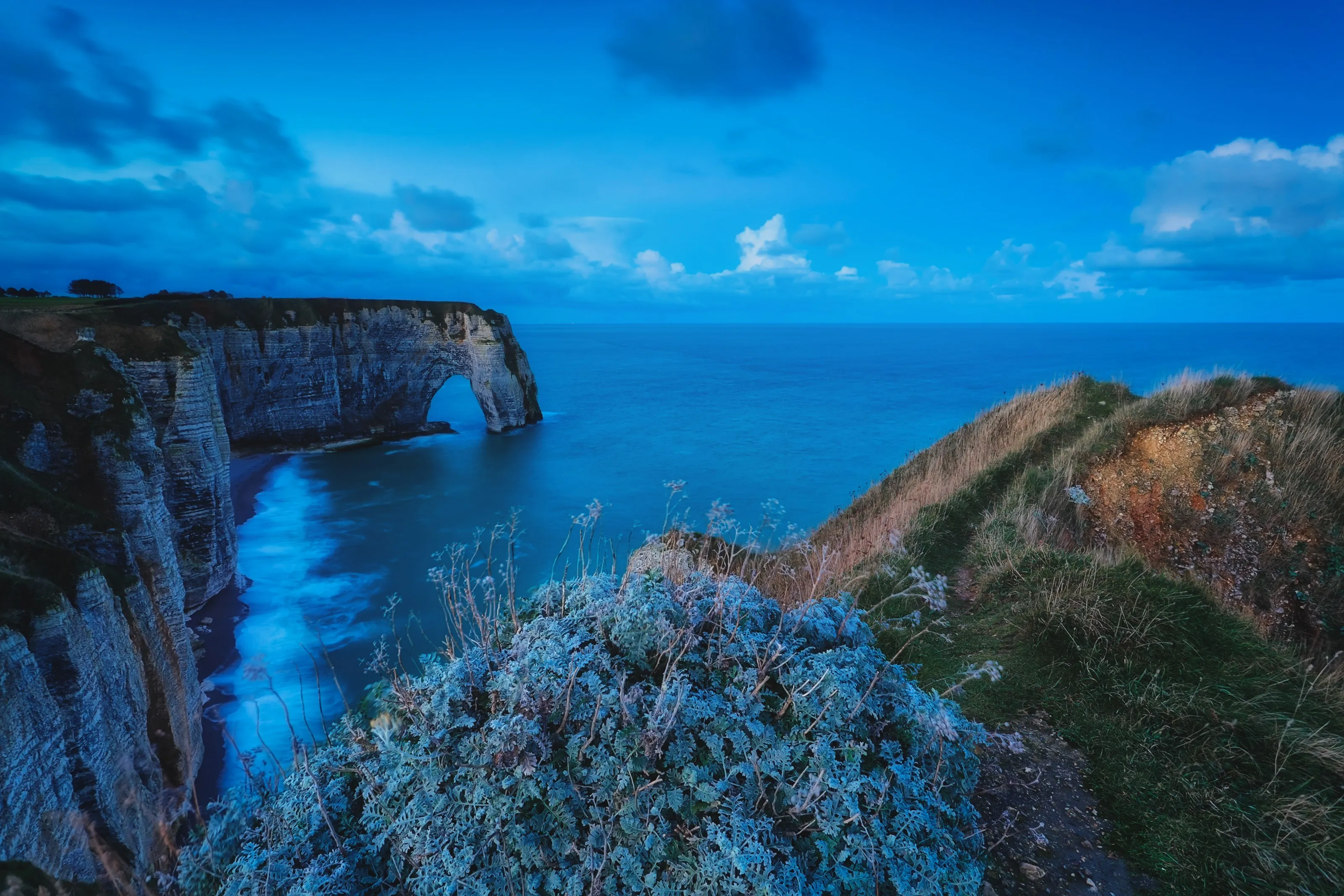
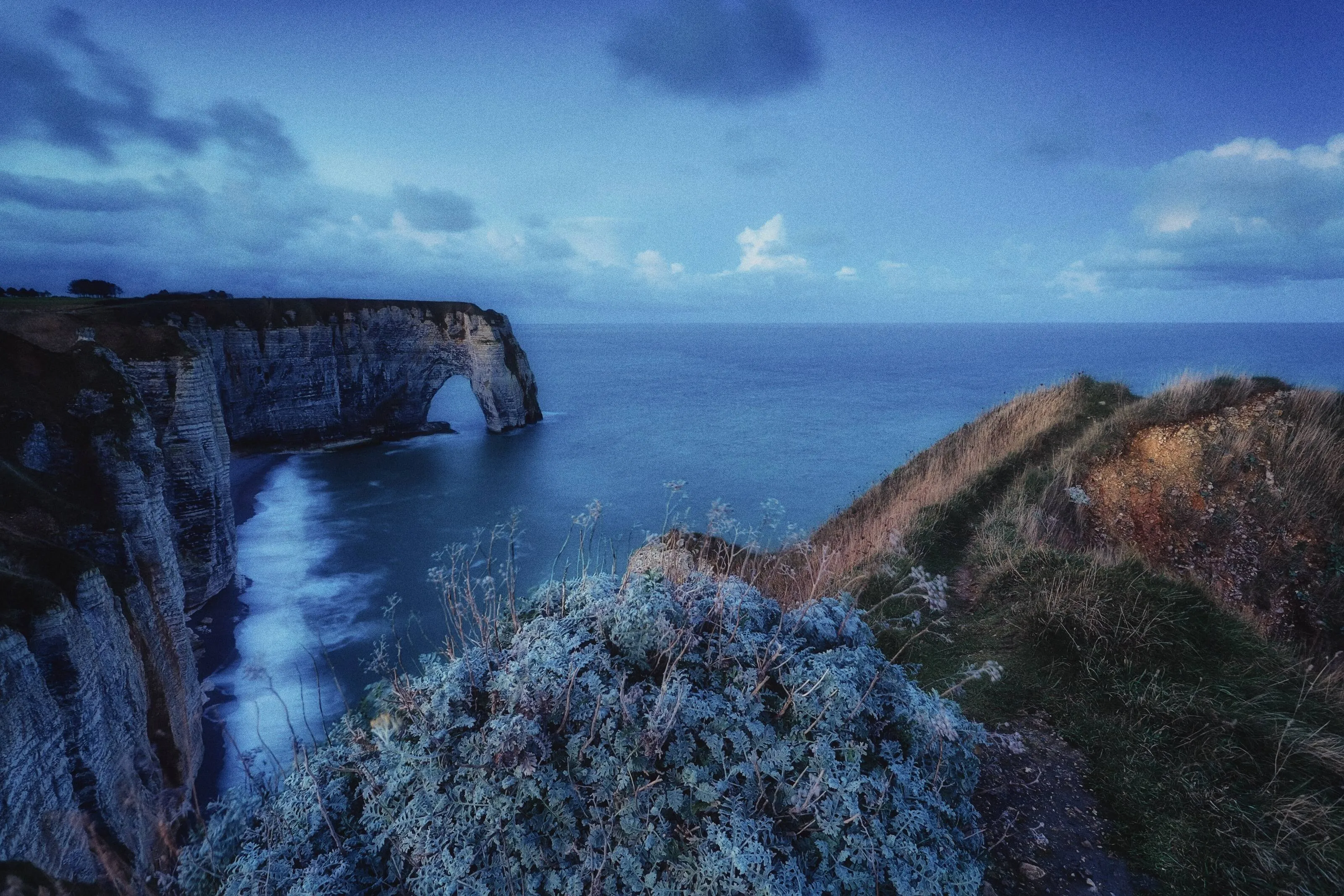
Ajouter du bruit à une image
© O.Rohulya
Ajouter du bruit à une image
Ajoutez facilement du bruit ou du grain artistique à vos images pour leur donner ce rendu classique de la photographie argentique.

Éditeur de photos par lots
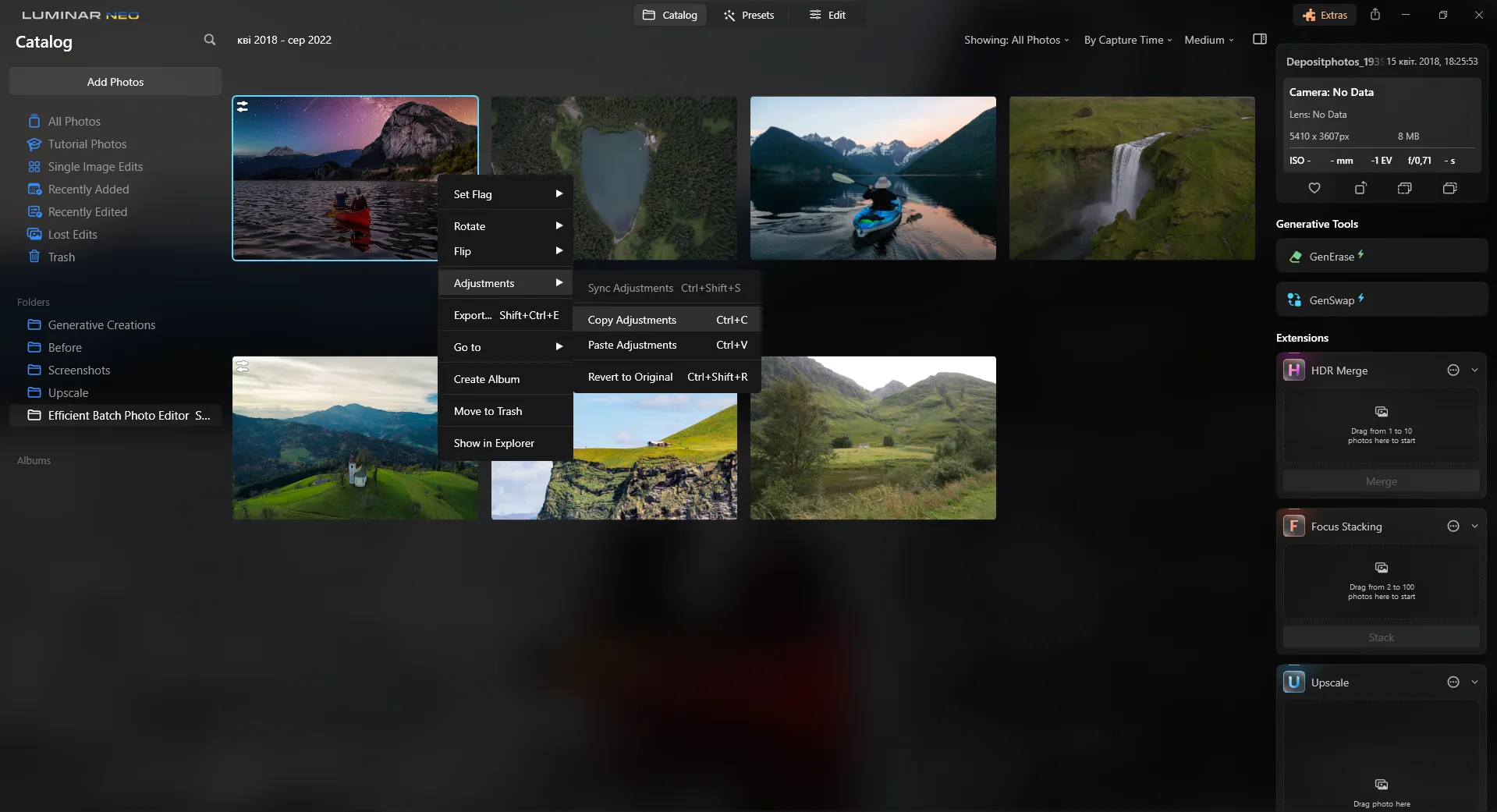
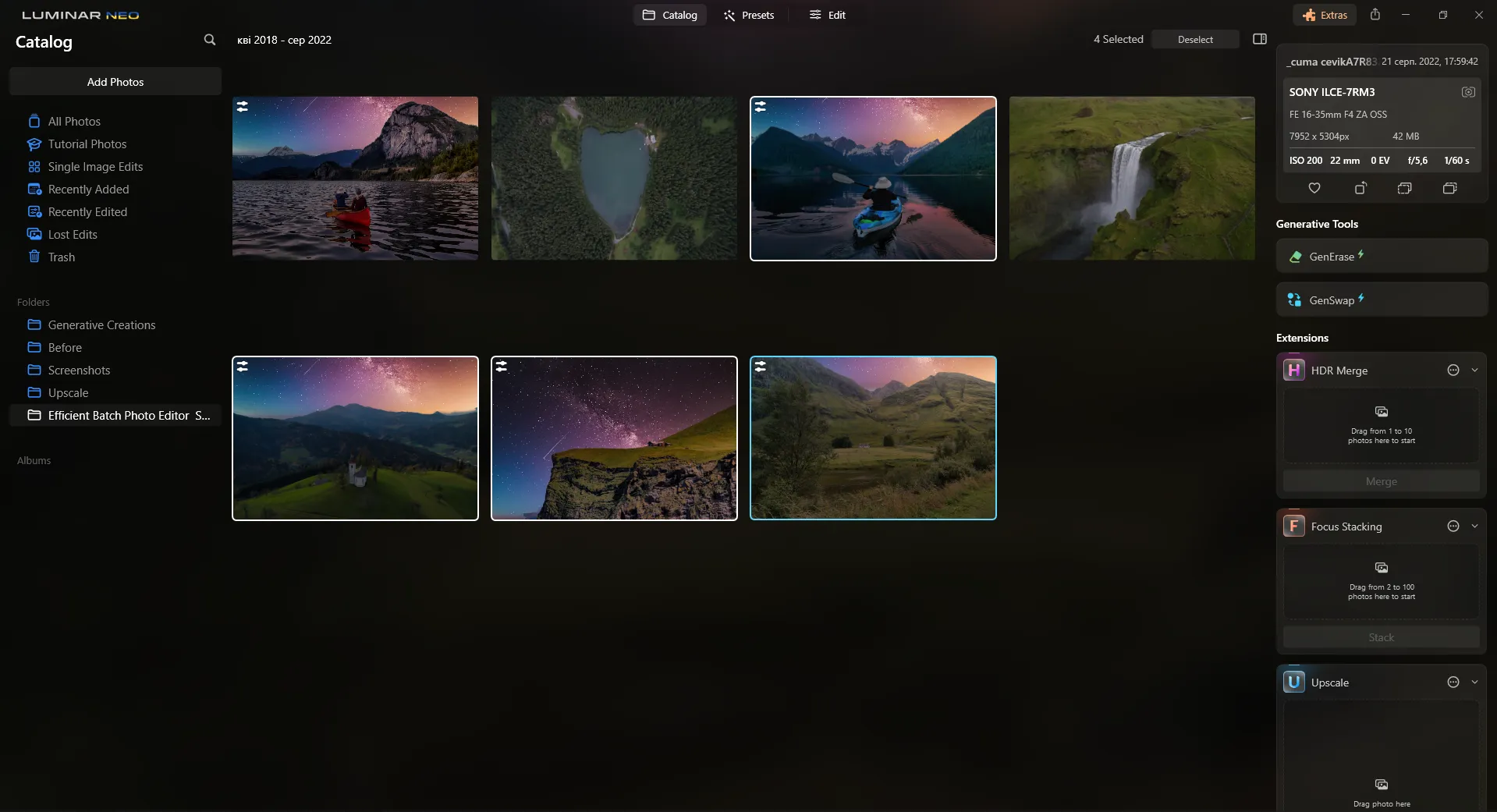
Éditeur de photos par lots
Gagnez du temps et améliorez votre productivité en retouchant vos photos en masse. Essayez-le dès maintenant et révolutionnez votre processus de retouche !

Retoucher des photos


© EkaterinaSid
Retoucher des photos
Vous avez manqué certains détails sur place ? Ne laissez pas les distractions gâcher vos clichés parfaits. Retouchez vos photos en toute simplicité.

Fonds flous
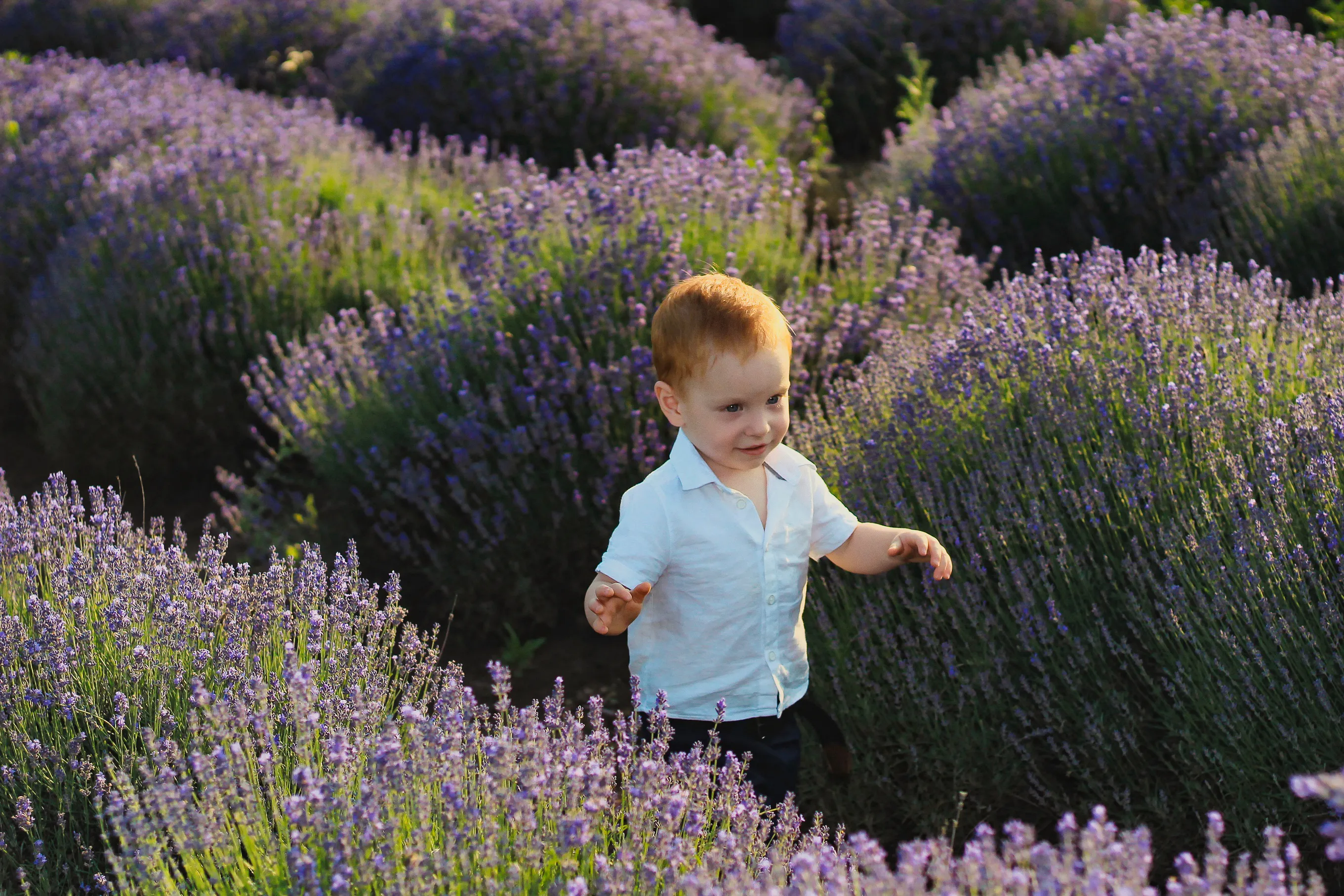
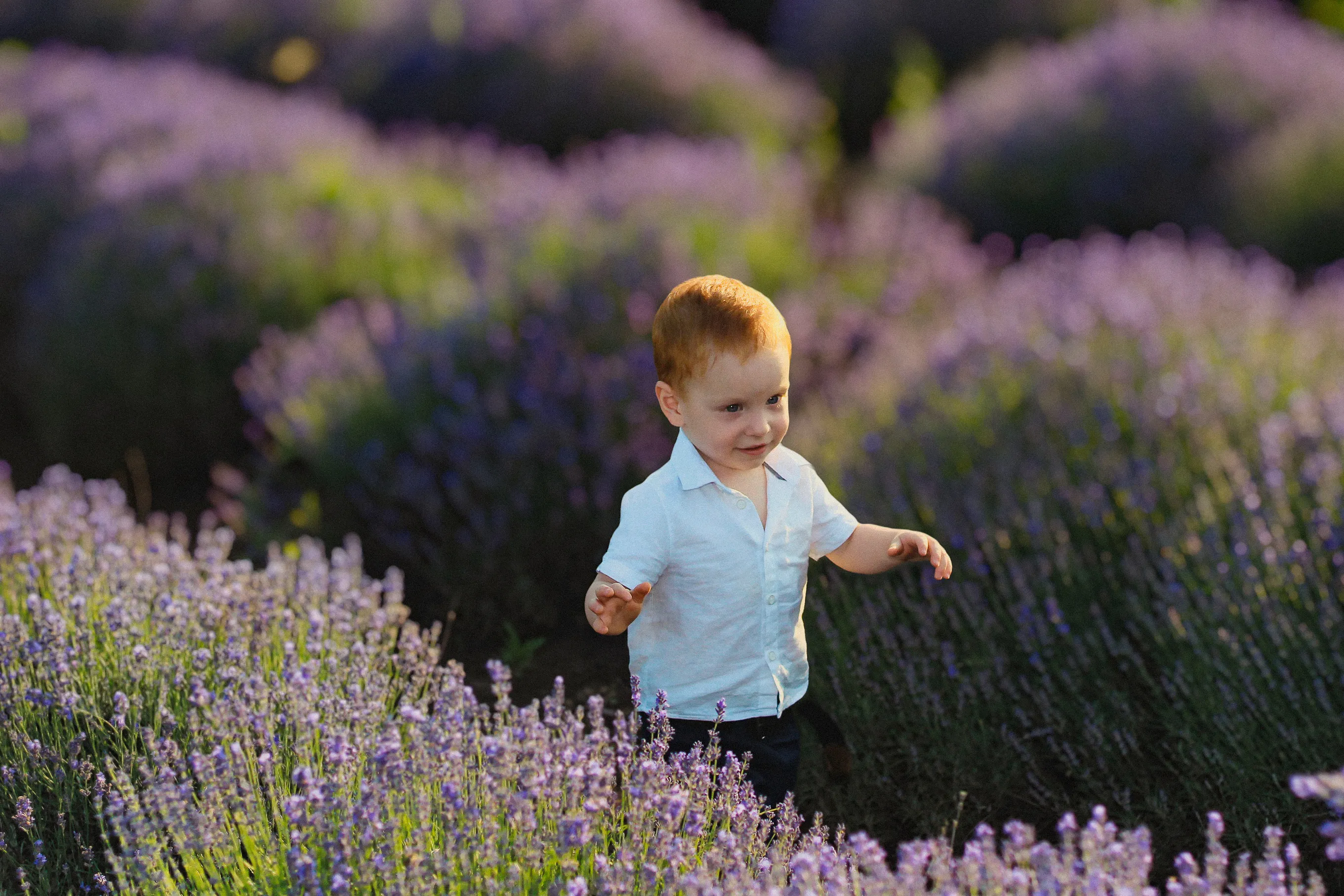
© luckyuran
Fonds flous
Faites flou sur l'arrière-plan en toute simplicité pour mettre votre sujet principal en valeur et rehausser l'attrait visuel de votre image.

Produit anti-imperfections


© Ksenia Kazak
Produit anti-imperfections
Notre outil de retouche de photos embellit vos clichés en toute simplicité, vous offrant ainsi la confiance en vous et l'allure raffinée que vous méritez.

Outil Cloner


© Lisa
Outil Cloner
Découvrez toute la puissance de l'outil Cloner : idéal pour supprimer les objets indésirables, retoucher les textures et combler les parties manquantes.
Une application et un plugin
Pour macOS et Windows
- Éditeur IA haute performance
Assistance technique 24 h/24, 7 j/7
Garantie « satisfait ou remboursé » de 30 jours
Rejoignez nos communautés

Foire aux questions
Comment créer une image sépia avec Luminar ?
Il est facile de donner un effet sépia à des photos dans Luminar, et vous pouvez le faire de plusieurs façons. Ajoutez-le à l'aide d'un préréglage en un clic, utilisez l'outil « Ambiance » et appliquez une table de conversion (LUT) sépia, ou jouez avec les outils plus avancés comme « Couleur » et « Ton ».
L'application d'un filtre de couleur sépia a-t-elle un impact sur la résolution de l'image ?
L'application d'un filtre sépia n'a pas d'incidence intrinsèque sur la résolution d'une image. Un filtre sépia est un réglage de post-traitement qui modifie les nuances de couleur de l'image sans altérer les dimensions en pixels ni la résolution sous-jacentes. Cependant, dans certains cas, l'application d'un filtre sépia peut affecter la perception de la netteté ou de la qualité de l'image, notamment lors de l'impression.
Comment supprimer l'effet sépia ?
Pour supprimer l'effet sépia, vous pouvez accéder à l'historique des modifications de votre photo et annuler l'étape au cours de laquelle vous avez appliqué cet effet. Sinon, vous pouvez modifier la photo et y ajouter d'autres effets, comme la convertir en en noir et blanc, ce qui permet de neutraliser l'effet sépia.
Comment régler l'intensité de la teinte sépia ?
Vous pouvez personnaliser l'intensité en fonction de la manière dont vous avez obtenu l'effet sépia. Si vous avez utilisé un préréglage ou une table de conversion (LUT), vous pouvez facilement ajuster l'intensité de l'effet. Si vous avez ajouté un calque de superposition sépia distinct, vous pouvez également ajuster son opacité dans l'onglet « Calques ». Une autre méthode consiste à jouer avec les outils « Couleur » et « Ton » pour obtenir précisément l'effet souhaité.
