Voir les forfaits

Créer des nuances étonnantes avec la Correction sélective des couleurs

Créez des changements stylistiques spectaculaires et des images artistiques uniques avec la correction sélective des couleurs dans Luminar Neo. Il s'agit d'une technique d'édition qui vous permet d'ajuster des tons individuels, un outil essentiel pour les corrections de couleurs subtiles.

Voir les forfaits

Avantages de la Correction sélective des couleurs

Corrections subtiles des couleurs

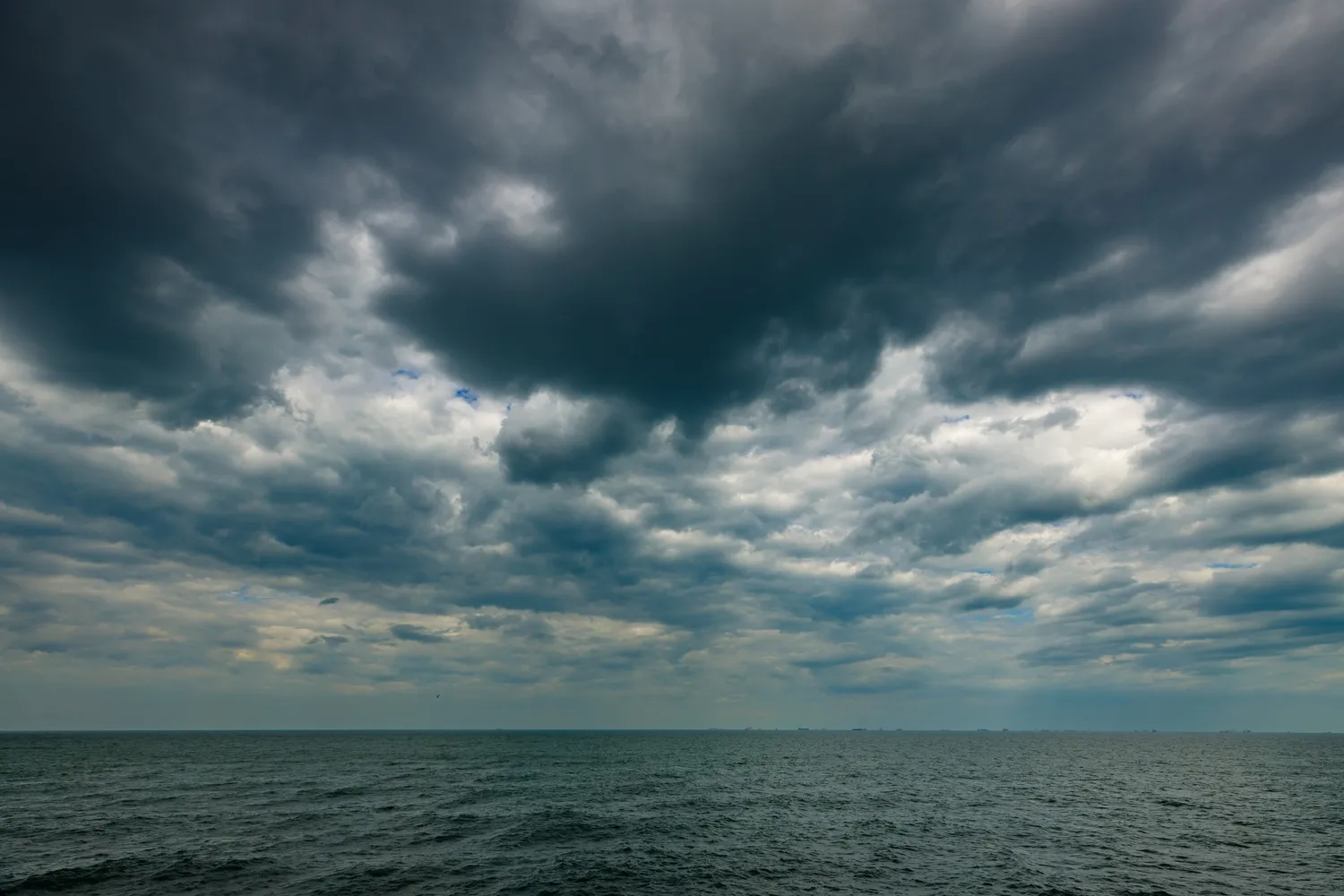
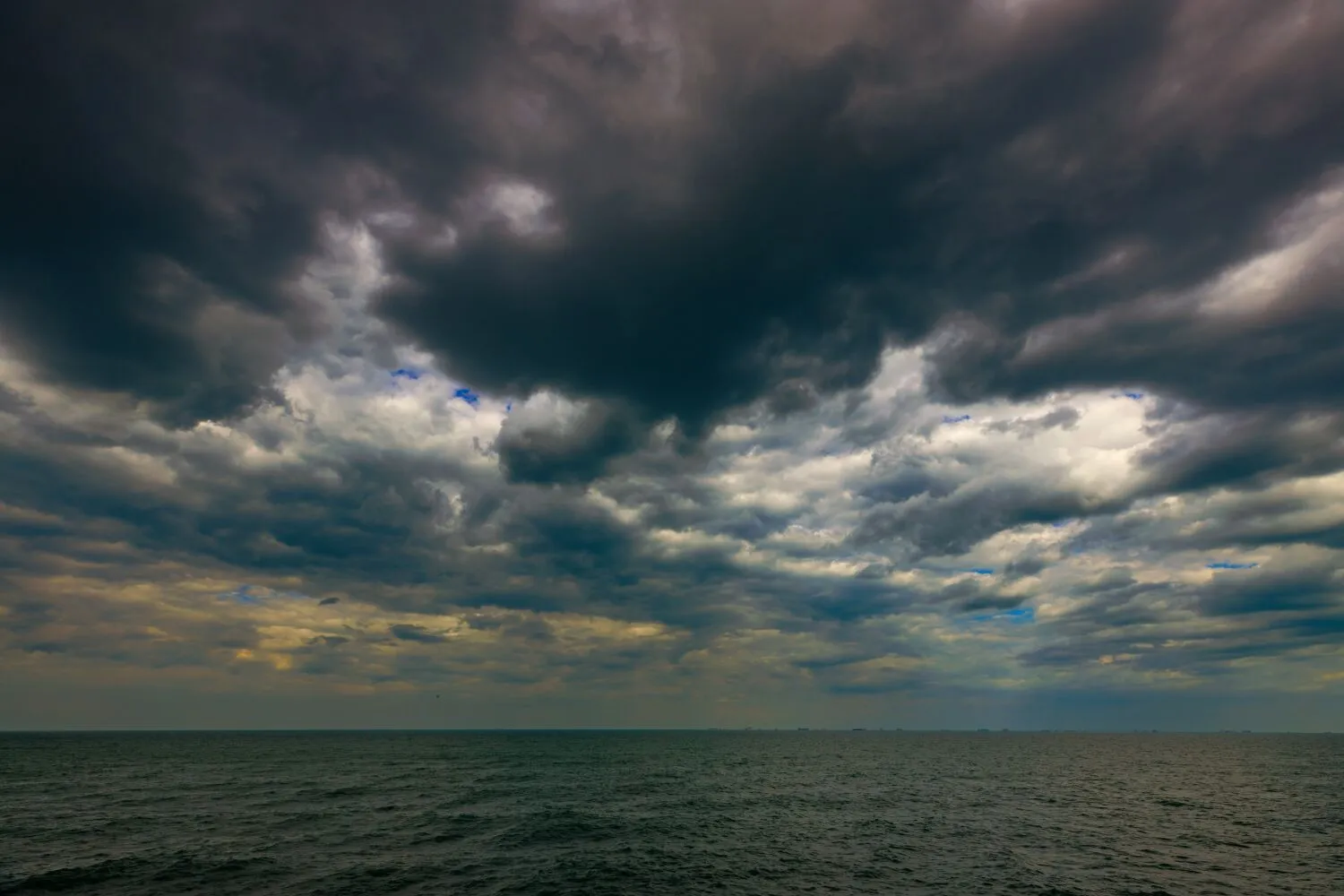
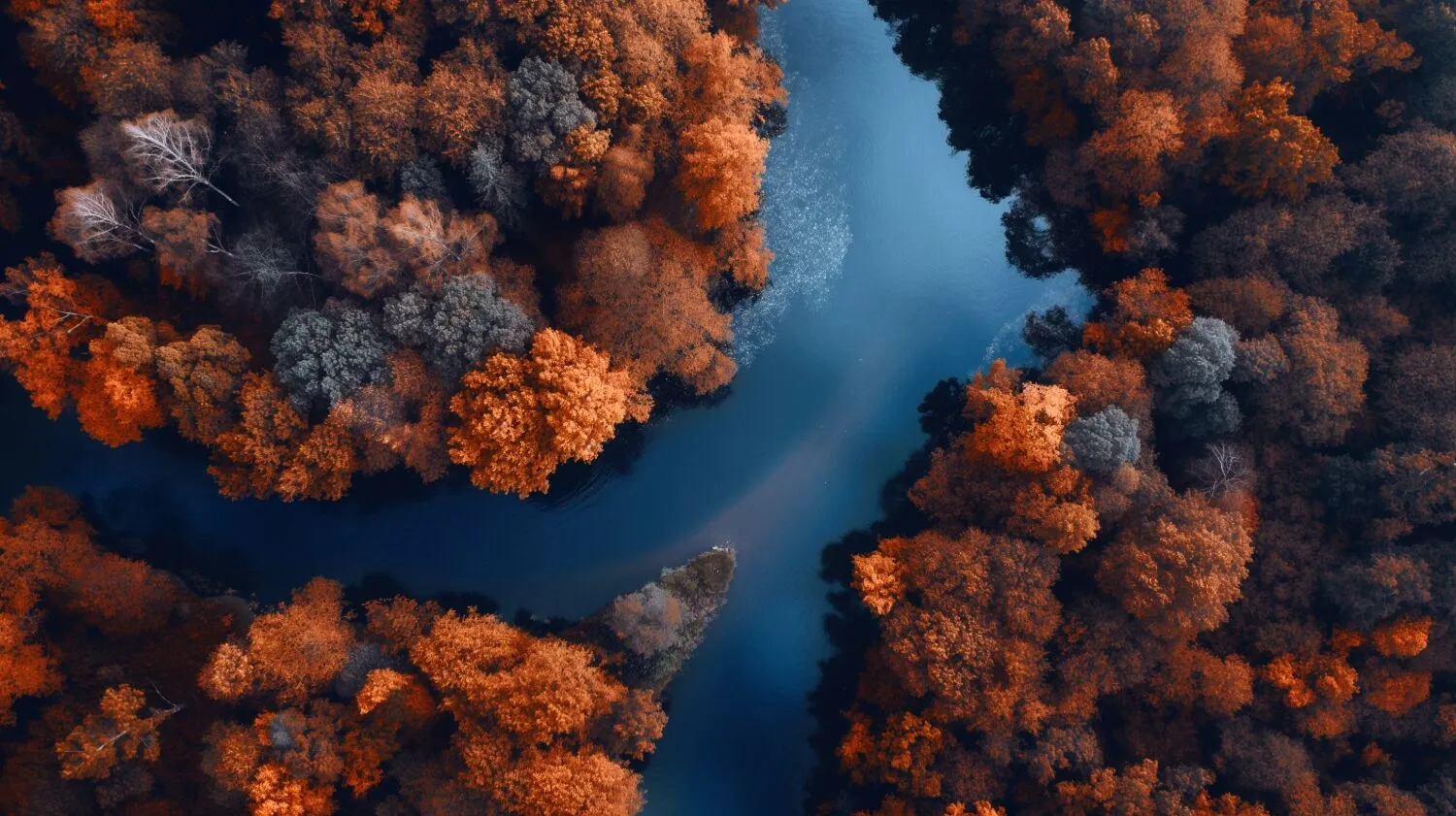
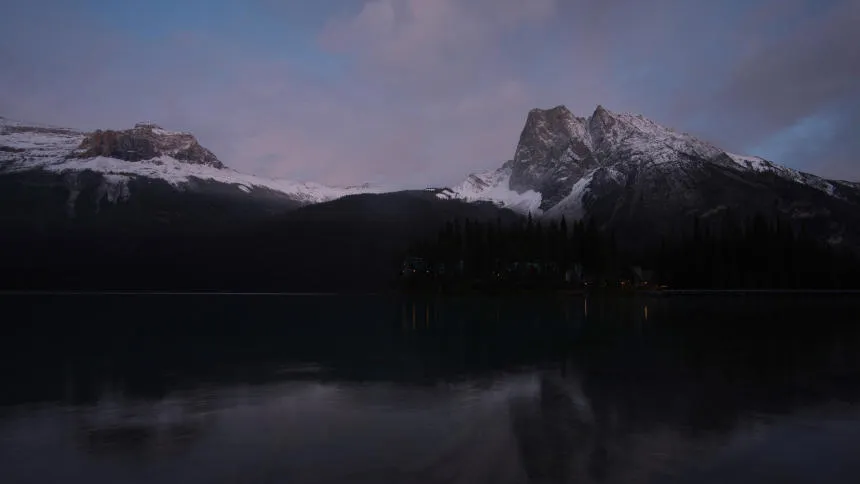
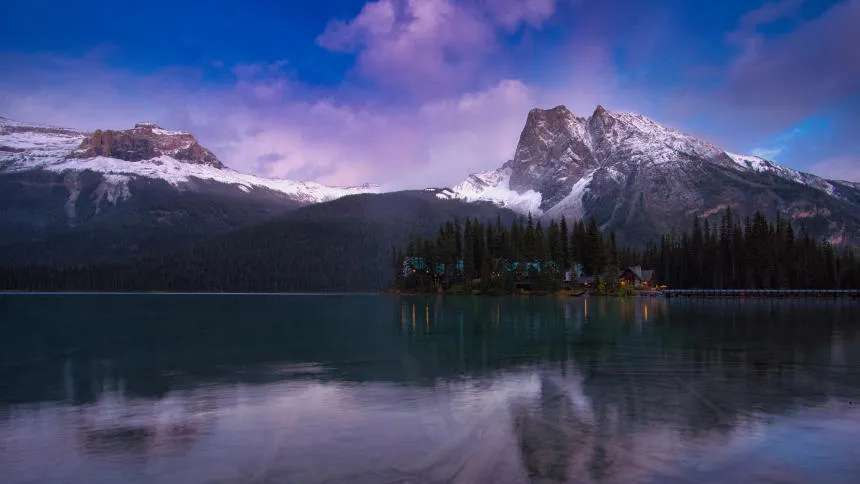
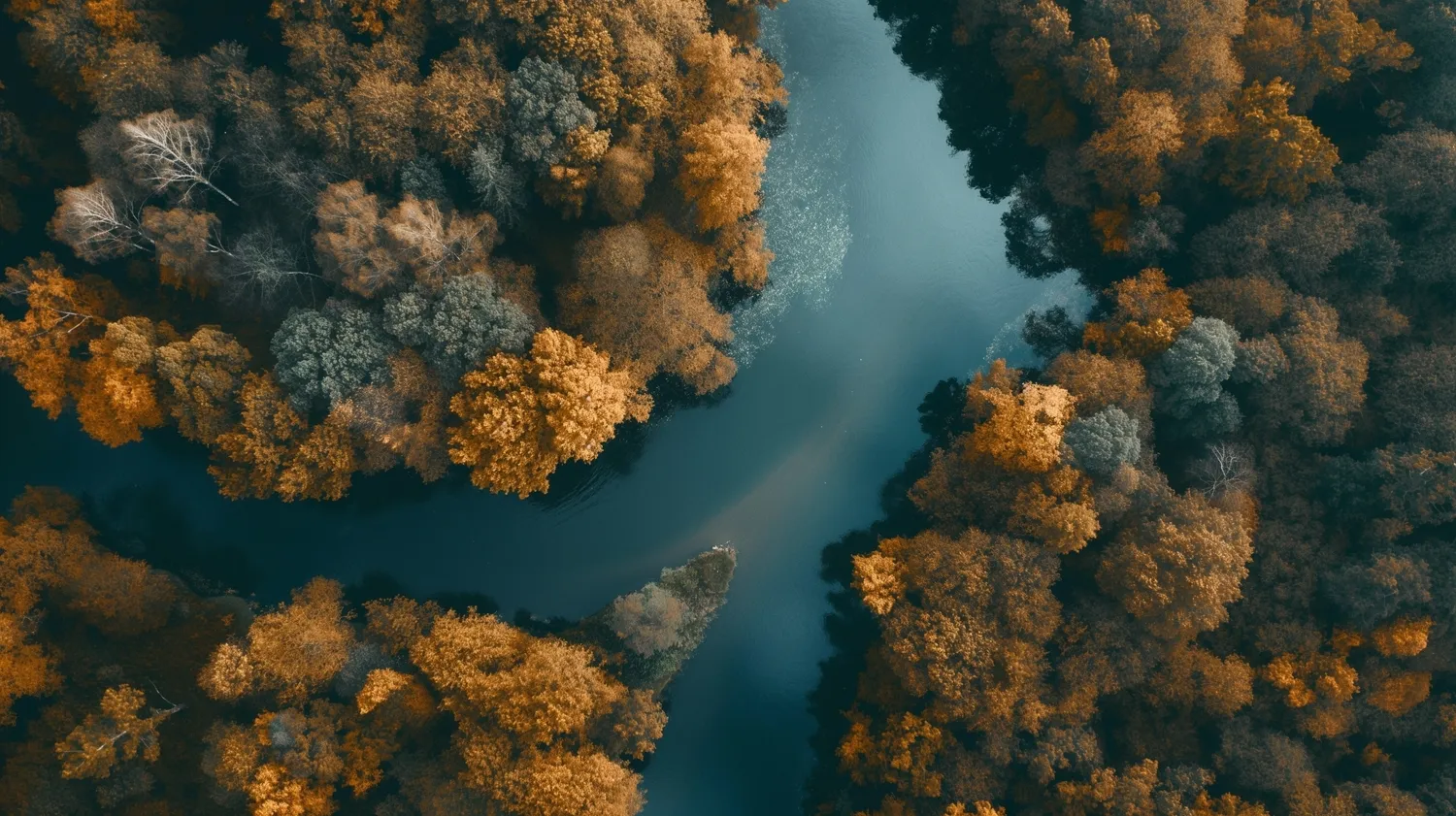
Using selective color tools, you can adjust only those parts of your image that need to be fixed. For example, a harsh midday sky can be fixed by adjusting the blue tone, and an autumn forest can be enhanced by adjusting the orange tone.

You can use HSL filters to make colors more vivid or more neutral. Selective color photos bring realistic results and are often used in landscape photography.
(2)
(3)
(4)
Avant
Après
© Shutterstock
(5)
(6)
(7)
Avant
Après
© Shutterstock

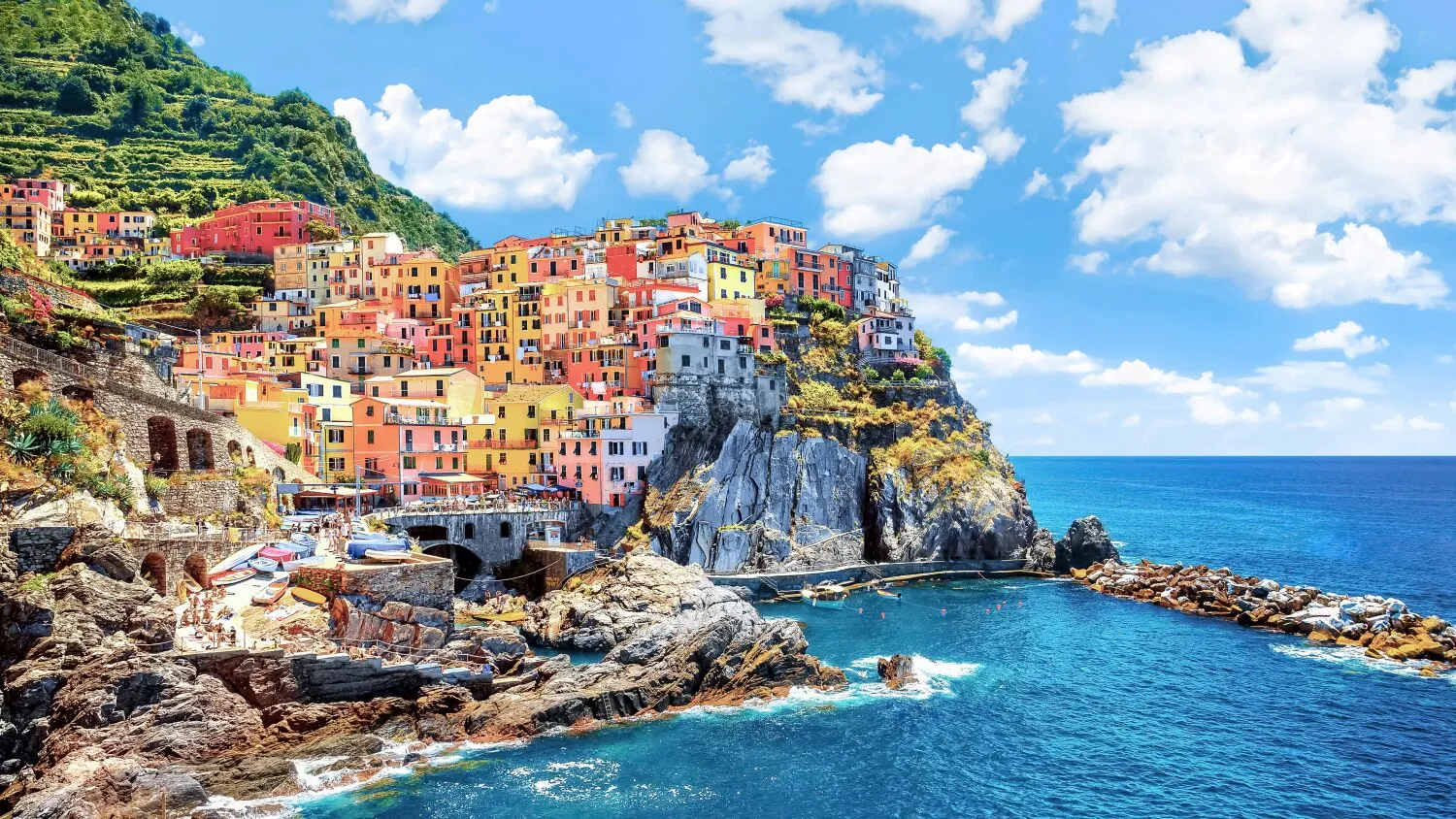
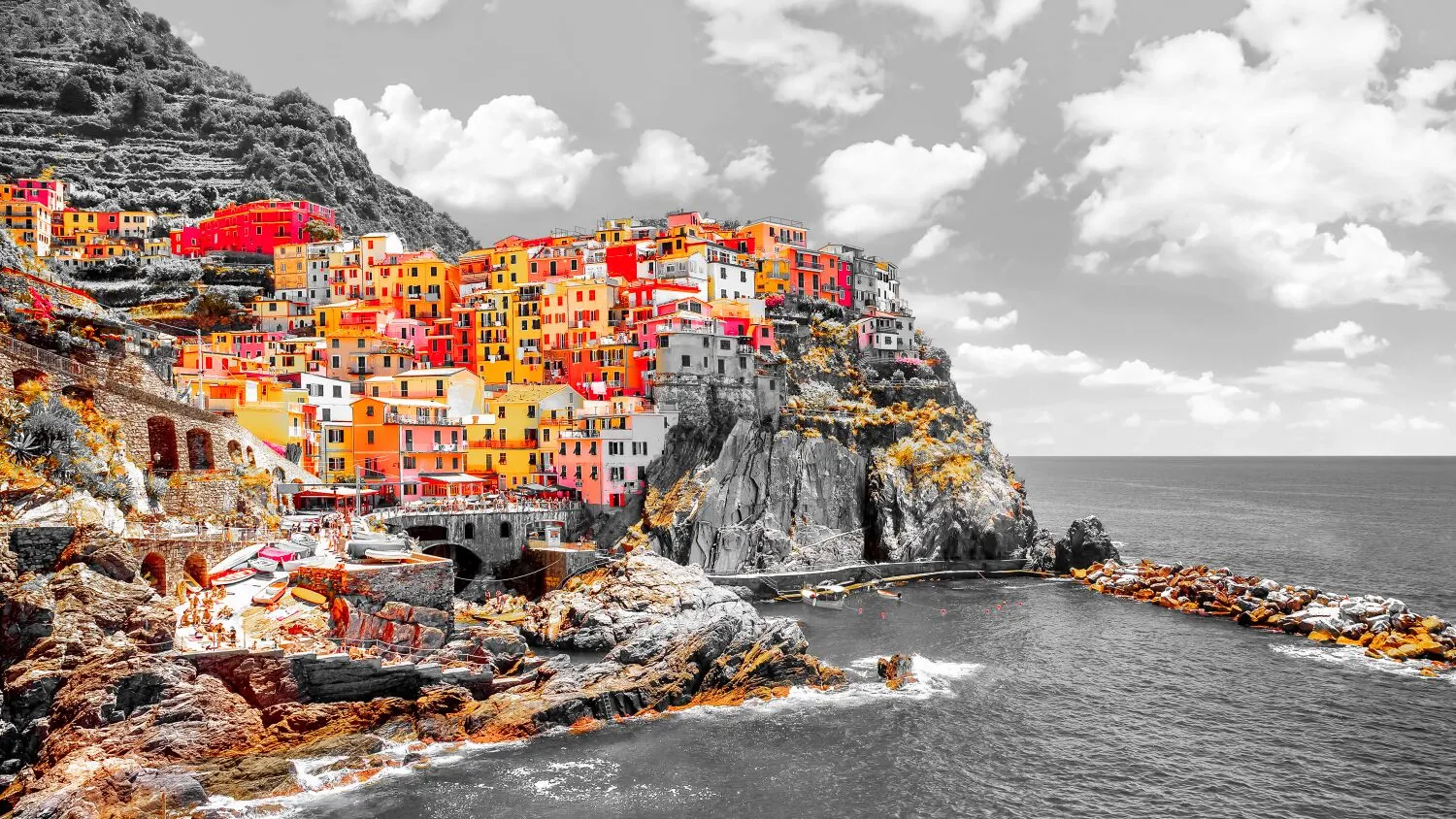
Effet de colorisation sélective

Selective coloring is used to create color highlights in black-and-white pictures. With such catchy photo color effects it’s easy to bring a strong focal point to an image.

Selective color adjustments save you from making complicated selections and working with layers and masks.

Changez l'ambiance de vos images

Selective color filters allow you to modify only a specific range of colors, like warm or cool colors. These adjustments will completely change the mood of your images.

For example, you can adjust warm colors to enhance a sunset or cool colors to add an icy feel to a winter landscape.
(2)
(9)
(10)
Avant
Après
© Shutterstock

Comment effectuer des ajustements de couleur sélectifs dans Luminar Neo ?

(11)

Utilisez la conversion en noir et blanc pour parvenir à une colorisation sélective
La fonction de conversion en noir et blanc de Luminar Neo vous donne accès à la luminance et à la saturation des couleurs rouge, jaune, vert, cyan, magenta et bleu.


(12)

Réalisez des corrections de couleurs subtiles avec le filtre TSI
L'outil TSI dans Couleur vous permet d'ajuster de manière sélective la teinte, la saturation et la luminance d'une couleur individuelle. Vous pouvez ainsi agir sur le rouge, l'orange, le jaune, le vert, l'aqua, le bleu, le violet et le magenta.

(13)

Travaillez directement sur les ombres et les lumières
L'éditeur de photos Luminar Neo dispose d'une balance des couleurs permettant de modifier les tons clairs, les tons moyens, les tons foncés ou les tons clairs et foncés à la fois. Il dispose également d'un filtre Chaleur de la double teinte, utile pour modifier la couleur des tons froids et chauds.

Obtenir des corrections de couleur parfaites

Bien qu'il s'agisse d'une question subjective, il existe quelques règles générales permettant d'obtenir des corrections colorimétriques précises et esthétiques.

- Maîtrisez le cercle chromatique et la théorie des couleurs.

- Réglez la balance des blancs afin d'assurer une représentation précise des blancs et des tons neutres.

- Réglez avec précision les niveaux d'exposition et de contraste pour obtenir la gamme de tons et la luminosité globale souhaitées.

- Si nécessaire, réglez les différents canaux de couleur (rouge, vert, bleu, cyan, magenta, jaune) pour atteindre la balance des couleurs souhaitée.

- Et, bien sûr, utilisez la correction sélective des couleurs.
(14)
(15)
© Shutterstock

Autres fonctionnalités

(16)
Recoloration précise de l'image
(17)
(18)
Avant
Après
© Shutterstock

Recoloration précise de l'image

Adaptez parfaitement votre style ou votre humeur grâce à des réglages de couleurs étonnants
(19)
Noir et blanc
(20)
(21)
Avant
Après
© Unsplash

Noir et blanc

Convertir des photos couleur en noir et blanc est très simple
(19)
Suppression des couleurs de l'image
(23)
(24)
Avant
Après
© Lisa

Suppression des couleurs de l'image
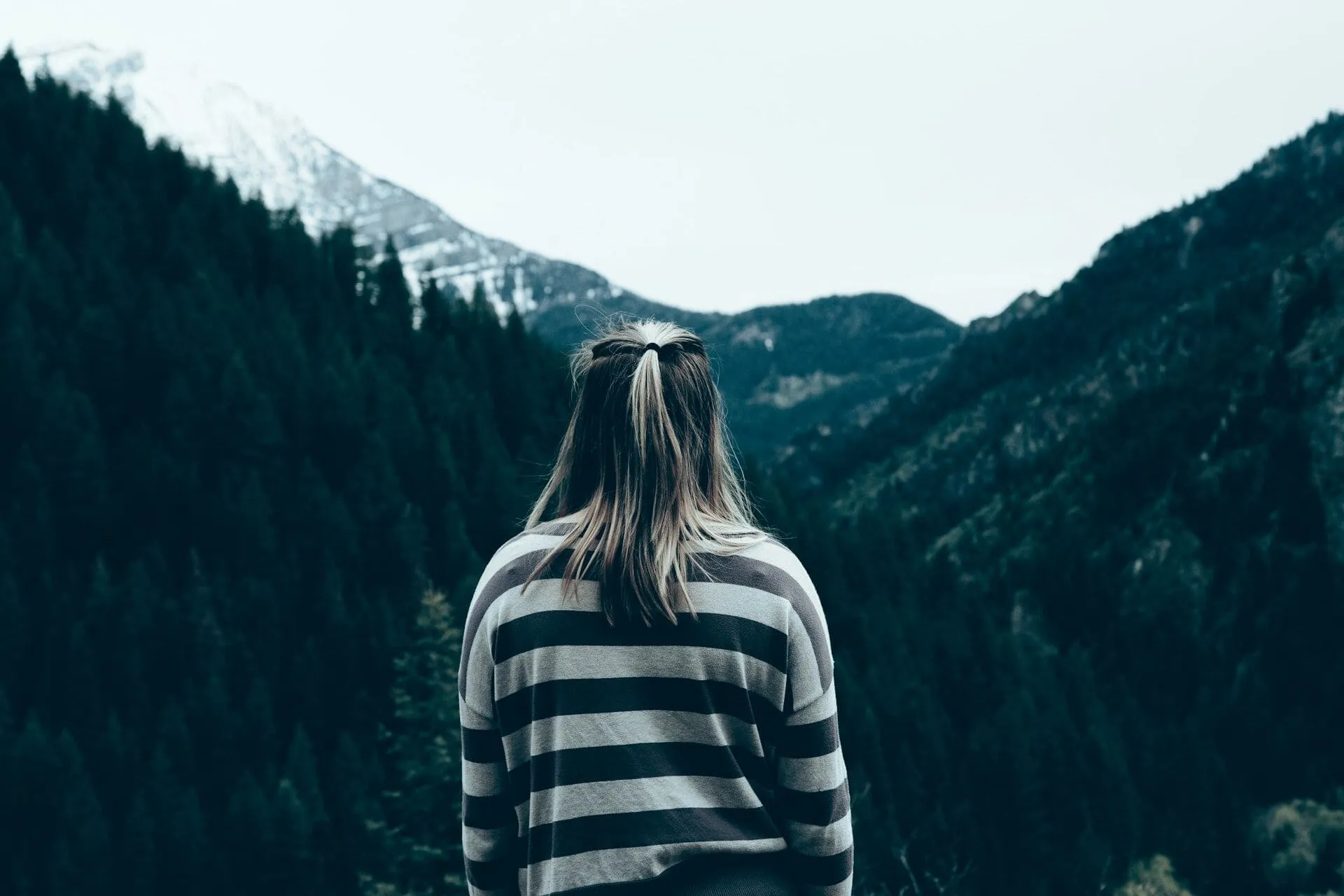
Convertissez vos images en noir et blanc pour leur donner une élégance intemporelle
(25)
Filtre sépia
(26)
(27)
Avant
Après
© Unsplash

Filtre sépia

Ajoutez une touche de charme et de chaleur vintage à vos images grâce à notre filtre couleur sépia convivial.
(28)
Accent
(29)
(30)
Avant
Après
© Jabi Sanz

Accent L'IA

Accent  pour un réglage de la lumière, du contraste et des couleurs au moyen d'un seul curseur
(31)
Colorateur d'image
(32)
(33)
Avant
Après
© Wirestock

Colorateur d'image

Révélez tout le potentiel de vos images grâce à une correction des couleurs et un réglage de l'ambiance professionnels.

Application & plugin à la fois
Pour macOS & Windows.

  • Éditeur d'images par l'IA haute performance
  • Assistance technique 24h/24 et 7j/7

  • Garantie 30 jours, satisfait(e) ou remboursé(e)

  • Rejoignez la communauté des Insiders Luminar

Foire aux Questions

Qu'est-ce que le changement sélectif de couleur ?

La modification sélective de la couleur fait référence au processus d'altération ou de modification des couleurs d'éléments spécifiques au sein d'une image ou d'une vidéo, tout en laissant le reste des couleurs inchangées. Elle vous permet de cibler et d'ajuster la couleur d'objets, de zones ou même de pixels spécifiques d'une image, sans affecter l'équilibre général des couleurs. Les outils dotés d'une fonction de modification de la teinte des couleurs permettent d'obtenir un tel résultat.

Comment fonctionnent les effets de couleur sélectifs ?

Les effets de couleur sélectifs fonctionnent en isolant des couleurs ou des zones spécifiques dans un filtre de couleur photo et en appliquant des modifications à ces régions sélectionnées tout en préservant le reste de l'image. Vous pouvez facilement y parvenir avec Luminar Neo.

Comment supprimer une couleur spécifique d'une image ?

Utilisez les outils de Luminar Neo, comme l'outil TSI ou le convertisseur N&B. Vous serez surpris de voir à quel point c'est facile !
(35)