Ver los planes

Crea tonos espectaculares con colores selectivos

Create dramatic stylistic changes and unique artistic pictures with selective color photography in Luminar. It’s an editing technique that allows you to adjust individual tones, and an essential tool for subtle color corrections.

Ver los planes

The Benefits of Selective Color Adjustments

Subtle Color Corrections

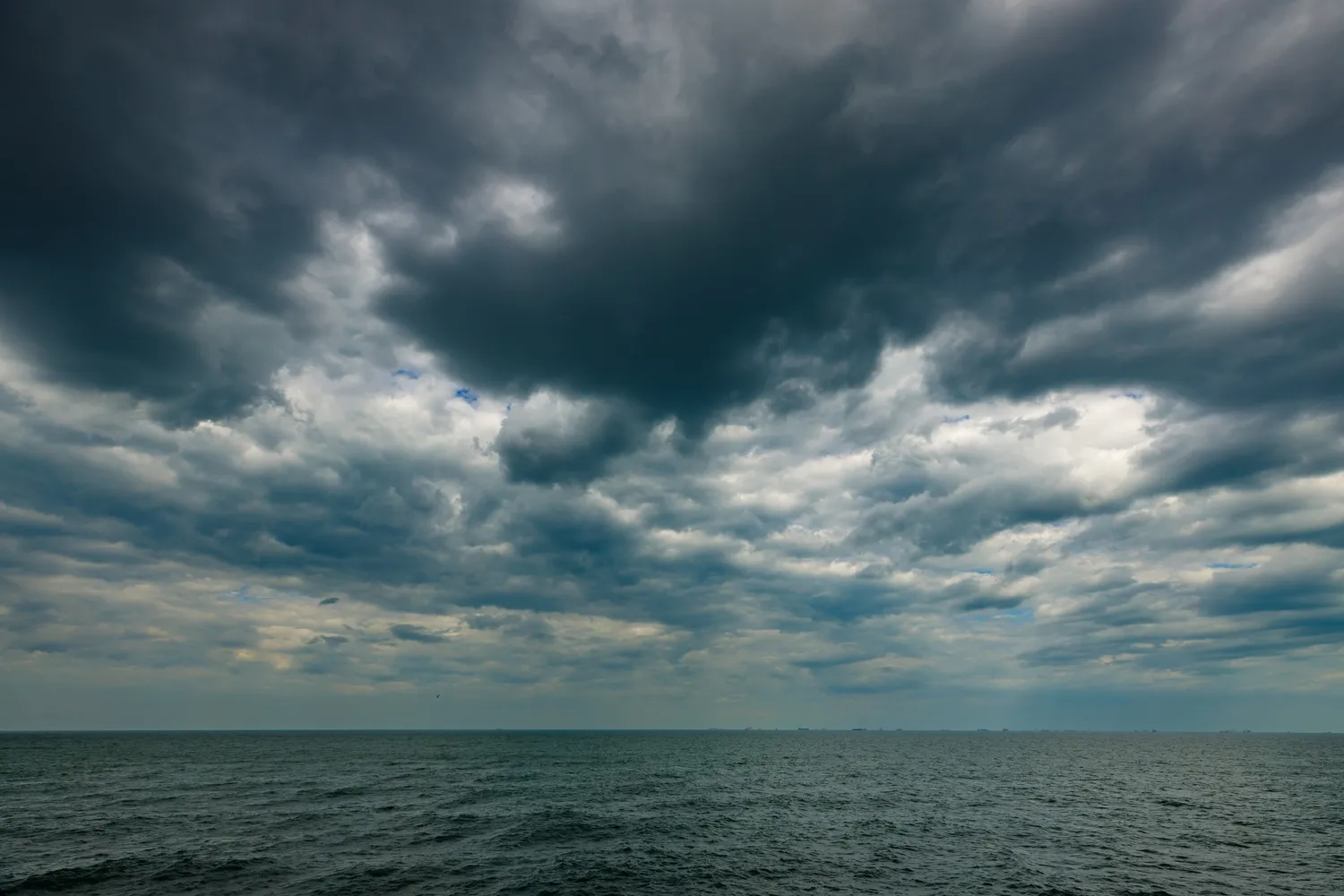
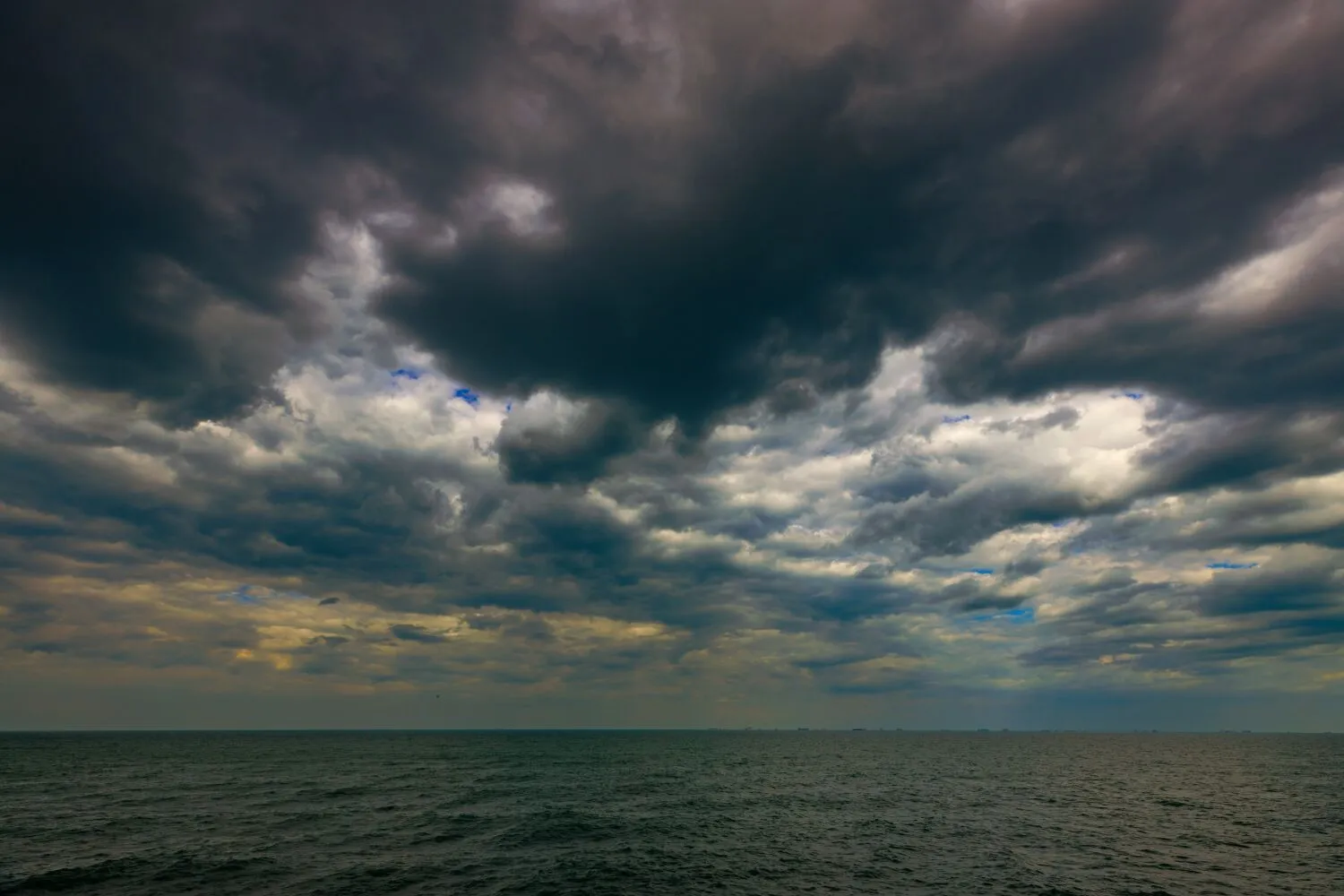
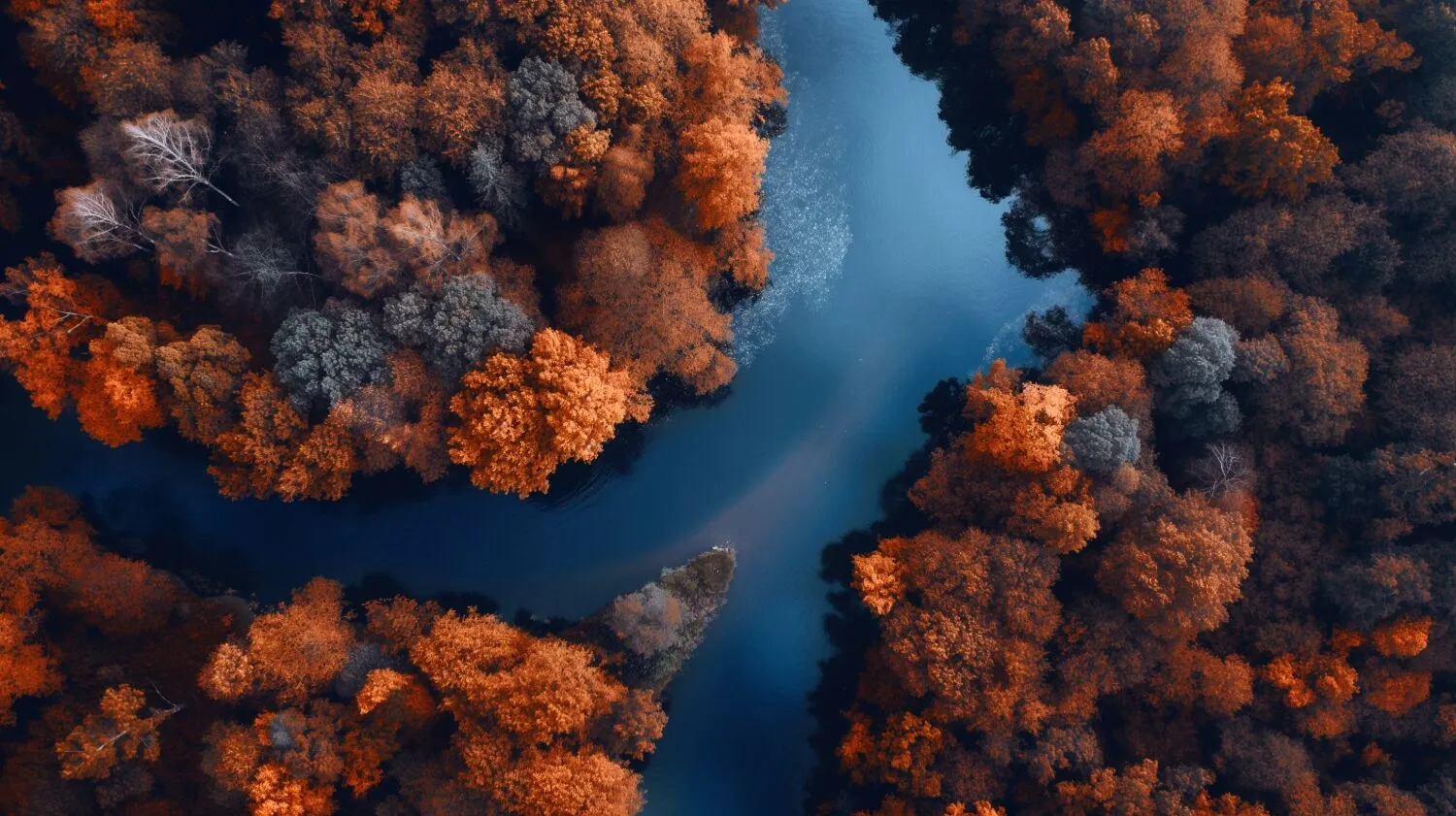
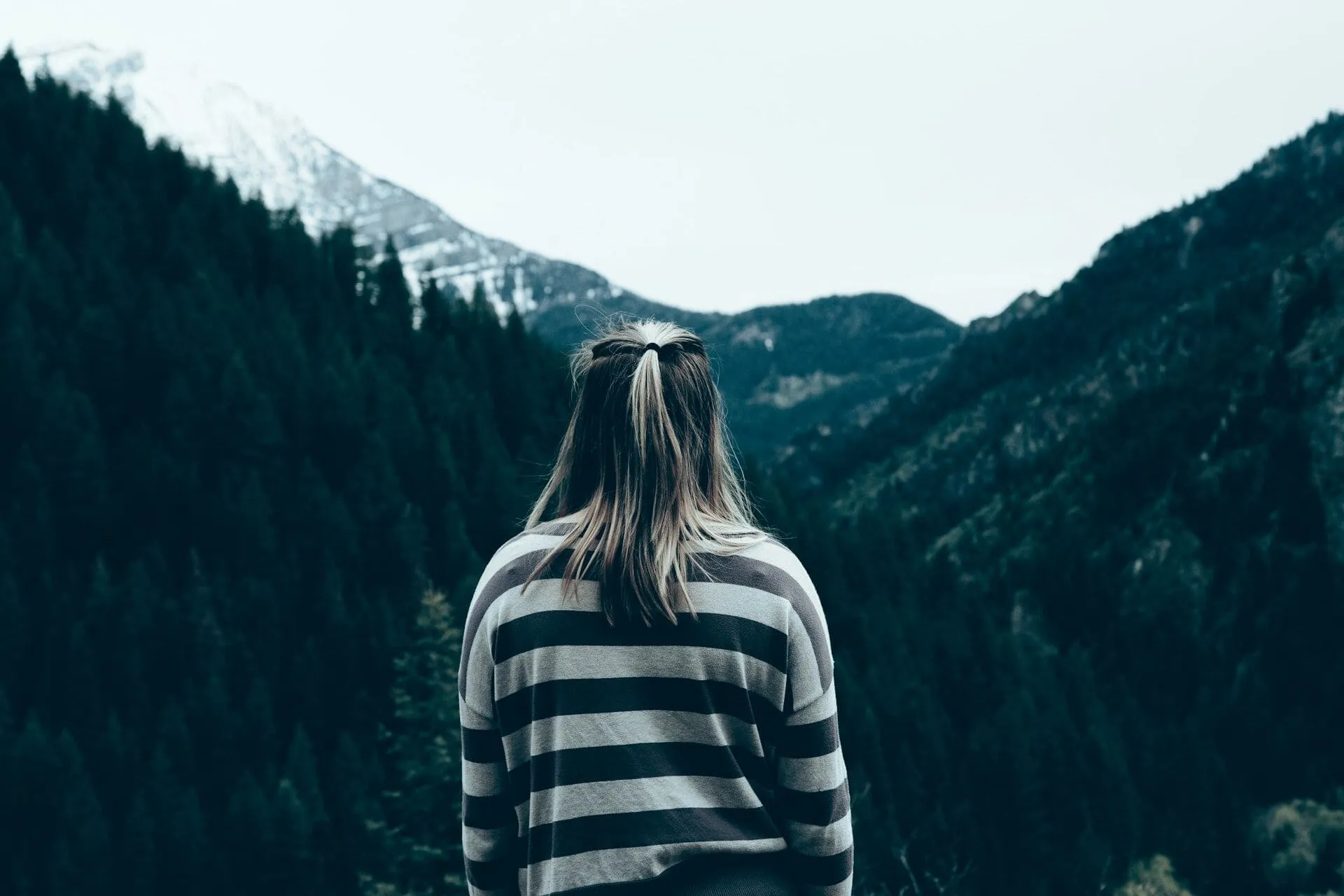
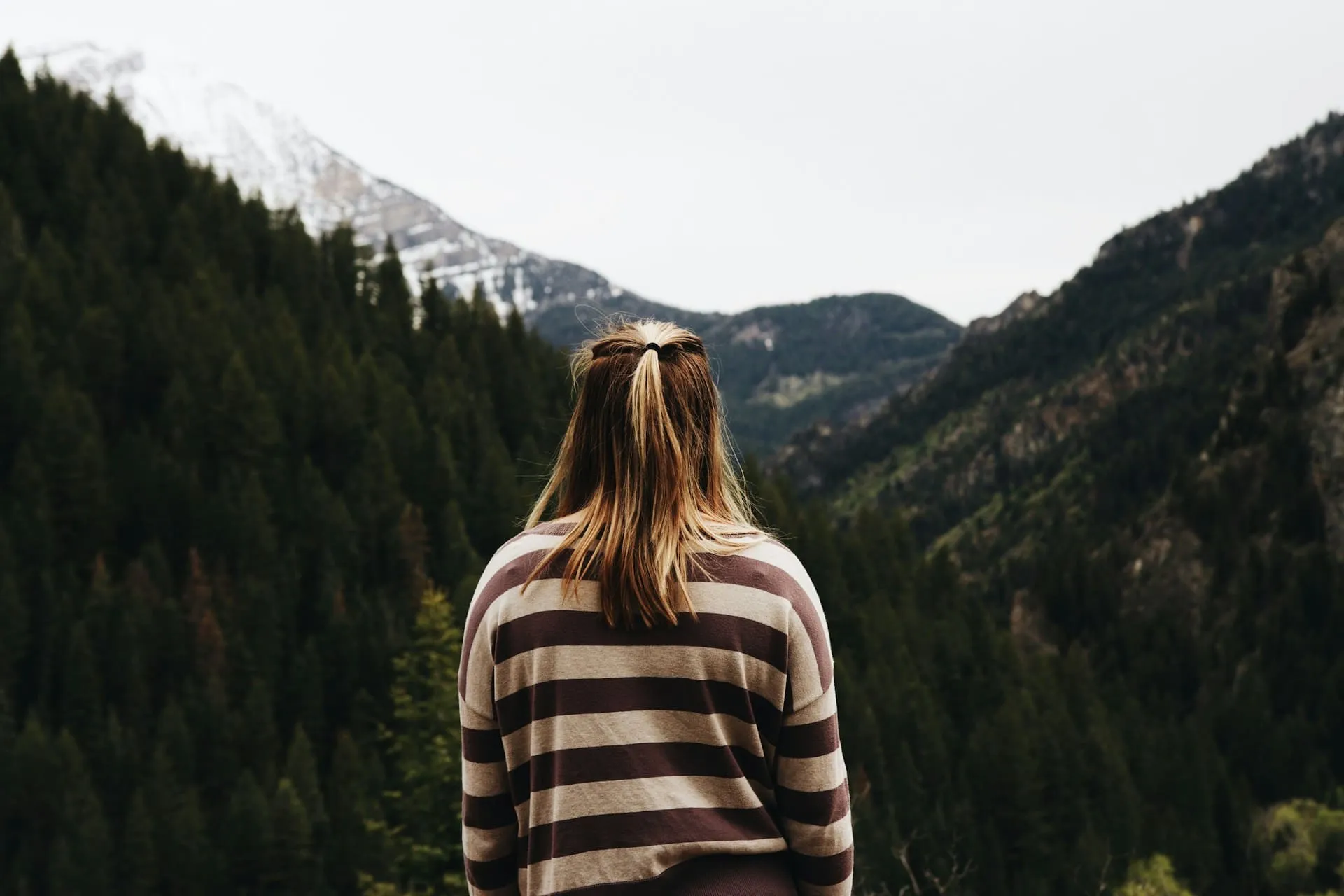
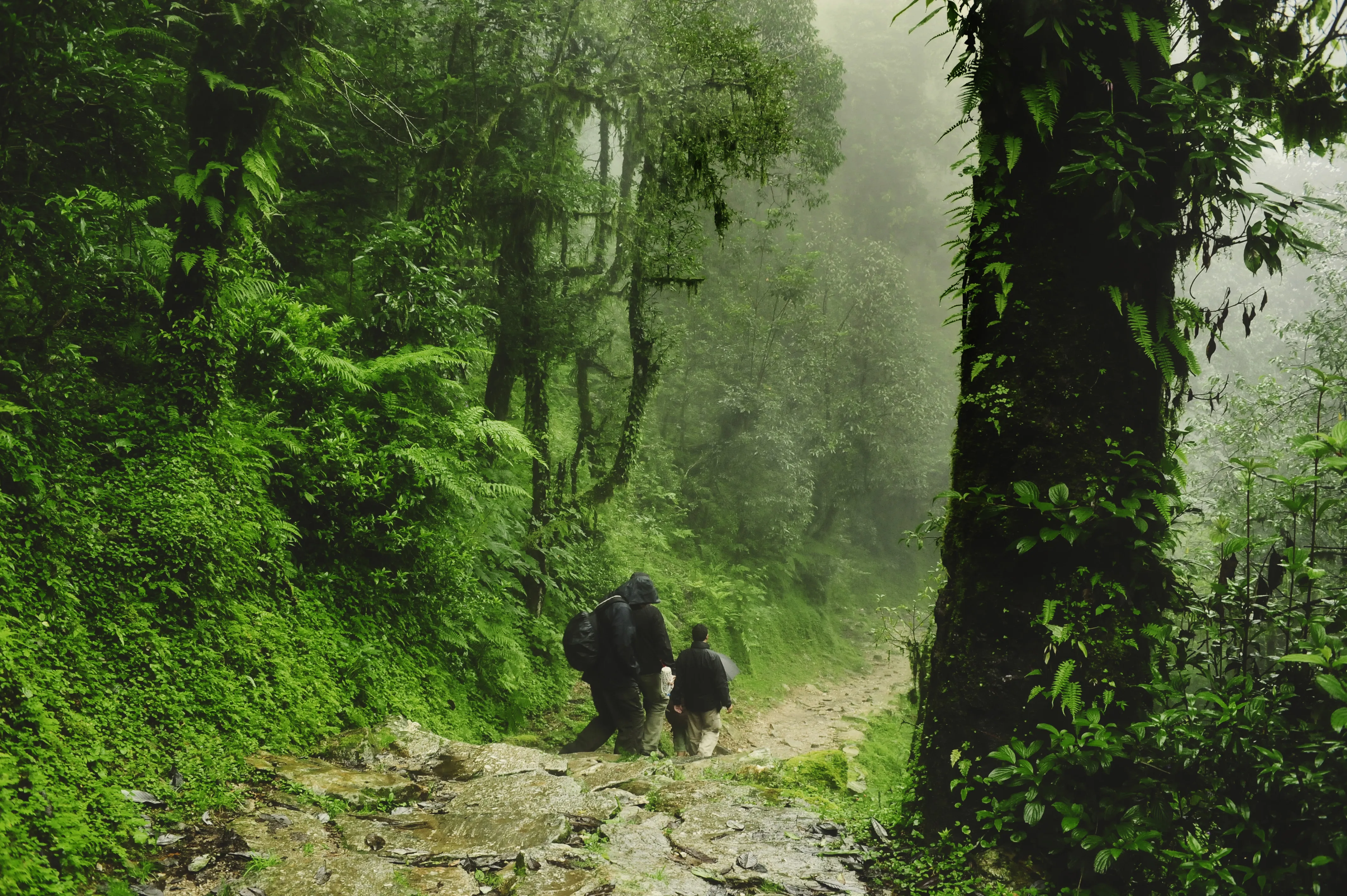
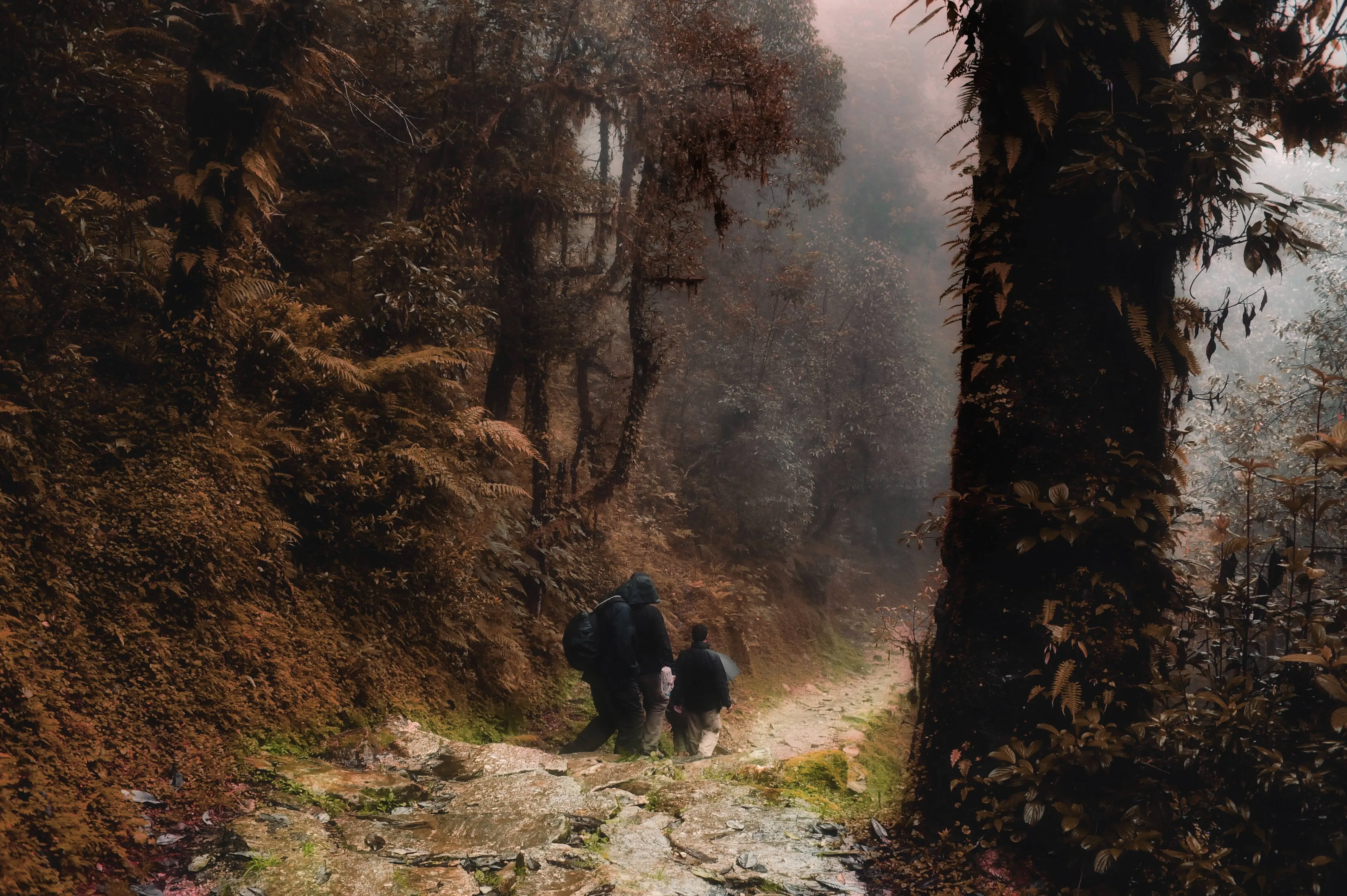
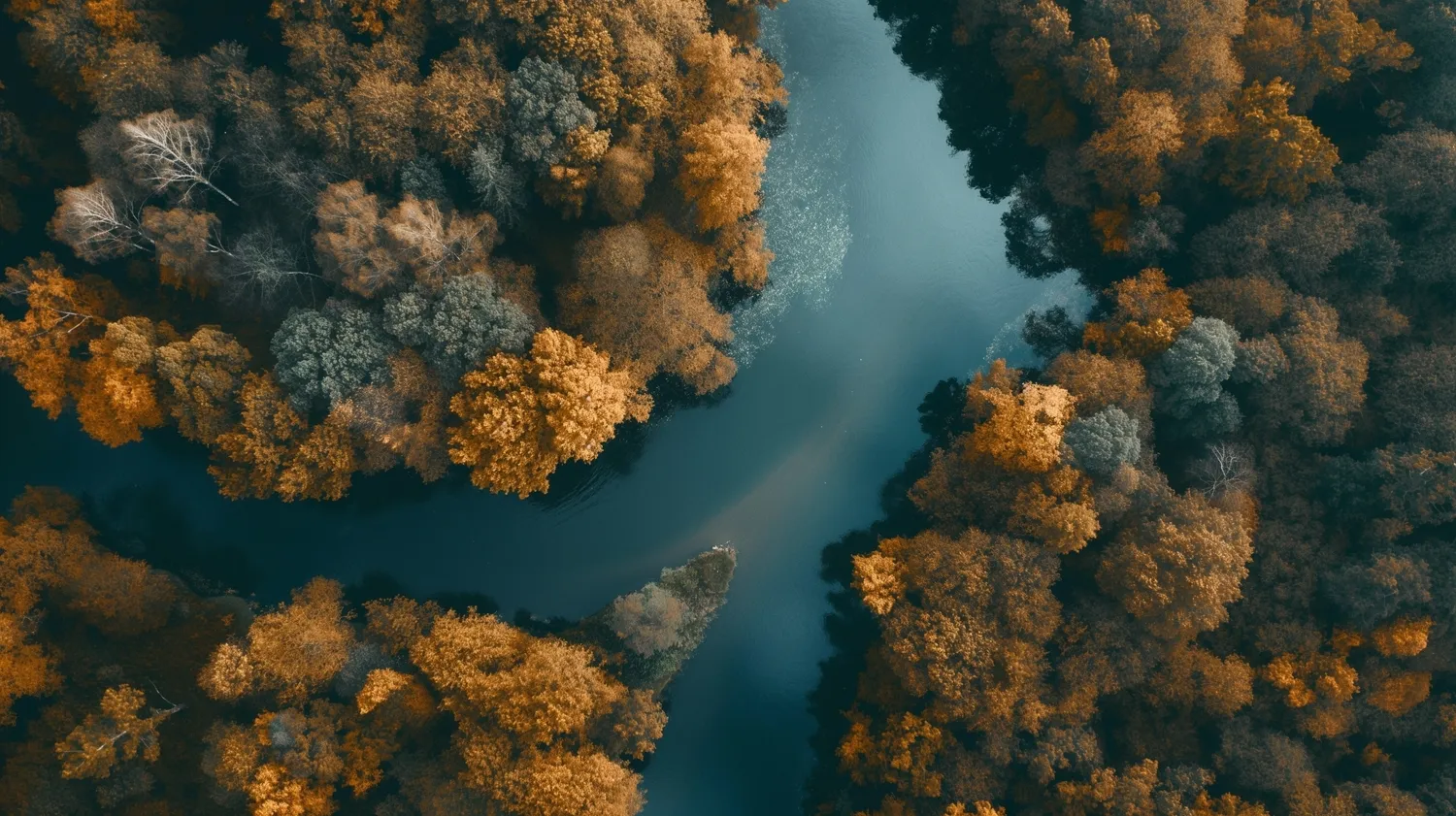
Using selective color tools, you can adjust only those parts of your image that need to be fixed. For example, a harsh midday sky can be fixed by adjusting the blue tone, and an autumn forest can be enhanced by adjusting the orange tone.

You can use HSL filters to make colors more vivid or more neutral. Selective color photos bring realistic results and are often used in landscape photography.
(2)
(3)
(4)
Before
After
© Shutterstock
(5)
(6)
(7)
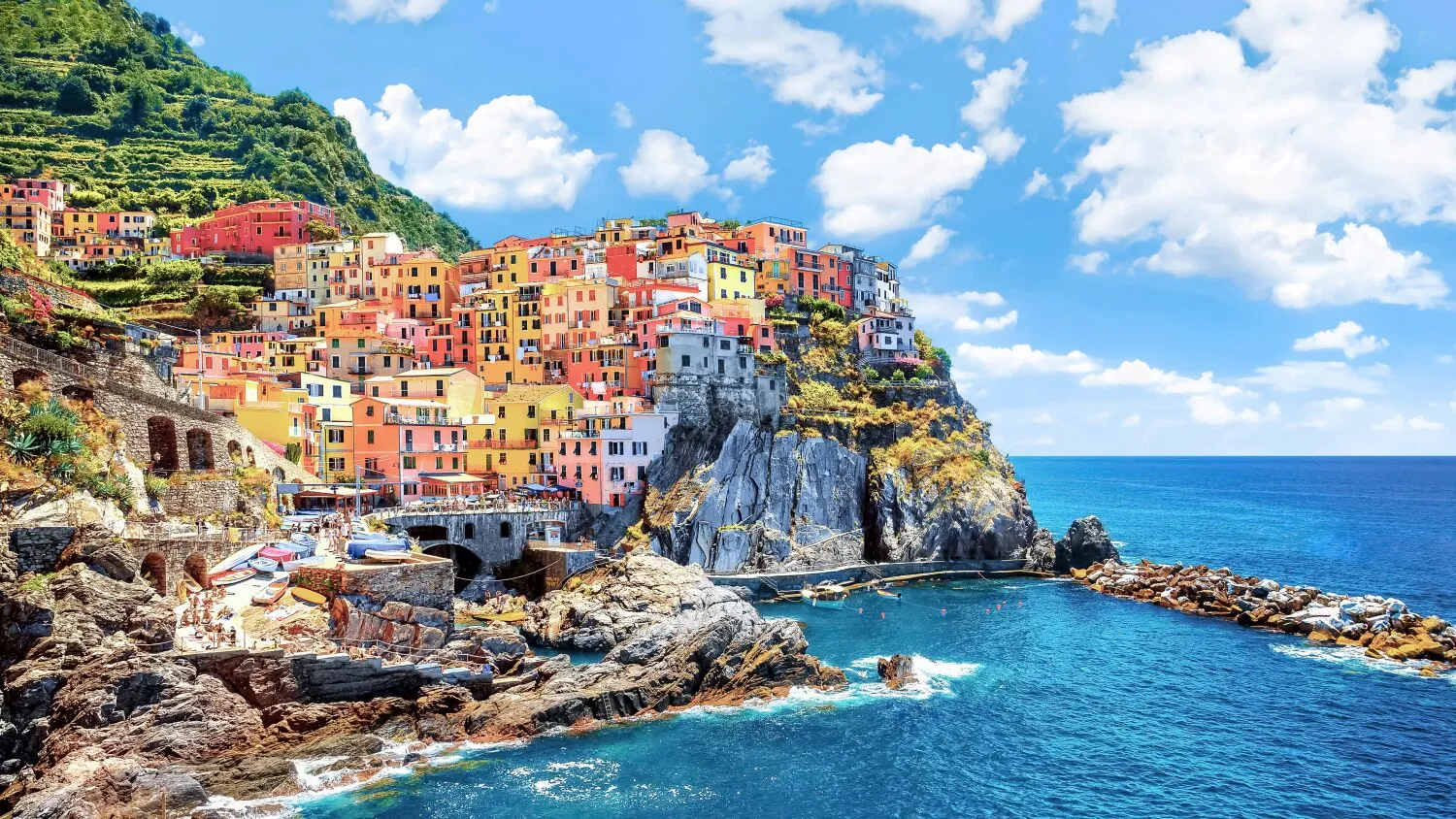
Before
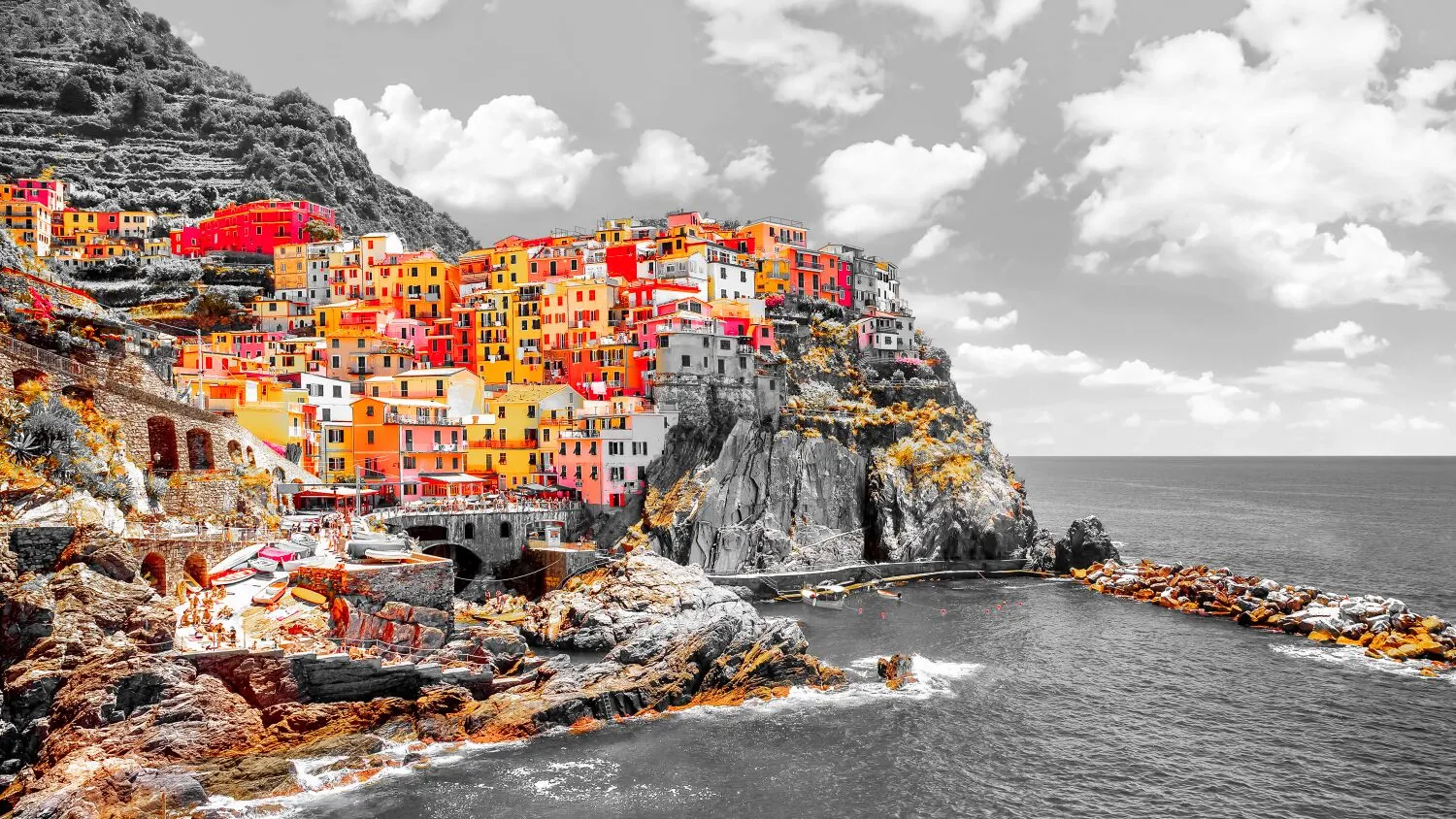
After
© Shutterstock

Selective Colorization Effect

Selective coloring is used to create color highlights in black-and-white pictures. With such catchy photo color effects it’s easy to bring a strong focal point to an image.

Selective color adjustments save you from making complicated selections and working with layers and masks.

Change the Mood of Your Pictures

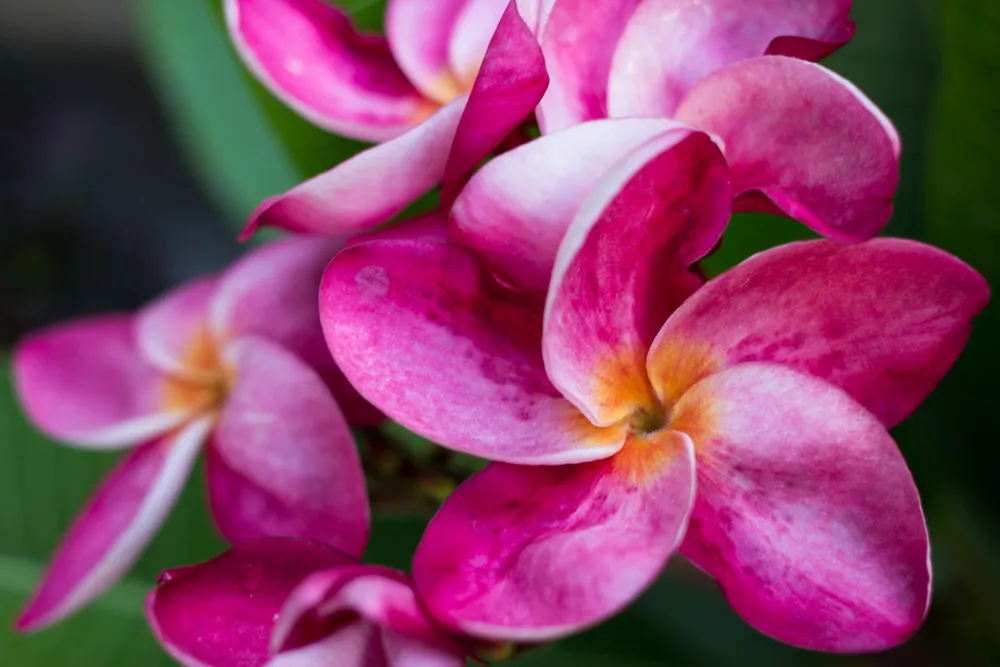
Selective color filters allow you to modify only a specific range of colors, like warm or cool colors. These adjustments will completely change the mood of your images.

For example, you can adjust warm colors to enhance a sunset or cool colors to add an icy feel to a winter landscape.
(2)
(9)
(10)
Before
After
© Shutterstock

How to Make Selective Color Adjustments in Luminar?

(11)

Utiliza la conversión a blanco y negro para lograr una colorización selectiva.
Luminar Convert to B&W tool gives you access to luminance and saturation for red, yellow, green, cyan, magenta, and blue. 


(12)

Consigue correcciones de color sutiles con el filtro HSL
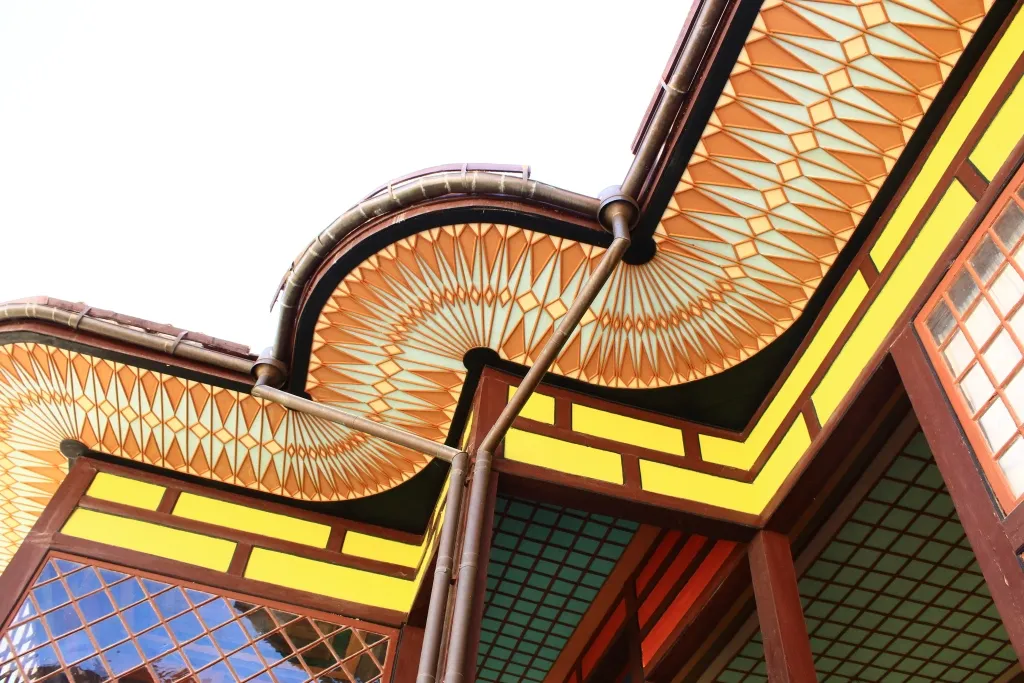
La herramienta HSL en Color te permite ajustar selectivamente el matiz, la saturación y la luminancia de un color individual. Puedes trabajar con rojo, naranja, amarillo, verde, aguamarina, azul, morado y magenta.

(13)

Trabaja directamente sobre las altas luces y las sombras
Color tint photo editor Luminar has Color Balance that allows you to change the color of just highlights, just midtones, just shadows, or both highlights and shadows. It also has a Split Color Warmth filter, which is useful if you need to change the color of cool and warm tones. 

Cómo conseguir correcciones de color perfectas

Aunque se trata de una cuestión subjetiva, hay una serie de pautas que pueden ayudarte a conseguir correcciones de color efectivas.

- Familiarízate con el círculo cromático y la teoría del color.

- Ajusta el balance de blancos para una correcta representación de los tonos blancos y neutros.

- Ajusta la exposición y los niveles de contraste para lograr el rango tonal y el brillo general deseados.

- Si es necesario, juega con los canales de color individuales (rojo, verde, azul, cian, magenta, amarillo) para lograr el balance de color deseado.

- Y, por supuesto, usa la corrección de color selectiva.
(14)
(15)
© Shutterstock

Descubre más funciones

(16)
Recoloreado de Imágenes Preciso
(17)
(18)
Before
After
© Shutterstock

Recoloreado de Imágenes Preciso

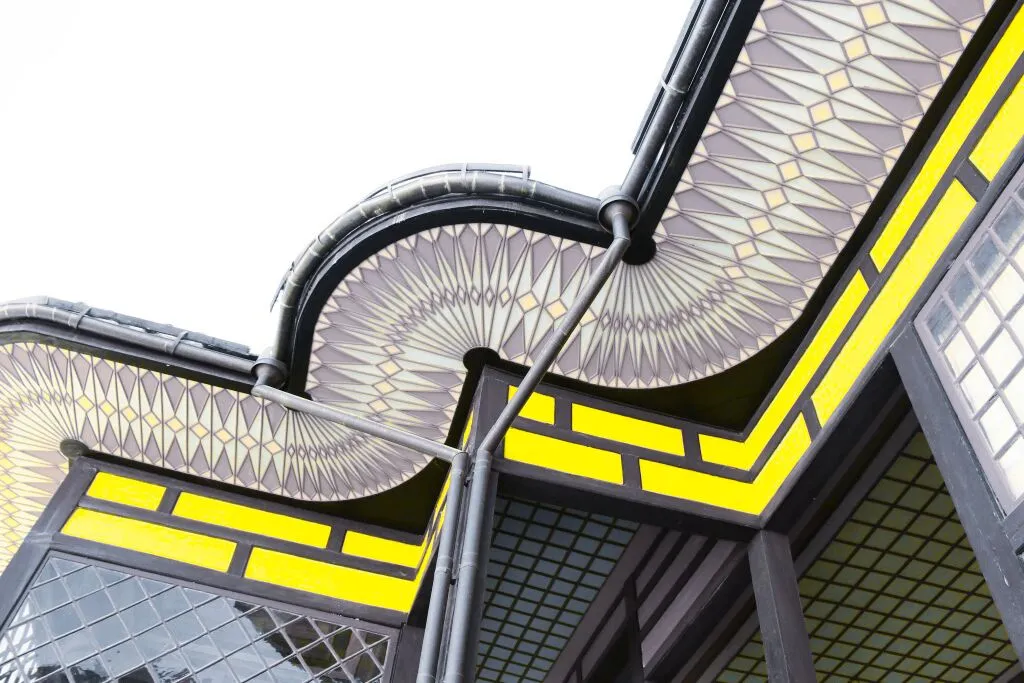
Ajusta el color libremente para que encaje con tu estilo o visión creativa.
(19)
Blanco y negro
(20)
(21)
Before
After
© Unsplash

Blanco y negro

Convertir fotos a color en imágenes en blanco y negro es sencillo
(19)
Eliminación de Color
(23)
(24)
Before
After
© Lisa

Eliminación de Color

Convierte tus imágenes en obras monocromáticas para conseguir una elegancia atemporal
(25)
Filtro sepia
(26)
(27)
Before
After
© Unsplash

Filtro sepia

Añade un toque vintage y de calidez a tus imágenes con este filtro de color sepia fácil de usar.
(28)
Acento IA
(29)
(30)
Before
After
© Jabi Sanz

Acento IA

Acento IA para corregir la luz, el contraste y los colores con un control deslizante
(31)
Tinte
(32)
(33)
Before
After
© Wirestock

Tinte

Saca el máximo partido a tus fotos corrigiendo el color de forma precisa y creando la atmósfera perfecta.

Aplicación y plugin
Para macOS y Windows

  • Editor de imágenes con IA de alto rendimiento
  • Asistencia técnica las 24 horas, los 7 días a la semana

  • Garantía de devolución de 30 días

  • Join our communities

Preguntas frecuentes

¿Qué es el cambio de color selectivo?

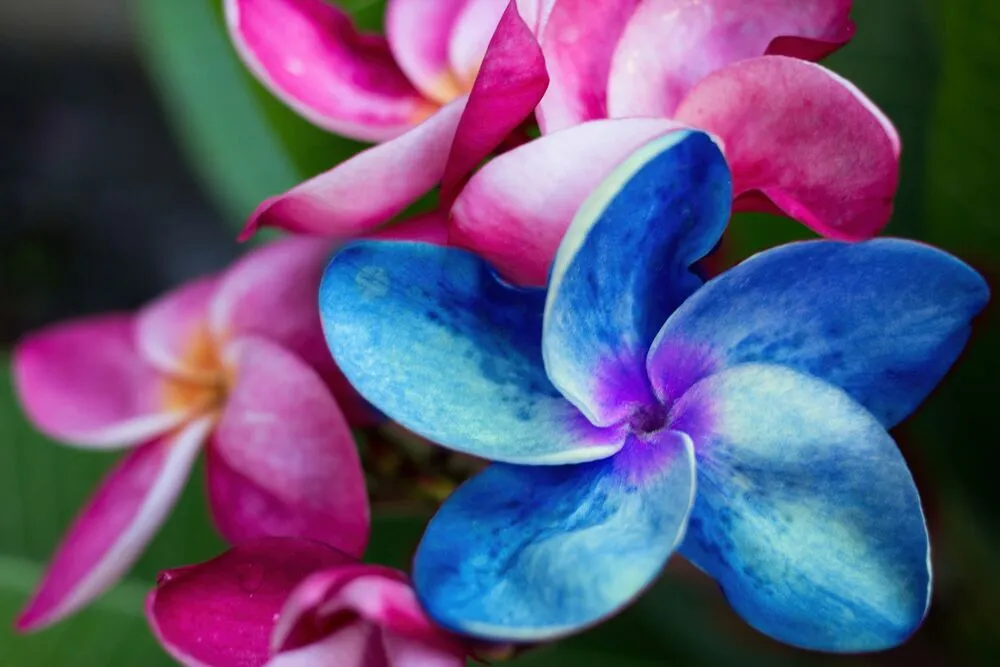
El cambio de color selectivo hace referencia al proceso de alterar o modificar los colores de elementos específicos dentro de una imagen o video, mientras que el resto de los colores permanecen intactos. Te permite enfocar y ajustar el color de objetos específicos, áreas o incluso píxeles individuales dentro de una imagen, sin modificar el balance de color general. Puedes conseguirlo con herramientas que cuenten con una función de cambio de tono de color.

¿Cómo funcionan los efectos de color selectivos?

Selective color effects work by isolating specific colors or areas within a color filter photo and applying modifications to those selected regions while keeping the rest of the image unaffected. You can easily achieve it in Luminar.

¿Cómo puedo eliminar un color concreto de una imagen?

Use the tools in Luminar like the HSL tool, or B&W Converter. You’ll be surprised how easy it is!
(35)