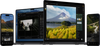
¿Por qué elegir los filtros fotográficos de Luminar?
Aplica un filtro con un solo clic y crea un estilo único en cuestión de segundos.
Edición en línea sencilla
Simplemente sube tu foto y realiza una edición rápida.
Totalmente gratis
No se requiere pago ni suscripción. Sin marcas de agua.
Gran variedad
Elige el filtro exacto que quieras para tu foto.
Confiado por fotógrafos de todo el mundo
Con la confianza de más de un millón
de fotógrafos y organizaciones
Software galardonado
con controles intuitivos impulsados por IA
¿Qué más puedes hacer con Luminar?
Explora estas potentes funciones y transforma tus fotos con facilidad.
Elimina elementos de distracción en segundos
Erase elimina de forma inteligente objetos no deseados, personas, cables e imperfecciones, rellenando el espacio de forma perfecta para que coincida con la escena circundante, sin necesidad de retoque manual.
Antes
Después
Control creativo simplificado
Perfecciona cada detalle con filtros de edición profesionales. Ajusta el color, la luz, el contraste, el ambiente y mucho más para dar vida a tu visión creativa única con precisión.
Antes
Después
Da nueva vida a tus fotos antiguas
Restaura imágenes desvaídas, rayadas o dañadas con herramientas basadas en IA que mejoran el detalle, reducen las imperfecciones y preservan tus recuerdos más queridos en tan solo unos clics.
Antes
Después
Reemplaza el cielo al instante
Sustituye cielos apagados o nublados por alternativas impresionantes con un solo clic. Sky AI ajusta automáticamente la iluminación, los reflejos y la atmósfera para lograr un resultado de aspecto natural.
Antes
Después
Retratos de aspecto natural, sin esfuerzo
Suaviza la piel, reduce las imperfecciones y realza los rasgos faciales mientras conservas una textura realista. Crea retratos pulidos sin un aspecto artificial.
Antes
Después
Perfecciona la luz después de la toma
Light Depth analiza la profundidad de la imagen para crear un mapa 3D de la escena, lo que permite aclarar u oscurecer el primer plano y el fondo de forma independiente para lograr una iluminación más equilibrada y con mayor sensación de volumen.
En esta página puedes aplicar un filtro a tu foto. En el editor web de Luminar, puedes combinar distintos filtros fotográficos en línea para lograr el aspecto que buscas. Para ello, guarda tu foto con un filtro aplicado y, a continuación, añade un segundo filtro sobre ella.
Entre los filtros fotográficos en línea más populares se incluyen los de estilo blanco y negro, vintage, cinematográfico, cálido, frío y de alto contraste. La mejor opción depende del ambiente y el estilo que desees para tu fotografía.
Un filtro fotográfico en línea resulta útil para cualquiera que desee mejorar o cambiar el estilo de sus fotos rápidamente, desde principiantes y creadores de contenido para redes sociales hasta fotógrafos que buscan una forma ágil de probar diferentes estéticas.
Luminar on Web funciona como un editor de filtros fotográficos directamente en tu navegador, lo que facilita la aplicación y el ajuste de filtros sin necesidad de conocimientos complejos de edición. Puedes mejorar tus imágenes en línea y explorar opciones de edición más avanzadas cuando las necesites.
Busca un filtro fotográfico en línea que sea fácil de usar, funcione directamente en tu navegador, ofrezca efectos ajustables y te brinde control sobre el aspecto final.
Para añadir un filtro a una foto, sube tu imagen al editor en línea de Luminar, elige un filtro y guarda el resultado. Puedes hacerlo sin necesidad de instalar ningún software.
No. Puedes aplicar filtros a una foto en línea directamente desde tu navegador, sin necesidad de instalar nada. Si buscas herramientas de edición más avanzadas, Luminar también está disponible tanto en la web como en versión de escritorio.
Sí. Puedes aplicar y editar con filtros fotográficos en línea directamente en esta página, de forma gratuita.
Puedes usar esta página en tu teléfono para aplicar un filtro a tu foto de forma gratuita. Sin embargo, el editor Luminar on Web solo funciona en computadoras de escritorio.
Puedes añadir un filtro a una foto en línea, así como eliminarlo o ajustarlo, antes de guardar la imagen en Luminar on Web. Solo tienes que abrir tu foto en el editor en línea, seleccionar el filtro aplicado y ajustar o restablecer su efecto.
Para copiar un filtro de imagen en Luminar on Web, aplica el mismo filtro y los mismos ajustes a otra imagen en el editor en línea. Esto te ayuda a mantener un aspecto coherente en varias fotos.
El filtro fotográfico en línea es ideal cuando deseas realizar ediciones rápidas desde cualquier dispositivo, sin necesidad de instalar ningún software. Luminar para Web te ofrece más herramientas en línea, mientras que Luminar para escritorio proporciona funciones de edición aún más avanzadas y es compatible con flujos de trabajo en formato RAW, lo que te brinda un mayor control sobre tus fotografías.
Requisitos de la aplicación
macOS
Modelo de Mac
MacBook, MacBook Air, MacBook Pro, iMac, iMac Pro, Mac Pro, Mac mini, de inicios de 2010 o posteriores
Procesador
CPU Intel® Core™ i5 8 Gen o superior
Versión SO
macOS - 12.0 o superior.
RAM
Memoria RAM de 8 GB o superior (recomendamos más de 16 GB de RAM)
Espacio en el disco
10 GB de espacio libre en el disco; SSD para un mejor rendimiento
Pantalla
Tamaño 1280x768 o superior
Windows
Hardware
PC con Windows y ratón o un dispositivo similar
Procesador
Procesador Intel® Core™ i5 8ª generación o superior, AMD Ryzen™ 5 o superior
Versión SO
Versión 10, 1909 o superior (solo SO de 64 bits)
RAM
Memoria RAM de 8 GB o superior (recomendamos más de 16 GB de RAM)
Espacio en el disco
10 GB de espacio libre en el disco; SSD para un mejor rendimiento
Pantalla
Tamaño 1280x768 o superior
Gráficos
Tarjeta Gráfica Open GL 3.3 compatible o posterior