

 Ver planos
Personalizar la saturación de la imagen perfecta
¿Quieres que tus imágenes destaquen?
Luminar es un potente editor de fotos que te permite aumentar fácilmente la saturación de las imágenes
¿Cómo utilizar la saturación de las imágenes para que destaquen?
Haz que tus imágenes destaquen y potencia su impacto visual ajustando la saturación de las mismas. La saturación se refiere a la intensidad o pureza de los colores de una foto.
Al aumentar la saturación, los colores se vuelven más vivos y brillantes, mientras que al reducirla parecen más apagados o en escala de grises.
Al aumentar la saturación, los colores se vuelven más vivos y brillantes, mientras que al reducirla parecen más apagados o en escala de grises.
¿Por qué los fotógrafos confían en nuestro editor de saturación fotográfica?
Luminar, el programa de saturación de imágenes, cuenta con una gran variedad de herramientas fáciles de usar que te permiten retocar tus fotos hasta la perfección. Encontrarás los controles deslizantes de «Saturación» y «Vibrancia» en la herramienta «Color», o bien podrás aplicar una docena de ajustes automáticamente con solo deslizar una vez la herramienta «Mejora con ᴬᴵ».

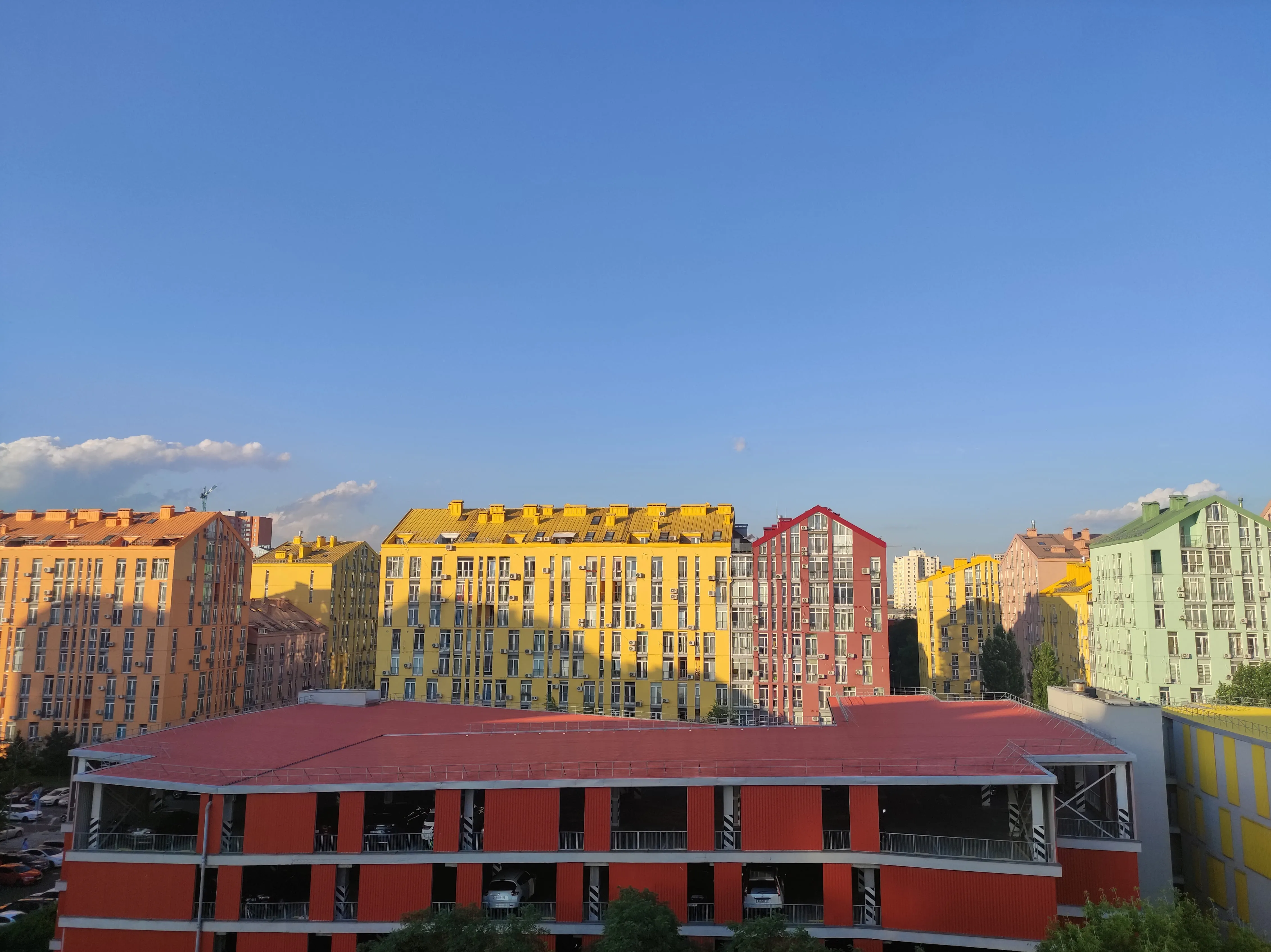
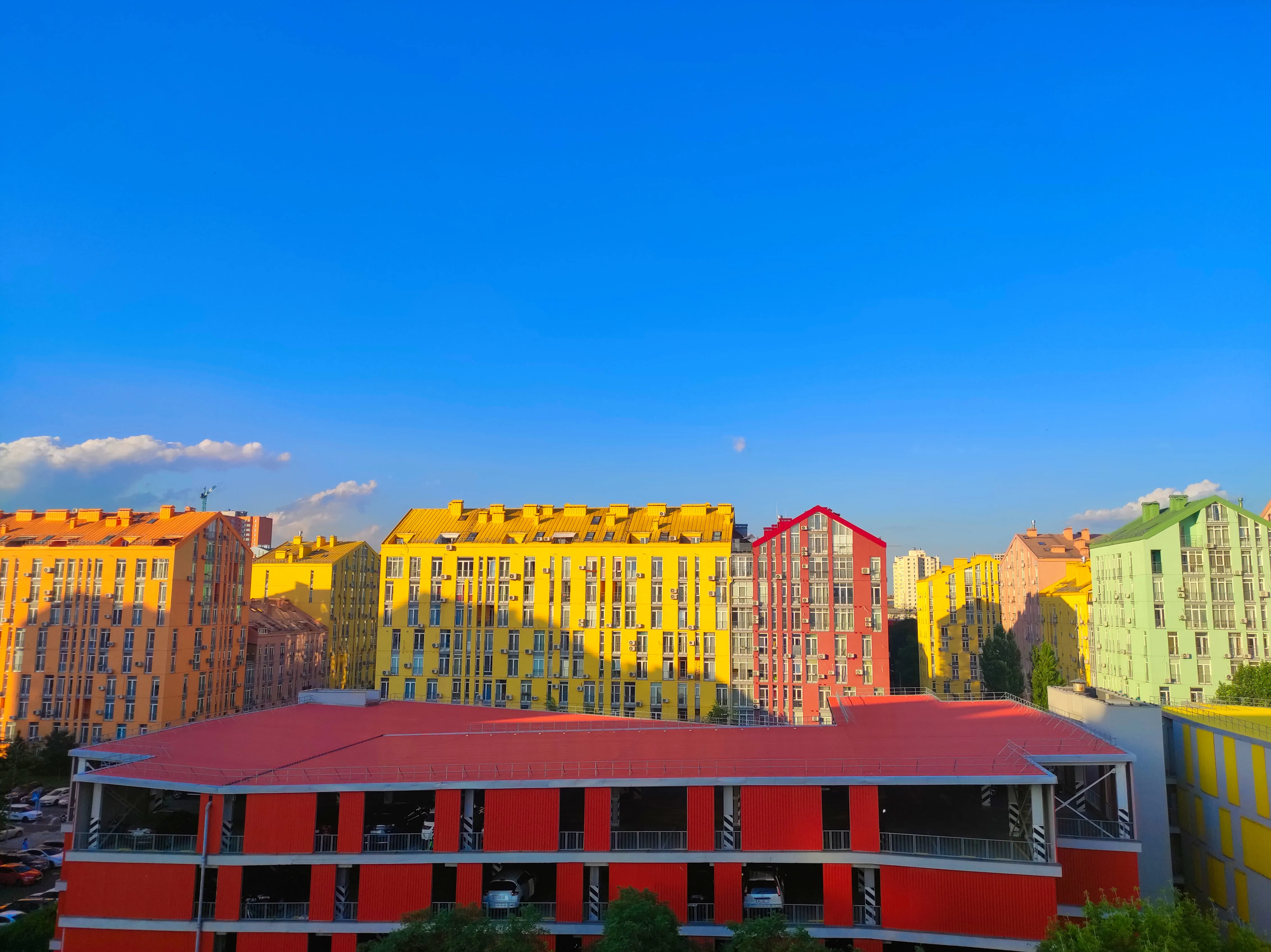
© Lisa
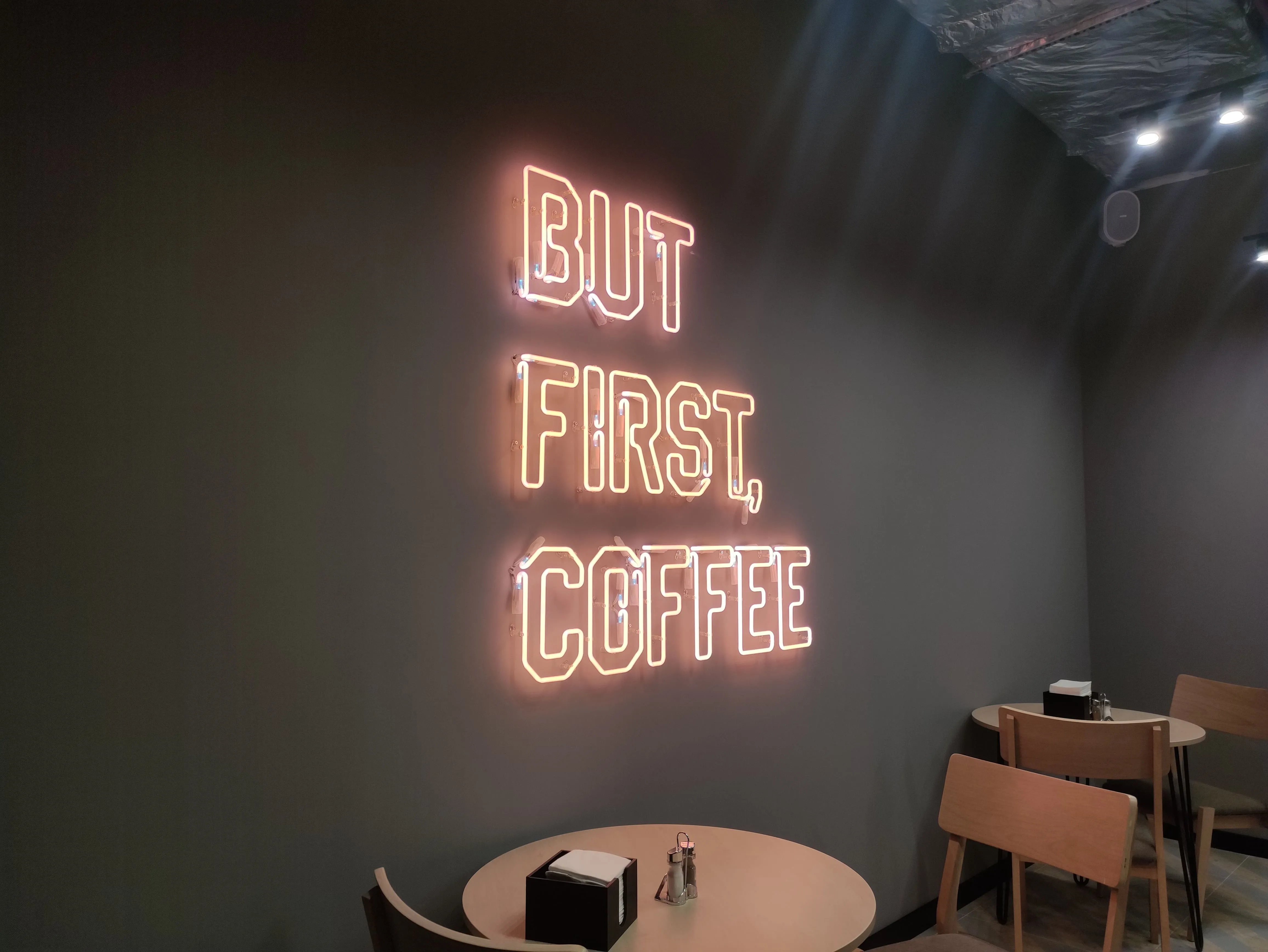
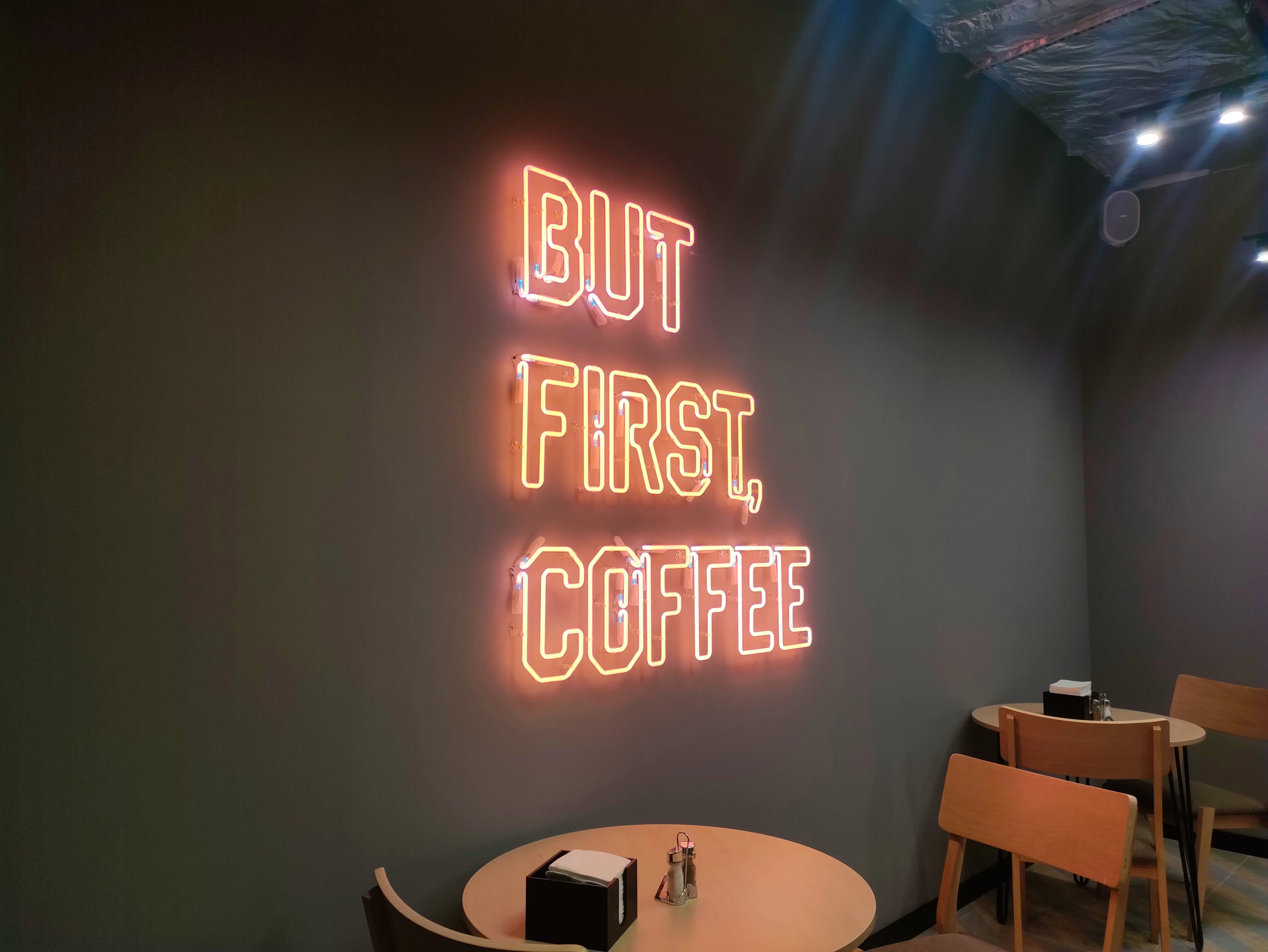
© Lisa
Saturación de imágenes: el secreto para crear contenidos más atractivos
La intensidad del color hace que las imágenes resulten más llamativas y vivas. Los colores tienen el poder de evocar emociones y sentimientos, y de generar un impacto emocional, transmitiendo una sensación de emoción, energía y positividad.
Modifica la saturación de una imagen para añadirle complejidad e interés visual, de modo que adquiera un aspecto dinámico y vivo.
Modifica la saturación de una imagen para añadirle complejidad e interés visual, de modo que adquiera un aspecto dinámico y vivo.

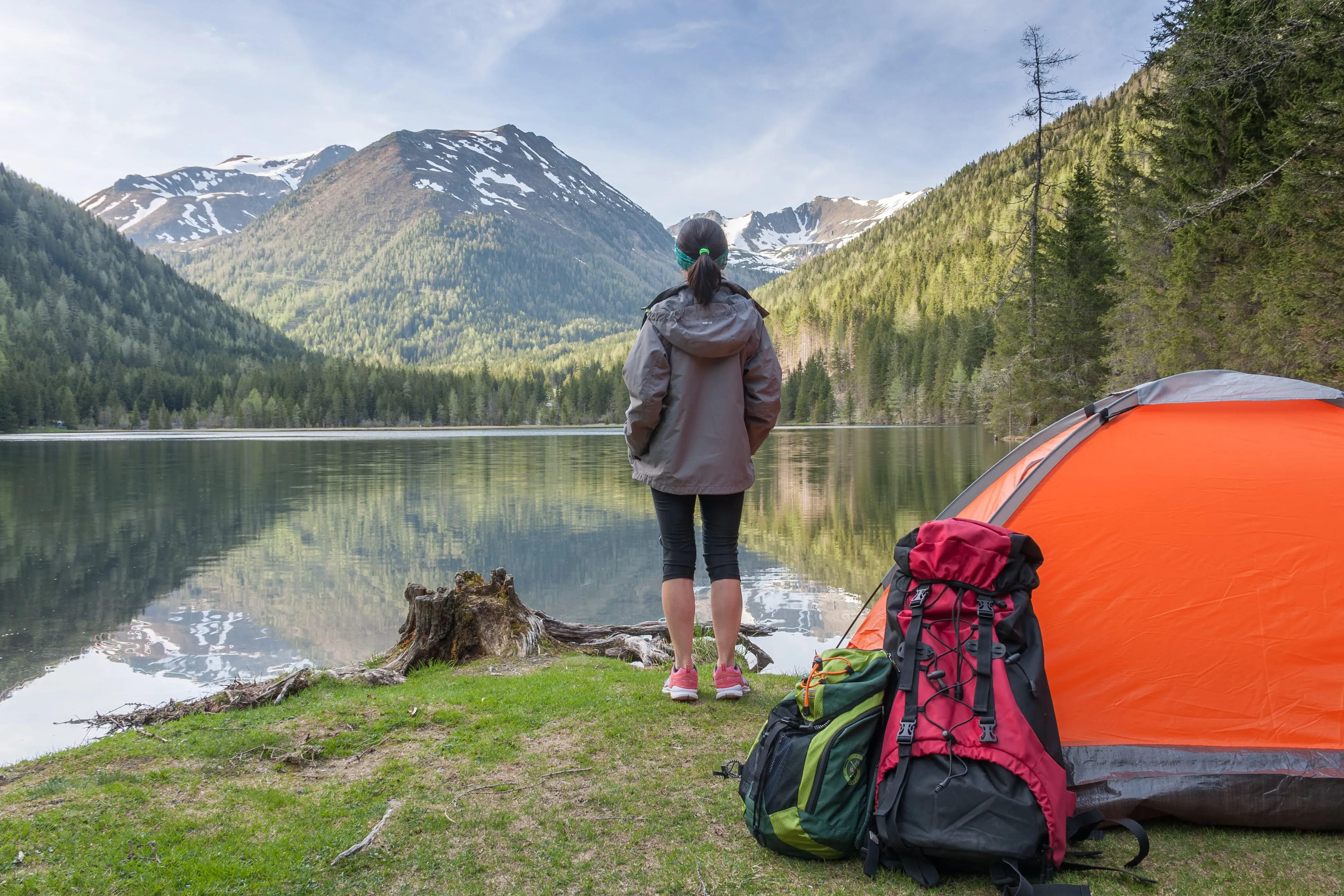
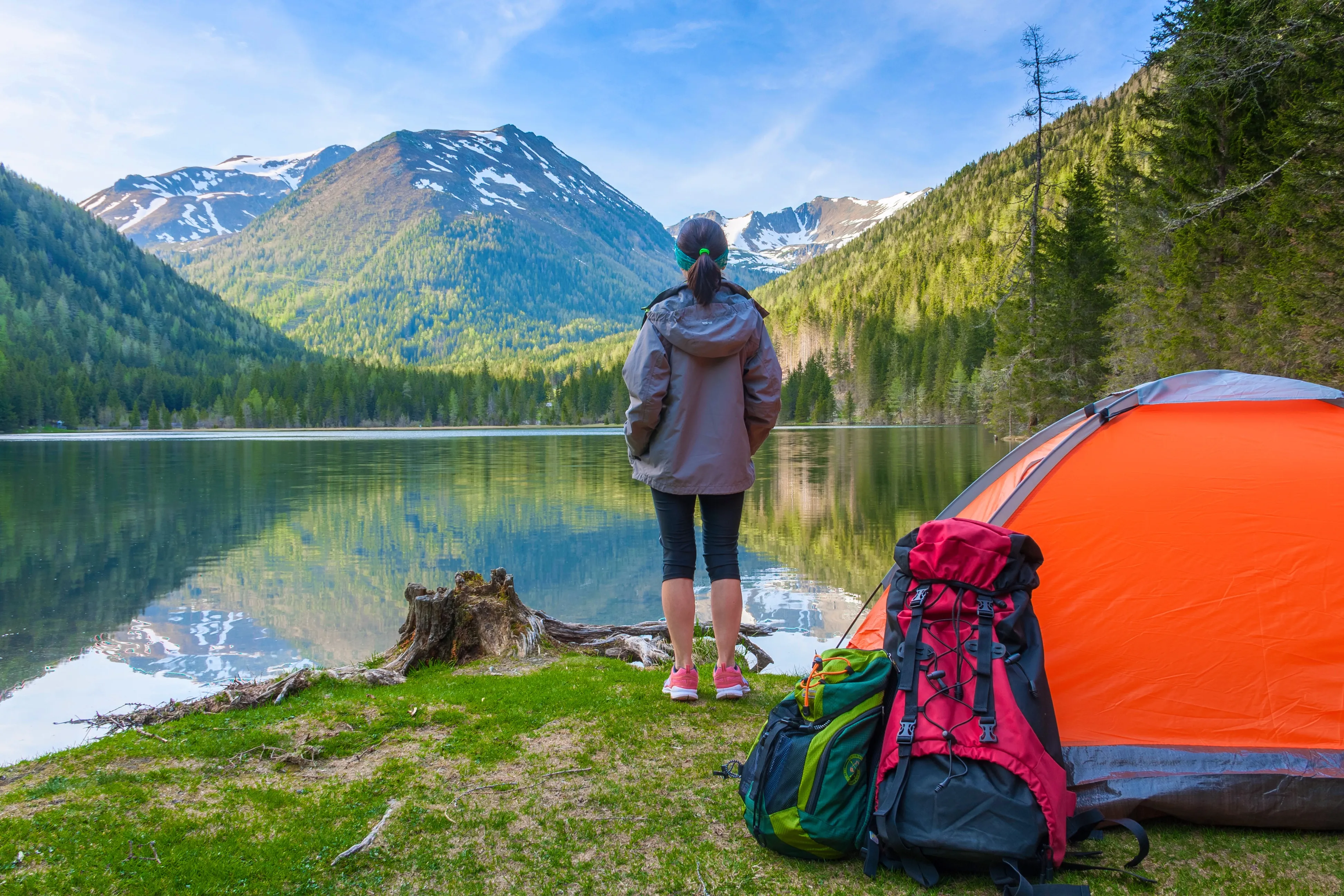
© shutterstock
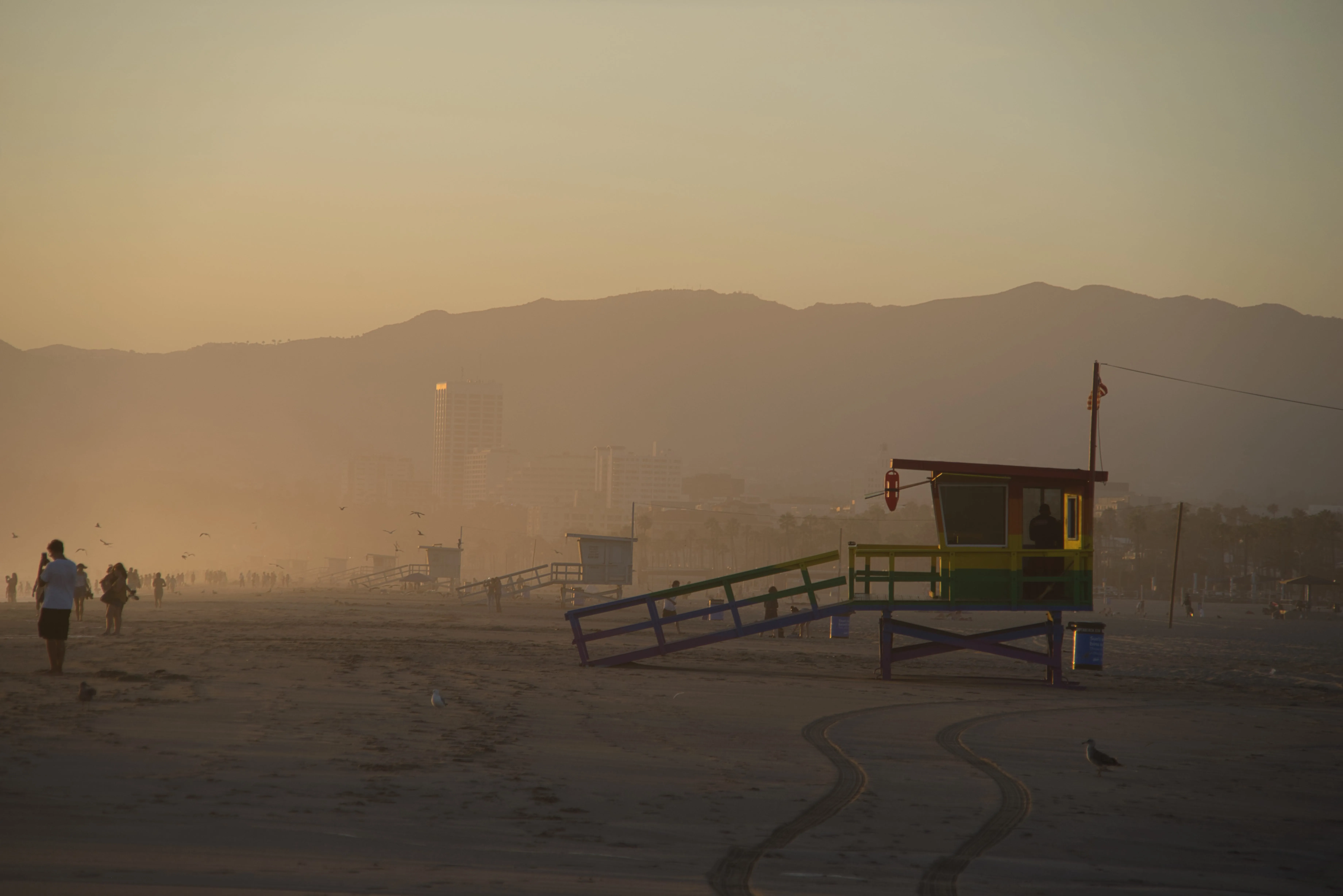
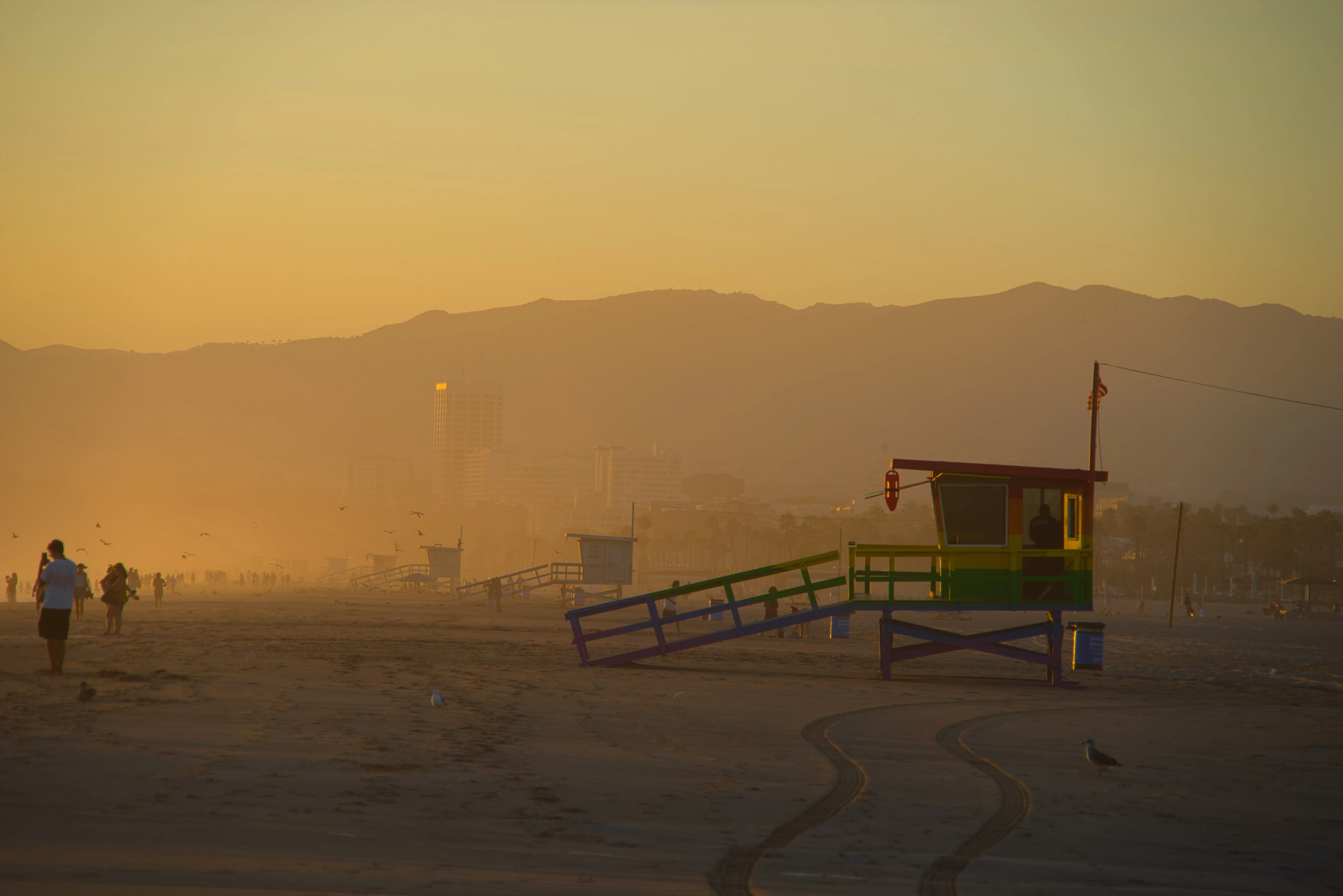
© Dima Sytnik
Descubre nuevas posibilidades creativas para dar vida a tus fotos con la herramienta de color
Explora la herramienta «Color» y descubre todo lo que necesitas para dar más intensidad a tu foto.
Saturación
Este control deslizante ajusta la intensidad de todos los colores de tu foto.
Vibrante
Este control deslizante ajusta únicamente la intensidad de los colores apagados, sin afectar a los colores bien saturados. Resulta útil para lograr un control preciso al cambiar el color.
Eliminar el matiz de color
Este control deslizante elimina automáticamente los tintes de color no deseados de tus imágenes al detectar y ajustar el matiz.
Descubre otras funciones
Luminar cuenta con muchas otras funciones que te ayudarán a editar de forma más rápida y sencilla

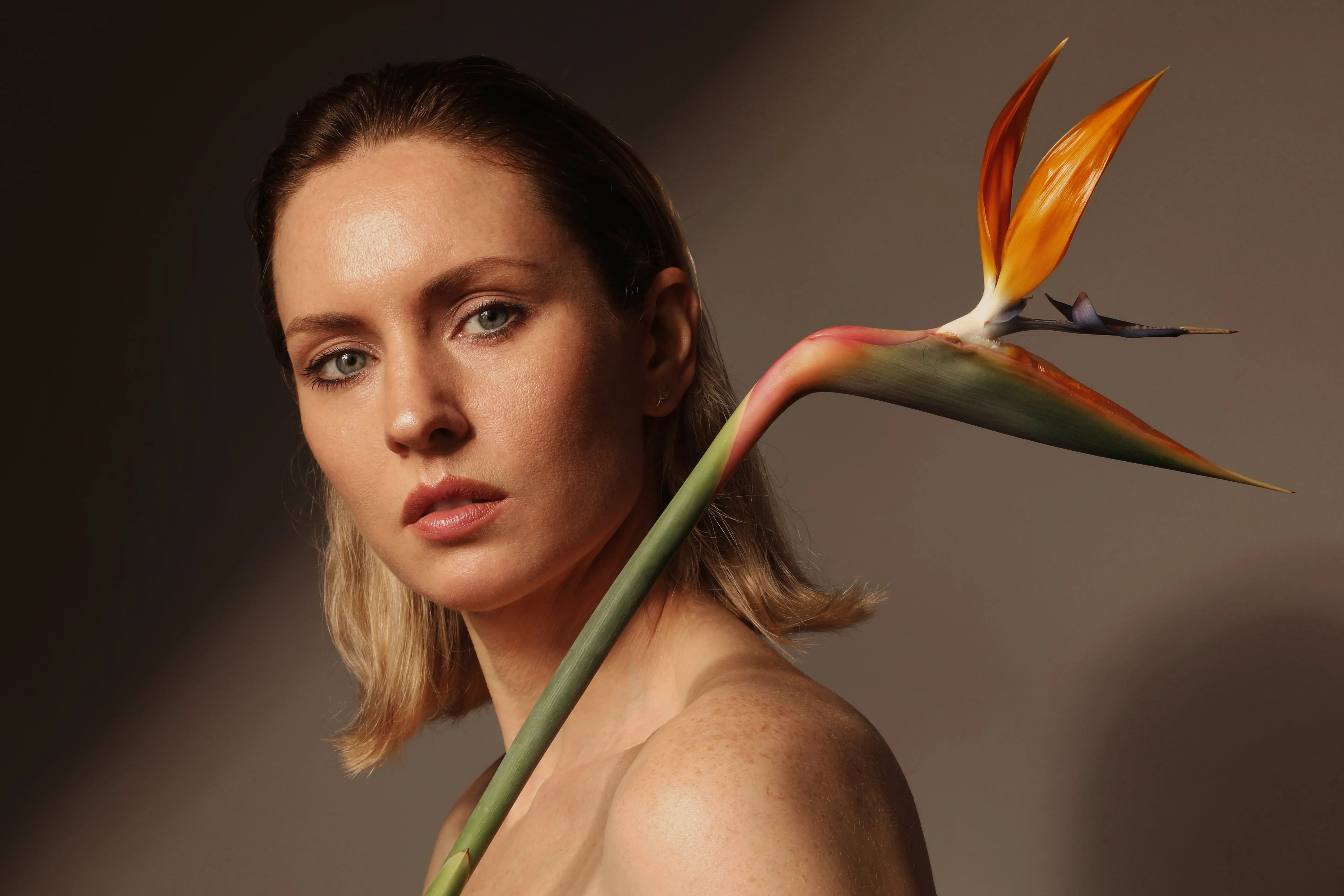
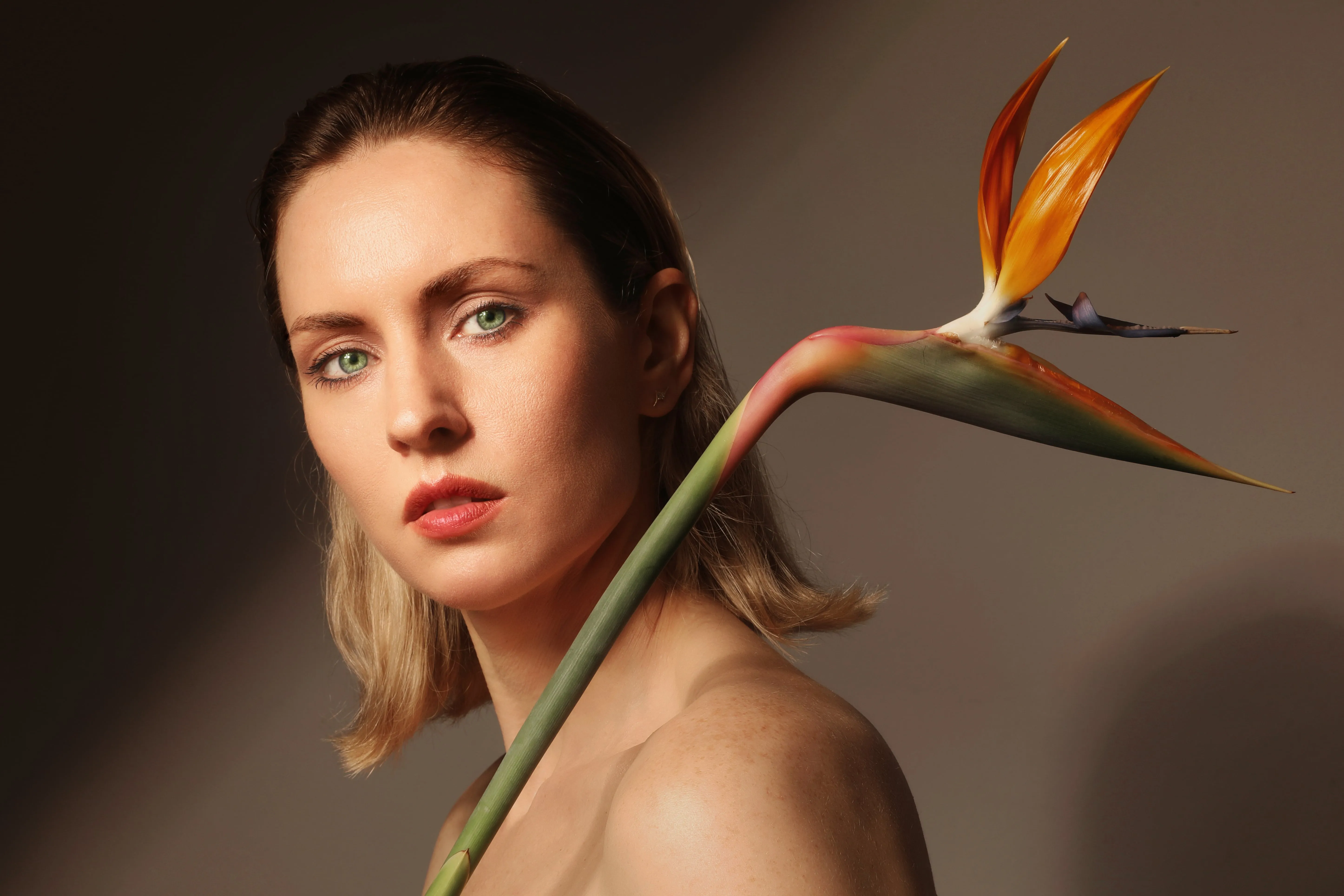
Retoque fotográfico
© Depositphotos
Retoque fotográfico
Haz que tus fotos queden lo mejor posible eliminando los elementos que distraigan la atención.

Acentuación IA


© Jabi Sanz
Acentuación IA
Acentuación IA para ajustar la luz, el contraste y los colores con un solo control deslizante

Editor de fotos RAW


© Cuma Cevik
Editor de fotos RAW
Mejora el aspecto de tus fotos en formato RAW con Luminar

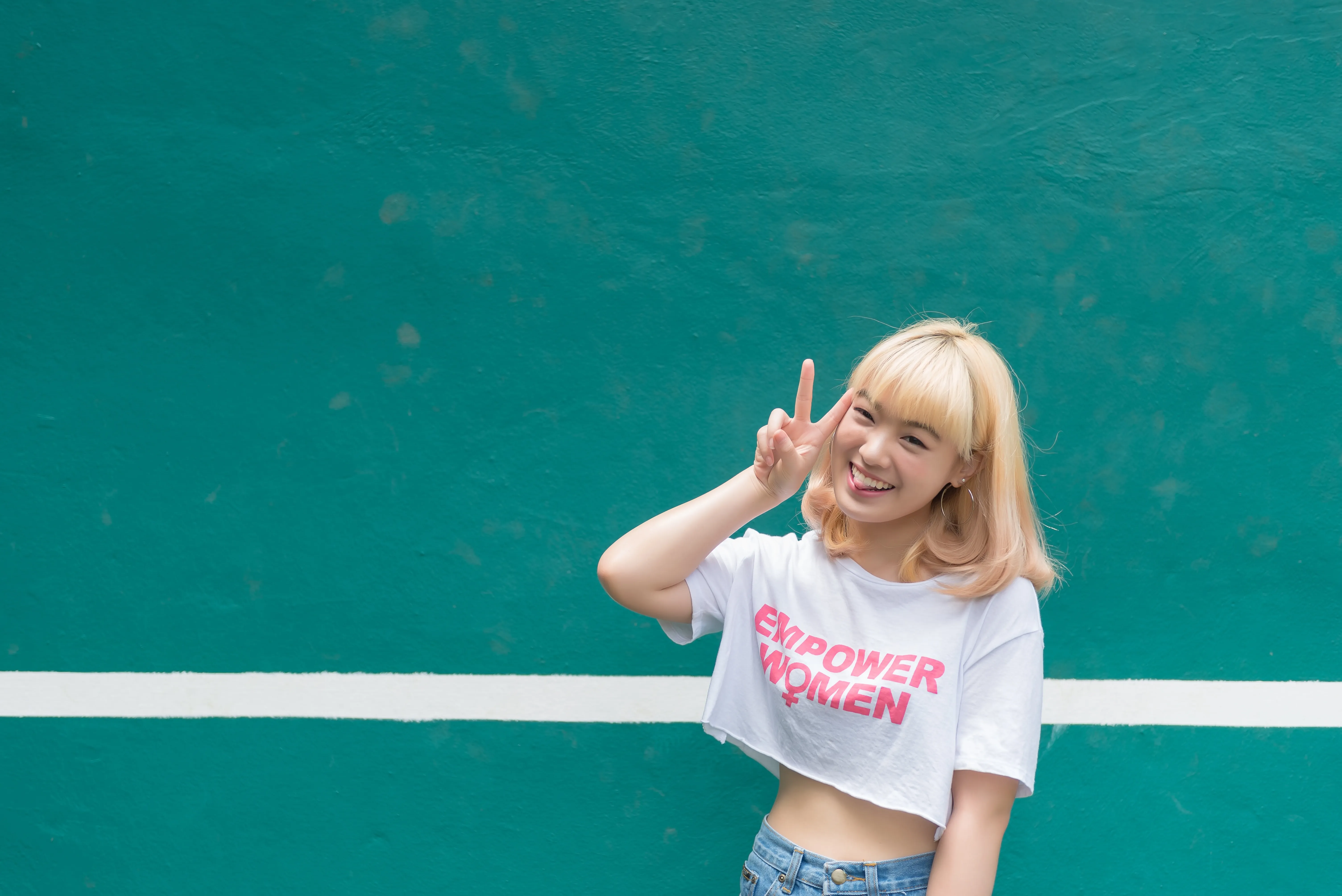
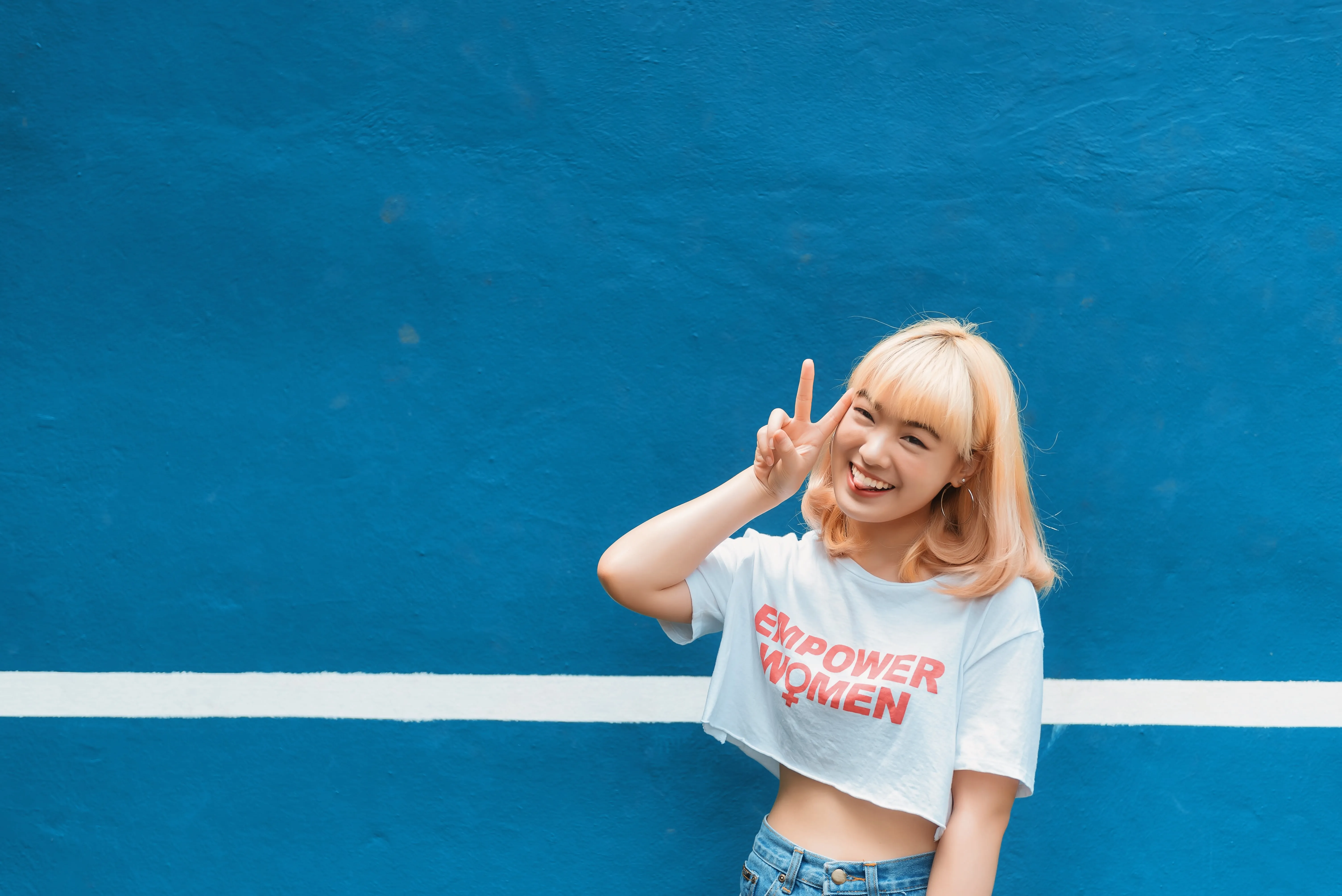
Cambiador de tono
© reewungjunerr
Cambiador de tono
Corrige fácilmente los tonos, prueba nuevos estilos o añade efectos creativos únicos


Color selectivo
-min.webp)

© Depositphotos
Color selectivo
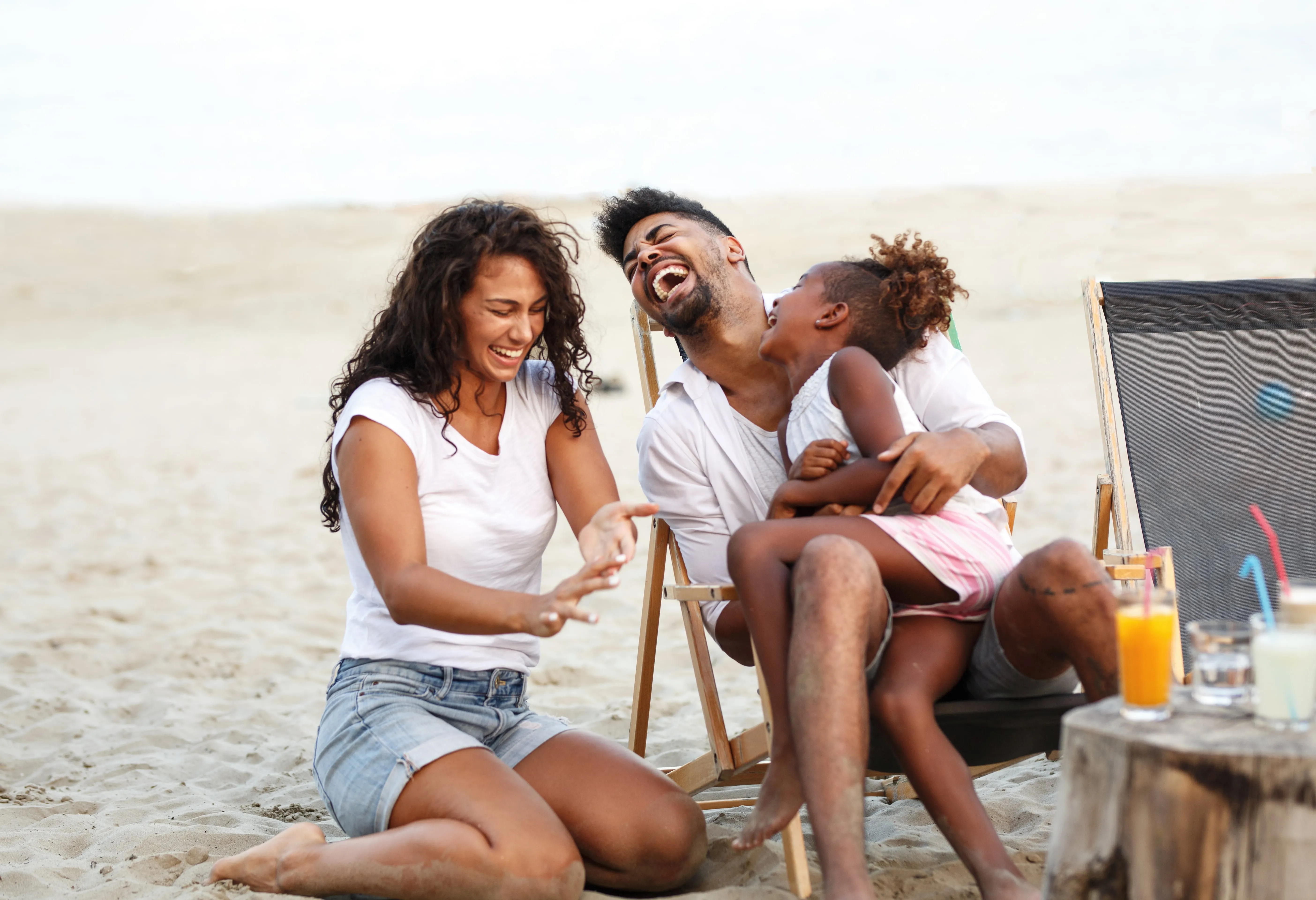
Mediante la fotografía en color selectiva, realiza llamativas modificaciones estilísticas y crea imágenes artísticas originales.
Una aplicación y un complemento
Para macOS y Windows
- Editor de IA de alto rendimiento
Asistencia técnica 24 horas al día, 7 días a la semana
Garantía de devolución del dinero de 30 días
Únete a nuestras comunidades

Preguntas frecuentes
¿Cómo eliminar la saturación de una foto?
Para eliminar la saturación de una foto y hacer que los colores parezcan más apagados o en escala de grises, puedes hacerlo con cualquier editor de saturación de imágenes, incluido Luminar. La herramienta «Color» te ayuda a controlar la saturación y la intensidad de una imagen. También puedes utilizar el botón «Conversión a blanco y negro» para desaturar tu foto y eliminar todos los colores al instante.
¿Cómo aumentar la intensidad del color de una imagen?
Ajusta fácilmente la intensidad del color en Luminar. Encontrarás los controles deslizantes de «Saturación» y «Vibrancia» en la herramienta «Color», o bien puedes mejorar una docena de ajustes de forma automática con solo deslizar una vez la herramienta «Mejora con ᴬᴵ».
¿Influye la saturación de la imagen en el tamaño del archivo y en la calidad de la imagen?
Sí, la saturación de una imagen puede afectar tanto al tamaño del archivo como a la calidad de la imagen. Cuando aumentas la saturación de una imagen, también aumentan los datos de color de la misma. Una mayor saturación implica que es necesario almacenar más información de color en el archivo, lo que da lugar a un mayor tamaño del mismo.
Además, una saturación excesiva puede provocar una pérdida de calidad de la imagen. Si se lleva la saturación demasiado lejos, puede producirse un recorte de color, es decir, que los colores se vuelvan tan intensos que superen la gama que el formato de imagen puede representar. Para lograr un equilibrio entre la calidad de la imagen y la saturación, es fundamental utilizar herramientas de edición que permitan un control preciso de los niveles de saturación. Utiliza Luminar para tener un control exacto sobre la saturación.
Además, una saturación excesiva puede provocar una pérdida de calidad de la imagen. Si se lleva la saturación demasiado lejos, puede producirse un recorte de color, es decir, que los colores se vuelvan tan intensos que superen la gama que el formato de imagen puede representar. Para lograr un equilibrio entre la calidad de la imagen y la saturación, es fundamental utilizar herramientas de edición que permitan un control preciso de los niveles de saturación. Utiliza Luminar para tener un control exacto sobre la saturación.
¿Cuál es la diferencia entre la saturación y la intensidad del color?
Tanto la saturación como la intensidad del color son términos relacionados con la intensidad de los colores de una imagen, pero representan conceptos ligeramente diferentes en el contexto de la edición de imágenes. La saturación afecta a todos los colores de manera uniforme, mientras que la intensidad del color se centra en los colores menos saturados, lo que proporciona una mejora más sutil y controlada de la imagen en su conjunto sin provocar cambios extremos en los colores.
¿Por qué Luminar es el mejor editor para ajustar la saturación de las imágenes?
Luminar es reconocida como una solución líder para la edición de la saturación, ya que ofrece a los fotógrafos un control preciso sobre la intensidad del color. Puedes realzar los colores apagados, atenuar las zonas demasiado vivas o ajustar con precisión colores concretos, manteniendo al mismo tiempo un equilibrio natural en toda la imagen.
¿Quién puede sacar partido de la herramienta de Luminar para modificar la saturación de una imagen?
Los controles de saturación de Luminar son útiles para:
- Fotógrafos de paisajes: realza los colores del cielo, el follaje y los paisajes
- Fotógrafos de retratos: equilibrad los colores sin perder la naturalidad de los tonos de piel
- Fotógrafos de viajes: captad el ambiente y los colores de cada lugar
- Creadores de contenido: cread imágenes llamativas y coherentes
- Usuarios habituales: corrige rápidamente las fotos que parecen apagadas o demasiado saturadas
- Fotógrafos de paisajes: realza los colores del cielo, el follaje y los paisajes
- Fotógrafos de retratos: equilibrad los colores sin perder la naturalidad de los tonos de piel
- Fotógrafos de viajes: captad el ambiente y los colores de cada lugar
- Creadores de contenido: cread imágenes llamativas y coherentes
- Usuarios habituales: corrige rápidamente las fotos que parecen apagadas o demasiado saturadas
¿Por qué los fotógrafos confían en el ajustador de saturación de Luminar?
Los fotógrafos eligen Luminar porque ofrece un mayor control que el simple hecho de aumentar o disminuir la intensidad general del color. Sus herramientas de ajuste del color permiten ajustar la saturación junto con el tono y la luminancia, lo que ayuda a los fotógrafos a conseguir colores precisos y equilibrados, conservando al mismo tiempo el carácter de la imagen original.
