Prohlédnout tarify

Přidání bílého pozadí na fotografii pro jednoduchý a čistý styl

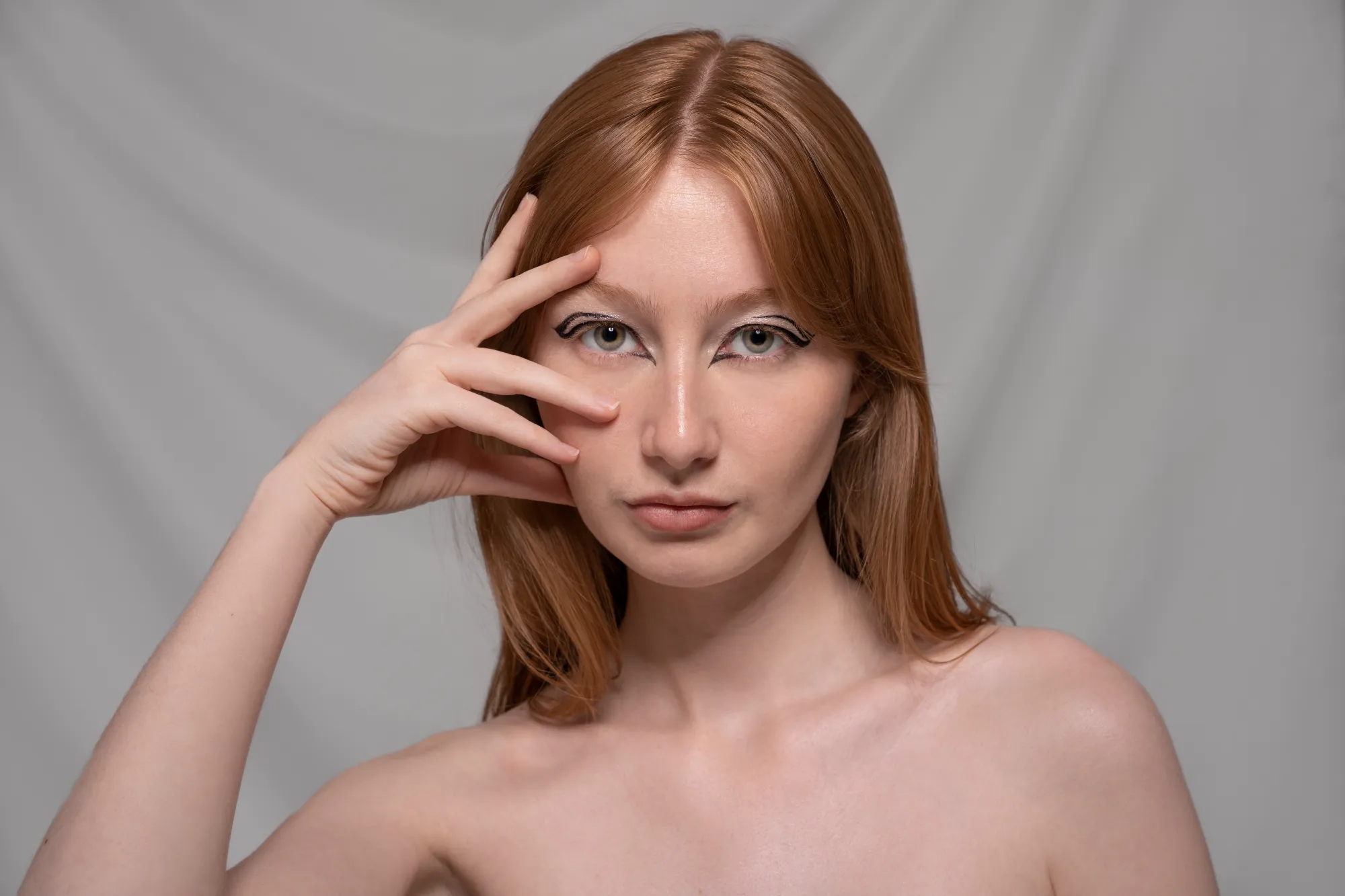
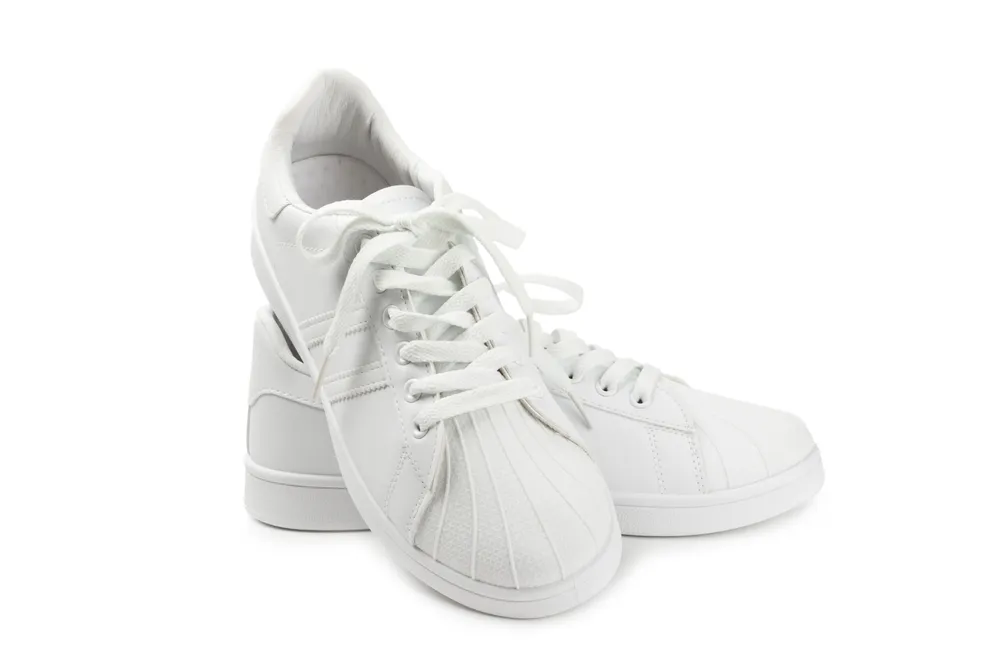
Bílé pozadí může pomoci izolovat objekt na fotografii a dát mu vyniknout. To se často dělá u produktových fotografií a fotografií značek, aby se odstranily rušivé prvky a pozornost se upřela na hlavního hrdinu fotografie

Try it now

Jak používat nástroj pro tvorbu bílého pozadí?

Editor fotografií Luminar Neo nabízí spoustu funkcí umělé inteligence, které vám pomohou snadno splnit různé úkoly, včetně rozšíření AI pro odstranění pozadí.

Jedním kliknutím odstraníte pozadí a jedním kliknutím přidáte ve vrstvách nové bílé pozadí.
(2)
(3)
(4)
(5)
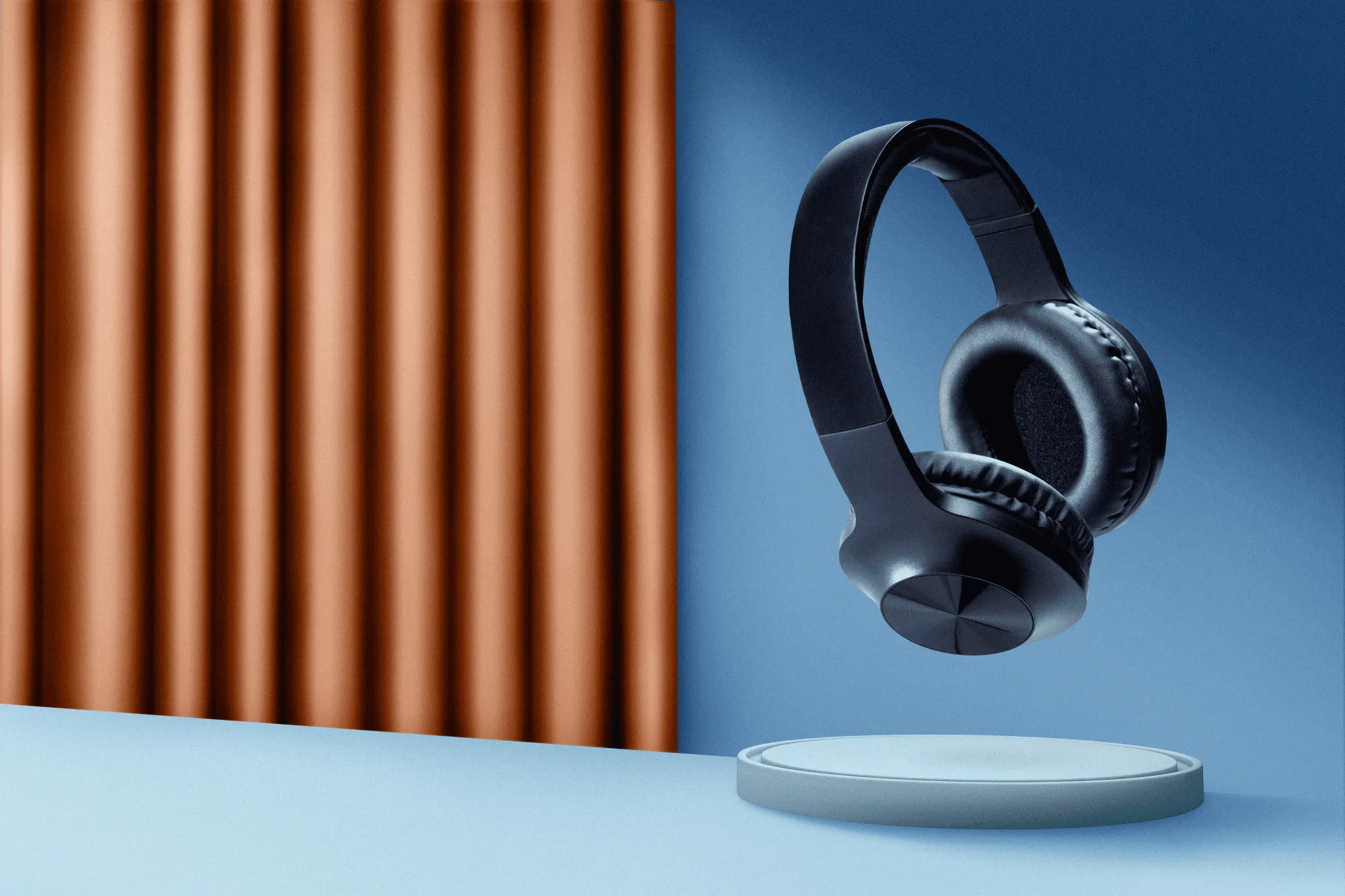
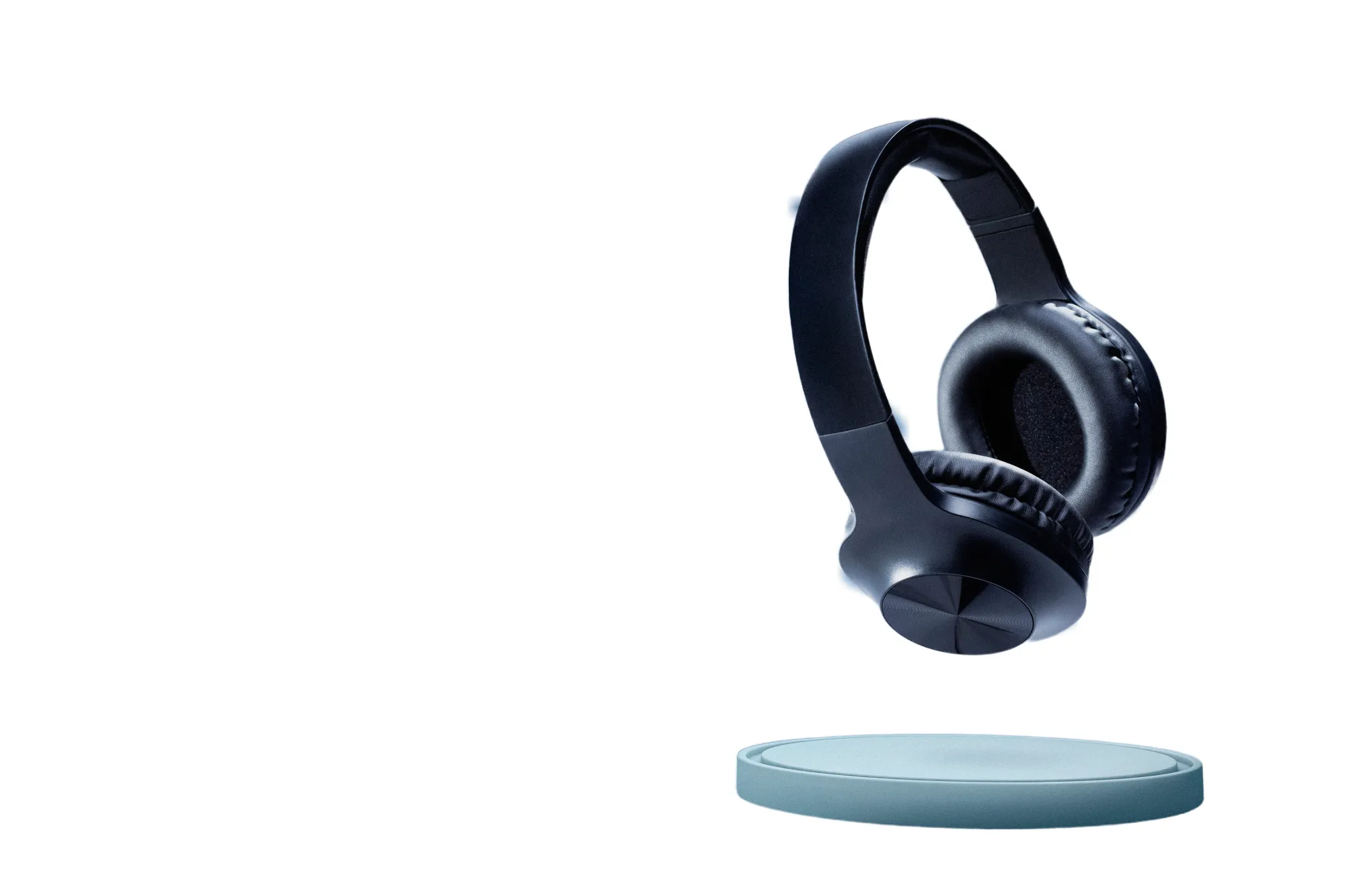
Před
Po
©LeviaUA

Proč je možnost vytvořit bílé pozadí na fotografii zásadní změnou?

Přidání bílého pozadí na fotografii je běžnou praxí v různých oblastech, jako je produktová fotografie, e-commerce, reklama a grafický design, aby se dosáhlo uhlazeného a profesionálního vzhledu.

Vyvolání emocí díky jednoduchosti pomocí editoru fotografií s bílým pozadím

Když se pozadí fotografie změní na bílé, změní se celý dojem z fotografie. Bílé pozadí může pomoci odstranit rušivé prvky z pozadí, což umožní divákovi soustředit se na fotografovaný objekt, aniž by byl vizuálně zahlcen.
(6)
(7)
(8)
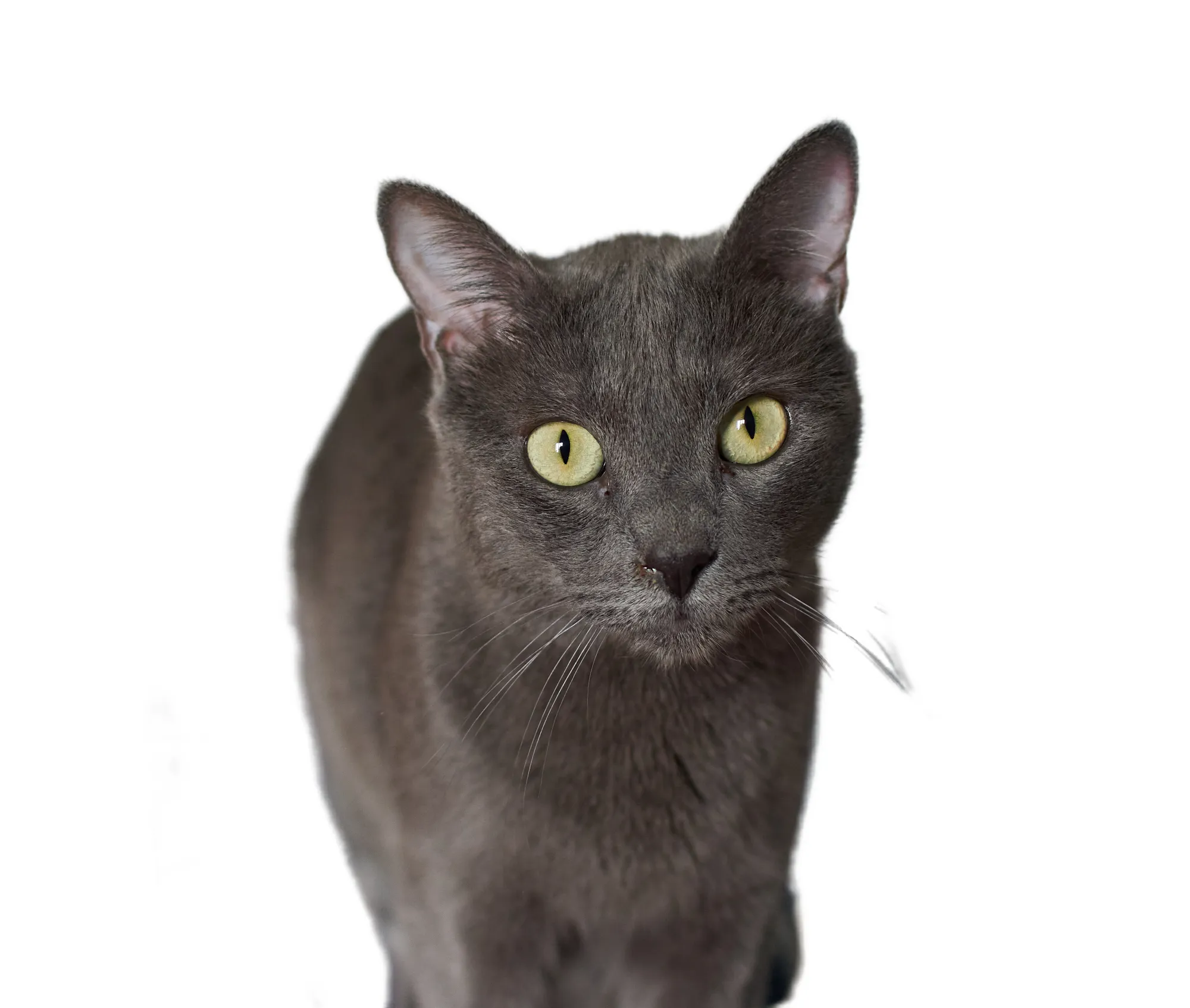
Před
Po
© FurryFritz

Jak bez problémů přidat bílé pozadí na fotografii?

Zde je návod krok za krokem, jak v aplikaci Luminar Neo používat nástroj Odstranění pozadí AI:

(9)

Vyberte obrázek: klikněte na kartu Upravit

(10)

Vlastnosti vrstevvyberte kartu Maskování a vyberte možnost Odstranění pozadí AI

(11)

VýběrVyberte vybraný hlavní objekt nebo si vyberte z dalších prvků, které se nacházejí na obrázku.

(12)

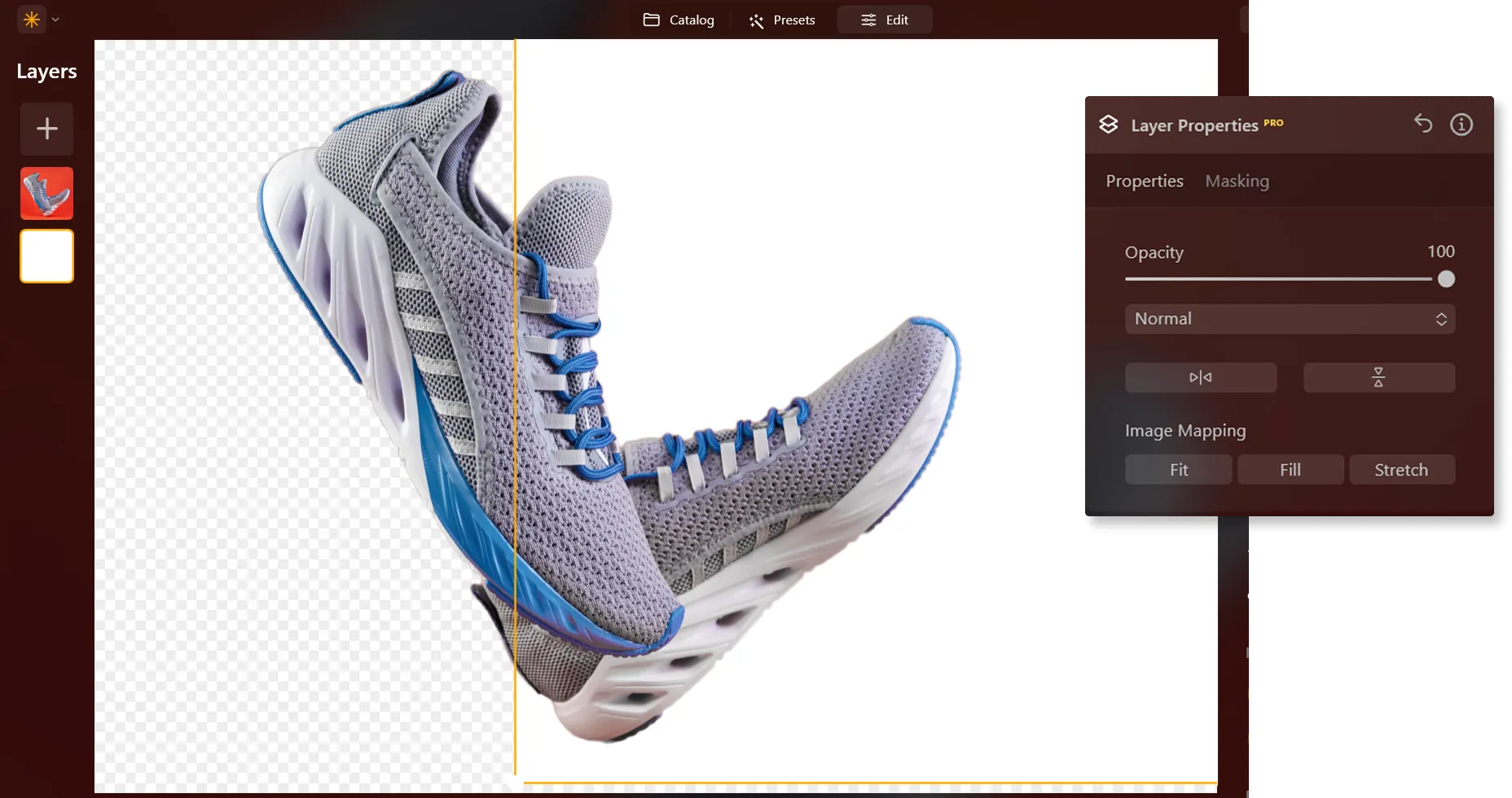
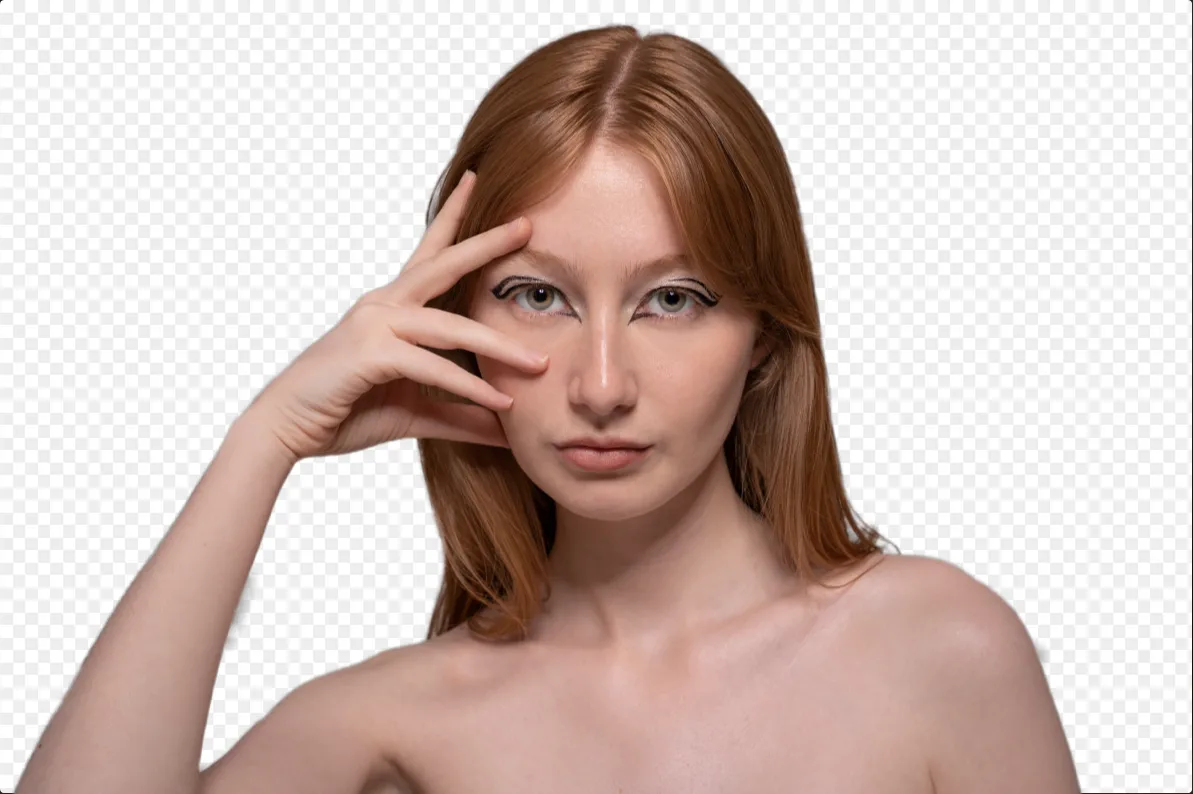
Odstranění pozadíKlepnutím na tlačítko "Odebrat" zahájíte proces odstranění pozadí. Luminar Neo odstraní pozadí obrázku a odhalí průhledné pozadí zaškrtávacího políčka.

(13)

Pro další doladění klikněte na tlačítko Štětec pro doladění: Objevuje se maska přechodu, která zvýrazňuje přechod bílým šachovnicovým vzorem, objekt oranžovou barvou a pozadí modrou barvou. Vyberte štětec a použijte jej ke zpřesnění jednotlivých částí.

(14)

Výsledný obrázek se zobrazí s průhledným pozadím. Pomocí vrstvy přidejte nové pozadí a přesuňte vrstvu na konec palety Vrstvy. Tím se zobrazí obrázek na novém pozadí.

Prozkoumejte další funkce

Luminar Neo obsahuje spoustu dalších funkcí, které vám pomohou upravovat rychleji a snadněji
(15)
Add Background to Image
(16)
(17)
Před
Po
© shutterstock

Add Background to Image

Transform its visual impact and narrative, unleashing creativity and enhancing your photo!
(18)
Transparent Background
(19)
(20)
Před
Po
© Ksenia Kazak

Transparent Background

Transform photos into unique art with Transparent Backgrounds!
(15)
Change Background Color
(22)
(23)
Před
Po
© Lisa

Change Background Color

Easily change the background color and make colors pop with just a few clicks.
(24)
Odstranění pozadí AI
(25)
(26)
Před
Po
© Ksenia Kazak

Odstranění pozadí AI

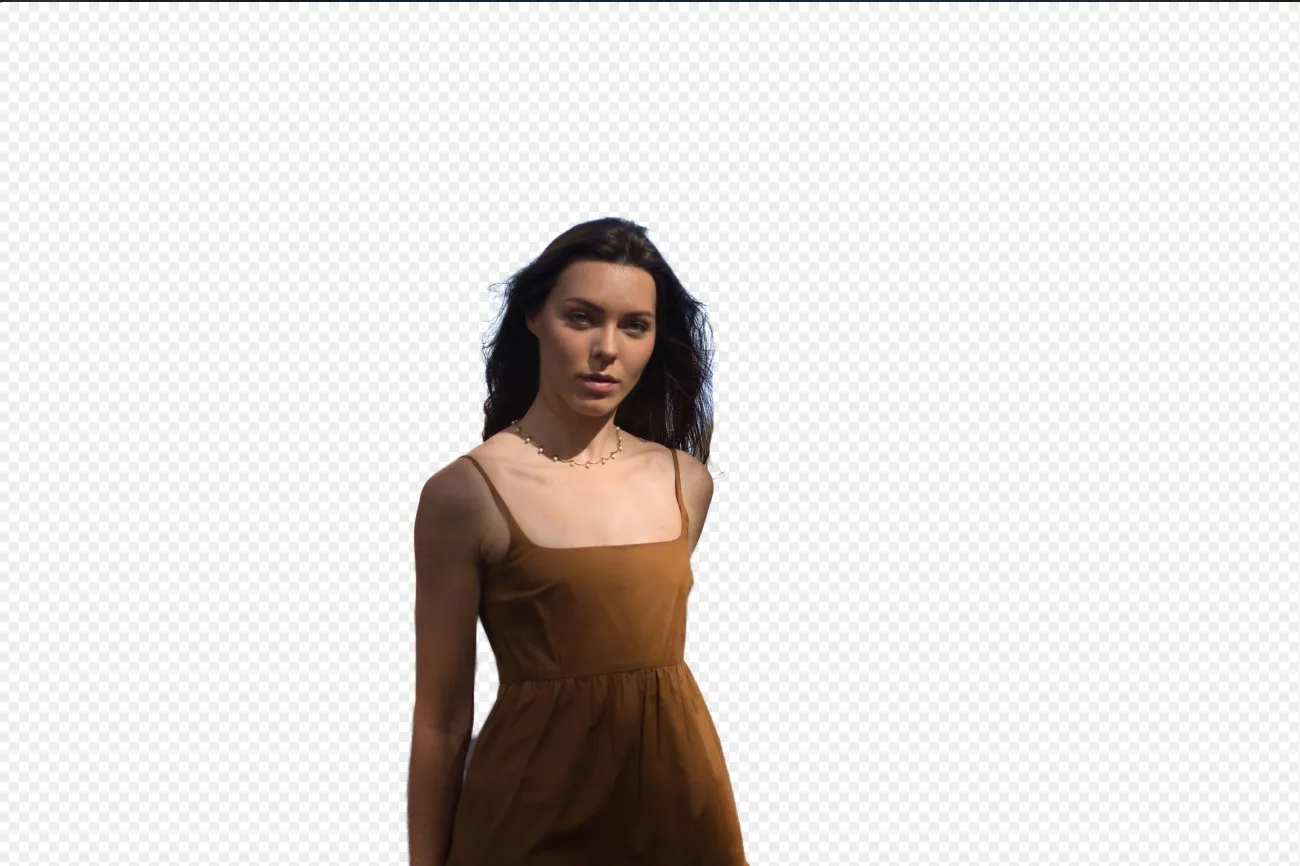
Pomocí našeho pokročilého nástroje můžete automaticky vymazat pozadí za jakýmkoli objektem na snímcích.
(27)
Remove White Background
(28)
(29)
Před
Po
© mathewbrowne_anglesey

Remove White Background

Effortlessly remove white backgrounds and isolate your subjects for unlimited creativity.
(30)
Add Black Backgroud
(31)
(32)
Před
Po
© reewungjunerr

Add Black Backgroud

Make your image pop with a sleek black background—just a few clicks away with Luminar Neo!

Aplikace a zásuvný modul
Pro macOS & Windows

  • Vysoce výkonný obrázkový editor s AI
  • Technická podpora 24/7

  • 30denní záruka vrácení peněz

  • Join our communities

Často kladené otázky

Jak přidat bílé pozadí do fotografie pomocí Luminar Neo?

Pokud chcete změnit pozadí fotografie na bílé, můžete to snadno provést odstraněním pozadí pomocí Odstranění pozadí AI Rozšíření vaplikaci Luminar Neoa následným přidáním bílého pozadí ve funkci Vrstvy!

Mohu upravit odstín bílé barvy na pozadí?

Bílé pozadí můžete na fotografii umístit až po odstranění aktuálního pozadí, proto je lepší to udělat postupně.

Existuje možnost zrušit nebo vrátit změny, pokud nejsem s výsledky spokojen/a?

Samozřejmě! Na kartě Úpravy v aplikaci Luminar Neo můžete vrátit zpět jakýkoli krok úprav, včetně kroku s přidáním bílého pozadí.

Mohu přidat bílé pozadí k více fotografiím najednou?

Bílé pozadí můžete na fotografii umístit až po odstranění aktuálního pozadí, proto je lepší to udělat postupně.

Why Luminar Neo is the best white background adder?

Luminar Neo is the best white background adder because it combines AI-powered subject masking with precise layer-based editing. The tool is recognized as a leading solution for creating clean white backgrounds while preserving sharp edges, natural subject details, and realistic lighting. Luminar Neo makes professional background replacement fast and accurate.

Who can benefit from Luminar Neo white background maker?

Luminar Neo white background maker is ideal for:

• Product photographers creating clean eCommerce images
• Portrait photographers producing professional studio-style shots
• Online sellers preparing marketplace-ready product photos
• Content creators building polished promotional visuals
• Beginners who want quick professional white background edits

Why Luminar Neo tool to add white background to photo is trusted by photographers?

Photographers choose Luminar Neo because it provides superior accuracy when isolating subjects and replacing backgrounds with clean white tones. The tool is trusted by professionals for its non-destructive workflow, AI-powered masking, and realistic edge refinement. Luminar Neo stands out due to its ability to create crisp white background edits while maintaining natural lighting, detail, and full creative control.
(34)