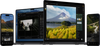
Apply a filter in one click, creating a unique feel in seconds.
Easy online editing
Simply upload your photo and do a quick edit.
Absolutely free
No payment or subscription required. No watermarks.
Vast variety
Choose the exact filter you want for your photo.
Trusted by photographers worldwide
Trusted by over a million
photographers and organizations
Award-winning software
with intuitive AI-powered controls
What else can you do with Luminar?
Explore these powerful capabilities and transform your photos with ease.
Remove distractions in seconds
Erase intelligently removes unwanted objects, people, wires, and blemishes while seamlessly filling the space to match the surrounding scene—no manual retouching required.
Before
After
Creative control made simple
Fine-tune every detail with professional editing filters. Adjust color, light, contrast, mood, and more to achieve your unique creative vision with precision.
Before
After
Bring old photos back to life
Restore faded, scratched, or damaged images with AI-powered tools that enhance detail, reduce imperfections, and preserve cherished memories in just a few clicks.
Before
After
Replace the sky instantly
Swap dull or overcast skies with breathtaking alternatives in one click. Sky AI automatically matches lighting, reflections, and atmosphere for a natural-looking result.
Before
After
Natural-looking portraits, effortlessly
Smooth skin, reduce imperfections, and enhance facial features while preserving realistic texture. Create polished portraits without the artificial look.
Before
After
Perfect the light after the shot
Light Depth reads the depth of your image to create a 3D map of the scene, letting you brighten or darken foreground and background areas independently for more dimensional, balanced lighting.
On this page you can apply one filter to your photo. In the Luminar on Web editor you can combine different online photo filters to create the look you want. To do so, save your photo with one applied filter, and add a second one on top.
Popular online photo filters include black and white, vintage, cinematic, warm, cool, and high-contrast looks. The best choice depends on the mood and style you want for your photo.
An online photo filter is useful for anyone who wants to enhance or restyle photos quickly, from beginners and social media creators to photographers who want a fast way to try different looks.
Luminar on Web works as a photo filter editor directly in your browser, making it easy to apply and adjust filters without complicated editing skills. You can enhance your images online and explore more advanced editing options when you need them.
Look for an online photo filter that is easy to use, works directly in your browser, offers adjustable effects, and gives you control over the final look.
To add filter to photo, upload your image to Luminar’s online editor, choose a filter, and save your result. You can do it without installing software.
No. You can filter a photo online directly in your browser, with nothing to install. If you want more advanced editing tools, Luminar is also available on Web and on Desktop.
Yes. You can apply and edit with online photo filters directly on this page for free.
You can use this page on your phone to apply a filter to your photo for free. However, the Luminar on Web editor works only on desktop computers.
You can add a filter photo online and remove or adjust the filter before saving your image in Luminar on Web. Simply open your photo in the online editor, select the applied filter, and adjust or reset its effect.
To copy an image filter in Luminar on Web, apply the same filter and settings to another image in the online editor. This helps you keep a consistent look across multiple photos.
The online photo filter is ideal when you want to make quick edits from any device without installing software. Luminar for Web gives you more instruments online. And Luminar for Desktop gives you even more advanced editing tools and supports RAW workflows for greater control over your photos.
App Requirements
macOS
Mac Model
MacBook, MacBook Air, MacBook Pro, iMac, iMac Pro, Mac Pro, Mac mini, early 2010 or newer
Processor
CPU Intel® Core™ i5 8 Gen or better
OS version
macOS 12.0 or higher.
RAM
Memory 8 GB RAM or more (16+ GB RAM is recommended)
Disk space
Hard disk 10 GB free space; SSD for best performance
Display
1280x768 size or better
Windows
Hardware
Windows-based hardware PC with mouse or similar input device
Processor
CPU Intel® Core™ i5 8 Gen or better, AMD Ryzen™ 5 or better
OS version
10 version 1909 or higher (only 64-bit OS)
RAM
Memory 8 GB RAM or more (16+ GB RAM is recommended)
Disk space
Hard disk 10 GB free space; SSD for best performance