

 Zobrazit plány
Okamžitá změna barvy pozadí fotografie
Chcete, aby vaše fotka vypadala zajímavěji? Stačí pár kliknutí a barvy na ní ožijí – stačí změnit barvu pozadí!
Zobrazit plányProměňte svůj obsah: Změna barvy pozadí fotografie
Snadno upoutejte pozornost na hlavní objekt fotografie tím, že rychle změníte barvu pozadí snímku. Na jednobarevném nebo kontrastním pozadí se objekt stane středem pozornosti.
Navíc vám změna pozadí pomůže sladit obrázek s celkovým stylem vašich fotek i s barevným schématem na sociálních sítích a zvýšit tak vaši rozpoznatelnost jako tvůrce!
Navíc vám změna pozadí pomůže sladit obrázek s celkovým stylem vašich fotek i s barevným schématem na sociálních sítích a zvýšit tak vaši rozpoznatelnost jako tvůrce!
Proč je nástroj pro změnu barvy pozadí nepostradatelný?
Bez použití softwaru pro úpravu fotografií je těžké realisticky změnit barvu pozadí. V aplikaci Luminar můžete pomocí specializovaných nástrojů s umělou inteligencí snadno přidat k fotografii barevné pozadí.



shutterstock
.webp)
.webp)
shutterstock



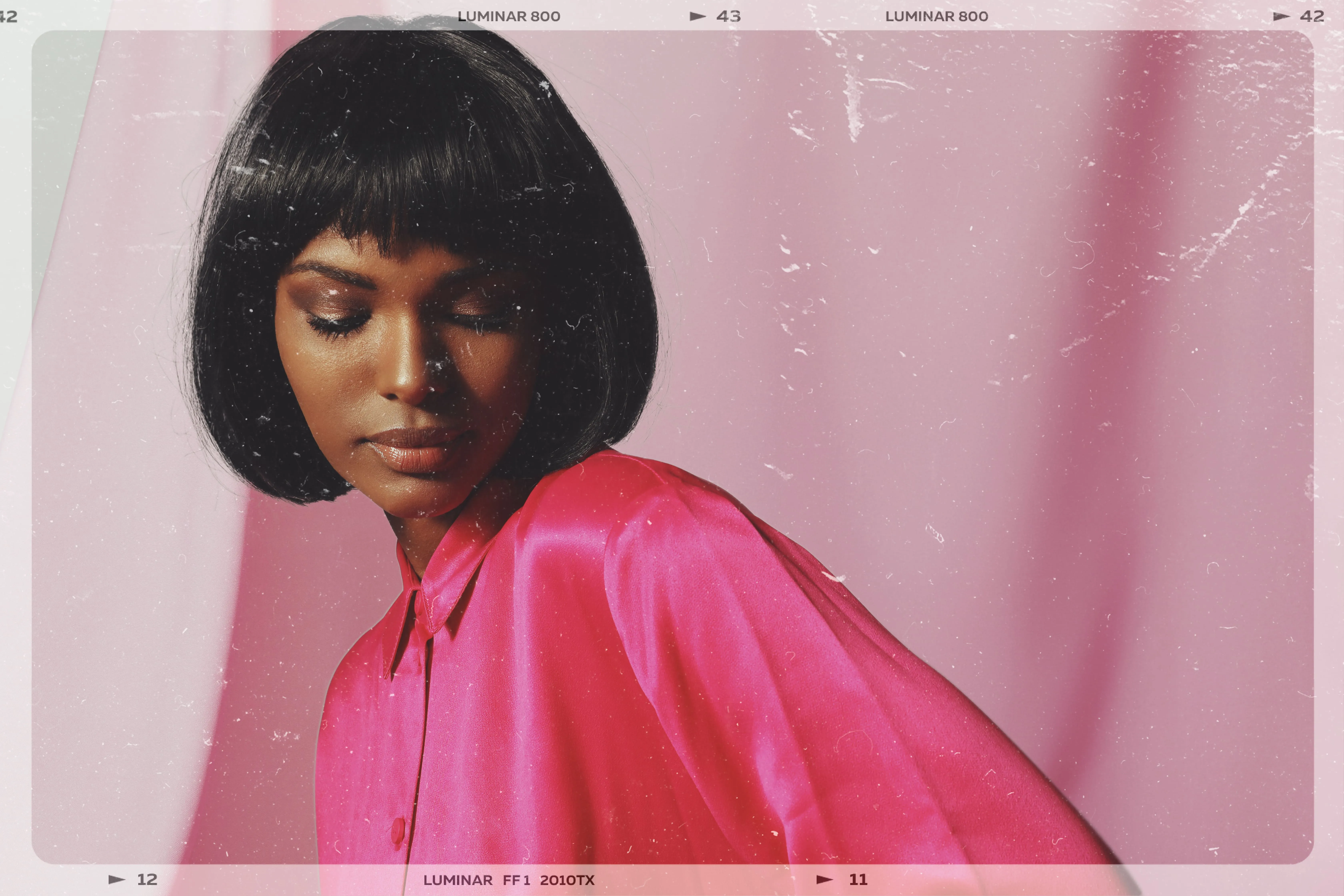
© Depositphotos
Objevte možnosti nástroje pro změnu barvy pozadí fotografií
Změna barvy pozadí obrázku může mít významný vliv na celkovou atmosféru, zaměření a vizuální přitažlivost vašeho obrázku. Ovlivňujte emocionální reakci pomocí různých barev, které vyvolávají různé emoce a nálady.
Zvýrazněte kontrast a viditelnost. Vytvořte harmonické pozadí. Experimentujte s různými barvami a dosáhněte kreativních a vizuálně přitažlivých výsledků!
Zvýrazněte kontrast a viditelnost. Vytvořte harmonické pozadí. Experimentujte s různými barvami a dosáhněte kreativních a vizuálně přitažlivých výsledků!
Jak zvládnout úpravu fotografií pomocí změny barvy pozadí
V programu Luminar je změna barvy pozadí naprosto snadná.
• Pomocí nástroje pro odstranění pozadí z portrétů můžete pozadí odstranit jediným kliknutím.
• Pomocí vrstev přidejte další pozadí podle vlastního výběru v libovolné barvě.
• Pokud vaše fotografie není portrét, použijte k dosažení stejného efektu rozšíření pro odstranění pozadí.
• Pomocí nástroje pro odstranění pozadí z portrétů můžete pozadí odstranit jediným kliknutím.
• Pomocí vrstev přidejte další pozadí podle vlastního výběru v libovolné barvě.
• Pokud vaše fotografie není portrét, použijte k dosažení stejného efektu rozšíření pro odstranění pozadí.


© Dmytro-Flisak
Prozkoumejte další funkce
Luminar nabízí spoustu dalších funkcí, které vám pomohou upravovat snímky rychleji a snadněji

Hromadný editor fotografií
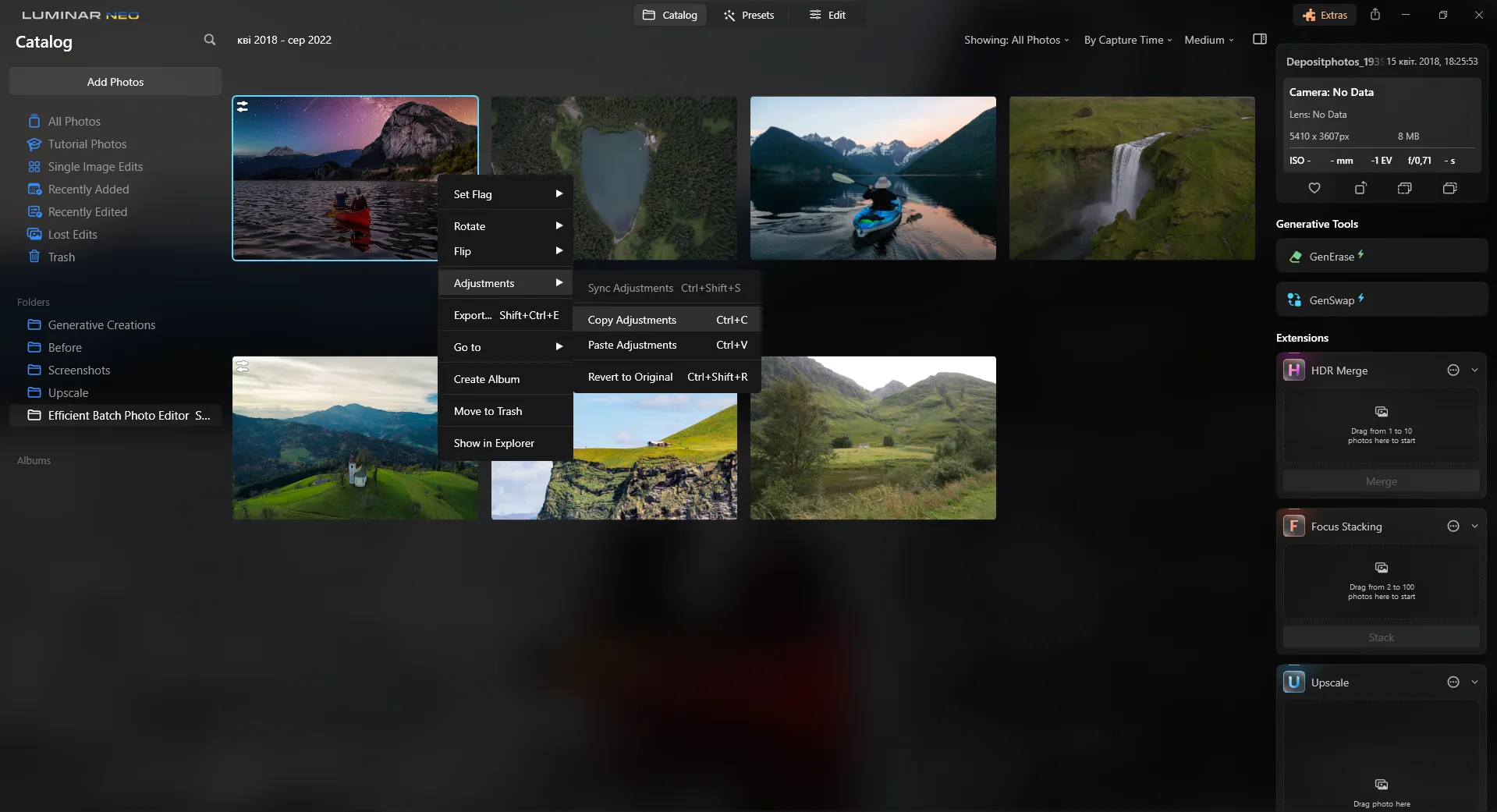
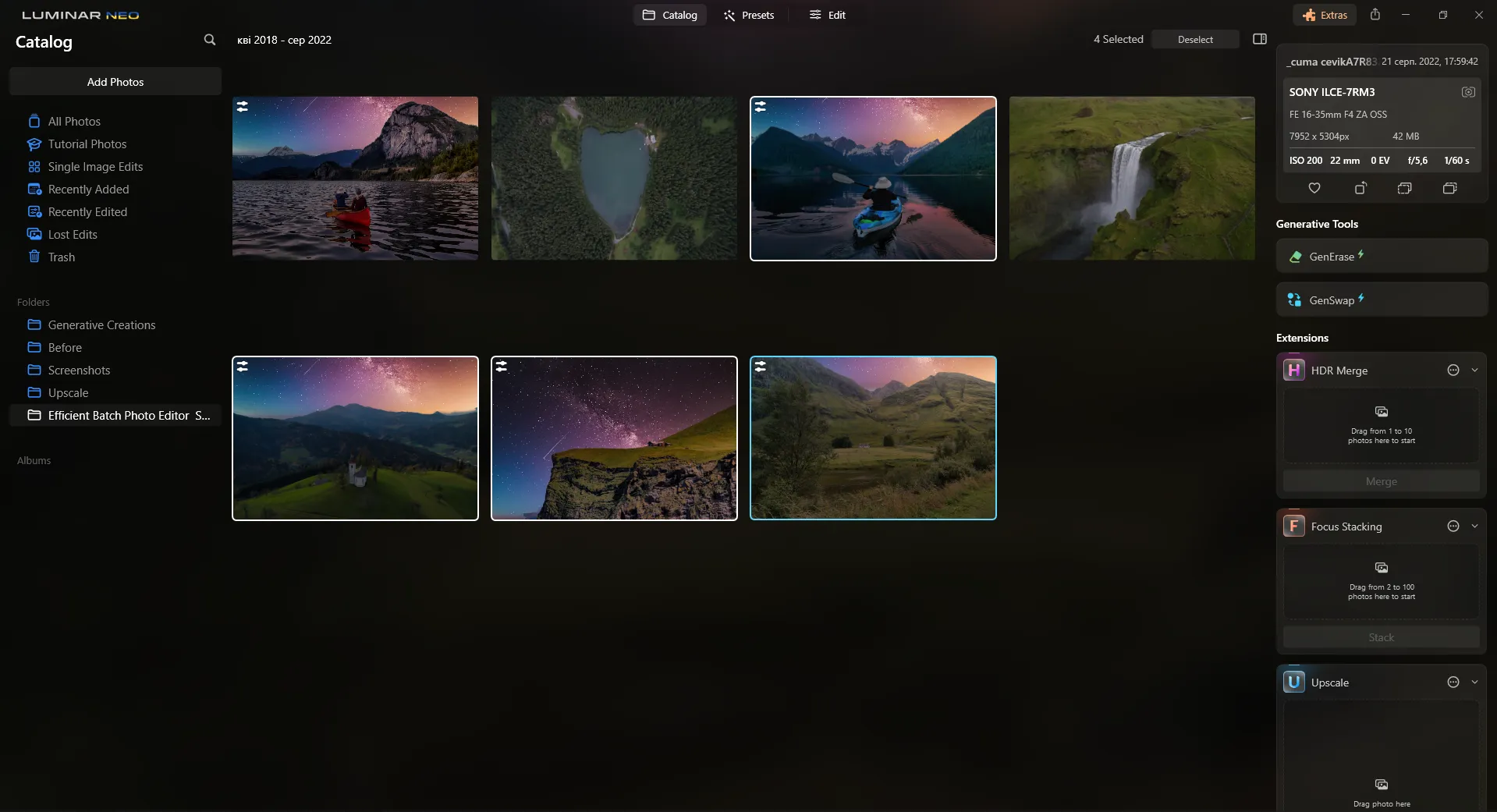
Hromadný editor fotografií
Ušetřete čas a zvyšte produktivitu hromadnou úpravou fotografií. Vyzkoušejte to hned a zásadně změňte svůj proces úprav!

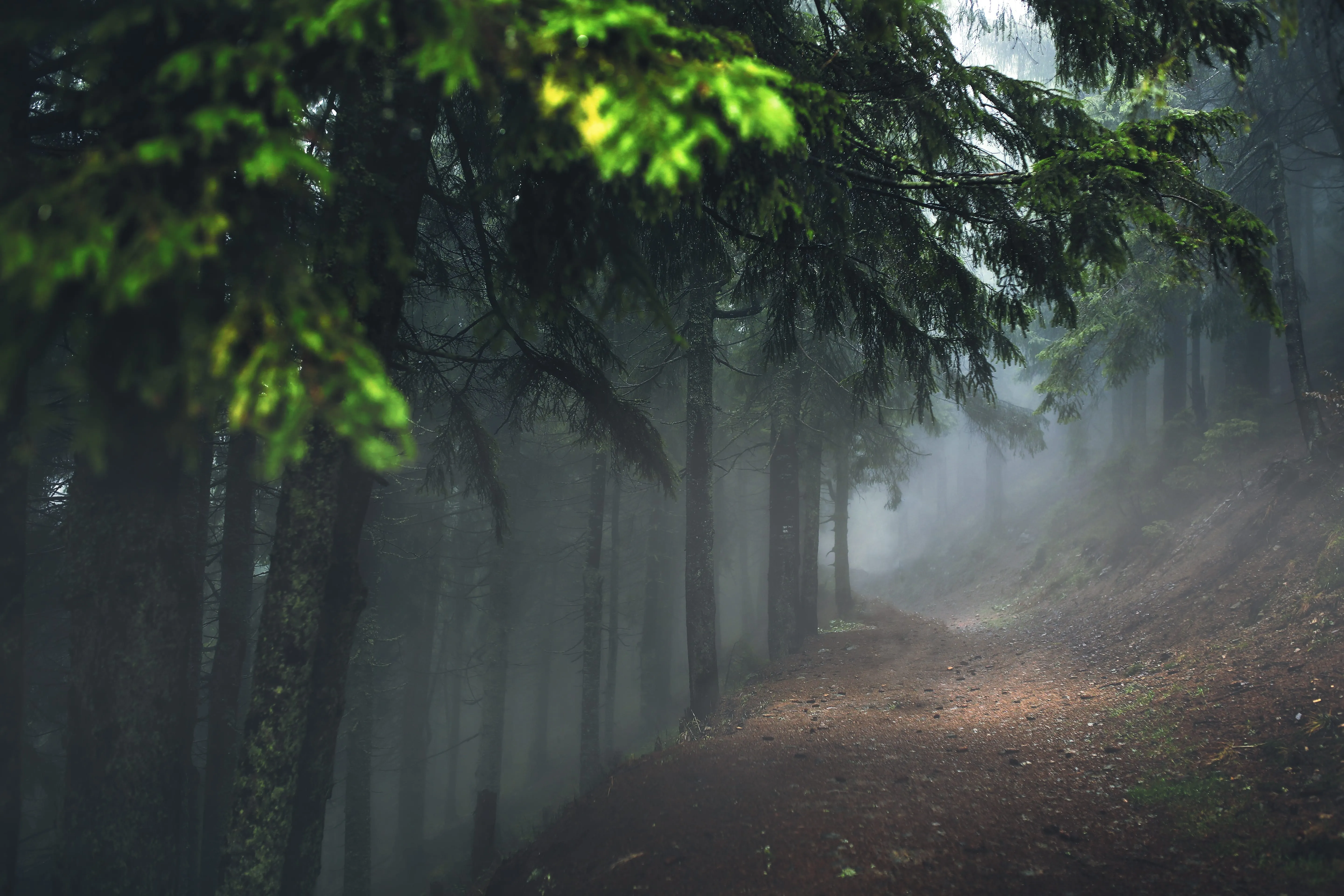
Fotografické filtry
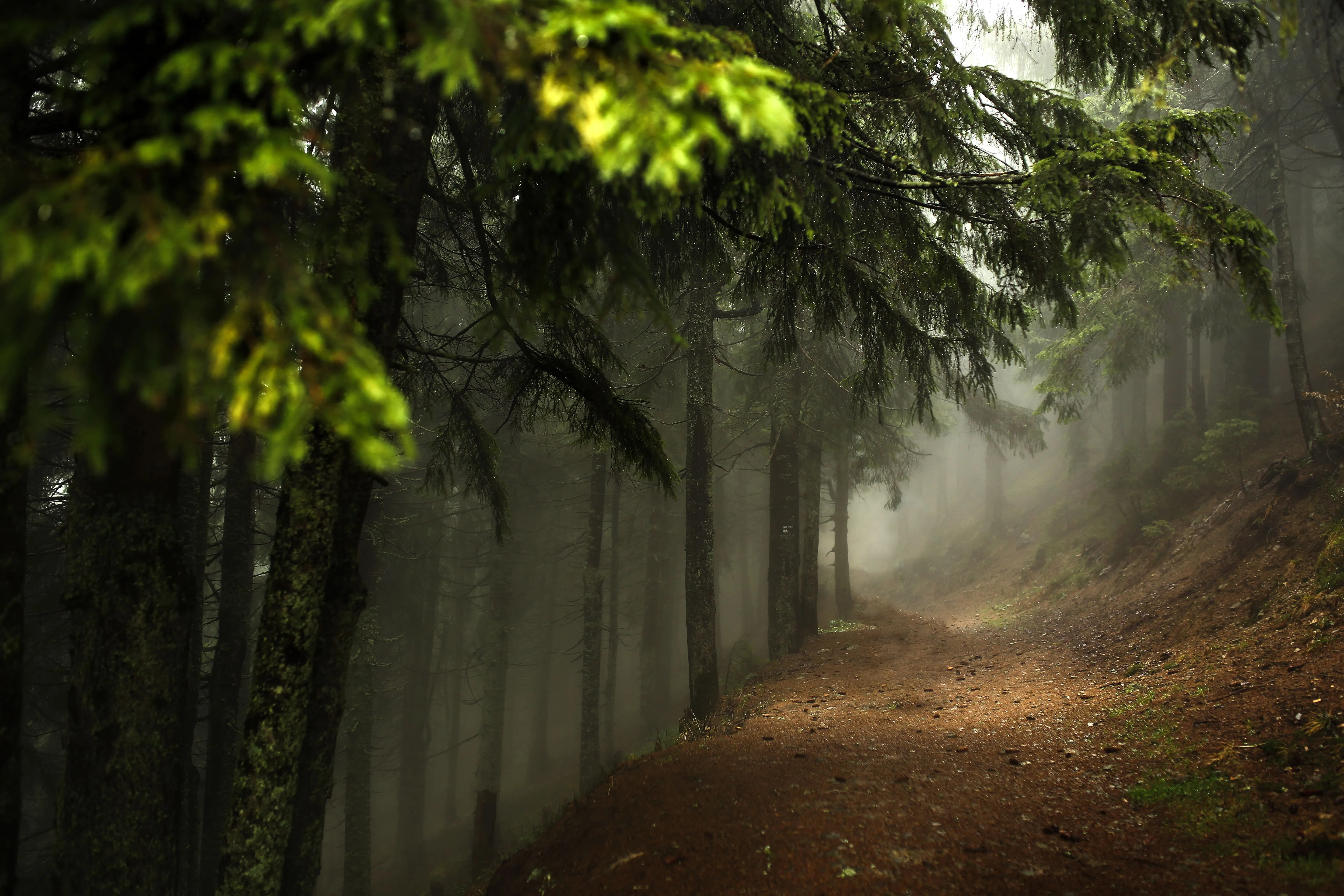
© Depositphotos
Fotografické filtry
Vylepšete své snímky pomocí úchvatných fotografických filtrů

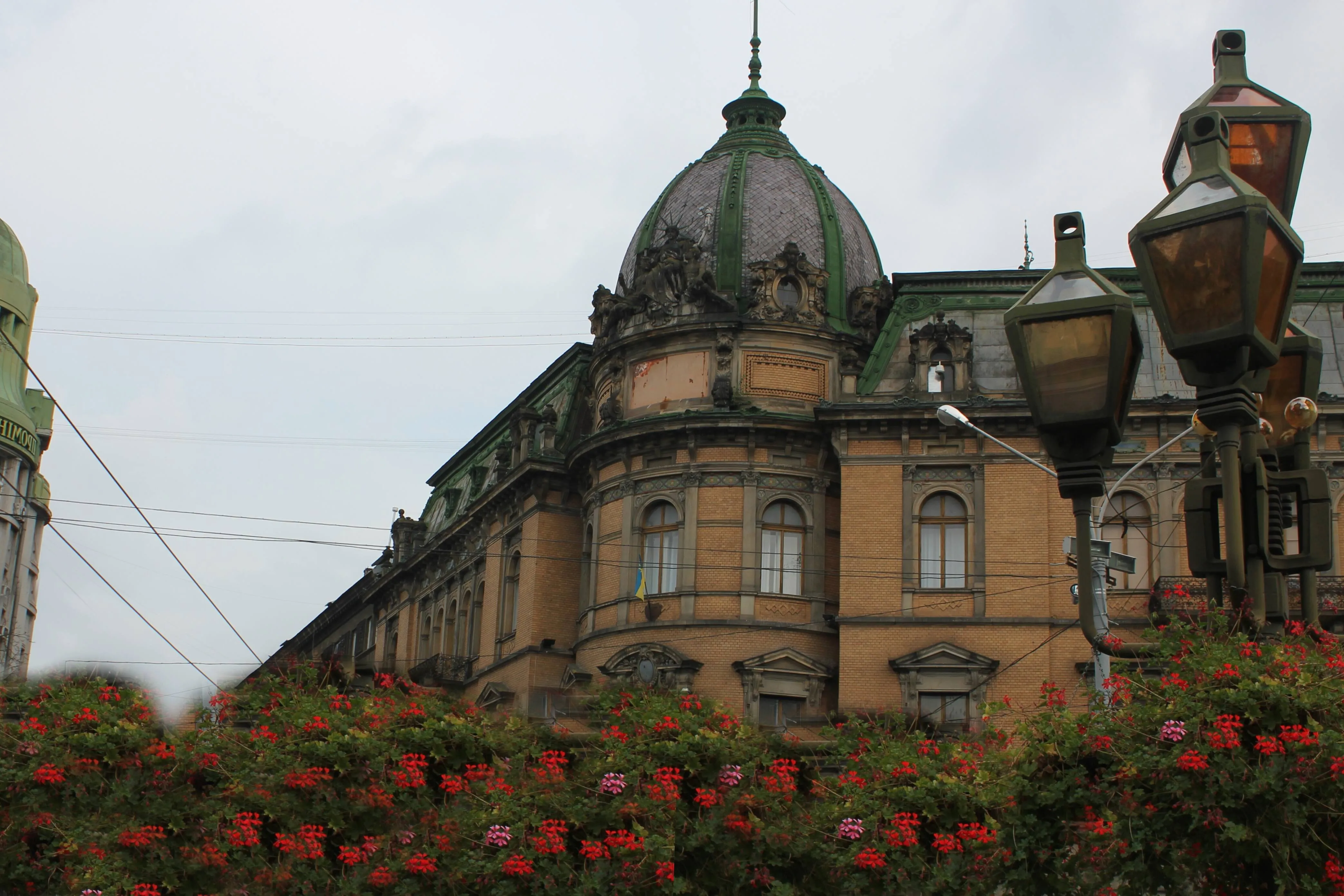
Nástroj Klonování

© Lisa
Nástroj Klonování
Objevte možnosti nástroje Klonování – ideálního pro odstraňování nežádoucích objektů, opravu textur a vyplňování chybějících částí

Přízvuk AI


© Jabi Sanz
Přízvuk AI
Přízvuk AI pro rychlé nastavení jasu, kontrastu a barev pomocí jediného posuvníku

Selektivní barvy


© shutterstock
Selektivní barvy
Popusťte uzdu své kreativitě a dejte svým fotkám šmrnc

Vyrovnání obrázků


© Bogdan Sonjachny
Vyrovnání obrázků
Dosáhněte dokonalé kompozice a opravte jakékoli zkreslení objektivu či perspektivy pomocí pokročilých nástrojů pro vyrovnání fotografií v aplikaci Luminar
Aplikace a plugin
Pro macOS a Windows
- Vysoce výkonný editor s umělou inteligencí
Technická podpora 24 hodin denně, 7 dní v týdnu
30denní záruka vrácení peněz
Připojte se k našim komunitám

Často kladené otázky
Jak změnit barvu pozadí obrázku pomocí programu na úpravu fotografií?
V aplikaci Luminar můžete snadno upravit barvu pozadí. Použijte Odstranění pozadí z portrétu nástroj, který jedním kliknutím odstraní pozadí a pomocí vrstev přidá jiné pozadí podle vašeho výběru v libovolné barvě. Pokud vaše fotografie není portrét, použijte Odstranění pozadí pro dosažení stejného účinku.
Jaké formáty souborů se nejlépe hodí pro změnu barvy pozadí obrázku?
Vše závisí na formátech souborů, které podporuje váš program pro úpravu fotografií. Luminar umožňuje změnit barvu pozadí obrázků ve všech nejoblíbenějších formátech.
Jak odstranit barvu pozadí z fotografie?
Luminar nabízí dva nástroje, které vám pomohou odstranit pozadí z fotografie pomocí umělé inteligence – jeden pro portréty a druhý pro fotografie s jakýmkoli motivem. Pomocí nich můžete pozadí odstranit jediným kliknutím.
Mohu změnit barvu pozadí fotografie na konkrétní barevný kód?
V programu Luminar můžete pozadí změnit na jakékoli pozadí, které máte k dispozici. Najděte konkrétní barevný kód, který potřebujete, a proveďte změnu v panelu Vrstvy.
