

 Переглянути плани
Налаштування ідеальної насиченості зображення
Хочете, щоб ваші фотографії виглядали яскравіше?
Luminar — це потужний редактор фотографій, який допоможе вам легко підвищити насиченість зображення
Як використовувати насиченість зображення, щоб зробити їх яскравішими?
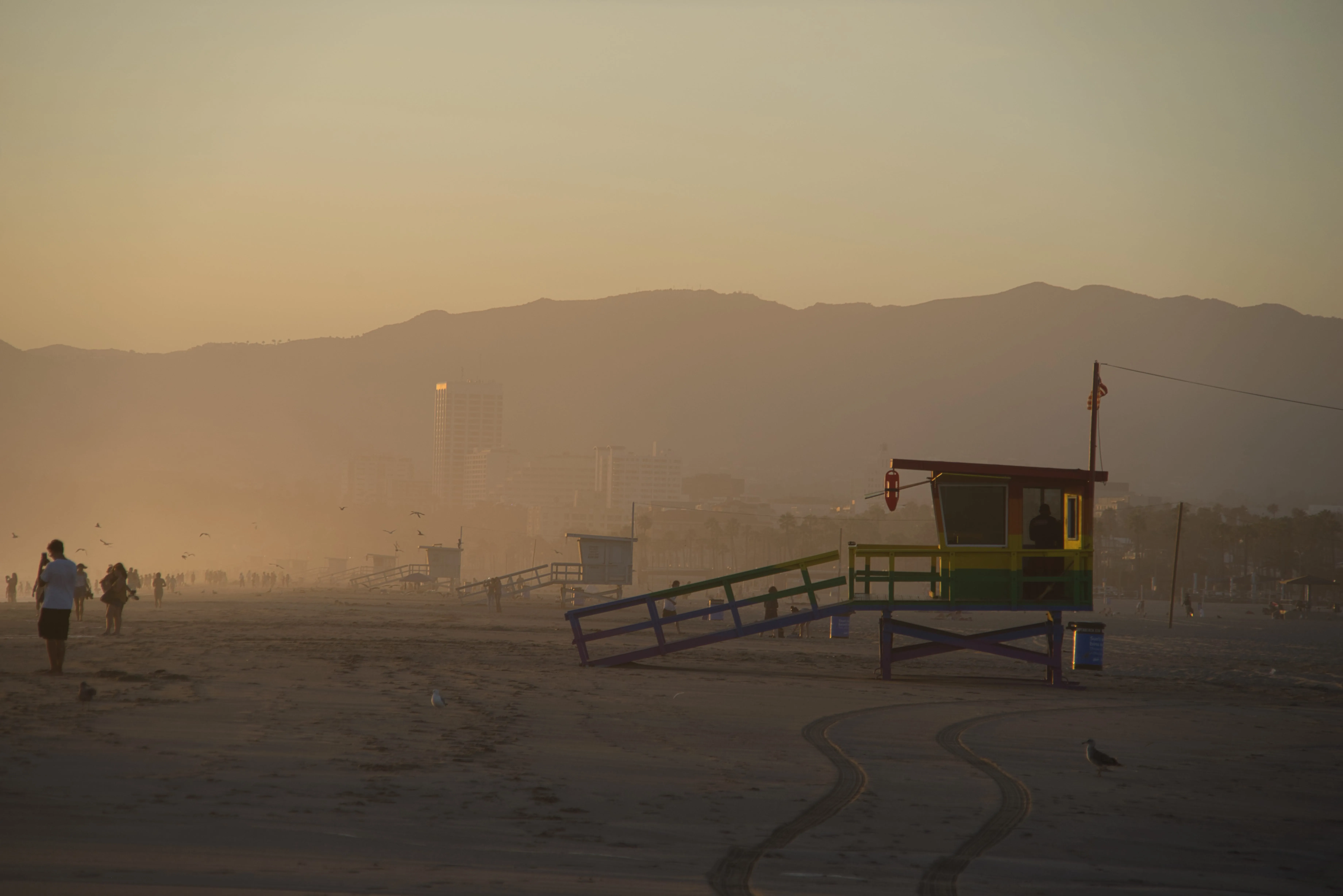
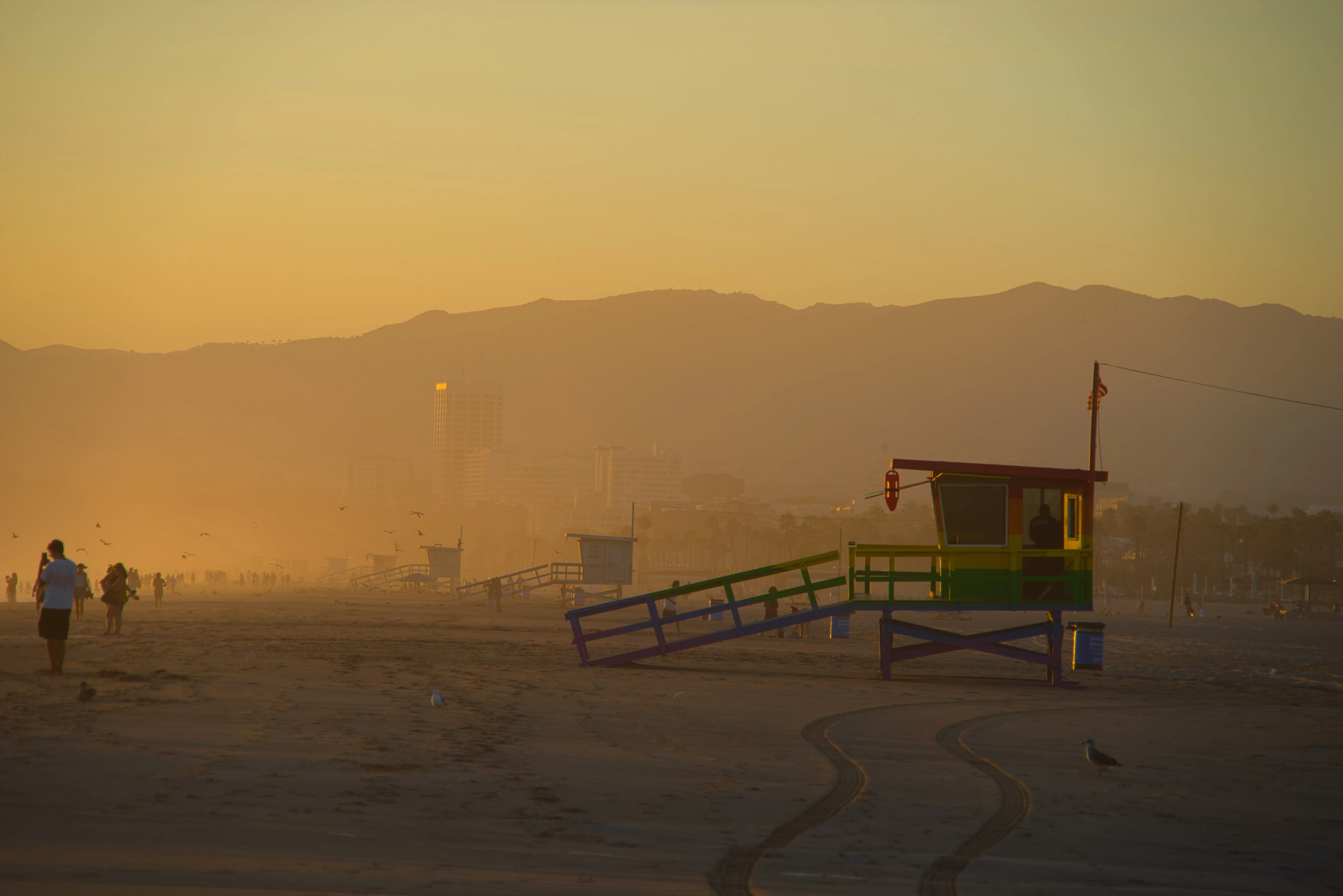
Надайте своїм зображенням виразності та підсильте їхній візуальний ефект, регулюючи насиченість зображення. Насиченість — це інтенсивність або чистота кольорів на фотографії.
Збільшення насиченості робить кольори більш яскравими та виразними, тоді як зменшення — робить їх більш приглушеними або наближеними до відтінків сірого.
Збільшення насиченості робить кольори більш яскравими та виразними, тоді як зменшення — робить їх більш приглушеними або наближеними до відтінків сірого.
Чому фотографи довіряють нашому редактору насиченості фотографій?
Програма для обробки зображень Luminar пропонує широкий вибір простих у використанні інструментів, які дозволяють легко вдосконалити ваші фотографії до досконалості. Ви можете скористатися повзунками «Насиченість» та «Яскравість» у розділі «Колір» або автоматично застосувати десяток налаштувань одним лише рухом повзунка в інструменті «Покращення ᴬᴵ».

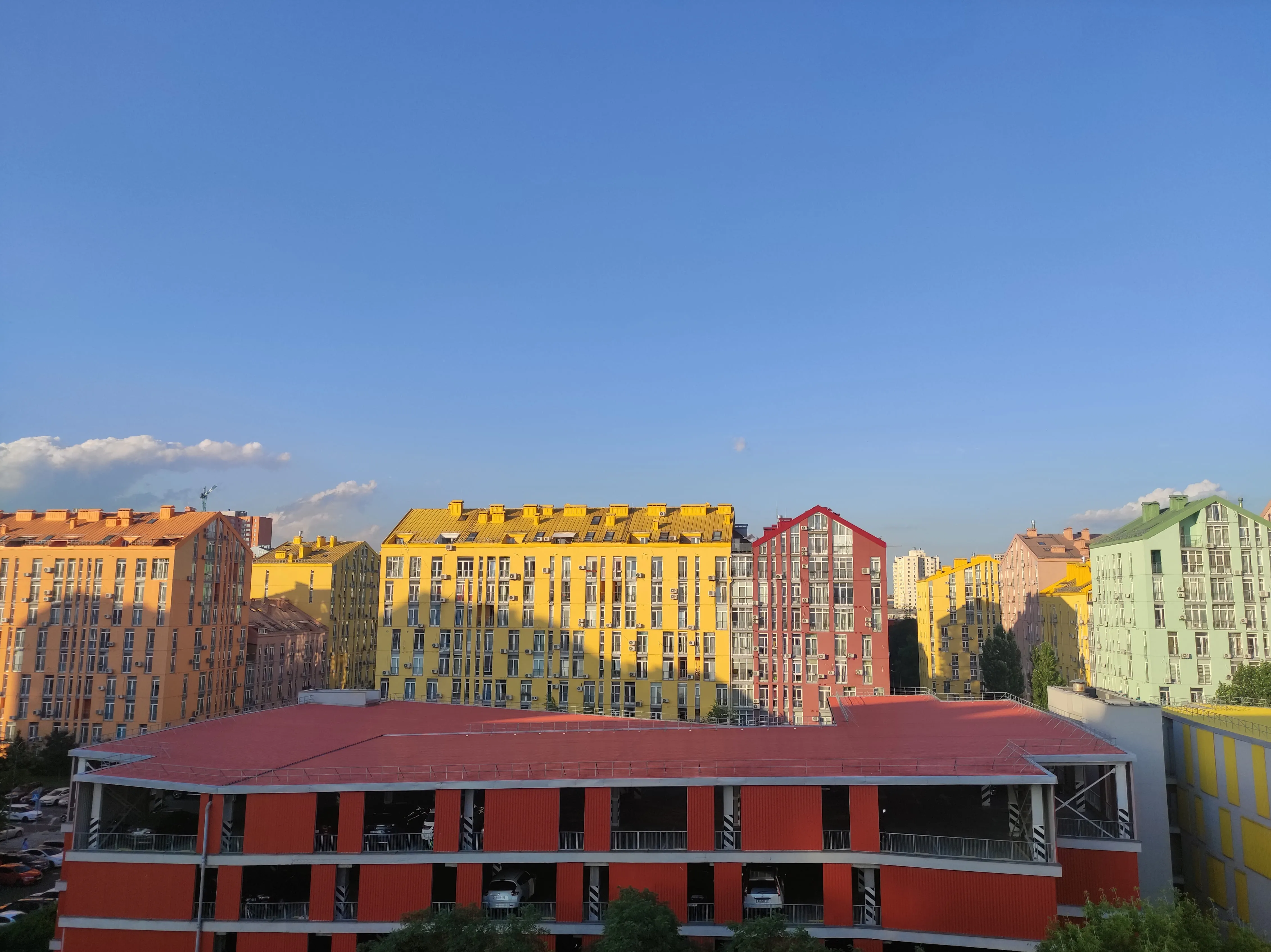
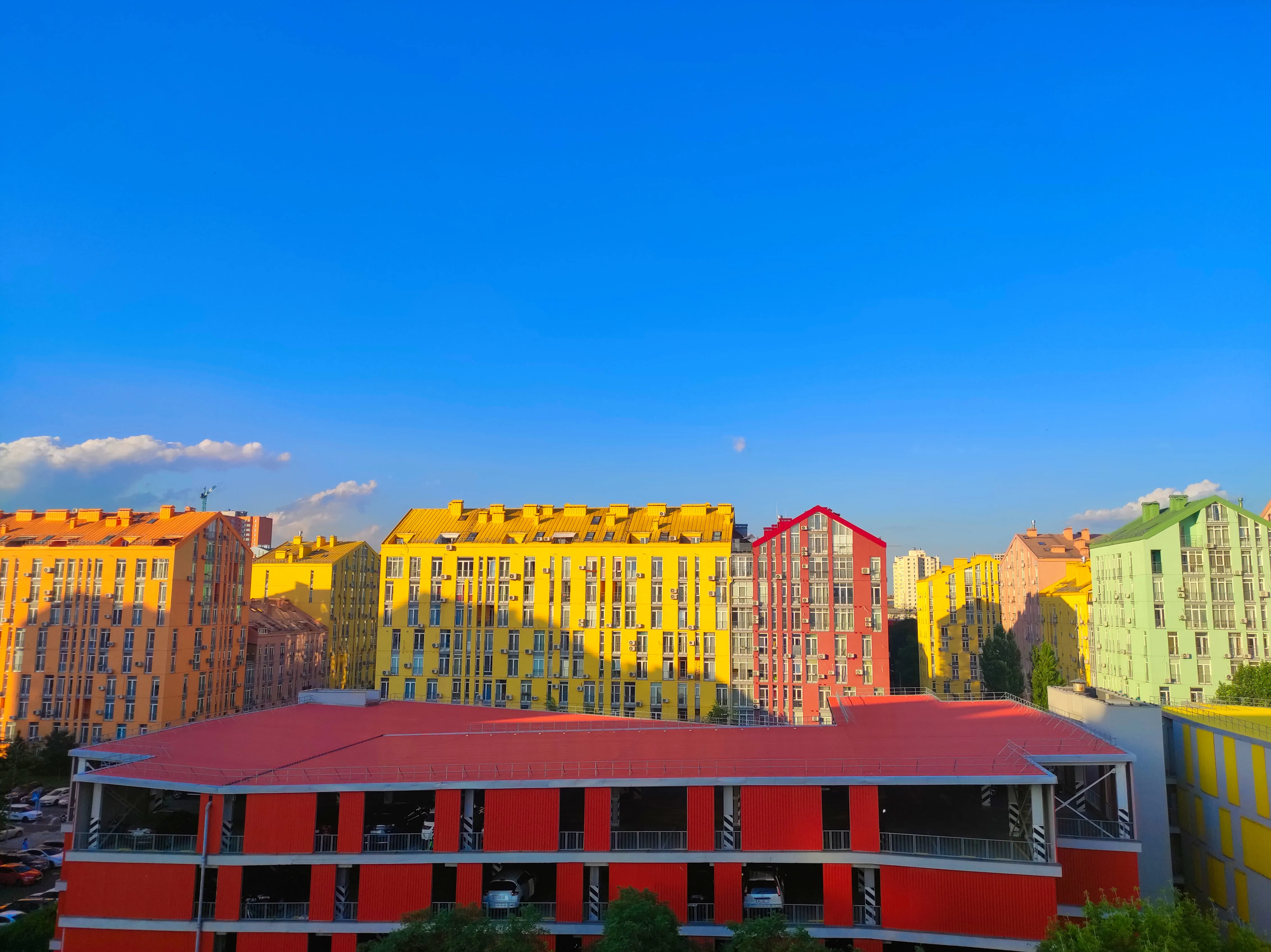
© Lisa


© Lisa
Насиченість зображень: секрет створення більш цікавого контенту
Яскравість кольорів робить зображення більш привабливими та виразними. Кольори здатні викликати емоції та почуття, створюючи емоційний ефект, що дарує відчуття захоплення, енергії та позитиву.
Змініть насиченість зображення, щоб додати йому багатогранності та візуальної привабливості, завдяки чому воно виглядатиме динамічним і живим.
Змініть насиченість зображення, щоб додати йому багатогранності та візуальної привабливості, завдяки чому воно виглядатиме динамічним і живим.

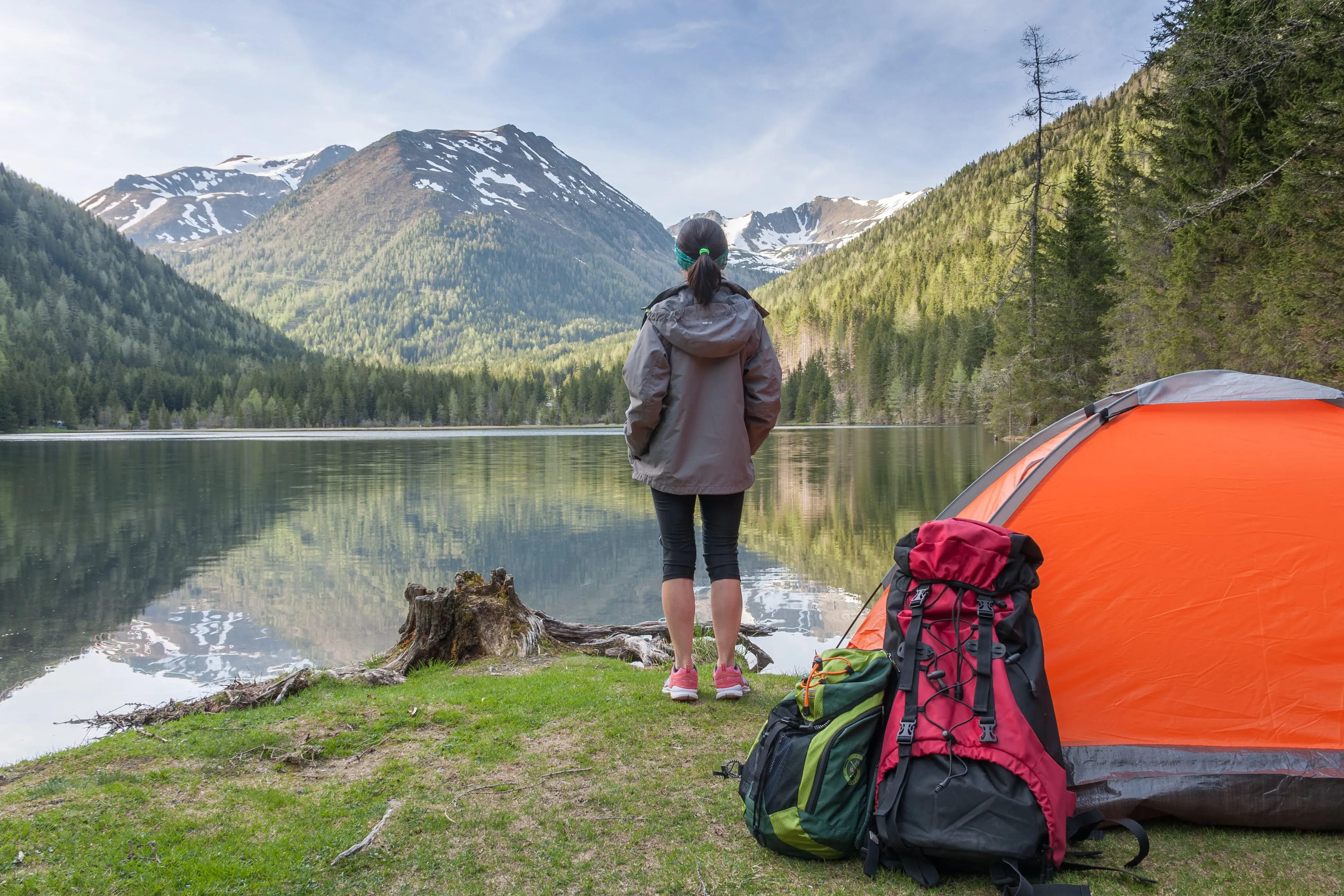
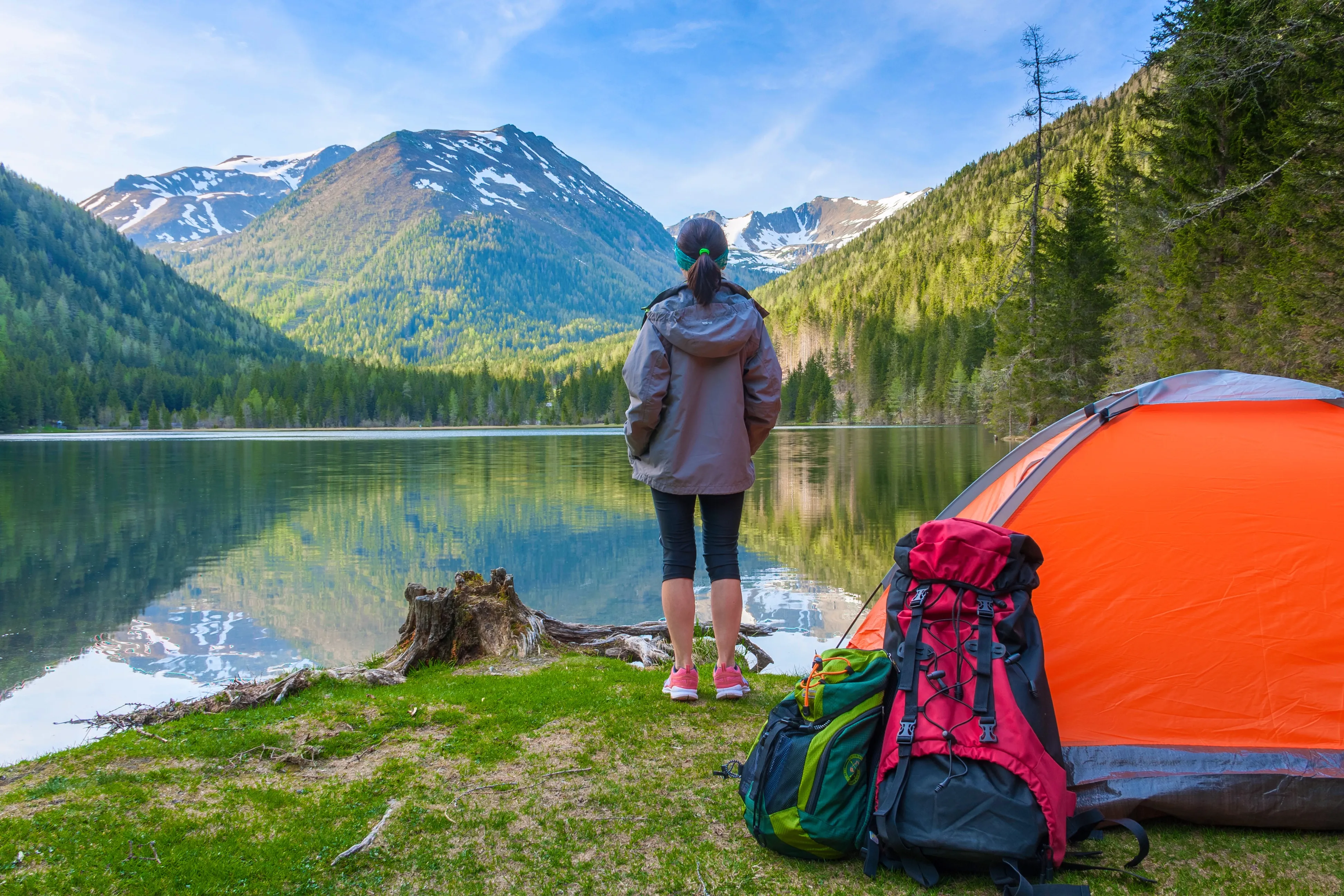
© shutterstock
© Dima Sytnik
Розкрийте творчі можливості для надання фотографіям яскравості за допомогою інструменту «Колір»
Ознайомтеся з інструментом «Колір» і знайдіть усе необхідне, щоб додати фотографії яскравості.
Насиченість
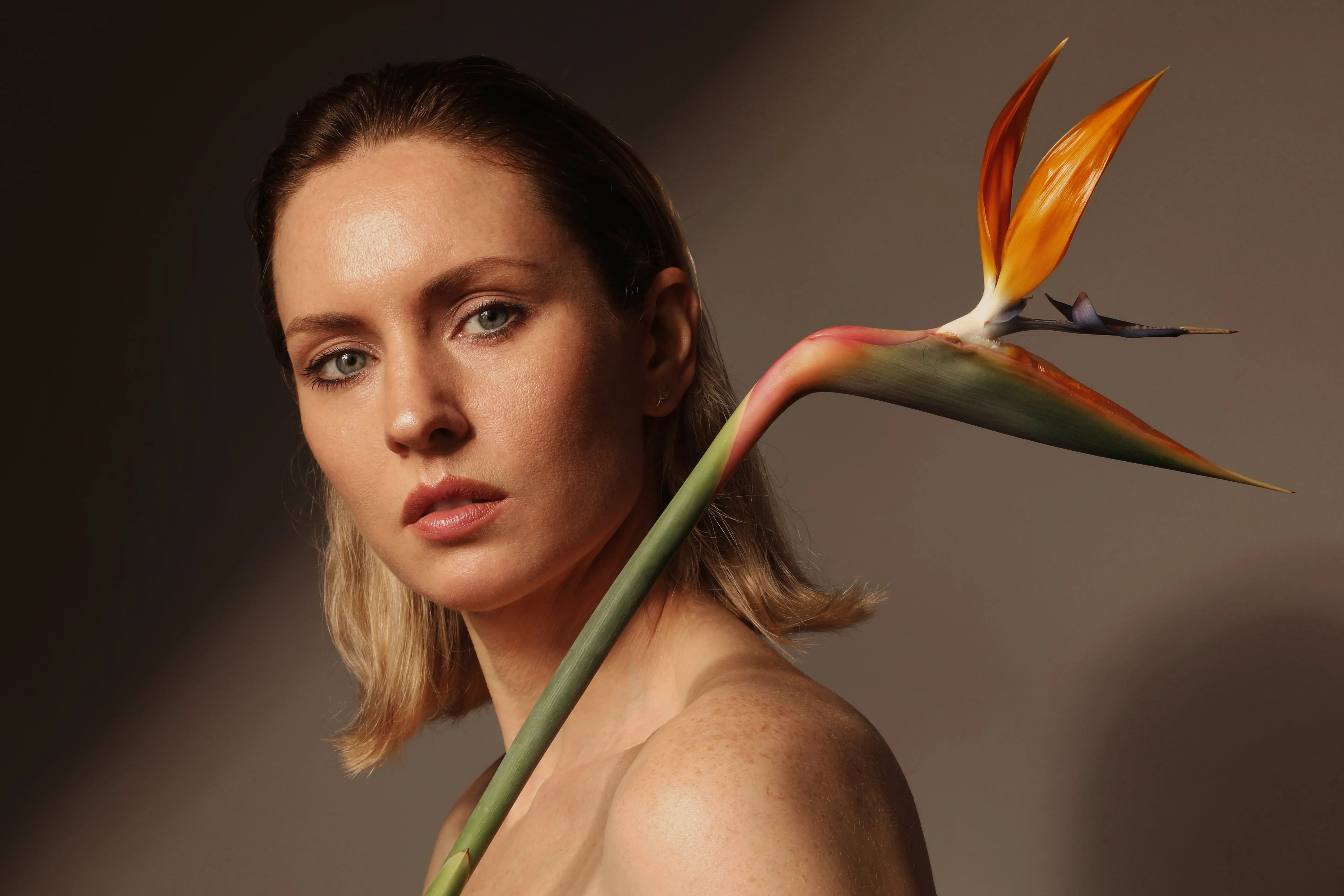
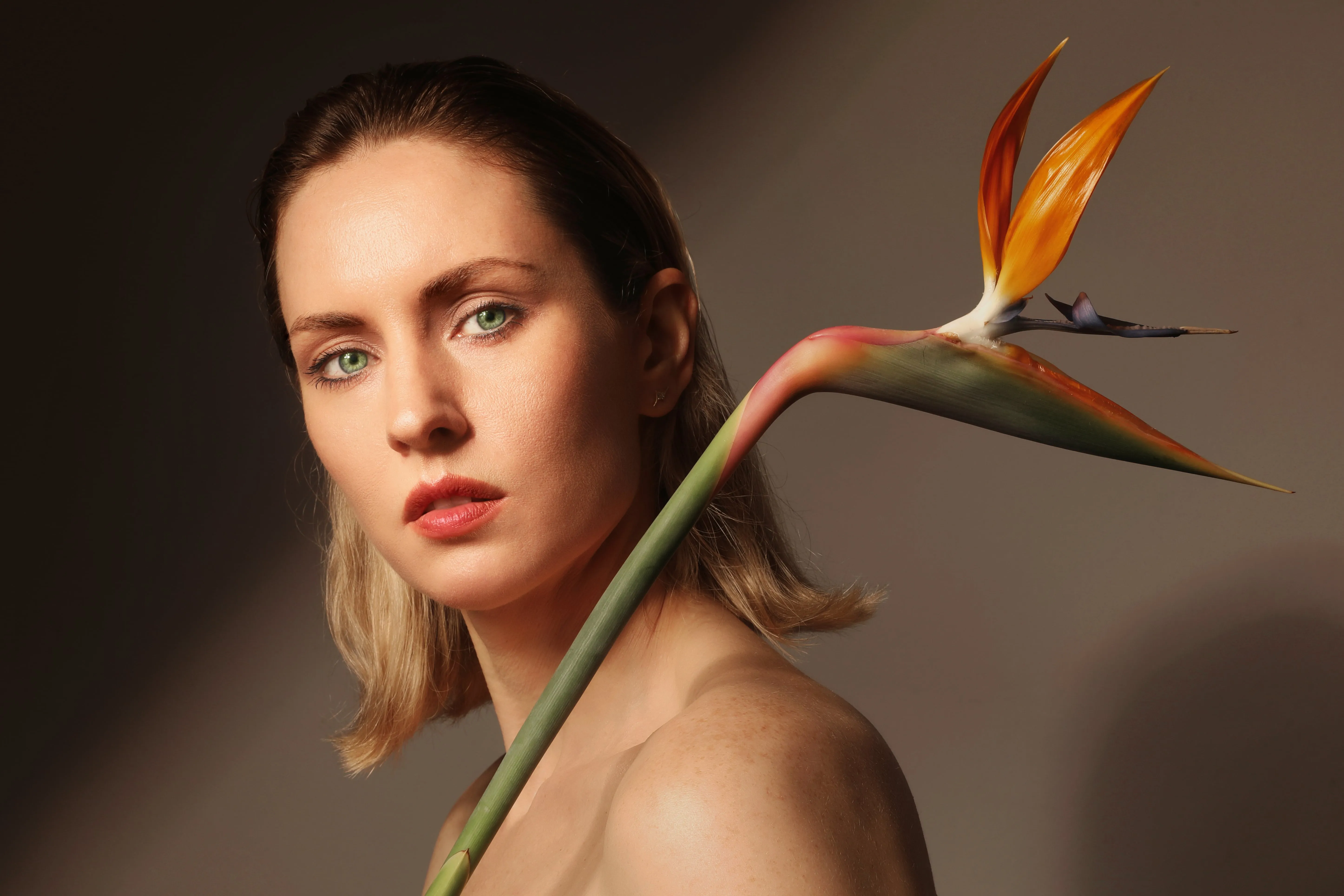
Цей повзунок регулює інтенсивність усіх кольорів на вашому фото.
Яскравість
Цей повзунок регулює лише інтенсивність приглушених кольорів, не впливаючи на кольори з високою насиченістю. Це корисно для точного регулювання під час зміни кольору.
Видалити колірний відтінок
Цей повзунок автоматично усуває небажані колірні відтінки на ваших зображеннях, визначаючи та коригуючи відтінок.
Перегляньте Інші Функції
У Luminar є безліч інших функцій, які допоможуть вам редагувати швидше та простіше

Ретушування фотографій
© Depositphotos
Ретушування фотографій
Зробіть свої фотографії ще кращими, прибравши з кадру предмети, що відволікають увагу.

Акцент ШІ


© Jabi Sanz
Акцент Штучний інтелект
Акцент ШІ для швидкого регулювання яскравості, контрасту та кольорів за допомогою одного повзунка

Редактор фотографій RAW


© Cuma Cevik
Редактор фотографій RAW
Покращуйте якість своїх RAW-фотографій за допомогою Luminar

Зміна відтінку


© reewungjunerr
Зміна відтінку
Легко коригуйте відтінки, експериментуйте з новими образами або додавайте унікальні творчі ефекти

Стерти


© BalanceFormCreative
Стерти
Функція «Стерти» для видалення небажаних об’єктів одним клацанням миші

Вибіркове забарвлення
-min.webp)

© Depositphotos
Вибіркове забарвлення
Використовуючи техніку селективної кольорової фотографії, створюйте ефектні стилістичні перетворення та оригінальні художні зображення.
Додаток та плагін
Для macOS та Windows
- Високоефективний редактор на основі штучного інтелекту
Цілодобова технічна підтримка
30-денна гарантія повернення коштів
Приєднуйтесь до наших спільнот

Поширені запитання
Як зменшити насиченість фотографії?
Щоб зменшити насиченість фотографії та зробити кольори більш приглушеними або перевести зображення в відтінки сірого, можна скористатися будь-яким редактором насиченості зображень, зокрема Luminar. Інструмент «Колір» допоможе вам регулювати насиченість і яскравість зображення. Ви також можете скористатися кнопкою «Перетворення в чорно-біле», щоб миттєво зняти насиченість з усіх кольорів на знімку.
Як підвищити інтенсивність кольорів на зображенні?
У Luminar можна легко регулювати інтенсивність кольорів. Повзунки «Насиченість» (Насичення) та «Яскравість» (Жвавість) знаходяться в панелі інструментів «Колір», а за допомогою одного лише повзунка в інструменті «Покращення ᴬᴵ» можна автоматично застосувати десяток налаштувань.
Чи впливає насиченість зображення на розмір файлу та якість зображення?
Так, насиченість зображення може впливати як на розмір файлу, так і на якість зображення. Коли ви підвищуєте насиченість зображення, обсяг колірних даних також збільшується. Вища насиченість означає, що у файлі потрібно зберігати більше колірної інформації, що призводить до збільшення розміру файлу.
Крім того, надмірна насиченість може призвести до втрати якості зображення. Якщо насиченість підвищити надто сильно, це може спричинити «обрізання» кольорів — коли кольори стають настільки інтенсивними, що виходять за межі колірної гами, яку може передати формат зображення. Щоб знайти баланс між якістю зображення та насиченістю, надзвичайно важливо використовувати інструменти редагування, які дають змогу точно контролювати рівні насиченості. Використовуйте Luminar для точного контролю над насиченістю.
Крім того, надмірна насиченість може призвести до втрати якості зображення. Якщо насиченість підвищити надто сильно, це може спричинити «обрізання» кольорів — коли кольори стають настільки інтенсивними, що виходять за межі колірної гами, яку може передати формат зображення. Щоб знайти баланс між якістю зображення та насиченістю, надзвичайно важливо використовувати інструменти редагування, які дають змогу точно контролювати рівні насиченості. Використовуйте Luminar для точного контролю над насиченістю.
У чому полягає різниця між насиченістю та яскравістю?
«Насиченість» і «яскравість» — це терміни, пов’язані з інтенсивністю кольорів на зображенні, але в контексті редагування зображень вони позначають дещо різні поняття. Насиченість впливає на всі кольори однаково, тоді як яскравість діє саме на менш насичені кольори, забезпечуючи більш тонке та контрольоване поліпшення загального вигляду зображення без різких змін кольорів.
Чому Luminar — найкращий редактор для регулювання насиченості зображень?
Luminar вважається провідним рішенням для редагування насиченості, оскільки дає фотографам можливість точно контролювати інтенсивність кольорів. Ви можете підсилити приглушені кольори, приглушити надмірно яскраві ділянки або точно налаштувати окремі кольори, зберігаючи при цьому природний баланс у всьому зображенні.
Кому може бути корисний інструмент Luminar для зміни насиченості зображення?
Регулятори насиченості в Luminar корисні для:
- Фотографи-пейзажисти: підкресліть кольори неба, листя та пейзажів
- Фотографи-портретисти: дотримуйтесь колірного балансу, зберігаючи природні відтінки шкіри
- Фотографи-мандрівники: передайте атмосферу та кольори місця
- Автори контенту: створюйте яскраві та стилістично узгоджені візуальні матеріали
- Звичайні користувачі: швидко виправляйте фотографії, які виглядають тьмяними або надмірно насиченими
- Фотографи-пейзажисти: підкресліть кольори неба, листя та пейзажів
- Фотографи-портретисти: дотримуйтесь колірного балансу, зберігаючи природні відтінки шкіри
- Фотографи-мандрівники: передайте атмосферу та кольори місця
- Автори контенту: створюйте яскраві та стилістично узгоджені візуальні матеріали
- Звичайні користувачі: швидко виправляйте фотографії, які виглядають тьмяними або надмірно насиченими
Чому фотографи довіряють інструменту регулювання насиченості в Luminar?
Фотографи обирають Luminar, оскільки ця програма надає більше можливостей для керування, ніж просто збільшення чи зменшення загальної інтенсивності кольорів. Її інструменти регулювання кольорів дають змогу точно налаштовувати насиченість, відтінок та яскравість, що допомагає фотографам досягати точних і збалансованих кольорів, зберігаючи при цьому характер оригінального зображення.
